أطلقت شركة موزيلا Mozilla النسخة الأخيرة والأحدث من متصفحها الشهير فايرفوكس Firefox حيث جاءت النسخة الجديدة تحمل الرقم 70.
وتركّز النسخة الجديدة مثل النسخ السابقة على موضوع الخصوصية باعتباره واحداً من أكثر العناوين التي تم التطرق إليها هذا العام.
حيث ساعدت النسخ السابقة من المتصفح على منع وصول المواقع على الويب إلى الموقع الجغرافي الخاص بالمستخدم عن طريق حجبه.
لكن في النسخة الجديدة فقد تم توسعة حجب موقع المستخدم لمنع الوصول إليه من الشبكات الاجتماعية الكبيرة مثل تويتر Twitter و فيسبوك Facebook.
وكانت الشركة قد أضافت ثلاثة مستويات من الخصوصية إلى متصفحها تتدرج من الخصوصية الأساسية إلى أعلى درجاتها في المستوى الأخير.
حيث سعت الشركة في المستوى الأول إلى حجب موقع المستخدم من برامج ومواقع التتبع المعروفة التي يمكن أن تستهدف المستخدم.
في حين أن المستوى الثاني يرفع من مستوى حجب الموقع الأمر الذي قد يؤثّر على أداء بعض المواقع، أما المستوى الثالث فيتم من خلاله منح التحكم الكامل للمستخدم لحجب موقعه بشكل كامل.
وقالت الشركة أنها ساهمت في حجب موقع المستخدم عن أكثر من 2500 موقع ويب يمكن أن يصل إلى الموقع الجغرافي الخاص بالمستخدم دون علمه.
كما أشارت بعض التقديرات إلى أن المتصفح قد قام بحجب ما يزيد عن 450 مليار طلب تتبع للمستخدمين الذين يستعملون المتصفح وذلك منذ تموز الماضي، بمعدل 10 مليون طلب كل يوم.
والأخطر من هذه الأرقام هو حقيقة أن معظمها كان يتم في الخلفية دون علم المستخدم، لذلك من المحتمل جداً أنك تستعمل في الوقت الحالي مواقع قادرة على الوصول لموقعك الجغرافي دون علمك.
تضيف النسخة الجديدة بعض الميزات الأخرى مثل الحصول على تقرير الخصوصية الخاص بالموقع الذي تتصفحه من خلال رمز الدرع المتواجد في شريط العناوين.
أما إذا كنت من مستخدمي أداة إدارة كلمات المرور Lockwise فقد حصلت على مولد جديد لكلمات المرور وكذلك على تكامل جديد مع Firefox Monitor.
لتحميل النسخة الجديدة من المتصفح، يمكنك زيارة هذا الرابط للحصول على كامل المعلومات الخاصة بالنسخة الجديدة مع إمكانية تحميلها.
لم يعد المتصفح الشهير Google Chrome مجرّد متصفح بسيط كما كان في الماضي، فهو الآن عبارة عن منصّة تطبيقات كاملة بالإضافة لكونه المتصفح الاحترافي الأكثر شعبية.
ولكن لسوء الحظ، فإن متصّفح كروم Chrome يستهلك الكثير من بطاريّة الحاسوب، بشكل خاص حواسيب الماكMacs، بالإضافة لكونه شره جداً لذاكرة الرام RAM، الأمر الذي قد يُزعج جداً أصحاب الحواسيب ذات الإمكانيات المتواضعة.
قبل كل شيء، قم بتحديث كروم Chrome للنسخة الأخيرة:
تحاول Google غوغل مع كل تحديث تطلقه أن تقوم بإصلاح مشكلة استهلاك متصفحها الكبير لموارد النظام، لذلك تأكد من أن النسخة لمتصفحك هي النسخة الأخيرة.
لتحديث المتصفح، اذهب إلى القائمة واضغط على (مساعدة)، وانقر على (حول Google Chrome).
سيبحث المتصفح تلقائياً عن أية تحديثات جديدة متوفّرة.
امنع تطبيقات كروم Chrome من العمل في الخلفيّة:
حتى ولو قُمت بإغلاق كافة نوافذ متصفح كروم، فإن تطبيقات كروم Chrome ستسمرّ في العمل في الخلفيّة دون أن تشعر بذلك، يعني هذا استهلاك المزيد من البطارية وذاكرة الرام RAM بالطبع.
لتمنع تطبيقات كروم Chrome من العمل في الخلفيّة، إذهب ببساطة إلى صفحة الإعدادات:
ثم اذهب إلى إعدادات النظام:
والآن قم بإلغاء تفعيل خيار (استمرار تشغيل تطبيقات الخلفية عند إغلاق كروم Chrome):
قم بإزالة الإضافات التي لا تحتاجها:
تقوم تطبيقات المتصفحات بشكل عام بإبطاء حاسبوك، حيث أنها تحتاج للمزيد من ذاكرة الرام RAM، والمزيد من طاقة المعالج، مما يؤدي لإهدار موارد الحاسوب.
في متصفّح كروم Chrome ، يمكنك مشاهدة الإضافات التي تعمل عن طريق الضغط على أيقونة المتصفح، والذهاب لتبويبة (المزيد من الأدوات):
اختر مدير المهام، وستلاحظ ظهور كافة العمليّات التي يقوم بها المتصفح بالإضافة لمعلومات عن استهلاك كل عمليّة لموارد الجهاز:
ستلاحظ أيضاً أن الإضافات ستكون موسومة بكلمة (الإضافة)، قم بإلغاء تنصيب جميع الإضافات، إلا تلك التي تحتاجها حقاً.
يمكنك مشاهدة المزيد حول التطبيقات المُضافة على متصفح كروم الخاص بك عن طريق الذهاب إلى قائمة المتصفح، والضغط على المزيد من الأدوات، واختيار تبويبة (الإضافات):
قم بإغلاق البرامج في الخلفية:
قد تكون هناك العديد من التطبيقات والبرامج التي تعمل في الخلفية وتهدر المزيد من موارد النظام، قم بإغلاق جميع التطبيقات التي لا تحتاجها:
يمكنك التحقق أيضاً من كافة البرامج التي تستهلك موارد الحاسوب عن طريق الذهاب إلى إدارة المهام في نظام ويندوزWindows، اضغط على الأزرار Shift + Ctrl + Esc بنفس الوقت:
حاول ألا تفتح الكثير من التبويات بآن واحد:
قد يكون من المغري أن تفتح العديد والعديد من التبويبات في الوقت نفسه على المتصفح، لتستطيع تصفح العديد من المواقع بآن واحد.
ولكن إذا كنت تريد أن تمنع استهلاك المتصفح للمزيد من الرام، فيجب عليك أن تقلل عدد التبويبات المفتوحة بنفس الوقت ما أمكن، حيث أن كل تبويب منها يستهلك قسماً من ذاكرة الرام RAM ومن المعالج.
قم بتجربة متصفح آخر:
إذا كان كل ما سبق لم يجد نفعاً معك، فإننا ننصحك بتجربة متصفح آخر، فهناك العديد من المتصفحات الأخرى القوية والمنافسة بشدة لمتصفح كروم.
على سبيل المثال، يستهلك متصفح سفاري المرفق مع أجهزة الماك كميّة أقل من موارد الحاسوب.
يُعتبر متصفح موزيلا فايرفوكس FireFox الأكثر منافسةً في الوقت الحالي لمتصفح غوغل، خاصة بعد التحديث الضخم الذي أطلقته شركة موزيلا مؤخراً تحت اسم فايرفوكس كوانتوم FireFox Quantum، والذي يحتوي على العديد من الميزات التي لا يوفرها كروم! ننصحك تجربته بشدة!
قامت شركة فايرفوكس FireFox قبل أيام قليلة بإطلاق النسخة الرسمية من متصفحها الجديد السريع جداً وبالاسم فايرفوكس كوانتوم FireFox Quantum .
وقد تحدثنا عن أهم ميزاته ووفرنا روابط تحميله باللغة العربية على مختلف الأجهزة من خلال مقالة سابقة يمكنك الوصول إليها من هنا ولكن لا تنسى العودة إلى هذه المقالة لتعلم طريقة نقل بياناتك إلى المتصفح الجديد .
إذا كنت تفكر في الإنتقال إلى متصفح فايرفوكس كوانتوم FireFox Quantum ، أو على الأقل تجربة هذا المتصفح الجديد. فإن فايرفوكس FireFox جعلت هذا الأمر سهلاً جداً. حيث يمكن لفايرفوكس استيراد الإشارات المرجعية وكلمات المرور المحفوظة وسجل المتصفح وملفات تعريف الارتباط مباشرة من غوغل كروم Google Chrome.
ويمكن أيضاً استيراد هذه البيانات حتى من مايكروسوفت إيدج EDGE أو انترنيت إكسبلورر Internet Explorer، إذا كنت تستخدم هذه المتصفحات بدلاً من كروم .
طريقة نقل جميع البيانات من متصفح كروم Google Chrome إلى فايرفوكس كوانتوم FireFox Quantum
عند تثبيث فايرفوكس للمرة الأولى فإنه يعرض عليك عادة استيراد البيانات من أي متصفح آخر ككروم، إيدج ..، ومع ذلك، فإن كان لديك فايرفوكس مثبت مسبقاً وتريد الآن استيراد البيانات، فستحتاج إلى طلب إنجاز العملية يدوياً .
حيث ستقوم باستخدام أداة استيراد البيانات من متصفح آخر Import Data From Another Browser والتي هي مخفية قليلاً ، حيث إنها موجودة تحت نافذة إدارة الإشارات المرجعية Bookmarks Manager .
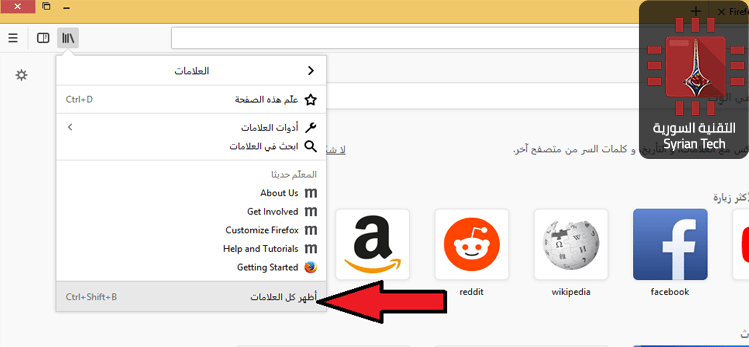
للدخول إلى إدارة الإشارات المرجعية Bookmarks Manager ، انقر على رمز المكتبة (كما في الصورة التالية) في شريط الأدوات وانقر على الإشارات المرجعية Bookmarks ثم اختر اظهار جميع الإشارات المرجعية Show All Bookmarks ، أو اضغط على Ctrl+Shift+B.
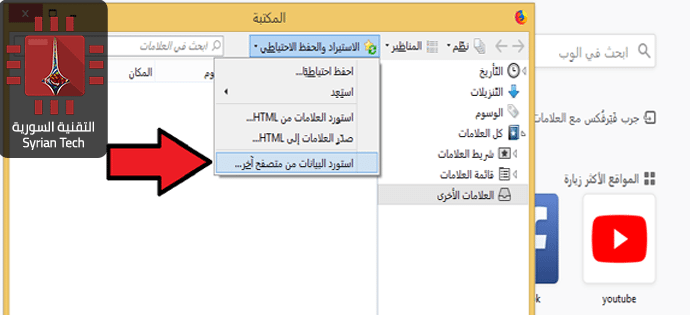
انقر على زر الاستيراد والنسخ الاحتياطي أو Import and Backup ، في شريط الأدوات وحدد استيراد البيانات من متصفح آخر Import Data From Another Browser .
( إذا كنت ترغب في استيراد الإشارات المرجعية التي سبق لك تصديرها من كروم أو أي متصفح آخر على هيئة ملف HTML، يمكنك أيضا النقر على استيراد الإشارات المرجعية من ملف HTML أو “Import Bookmarks from HTML” ، ثم تحديد ملف الـ HTML ).
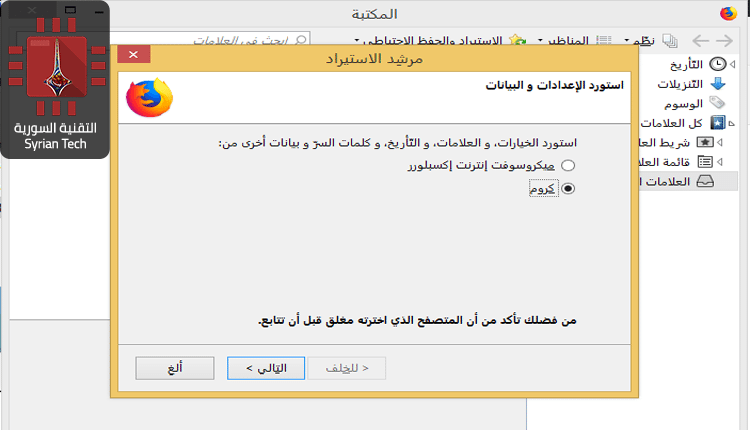
حدد كروم أو Chrome في نافدة الاستيراد وانقر على التالي، لاستيراد البيانات من غوغل كروم. تأكد من إغلاق جميع نوافذ متصفح غوغل كروم قبل متابعة العملية.
ستظهر لك نافذة لاختيار البيانات التي تريد استيرادها. إذا كنت قد أعددت ملفات شخصية متعددة في متصفح كروم، فسيتم سؤالك أولاً عن الملف الشخصي الذي تريد استيراد البيانات منه.
بشكل افتراضي، فايرفوكس يقوم باستيراد ملفات تعريف الارتباط من كروم، وسجل التصفح، وكلمات المرور المحفوظة، والإشارات المرجعية. يمكنك إلغاء تحديد أي من هذه الخيارات لاستيراد بعض أنواع البيانات فقط.
عند إتمام عملية استيراد البيانات سيخبرك فايرفوكس أنه قد تمت العملية بنجاح. سيتم وضع إشارات كروم في مجلد تحت اسم من كروم أو Frome Chrome، في قائمة الإشارات المرجعية وشريط الأدوات، لكي يمكنك التعرف عليها و جعل الأمور أكثر تنظيماً.
تثبيت الإضافات التي كنت تستخدمها في متصفح كروم Google Chrome على فايرفوكس كوانتوم FireFox Quantum
يتعذر على فايرفوكس استيراد بيانات أخرى مثل الإضافات Add-ons. سيتعين عليك البحث عن الإضافات المكافئة في متجر إضافات فايرفوكس بنفسك.
إذا كنت تستخدم إضافات شائعة من شركات كبيرة، فهناك فرصة لإيجاد نسخة من هذه الإضافات مطورة من نفس الشركة متوافقة مع متصفح فايرفوكس. بينما قد لا تكون الإضافات المستقلة الصغيرة متاحة لكلا المتصفحين، ولكنك ستجد على الأرجح إضافة مكافئة يمكن أن تقوم بنفس الوظيفة.
مزامنة بيانات متصفح فايرفوكس كوانتوم FireFox Quantum بين أجهزة متعددة
لدى فايرفوكس خاصية مزامنة المتصفح الخاصة بها والتي يُمكن أن تبقي بياناتك متزامنة عبر أجهزة الكمبيوتر المتعددة، والهواتف، والأجهزة اللوحية .
يمكنك التحقق من إعدادات فايريفوكس للمزامنة أو Firefox Sync من خلال النقر على القائمة (الزر ذو الخطوط الثلاث) ثم خيارات ثم حساب فايرفوكس Firefox Account . إذا لم تكن قد سجلت الدخول بعد باستخدام حساب فايرفوكس، فيمكنك إنشاء حساب من نفس المكان لبدء مزامنة بياناتك.
سجل الدخول باستخدام حساب فايرفوكس نفسه على جميع أجهزتك وسيتم مزامنة بياناتك بينهما، تماماً كما هو الحال مع كروم. يعمل فايرفوكس على مزامنة علامات التبويب المفتوحة والسجل والإشارات المرجعية وعمليات تسجيل الدخول والإضافات والتفضيلات. لذلك، بمجرد إعداد فايرفوكس مرة واحدة، فإنه سيتم مزامنة تفضيلاتك على جميع الأجهزة الأخرى.
يمكنك الحصول على نفس البيانات على الهاتف أو الجهاز اللوحي أيضاً. يقدم فايرفوكس تطبيقات لأجهزة أيفون iPhone و أيباد iPad من آبل Apple بالإضافة إلى الأندرويد Android . وهي توفر وسيلة للوصول إلى إشارات فايرفوكس المرجعية وعلامات التبويب المفتوحة وكلمات المرور المحفوظة , وسجل التصفح على أجهزة الجوال كذلك.
لحسن الحظ، مع فايرفوكس كوانتوم، فايرفوكس يستخدم الآن جوجل كمحرك البحث الافتراضي، بدل ياهو! لذلك لا يوجد ما يدعو للقلق حول تغيير ذلك.
أعلنت شركة موزيلا Mozilla رسمياً عن إصدار النسخة النظامية الأولى من متصفح الإنترنت الجديد فايرفوكس كوانتومFirefox Quantum و ذلك بعد أسابيع من إصدار النسخة التجريبية بيتا و التي كنا قد نشرنا عنها و وضعناً روابط تحميلها في هذه المقالة ، رابط تحميل النسخة الأولى الرسمية في آخر المقالة .
و عند ذكر هذا المتصفح فلا بد من ذكر أبرز ميزاته ألا وهي السرعة ، حيث يعتبر هذا الإصدار من فايرفوكس سريعاً بشكل واضح على الأقل بالمقارنة مع النسخ السابقة من فايرفوكس و ذلك كونه يعتمد على محرك CSS جديد كُتب عن طريق لغة البرمجة الخاصة بالشركة و هي لغة روستRust .
كما يستيطع هذا المتصفح العمل بشكل متوازي على أنوية المعالج في المعالجات متعددة النوى المُعتمَدة هذه الأيام بدلاً من إعتماده على نواة واحدة .
و يقوم المتصفح أيضاً بإعطاء الأولوية للتوبيب النشط فقط و هذا ما ينقص من استخدام ذاكرة الوصول العشوائية الرام RAM بنسبة 30 % أقل من متصفح غوغل كرومGoogle Chrome
أما من ناحية المظهر فيتمتع هذا الإصدار بمظهر مختلف بعض الشي و ذلك بفضل مشروع فوتون يو آيPhoton UI حيث يبدو المتصفح رائعاً على الشاشات عالية الدي بي آي DPI ( عدد النقط في كل بوصة ) .
و يمكنك تحميل هذا المتصفح والمتاح لأنظمة ويندوز Windows و أندرويد Android و آي أو إس IOS من الروابط التالية من الموقع الرسمي :
أصدرت شركة موزيلا Mozilla يوم أمس نسخة جديدة تجريبية ( بيتا ) من المتصفح الشهير فايرفوكس Firefox ، أطلقت عليها اسم : فايرفوكس كوانتوم Firefox Quantum .
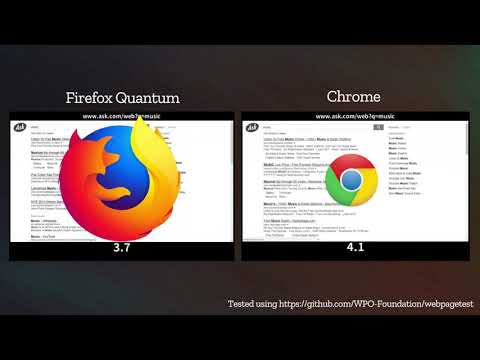
و تعتبر هذه الخطوة في إطار تعزيز متصفح فايرفوكس Firefox ضد باقي المتصفحات و على رأسها متصفح كروم Chrome ، حيث اعتمدت في هذا المتصفح على الاستفادة من النوى المتعددة للمعالجات متعددة النوى و الشائعة الاستخدام في الوقت الحالي مما أدى إلى سرعة تصفح أكبر ( شاهد الفيديو أسفل المقالة ).
حيث يأتي متصفح فايرفوكس كوانتوم Firefox Quantum بمحرك سي إس إس CSS جديد كُتب بلغة روست Rust وهي اللغة البرمجية الخاصة بموزيلا Mozilla
هذا الأمر جعل كوانتوم Quantum يتميز بإمكانية العمل على التوازي على عدة نوى معالج معاً بدلاً من تطبيق عملية واحدة ضخمة على نواة معالجة واحدة..
و يقوم المتصفح الجديد بإعطاء الأولوية للتبويب النشط من عدة تبويبات حيث يقوم بتحميل المحتوى من صور و فيديو و غير ذلك بشكل أسرع من باقي التبويبات في الخلفية و هذا ما يجعل المتصفح – بحسب موزيلا Mozilla – يستهلك ذاكرة عشوائية RAM أقل بنسبة 30% من متصفح كروم Chrome بالإضافة إلى جعله أسرع بشكل واضح .
و بذلت موزيلا Mozilla جهداً كبيراً من أجل تصحيح الأخطاء من النسخ السابقة لفايرفوكس Firefox حيث قالت أنها صححت 469 خطأ مما يعزز الأداء بشكل ملحوظ .
و رغم أن بعض التغييرات تبدو سطحية إلا أن فايرفوكس كوانتوم يبدو مختلفاً بعض الشيء ويعود الفضل في هذا إلى “مشروع فوتون” وهو اسم الواجهة الجديدة التي يعتمد عليها فايرفوكس Firefox في متصفحه الجديد . حيث يبدو بمطهر أكثر أناقة وخاصة على الشاشات عالية الدقة .
ويمكنك تجربة نسخة بيتا من هذا المتصفح _ والذي قمت بتحميله و يبدو أسرع بشكل واضح – من خلال الموقع الرسمي حيث يكون متاحاً للتحميل للأجهزة المكتبية ( نظام ويندوز Windows و لينوكس Linux ( للتحميل إصغط هنا حيث يتم تحميل برنامج صغير الحجم حالما تفتحه سيقوم بتنصيب النسخة المناسبة لنظام التشغيل عندك بشكل تلقائي) و أندرويد Android ( للتحميل إضغط هنا ) و لأجهزة آي فون iPhone و آي باد iPad ، ( التحميل من هذا الرابط ) كما أنه هناك نسخة خاصة للمطورين .
يذكر أن النسخة النهائية المستقرة يُتوقع أن تصدر في 14 تشرين الثاني من هذا العام .
شاهد هذا الفيديو الذي يعرض مقارنة بين فاير فوكس Firefox و كروم Ghrome في سرعة التصفح :