هل أقراص USB خطرة على أجهزة الكمبيوتر؟

هل عثرت على محرك أقراص USB، ربما في مدرستك أو في موقف للسيارات؟ قد ترغب في توصيله بجهاز الكمبيوتر، ولكن يمكن أن تعرّض نفسك للهجوم أو، الأسوأ من ذلك، إتلاف جهازك بشكل دائم. إليك السبب.

يمكن لمحرك أقراص USB نشر البرامج الضارة:

ربما يكون التهديد الأكثر شيوعاً الذي يمثله محرك أقراص USB هو البرامج الضارة. يمكن أن تكون العدوى بهذه الطريقة مقصودة وغير مقصودة، اعتماداً على البرامج الضارة المعنية.

ربما يكون المثال الأكثر شهرة على البرامج الضارة التي ينشرها USB هو فيروس Stuxnet، الذي تم اكتشافه لأول مرة في عام 2010.

استهدفت هذه البرامج الضارة أربعة عمليات استغلال في يوم الصفر في نظام التشغيل ويندوز Windows 2000 وحتى ويندوز Windows 7 (و Server 2008) وتسببت في دمار حوالي 20% من أجهزة الطرد المركزي النووية الإيرانية.

نظراً لتعذر الوصول إلى هذه المرافق عبر الإنترنت، يُعتقد أنه تم إدخال Stuxnet مباشرةً باستخدام جهاز USB.

الفيروس المتنقّل هو مجرد مثال واحد على قطعة من البرامج الضارة ذاتية التكرار والتي قد تنتشر بهذه الطريقة.

يمكن لمحركات أقراص USB أيضاً أن تنشر أنواعاً أخرى من التهديدات الأمنية مثل أحصنة طروادة للوصول عن بُعد (RATs) والتي تمنح المهاجم المحتمل تحكماً مباشراً في الهدف، و keyloggers التي تراقب ضغطات المفاتيح لسرقة بيانات الاعتماد، وبرامج الفدية التي تطلب المال مقابل استعادة نظام التشغيل أو البيانات.

تعد برامج الفدية مشكلة متزايدة، والهجمات المستندة إلى USB ليست شائعة. في أوائل عام 2022، أصدر مكتب التحقيقات الفيدرالي (FBI) تفاصيل حول مجموعة تسمى FIN7 كانوا يرسلون محركات أقراص USB بالبريد إلى الشركات الأمريكية.

حاولت المجموعة انتحال شخصية وزارة الصحة والخدمات الإنسانية الأمريكية من خلال تضمين أجهزة USB بأحرف تشير إلى إرشادات COVID-19، وأرسلت أيضاً بعض محركات الأقراص المصابة في علب الهدايا التي تحمل علامة أمازون Amazon مع ملاحظات الشكر وبطاقات الهدايا المزيفة.

في هذا الهجوم بالذات، قدمت محركات أقراص USB نفسها إلى الكمبيوتر المستهدف كلوحة مفاتيح، وإرسال ضغطات المفاتيح التي نفذت أوامر PowerShell.

بالإضافة إلى تثبيت برامج الفدية مثل BlackMatter و REvil. أفاد مكتب التحقيقات الفيدرالي (FBI) أن المجموعة تمكنت من الحصول على وصول إداري على الأجهزة المستهدفة.

توضح طبيعة هذا الهجوم الطبيعة القابلة للاستغلال بشكل كبير لأجهزة USB. يتوقع معظمنا أن الأجهزة المتصلة عبر USB تعمل فقط كمحركات أقراص قابلة للإزالة أو لوحات ألعاب أو لوحات مفاتيح.

حتى إذا قمت بتعيين جهاز الكمبيوتر لفحص جميع محركات الأقراص الواردة، إذا كان الجهاز يتنكر على شكل لوحة مفاتيح، فأنت لا تزال معرضاً للهجوم.

بالإضافة إلى محركات أقراص USB المستخدمة لتوصيل شيء ما، يمكن أن تصاب محركات الأقراص بسهولة عن طريق وضعها في أجهزة كمبيوتر معرضة للخطر.

ثم تُستخدم أجهزة USB المصابة حديثاً كنواقل لإصابة المزيد من الأجهزة، مثل جهازك. هذه هي الطريقة التي يمكن بها نقل البرامج الضارة من الأجهزة العامة، مثل تلك التي قد تجدها في مكتبة عامة.

يمكن لـ USB Killers أن تشوي جهاز الكمبيوتر!

على الرغم من أن البرامج الضارة التي يتم توفيرها عن طريق USB تشكل تهديداً حقيقياً جداً لجهاز الكمبيوتر وبياناتك، إلا أن هناك تهديداً أكبر محتملاً في شكل قاتلات USB التي يمكن أن تلحق الضرر بجهاز الكمبيوتر مادياً.

أحدثت هذه الأجهزة نجاحاً كبيراً في منتصف عام 2010، وأشهرها كان USBKill وهو (في وقت كتابة هذا التقرير) في عامه الرابع.

يقوم هذا الجهاز (وغيره من الأجهزة المشابهة) بتفريغ الطاقة في كل ما يتم توصيله به، مما يتسبب في تلف دائم.

على عكس هجوم البرامج، تم تصميم USB killer لمجرد إتلاف الجهاز المستهدف على مستوى الأجهزة. قد يكون من الممكن استعادة البيانات من محركات الأقراص، ولكن من المحتمل ألا تنجو مكونات مثل وحدة تحكم USB واللوحة الأم من الهجوم. يدعي USBKill أن 95% من الأجهزة معرضة لمثل هذا الهجوم.

لا تؤثر هذه الأجهزة على جهاز الكمبيوتر عبر محركات أقراص USB فحسب، بل يمكن استخدامها أيضاً لتقديم صدمة قوية للمنافذ الأخرى بما في ذلك الهواتف الذكية التي تستخدم منافذ خاصة (مثل موصل Lightning من آبل Apple) وأجهزة التلفاز والشاشات الذكية (حتى عبر DisplayPort) والشبكة الأجهزة.

في حين أن الإصدارات القديمة من USBKill (جهاز pentesting) أعادت توجيه الطاقة التي يوفرها الكمبيوتر الهدف، تحتوي الإصدارات الأحدث على بطاريات داخلية يمكن استخدامها حتى مع الأجهزة التي لا يتم تشغيلها.

USBKill V4 هي أداة أمان ذات علامة تجارية تستخدمها الشركات الخاصة وشركات الدفاع وجهات تطبيق القانون في جميع أنحاء العالم.

وجدنا أجهزة مماثلة بدون علامة تجارية بسعر أقل من 9 دولارات على AliExpress، والتي تبدو وكأنها محركات أقراص فلاش قياسية.

هذه هي المحركات من المرجح أن تصادفها في البرية، مع عدم وجود علامات حقيقية تدل على الضرر الذي يمكن أن تسببه.

كيفية التعامل مع أجهزة USB التي يحتمل أن تكون خطرة:

إن أبسط طريقة للحفاظ على أجهزتك في مأمن من الأذى هي فحص كل جهاز تقوم بتوصيله. إذا كنت لا تعرف من أين جاء محرك الأقراص، فلا تلمسه.

التزم بمحركات الأقراص الجديدة تماماً التي تمتلكها واشتريتها بنفسك، واحتفظ بها حصرية للأجهزة التي تثق بها. هذا يعني عدم استخدامها مع أجهزة الكمبيوتر العامة التي يمكن اختراقها.

يمكنك شراء أجهزة USB التي تسمح لك بتقييد الوصول للكتابة، والتي يمكنك قفلها قبل الاتصال (لمنع كتابة البرامج الضارة على محرك الأقراص).

تأتي بعض محركات الأقراص مع رموز مرور أو مفاتيح مادية تخفي موصل USB بحيث لا يمكن لأي شخص آخر غيرك استخدامه (على الرغم من أنها ليست بالضرورة غير قابلة للاختراق).

بينما قد تكلفك أدوات USB killers مئات أو آلاف الدولارات عن طريق تلف الأجهزة، فمن غير المحتمل أن تصادفها إلا إذا كان شخص ما يستهدفك على وجه التحديد.

يمكن أن تدمر البرامج الضارة يومك أو أسبوعك بالكامل، وستأخذ بعض برامج الفدية أموالك ثم تدمر بياناتك ونظام التشغيل على أي حال.

تم تصميم بعض البرامج الضارة لتشفير بياناتك بطريقة تجعلها غير قابلة للاسترداد، وأفضل دفاع ضد أي نوع من فقدان البيانات هو أن يكون لديك دائماً حل نسخ احتياطي قوي.

من الناحية المثالية، يجب أن يكون لديك نسخة احتياطية محلية واحدة على الأقل وواحدة عن بُعد.

عندما يتعلق الأمر بنقل الملفات بين أجهزة الكمبيوتر أو الأفراد، فإن خدمات التخزين السحابية مثل دروبوكس Dropbox و جوجل درايف Google Drive و iCloud Drive تكون أكثر ملاءمة وأماناً من أجهزة USB.

قد تظل الملفات الكبيرة تمثل مشكلة، ولكن هناك خدمات تخزين سحابية مخصصة لإرسال واستقبال الملفات الكبيرة التي يمكنك الرجوع إليها بدلاً من ذلك.

في الظروف التي يكون فيها مشاركة محركات الأقراص أمراً لا مفر منه، تأكد من أن الأطراف الأخرى على دراية بالمخاطر واتخاذ خطوات لحماية أنفسهم (وبالتالي حماية نفسك).

يعد تشغيل نوع من برامج مكافحة البرامج الضارة بداية جيدة، خاصة إذا كنت تستخدم ويندوز Windows.

يمكن لمستخدمي لينكس Linux تثبيت USBGuard واستخدام قائمة بيضاء وقائمة سوداء بسيطة للسماح بالوصول وحظره على أساس كل حالة على حدة.

مع انتشار برامج لينكس Linux الضارة، يعد USBGuard أداة بسيطة ومجانية يمكنك استخدامها لإضافة مزيد من الحماية ضد البرامج الضارة.

انتبه!

بالنسبة لمعظم الأشخاص، لا تشكل البرامج الضارة التي يتم إيصالها عن طريق محرك USB تهديداً كبيراً نظراً للطريقة التي استبدل بها التخزين السحابي الأجهزة المادية.

USB killers هي أجهزة تبدو مخيفة، لكنك على الأرجح لن تصادفها. ومع ذلك، من خلال اتخاذ احتياطات بسيطة مثل عدم وضع محركات أقراص USB عشوائية في جهاز الكمبيوتر، يمكنك التخلص من جميع المخاطر تقريباً.

ومع ذلك، سيكون من السذاجة افتراض حدوث هجمات من هذا النوع. في بعض الأحيان يستهدفون الأفراد بأسمائهم، ويتم تسليمها في البريد.

وفي أحيان أخرى تكون الهجمات الإلكترونية تستهدف الدولة وبذلك تلحق الضرر بالبنية التحتية على نطاق واسع. التزم ببعض قواعد الأمان العامة سواء عبر الإنترنت أو في وضع عدم الاتصال.

لماذا يطالب ويندوز بتهيئة (فورمات) محركات أقراص ماك؟

هل سبق لك توصيل محرك أقراص ماك Mac بجهاز كمبيوتر يعمل بنظام ويندوز ويندوز Windows 10؟ إذا فعلت ذلك، فسترى رسالة تبدو مخيفة تطلب منك تهيئة القرص. لماذا يفعل ويندوز Windows ذلك؟ سنشرح.

لا يستطيع ويندوز قراءة أنظمة ملفات ماك:

إليك الإجابة الفنية المختصرة للرسالة المخيفة: تستخدم محركات الأقراص المهيأة بنظام ماك Mac نظام ملفات لا يستطيع ويندوز ويندوز Windows 10 قراءته، ويريدك ويندوز Windows إعادة تهيئة محرك أقراص ماك Mac باستخدام نظام ملفات يمكن لـ ويندوز Windows فهمه.

لسوء الحظ، ستؤدي التهيئة أيضاً إلى محو جميع البيانات الموجودة على القرص، لذلك لا تضغط على زر تهيئة القرص Format Disk الآن .

هناك خيارات أخرى، ولكن دعنا أولاً نلقي نظرة أعمق على ما يحدث.

حكاية نظامي الملفات:

بشكل افتراضي، تستخدم أجهزة الكمبيوتر التي تعمل بنظام ويندوز Windows 10 و ماك Macintosh نظامين مختلفين للملفات.

نظام الملفات هو طريقة برمجية تحدد كيفية قيام نظام التشغيل بكتابة البيانات (وقراءة البيانات) إلى وسيط تخزين مثل القرص الصلب أو محرك أقراص USB.

يستخدم ويندوز Windows 10 نظام ملفات NTFS، ويستخدم ماك MacOS حالياً APFS. (استخدم ماك MacOS سابقاً HFS+ في ماك MacOS 10.12 والإصدارات الأقدم).

إذا قمت بتهيئة محرك أقراص بتنسيق APFS على جهاز ماك Mac، فلن يقرأه ويندوز Windows 10، لأن APFS هو تنسيق نظام ملفات خاص أنشأته آبل Apple.

على سبيل المثال، إذا أدخلت محرك أقراص USB مهيأ كـ APFS أو HFS+ في جهاز كمبيوتر يعمل بنظام ويندوز Windows 10، فسترى تحذيراً يقول أنك “تحتاج إلى تهيئة القرص في محرك الأقراص [حرف] قبل أن تتمكن من استخدامه. هل تريد تهيئته؟” عندما ترى هذه الرسالة أثناء محاولة قراءة قرص جيد معروف، انقر دائماً على إلغاء Cancel.

إذا نقرت على تهيئة القرص Format Disk وواصلت عملية التهيئة، فستفقد جميع البيانات الموجودة على القرص! ومايكروسوفت لا تمانع ذلك على ما يبدو.

لماذا يفعل ويندوز ذلك حقاً؟

إذا أرادت مايكروسوفت Microsoft حقاً، فقد يحاول ويندوز Windows قراءة محركات الأقراص المهيأة بنظام ماك Mac.

ربما يمكن ترخيص تقنية APFS من آبل Apple وتضمينها مع ويندوز Windows 10 أو على الأقل، تنبهك إلى أنك أدخلت محرك أقراص بتنسيق ماك Mac وشرح سبب تعذر قراءته.

بدلاً من ذلك، يتظاهر ويندوز Windows 10 بأن قرص ماك Mac يعادل قرصاً تالفاً أو غير مهيأ ولا يمانع إذا قمت بتهيئته عن طريق الخطأ وفقدت جميع بياناتك. ليست مشكلتي!، كما يقول ويندوز Windows.

الأمر نفسه ينطبق على محركات الأقراص المهيأة بنظام لينكس Linux، وهو مصدر إحباط شائع لمستخدمي أجهزة الكمبيوتر متعددة الأنظمة الأساسية.

https://twitter.com/damienguard/status/1388124127848976394

لطالما كان ويندوز Windows النظام الأساسي المهيمن لأجهزة الكمبيوتر المكتبية، ويمكنه التخلص من التعامل مع أنظمة الملفات الأجنبية وكأنها غير موجودة.

في المقابل، يمكن لـ ماك MacOS قراءة محركات الأقراص ذات تنسيق NTFS (ولكن لا يمكن الكتابة عليها بدون برامج إضافية)، ويمكنه أيضاً قراءة وكتابة نظام ملفات ويندوز Windows القديم FAT32 و exFAT من مايكروسوفت Microsoft في إشارة إلى توافق محركات الأقراص القابلة للإزالة بين البائعين.

هل هناك أي طريقة لحل المشكلة؟

إذا كانت لديك بيانات على قرص ماك Mac وتحتاج إلى نقلها إلى جهاز كمبيوتر يعمل بنظام ويندوز Windows 10، فهناك بعض الطرق للتغلب على المشكلة. إليك بعضها:

  • نقل البيانات عبر شبكة: يمكنك تجنب قرص مهيأ بنظام ماك Mac تماماً ومشاركة الملفات عبر شبكة LAN، أو إرسالها عبر خدمات النسخ الاحتياطي مثل دروبوكس Dropbox، أو حتى إرسال بعض الملفات إلى نفسك بالبريد الإلكتروني كمرفقات.
  • تثبيت أداة من جهة خارجية: يقوم بعض البائعين الخارجيين بعمل أدوات مساعدة تتيح لك قراءة محركات الأقراص بتنسيق ماك Mac على ويندوز Windows.

Linux Reader هي أداة مجانية تقرأ محركات أقراص APFS ولكنها لا تكتبها. APFS for Windows من Paragon هو منتج تجاري (50 دولاراً) يتيح لك قراءة وكتابة محركات أقراص APFS.

بالنسبة لمحركات HFS+، يمكنك تثبيت HFSExplorer، وهي أداة مساعدة مجانية تقرأ محركات الأقراص القديمة المهيأة لنظام التشغيل ماك Mac.

  • إنشاء محرك يمكن قراءته على أجهزة ماك Mac وأجهزة ويندوز: إذا كان لا يزال لديك جهاز ماك Mac الذي كتب القرص متاحاً (ومساحة لنسخ البيانات احتياطياً على القرص)، فيمكنك إعادة تهيئة قرص ماك Mac باستخدام نظام ملفات exFAT والذي سيؤدي إلى محو البيانات محرك الأقراص، لذا انسخه احتياطياً أولاً ثم انسخ الملفات مرة أخرى على محرك الأقراص.
    يدعم كل من ويندوز Windows و ماك MacOS قراءة وكتابة محركات أقراص exFAT، نظراً لأنه نظام ملفات متوافق مع معايير الصناعة لوسائط الفلاش القابلة للإزالة.

لقد حان الوقت لأن يتعامل ويندوز Windows مع أنظمة الملفات الأخرى بالشكل الذي تستحقه. نحن نعيش في عالم متعدد المنصات نابض بالحياة هذه الأيام، ويجب أن تعكس منتجات مايكروسوفت Microsoft هذا الواقع.

مقالة ذات صلة: كيفية جعل محرك أقراص USB قابلاً للقراءة على أجهزة ماك وويندوز

مقالات قد تعجبك:

كيفية إخفاء اقتراحات الأصدقاء على فيسبوك
كيفية استعادة الصور ومقاطع الفيديو والقصص (الستوري) المحذوفة على إنستغرام
كيفية العثور على صور بخلفية شفافة بسهولة باستخدام بحث جوجل
كيفية إيجاد واستخدام الحافظة على أندرويد
كيفية حل مشكلة عدم شحن آيفون وآيباد بشكل صحيح

كيفية حرق (نسخ) البيانات على قرص CD أو DVD في نظام ويندوز 10

تحتاج أحياناً إلى نسخ قرص مضغوط CD أو قرص DVD لمشاركة الملفات مع الآخرين أو عمل نسخ احتياطية أو نقل المعلومات بين الأجهزة.

على الرغم من أننا نفضل استخدام فلاشات تخزين USB وعمليات النقل عبر الشبكة لهذه الأغراض، إلا أن نظام ويندوز Windows 10 لا يزال يجعل من السهل كتابة (نسخ) قرص CD-R أو DVD-R. إليك كيفية القيام بذلك.

أولاً: الأساسيات:

قبل أن نبدأ، سنفترض أن لديك سواقة ضوئية قادرة على الكتابة إلى نوع القرص الذي تختاره. قد تكون سواقة داخلية أو جهازاً مستقلاً يتم توصيله بجهاز الكمبيوتر عبر منفذ USB.

سنفترض أيضاً أنه ليس لديك أي برامج تشغيل ضرورية مثبتة. لحسن الحظ، يمكن لنظام Windows 10 التعامل مع معظم سواقات الأقراص CD-R/W و DVD-R/W تلقائياً من خلال التوصيل والتشغيل مباشرة، لذلك قد لا تحتاج حتى إلى تثبيت أي برنامج تشغيل.

ستحتاج أيضاً إلى بعض أقراص CD-R أو CD-RW أو DVD-R أو DVD-RW الفارغة التي تعمل مع سواقة الأقراص لديك.

إن أقراص DVD بسعة 4.7 جيجا بايت (أو أقراص DVD ثنائية الطبقة 8.5 جيجا بايت) تتحمّل بيانات أكثر بشكل كبير من الأقراص المضغوطة CD، والتي يمكن أن تستوعب عادة 700 ميجا بايت فقط.

إليك الفرق بين أنزاع الأقراص القابلة للكتابة والقابلة لإعادة الكتابة:

  • CD-R و DVD-R: تسمح أنواع الأقراص هذه فقط بكتابة البيانات على القرص. لا يمكن محوها مادياً، على الرغم من أن ويندوز Windows يمكنه تجاهل الملفات المحذوفة على القرص إذا اخترت نظام ملفات مباشر.
  • CD-RW و DVD-RW: تسمح أنواع الأقراص هذه بكتابة البيانات إلى القرص ومسحها منه، على الرغم من أنه لا يمكن مسحها إلا لعدد معين من المرات (عادةً حوالي 1000 مرة)، وهذا يختلف بناءً على العلامة التجارية للقرص.

عند اختيار القرص، انتبه إلى توافق السواقة: يمكن لمعظم سواقات أقراص DVD القابلة للكتابة كتابة أقراص CD-R أيضاً، لكن سواقات الأقراص المضغوطة CD القابلة للكتابة لا يمكنها كتابة أقراص DVD-R. أيضاً، لا يمكنك قراءة أقراص DVD بواسطة سواقة الأقراص المضغوطة CD.

اختيار كيفية كتابة ويندوز Windows للقرص:

قم بتسجيل الدخول إلى جهاز ويندوز Windows وأدخل قرصاً مضغوطاً CD أو قرص DVD فارغاً قابلاً للكتابة في سواقة الأقراص الضوئية.

بمجرد إدخاله، ستظهر نافذة بعنوان نسخ قرص. تسألك هذه النافذة كيف تريد أن يتعامل ويندوز Windows مع كتابة القرص. فيما يلي الخيارات وما تعنيه.

  • مثل محرك أقراص USB محمول: يتيح لك ذلك كتابة الملفات ومسحها من القرص باستخدام نظام ملفات مباشر دون الحاجة إلى إنهاء القرص.

إذا كنت تستخدم قرص CD-R أو DVD-R قابلاً للكتابة فقط وقمت بمسح ملف، فلن يظهر الملف بعد ذلك في ويندوز Windows، ولكن سيستمر شغل المساحة على القرص.
ولكن إذا كنت تستخدم قرصاً قابلاً لإعادة الكتابة، فيمكنك مسح الملفات دون الحاجة إلى مسح القرص بالكامل مرة واحدة. العيب هو أن الأقراص التي تم إنشاؤها بهذه الطريقة لا تتوافق عادةً مع الأجهزة الأقدم ذات نظام Windows XP.

  • باستخدام مشغل أقراص CD/DVD: تعتبر هذه الطريقة تقليدية. عند نسخ الملفات، يتم نسخها مؤقتاً على القرص الثابت أولاً، ثم يتم كتابتها على القرص مرة واحدة عند تحديد نسخ في مستكشف الملفات.
    من ناحية أخرى، تعد الأقراص التي تم إنشاؤها بهذه الطريقة أكثر توافقاً مع الإصدارات القديمة من نظام ويندوز Windows.

عندما تقرر طريقة الكتابة، حددها. ثم أدخل تسمية للقرص، وانقر على التالي.

ما سيحدث بعد ذلك يعتمد على الخيار الذي اخترته. سنتعامل مع كل منها على حدى أدناه.

كيفية نسخ قرص مضغوط CD أو قرص DVD مثل محرك أقراص فلاش USB:

إذا اخترت استخدام القرص مثل محرك أقراص USB محمول في القائمة الأخيرة، فإن الكتابة إلى القرص المضغوط CD أو قرص DVD لا تتطلب خطوات إضافية.

سيتم فتح نافذة مستكشف الملفات على سواقة الأقراص الضوئية، وكل ما عليك فعله للكتابة عليه هو نسخ الملفات مباشرة إلى القرص في مستكشف الملفات. يمكنك سحب الملفات وإفلاتها في النافذة أو نسخها ولصقها هناك.

كما هو مذكور أعلاه، يمكنك حذف الملفات باستخدام هذه الطريقة، ولكن إذا كنت تستخدم قرص CD-R أو DVD-R، فأنت تقوم بحذفها بشكل منطقي فقط (وليس مادي). أي لا تزال البيانات المحذوفة تشغل مساحة على القرص، ولكن يتعذر الوصول إليها.

لذلك على سبيل المثال، لنفترض أن لديك 700 ميغابايت حرة وقمت بنسخ 10 ميغابايت من البيانات إلى القرص. الآن لديك 690 ميغابايت غير مستخدمة. إذا قمت بحذف 10 ميغابايت من البيانات، فلا يزال لديك 690 ميغابايت فقط قابلة للاستخدام.

من ناحية أخرى، إذا كنت تستخدم قرصاً قابل لإعادة الكتابة، فسيقوم ويندوز Windows بالتعامل مع مسح الملفات بسرعة، ويمكنك استعادة مساحة تخزين القرص عن طريق حذف الملفات.

بمجرد أن تريد إخراج القرص، سيقوم ويندوز Windows ببعض الإجراءات قبل أن يقوم محرك الأقراص (السواقة) بإخراج القرص. بعد ذلك، يمكنك إعادة إدخاله بحرية والكتابة عليه مرة أخرى أو قراءته على جهاز آخر.

كيفية نسخ قرص مضغوط CD أو قرص DVD باستخدام مشغل CD/DVD:

إذا اخترت استخدام القرص مع مشغل CD/DVD في القائمة الأخيرة، فسيتم فتح محرك الأقراص الضوئية في نافذة مستكشف الملفات File Explorer. في النافذة، سترى عنواناً الملفات جاهزة للكتابة على القرص.

أثناء قيامك بسحب الملفات وإفلاتها (أو نسخها ولصقها) في هذه النافذة، ستظهر في هذه النافذة. لن تتم كتابة الملفات فعلياً على القرص حتى تختار نسخ القرص في مستكشف الملفات.

بمجرد الانتهاء من نسخ كل شيء تريد كتابته على القرص، حدد أدوات محركات الأقراص في قائمة شريط الأدوات في نافذة مستكشف الملفات، ثم حدد إنهاء النسخ.

(يمكنك أيضاً النقر بزر الماوس الأيمن على أيقونة محرك الأقراص الضوئية في مستكشف الملفات File Explorer، وتحديد نسخ إلى القرص Burn To Disc).

ستظهر نافذة نسخ على القرص. أدخل تسمية للقرص، ثم حدد سرعة النسخ (الكتابة). من الآمن عادةً اختيار أعلى سرعة ممكنة. ثم انقر فوق التالي.

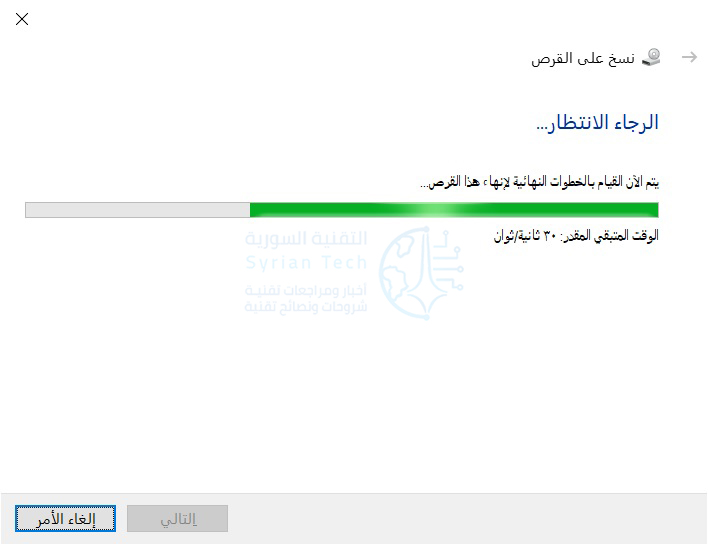
بعد ذلك، سترى شريط التقدم والوقت التقديري للانتهاء حيث تتم كتابة الملفات على القرص.

عند اكتمال العملية، سيتم إخراج القرص تلقائياً من سواقة الوسائط الضوئية، وسيتم سؤالك عما إذا كنت تريد نسخ نفس الملفات على قرص آخر.

إذا كان الأمر كذلك، فحدد المربع بجوار نعم، انسخ هذه الملفات على قرص آخر، ثم انقر على التالي. ستمر بنفس الخطوات مرة أخرى.

إذا انتهيت من نسخ الأقراص في الوقت الحالي، فما عليك سوى النقر على إنهاء.

بعد ذلك، يصبح القرص المضغوط CD أو قرص DVD الذي تم نسخه جاهزاً للاستخدام.

ضع في اعتبارك أن العلم قد أظهر أن الأقراص المضغوطة CD وأقراص DVD القابلة للكتابة ليست وسيلة آمنة للتخزين، مما يعني أن هناك خطراً كبيراً من أن الأقراص الضوئية منخفضة الجودة يمكن أن تفقد بياناتك بمجرد وجودها على الرف لعدة سنوات.

نتيجة لذلك، لا نوصي باستخدامها للنسخ الاحتياطية طويلة المدى، ضع في اعتبارك محرك أقراص ثابت خارجي أو خدمة سحابية بدلاً من ذلك. لكن الأقراص الضوئية يمكن أن تكون جيدة طالما أنك تفهم المخاطر.

مقالات قد تعجبك:

ما هي حساسات الهواتف المحمولة ؟ وكيفية عملها
ماهي النفايات الإلكترونية؟ وكيف ولمَ علينا إعادة تدويرها؟
كيفية ترقية أو استبدال الرام في الكمبيوتر المحمول
كيفية ترقية أو استبدال الرام في الكمبيوتر المكتبي
كيفية التنظيف الصحيح للهواتف الذكية والأجهزة الإلكترونية الأخرى

ويندوز 10 لن يفرض عليك إزالة ذواكر USB من حاسوبك بأمان

هل تتذكر كيف أخبرك شخص ما مرة واحدة على الأقل أنه يتوجب عليك القيام بخطوة إزالة الذواكر ومحركات الأقراص من نوع flash بأمان قبل فصلها عن جهاز الحاسوب؟

حسناً، يمكنك من الآن اعتبار هذه القاعدة أصبحت من الماضي في حال كنت تعمل على نظام تشغيل ويندوز 10، حيث أكّدت مايكروسوفت Microsoft ذلك رسمياً من خلال صفحة الدعم الخاصة بها.

يحتوي نظام التشغيل ويندوز 10على ميزة تسمى الإزالة السريعة أو quick removal والتي تتيح لك التخلص من محرك الأقراص في أي وقت طالما أنه لا توجد عملية كتابة بيانات عليه.

وهو الآن الإعداد الافتراضي لكل محرك أقراص جديد تقوم بتوصيله في نظام ويندوز 10 إصدار 1809، حيث تمنع ميزة الإزالة السريعة من محاولة الكتابة بشكل مستمر إلى محرك أقراص محمول.

الفكرة ليست جديدة تماماً بالنسبة لمايكروسوفت، فقد كان لدى الشركة وسائل حماية للحفاظ على أمان محركات أقراص الفلاش الخاصة بك منذ نظام التشغيل ويندوز 7.

وعلى الرغم من أن الميزة الجديدة يمكن استعمالها، إلا أنه يمكنك العودة إلى الطريقة القديمة وذلك للحصول على أداء أفضل كما شرحت مايكروسوفت في بيانها.

حيث قالت الشركة أن ميزة الإزالة السريعة تعني تعذّر نظام التشغيل ويندوز القيام بالتخزين المؤقت لعمليات الكتابة على القرص، والتي قد تؤدي إلى انخفاض أداء النظام.

لذلك سيكون عليك الاختيار بين الإزالة السريعة التي تمنحك الحرية في إزالة ذاكرة الفلاش المتصلة بجهاز الحاسوب في أي وقت، أو العودة إلى الطريقة القديمة للحصول على أداء أفضل أو كما تسميه مايكروسوفت Better Performance.

الإعداد الافتراضي في ويندوز 10 أصبح وضع الإزالة السريعة، للعودة إلى وضع الأداء الأفضل انتقل إلى إدارة الأقراص Disk Management ثم إلى السياسات Policies واختر الوضع المناسب.

مقالات قد تعجبك:

ميّزات مفيدة في آيفون غير موجودة حتى الآن في أندرويد
كيفية معرفة إجمالي وقت العمل على مستند وورد
كيفية ترتيب أيقونات سطح المكتب والمحافظة على تنظيمها
ما هي ميزة حماية المجلدات في ون درايف OneDrive؟ وكيف يمكن تفعيلها؟
كيفية إصلاح مشكلة العين الحمراء في الصور باستخدام الفوتوشوب

كيفية إقلاع الحاسوب من قرص CD أو قرص USB

عندما تقوم بتتشغيل حاسوبك فهو يقوم غالباً بالإقلاع من القرص الصلب الذي يحتوي على نظام التشغيل المثبّت، كالويندوز Windows مثلاً.

لكنّك قد تحتاج بين الحين والآخر للإقلاع من قرص CD/DVD، أو من فلاشة USB Drive، وذلك في حال فشل إقلاع النظام التشغيل وإجراء عمليّة استعادة، أو في حال كنت تودّ تجربة نظام تشغيل جديد، كاللينكس Linux.

وللقيام بهذا، سيتوجّب عليك القيام ببعض الإعدادات في قائمة البيوس BIOS، لضبط الحاسوب على الإقلاع من مكان مختلف عن المكان المعتاد.

لديك خياران للقيام بهذا الأمر:

  1. عن طريق تغيير أولوية الإقلاع من إعدادات BIOS أو UEFI، وبهذه الطريقة سيتم ضبط الحاسوب على الإقلاع من المكان المختار دوماً.
  2. عن طريق الدخول لقائمة الإقلاع عند بدء تشغيل الحاسوب واختيار المكان الذي تريد الإقلاع منه، وبهذا سيقلع الحاسوب من المكان المختار لمرة واحدة فقط.

تُعدّ الطريقة الثانية أسهل وأسرع، ولكنّها غير متوفرة بجميع الأجهزة، بينما الطريقة الأولى بدائية نوعاً ما ولكنّها متوفّرة بجميع الأجهزة، ملاحظة: إعدادات البيوس BIOS تختلف من مصنع إلى آخر، لذلك قد تلاحظ بعض الاختلافات بين الصور في هذه المقالة وبين الصور في حاسوبك.

كيفية القيام بتغيير أولوية الإقلاع:

إن خيارات إقلاع الحاسوب تكون موجودة في إعدادات البيوس BIOS أو في إعدادات UEFI، حيث أن قائمة UEFI تكون عادةً في الأجهزة الحديثة. وللدخول إلى قائمة البيوس BIOS، عليك أولاً أن تقوم بإعادة تشغيل الحاسوب، ثم الضغط على زر مخصص عند بدء تشغيل الحاسوب.

ولمعرفة هذا الزر المخصص (حيث أنه يتغير من شركة إلى أخرى) فعادة ما يُعرض على شاشة الحاسوب عند بدء تشغيله قبل الدخول إلى نظام التشغيل. فمثلاً، فد تلاحظ وجود عبارة “Press <Del> to enter setup” ومعناها: اضغط على زر الحذف Delete للدخول إلى إعدادات البيوس BIOS.

أو قد تلاحظ عبارة “Press <F2> to access BIOS” ومعناها: اضغط على الزر F2 للدخول إلى إعدادات البيوس BIOS، قم بالضغط على الزر المطلوب قبل بدء إقلاع نظام التشغيل وستلاحظ ظهور قائمة البيوس BIOS.

في حال لم تظهر لك عبارة توضّح زر الدخول إلى إعدادات البيوس BIOS، فقم بالبحث عنه على غوغل Google وذلك بكتابة رقم طراز حاسبك بجانب عبارة “bios key”. لنفترض مثلاً أنك تمتلك جهاز من نوع لينوفو Lenovo وبطراز G50، اذهب بكل بساطة إلى غوغل Google وقم بكتابة “Lenovo G50 Bios key”، وسيظهر لك الزر المطلوب في النتائج.

في أجهزة الحاسوب الحديثة التي تأتي مع UEFI بدلاً من البيوس BIOS والتي غالباً ستأتي مع نظام تشغيل ويندوز 8 أو 10 بشكل مرفق، قد لا يكون هناك زر مخصص للدخول إلى قائمة الإقلاع boot.

وبدلاً من ذلك، سيتوجّب عليك الدخول أولاً إلى الويندوز، ثمّ الضغط باستمرار على مفتاح Shift، مع الضغط على زر إعادة التشغيل الموجود في قائمة ابدأ.

ستلاحظ بعدها أن الويندوز سيعيد تشغيل الحاسوب، ثمّ سيدخل عند بدء تشغيله إلى قائمة إعدادات إقلاعيّة خاصّة بالويندوز، الجميل أن الويندوز سيذهب تلقائياً إلى هذه القائمة عند فشله في الإقلاع، أي أنك تستطيع الدخول إليها حتى لو كان الحاسوب لا يستطيع الدخول إلى الويندوز.

اختر استكشاف الأخطاء وإصلاحها، ثم اختر خيارات متقدّمة.

ثم اختر إعدادات برامج UEFI الثابتة. بعدها سيتم نقلك إلى قائمة البيوس أو الـ UEFI.

حاول بعدها أن تبحث عن خيار Boot، في بعض الأحيان، سيكون هذا الخيار واضحاً في إحدى التبويبات، وإن لم تجده فسيكون مُدرجاً ضمن التبويبات الأخرى.

استخدم الأسهم للتنقّل ضمن قائمة البيوس BIOS أو الـ UEFI، واضغط على زر الإنتر Enter للدخول إلى الخيارات. سترى غالباً قائمة في أسفل الشاشة توضّح لك وظائف الأزرار التي تستطيع استخدامها.

ابحث عن قائمة أولويّة الإقلاع boot menu، ستشاهد هناك قائمة بالأقراص التي يستطيع الحاسوب الإقلاع منها، مرتّبة حسب أولوية الإقلاع.

اذهب إلى الأولويّة الأولى (الخيار رقم 1) واضغط على إنتر Enter، واختر القرص الذي تريد للحاسوب أن يقوم بالإقلاع منه، يمكنك أيضاً استخدام الأزرار + و – لتغيير الأولوية لكل قرص.

في حال كنت تريد الإقلاع من قرص USB، فعليك أن تقوم بوصله بالحاسوب قبل أن تدخل إلى إعدادات البيوس BIOS أو الـ UEFI، وذلك لأن بعض الأجهزة لن ترى فيها خيار الإقلاع من قرص USB إلا إذا كان موصولاً بالحاسوب.

هناك ملاحظة مهمّة يجب ذكرها، وهي أن قائمة الإقلاع boot menu تكون مرتّبة حسب الأولوية، أي أن الحاسوب سيحاول الإقلاع من القرص الأعلى فالأسفل وهكذا. مثلاً، إذا كان قرص الـ USB في قائمة الإقلاع boot menu أعلى من القرص الصلب، فإن الحاسوب سيحاول في البداية أن يقلع من قرص الـ USB.

وفي حال لم يكن هذا القرص موصولاً بالحاسوب، أو لم يجد الحاسوب بداخله نظام تشغيل ليقلع منه، فإنه سيحاول بعد ذلك أن يقلع من القرص الصلب. لتقوم بحفظ إعداداتك، اذهب إلى تبويبة احفظ الإعدادات وقم بالخروج Save Changes and Exit، واضغط على زر إنتر Enter للحفظ وإعادة تشغيل الحاسوب.

يجب أن تتأكد قبل الخروج أنك ضغطت على خيار حفظ الإعدادات والخروج Save Change and Exit، وليس خيار تجاهل الإعدادات والخروج Discard Changes and Exit.

وبعد إعادة التشغيل، سيقوم الحاسوب بالإقلاع حسب إعدادات الإقلاع الجديدة.

مقالات قد تعجبك:

كيفية استعادة الملفات من كمبيوتر معطّل
حل مشكلة عدم إقلاع حواسيب ويندوز
كيفيّة إعادة تنصيب ويندوز 10 مع إمكانية الإبقاء على الملفات
كيفية تنصيب ويندوز 10
كيفية تحرير مساحة على القرص الصلب في ويندوز
كيفية تسريع الكمبيوتر بنظام ويندوز

لماذا يظهر الجهاز مرتين في مستعرض ويندوز؟ وما الحل؟

عندما تقوم بـ وصل مساحة تخزين خارجية إلى جهاز الحاسوب، كهارد خارجي أو فلاش USB، فإن الرمز الخاص بها سيظهر في قائمة الوصول السريع الجانبية في مستعرض الملفات. لكن هذا الرمز قد يظهر أحياناً بشكل ثنائي كما في الصورة السابقة، أي أن يظهر ضمن القائمة المنسدلة لجهاز الكومبيوتر مرة، وخارج القائمة مرة ثانية.

فإذا كنت من محبّي التنظيم والرتابة والكمال، فإن خطئاً كهذا من الممكن أن يزعجك، لكن لكل مشكلة حل، تابع الشرح التالي لحلّ هذا الخطأ عن طريق محرر التسجيلات Registry Editor.

ملاحظة: العبث بمحرر التسجيلات بشكل عشوائي قد يؤدي إلى عدم استقرار نظام ويندوز، لذلك تابع الشرح التالي بتركيز و قم بتنفيذ الخطوات كما هي دون زيادة أو نقصان ضماناً لعدم التعرّض لأي مشكلة.

أولاً: اضغط على ( Windows + R ) في لوحة المفاتيح لفتح مشغّل الأوامر، ثم اكتب regedit واضغط موافق، ليتم فتح محرر التسجيلات.

ثانياً: انسخ المسار التالي والصقه في شريط العناوين ضمن محرر التسجيلات:

Computer\HKEY_LOCAL_MACHINE\SOFTWARE\Microsoft\Windows\CurrentVersion\Explorer\Desktop\NameSpace\DelegateFolders\{F5FB2C77-0E2F-4A16-A381-3E560C68BC83}

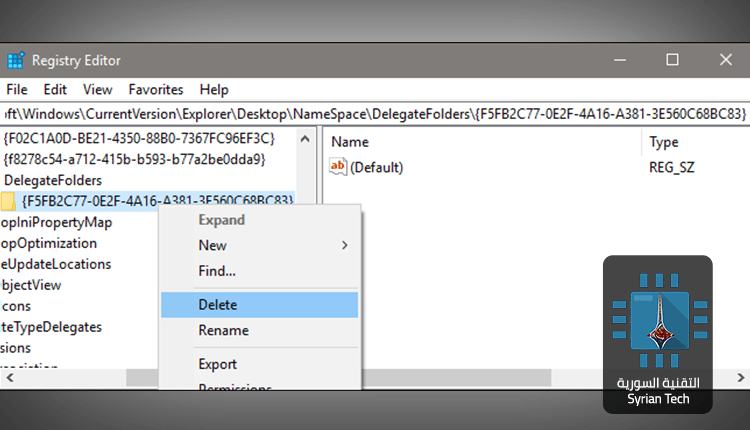
بعد لصق المسار السابق والضغط على Enter، سيظهر المجلّد المطلوب مظلّلاً، اضغط عليه بالزر الأيمن للفأرة ثم اضغط حذف. بعد ذلك سيختفي الرمز الزائد لوحدة التخزين الموصلة.

هنالك خطوة أخرى لكنها اختيارية. اذا كنت تستخدم نظام تشغيل 64 بت، ستحتاج لأن تحذف مجلّد آخر لكي يتم حذف الاختصار الزائد لوحدة التخزين. للقيام بذلك انسخ المسار التالي والصقه في شريط العناوين:

Computer\HKEY_LOCAL_MACHINE\SOFTWARE\WOW6432Node\Microsoft\Windows\CurrentVersion\Explorer\Desktop\NameSpace\DelegateFolders\{F5FB2C77-0E2F-4A16-A381-3E560C68BC83}

وبعد الضغط على Enter، سيظهر المجلّد المطلوب بشكل مظلّل أيضاً، اضغط عليه بالزر الأيمن للفأرة ثم اضغط حذف.

ملاحظة: إذا لم ترَ شريط العناوين ضمن محرر التسجيلات انقر على “عرض” أو “View”، ثم تأكد من وجود اشارة الصح على “شريط العناوين” أو “Location Bar”.

شركة SanDisk تعلن عن أصغر ذاكرة فلاش بحجم 1 تيرا بايت

في كل سنة من معرض CES للتقنيات والإلكترونيات ووسط زحمة المنتجات التقنية من شاشات التلفاز إلى الحواسيب والهواتف النقالة، نشهد منافسة حامية بين الشركات المسؤولة عن تقديم أفضل وسائط التخزين .

حيث تتمثل هذه المنافسة بتقديم أصغر وسيط تخزين بالحجم مع أكبر سعة تخزين ممكنة، وهذا العام ليس استثناءً بالتأكيد، حيث قامت شركة SanDisk بعرض نموذج أولي لما يفترض أن يكون أصغر ذاكرة فلاش بسعة 1 تيرا بايت من نوع USB-C .

مصدر الصورة TheVerge.Com

في الحقيقة هذا النموذج ليس الأكبر سعةً في وسائط التخزين من نوع فلاش ميموري، ففي العام السابق تم الإعلان عن Kingston DataTraveler Ultimate GT بسعة 2 تيرا بايت، لكن من ناحية الحجم بالنسبة إلى المساحة التخزينية فإن نموذج SanDisk هذا العام بسعته البالغة 1 تيرا بايت هو أصغر حجماً بفارق ملحوظ عن منافسه في العام السابق،

أضف إلى ذلك أن نموذج SanDisk يعمل مع منفذ من نوع USB-C بدلاً من USB 3.0 التقليدي، ما يعني أنه سيمكن استخدامه مباشرةً لنقل البيانات من وإلى هواتف الأندرويد والحواسيب المحمولة. (كما تشاهدون في الصورتين التاليتين)

مصدر الصورة TheVerge.Com

حتى الآن ما تم عرضه في CES مازال نموذجاً، وبالتالي لا يوجد معلومات كافية عن تاريخ التوافر في الأسواق أو عن السعر المحتمل، بطبيعة الحال فإن ذاكرة الفلاش بسعة 1 تيرا بايت من SanDisk وبالحجم الكامل تكلّف حوالي 350$، لذلك لن نتوقّع سعراً قليلاً لنموذج هذا العام الذي يأتي بحجم أصغر بكثير!

تشغيل Android على أي حاسوب من خلال قرص محمول USB

لا يعتبر نظام أندرويد Android مناسباً بشكل كبير لأجهزة الحواسيب ولكن ربما يكون ممتعاً على الحواسيب ذات شاشات اللمس أو ذو فائدة في حال أردت تشغيل حاسبك القديم ذو المواصفات التي لا تكفي لاحتياجاتك ، أو ربما لاستخدامه لتشغيل ألعاب أندرويد Android كـ كلاش أوف كلانز Clash of Clans أو غيرها من الألعاب المشهورة التي لا تعمل إلا على نظام أندرويد . ولكن اطمئن ففي حال استخدمته إلى جانب نظام ويندوز فلن يؤثر على حاسبك أو ملفاتك لأننا سنقوم بتشغيله من خلال قرص تخزين محمول قابل للإزالة USB Flash Drive .

طريقة تثبيت نظام أندرويد Android إقلاعي على قرص محمول USB :

بداية ستحتاج إلى قرص محمول USB بحجم أقله 2 GB جيجا بايت فارغ من البيانات .

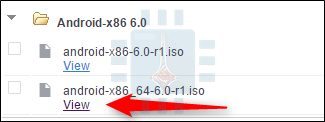
ثم إلى ملف ISO لنظام Android-X86 يمكنك تحميل آخر نسخة متوفرة من هنا وهي حالياً 6.0 Marshmallow ، في مقالتنا استخدمنا النسخة ال 64 bit بت (لا تستخدم نسخة 64 بت إلا في حال تأكدك من قدرة معالج حاسوبك على تشغيلها ، معظم المعالجات الجديدة ذات المعيار 64 بت) .
اضغط على زر view لتحصل على رابط تحميل النسخة كما في الصورة التالية .

ثم إلى تحميل أداة Rufus وهي أداة مجانية على نظام ويندوز Windows سنستخدمها لتنصيب نظام أندرويد Android على القرص المحمول USB .
قم بتحمل النسخة المحمولة Portable (لا تحتاج إلى تنصيب) من هنا كما في الصورة التالية .

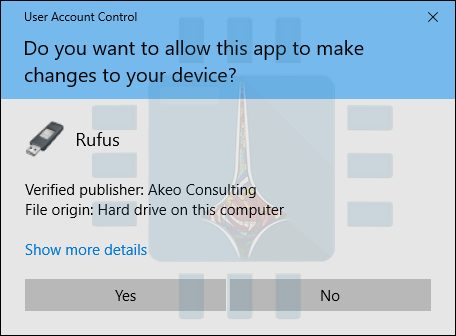
عندما يصبح لديك كل شيء جاهزاً اضغط مرتين على أيقونة أداة Rufus سيظهر لك نتبيه من نظام ويندوز يسألك إن كنت ترغب بالسماح للأداة بالتعديل على جهازك . اضغط نعم Yes .

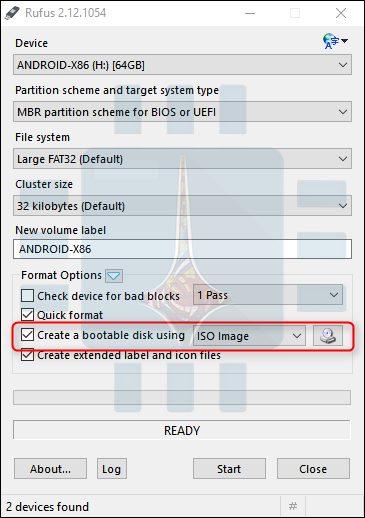
بعدها ستظهر لك نافذة برنامج Rufus كما في الصورة التالية ، اختر القرص المحمول USB الذي ترغب باستخدامه لهذه العملية ، لكن انتبه ستقوم الأداة بتهيئة القرص لذلك تأكد من خيارك .

بعدها تأكد من اختيار نظام الملفات FAT32 كما في الصورة التالية .

ثم قم بالضغط على خيار “Create bootable disc using” ثم اختر ISO Image بجانبه ، كما في الصورة التالية .

اضغط على رمز القرص بجانب خيار ISO Image الذي اخترته في الخطوة السابقة ، ستظهر لك نافذة اختيار ملف قم باختيار ملف ال ISO لنظام Android-X86  الذي قمت بتحميله سابقاً .

بعدها قم بالتأكد من جميع الخيارات ثم قم بالضغط على زر Start لبدأ عملية التثبيت .

بعدها من المفترض أن يظهر لك مربع سؤال كما في الصورة التالية تأكد من اختيار الخيار الأول ثم اضغط Ok .

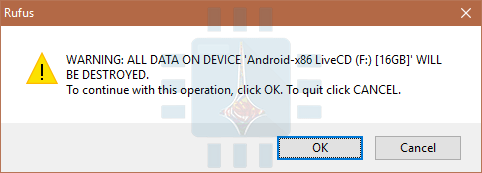
وبعدها سيظهر لك تنبيه آخر يخبرك بأن جميع الملفات على القرص المحمول الذي اخترته سيتم حذفها ، اضغط Ok للاستمرار .

يجب أن لا تستغرق عملية التنصيب وقتاً طويلاً ، سيظهر لك شريط تقدم أخضر ليظهر لك مستوى تقدم العملية ، عندما تنتهي عملية التنصيب يمكنك اغلاق البرنامج واخراج القرص المحمول USB .

وبذلك يكون لديك قرص محمول USB يحتوي على نظام أندرويد Android إقلاعي يمكنك استخدامه على أي حاسوب مكتبي PC أو محمول Laptop .

طريقة استخدام القرص المحمول المثبت عليه نظام أندرويد Android إقلاعي :

بداية يجب عليك إعادة تشغيل حاسوبك والإقلاع من القرص المحمول بدلاً من قرص حاسبك الصلب الدخلي .
حيث أن طريقة اختيار القرص المحمول للإقلاع منه تختلف بين حاسب وآخر ولكن عموماً يمكنك الدخول إلى إعدادات بيوس Bios بالضغط على زر delete تكراراً أثناء بداية إقلاع حاسبك ثم تغير ترتيب الأجهزة الإقلاعية .
أو من استخدام القائمة السريعة لاختيار قرص الإقلاع وذلك بالضغط على زر F10 أو F11 أو F12 تكراراً أثناء بداية إقلاع حاسبك ثم اختيار القرص المحمول USB كما في الصورة التالية .

بعدها سيقوم حاسبك بالإقلاع من القرص المحمول مظهراً لك قائمة بخيارات لتشغيل أو تنصيب نظام أندرويد Android . كما في الصورة التالية .
اختر Live CD – Run Android-X86 without installation في حال رغبتك بتشغيل نظام أندرويد فقط من القرص المحمول دون التأثير على حاسبك ونظام تشغيله .
أو اختر Installation – Install Android-X86 to harddisk في حال رغبت بتنصيب نظام أندرويد على حاسوبك .

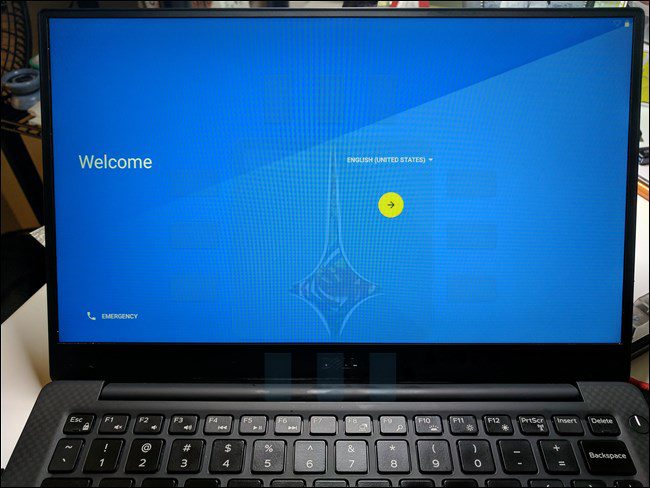
بعد ثوان لاختيارك خيار Live CD أو بعد انتهاء عملية التثبيت بشكل كامل سيظهر لك شعار Android بعدها ستظهر لك شاشة الإعدادت كما في الصورة التالية ، قم بمتابعة الخطوات والتي هي مشابهة لعملية إعداد هاتفك المحمول .

بعدها سيمكنك الدخول إلى نظام أندرويد كما في هاتفك ستتمكن من الاتصال بشبكة الواي فاي Wi-Fi وتصفح الإنترنيت وتثبيت التطبيقات من متجر غوغل Google Play Store وتشغيل أهم التطبيقات كـ WhatsApp و Facebook والألعاب أيضاً .

عندما ترغب بإيقاف تشغيل جهازك أو العودة لنظام ويندوز Windows يمكنك بكل بساطة الضغط على زر إيقاف التشغيل لحاسبك ستظهر لك مربع إيقاف التشغيل كما في الصورة التالية ، اضغط على إيقاف التشغيل Power Off لإيقاف تشغيل حاسبك ، قم بإخراج القرص المحمول USB وذلك للعودة إلى نظام ويندوز Windows .

قد تواجهك بعض المشاكل والأخطاء وهذا طبيعي حيث أن مشروع Android-X86 هو مشروع بيتا Beta تجريبي ، لكن لا تتردد في سؤالك عنها من خلال التعليقات أسفل المقال حيث أننا سنقوم بالإجابة عنها وتوفير حل لها إن أمكن .