واتساب تطرح ميزة إرسال الصور ومقاطع الفيديو بالجودة الأصلية على iOS

يطرح تطبيق واتساب WhatsApp ميزة جديدة على نظام التشغيل iOS تتيح للمستخدمين مشاركة الصور ومقاطع الفيديو كمستند للحفاظ على جودتها الأصلية. 

كما رصد موقع WABetaInfo، فإن هذه الميزة مطروحة في الإصدار 23.24.73 على نظام التشغيل iOS، وتُمكّن المستخدمين من “إرسال الوسائط عالية الجودة الأصلية بسهولة كملف”، كبديل للأساليب المضغوطة التي يستخدمها تطبيق الاتصالات افتراضيًا.

تم رصد هذه الميزة أثناء اختبارها من قبل مجموعة فرعية صغيرة من المستخدمين في نوفمبر 2019، ولكنها الآن متاحة لجميع مستخدمي iOS. 

وأشار سجل التغيير إلى أن هذه الميزة ستُطرح “خلال الأسابيع المقبلة”، لذا قد يستغرق ظهوره على جهازك بعض الوقت.

يمكن استخدام الميزة من خلال النقر على رمز “+” في الدردشة، واختيار “المستند” ثم ” اختيار صورة أو فيديو بشكل سهل. 

بمجرد الإرسال، يمكن للمستلمين النقر على الملف الموجود على واتساب لعرض الصور ومقاطع الفيديو، ولكن لا يبدو أن المعاينات تظهر في واجهة الدردشة الرئيسية. 

يوجد حد 2 جيجابايت للملفات التي يمكن إرسالها باستخدام هذه الميزة.

وكانت واتساب WhatsApp قد اختبرت أيضاً نفس الميزة لمستخدمي أندرويد Android منذ سبتمبر من هذا العام، مما يشير إلى أن الإصدار المستقر لأجهزة Android قد لا يكون بعيدًا جدًا.

كانت الحلول السابقة موجودة لإرسال صور ومقاطع فيديو كاملة الدقة عبر WhatsApp والتي تضمنت تغيير امتداد الملف يدويًا إلى PDF أو DOC. 

تؤدي إزالة هذه الخطوة الإضافية إلى تبسيط الأمور إلى حد كبير للمستخدمين، مما يوفر طريقة أسهل لمشاركة الوسائط عالية الجودة إلى جانب تحديث الصور عالية الدقة الذي أصدره WhatsApp هذا الصيف.

مقالات قد تعجبك

سعر ومواصفات هاتف Honor X7b
تسريب بعض الصور الرسمية والمواصفات الخاصة بسلسلة هواتف Galaxy S24
تيليجرام تُتيح ميزة تحويل الرسالة الصوتية إلى نصية لجميع المستخدمين
ما هو الخطأ 500 Internal Server؟
كيفية فتح وتعديل ملفات PDF باستخدام مايكروسوفت وورد

ميزات رائعة في آيفون يجهلها الكثير يجب أن تستخدمها

هناك الكثير من الأشياء التي تحبها في آيفون iPhone، ويمكن أن تكون رائعة في بعض الأحيان. يشتمل هاتف آبل Apple الذكي على الآلاف من الميزات المفيدة المخبأة في أماكن قد لا تكتشفها أبداً ما لم يخبرك أحد عنها.

مع وضع ذلك في الاعتبار، اخترنا عشر ميزات رائعة يجب على كل مالك آيفون iPhone استخدامها، المبتدئين والقدامى على حد سواء.

إسكات المتصلين غير المعروفين:

إذا سئمت المقاطعات بسبب المكالمات الهاتفية من أرقام غير معروفة أو مرسلي الرسائل غير المرغوب فيها، فيمكنك إسكاتهم تماماً.

افتح الإعدادات، وانقر على الهاتف، ثم مرر لأسفل وقم بتبديل مفتاح إسكات المتصلين غير المعروفين إلى وضع التشغيل.

أثناء التمكين، ستنتقل جميع المكالمات الواردة من الأرقام غير الموجودة في قائمة جهات الاتصال مباشرة إلى البريد الصوتي دون رنين. سترى إشعارات صامتة للمكالمات إذا تم إلغاء قفل آيفون iPhone.

تخصيص مركز التحكم:

يتيح لك مركز التحكم الوصول بسرعة إلى عناصر التحكم في تشغيل الوسائط، صوت النظام، وإعدادات واي فاي Wi-Fi، وسطوع الشاشة، والمزيد.

(لرؤيتها، اسحب لأسفل من الزاوية العلوية اليمنى من الشاشة على الهواتف المزودة بـ معرف الوجه Face ID، واسحب لأعلى من الحافة السفلية للشاشة على أجهزة آيفون iPhone ذات زر الصفحة الرئيسية).

يتضمن مركز التحكم أيضاً قائمة بأزرار الاختصارات القابلة للتخصيص والتي يمكنك تغييرها لتناسب احتياجاتك. لتخصيص مركز التحكم، افتح الإعدادات وانقر على مركز التحكم.

هناك يمكنك إضافة أو إزالة اختصارات مركز التحكم مثل المصباح والمؤقت والآلة الحاسبة ووضع الطاقة المنخفضة وجهاز التحكم عن بُعد في تلفاز آبل Apple TV وغير ذلك الكثير.

ميزة عدم الإزعاج:

يعد وضع عدم الإزعاج (وهو جزء من ميزة تسمى التركيز Focus) طريقة رائعة لكتم صوت جميع إشعاراتك عندما لا تريد أن يتم إزعاجك.

يمكنك جدولة تشغيله وإيقاف تشغيله تلقائياً، أو فقط قم بتشغيله يدوياً في الإعدادات > التركيز أو عند استخدام مركز التحكم (انقر فوق رمز الهلال).

عند التنشيط، لن يرن جهاز آيفون iPhone أو يهتز عند تلقي المكالمات، ولن تسمع تنبيهات من أي إشعارات. يمكنك تنشيط الميزة أو إيقافها بسرعة في أي وقت باستخدام مركز التحكم.

مشاركة الصور والفيديو مع AirDrop:

يتيح لك AirDrop مشاركة الصور ومقاطع الفيديو والملفات الأخرى بسهولة من جهاز آيفون iPhone إلى مالكي أجهزة آبل Apple الآخرين القريبين منك.

يعمل محلياً من خلال بلوتوث Bluetooth و واي فاي Wi-Fi، ويمكنك العثور على خيار AirDrop ضمن قائمة المشاركة.

لاستخدامه، افتح نافذة المشاركة في أي تطبيق تقريباً (انقر فوق رمز المربع الذي يخرج منه السهم)، ثم حدد رمز AirDrop، الذي يشبه مجموعة من الدوائر متحدة المركز مع قطع.

ثم اختر من تريد المشاركة معه، وسيتم إرسال ملفاتك لاسلكياً إلى الجهاز الآخر. يجب تمكين AirDrop وتهيئته بشكل صحيح على كلا الجهازين، ولكن بمجرد تعطله، سوف تتساءل لماذا لم يكن نسخ الملفات بين الأجهزة بهذه السهولة دائماً.

وضع الطاقة المنخفضة:

إذا وجدت أن طاقة البطارية تنفد قبل نهاية اليوم، فيمكنك إطالة عمر البطارية عن طريق تشغيل وضع الطاقة المنخفضة.

عندما يكون وضع الطاقة المنخفضة قيد التشغيل، سيقوم آيفون iPhone بتعطيل مهام الخلفية وتقليل سطوع الشاشة وستصبح شاشة آيفون iPhone مظلمة بشكل أسرع عندما تكون في وضع الخمول.

لتشغيله، افتح الإعدادات، وانقر على البطارية، ثم بدّل مفتاح وضع الطاقة المنخفضة إلى وضع التشغيل. يمكنك أيضاً إضافة اختصار لمركز التحكم يتيح لك التبديل إلى وضع الطاقة المنخفضة بسرعة من خلال التمرير والنقر.

تعرف على سيري Siri:

سيري Siri هو مساعدك الشخصي على أجهزة آبل Apple، وإذا لم تجربه من قبل، فقد تُفاجأ بمدى سهولة استخدامه.

لاستخدام سيري Siri، اضغط مع الاستمرار على الزر الجانبي (على أجهزة آيفون iPhone المزودة بمعرف الوجه) أو زر الصفحة الرئيسية (على أجهزة آيفون iPhone المزودة بمعرف اللمس) وقل ما تريده بصوت عالٍ. أو يمكنك تكوين سيري Siri للتفعيل بمجرد قول Hey Siri في أي وقت.

يمكن لـ سيري Siri القيام بأشياء مثل إرسال الرسائل وتشغيل الموسيقى وإجراء المكالمات وتعيين التنبيهات أو التذكيرات وتشغيل الاختصارات وغير ذلك الكثير.

يمكنك أيضاً طرح أسئلة على سيري Siri والحصول على إجابات حول العديد من الموضوعات. ويمكنك تخصيص طبقة الصوت ولهجة سيري Siri في الإعدادات.

أخذ لقطة شاشة:

إذا كنت تريد التقاط صورة لما تراه على شاشة آيفون iPhone، فيمكنك بسهولة التقاط لقطة شاشة. بمجرد التقاطها، يمكنك عرض ومشاركة لقطة الشاشة مثل أي صورة أخرى مخزنة على جهازك.

تعتمد طريقة التقاط لقطة شاشة على نوع آيفون iPhone لديك. على أجهزة آيفون iPhone المزودة بأزرار الصفحة الرئيسية، اضغط على زري home و Sleep في آنٍ واحد.

إذا كان جهاز آيفون iPhone يحتوي على معرف الوجه Face ID، فاضغط على الزر الجانبي وزر رفع الصوت في نفس الوقت. يلتقط جهاز آيفون iPhone صورة ويحفظها في مكتبة الصور لعرضها لاحقاً.

استخدم المشاركة العائلية لمشاركة المشتريات:

إذا كانت عائلتك تستخدم أجهزة آبل Apple، فيمكنك الاستفادة من المشاركة العائلية Family Sharing لمشاركة مشتريات التطبيقات والموسيقى والأفلام مع عائلتك.

هذا يعني أن أفراد عائلتك لن يضطروا إلى شراء هذه العناصر مرة أخرى. يجب أن يكون لدى كل فرد جهاز آبل Apple ومعرف آبل Apple ID، ويجب أن تكون جميعاً في نفس المجموعة العائلية.

لإعداده، افتح الإعدادات وانتقل إلى معرف آبل Apple ID ثم المشاركة العائلية Family Sharing، ثم اتبع التعليمات.

بمجرد التهيئة، سيتمكن كل فرد في عائلتك من الوصول إلى المحتوى المشترك في متجر التطبيقات ومن خلال التطبيقات الأخرى التي تدعم المشاركة العائلية.

ادفع بدون بطاقات باستخدام Apple Pay:

إذا غادرت المنزل ونسيت بطاقات الائتمان أو الخصم في المنزل، فيمكنك شراء الأشياء بسهولة باستخدام Apple Pay على آيفون iPhone.

يمكنك أيضاً استخدام آبل Apple Pay على مواقع الويب الداعمة. لإعداد Apple Pay، افتح تطبيق Wallet واضغط على علامة الجمع (+) لتسجيل الدخول في الزاوية لإضافة بطاقة ائتمان أو بطاقة خصم، والتي يجب أن تكون متوفرة لديك.

بمجرد إضافة بطاقة، يمكنك استخدام Apple Pay من خلال النقر على آيفون iPhone مقابل محطة دفع NFC في أحد المتاجر، ثم التأكيد باستخدام معرف اللمس Touch ID أو معرف الوجه Face ID.

تعطيل الإشعارات بطريقة سهلة:

من أكثر الجوانب المزعجة لامتلاك آيفون iPhone هو مقدار الإشعارات التي يمكنك تلقيها من جميع أنواع التطبيقات إذا سمحت بذلك.

تبدو غير ضارة في البداية، ولكن مع وجود مئات التطبيقات، يمكن أن ينتهي بك الأمر إلى الشعور بالانزعاج في جميع ساعات اليوم.

يمكنك إدارة التطبيقات التي ترسل إشعارات في الإعدادات ثم الإشعارات، ولكن هناك أيضاً طريقة سهلة لإيقاف تشغيلها في مركز الإشعارات أو شاشة القفل.

للقيام بذلك، مرر إصبعك من اليسار على الإشعار وحدد خيارات، ثم حدد إيقاف التشغيل في القائمة التي تظهر.


أفضل المواقع المجانية لرفع الصور وتخزينها على الإنترنت

قد يكون فيسبوك Facebook أو إنستغرام Instagram مكاناً رائعاً لمشاركة صورك، ولكن في بعض الأحيان تحتاج إلى أكثر من مجرد مشاركة صورك مع الأصدقاء والعائلة، دعونا نلقي نظرة على مواقعنا المفضلة لاستضافة الصور المجانية لجميع احتياجاتك الأخرى.

Imgur:

من المحتمل أنك استخدمت بالفعل Imgur، سواء كنت تدرك ذلك أم لا، إنه أحد أشهر مواقع مشاركة الصور في العالم، حيث يمكنك تحميل صور غير محدودة العدد إلى Imgur، وستبقى هناك إلى الأبد.

يبلغ الحد الأقصى لحجم الصورة الثابتة 20 ميغابايت و 200 ميغابايت لملفات GIF متحركة، وكلاهما أكثر من كافية، يتم تحويل ملفات PNG التي يزيد حجمها عن 5 ميغابايت إلى ملفات JPEG، ويتم دعم تنسيقات الملفات التالية.

يمكنك استخدام Imgur لتنظيم صورك في ألبومات والتعليق عليها ووضع علامة عليها ومشاركتها مع الآخرين، يمكنك أيضاً تصفح مئات الآلاف من الصور التي قام مستخدمو Imgur بتحميلها.

على الرغم من أن الحساب غير مطلوب لتحميل الصور، فإننا ننصحك بإنشاء حساب مجاني إذا كان لديك الكثير لرفعه أو مشاركته، حيث يتيح لك الحساب إنشاء ألبومات والتحكم في خصوصيتها وتحميل صور غير محدودة.

صور Google:

تعد صور Google خدمة أخرى رائعة لمشاركة الصور واستضافتها، يمكنك تحميل صور غير محدودة إلى صور Google مجاناً – طالما أن كل صورة تقتصر على 16 ميغابكسل.

الصور الموجودة فوق هذا القرار يتم احتسابها على مساحة تخزين Google Drive، وينطبق نفس الشيء على مقاطع الفيديو التي تتجاوز دقتها 1080 بكسل.

كما هو الحال مع جميع خدمات جوجل Google، ستحتاج إلى حساب جوجل Google لاستخدام صور جوجل Google.

يعمل كل من إصدار المتصفح وتطبيقات الجوال بشكل رائع لتحميل الصور وعرضها، ويمكنك أيضاً تهيئة التحميل التلقائي للصور على هاتفك من التطبيق.

للمشاركة، يمكنك إنشاء ألبومات ثم مشاركتها عبر البريد الإلكتروني أو خيارات أخرى متنوعة، يمكنك أيضاً السماح لأشخاص آخرين بالمشاركة في الألبومات، وهو أمر مفيد جداً.

يستخدم تطبيق صور جوجل Google أيضاً التعلم الآلي للتعرف على الأشخاص وتنظيم صورك وإنشاء ألبومات أيضاً.

يعمل هذا بشكل رائع، ويمكنك أيضاً البحث عن الصور حسب التاريخ والمشاهد وحتى أسماء الأشخاص، والتي تأتي في متناول اليد إذا كان لديك الآلاف من الصور.

Flickr:

كان Flickr بالفعل منتدى نشط لمشاركة الصور ومقاطع الفيديو قبل أن تحصل عليها Yahoo في عام 2013، وبعد ذلك أصبحت أفضل.
في الوقت الحالي، يمكنك الحصول على 1 تيرابايت من مساحة التخزين لاستضافة الصور ومقاطع الفيديو على Flickr.

لا توجد حدود للعدد، ولكن يجب أن تكون كل صورة بحجم أقل من 200 ميغابايت، بينما تقتصر مقاطع الفيديو على حجم 1 غيغابايت ودقة 1080 بكسل.

على الجانب السلبي، يقتصر تشغيل الفيديو على ثلاث دقائق، مما يجعله مقبولاً لمشاركة مقاطع الفيديو القصيرة ولكن ليس أكثر من ذلك.

لا تدعم Flickr أيضاً العديد من تنسيقات الصور، يمكنك فقط تحميل ملفات JPEG و PNG و GIF غير المتحركة.

تحافظ Flickr على بيانات EXIF الخاصة بكل صورك، على عكس العديد من المواقع الأخرى، هذه هي الميزة التي يتمتع بها المصورين وعشاق التصوير الفوتوغرافي.

لتحميل الصور، يمكنك استخدام متصفحك أو تطبيقات iOS و Android، تقتصر تطبيقات سطح المكتب على حسابات Flickr Pro، التي تقدم أيضاً تجربة خالية من الإعلانات وإحصائيات متقدمة.

500px

على غرار Flickr، يكون 500px هو مجتمع التصوير الفوتوغرافي أولاً ويحتل موقع الويب الخاص باستضافة الصور المرتبة الثانية.

مع ذلك، إذا كنت مصوراً محترفاً تبحث عن عرض أعمالك، فإن 500 بيكسل هو المكان المثالي.

إنه ليس موقعاً لاستضافة الصور بالضبط حيث لا يمكنك الحصول على رابط مباشر لصورك، ولكن يمكنك مشاركة صورك أو ألبوماتك من موقع الويب نفسه، ويمكنك أيضاً استخدام خيار التضمين لعرض صورك على مواقع ويب أخرى.

نظراً لأن 500px يستهدف المهنيين، فإن لديه بعض القيود الصارمة على الحسابات المجانية، يمكن للمستخدمين المجانيين تحميل ما يصل إلى سبع صور أسبوعياً بدون حدود لحجمها تقريباً.

تبدأ الخطط المدفوعة بسعر 47.88 دولاراً سنوياً وتشمل ميزات إضافية، يمكنك الاطلاع على مزيد من التفاصيل حول الخطط المدفوعة هنا.

مقالات قد تعجبك:

مراجعة برنامج Acethinker PDF Converter لتحويل PDF إلى عدة تنسيقات وبالعكس
كيفية تحويل ملفات PDF إلى ملفات وورد
كيفية تحويل الفيديو من صيغة MKV إلى صيغة MP4
كيفية تحويل ملف وورد إلى ملف PDF
ما هي تقنية الحدّ من الضجيج Noise Reduction في الصور الرقمية؟ و ما عملها ؟

أفضل تطبيقات التصوير الاحترافي لهواتف آيفون

ملاحظة: جميع أسعار التطبيقات صحيحة في وقت كتابة هذا المقال.

iPhone عبارة عن كاميرا خطيرة، ولكن لتحقيق أقصى استفادة منها، تحتاج إلى استخدام بعض تطبيقات الطرف الثالث third-party apps.

لا شك أن تطبيق Camera and Photos المدمج جيد، ولكنه لا يُقارن أبداً بأفضل تطبيقات التصوير الفوتوغرافي. لنلقي نظرة على بعضها.

أفضل كاميرا: Halide ($ 5.99):

متوفر على itunes بسعر $5.99

إذا كنت تريد التقاط صور رائعة، فستحتاج إلى التحكم في الكاميرا التي تستخدمها؛ لن تحصل على أفضل صورك في الوضع التلقائي.

في حين أن جهاز iPhone يحتوي على عدسة ثابتة الفتحة، فلا يزال بإمكانك تحديد سرعة الغالق Shutter speed (سرعة الالتقاط)، ISO ، التركيز وتوازن اللون الأبيض.

Halide هو أفضل تطبيق للكاميرا للتحكم في الأشياء السابقة. لقد أصبح من السهل استخدام عناصر التحكم اليدوية بيد واحدة والتي تعمل حتى مع iPhone Plus والأيدي.

ميزات هذا التطبيق:

  1. دعم RAW
  2. وضع تصوير الشخصية live Portrait mode
  3. معاينة العمق depth preview
  4. ذروة التركيز focus peaking
  5. رسم بياني مباشر live histogram
  6. وضع تلقائي رائع عندما تريد فقط تريد أن تأخذ لقطة سريعة.

إنها فعلاً حزمة متكاملة!

متوفر على itunes بسعر $5.99

أفضل محرر للصور: Snapseed (مجاني):

متوفر على itunes بشكل مجاني

هناك الكثير من برامج تحرير الصور الرائعة، ولكن Snapseed هو الاختيار الأفضل من بينها. فهي تحتوي على مجموعة من أدوات الضبط القوية عالمياً، ودعم RAW، والفلاتر، والأنماط المحفوظة، ولكن، أفضل ما يميزها حقاً، هو التعديلات الخاصة.

تتيح لك الضبط الانتقائي لنقطة التحكم ضبط مناطق مختلفة من صورك بسرعة وسهولة؛ ليس هناك حاجة لمحاولة رسم الأشياء بعناية باستخدام إصبعك الكبير.

الشيء الآخر هو أن Snapseed مجاني. هناك تطبيقات لتعديل الصور هناك قوية مثل Snapseed ولكنها جميعها إما تكلف المال أو تفتقر إلى الميزات الموجودة في Snapseed.

متوفر على itunes بشكل مجاني

أفضل تطبيق احترافي للصور: Adobe Lightroom CC (مجاني – $ 9.99 / شهر):

متوفر على itunes بسعر $9.99 شهرياً

برنامج Adobe Lightroom CC مجاني تقنياً ولكنك تحتاج إلى دفع 4.99 دولاراًشهرياً لإلغاء قفل جميع ميزات الجوّال والحصول على 100 غيغابايت من سعة التخزين السحابي أو 9.99 دولار في الشهر لخطة Adobe Creative Cloud التصويرية (والتي تتضمن أيضاً إصدارات سطح المكتب من Photoshop و Lightroom).

الإصدار المجاني جيد، لكنه النسخة المدفوعة هي التي تجعله تطبيقاً مفيداً حقاً.

Lightroom ليس مجرد محرر صور فحسب. إنه تطبيق كتالوج، واستوديو للتصدير، وأكثر من ذلك بكثير. بالنسبة للمصورين المحترفين، فهو يمثل مركز سير العمل كله.

يجلب Adobe Lightroom CC كل الميزات السابقة إلى جهاز iPhone، وإذا كنت أحد المشتركين فيCreative Cloud، فسوف تتم مزامنته مع Lightroom على جهاز الكمبيوتر.

إذا كنت تصوّر فقط صوراً لهاتف iPhone، فيمكنك تخطي Lightroom، ولكن إذا كنت تريد استخدام هاتفك كجزء آخر فقط من سير العمل في التصوير الفوتوغرافي، فهذا هو التطبيق الوحيد المطلوب.

متوفر على itunes بسعر $9.99 شهرياً

أفضل مرشحات التطبيق: VSCO (مجاني – 19.99 دولار في السنة):

متوفر على itunes بسعر $19.99 شهرياً

تطبيقات الفلاتر مثل Instagram و Hipstamatic كانت أول محررات صور جيدة على iPhone. إذا التقطت صورة ذات دقة منخفضة وطبقت فلتراً عليها، فقد يبدو الأمر جيداً.

انتقلت الآن تطبيقات تعديل الصور، ولكن لا يزال هناك مكان لتطبيق فلتر جيد بالفعل. هذا هو VSCO.

الفرق بين VSCO والكثير من تطبيقات الفلتر الأخرى هو أن الأشخاص الذين يصنعون VSCO لديهم خبرة كبيرة فيما يقومون به؛ بدأت VSCO كشركة عن طريق صنع المؤثرات لكل من  Lightroom و Photoshop  تحاكي أفلام التصوير الكلاسيكية.

ما زالوا يفعلون ذلك، ولكنهم جلبوا الآن نفس هذه المعلومات إلى فلاتر الجوّال. هذا يعني أنه بدلاً من اللجوء إلى بعض التفكير الخاطئ أحياناً، مرشح عالي التباين / عالي التشبع، يمكنك الحصول على أشياء مستوحاة من أفلام أو مظاهر أو ثقافة محددة.

تأتي VSCO مع الكثير من المرشحات المجانية ولكن هناك أيضاً عمليات شراء داخل التطبيق للحصول على مظاهر معينة. هناك أيضاً اشتراك إذا كنت تريد إلغاء قفل جميع الفلاتر المميزة دفعة واحدة.

متوفر على itunes بسعر $19.99 شهرياً

أفضل تطبيق لإعادة لمس: TouchRetouch ($ 1.99):

متوفر على itunes بسعر $1.99 شهرياً

لا شيء يفسد صورة أسرع من خطوط الكهرباء،، بثرة، أو أي شيء آخر. TouchRetouch هي أسرع طريقة للتخلص منها.

إنه أمر بسيط: حدد أداة retouching ، وطلاء فوق المنطقة التي تريد تنميقها، وسيقوم التطبيق بالباقي، واستبدال ما تريد الذهاب إليه بذكاء.

يمكنك إزالة أضواء الشوارع أو الكابلات أو الأشخاص أو أي شيء آخر يمكنك تخيله من صورك.

متوفر على itunes بسعر $1.99 شهرياً

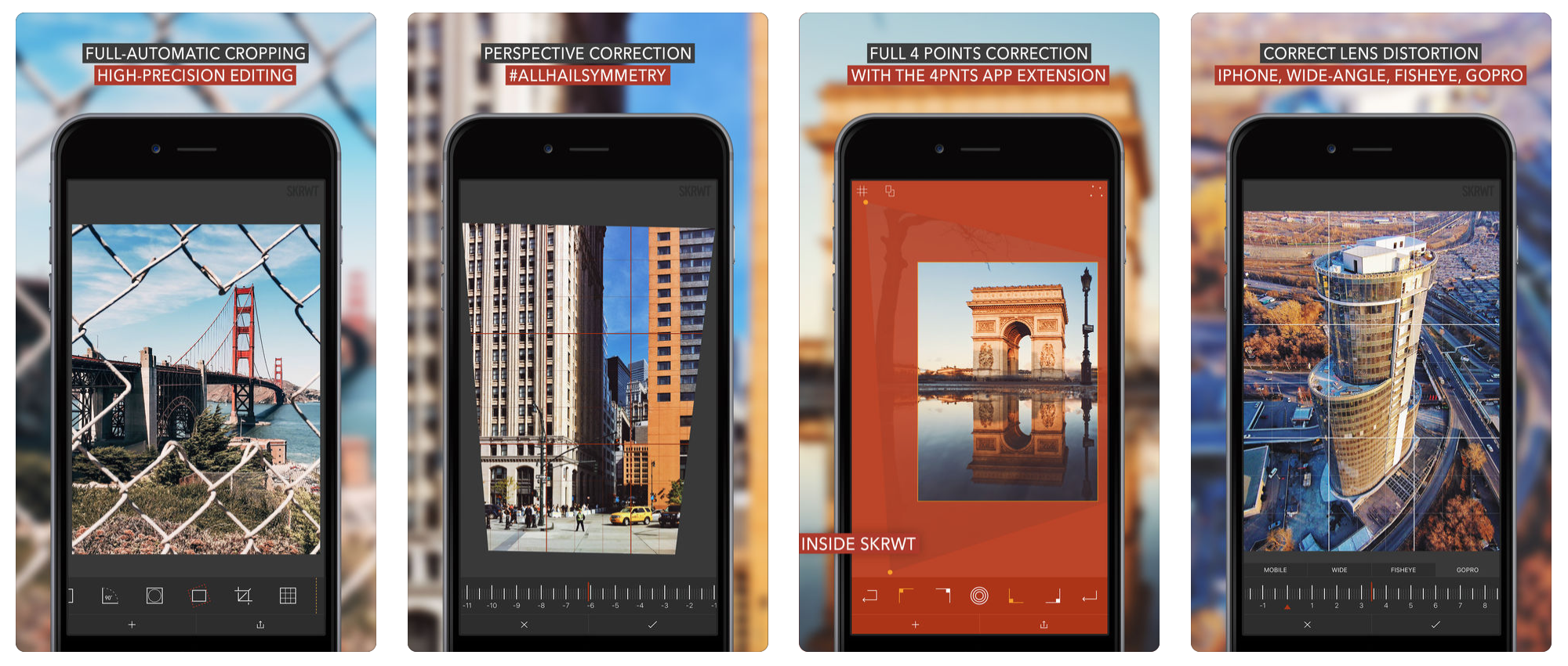
أفضل تطبيق لتصحيح التشويه: SKRWT (1.99 دولار):

متوفر على itunes بسعر $1.99 شهرياً

SKRWT – لا ، لا أعرف كيفية نطقها أيضاً – لكن هو تطبيق مصمم لإصلاح شيء واحد: تشويه المنظور الذي تحصل عليه من استخدام الكاميرا لالتقاط صور للمباني والمناظر الطبيعية.

أنت تعرف عندما تحاول التقاط صورة لنصب تذكاري ولأنك تضطر إلى إمالة الكاميرا مرة أخرى للحصول على كل شيء في الإطار، فسينتهي الأمر بالحصول على شيء غير تقليدي؟

SKRWT سيقوم بإصلاح ذلك مع عدد قليل من التزييف. إنه مثالي لجعل صور العطلات تبدو أكثر احترافية بمليون مرة.

متوفر على itunes بسعر $1.99 شهرياً

أفضل مكان لمشاركة الصور: Instagram (مجاني):

متوفر على itunes بشكل مجاني

والآن، أشمل إدراج ممكن في هذه القائمة. أفضل مكان لمشاركة صورك على iPhone هو … Instagram.

بقدر ما أحب أن أحصل على بعض التوصيات الرائعة هنا، فإن الواقع هو أن Instagram هو أفضل شبكة اجتماعية مقادة بالصور.

إذا كنت تريد مشاركة صورك مع الأصدقاء والعائلة والجمهور بوجه عام، فهذا هو التطبيق الوحيد الذي يمكنك استخدامه.

متوفر على itunes بشكل مجاني

مقالات قد تعجبك:

أفضل برامج تشغيل الموسيقى على أجهزة أندرويد
مواقع ستعيد لك ذكريات برامج التسعينات
ما هو أفضل مضاد فيروسات لأجهزة آيفون ؟
أفضل تطبيقات تتبع أسعار البيتكوين والعملات الرقمية الأخرى
أفضل تطبيقات الهواتف الذكية لإرسال الأموال