كيفية إضافة مؤثرات خاصة إلى رسائل إنستغرام

من الجميل أن تبدو رسائلك على إنستغرام Instagram مع تأثيرات جذابة. مثل كل ميزة أخرى في إنستغرام Instagram، يمكنك إضافة تأثيرات خاصة إلى رسائلك قبل إرسالها. إليك كيفية الوصول إلى هذه التأثيرات وتطبيقها.

ملاحظة: للوصول إلى هذه التأثيرات، سيتعين عليك أولاً تشغيل الربط مع فيسبوك ماسنجر Facebook Messenger.

بالإضافة إلى تقديم مجموعة من خيارات تأثيرات المراسلة الجديدة، يتيح لك ذلك أيضاً إرسال رسائل نصية إلى أصدقاء فيسبوك Facebook مباشرة من إنستغرام Instagram.

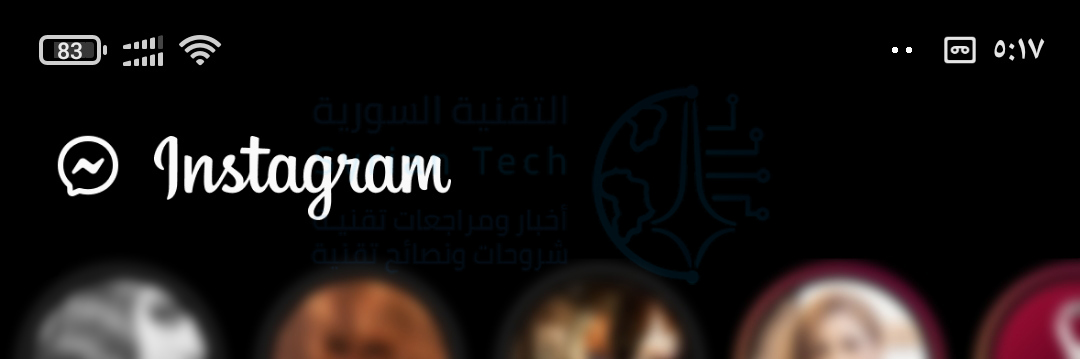
افتح تطبيق إنستغرام Instagram على جهاز أندرويد Android أو آيفون iPhone، ثم قم بالدخول إلى قائمة الرسائل من خلال النقر على أيقونة ماسنجر Messenger في الزاوية العلوية اليسرى من الشاشة الرئيسية.

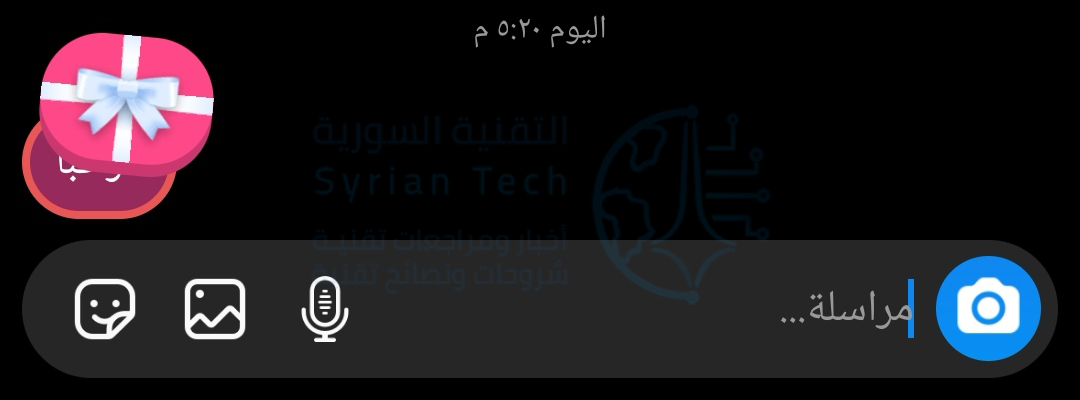
انتقل إلى المحادثة التي ترغب في إرسال نصوص ذات تأثيرات خاصة فيها.

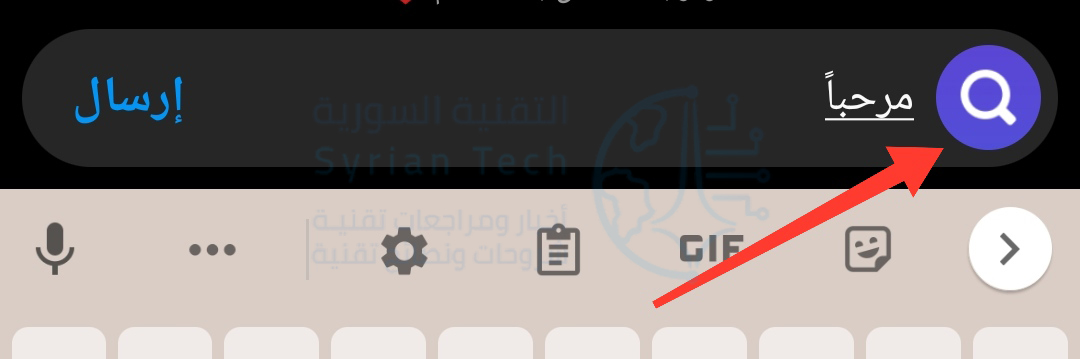
اكتب رسالتك في مربع النص في الأسفل. عند بدء الكتابة، سيتم استبدال اختصار الكاميرا الموجود على اليمين بأيقونة عدسة مكبرة. انقر فوق هذا الزر بمجرد إدخال رسالتك الكاملة.

في أعلى القائمة المنسدلة التالية، ستجد رسالتك معروضة بأربعة تأثيرات خاصة مختلفة.

كل هذه التأثيرات تفاعلية. لذلك على سبيل المثال، إذا نقر المستلم على رسالة نصية مرسلة بتأثير خاص على شكل قلب، فسيتم إطلاق مجموعة من القلوب على شكل بالونات على شاشته.

وبالمثل، فإن خيار صندوق الهدايا يخفي رسالتك، وفقط عندما يلمسها الشخص الآخر، ستفكك نفسها وتكشف ما أرسلته. كما سيقوم مرشح Confetti بهزّ هاتف المستلم عند لمسه.

بفضل تحديثات فيسبوك Facebook، هناك الكثير الذي يمكنك القيام به لتخصيص تجربة المراسلة على إنستغرام Instagram.

مقالات قد تعجبك:

كيفية قفل تطبيق تيليجرام برمز مرور دون الحاجة لتطبيقات خارجية
كيفية تنظيف الكمبيوتر المحمول (اللابتوب) بشكل صحيح
كيفية إخفاء حساب فيسبوك عن محركات البحث مثل جوجل
كيفية قفل تطبيق تيليجرام برمز مرور دون الحاجة لتطبيقات خارجية
كيفية مزامنة الصور لاسلكياً بين ويندوز 10 وأندرويد باستخدام تطبيق هاتفك Your Phone

مراجعة تطبيق تصميم الشرائح Paste المنافس لباوربوينت على الويب و iOS

أطلقت شركة WeTransfer الإصدار التالي من تطبيق Paste لعرض الشرائح اليوم بأدوات جديدة تهدف إلى تسهيل إنشاء الشرائح ذات المظهر الجيد بسرعة.

إذا لم تكن على دراية بـ Paste، فقد تم إصداره كمنافس لبرنامج باوربوينت PowerPoint لأول مرة في عام 2017 بواسطة شركة FiftyThree، صانع تطبيق السكيتش والرسم على الورق لنظام iOS.

استحوذت شركة WeTransfer على أصول FiftyThree في آب 2018، والآن، أطلقت الشركة ما تسميه Paste 2.0.

أكبر تغيير لـ Paste 2.0 هو واجهة التحكم الجديدة، الملقبة بـ Bento. يوفر Paste وغيره من أدوات تصميم الشرائح بالفعل العديد من الخيارات في واجهات تحكم سريعة و تصميمات معدة مسبقاً، ولكن يمكن لواجهة Bento تعديل تنسيق الشريحة بسرعة استجابة للضبط المباشر مثل تغيير حجم الصورة.

قام Georg Petschnigg، المؤسس المشارك لـ FiftyThree وكبير مسؤولي الابتكار في WeTransfer، بجولة حول ما يمكن لـ Bento القيام به في مقابلة بالفيديو الأسبوع الماضي، ويبدو جميلاً جداً.

ملاحظة: سنستخدم في عرض الميزات صوراً متحركة بصيغة gif، لذا قد يأخذ تحميلها على متصفحك وقتاً.

في أحد الأمثلة، قام Petschnigg بإسقاط بعض النصوص على شريحة ثم أضاف صورة. عندما قام بتغيير حجم الصورة، تم تغيير حجم النص والتخطيط ديناميكياً بحيث تقلص كلاهما لكي يجعل الصورة أكبر. شاهد ذلك في الصورة المتحركة gif التالية:

صورة متحركة بصيغة gif، قد يأخذ تحميلها على متصفحك وقتاً

في عرض توضيحي آخر، التقط Petschnigg صوراً من الشبكة، وسحبها إلى أربعة أعمدة مختلفة، وأضاف تسميات توضيحية أسفلها، والتي يمكن أن تكون طريقة رائعة لمقارنة الصور بجانب بعضها البعض.

فيما يلي صورة متحركة gif تظهر وظائف مشابهة لما رأيناه في عرض Petschnigg التوضيحي:

صورة متحركة بصيغة gif، قد يأخذ تحميلها على متصفحك وقتاً

باستخدام Paste 2.0، ستتمكن أيضاً من تغيير الخلفيات والتخطيط والمحاذاة للعديد من الشرائح دفعة واحدة. إليك صورة gif توضح هذا التنسيق متعدد الشرائح:

صورة متحركة بصيغة gif، قد يأخذ تحميلها على متصفحك وقتاً

قد لا تبدو هذه التحديثات الأكثر إثارة. لكن Petschnigg قال إن الهدف من واجهة التحكم الجديدة هو السماح للأشخاص بالتركيز على مجرد إنشاء مجموعة شرائح ذات مظهر جيد بدلاً من التعامل مع كل التفاصيل بشكل يدوي.

ميزة رئيسية أخرى لـ Paste هي أنه مصمم للاستخدام بشكل تعاوني. قال Petschnigg: “لقد تم تصميم Paste، من الألف إلى الياء، لمشاركة وتجميع أفكار الفريق المتباعد بسرعة كبيرة “.

يمكنك إجراء تعديلات على العروض التقديمية لأشخاص آخرين على سبيل المثال، والتعليق أو استخدام ردود الأفعال بواسطة الرموز التعبيرية. وتم دمج المنتج بشكل كبير مع برنامج Slack.

لذا، يمكن لواجهة التحكم الجديدة، عند دمجها مع الأدوات التعاونية هذه، تحسين العملية الشاقة في بعض الأحيان لإنشاء عرض شرائح بالشراكة مع فريقك، ووفقاً لـ WeTransfer ، يستخدم أكثر من 40.000 فريق برنامج Paste.

كما تقدم WeTransfer إصداراً مجانياً يتيح لك إنشاء ما يصل إلى ثلاثة مجموعات من الشرائح، وخطة 10 دولارات شهرياً مع مجموعات غير محدودة لمستخدم واحد إلى أربعة مستخدمين، وخطة 30 دولاراً شهرياً لخمسة إلى 25 مستخدماً، مع مجموعات غير محدودة أيضاً.

يمكنك اختيار واستخدام الإصدار الذي يناسبك من خلال هذا الرابط.

تم إطلاق Paste 2.0 منذ أيام، ويمكنك استخدامه على الويب أو عبر تطبيق iOS. قال Petchnigg أن تطبيق أندرويد Android ليس قريباً، ولكنه بالتأكيد شيء نفكر فيه.

روابط التطبيق:

مقالات قد تعجبك:

سامسونج طرحت شاشات الجيمنج أوديسي Odyssey G7 و G9 للطلب المسبق
إشاعات عن هاتف آيفون قابل للطي من آبل
أول لعبة فيديو تم الموافقة عليها كوصفة طبية!
كيفية تغيير الصورة الشخصية للحساب في ويندوز 10
ما هو أوفيس 365؟ ولماذا يعد صفقة عظيمة؟
كيفية إصلاح صوت الكمبيوتر إذا قام تحديث ويندوز بتعطيله

كيفية فتح لعبة مغامرة النصوص الجديدة والخفية في جوجل

لطالما استمتعت جوجل Google بوضع القليل من بيض عيد الفصح والحيل والألعاب المخفية في منتجاتها، وعثر أحدهم الآن على لعبة مغامرة نص مخفية داخل جوجل Google إذا كنت تستخدم كروم Chrome. إليك كيفية اللعب.

بالطبع، ليست هذه هي المرة الأولى التي تكون فيها تجربة جوجل Google المخفية شيئاً ممتعاً حقاً داخل أحد منتجاتها الرئيسية – هناك بيض عيد الفصح في نظام أندرويد Android يعود إلى السنوات السابقة.

كما أن كروم Chrome احتوى على لعبة الديناصور المخفية التي تظهر عندما تكون في وضع عدم الاتصال، كان لديهم الكثير من المرح مع رسومات الشعار المبتكرة من جوجل Google والتي تتضمن أشياء مثل لعبة Pac-Man.

كيف تلعب لعبة مغامرة النص المخفي في جوجل؟

لا يعد تشغيل بيضة عيد الفصح بهذه البساطة مثل بعض الألعاب الباقية، وهو أمر منطقي لأن ألعاب المغامرة النصية ليست معروفة تماماً لأنها سهلة.

ابدأ من محرك البحث جوجل Google بكتابة عن text adventure باستخدام المتصفح كروم Chrome. (قد يعمل هذا في Safari ولكننا لم نجربه).

ثم انقر بزر الماوس الأيمن على الصفحة واختر فحص inspect.

من المحتمل ألا ترى شيئًا في البداية – لذا تأكد من تحديد علامة التبويب Console أولاً ، ثم Info في الجزء الأيسر. عندما تنجح في ذلك، سترى: Would you like to play a game? (yes/no) , اكتب yes.

عند هذه النقطة تبدأ اللعبة، ويمكنك استخدام مجموعة من الأوامر: north, south, east, west, up, down. grab, why, inventory, use, help, exits, map, and friends.

على سبيل المثال، فإن كتابة north تنقلنا إلى الشاشة التالية، التي تشرح المشهد وما هي الخيارات المتاحة.

حان الوقت للتحقق من تلك الخريطة ومعرفة ما يلي. مغامرة سعيدة!

مقالات قد تعجبك:

ميزة جديدة في كروم لتشغيل الفيديو كنافذة منفصلة خارج المتصفح لمشاهدته أثناء استخدام برامج أخرى
كيفية تنصيب تطبيقات الويب التقدمية في كروم
كيفية تفعيل الوضع الليلي في متصفح كروم
كيفية الدخول إلى ميزات وإعدادات كروم المخفية
ما الذي يجب معرفته عند التبديل إلى جهاز كروم بوك

كيفية وضع نص فوق صورة في وورد

هناك العديد من الأسباب التي قد تجعلك ترغب في وضع نص على صورة في مستند وورد Word. ربما تريد وضع شعار شركتك في خلفية المستند الذي تكتبه للعمل، أو ربما تحتاج إلى علامة مائية سرية في مستند يحتوي على معلومات حساسة. بغض النظر عن السبب، يمكنك القيام بذلك بسهولة في مايكروسوفت وورد Microsoft Word.

وضع صورة توضيحية خلف النص العادي:

يشير التوضيح في وورد Word إلى أي من الكائنات التي يمكنك إدراجها من مجموعة الرسوم التوضيحية في علامة التبويب إدراج في وورد Word.

سنستخدم صورة بسيطة في مثالنا هنا، لكن التقنية نفسها تنطبق على أي من أنواع التوضيح هذه.

للحصول على نص يظهر أعلى رسم توضيحي، يمكنك تغيير خيار التفاف النص في الرسم التوضيحي بحيث يظهر خلف النص الذي تريد.

إذا لم تكن قد أدرجت الكائن في مستند وورد Word بالفعل، فافعل ذلك الآن. عندما تقوم بإدراج معظم أنواع التوضيح – الصور، والرموز، و SmartArt ، والمخططات، ولقطات الشاشة – يتم وضع هذا الكائن تماشياً مع النص بشكل افتراضي.

تتمثل الاستثناءات في ذلك في النماذج ثلاثية الأبعاد والأشكال، التي يتم وضعها أمام النص افتراضياً.

لا يهم كثيراً لأنك ستغير من هذا الإعداد الافتراضي للحصول على الكائن خلف النص الذي تريده، ولكن عليك أن تدرك أن الأشياء قد تبدو مختلفة قليلاً في البداية استناداً إلى ما تقوم بإدخاله.

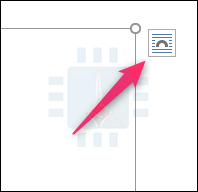
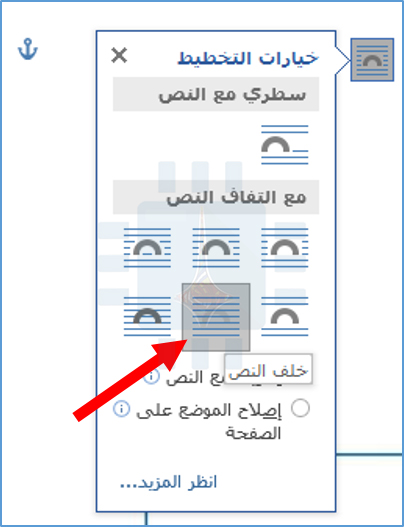
بعد إدخال الكائن، انقر فوقه لتحديده. ستلاحظ رمزاً صغيراً في الركن العلوي الأيمن.

هذا هو رمز خيارات التخطيط. انقر فوق ذلك لظهور قائمة صغيرة من خيارات التخطيط. حدد الزر خلف النص أسفل قسم مع التفاف النص. بمجرد القيام بذلك، سيعود أي نص في مستند وورد Word تم نقله عند إدراج الصورة إلى موضعه الأصلي.

لاحظ أنه عند تحديد جانب النص، يصبح خياران آخران متاحين. يتيح الخيار نقل مع نص للرسم التحرك على الصفحة أثناء إضافة النص أو حذفه.

يحتفظ خيار إصلاح موضع الوسائط في الصفحة للرسم في نفس المكان على الصفحة عند إضافة النص أو حذفه.

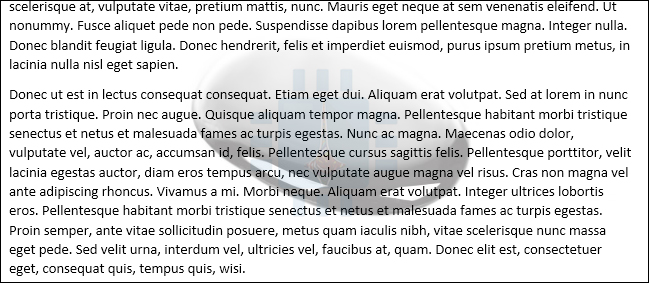
على أي حال، الآن بعد أن تم تمكين خيار خلف النص، يظهر كل نص فقرة عادي أمام الكائن.

إدخال مربع نص فوق صورة:

هناك أيضاً طريقة أخرى لجعل النص يظهر أمام صورة أو كائن آخر – مربع نص. عندما تقوم بإنشاء مربع نص، فإنه يعمل مثل أي كائن توضيحي آخر.

يمكنك سحبها وإظهارها أمام كائن آخر كصورة. هذه التقنية مفيدة عندما تريد استخدام أي شيء آخر غير نص الفقرة العادية.

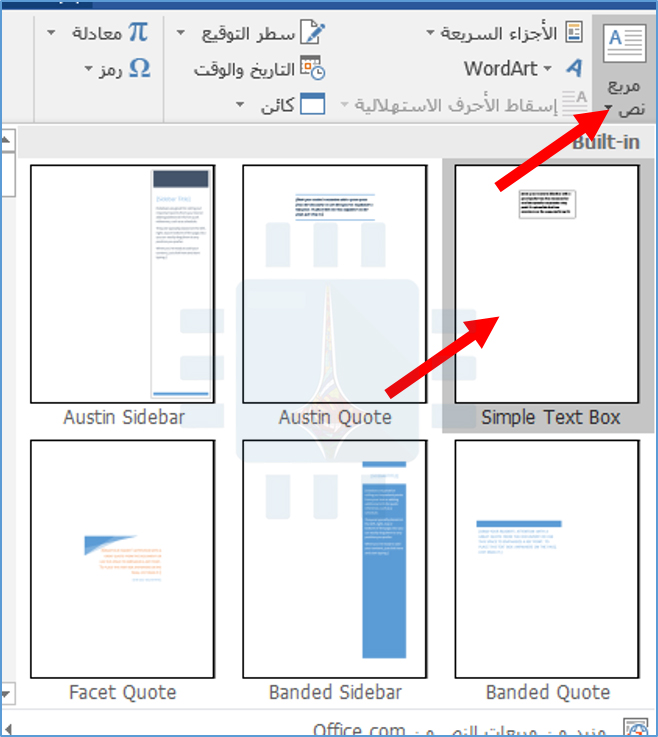
امضي قدماً وقم بإدراج صورتك أو غيرها من الرسوم التوضيحية أولا. لإدراج مربع نص، قم بالتبديل إلى علامة التبويب إدراج وانقر فوق الزر مربع نص. في القائمة المنسدلة، اختر نوع مربع النص الذي تريده. هنا، سنذهب إلى خيار Simple Text Box.

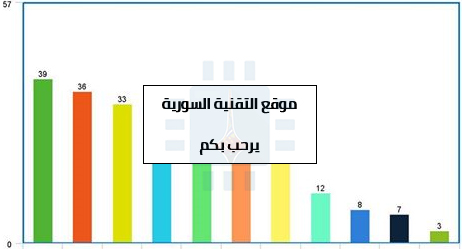
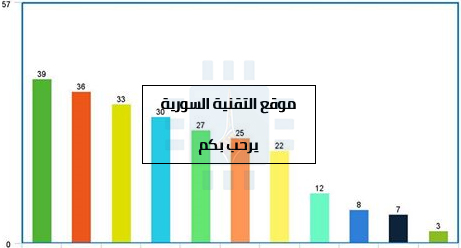
بعد الإدراج، يتم تحديد مربع النص تلقائياً حتى يمكنك الكتابة وكتابة نصك. ثم اسحبه فوق صورتك. سوف ينتهي بك الأمر بشيء كهذا:

ستلاحظ وجود حد حول المربع وتكون خلفية مربع النص بيضاء خالصة. دعونا نمضي قدماً ونزيل الحدود وملء الخلفية.

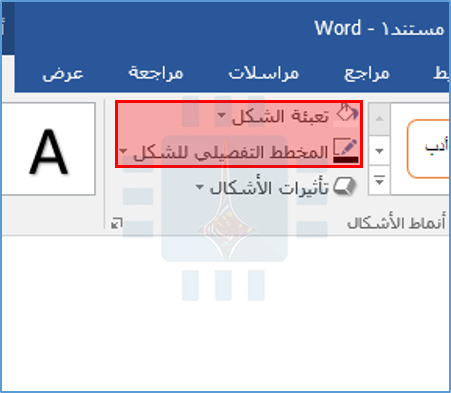
انقر فوق حدود مربع النص. ستلاحظ ظهور علامة تبويب تنسيق جديدة. امضي قدماً وانقر فوق علامة التبويب تلك. هناك خياران في قسم شكل الذي سنستخدمه – تعبئة الشكل و المخطط التفصيلي للشكل.

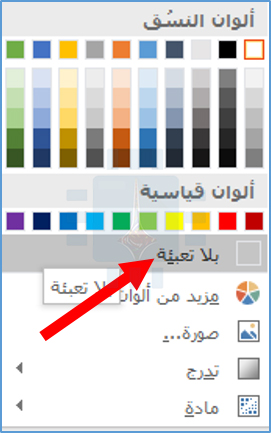
عند النقر فوق الزر تعبئة الشكل، تظهر قائمة منسدلة بألوان مختلفة وخيارات مظهر. انقر فوق الخيار بلا تعبئة.

تم الآن اختفاء خلفية مربع النص.

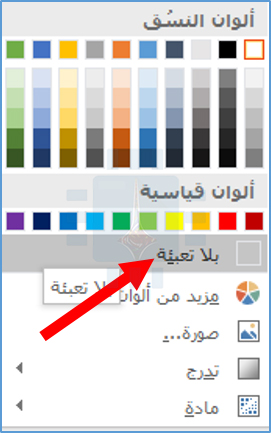
بعد ذلك، انقر فوق الزر المخطط التفصيلي للشكل واختر الخيار بلا مخطط تفصيلي أو بلا تعبئة من القائمة المنسدلة.

الآن، سترى أنه تمت إزالة الحد.

هذا كل ما في الامر. الميزة الكبيرة لهذه الطريقة هي أنك تقوم بسحب مربع النص هذا، ولكنك ترغب في الحصول على النص مصحوباً بصورتك.

مقالات قد تعجبك:

كيفية إنشاء صفحة غلاف مخصصة في وورد
كيفية تغيير واحدة قياس المسطرة في مايكروسوفت وورد
كيفية حذف الخلفية من صورة في مايكروسوفت وورد
ماذا تفعل أزرار الوظائف في مايكروسوفت وورد
كيفية تضمين الخطوط في مستند وورد
كيف يتم إخفاء النصوص في مايكروسوفت وورد

آبل تعمل على قلم للرسم في الهواء

قامت شركة آبل Apple بتقديم براءة اختراع لقلم يعمل على أي سطح، حتى السطوح غير الحساسة للمس، حيث يسمح للمستخدمين برسم ما يرغبون به في الهواء، و يصف طلب براءة الاختراع القلم الذي يمكن رصده من مستشعر خاص، أو باستخدام أجهزة استشعار الحركة والتوجيه أو الكاميرا، مما يعني أن جهاز الكمبيوتر الخاص بك سيراقب القلم لاسلكياً لتحديد موقعه في الفضاء ثلاثي الأبعاد.

يمكن استخدام القلم من أجل كتابة النصوص أو رسم المخططات والرسوميات ثلاثية الأبعاد، كرسم اسطوانة ثلاثية الأبعاد في الهواء وتحويلها مباشرة إلى شاشة جهاز الحاسوب، حيث أن مفهوم الرسم في الهواء يُظهر القلم وكأنه نسخة رقمية من القلم 3Doolder  وهو القلم الذي يمكّن المستخدمين من رسم أجسام ثلاثية الأبعاد، وبمتابعة الحديث عن براءة الاختراع الجديدة فإن هذه البراءة تم وضعها في شهر تموز من عام 2016 لكن لم يتم نشرها إلا في أواخر شهر كانون الثاني من هذا العام.

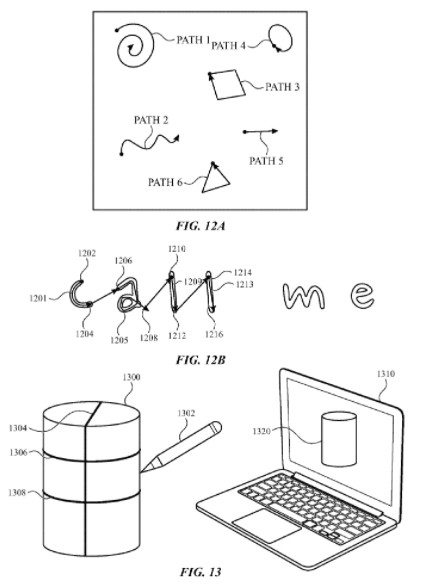
توضح الصورة التالية بعض أنواع الرسومات التي يمكن للقلم إنشاؤها:

يذكر أن شركة آبل كانت قد أنتجت قلماً في السابق تحت اسم Pencil لكنه حتى الآن ما زال مخصصاً لأجهزة iPad Pro، ولا يمكن أن ننسى S Pen وهو الأكثر شعبية على الإطلاق والخاص بشركة سامسونج Samsung حيث يأتي هذا القلم عادةً مع سلسلة هواتف Note.

لكن بالنسبة لما جاء في براءة الاختراع، فإن هذا القلم يشكّل مفهوماً جديداً لوظائف القلم والقيام بإنشاء رسومات بدون سطح حقيقي، علماً أن كل المعلومات الواردة هي مجرد وصف لبراءة الاختراع، ولا توجد أي معلومات مؤكدة عن الوقت الذي ستقدّمه الشركة رسمياً، أو حتى إذا كانت ستقدّمه أصلاً.


مقالات قد تعجبك:
آبل حذفت مؤقتاً تطبيق Telegram من متجرها بسبب مواد إباحية
ساعة شبيهة بساعة آبل لكن مع بطارية تصمد لمدة شهر
خطأ في بعض أجهزة آيفون 7 وآبل تعرض الإصلاح المجاني
آبل تضيف 24 سيارة ذاتية القيادة إلى اسطولها الخاص
آبل تعتذر رسمياً عن إبطاء هواتف الآيفون وتخفض 50 دولاراً من تكلفة استبدال البطارية