يحتوي ويندوز 10 على وضع “موفر البطارية“ الذي يمكنك من إطالة عمر بطارية حاسبك المحمول أو جهازك اللوحي (تابليت) .
ويقوم ويندوز 10 بتفعيله تلقائياً عند انخفاض نسبة شحن البطارية، لكن يمكنك التحكم في هذه الميزة واختيار ما تحتاجه بالضبط .
ما هو وضع توفير البطارية ؟
وضع توفير البطارية بسيط جداً، يشبه الى حد كبير وضع توفير الطاقة الموجود بأجهزة الأندرويد و الأيفون .
عندما يتم تنشيطه تلقائياً (او تفعيله يدوياً)، فأنه يقوم ببعض التغييرات على إعدادات ويندوز لتوفير شحن البطارية وتمديد عمرها لأطول وقت ممكن.
في البداية يخفف سطوع الشاشة الذي بدوره يمكن أن يوفر الكثير من طاقة البطارية، كما يقوم بتقليل تأثيرات خلفية الشاشة، أيضاً يقوم بإيقاف التطبيقات التي تعمل بالخلفية ولا تقوم باستخدامها، حتى لو كانت من ضمن تطبيقات الويندوز الرسمية.
بشكل افتراضي، يتم تفعيل الوضع تلقائياً عند وصول نسبة الشحن الى 20%، ويتوقف عند البدء بشحن الجهاز.
كيف يمكن تفعيله ؟
يمكنك تشغيل وضع توفير البطارية عندما تحتاجه. مثال؛ قد تحتاج لتشغيله عندما تعلم أنك ستقوم باستخدام الجهاز المحمول لفترة طويلة دون وجود كهرباء.
لتفعيله، ما عليك سوى النقر على رمز البطارية في منطقة الإشعارات على قائمة المهام، ثم اسحب الشريط لأقصى اليسار وسيتم تفعيله.
هذا الخيار يحتاج لنقرة واحدة فقط بعد النقر على رمز البطارية، تماما مثل “وضع توفير الطاقة” في ويندوز 7 وويندوز 8 لكن أقل تعقيداً .
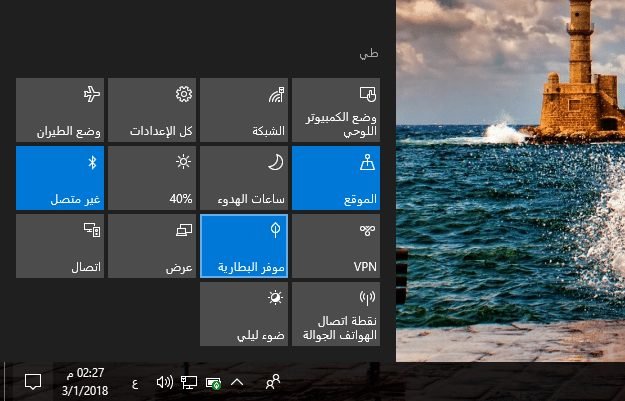
سوف تجد أيضاً خيار “موفر البطارية” أسفل قائمة الإشعارات، قم بالنقر على رمز قائمة الإشعارات، ثم انقر ” توسيع” في أسفل القائمة في حال لم تجد الخيار.
إيضاً يمكنك إعادة ترتيب القائمة من خيار الإعدادات > النظام > الإشعارات والإجراءات، ثم قم بترتيب الخيارات حسب احتياجاتك، لجعل الخيار أسهل في الوصول إليه.
كيفية تخصيص إعدادات توفير البطارية ؟
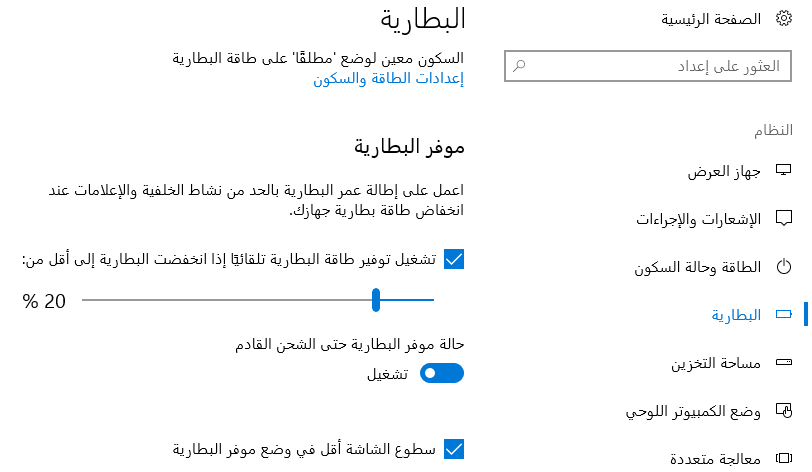
يمكنك تخصيص ما يقوم بفعله وضع توفير البطارية عندما يتم تنشيطه، للقيام بذلك، انتقل الى الإعدادات >النظام>البطارية.
كما بإمكانك أيضاً النقر على رمز البطارية في منطقة الإشعار وانقر على خيار “إعدادات البطارية” في النافذة المنبثقة للوصول إليه، من خلال هذه النافذة يمكنك الاختيار ما بين تفعيل وضع توفير البطارية تلقائياً من قبل الويندوز او لا، ومتى يقوم بفعل ذلك.
بشكل افتراضي، يقوم ويندوز تلقائياً بتفعيل وضع “موفر البطارية” عند الوصول لنسبة شحن 20% من البطارية.
يمكنك أيضا تعطيل خيار “خفض سطوع الشاشة أثناء توفير البطارية”، ولكنه مفيد جدا لتوفير الطاقة، لذا يفضل أن تترك هذا الخيار مفعل.
لسوء الحظ، لا توجد طريقة لتخصيص سطوع الشاشة في وضع توفير البطارية.
كذلك يمكن النقر على خيار “استخدام البطارية حسب التطبيق” في الجزء العلوي من النافذة لمعرفة التطبيقات التي تستهلك معظم طاقة البطارية والتحكم في كيفية تعامل الويندوز معهم في وضع التوفير.
مثل العديد من ميزات ويندوز 10، وضع توفير البطارية يتم تطوريه شيئاً فشيئاً ، يمكن ان يقلل من سرعة المعالج بشكل كبير وإجراء تعديلات أخرى، وقد تقوم مايكروسوفت بالإضافة على هذه الميزة اكثر في المستقبل .
ولكن بالرغم من ذلك, وضع توفير البطارية لا يزال مفيد بشكل كافِ بالنسبة لمعظم المستخدمين، ويمكنك إيقافه عند الضرورة اذا كنت بحاجة لسرعة اكبر في العمل على الجهاز
تعاني وحدات المعالجة المركزية من عيب كارثي بالتصميم نتج عنه ثغرتين خطيرتين, والجميع يتخبطون لاصلاحهما و ثغرة واحدة من الثغرتين يمكن اصلاحها, و سيضعف الإصلاح من أداء الحواسيب.
ما هما ثغرتي Meltdown و Spectre ؟
Spectre هي “عيب في التصميم الأساسي” يوجد في كل وحدة معالجة مركزية في السوق بما في ذلك المعالجات من Intel و AMD و ARM (التي تصنع معالجات الهواتف الذكية) ولا يوجد حالياً أي إصلاح برمجي يسد كامل الثغرة, و ستتطلب على الأرجح إعادة تصميم لكامل العتاد للمعالجات عبر اللوحة الأم,.
على الرغم من أنه من الصعب استغلال الثغرة وفقاً لباحثين أمنيين, بالإمكان الحماية من هجمات محددة تستغل هذه الثغرة والمطورون يعملون على ذلك ولكن أفضل حل سيكون إعادة تصميم رقائق المعالجات في المستقبل.
Meltdown هي في الأساس ثغرة تصيب كل معالجات Intel التي صنعت في العقدين الماضيين, وتؤثر أيضاً على بعض المعالجات الرائدة من ARM وتحديداً سلسلة (Cortex-A) ولكنها لا تصيب معالجات AMD, وتكمن خطورتها في أنها تسهل استغلال ثغرة Spectre جاعلة المعالجات أكثر عرضة للإختراق, ويتم سدها بأنظمة التشغيل اليوم.
ولكن كيف تعمل هذه الثغرات ؟
البرامج التي تعمل على حاسوبك تعمل بمستويات مختلفة من الأذونات الأمنية, وتملك نواة نظام التشغيل (الكيرنل Kernel)-نواة الويندوز أو نواة اللينكس مثلاً-أعلى مستوى من الأذونات, برامج سطح المكتب لديها أذونات من مستوى أقل و يقييد الكيرنل ما يمكنها القيام به, ويستخدم ميزات المعالج العتادية لفرض بعض هذه القيود, لأن الأمر أسرع باستخدام العتاد من استخدام البرمجيات.
المشكلة هنا مع تقنية الـ(speculative execution) وتعني قدرة المعالج على البحث عن تعليمات أخرى لتنفيذها غير تلك التي ينفذها الآن و لأسباب تتعلق بالأداء، تقوم المعالجات الحديثة تلقائياً بتشغيل التعليمات التي تعتقد أنها قد تحتاج إلى تشغيل وإذا لم يحصل ذلك يمكنها ببساطة الاسترجاع و إعادة النظام إلى حالته السابقة, غير أن هناك ثغرة في معالجات Intel و وبعض معالجات ARM تسمح للعمليات بتشغيل عمليات غير قادرة على تشغيلها بالعادة بينما يتم تنفيذ العملية قبل أن يتكلف المعالج التحقق سواء أكان لديها الإذن لتشغيلها أم لا, هذه هي ثغرة Meltdown.
المشكلة الأساسية في كلا الثغرتين تكمن في ذاكرة التخزين المؤقت (الكاش-Cache) فيمكن أن يحاول برنامج قراءة الذاكرة وإذا قرأ شيثاً في الكاش فإن العملية ستكتمل أسرع أما إذا حاول قراءة شيء ليس فيها (في القرص الثابت “الهارد” مثلاً) سوف تكتمل أبطأ ويمكن للبرنامج معرفة ما إذا كان شيء سيكتمل بسرعة أم لا وفي حين يتم تنظيف كل شيء آخر أثناء تنفيذ الـ(speculative execution) لا يمكن إخفاء الوقت الذي يستغرقه تنفيذ العملية .ويمكن بعد ذلك استخدام هذه المعلومات لبناء خريطة لأي شيء في ذاكرة الحاسوب, كل بت على حدة.
التخزين المؤقت يسرع الأمور ولكن هذه الهجمات تستفيد من هذا التسريع وتحوله إلى ثغرة أمنية. فيمكن مثلاً لكود (JavaScript) الذي يعمل بمتصفح الويب الخاص بك قراءة ذاكرة لا ينبغي له الوصول إليها على نحو فعال مثل المعلومات الخاصة المحفوظة في برامج أخرى,
لكن الخطر الأكبر يهدد مزودي خدمات التخزين السحابي مثل (MicrosoftAzure) أو (Amazon Web Services) الذين يستضيفون برمجيات متعددة للشركة في أجهزة ظاهرية مختلفة على نفس العتاد المهدد بالخطر, ففرضاً برمجية تخزين سحابي لشخص ما يمكنها التجسس على ما يوجد في جهاز ظاهري آخر تابع للشركة, إنه انهيار في الفصل بين البرامج.
الإصلاحات لـMeltdown تعني أن الهجمات لن تكون بذات السهولة ولكن لسوء الحظ تعني أيضاً أن بعض العمليات ستصبح أبطأ على العتاد المتأثر.
المطورون يعملون أيضاً على إصلاحات برمجية ستجعل استغلال Spectre أصعب, فعلى سبيل المثال تساعد ميزة عزل الموقع الجديدة من متصفح غوغل كروم في الحماية منها, وقد أجرت موزيلا (Mozilla) بعض التغييرات السريعة في متصفح Firefox, وقد قامت Microsoft أيضاً ببعض التغييرات للمساعدة في حماية متصفحي Edge و Internet Explorer في تحديث ويندوز المتوفر الآن.
كم سيبطئ الإصلاح حاسوبي ؟
في التاسع من كانون الثاني أصدرت Microsoft بعض المعلومات حول أداء الإصلاح, ووفقاً لها الحواسيب من 2016 العاملة بنظام ويندوز 10 مع معالجات Intel من الجيل السادس Skylake أو السابع Kabylake أو أحدث تظهر “تباطؤ من رقم واحد” لا ينبغي أن يلاحظه معظم المستخدمين, ولكن الحواسيب من 2015 العاملة بنظام ويندوز 10 مع معالجات من الجيل الرابع Haswell أو أقدم قد تعاني من تباطؤ أكبر وتتوقع Microsoft “أن يلاحظ بعض المستخدمين انخفاضاً في أداء النظام”.
مستخدمي ويندوز 7 و 8 ليسوا بنفس الحظ, إذ تقول Microsoft أنها “تتوقع أن يلاحظ معظم المستخدمين انخفاضا في أداء النظام” عند استخدام ويندوز 7 أو 8 على حاسوب من 2015 مع معالج من جيل Haswell أو أقدم, ولا يستخدم ويندوز 7 و 8 معالجات قديمة التي لا تشغل الإصلاحات بنفس الفعالية فقط , بل “ويندوز 7 و 8 لديهما انتقالات أكثر بين الكيرنل و المستخدم بسبب قرارات التصميم القديمة مثل رندرة كل الخطوط تجري في الكيرنل” وهذا أيضا يبطئ الأمور.
تخطط Microsoft لأداء تقييماتها (Benchmarks) الخاصة وطرح المزيد من التفاصيل في المستقبل, ولكننا لا نعرف بالضبط كم سيؤثر الإصلاح على الاستخدام اليومي للحواسيب بعد.
ديف هانسن مطور يعمل لدى Intel متخصص بتطوير كيرنل لينيكس كتب في الأصل أن التغييرات التي تجري في كيرنل لينيكس سوف تؤثر على كل شيء ,ووفقاً له فإن معظم المهام المجدولة Workloads تشهد تباطؤاً من رقم واحد, مع كون تباطؤ بنسبة 5٪ تقريباً مقبول, وتم تسجيل تباطؤ بنسبة 30% باختبار ربط الشبكات, لذلك يختلف التأثير من مهمة إلى أخرى.
هذه هي أرقام نظام لينكس أي أنها لا تنطبق بالضرورة على نظام ويندوز, ويبطئ الإصلاح استدعاءات النظام(System calls) لذا عملية تتطلب الكثير منها مثل البرمجيات المحولة Compiling software -(التي تعمل على تحويل الملفات المصدرية إلى أوامر مباشرة يفهمها الحاسوب وينفذها مباشرة بما يناسب بنية الحاسوب الذي يستهدفه البرنامج)- وتشغيل الأجهزة الظاهرية من المرجح أن تبطئ أكثر من غيرها, ولكن كل جزء برمجي يستخدم البعض من أوامر استدعاءات النظام.
اعتباراُ من الخامس من كانون الثاني قام موقعي TechSpotوGuru3Dببعض التقييمات Benchmarks لويندوز, واستنتج كل من الموقعين أن المستخدمين العاديين ليس عليهم القلق بشأن الأمر, قد ترى بعض الألعاب تباطؤاً صغيراً قدره 2% مع التصحيح, الذي يقع ضمن هامش الخطأ, في حين أن الألعاب الأخرى تبدو أنها تعمل بنفس الصورة.
وتبدو البرامج الإنتاجية وأدوات ضغط الملفات وخدمات التشفير و 3D Rendering غير متأثرة, لكن وجد موقع Techspot أن سرعة قراءة كمية كبيرة من الملفات الصغيرة انخفضت حوالي 23٪ و وجد موقع Guru3D شيئاً مشابهاً, من جهة أخرى وجد موقع Tom’s Hardwareمتوسط انخفاض قدره فقط 3.21% في الأداء مع تطبيق اختبار التخزين للمستهلك, وجادل بأن “التقييمات المصطنعة” التي تظهر انخفاضات أكثر في السرعة لا تمثل الاستخدام الحقيقي.
من حسن الحظ الحواسيب بمعالج Intel من الجيل الرابع Haswell أو أحدث تملك تقنية PCID التي من شأنها أن تساعد الإصلاح في عمله بشكل جيد, وقد تظهر الحواسيب بمعالجات أقدم من Intel انخفاضاً أكبر في السرعة, وقد تم تنفيذ التقييمات المذكورة أعلاه على معالجات حديثة مزودة بتقنية PCID لذا فمن غير الواضح كيف ستؤدي المعالجات الأقدم من Intel.
وتقول Intel إن التباطؤ” لا ينبغي أن يكون كبيرا” بالنسبة للمستخدمين العاديين وحتى الآن يبدو ذلك صحيحاً, ولكن عمليات محددة تشهد بالفعل تباطؤاً, وبالنسبة للتخزين السحابي Google و Amazon و Microsoft كلهم يقولون نفس الشيء: بالنسبة لمعظم المهام المجدولة فإنها لم تشهد تأثيرا ملموسا على الأداء بعد طرح الإصلاحات
ولكن قالت Microsoft أن “بعض زبائن (Microsoft Azure) قد يواجهون بعض المشاكل في أداء الشبكة” هذه التصريحات تترك مجالاً لبعض المهام المجدولة لكي ترى تباطؤاً كبيراً.
Epic Games ألقت اللوم على تصحيح Meltdown لتسببه بمشاكل مع سيرفر لعبتها Fortnite ونشرت رسماً بيانياً يظهر زيادة كبيرة في استخدام المعالج على سيرفراتها السحابية بعد تنزيل الإصلاح.
ولكن هناك شيء واحد واضح: حاسوبك الشخصي لن يصبح أسرع, وإذا كان معالجه من Intel فهو فقط سيصبح أبطأ حتى لو كان بفارق بسيط.
ما الذي عليَّ فعله ؟
بعض التحديثات لإصلاح مشكلة Meltdown متوفرة بالفعل, أصدرت Microsoft تحديث طارئ إلى الإصدارات المدعومة من ويندوز عبر أداة تحديث ويندوز في 3 كانون الثاني 2018، ولكنه لم يصل لجميع الحواسيب بعد, تحديث ويندوز الذي يحل مشكلة Meltdown ويضيف بعض الحماية ضد SpectreيدعىKB4056892.
Apple أصلحت المشكلة بالفعل مع نظام تشغيل macOS 10.13.2 الذي أصدر في 6 كانون الأول 2017, أجهزة Chromebooks بنظام تشغيل ChromeOS 63 الذي أصدر في منتصف كانون الأول محمية بالفعل, والإصلاحات متاحة أيضاً لكيرنل لينيكس.
بالإضافة إلى ذلكأصدرت Intel تحديثاً للمعالجات (Microcode update) يتم توصيله عبر تحديث البيوس BIOS أو UEFI لتمكين الحماية الكاملة ضد واحدة من الهجمات التي تستغل ثغرة Spectreولكن تبين أن التحديث يحوي أخطاء تسببت بإعادة تشغيل تلقائية للأنظمة ومشاكل أخرى اضطرت كل من Microsoft و Intel إلى إصدار تحديث جديد. تجد التفاصيل الكاملة في هذه المقالة.
الإصلاح البرمجي سيسد ثغرة Meltdown وبعض الإصلاحات تستطيع المساعدة في تخفيف ثغرة Spectre, ولكنها على الأرجح ستستمر بالتأثير على جميع المعالجات الحديثة-بشكل أو بآخر- حتى يتم إصدار عتاد جديد لحلها. ومن غير الواضح كيف سيتعامل المصنعون معها.
لكن في الوقت الحالي كل ما يمكنك القيام به هو الاستمرار في استخدام حاسوبك.
صرّحت شركة مايكروسوفت Microsoft بأن برامج Office 2019 لن تعمل إلا على نظام التشغيل Windows 10، وقالت الشركة بأنك ستكون بحاجة إلى التحديث إلى نظام التشغيل Windows 10 في حال أردت العمل على أحدث نسخة من برامج Office دون الاشتراك بخدمة Office 365.
تبدو الخطوة الجديدة وكأنها مخصصة لدفع الشركات والمستخدمين إلى الاشتراك بخدمة Office 365 حيث أن برامج Office 2019 ستكون متاحة فقط على الأجهزة التي تعمل بنظام التشغيل Windows 10 وليس Windows 7 أو Windows 8.1.
هذه الخطوة لن تؤثر بطبيعة الحال على نسخة الـ Office المخصصة لأجهزة Mac، حيث عادةً ما يتم اعتبار هذه النسخة كمنتج مستقل مع مواعيد إصدار مختلفة، كما لفتت الشركة الانتباه إلى دعم دورة حياة Office 2019 حيث يشمل 5 سنوات من الدعم الطبيعي، بالإضافة إلى ما يقارب السنتين من الدعم الموسع.
حزمة برامج Office 2019 ستضم البرامج المعتادة مثل Word و Excel و PowerPoint و Outlook، بالإضافة إلى نسخ محدثة من برامج Exchange و SharePoint و Skype، علماً أن النسخة الأولية من برامج Office 2019 سيتم إطلاقها للمعاينة في منتصف هذا العام حسب تصريحات الشركة، وستكون هذه البرمجيات مخصصة للشركات التي لا تستعمل نسخ Office 365 السحابية.
كما تقوم شركة مايكروسوفت بتوسيع الدعم الخاص بـ Windows 10 للمستخدمين الذين يعملون على نسخ محددة من نظام التشغيل، فكل من النسخ 1511 و 1607 و 1703 و 1709من Windows 10 سيتم دعمها لمدة 6 أشهر أخرى لمساعدة المستخدمين على الانتقال إلى أحدث الإصدارات المدعومة من نظام التشغيل Windows 10.
شائعات وأخبار كثيرة غزت عالم التكنولوجيا طيلة أيام الأسبوع الفائت عن وجود عيب كارثي محتمل في جيل كامل من المعالجات، رغم محاولات التعتيم والتكتم الإعلامي إلا أن بعض الحقائق كان لا بدّ أن تظهر وتكشف عن مدى خطورة هذا الأمر.
ذكرت كل من صحيفة نيوروك تايمز وموقع ZdNet المتخصص بأخبار التكنولوجيا بأن ثغرتين خطيرتين يشكلان تهديداً لأمن المعلومات الخاص بأجهزة المستخدمين المختلفة، أطلق عليهما اسم Meltdown و Spectre .
تمكّن هاتين الثغرتين قراصنة المعلومات (الهاكرز) من اختراق أي جهاز تم تصنيعه في آخر عشرين سنة، حيث يستطيع المتسلل الوصول إلى البيانات التي تعالجها المعالجات من كلمات مرور إلى صور شخصية أو وثائق هامة.
قام باحثون بإنشاء موقع على الانترنت لذكر تفاصيل أكثر عن الثغرتين MeltdownAttack.com، يجيب الموقع على أسئلة المستخدمين الكثيرة حول الموضوع،
ومن أهم هذه الأسئلة : “هل أنا عرضة للإصابة بالقرصنة عن طريق هذه الثغرة ؟” والجواب حسب الموقع : “نعم بالتأكيد” ،
ذكر الباحثون أيضاً أن هناك إصلاحات قادمة لكل من أنظمة ( Windows-Linux-MacOS) لتفادي ثغرة Meltdown، أما بشأن الثغرة الأخرى Spectre فإنها على الرغم من صعوبة تنفيذها من قبل القراصنة إلا أن إصلاحها لن يكون سهلاً وسيحتاج مزيداً من الوقت.
معالجات Intel كانت محور الأبحاث والتقارير الأولية بوجود الثغرة، إلا أنه من غير الواضح تمامً إن كانت معالجات أخرى عرضة للخطر أيضاً . لكن الأمور المخفية تظهر للعلن والشركات تخرج عن صمتها وتعترف .
حيث ذكرت Intel “أن العديد من أنظمة التشغيل والمعالجات المنافسة عرضة لهذا الهجوم عن طريق نفس الثغرات”، فيما نفت AMD احتمالية تأثر معالجاتها بهذا الخطر، على الرغم من أن باحثي غوغل كانوا قد سجلوا هجوماً ناجحاً على معالج AMD FX. و معالج PRO .
من جهة أخرى أكدت ARM -الخاصة بمعالجات أجهزة الهواتف المحمولة- إصابة معالجها Cortex-A عن طريق نفس الثغرة.
وكشف فريق عمل مشروع Project Zero الأمني في شركة غوغل عن تفاصيل تؤكد أن كل من نظامي التشغيل أندرويد و Chrome OS يتأثران بالمشكلة إلا أن استغلال هذه الثغرة على أجهزة أندرويد سيكون صعباً ومحدوداً، بينما التحديث الجديد لنظام Chrome OS والمقرر الكشف عنه في 23 من يناير الجاري سيقلّص فرص الهجوم وسيتيح ميزة (عزل الموقع) والتي ستؤمن بدورها مزيداً من الحماية.
أصدرت شركة مايكروسوفت بدورها تحديثاً طارئاً وسريعاً يحتوي على إصلاحات للأجهزة التي تعمل بنظام Windows 10، كما ذكرت عدة شائعات أن إصلاحات أجهزة Mac تم نشرها مع إصدار 10.13.2، ولكن مدى تأثير هذه الإصلاحات لا يزال غير واضح.
بعد يوم من الصمت حول الموضوع ، أكدت شركة آبل أن أجهزتها العاملة بنظام ماك Mac و iOS مصابة بالثغرتان .
تأثير هذه الإصلاحات على قوة وأداء المعالج لا يزال مجهولاً، إلا أن بعض التقديرات لاختبارات أجريت على معالجات تعمل بنظام Linux تراوحت حتى سبعة عشر بالمئة، وعلى الرغم من ذلك فإن اختبارات للتطبيقات الأخرى اظهرت تأثيراً قليل نسبياً، لكن التأثير الأولي يبدو كبيراً نتيجة للتباطئ الحاصل والذي يكون معتمداً بشكلٍ كبير على عبء العمل المحمّل على الجهاز.
للبقاء على آخر التطورات بهذا الشأن، ولحماية جهازك من القرصنة يمكنك متابعة المقالات القادمة على موقعنا الالكتروني والتي سنرصد فيها كل المستجدات المتعلقة بهذا الأمر .
تعتبر مشكلة الملفات التالفة أو المعطوبة مشكلة قليلة الحدوث في الحواسيب الحديثة ولكنها مع ذلك فإنه أمر غاية في السوء في حال حدثت معك حيث ستظهر رسالة عند فتح الملف تخبرك بأن هذا الملف معطوب ولا يمكن فتحه ، وقد يكون هذا الملف ملف بي دي إف PDF أو وورد أو مضغوط أو …..
أساب تلف الملفات :
1- بشكل عام فإن تلف الملف يحدث في اللحظة التي يتم فيها كتابته إلى القرص المحلي وهذا يحدث بطرق مختلفة والسبب الأكثر شيوعا لهذا الأمر هو عندما يعاني التطبيق من خطأ ما بينما يقوم بحفظ أو إنشاء الملف
2- الملفات المضغوطة قد تعاني من هذه المشكة أثناء عملية الضغط ، برنامج النسخ الاحتياطي قد يعاني من مشكلة ما أثناء كتابة أو حفظ النسخة الاحتياطية ، برامج التحميل من الإنترنت (أو متصفح الإنترنت ) قد يعاني أيضا من مشكلة ما أثناء كتابة الملف المحمل إلى ذاكرة التخزين
ولكن لحسن الحظ فإن هذه التطبيقات غالبا ما تنوه بوجود خطأ ما وتعطيك الفرصة من أجل إعادة المحاولة ولكن مرات قليلة قد لا يظهر أي خطأ حتى تقوم بفتح الملف لاحقا لتكتشف أنه معطوب .
3- أيضاً في الحالات التي يتوقف فيها نظام التشغيل فجأة عن العمل كأن ينقطع التيار الكهربائي أو في حالة ظهور شاشة الموت الزرقاء أو في حالة الإيقاف القسري لبرنامج ما ، فإن هذا البرنامج لن يملك الفرصة لحفظ التغييرات والإغلاق بالطريقة السليمة ، وهنا فإن الفرصة مواتية ليصبح هذا الملف تالفاً ، وهذا الأمر لا يقتصر على المستندات فحسب إنما أيضا ملفات نظام التشغيل نفسه .
4- بالمقابل فإن المشاكل في القرص الصلب ( الهارد ) hard disk قد تكون سبباً في تلف الملفات فمثلاً في حال وجود قطاع تالف Bad sector على القرص فإن مشكلة الملفات التالفة تكون جزءا من مشكلة أكبر ربما .
يمكنك فحص القرص الصلب من خلال الطريقة قي المقالة من هنا . لكن لا تنسى العودة لإكمال هذه المقالة .
5 – وأخيرا بالطبع فإن الفيروسات والبرمجيات الخبيثة يمكن أن تسبب هكذا مشكلة
الحماية من هذه المشكلة
1 – في البداية فإن الشيء الأفضل لتجنب فقدان الملفات الهامة هو القيام بنسخة اختياطية لملفاتك الهامة أو لكامل الحاسوب بشكل دوري ومن البرامج الجيدة في هذا المجال : File History بالنسبة لويندوز Windows ،وبرنامج Time Machineعلى نظام ماك macOS
في حال استخدام خدمات التخزين السحابي فقد لا يكون هذا الإجراء كافيا لأنه في حال المزامنة فإن الملف التالف سينتقل إلى النسخة الاحتياطية على التخزين السحابي . لحسن الحظ بعض خدمات التخزين السحابي مثل دروب بوكس Dropbox توفر إمكانية استعادة النسخ السابقة .
2- الإجراء الثاني : هو التأكد من الحماية من الفيروسات والبرمجيات الخبيثة malware من خلال وجود برنامج مضاد للفيروسات بأحدث نسخة .
3- وجود وحدة إمداد طاقة UPS من أجل حماية الحاسوب من الإطفاء المفاجئ عند انقطاع التيار الكهربائي
ما الذي يمكن فعله عند حدوث هذه المشكلة
في حال أردت فتح ملف ما وتفاجأت برسالة تخبرك أنه ملف تالف ولا يمكن فتحه فإنه ولسوء الحظ لا يوجد خيارات للتعامل مع مثل هكذا حالة والأفضل أن تقوم بمحاولة الحصول على الملف الأصلي من مصدره الأصلي مثلا حمله من جديد
في حال تلف ملفات النظام بعد إيقاف تشغيل مفاجئ أو نتيجة برمجيات خبيثة فيمكن استخدام الأداة System File Checker المدمجة في نظام التشغيل والتي تقوم بفحص نظام التشغيل والبحث عن الملفات التالفة واستبدالها بالملفات الأصلية .
ولكن وقبل القيام بمثل هكذا إجراء يجب معالجة السبب الذي أدى إليها فمثلا إذا كان المسبب برمجية خبيثة فيجب إزالتها أو إذا كان بسبب تحديث غير مناسب يجب أن تتأكد من عدم تنصيبه مرة أخرى
في حال كان الملف المعطوب مستند ( مثلا ملف وورد أو عرض تقديمي بور بوينت ) بحيث لا يمكن الحصول عليه من مصدر آخر فإن الخيارات محدودة للغاية .
بعض البرامج مثل برامج مايكروسوفت أوفيس Microsoft Office تقوم بحفظ تلقائي لعدة نسخ من المستند وتسمح لك بفتح نسخة سابقة إذا أصبحت النسخة الحالية تالفة
يمكن أيضاً محاولة إصلاح الملف أو على الأقل الحصول على النص المكتوب فيه من خلال أداة مدمجة من قبل مايكروسوفت أوفيس Microsoft Office
قد تجد أنه هناك العديد من التطبيقات التي تدعي إمكانية إصلاح الملفات التالفة ، وبعضها مجاني والآخر مدفوع ، ولكن الحقيقة المرة هي أن معظم هذه البرامج لن تعمل بشكل جيد ، بل وبعضها يكون مرفقا بتطبيقات دعائية ، او حتى برمجيات خبيثة ….
أطلقت شركة غوغل Google النسخة التجريبة بيتا beta من متصفح الإنترنت الخاص بها كروم 64 Chrome .
وتحوي هذه النسخة على ميزة منتظرة كانت غوغل Google د وعدت بها منذ شهر أيلول سبتمبر الماضي وهي ميزة الكتم التلقائي لصوت الفيديوهات المشغلة تلقائيا ,
وقالت الشركة إن الإصدار النهائي لهذه الميزة والتي تعتبر جزء من جهود غوغل Google في حظر الإعلانات في كروم Chrome ستصل للمستخدمين في شهر كانون الثاني القادم .
ويتم تفعيل ميزة الكتم في كروم 64 من خلال شريط الأذونات والذي يمكن الوصول إليه من خلال الضغط على الأيقونة بجانب عنوان الموقع URL ( إما أن يكون على شكل حرف i أو قفل أخضر اللون ) ولسوء الحظ فإن هذا الكتم يجب أن يعين لكل موقع على حدة ولكن فإن الكتم يظل فعالا في حال تصفح صفحات أخرى تابعة لنفس الموقع .
كما تتضمن هذه النسخة ميزات أخرى مثل تحسين ميزة حظر النوافذ المنبثقة وإضافة معايير حماية إضافية لمنع عملة التحويل الذاتي redirects المزعجة كما تدعم تشغيل فيديوهات بوضع ألوان HDR عندما يكون الويندوز 10 Windows في وضع HDR .
بالنسبة للنسخة الخاصة بنظام Chrome OS فتم إضافة ميزة “تقسيم الشاشة” والتي تسمح بعرض مهام متعددة من خلال نوافذ متعددة بطريقة أسهل .
رابط تحميل النسخة التجريبية بيتا من كروم 64 Chrome من خلال الموقع الرسمي من هنا
لا شك أن هذا العام هو عام مميز بالنسبة للواقع المعزز أو ما يعرف ب AR ، فبعد أن تناولنا على مدار العام مقالات عدة حول هذا الموضوع سنتابع اليوم مع هذه التقنية ولكن هذه المرة مع تطبيق سناب شات Snapchat
أطلقت سناب Snap تطبقيها الرسمي الثاني والذي يمكن من تصميم وبناء عدسات الواقع المعزز مخصصة للاستخدام عبر تطبيق سناب شات . وذلك من خلال مشاركتها عبر كود قابل للفحص (فيديو توضيحي أسفل المقالة )
التطبيق الجديد يحمل الاسم لينس إستديو Lens Studio ( رابط التحميل أسفل المقالة) مخصص لأجهزة الحواسيب العاملة بنظامي ويندوز Wondows أو ماك Mac
وهذا التطبيق سيمكن المستخدمين العادينن والمعلنين عن صنع عدسات واقع معزز لعرضها أثناء التقاط الصور عبر سناب شات Snapchat حيث يزودهم البرنامج بالكثير من النماذج والتوجيهات من أجل البدء بتصميم عدسات لأشياء ثنائية أو ثلاثية الأبعاد . كما يستطيع المستخدم من تعديل هذه العدسات الافتراضية من أجل التكبير أو التصغير أو تغيير اللون
حاليا فإن المستخدمين العاديين سيكونون مقيدين بصنع ما تسمي سناب ” عدسات العالم ” “world lenses” لتضيف تأثيرات سواء من خلال الكاميرا الأمامية أو الخلفية ,
وكانت هذه الميزة – ميزة صنع عدسات الواقع المعزز – خاصة فقط بسناب Snap حيث قالت الشركة إن فريقها الخاص استطاع بناء أكثر من 3000 عدسة حتى اللحظة وأن ثلث المستخدمين يستخدمونها يوميا بمعدل 3 دقائق لكل قطعة
وتعمل الشركة مع سبع وكالات دعائية من أجل السماح لهم ببناء عدساتهم الخاصة التي تروج لمنتجات إعلانية والتي سيتم وضعها من خلال سناب شات مقابل مبلغ معين ، وهذا -بحسب الشركة – سيجلب الكثير من الإعلانات وبالتالي مزيدا من الأموال
وحالما يتم صنع تلك العدسات فإن تطبيق Lens Studio سيقوم بإنشاء كود سريع QR (بفترة صلاحية عام كامل بعد صنعه)بحيث سيمكن المستخدمين من استخدام هذه العدسات من خلال ذلك الكود وذلك لمدة 24 ساعة ، كما يمكن مشاركة هذه العدسات من شاشة الكاميرا عند الضغط على زر “i” لأجل “المعلومات ” ثم اختيار الأصدقاء الذين ترغب بإرسال هذه العدسة إليهم
البرنامج متوافر عالميا ولكنه حاليا متوفر في إنكلترا فقط
يوفر كلا من ويندوز 8 Windows وويندوز 10 Windows قائمة تدعى باسم خيارات متقدمة Advanced Options والتي تحوي أدوات هامة من أجل إصلاح الويندوز Windows أو الدخول إلى الوضع الآمن أو استعادة نسخة سابقة .
ماذا أستطيع أن أفعل من خلال قائمة الخيارات المتقدمة
يمكنك القيام بأمور هامة من خلال هذه القائمة
1 – استعادة النظام : إن استعدة النظام إلى نقطة سابقة يمكن أن يحل العديد من المشاكل والأخطاء حيث يقوم باستعادة كل من الإعدادات والتعاريف وحتى التطبيقات إلى نقطة مصنوعة مسبقا .
2 – استعادة صورة عن نظام التشغيل : بإمكانك من هنا أن تقوم باستعادة صورة أو نسخة مصنوعة مسبقاً .
3 – إصلاح بدء التشغيل : والذي يقوم بتشغيل أداة إصلاح بدء التشغيل المدمجة في نظام ويندوز Windows من أجل محاولة حل مشاكل بدء التشغيل بشكل آلي .
4 – موجه الأوامر : يتم من خلال هذا الخيار إعادة تشغيل الحاسوب وتشغيل نافذة موجه أوامر بسيطة من أجل الإصلاح.
5- إعدادات بدء التشغيل : يمكنك عبر هذا الخيار الدخول إلى أدوات وأوضاع بدء تشغيل بديلة مثل : الوضع الآمن ووضع الفيديو منخفض الدقة و وضع الإقلاع .
6 – العودة إلى النسخة السابقة : يمكنك هنا إزالة تنصيب النسخة الحالية من ويندوز Windows والعودة إلى النسخة السابقة التي كانت مستخدمة بشرط أن تكون عملية الترقية إلى السنخة الأحدث قد تمت خلال فترة أقل من شهر .
بعد اختيار الخيار المناسب فإن ويندوز Windows سيعيد الإقلاع في الوضع أو الخيار الذي تم اختياره .
ماهي طريقة الولوج إلى قائمة الإعدادات المتقدمة :
هناك ثلاث طرق لهذا الإجراء ( في حال كان نظام التشغيل يعمل طبيعياً ) علما أن الصور مأخوذة من نظام التشغيل ويندوز 10 والخطوات نفسها تقريبا بالنسبة لويندوز 8
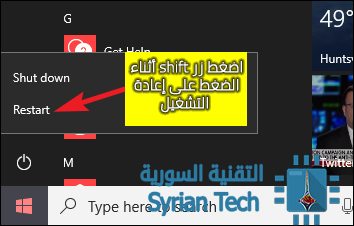
الطريقة الأولى – الضغط على زر شيفت Shift أثناء الضغط على إعادة تشغيل الحاسوب Restart .
هذه هي الطريقة الأسهل والأسرع للدخول إلى قائمة الخيارات المتقدمة حيث كل ما عليك فعله هو القيام بكبس زر شيفت من لوحة المفاتيح في نفس الوقت الذي تضغط على إعادة تشغيل Restart سواء من خلال قائمة إبدأ
أو من مباشرة من الشريط السفلي .
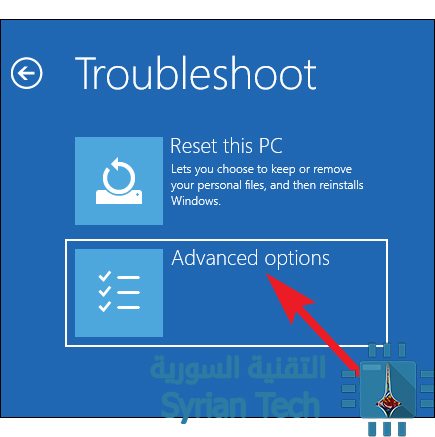
عند القيام بهذا الأمر سوف تظهر شاشة كما في الصورة في الأسفل : ، اضغط على إصلاح الكومبيوتر Troubleshoot
بعد ذلك : الخيارات المتقدمة Advanced Options
وأخيرا ستصل إلى القائمة المطلوبة لتختار الخيار المناسب حيث سيتم بعدها إعادة التشغيل .
الطريقة الثانية :من خلال إعدادات ويندوز Windows :
قم بفتح الإعدادات من خلال الضغط على شعار ويندوز Windows + I من لوحة المفاتيح :
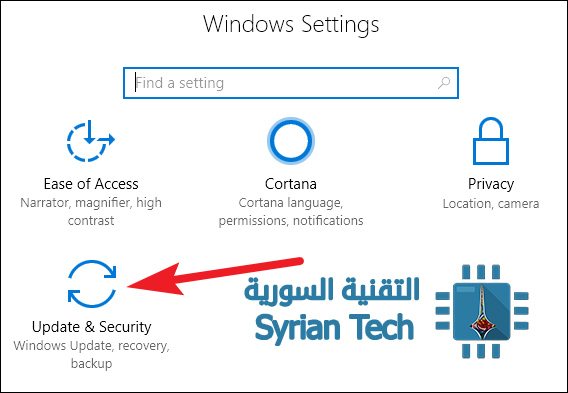
بعد ذلك اضغط على التحديث والحماية Update & Security
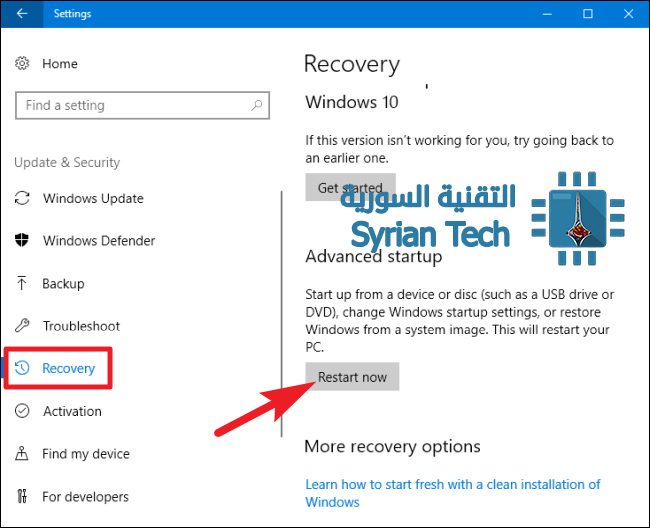
ثم اضغط على تبويب استرداد Recovery من الجهة اليسرى و في العمود الأيمن اضغط على : اعادة تشغيل الآن “Restart Now” تحت قسم : بدء تشغيل متقدم “Advanced Startup”
إذا كنت تسخدم ويندوز 8 Windows يجب أولا الضغط على تبويب عام General ثم الضغط على زر إعادة التشغيل Restart تحت قسم بدء تشغيل متقدم “Advanced Startup
الطريقة الثالثة : من خلال بيئة PowerShell ( أو موجه الأوامر Command Prompt
يمكن الدخول إلى قائمة الخيارات المتقدمة من خلال بيئة PowerShell التي سنستخدمها هنا كما يمكن استخدام نفس الطريقة مع موجه الأوامر Command Prompt :
قم بتشغيل بور شل PowerShell بوضع المسؤول من خلال الضغط على زر الويندوز Windows مع زر X ثم اختيار ويندوز PowerShell (مسؤول ) أو “Windows PowerShell (Admin)”
قم بعدها بكتابة ( أو نسخ ولصق ) الكود التالي ثم اضغط إنتر Enter :
shutdown.exe /r /o
سوف تظهر رسالة تحذيرية على أنك على وشك تسجيل الخروج ،
يقوم بعدها ويندوز Windows بإعادة التشغيل بشكل آلي بعد حوالي الدقيقة ثم يقوم بإيصالك إلى قائمة الخيارات المتقدمة .
وأنت تمارس عملك الاعتيادي على الحاسوب أو أنك تستمع بإحدى الألعاب تظهر فجأة شاشة زرقاء تدوم لفترة محددة ثم يقوم النظام بعدها بإعادة التشغيل .. لا شك أنك قد مررت بمثل هكذا حالة .. نعم إنها شاشة الموت الزرقاء
ما هي شاشة الموت الزرقاء
شاشة الموت الزرقاء أو اختصارا BSOD هي تلك الشاشة التي تظهر عندما يواجه نظام التشغيل خطأ قاتلاً لا يستطيع التعامل وهذا الخطأ يؤدي إلى توقف نظام الويندوز Windows عن العمل والشيء الوحيد الذي يمكن فعله في هذه الحالة هو إعادة التشغيل وهذا يعني خسارة البيانات التي كنت تعمل عليها قبل ظهور الشاشة لأن البرامج لن يكون لديها الفرصة لحفظ تلك البيانات .
وتظهر هذه الشاشة في أنظمة ويندوز Windows وتأخذ مظهرا مختلفا بحسب النسخة حيث تأخذ في ويندوز 7 Windows والنسخ الأقدم مظهرا مشابهاً لشاشة الطرفية /terminal /أو الدوس DOS
أما في ويندوز 8 windows وويندوز 10 windows فالشاشة تكون أكثر بساطة :
ماهي أسباب شاشة الموت الزرقاء
كما قلنا فإن هذه المشلكة تظهر بشكل عام إما بسبب مشكلة في العتاد /الهارد وير / أو بسبب تنصيب تعريف غير متوافق مع الجهاز المستخدم .
أحيانا يمكن أن تظهر بسبب برمجيات منخفضة المستوى تعمل في نواة أو في أساس الويندوز / Windows kernel/ .
إن التطبيقات التي نستخدمها بشكل اعتيادي لا تسبب عادة مثل iهكذا مشكلة حيث في حال تعرض التطبيق لمشكلة ما فإن نظام التشغيل يخرج منه فقط .
ماذا يفعل ويندوز عند ظهور هذه الشاشة
افتراضيا فإن ويندوز windows يقوم بإعادة تشغيل الحاسوب بشكل آلي عندما تظهر هذه الشاشة دون أن يعطي المجال لقراءة المعلومات الظاهرة على الشاشة .
ولكن إذا رغبت في تعطيل إعادة التشغيل التلقائي يمكنك تغيير الإعدادات من خلال لوحة التحكم .
استعراض التفاصيل حول شاشة الموت الزرقاء
ولكن ماذا لو ظهرت لك تلك الشاشة وتريد أن تعرف تفاصيل ذلك الخطأ ؟ ببساطة يمكنك تحميل تطبيق خارجي BlueScreenView من شركة نيرسوفت NirSoft (رابط التحميل في الأسفل ) حيث يقوم هذا البرنامج بعرض المعلومات المحتواة في ملف دي إي إم بي dmp الذي أنشأنه نظام التشغيل أثناء ظهور تلك الشاشة .
يمكن عرض هذه المعلومات أيضا من خلال عارض أحداث ويندوز Windows Event Viewer والتي تكون تفاصيل شاشات الموت الزرقاء الظاهرة مسبقا موجودة إضافة إلى سجل أخطاء التطبيقات وأخطاء النظام
كيفية حل المشكلة
في ويندوز 7 Windows يمكن الحصول على معلومات من أجل حل المشكلة من خلال الدخول إلى لوحة التحكم Control Panel > النظام والأمان System and Security
في ويندوز 8 و 10 Windows : اذهب إلى لوحة التحكم Control Panel > الصيانة والأمان Security and Maintenance وتحت قسم الصيانة Maintenance يمكنك البحث عن حلول للمشكلة الحالية .
إن كلا من ويندوز 8 و 10 windows يقومان بشكل آلي بتشخيص المشكلة ومحاولة حلها بعد إقلاع الحاسوب بعد ظهور شاشة الموت الزرقاء ولكن مع ذلك فإن الأمر يستحق أن تقوم بزيارة لمركز الصيانة من أجل البحث عن تفاصيل أو خطوات إضافية لحل المشكلة .
إذا لم يستطع ويندوز windows حل المشكلة ذاتيا فإن الأفضل هو القيام بعرض تفاصيل شاشة الموت الزرقاء والبحث عبر الإنترنت عن الحل المناسب من خلال كتابة اسم تلك المشكلة مثلا “Driver_IRQL_not_less_or_equal.” أو رقمها حيث يظهر بجانب عبارة “Stop Error” رقما مثل “0x00000024.”
في الواقع فإن ويندوز 8 و 10 windows غالبا ما يظهر العبارة الواجب البحث عنها عند ظهور شاشة الموت :
في حال لم تنج في الحصول على الحل المناسب يمكنك اتباع الاجراءات التالية :
1- استعادة النظام : استخدم استعادة النظام إلى نقطة قديمة قد يحل المشكلة في حال كانت مشكلة برمجية /software/
2 – البحث عن برمجيات خبيثة /Malware/ : أحيانا تكون البرمجيات الخبيثة التي استطاعت التسرب إلى نواة الويندوز windows سبباً في عدم استقرار النظام وبالتالي فإن البحث عنها وحذفها من خلال البرامج المناسبة قد يساعد في حل المشكلة .
3 – تثبيت تحديثات للتعاريف /driver/ : تأكد من تنصيب آخر التحديثات المتوافرة والمطابقة للأجهزة عندك من خلال الموقع الرسمي للشركة المصنعة .
4 – الإقلاع في الوضع الآمن /safe mode/: في حال ظهرت الشاشة الزرقاء في كل مرة يقلع فيها الجهاز حاول الإقلاع بالوضع الآمن حيث سيقوم الويندوز windows بتشغيل التعاريف الأساسية فقط وهنا يمكنك القيام بحذف آخر التعريفات التي قمت بتنزيلها قبل ظهور المشكلة
5 – تأكد من عتاد الحاسوب : في حال تكرار ظهور المشكلة ولم تنفع الحلول المسابقة قم بفحص قطع العتاد ودرجة حرارتها للتأكد أنها على مايرام .
6 – إعادة تنصيب الويندوز Windows : حل مثالي وناجح في حال كانت المشكلة غير متعلقة بالهارد وير ، وإذا ماعادت المشكلة للظهور بعد تنصيب النسخة الأصلية من ويندوز windows فتأكد أن مشكلتك في العتاد .
في النهاية يجب أن تعلم أن مواجهة مثل هكذا مشكلة مرة كل عامين هو أمر عادي ولا داعي للقلق حول ذلك .
تحميل برنامج BlueScreenView من الموقع الرسمي ( ملاحظة : إذا لم يعمل الموقع قم بتشغيل كاسر بروكسي )
لسبب من الأسباب قد ترغب بإعادة تثبيت النظام الرسمي لهاتفك لحل مشكلة معينة فيه أو بالعودة إلى النظام الأصلي لهاتف سامسونج بعد تجربة نظام (رومة) معدلة Samsung ، والأمر ليس معقدا كما تعتقد إنما يتطلب القليل من الخبرة .
تحذير هام : هذه هي الطريقة المعتمدة لتنصيب الرومات الأصلية لكن عليك تنفيذ هذه الإجراءات على مسؤوليتك الشخصية ونحن في موقع التقنية السورية نخلي مسؤوليتنا عن أي عطل يصيب هاتفك جراء هذه العملية
تنويه : هذه العملية قد تؤدي إلى حذف جميع البيانات على هاتفك بما فيها جهات الاتصال والرسائل والتطبيق وكل شيء مخزن على بطاقة ذاكرة الهاتف لذلك ينصح بأخذ نسخة احتياطية قبل البدء .
4 – تحميل برنامج الأودين odin مباشرة من موقعنا : من هنا .
5 – تحميل الرومة الرسمية : من خلال أحد المواقع التالية : Samsung Updates أو Samsung Firmware أو SamMobile أو سام سوني
أو أي موقع تثق به والبحث عن اسم جوالك مع موديله بدقه ثم تحميل الرومة المناسبة ثم فك ضغط الملف المحمل (في حال كان مضغوطا حتى نحصل على ملف الرومة الذي سنستخدمه في التفليش في برنامج أودين حيث تظهر بهذا الشكل بصيغة .tar أو .tar.md5:
قد يكون ملف الرومة يحوي أربع ملفات بصيغة .tar.md5 وتدعى هنا رومة الإصلاح أو رومة أربع ملفات ، وأحيانا تحوي ملف صغير بلاحقة .pit :
الخطوات :
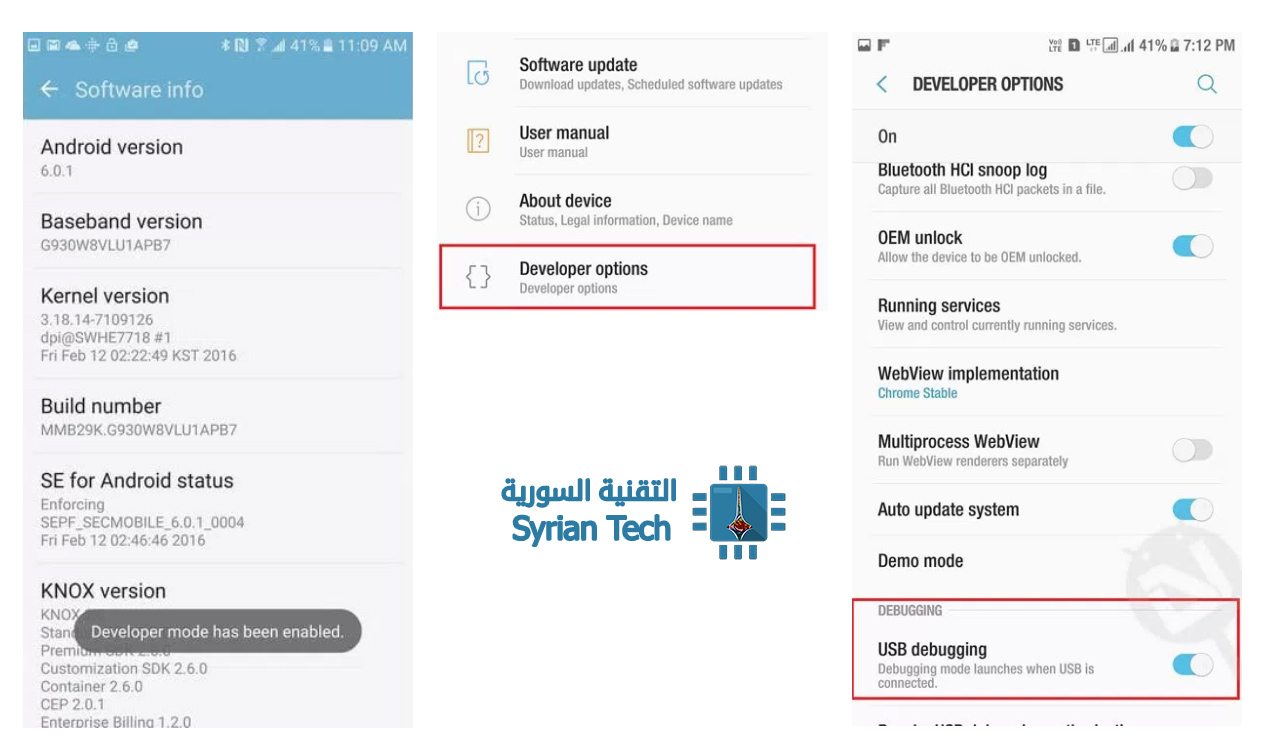
في البداية يجب التأكد من شحن البطارية على الأقل 50 %أو 40 % ، ثم تفعيل وضع تصحيح يو إس بي USB من خلال الضبط Setting ثم خيارات المطور ثم تصحيح USB
و في حال كانت خيارات المطور غير ظاهرة اتبع ما يلي :
اذهب إلى الضبط Settings ثم حول About ثم معلومات حول البرنامج Software info Settings ثم اضغط على رقم الإصدار ( أو على إصدار كيرنل Kernel )عدة مرات متتالية حتى تظهر جملة أنت الآن مطور You are now a Developer أو تم تفعيل وضع المطور Developer mode has been enabled
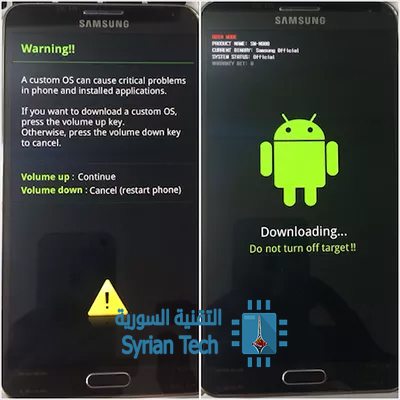
بعد ذلك قم بإيقاف تشغيل الهاتف والدخول إلى وضع التحميل Download Mode من خلال الضغط على الأزرار التالية معا لعدة ثواني : زر خفض الصوت + زر الهوم (الزر الرئيسي الكبير في أسفل منتصف الشاشة ) + زر الطاقة (زر تشغيل أو إطفاء الهاتف ) حتى تظهر لك شاشة تحذيرية قم بالضغط على زر رفع الصوت من أجل المتابعة
الآن قم بتوصيل الهاتف إلى الحاسوب عبر كابل يو إس بي USB حيث سيتعرف عليه برنامج الأودين وستظهر العبارة Added .
الآن نقوم برفع ملف الرومة عبر الأودين ( يجب أن تكون بصيغة .tar أو .MD5 ) وذلك من خلال الضغط على AP (أو PDA في بعض نسخ الأودين ) ثم اختيار ملف الرومة ، بعد ذلك يجب وضع إشارة على خيار ِAuto Reboot ومن ثم يجب الضغط على Start
تنويه : في حال رغبت بعمل تهيئة لكامل بيانات الهاتف مع عملية تثبيت النظام (الرومة) ، قم بوضع إشارة صح على خيار F.Reset Time
ملاحظة : في حال رومة أربع ملفات قم بالضغط على bootloader أو BL في برنامج الأودين واختيار الملف الذي يبدأ بBL ثم الضغط على AP (أو PDA ) في برنامج الأودين ، واختيار الملف الذي يبدأ ب AP ، ثم ثم الضغط على CP واختيار الملف الذي يبدأ ب CP وأخيرا الضغط على CSC واختيار الملف الذي يبدأ ب CSC ,… وفي حال وجود الملف الخامس .pit يتم الغط على pit واختيار هذا الملف مع وضع اشارة صح على الخيار Re-Partition
بعد ذلك يجب التأكد من وضع إشارة على خيار ِAuto Reboot وعلى خيار F.Reset Time وحال الانتهاء يجب الضغط على Start
عليك الانتظار قليلا ريثما تنتهي عملية التنصيب ، حيث ستظهر بعدها عبارة Pass وسيتم اعادة تشغيل الهاتف
بعد إعادة التشغيل قد يأخذ الإقلاع الأول وقتا طويلا وبعدها سيعمل الهاتف ويطلب منك تعيين عدة إعدادات ليظهر بعدها الهاتف بنظامه الأصلي .