بينما تقوم شركة أدوبيAdobe بدمج مساعدي الذكاء الاصطناعي في كل من تطبيقاتها، تعمل أيضًا على تطوير وكيل ذكاء اصطناعي على منصّة Firefly ليكون بمثابة مدير إبداعي مركزي لحملات وسائل التواصل الاجتماعي.
يتكامل روبوت الدردشة في مشروع Moonlight مع تطبيقات Adobe الإبداعية، ويستخلص البيانات من القنوات الاجتماعية الحالية لاقتراح أفكار وتحرير محتوى يتماشى مع أسلوب المستخدم وصوته الشخصي.
كما يظهر في الصورة النموذجية أعلاه، يصف المستخدمون رؤيتهم للروبوت نصيًا، ويقوم المساعد الذكي بمعالجة تلك الأفكار باستخدام أدوات Adobe الأخرى المدعومة بالذكاء الاصطناعي لإنشاء صور وفيديوهات ومنشورات اجتماعية مخصصة.
وقالت أدوبي Adobe عن وكيل الذكاء الاصطناعي الجديد:
“مشروع Moonlight هو مساعدك الشخصي للتنسيق الإبداعي، قادر على العمل عبر تطبيقات Adobe المختلفة وما بعدها. وبينما يتمتع كل مساعد ذكاء اصطناعي داخل تطبيقاتنا بخبرة في مجاله الخاص—مثل Photoshop لتحرير الصور، وPremiere للفيديو، وLightroom للتصوير الفوتوغرافي—يعمل مشروع Moonlight كقائد أوركسترا، يجمعهم جميعًا بتناغم”.
يتصل Moonlight بمكتبات المستخدم على Creative Cloud والحسابات الاجتماعية لفهم أسلوب ومشاريع وموارد المستخدم، ويقدم أفكارًا ومحتوىً مخصصًا يعكس الهوية الإبداعية الحقيقية.
وتُطلق شركة Adobe إصدارًا تجريبيًا خاصًا من مشروع Moonlight خلال الأشهر القادمة للمستخدمين الذين ينضمون إلى قائمة الانتظار.
أطلقت شركة أدوبي Adobe ميزات جديدة معتمدة على الذكاء الاصطناعي التوليدي في برنامج Photoshop، تجعل من السهل للغاية إضافة الأشخاص والأشياء إلى الصور أو إزالتهم بطريقة مقنعة.
يتضمن التحديث الجديد الذي يتم طرحه اليوم تقنيات متقدمة لتحسين جودة الصور، وإزالة العناصر غير المرغوبة بدقة أكبر، وأداة تلقائية لتكوين الصور يمكنها دمج العناصر الجديدة بسلاسة في الصورة الأصلية ببضع نقرات فقط.
كما كشفت الشركة عن ميزة “Harmonize” في التركيب البصري تعتمد على تجربة “Project Perfect Blend” التي كشفت عنها Adobe العام الماضي.
وتقوم هذه الأداة وعند إضافة عنصر جديد إلى صورة تلقائيًا بضبط الألوان والإضاءة والظلال والنغمة البصرية لذلك العنصر ليتناغم بشكل طبيعي مع الصورة الأساسية، وهو أمر كان يتطلب سابقًا خبرة ومهارة عالية في تحرير الصور.
هذه الميزة متوفرة الآن في نسخة تجريبية لمستخدمي فوتوشوب Photoshop على الويب وسطح المكتب، كما أنها متاحة أيضًا ضمن الوصول المبكر على تطبيق Photoshop لأجهزة iOS.
كما وأطلقت الشركة أداة جديدة لتكبير الصور باستخدام الذكاء الاصطناعي التوليدي، وهي متاحة الآن تجريبياً لبرنامج Photoshop على الويب وسطح المكتب.
وتتيح هذه الأداة بحسب الشركة “تحسينات عالية الجودة للدقة تصل إلى ثمانية ميغابيكسل دون التضحية بوضوح الصورة”، مما يساعد على تحسين تفاصيل الصور منخفضة الجودة، ويُمكّن المستخدمين من استعادة الصور القديمة أو تكييف العناصر البصرية مع منصات متعددة.
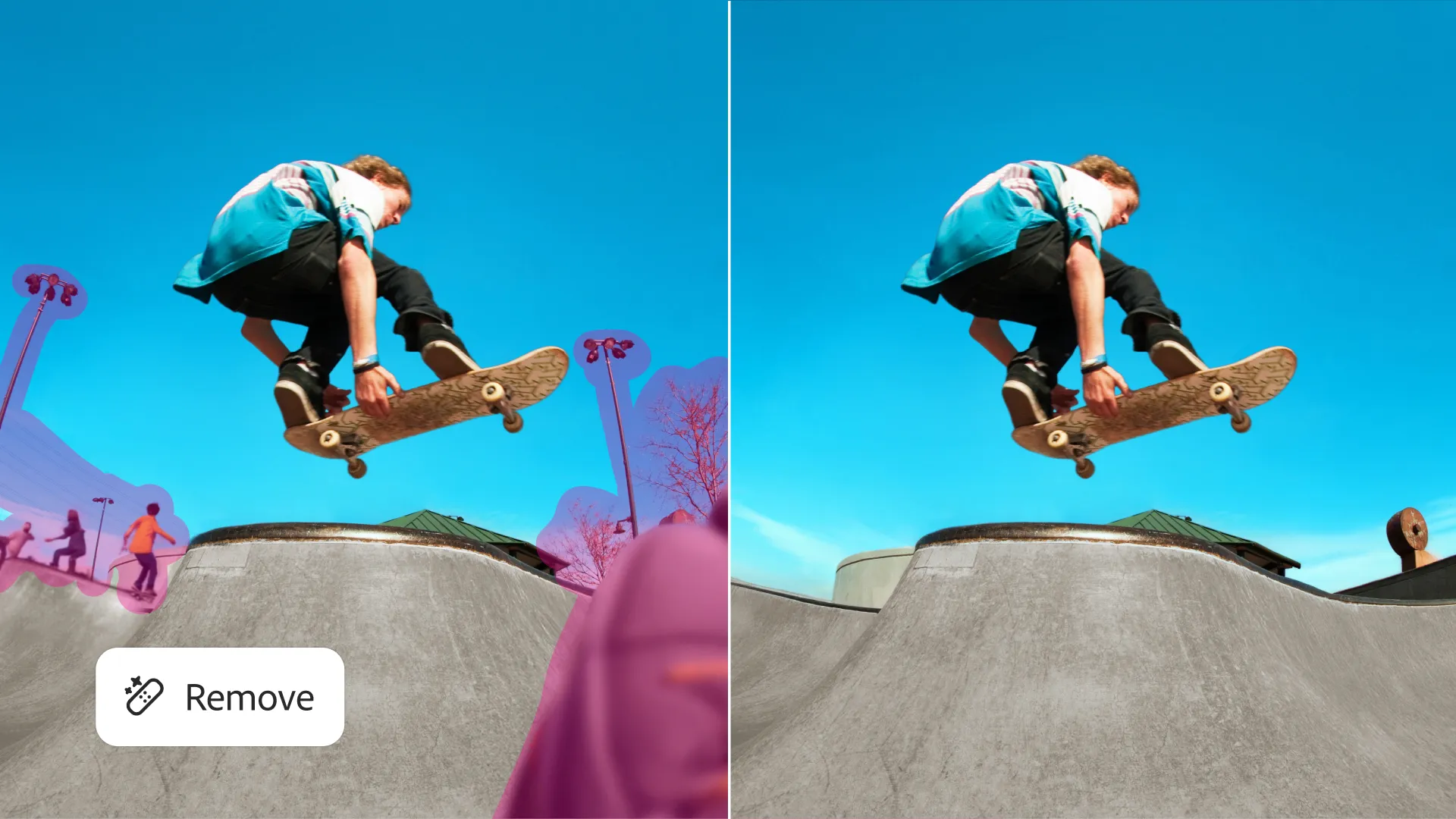
كما وتمّ تحديث أداة إزالة العناصر تلقائيًا في Photoshop على أجهزة الكمبيوتر والويب لتقوم “بتنظيف الصور بدقة أكبر”، حسب تصريح Adobe.
تهدف هذه التحسينات إلى تقليل العناصر غير المرغوب فيها في الخلفية، وتوليد محتوى بصري أكثر واقعية لملء الفراغات الناتجة.
ومن أبرز الميزات الجديدة أن الأداة أصبحت تستجيب الآن بشكل أفضل للتعليمات، مثل إزالة عنصر معين دون إضافة عنصر بديل تلقائيًا، وهو سلوك كان مألوفًا في الإصدارات السابقة.
أطلقت شركة أدوبيAdobe نسختين جديدتين من نموذج الذكاء الاصطناعي المولد للصور من خلال النصوص، إلى جانب مجموعة من ميزات Firefly الجديدة وتحديثات تطبيق Creative Cloud القادمة إلى Photoshop و Illustrator.
وقالت أدوبيAdobe إن نموذج Firefly Image Model 4 هو “أسرع نموذج صور Firefly وأكثرها قابلية للتحكم وأكثرها واقعية حتى الآن”، مما يسمح للمستخدمين بإنشاء صور بدقة تصل إلى 2K مع تحكم أكبر في النمط وأحجام التنسيق وزوايا الكاميرا.
وصُممت تحديثات الإصدار السابق لتحسين جودة مخرجات الصور مع السماح بإنشائها “بسرعة وكفاءة”.
كما أطلقت أدوبي Adobe أيضًا Firefly Image Model 4 Ultra، وهو أكثر قدرة على عرض “مشاهد معقدة ذات هياكل صغيرة” وذلك من أجل مطالبات الصور التي تتطلب “تفاصيل وواقعية أكبر”، .
تتوفر نماذج صور Firefly الجديدة الآن بشكل عام عبر تطبيق Firefly على الويب، إلى جانب نماذج Adobe لتحويل النص إلى فيديو، والتي تم إطلاقها سابقًا في إصدار تجريبي عام.
كما أطلقت الشركة يوم أمس أيضًا أداة Firefly Boards، وهي بمثابة تطبيق تعاوني لإنشاء لوحات مزاجية بتقنية الذكاء الاصطناعي شبيه بـ FigJam، وقد تم تقديمه خلال فعالية Adobe Max في أكتوبر باسم “Project Concept”.
كما أعلنت أدوبي أيضاً عن إطلاق تطبيق Firefly للجوال قريبًا لأجهزة iOS وAndroid.
كما يتيح تطبيق Firefly على الويب الآن للمستخدمين أيضًا الوصول إلى نماذج الذكاء الاصطناعي من جهات خارجية عند إنشاء الصور أو مقاطع الفيديو.
يمكن للمستخدمين الاختيار بين نموذج الصور الجديد GPT من OpenAI، أو Imagen 3 من Google للصور، أو نموذج Veo 2 من Google للفيديو، إلى جانب نماذج الذكاء الاصطناعي الخاصة بـ Adobe، مع دعم Luma وPika وRunway وfal.ai وIdeogram قريبًا، وفقًا لـ Adobe.
تصف الشركة هذه العروض الخارجية بأنها متاحة “للتجريب” وليست عملاً قابلاً للنشر، وتؤكد بوضوح أن نماذجها الخاصة “آمنة تجارياً”.
هذا ليس مفاجئاً للغاية، نظراً لأن Adobe تُدرّب نماذج الذكاء الاصطناعي الخاصة بها على المحتوى العام أو المرخص، بينما لا تستطيع OpenAI وGoogle وRunway ادعاء ذلك.
كما وأطلقت أدوبي Adobe مجموعة من التحديثات لتطبيقاتها الشهيرة Creative Cloud، مثل أدوات تعبئة الأشكال التوليدية وتحويل النص إلى أنماط في Illustrator والتي أصبحت متاحة الآن للجميع بعد طرحها في النسخة التجريبية العام الماضي.
كما وسيُسهّل Photoshop على المستخدمين إجراء تعديلات على الألوان، وتحديد تفاصيل مثل الشعر والملابس وملامح الوجه المحددة تلقائياً.
كما يتم تحديث لوحة الإجراءات في Photoshop لتقديم اقتراحات تحرير مُحسّنة “بناءً على أسلوب المُنشئ الفريد”، وستُشكل أساساً لعامل الذكاء الاصطناعي الإبداعي الذي تُخطط Adobe لدمجه في منصة تحرير الصور.
أعلنت شركة أدوبي Adobe عن أحدث ميزاتها في مجال الذكاء الاصطناعي، والتي تهدف إلى مساعدة الأشخاص على إنشاء الموسيقى وتخصيصها دون الحاجة إلى أي خبرة صوتية احترافية.
حيث كشفت الشركة عن أداة Project Music GenAI Control خلال قمة Hot Pod في بروكلين يوم الأربعاء الماضي.
وهي عبارة عن أداة نموذجية جديدة تتيح للمستخدمين إنشاء الموسيقى باستخدام المطالبات النصية ثم تحرير هذا الصوت دون الانتقال إلى أي برامج تحرير مخصصة.
وكل ما يتوجب على المستخدمين القيام به هو إدخال وصف نصي من شأنه إنشاء موسيقى بأسلوب محدد، مثل “رقصة سعيدة” أو “موسيقى الجاز الحزينة”.
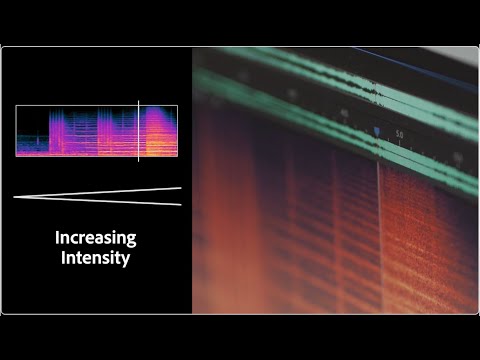
وستسمح الأداة أيضاً بتخصيص تلك النتائج، وضبط أي أنماط متكررة والإيقاع والشدة والبنية.
كما يمكن إعادة مزج أقسام الموسيقى، ويمكن إنشاء الصوت كحلقة متكررة للأشخاص الذين يحتاجون إلى أشياء مثل دعم المسارات أو الموسيقى الخلفية لإنشاء المحتوى.
تقول الشركة أيضًا أن الأداة يمكنها ضبط الصوت الذي تم إنشاؤه ‘استنادًا إلى اللحن المرجعي’ وتوسيع طول المقاطع الصوتية إذا كنت تريد جعل المسار طويلًا بما يكفي لأشياء مثل الرسوم المتحركة الثابتة أو مقاطع البودكاست.
في حين أن الأدوات المماثلة متاحة بالفعل أو يجري تطويرها – مثل MusicLM من Google و AudioCraft مفتوح المصدر من Meta، إلا أنها تسمح للمستخدمين فقط بإنشاء الصوت عبر المطالبات النصية، مع دعم ضئيل أو معدوم لتحرير مخرجات الموسيقى.
ويتم تطوير Project Music GenAI بالتعاون مع جامعة كاليفورنيا وكلية علوم الكمبيوتر في جامعة كارنيجي ميلون.
وتصف الشركة هذه الأداة بأنها تجربة مبكرة، لذا على الرغم من أنه قد يتم دمج هذه الميزات في النهاية في أدوات التحرير الحالية للشركة مثل Audition وPremiere Pro، إلا أن الأمر سيستغرق بعض الوقت.
الأداة ليست متاحة للعامة بعد، ولم يتم الإعلان عن تاريخ إصدارها.
ويمكن تتبع تطور الأداة على موقع Adobe Labs على الويب.
بعد عدة أشهر في الإصدار التجريبي ، تقوم شركة أدوبيAdobe الآن بطرح ميزات مدعومة بالذكاء الاصطناعي في Adobe Express، وهي منصة تصميم الكل في واحد القائمة على السحابة.
تم تصميم تطبيق Adobe Express (المعروف سابقًا باسم Adobe Spark) لجعل إنشاء المحتوى أكثر سهولة بالنسبة لأولئك الذين ليس لديهم خبرة في التصميم الاحترافي.
وهو يشبه منصات التصميم البسيطة المماثلة مثل Canva و Microsoft Designer، حيث يوفر قوالب سريعة وسهلة للمستخدمين لإنشاء رسومات وملصقات اجتماعية، وتحرير مقاطع الفيديو ، تزيين ملفات PDF والمزيد.
يمكن للمستخدمين الآن الوصول إلى أحدث إصدار من Express على سطح المكتب من خلال الويب مجانًا، مع وجود خطط لطرح أحدث إصدار على الأجهزة المحمولة قريبًا.
كما يوجد خطة Adobe Express Premium، وهي اشتراك شهري بقيمة 9.99 دولارًا أمريكيًا، تفتح ميزات إضافية، وستكون متاحة لمشتركي Creative Cloud الحاليين دون أي رسوم إضافية.
يمكن لمستخدمي Express الآن إنشاء تأثيرات نصية وصور مخصصة لاستخدامها في المواد التسويقية جنبًا إلى جنب مع مكتبة الأصول الموجودة في التطبيق. الصورة: Adobe
إن Adobe Express نفسه متاح منذ 2021، لكن ميزات الذكاء الاصطناعي التوليدية الخاصة به كانت قيد التطوير على وجه التحديد منذ يونيو/حزيران الماضي.
مع هذا الإصدار الأخير ، يمكن لمستخدمي Express الآن إنشاء صور مخصصة وتأثيرات نصية باستخدام المطالبات النصية بأكثر من 100 لغة اعتماداً على الذكاء الاصطناعي الخاص بالشركة Firefly.
كما تم إضافة بعض الميزات السريعة مثل الإزالة التلقائية للخلفية واستخدام الصوت لإنشاء رسوم متحركة بسيطة للشخصيات في أحدث إصدار من Express.
من نواحٍ عديدة ، يبدو أن Adobe Express لا يزال يلعب دور اللحاق بتطبيق تصميم Canva.
دعمت Canva الميزات المدعومة بالذكاء الاصطناعي منذ عام 2019 على الأقل عندما قدمت لأول مرة أداة إزالة الخلفية التلقائية، وغالبًا ما تكون بساطتها المطلقة بديلاً أكثر قبولا لبرامج تحرير الصور الأكثر تعقيدًا مثل Adobe Photoshop.
وتقدم الشركة بعض التطمينات بأن Firefly آمن تجاريًا للشركات لاستخدامه نظرًا لأنه مدرب بالكامل على المحتوى الذي تمتلكه Adobe، والذي قد يكون كافيًا للتأثير على بعض الأشخاص لاستخدام Express بدلاً من ذلك.
يبدو أن برنامج Adobe XD والذي يُستخدم لتصميم وتجربة تصميم المستخدم لتطبيقات الويب والجوال في طريقه للزوال بحسب ما أعلنه المطور Alex Ivanovs.
حيث لم يعد البرنامج متاحًا كتطبيق مستقل ضمن خطة Adobe’s Creative Cloud launcher، مما أدى إلى إيقاف تشغيل البرنامج للأشخاص الذين لم يشتروه بالفعل.
وهو أمر متوقع بالنظر إلى أن Adobe في طور الحصول على Figma، وهي مجموعة مشابهة بشكل ملحوظ للبرنامج السابق.
لكن هذا لا يعني أن تطبيق Adobe XD قد انتهى تماماً، ليس الان على اي حال.
تمت إزالة قسم UI & UX بالكامل على Adobe CC جنبًا إلى جنب مع تطبيق Adobe XD المستقل.
حيث أكد أحد المسؤولين في أدوبي أن الشركة ستواصل دعم Adobe XD للعملاء الحاليين.
كما سيظل التطبيق متاحًا للتنزيل من خلال خطة Creative Cloud All Apps.
وهو اشتراك حزمة لأكثر من 20 تطبيق Adobe يبدأ من 54.99 دولارًا شهريًا (مقارنة بـ 9.99 دولارًا شهريًا لتطبيق Adobe XD المستقل).
ولم تكشف Adobe عن أي خطط لإغلاق تطبيق Adobe XD تمامًا.
وكانت Figma أكبر منافس Adobe XD قبل الاستحواذ عليها من قبل أدوبي.
إنها خدمة أكثر شيوعًا لعدد لا يحصى من الأسباب: فهي تستند إلى الويب، ولها فئة مجانية الاستخدام، ويقول بعض المصممين بأنها أداة أكثر مرونة وقوة لتصميم النماذج الأولية.
من المحتمل أن يكون سحب تطبيق Adobe XD المستقل من البيع هو طريقة Adobe لصرف الناس عن الخدمة قبل الإغلاق الكامل.
يتم إطلاق Generative Fill اليوم في مرحلة تجريبية، إلا أن الشركة وعدت بإصدارها بشكل رسمي في برنامج فوتوشوب Photoshop في وقت لاحق من هذا العام.
وستعمل أداة Generative Fill ضمن طبقات فردية في ملف الفوتوشوب، ويمكن استخدامها لتوسيع حدود الصورة (المعروفة أيضًا باسم التلوين الخارجي) أو إنشاء كائنات جديدة، حيث ستوفر ثلاثة خيارات للاختيار من بينها.
يمكن للتلاعب باستخدام أداة الملء التوليفي في Photoshop تحويل الصور من … الصورة: Adobeالى هذا. قد يكون هناك بعض التحرير اللاحق هنا لتحسين الصورة النهائية ولكنه يوضح مدى قدرة أداة التعبئة التوليدية الجديدة في Photoshop. الصورة: Adobe
وعند استخدامها للتلوين الخارجي يمكن للمستخدمين ترك الأمر فارغًا، وستحاول الأداة توسيع الصورة من تلقاء نفسها، إلا أن الأمر يعمل بشكل أفضل إذا أُعطيت الأداة بعض التوجيه.
يمكن تشبيه الأمر على أنها أداة الملء التلقائي Content-Aware Fill الموجودة في Photoshop، ولكن مع توفير مزيد من التحكم للمستخدم.
الأمر مثير للإعجاب ولكنه بعيد عن الكمال، لأن بعض الكائنات التي يتم إنشاؤها مثل السيارات وبرك الماء لا تبدو وكأنها جزء طبيعي من الصورة، ولكن بالمقابل فالأداة مذهلة عند التعامل مع الخلفيات وملء الفراغات.
في ما يلي مقارنة قبل وبعد كيف يمكن للتعبئة التوليدية أن توسع صورة أفقية إلى صورة رأسية، مع بعض الزخارف الإضافية. لاحظ أنه يمكنك رؤية انعكاس في البركة. الصورة: Adobe
في بعض الأمثلة تمكنت الأداة حتى من استنساخ ميزات من الصورة التي يتم تحريرها، مثل محاكاة مصادر الضوء و عكس الأجزاء الموجودة من الصورة في المياه المتولدة.
لن تكون مثل هذه الميزات مفاجأة كبيرة لمنشئي المحتوى المطلعين على أدوات إنشاء الصور بالذكاء الاصطناعي، إلا أن دمج هذه التقنية في برامج شائعة الاستخدام مثل فوتوشوب Photoshop سيوصلها إلى جمهور أوسع بكثير.
بصرف النظر عن إمكانيات هذه الأداة، هناك عنصر مهم آخر في Firefly وهو بيانات التدريب الخاصة به، حيث تدّعي Adobe أن النموذج مدرب فقط على المحتوى الذي يحق للشركة استخدامه، مثل صور Adobe Stock والمحتوى المرخص علنًا والمحتوى الذي لا يتضمن أي قيود من ناحية حقوق النشر.
من الناحية النظرية يعني هذا أن أي شيء تم إنشاؤه باستخدام ميزة الملء التوليدي يجب أن يكون آمنًا للاستخدام التجاري مقارنة بنماذج الذكاء الاصطناعي الأقل شفافية بشأن بيانات التدريب الخاصة بها.
وقال أشلي ستيل، نائب الرئيس الأول لوسائل الإعلام الرقمية في Adobe: “تعمل Adobe على تسريع عملية التفكير والاستكشاف والإنتاج لجميع العملاء، وذلك من خلال دمج Firefly مباشرةً في مهام سير العمل كمساعد إبداعي”.
لا تتوفر ميزة Generative Fill في الإصدار الكامل من Photoshop حتى الآن، ولكن يمكنك تجربتها اليوم عن طريق تنزيل التطبيق التجريبي لسطح المكتب أو كوحدة نمطية داخل تطبيق Firefly التجريبي.
بعد التعديل – اضغط على الصورة لعرضها بالحجم الكاملقبل التعديل
وقالت الشركة أنه يمكننا توقع رؤية إصدار كامل من هذه الميزة على تطبيق Photoshop في النصف الثاني من هذا العام.
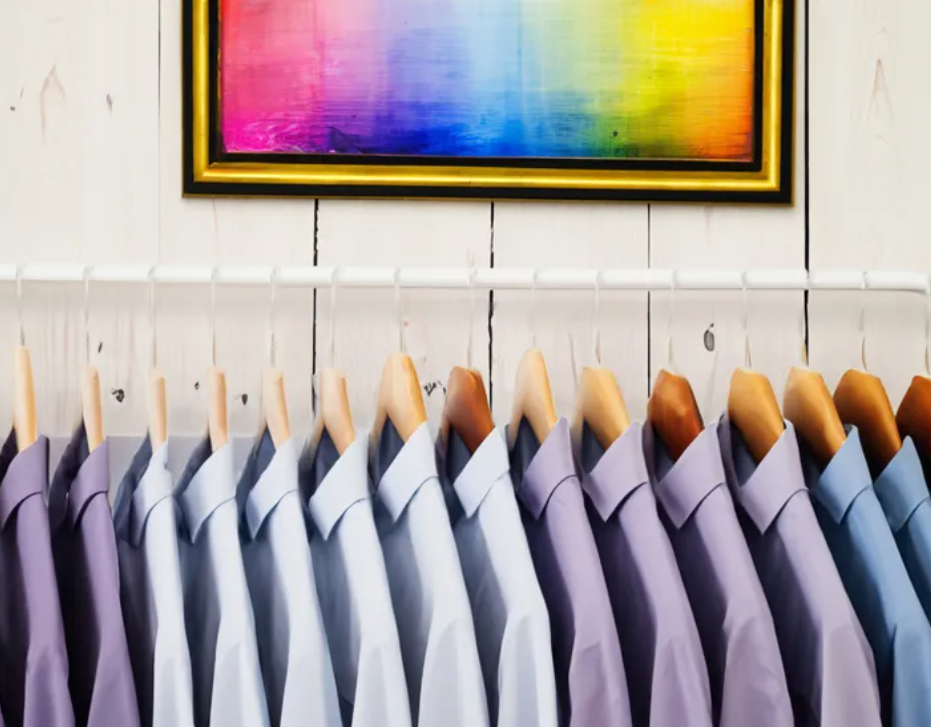
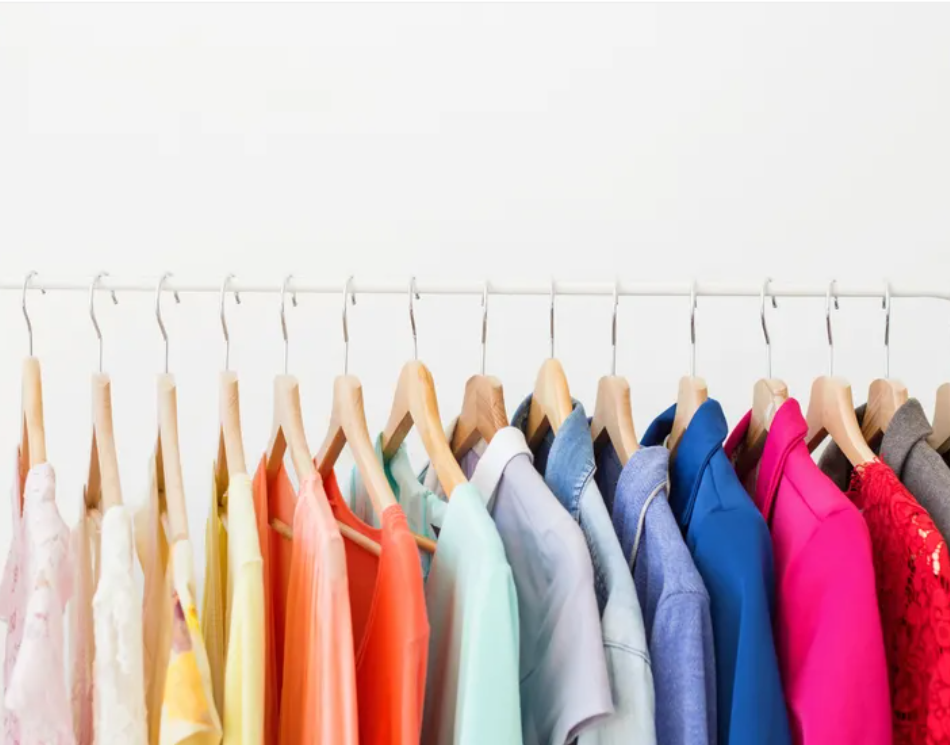
بعد التعديل قبل التعديليمكن أن يجنب هذا التعديل المستخدمين الذين يريدون طريقة سهلة لإضافة بعض التنوع إلى قوائم المنتجات على متاجر الويب عبر الإنترنت. الصورة: Adobe
يتم استخدام Firefly بالفعل في Adobe Illustrator لإعادة تلوين الصور المستندة إلى المتجهات، وقالت Adobe أيضًا إنها تخطط لدمج Firefly مع Adobe Express، وهي منصة تصميم قائمة على السحابة تنافس خدمات مثل Canva، على الرغم من عدم وجود تأكيد حتى الآن على وقت حدوث ذلك.
أعلنت شركة أدوبي في مؤتمر Adobe Max 2022 عن إضافة بعض الخصائص الجديدة لتطبيق فوتوشوب، ما بين أدوات جديدة للعمل الجماعي وأخرى لإزالة بعض العناصر من الصور باستخدام الذكاء الاصطناعي، وغيرها من الأدوات. ذلك نقلًا The Verge.
تشمل الخصائص الجديدة تحسينات لخاصية تحديد العناصر تلقائيًا، التعبئة مع مراعاة المحتوى، مشاركة الملفات، وتسجيل حقوق المساهمين في العمل. سيتم إضافة تلك الخصائص في تحديث لنسخة الحاسب الشخصي، الآيباد، وإصدار بيتا من نسخة الويب، وذلك بدءًا من الثامن عشر من أكتوبر.
بداية، تم إجراء تحسينات على خاصية Adobe Sensei، والتي تم الإعلان عنها لأول مرة في 2020. تمكن تلك الخاصية المستخدمين من تحديد العناصر بضغطة واحدة، أي أنك لست بحاجة لإنشاء layer mask مخصصة لتلك العناصر.
بإمكان أدوات تحديد العناصر تلقائيًا التعرف على عناصر أعقد مثل السماء، النباتات، المياه، المباني، البشر، الحيوانات، وغيرها من العناصر التي ليس لها حواف واضحة. حتى أنه يمكن للأداة التعرف على أدق التفاصيل مثل خصل الشعر.
أضافت أدوبي لنسخة الحاسب الشخصي من تطبيق الفوتوشوب أداة الحذف والملء بضغطة واحدة، والتي بإمكانها حذف واستبدال العناصر مع مراعاة المحتوى في إجراء واحد. تعتبر هذه الأداة موفرة للوقت ومفيدة لحديثي العهد بالفوتوشوب ومجال التصميم وتعديل الصور.
تم إضافة بعض الأدوات من نسخة الحاسب الشخصي لتطبيق فوتوشوب لبقية المنصات، حيث تحظى نسخة الآيباد والويب بنفس إضافة الملء والحذف مع مراعاة المحتوى بضغطة واحدة One-Tap Content Aware Fill and Remove Background لإزالة العناصر غير المرغوب فيها. بالإضافة لأداة الضبط التلقائي بضغطة واحدة One-Tap Auto Tune، ضبط السطوع التلقائي، وضبط الألوان التلقائي لنسخة الآيباد.
تم الإعلان عن خاصية المرشح العصبي Neural Filter، والتي تستخدم تعلم الآلة لعمل تعديلات معقدة في ثواني معدودة. بإمكان استخدام تلك الخاصية لترميم وإصلاح الصور القديمة.
تم تطوير خاصية اللصق كطبقة Paste as Layers، والتي تُستخدم بين الفوتوشوب والإلستريتور، لتشمل نسخ ولصق النصوص القابلة للتعديل مع الاحتفاظ بخصائص النص مثل الخط، الحجم، واللون. تدعم الخاصية بالفعل إدراج الـ Vectors، Compound Shapes، والـ Clipping Mask مباشرة إلى الفوتوشوب. علمًا بأنها متاحة فقط في نسخة الحاسب الشخصي من الفوتوشوب وبالتحديد الإصدارات 23.x و24.x.
أعلنت الشركة عن اختبار خاصية جديدة لحفظ حقوق المشاركين في العمل باسم Content Credentials، والتي تمكن صناع المحتوى من إرفاق ملف Metadata به حقوق صاحب العمل، وذلك دون الحاجة إلى وضع علامة مائية داخل العمل نفسه. بإمكان استخراج ملف الـ Metadata ذاك عند إنشاء صورة بصيغة JPG أو PNG.
تم الإعلان عن هذه الخاصية في مؤتمر Adobe Max للعام الماضي، ولكنها ستكون متاحة الآن كخاصية اختيارية لمشتركي حزمة Creative Cloud. يمكن الشخص التأكد من الحقوق عبر منصة Verify، والتي أعدت خصيصًا بالتعاون مع تويتر، مايكروسوفت، نيويورك تايمز، وكوالكم.
وأخيرًا، الإعلان عن اختبار خاصية Share for Review، والتي ستمكن صناع المحتوى من مشاركة نسخة من عملهم كرابط ويب. كما علقت السيدة ماريا ياب، نائب رئيس قسم التصور الإبداعي لدى أدوبي، قائلة “نحن نحاول أن نسهل على الناس العمل على مشاريعهم، أخذ عينات لمشاركتها مع العملاء، ومن ثم رؤية التعليقات، لن يفضل المستخدمين المحترفين جعل العملاء يلقوا نظرة على الملف الفعلي وهو قيد العمل.”
تهدف تلك الخاصية إلى تقليل الحاجة لتنزيل ملف الـ PSD للمشروع ومشاركته عبر البريد الإلكتروني، وتهدف إلى تمكين المساهمين في المشروع أو العملاء من مراجعة المشروع وإبداء التعليقات مباشرة من خلال المتصفح. كما أن تلك الخاصية لن تتطلب اشتراك Creative Cloud، وسيتم مزامنة جميع التعليقات عبر مختلف الأجهزة.
أعلنت شركة Adobe عن استحواذها على تطبيق Figma، أشهر تطبيقات التصميم المعروفة، مقابل 20 مليار دولار، وذلك بعد مجموعة من الشائعات والتكهنات حول تلك الصفقة. ذلك نقلًا عن The Verge.
سيعيد كل من Adobe وFigma سويًا إعادة تصور مستقبل الإبداع والإنتاجية، من خلال تسريع وتيرة الإبداع عبر الويب وتطوير تصميم المنتجات وإلهام مجتمعات صناع المحتوى بالإضافة للمصممين والمطورين. سيكون لكلا الشركتان فرصًا كبيرة للنمو في السوق وإمكانية تقديم قيمة كبيرة للعملاء، الشركاء، والصناعة بأكملها.
تم إنشاء تطبيق Figma منذ حوالي 10 سنوات بواسطة ديلان فيلد وإيفان ولاس، ثم تطور التطبيق حتى أصبح أساسًا لأصحاب الأعمال في السنوات الأخيرة. يكفي القول إن آلاف المطورين والمصممين لدى مايكروسوفت اعتمدوا على Figma لتصميم مكتبة Office ونظام الويندوز وغيرها من الأمور.
يركز تطبيق Figma على تصميم الويب، المجال الذي استعصى على Adobe وغيرها من المنافسين الخوض فيه. الآن تخطط Adobe لدمج مجتمعها مع Figma، وهذا يعني احتمالية أن نرى Figma ضمن حزمة Adobe Creative Cloud مستقبلًا.
حتى ذلك الحين، يظل تطبيق Figma كما هو، حيث قال السيد ديلان فيلد، المدير التنفيذي لدى Figma:
نحن سنستمر في إدارة Figma بنفس الطريقة التي كنا نديره بها، مستمرين في القيام بما هو مناسب لمجتمعنا، ثقافتنا، وأعمالنا من وجهة نظرنا. شددت Adobe في عهدها بشأن عمل Figma بشكل مستقل.
نستنتج من ذلك أن تطبيق Figma سيكون مستقلًا بالكامل من حيث الإدارة عن شركة Adobe، حيث سيستمر السيد فيلد في منصبه بينما يسلم التقارير للسيد ديفيد وداني، المدير التنفيذي لشركة Adobe.
تريد Figma أيضًا الاستفادة من خبرات Adobe في مجالات التصميم ثلاثي الأبعاد، الفيديو، المتجهات Victors، التصوير، والخطوط بهدف تحسين تصميم المنتج على الويب، حيث يقول السيد فيلد إن كلا الشركتين ستقوم بإنشاء أدوات جديدة ومساحات لتمكين العملاء من تصميم منتجاتهم بسرعة وبسهولة أكبر.
إذا كنت ترغب في استخدام الصور الموجودة في ملفات PDF في مكان آخر، يمكنك استخراج الصور وحفظها في مجلد. سنوضح لك كيفية القيام بذلك باستخدام طريقتين مختلفتين على Windows 10 و Mac.
كيفية استخراج الصور من ملف PDF باستخدام Adobe Reader:
طريقة سهلة ومجانية لاستخراج الصور من ملف PDF هي استخدام برنامج أدوبي أكروبات ريدر Adobe Acrobat Reader DC.
باستخدام هذا التطبيق، لا يمكنك فقط فتح ملفات PDF، ولكن يمكنك أيضاً استخراج محتوى الوسائط المتعددة الخاص بها. وبهذه الطريقة، يمكنك حفظ صور محددة من PDF إلى أي مجلد على جهاز الكمبيوتر.
إذا لم تكن قد قمت بذلك بالفعل، فقم بتنزيل وتثبيت تطبيق Acrobat Reader DC المجاني لنظام التشغيل ويندوز Windows 10 أو ماك Mac، ثم افتح ملف PDF باستخدام هذا التطبيق.
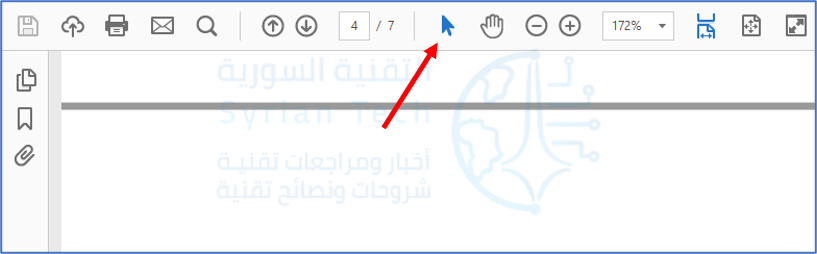
عندما يفتح برنامج Acrobat Reader، انقر فوق أداة التحديد (رمز سهم) في شريط الأدوات بالقرب من أعلى النافذة. ستستخدم هذه الأداة لتحديد الصور في ملف PDF.
بعد ذلك، قم بالتمرير إلى الصفحة الموجودة في ملف PDF حيث توجد الصورة التي تريد استخراجها، انقر فوق الصورة لتحديدها.
بعد ذلك، انقر بزر الماوس الأيمن فوق الصورة واختر Copy Image من القائمة.
تم الآن نسخ الصورة المحددة إلى الحافظة. يمكنك الآن لصق هذه الصورة في أي محرر صور على جهاز الكمبيوتر.
إذا كنت من مستخدمي ويندوز Windows، فافتح تطبيق الرسام واضغط على Ctrl+V للصق الصورة، ثم انقر فوق ملف File ثم حفظ Save في شريط قوائم الرسام لحفظ الصورة.
في نظام ماك Mac، افتح تطبيق Preview وانقر على File ثم New from Clipboard من شريط القائمة، ثم انقر فوق File ثم Save لحفظ الصورة.
تعمل الصور المحفوظة مثل أي صورة أخرى على جهاز الكمبيوتر. يمكنك إضافتها إلى مستنداتك وتحميلها على مواقع الويب والمزيد.
كيفية استخراج الصور من ملف PDF باستخدام فوتوشوب Photoshop:
يوفر فوتوشوب Photoshop ميزة مخصصة لاستيراد محتويات ملف PDF. حيث يمكنك فتح ملف PDF باستخدامه واستخراج جميع الصور منه.
لاستخدام هذه الطريقة، افتح فوتوشوب Photoshop على نظام التشغيل ويندوز Windows 10 أو ماك Mac. انقر فوق File ثم Open لإضافة ملف PDF الذي تريد استخراج الصور منه.
سيتم فتح نافذة Import PDF في فوتوشوب Photoshop. في هذه النافذة، انقر على زر الاختيار Images في الجزء العلوي لعرض جميع صور ملف PDF.
سيعرض فوتوشوب Photoshop جميع الصور في ملف PDF. انقر فوق الصور التي ترغب في استخراجها. لتحديد صور متعددة، اضغط مع الاستمرار على Ctrl، ثم انقر فوق الصور.
بعد تحديد الصور، انقر على OK في الجزء السفلي من النافذة.
سيفتح فوتوشوب Photoshop كل صورة في علامة تبويب جديدة. لحفظ كل هذه الصور في مجلد على جهاز الكمبيوتر، انقر على File ثم Close All في شريط قوائم فوتوشوب Photoshop.
سيسألك فوتوشوب Photoshop عما إذا كنت تريد حفظ التغييرات على صورك. في هذه النافذة، قم بتمكين الخيار Apply to All، ثم انقر فوق Yes.
التالي هو نافذة Save As القياسية في فوتوشوب Photoshop. هنا، في الجزء العلوي، أدخل اسماً لصورتك.
ثم انقر فوق القائمة المنسدلة Save as type وحدد تنسيقاً لصورتك، انقر فوق Save في أسفل النافذة، ويجب اتباع هذه الخطوة لكل صورة.
بالنسبة إلى تنسيق الصورة، إذا لم تكن متأكداً مما تختاره، فحدد JPEG، لأنه يعمل في معظم الحالات.