قامت غوغل Google بالعديد من الإجراءات من أجل حماية مستخدمي الأندرويد Android من البرمجيات الخبيثة و الإعلانية . حيث قامت مؤخراً بوضع قوانين جديدة تمنع التطبيقات من إظهار الإعلانات على شاشة القفل ، و التي كانت تصر بشدة على المستخدم أن يقوم بتحميل تطبيقات غير مرغوبة أو أن يشارك معلومات لايرغب بمشاركتها .
و الآن فقد أعلنت غوغل Google أنها ستقوم بإيقاف التطبيقات التي تتطلب معلومات غير مطلوبة لعملها .
فريق التصفح الآمن Safe Browsing يعمل على تجهيز قيود جديدة على كيفية جمع بيانات المستخدم من قبل التطبيقات . حيث أصبح – و بحسب السياسة الجديدة – يجب على التطبيقات أن تقوم بإظهار سياسية الخصوصية الخاصة بها و أن يحصلوا على موافقة المستخدم من أجل مشاركة بياناته ، و هذا الأمر سيطبق على كل شيء بدءا من رقم الهاتف حتى قائمة التطبيقات المنصبة على الهاتف .
و يتوجب على التطبيقات التي تقوم بجمع و إرسال معلومات أو بيانات شخصية لا يحتاجها التطبيق من أجل عمله أن تخبر المستخدمين أولا عن كيفية استخدام هذه المعلومات و أن تحصل على موافقته ثانيا .
و هذه القيود الجديدة ستطبق على كل وظائف التطبيق فمثلاً إذا كان التطبيق يريد إرسال تقارير تحليلية أو تقارير الأعطال فإنه لن يتمكن من إرسال قائمة الحزم المنصبة و غير المتعلقة بالتطبيق ما عدا إذا حصل على الأذونات اللازمة من قبل المستخدم .
و الأمر الجيد هنا هو أن هذه القيود لن تقتصر على التطبيقات المحملة من قبل المتجر جوجل بلاي Google Play ، بل ستشمل جميع التطبيقات بغض النظر عن مصدرها .
و في حال لم يلتزم التطبيق بهذه السياسة الجديدة فإن حماية جوجل بلاي Google Play Protect ستظهر تحذيراً عندما يحاول التطبيق جمع البيانات من غير إذن المستخدم ، كما ستقوم غوغل بإصدار صندوق تحذير أحمر عندما تقوم بزيارة موقع يقوم بالترويج لتطبيق سيء أو عديم الجدوى .
و يملك مطورو البرامج مهلة 60 يوماً من أجل تطبيق هذه السياسة على تطبيقاتهم قبل أن تقوم غوغل بتحذير المستخدمين منها ..
أعلنت غوغل Google يوم أمس عن إصدار تطبيق أندرويد Android جديد أطلقت عليه اسم داتالي Datally .
رابط التحميل في أسفل المقالة .
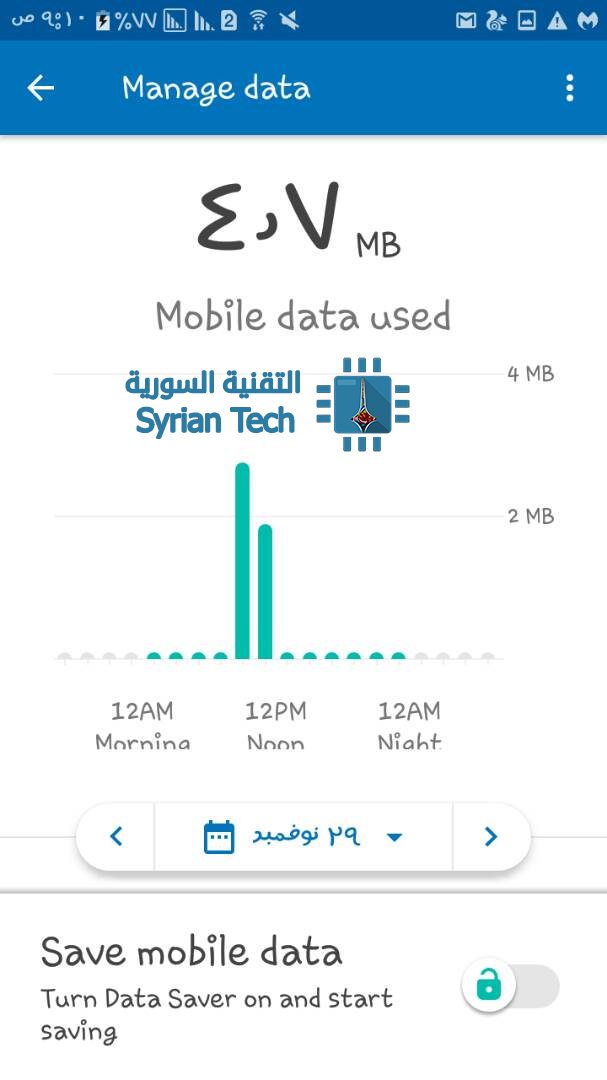
التطبيق الجديد مجاني و صغير الحجم ( حوالي 6 ميغا فقط ) و يحمل واجهة أساسية و بسيطة مصمم ليساعد الناس على إدارة واحدة من الوظائف الأساسية لهاتفهم ألا وهي : استخدام الانترنت الجوال (البيانات).
و يمكنك من خلال هذا التطبيق معرفة مقدار استهلاك الانترنت المحمول (استهلاك البيانات) و أي البرامج تستهلكها و في أي الأوقات ، كما يقدم توصيات لتخفيض استهلاك البيانات (الانترنت المحمول) اعتماداً على نشاطاتك .
بالإضافة إلى ذلك فإن البرنامج يقترح شبكات لا سلكية واي فاي Wi-Fi مجانية قريبة من أجل الاتصال بها .
الأمر الأكثر أهمية في هذا التطبيق هو وجود زر كبير في الواجهة الرئيسية Data Saver يسمح لك بضغطة واحدة من إيقاف جميع التطبيقات في الخلفية من استخدام الانترنت المحمول (البيانات) ، و يسمح فقط للتطبيق النشط باستخدام الانترنت المحمول (البيانات)،
و إذا لم ترغب في حظر جميع تطبيقات الخلفية فيمكن من خلال إعدادات هذا التطبيق السماح لتطبيقات معينة باستخدام البيانات .
أيضاً و عند الاستخدام تظهر نافذة منبثقة لإعلامك بكمية الانترنت المحمول (البيانات) التي يستهلكها التطبيق النشط .
و كما هو واضح فإن الميزات السابقة في التطبيق هي ميزات موجودة بالفعل في نظام الأندرويد بشكل مسبق ( ميزة تقييد بيانات الخلفية مثلاً ) و لكن هذا التطبيق يجمع تلك الميزات و يقدم طريقة سهلة للتحكم بها .
و قد تم اختبار التطبيق مسبقاً في الفليبين منذ الصيف الماضي حيث حصل فيها على أكثر من نصف مليون مستخدم و ساعد الناس على توفير 30 % من استخدام الانترنت المحمول (البيانات). و الآن فقد أصبح التطبيق متاحاً لأي هاتف أندرويد يعمل بالإصدار Android 5.0 فما فوق .
و يعتبر تطبيق Datally جزء من مبادرة مليار مستخدم قادمNext Billion Users الخاصة بغوغل Google ,و التي تهدف إلى تقديم تطبيقات مناسبة للبلدان التي تحوي اتصالاً محدوداً ببيانات الهاتف أو الأجهزة الضعيفة ، و تركز على إدارة التخزين و بيانات الهاتف .
و كانت قد أطلقت غوغل Google مسبقاً تطبيقا خاصاً لإدارة ملفات الهاتف Files Go إضافة إلى تطبيق يوتيوب غو Youtube Go
فيديو ترويجي للتطبيق
من أجل تحميل التطبيق عبر جوجل بلاي أو من رابط خارجي قم بزيارة صفحة التطبيق على موقعنا apkfit من هنا ..
تعتبر ميزة الأنيموجي كاريوكي، من الميزات الطريفة جداً التي أدخلتها آبل في هواتفها مؤخراً، و لقيت هذه الميزة استحساناً كبيراً، لدى المستخدمين، لدرجة أنه قد اعتبرها البعض أطرف ميزة أنشأتها أبل في السنوات الأخيرة.
وقد لمحت آبل لميزة الكاريوكي أنيموجي، في فيديو إطلاقها لهاتف الأيفون X، في شهر أيلول/سبتمبر الماضي، وقد أحدتث ضجة كبيرة على تويتر في نوفمبر تشرين الثاني، عندما قام Harry McCracken من شركة Fast Company tech بنشر تغريدة على تويتر لنسخة من أغنية Bohemian Rhapsody، بواسطة شخصية أنيموجي الثعلب.
و سرعان ما توالت التغريدات، للعديد من المستخدمين و هم يقومون بإعادة غناء، الأغاني المفضلة لديهم مدمجة مع مجموعة متنوعة من شخصيات الأنيموجي المتاحة حالياً.
آبل أصدرت البارحة، فيديو خاص بها على طريقة الأنيموجي كاريوكي Animoji karaoke، بعد أسابيع من تحميل مستخدمي تويتر لإصداراتهم الخاصة من خلال الجمع بين ميزة الأنيموجي على أيفون X و الأغاني المفضلة لديهم.
الفيديو الذي نشرته آبل على يوتيوب البارحة ليس مختلفاً كثيراً عن المقاطع التي انتشرت على تويتر. فكل شخصيات الأنيموجي تظهر في بداية الفيديو. و تظهر شخصية ترتدي ألواناً مطابقة لألوان الأنيموجي. مع أغنية All night لـ Big Boi.
https://youtu.be/Kkq8a6AV3HM
و يبقى الأمرا مدهشاً للغاية، فرؤية آبل تتفاعل مع تغريدات هؤلاء المستخدمين، ليس أمراً قد يحدث كل أسبوع.
إذا كان لديك هاتف أندرويد أو جهاز لوحي يحتوي على مساحة صغيرة من التخزين، فمن المحتمل أنك ستقوم بإلغاء تثبيت بعض التطبيقات لإتاحة المساحة لغيرها. ولكن هناك طريقة لزيادة مساحة التخزين لأجهزة الأندرويد عن طريق بطاقة التخزين الخارجية الـ SD Card.
بشكل افتراضي، يتم تثبيت تطبيقات الأندرويد على بطاقة التخزين الداخلية للهاتف، والتي يمكن أن تكون صغيرة جداً من ناحية الحجم.
إذا كان لديك بطاقة ذاكرة خارجية، يمكنك تعيينها كخيار افتراضي لتثبيت بعض التطبيقات، وبالتالي الحصول على المزيد من المساحة لمزيد من التطبيقات. ويمكنك أيضاً نقل العديد من التطبيقات المثبتة حالياً على وحدة التخزين الداخلية إلى بطاقة الذاكرة الخارجية.
هناك طرق قليلة لإجراء ذلك، والتي يبقى استخدامها رهينا بإصدار الأندرويد لديك والتطبيقات التي تريد نقلها.فإصدار أندرويد 6.0Marshmallow يتيح لك اعتماد بطاقة الذاكرة الخارجية أيضاً كوحدة للتخزين الداخلي، لتثبيت التطبيقات المسموح بها عليها.
وقد تسمح لك بعض الأجهزة التي تعمل بإصدارات أقدم من Android Marshmallow 6.0، بنقل التطبيقات يدوياً، ولكن فقط إذا كان مطور التطبيق يسمح بذلك. إذا كنت تريد طريقة أخرى أسهل و أكثر احترافية، يمكنك عمل Root لهاتفك واستخدام تطبيق Link2SD..
في هذه المقالة سنشرح طريقة استخدام تطبيق Link2SD ، قمنا بوضع روابطه في الخطوة المناسبة .
الخطوة الأولى: تقسيم بطاقة الذاكرة الخاصة بك
تحتاج إلى كرت ذاكرة ذو جودة عالية ، في حال لم تكن تعلم كيفية اختيار كرت الذاكرة فاقرأ دليلنا من هنا .
قبل تقسيم بطاقة الذاكرة الخاصة بك، تأكد من عمل نسخة احتياطية من كافة البيانات التي توجد عليها. فهذا الإجراء سيحذف كل البيانات الحالية على الذاكرة. أول شيئ نفوم بإطفاء الهاتف، وإزالة بطاقة الذاكرة، ثم إدراجها في قارئ بطاقة الذاكرة على جهاز الكمبيوتر الخاص بك.
ثم نقوم بتحميل وتثبيت برنامجMiniTool Partition Wizard على جهاز الكمبيوتر الخاص بك ثم قم بتشغيل البرنامج. ستظهر لك الشاشة التالية. انقر على تشغيل التطبيق Launch Application.
في نافذة البرنامج الرئيسية، ستظهر لك أقراص متعددة. يتم ترتيب الأقراص الصلبة في جهاز الكمبيوتر الخاص بك أولاً، تليها بطاقة الذاكرة، والتي في حالتنا هي محرك الأقراص G. قم بتحديده. في حالتنا، هو القرص 2، Disk 2. كن حذراً جدا ًعند اختيار قرص بطاقة الذاكرة، إذا كنت لا تريد محو بطريق الخطأ أي من محركات الأقراص الصلبة الأخرى الخاصة بك.
سنقوم بحذف القسم الحالي على بطاقة الذاكرة. هذه هي النقطة التي سيتم فيها مسح جميع البيانات الموجودة على البطاقة . لذا، تأكد مرة أخرى من الاحتفاظ بنسخة احتياطية من بياناتك قبل متابعة هذه العملية.
انقر بزر الماوس الأيمن على قسم بطاقة الذاكرة (في حالتنا، G: ) وحدد حذف، Delete، من القائمة المنبثقة.
الآن، سنقوم بتقسيم بطاقة الذاكرة لجهاز الأندرويد لدينا. سيتم استخدام القسم الأول للبيانات. انقر بزر الماوس الأيمن على بطاقة الذاكرة التي هي الآن قسم غير مخصص Unallocated، وحدد إنشاء، Create، من القائمة المنبثقة.
إنشاء أقسام على بطاقة الذاكرة لتتمكن من تثبيت التطبيقات عليها على جهاز الأندرويد، يختلف عن تقسيم الأقراص الصلبة على جهاز الكمبيوتر. لهذا، يجب عليك تعريف كلا القسمين على البطاقة كـ أساسي، Primary. لذلك، في مربع الحوار الخاص بـ Create New Partition، حدد Primary، من القائمة المنسدلة الخاصة بـ Create As.
بعد ذلك، تحتاج إلى تحديد نوع نظام الملفات لقسم البيانات. حدد FAT32، من القائمة المنسدلة الخاصة بـ File System.
تسمية القسم أو Partition Label، تعتبر أمر اختياري، ولكن قررنا تسميتها هنا Data .
بشكل افتراضي، حجم هذا القسم هو الحجم المتاح من بطاقة الذاكرة. نحن بحاجة إلى تغيير حجمه لترك مساحة للقسم الثاني الذي سنخصصه للتطبيقات. من المستحسن أن تجعل قسم البيانات أكبر من قسم التطبيقات.
نحن نستخدم بطاقة ذات حجم 128 غيغابايت، لذلك سنخصيص حوالي 100 غيغابايت للبيانات وسنقوم بتخصيص الباقي للتطبيقات في القسم الثاني.
لتغيير حجم القسم، حرك المؤشر فوق الحافة اليمنى من الحدود الصفراء في قسم Size And Location حتى يتم عرضه كسطر مزدوج مع سهمين اثنين، كما هو موضح أدناه. انقر باستمرار على الحدود الصفراء واسحبها إلى اليمين حتى تحصل على الحجم التقريبي الذي تريده لبياناتك.
بمجرد الانتهاء من إعداد قسم البيانات، انقر فوق OK.
يتم تصنيف المساحة المتبقية على البطاقة على أنها غير مخصصة، Unallocated، أسفل قسم البيانات الذي قمت بإنشائه. الآن، تحتاج إلى تعريف القسم الثاني للتطبيقات. انقر بزر الماوس الأيمن على القسم الثاني الغير مخصص وحدد Create.
ستنبثق لك مربع حوار يحذرك من أن القسم الجديد لن يعمل في ويندوز ( كما قلنا سابقاً أن إنشاء أقسام على بطاقة الذاكرة لتثبيت التطبيقات مباشرة إلى البطاقة يختلف عن تقسيم الأقراص الصلبة للاستخدام على أجهزة الكمبيوتر التي تعمل بنظام التشغيل ويندوز ). ومع ذلك، لأننا لن نستخدم هذه البطاقة على جهاز الكمبيوتر، يمكننا الاستمرار في إنشاء القسم الثاني. انقر على Yes.
كما ذكرنا من قبل، يجب تعريف كلا القسمين على أنه Primary، أساسي، لذا حدد Primary، من القائمة المنسدلة Create As.
بالنسبة لقسم التطبيقات فإن نظام الملفات File System، يحتاج إلى أن يكون Ext2, Ext3, Ext4. إذا كنت تستخدم النظام الرسمي لهاتفك (غير معدل) ، فحدد Ext2. وإلا، حدد Ext3 أو Ext4.
إذا كنت غير متأكد من أي واحد لتحديد، اختر أولاً ext3 أو Ext4. يمكنك تغيير نظام الملفات إذا كان اختيارك لا يعمل. قمنا بتقسيم بطاقة الذاكرة الخاصة بنا لاستخدامها في Samsung Galaxy Tab A واخترنا Ext3 في البداية، ثم غيرناه إلى Ext4 عندما اكتشفنا أن Ext3 لم تنجح عندما اختبرناها في Link2SD.
أدخل اسما لـ Partition Label إذا رغبت في ذلك وانقر على Ok. لا تحتاج إلى تغيير حجم القسم. يتم استخدام المساحة المتبقية على البطاقة تلقائياً.
ومع ذلك، فإننا لم ننتهي بعد. لتأكيد العملية، انقر على تطبيق أو Apply، من شريط الأدوات.
سيظهر مربع حوار للتأكد من أنك تريد تطبيق التغييرات. انقر فوق Yes، لتطبيق التغييرات.
سوف تظهر النافذة التالية، التي تظهر أن التغييرات قيد الإنجاز.
عند الإنتهاء من كافة التغييرات بنجاح،سيُعرض مربع الحوار Successful. انقر على OK.
الآن يمكننا غلق البرنامج.
الخطوة الثانية : تحميل وتثبيت Link2SD
الآن بعد أن قمنا بتقسيم البطاقة بشكل صحيح، سنرجعها مرة أخرى لجهاز الأندرويد وتشغيل الجهاز. نبحث عن تطبيق Link2SDعلى متجر Play Store و نقوم بتثبيته. أو من الرابط الخارجي من هنا هناك نسخة مدفوعة من التطبيق، ولكن النسخة المجانية تكفينا لهذا الشرح. بمجرد تثبيته، نقوم بتشغيل التطبيق.
سيعرض مربع الحوار التالي في المرة الأولى التي تفتح فيها Link2SD، ويطلب منك تحديد نظام الملفات المستخدم في القسم الثاني من بطاقة الذاكرة.
لا تقم بتحديد FAT32 / FAT16. هذا هو نظام الملفات الذي استخدمته في القسم الأول، للبيانات. لقد استخدمت إما ext2 أو ext3 أو ext4، لذا حدد الخيار المناسب لقسمك الثاني. استخدمنا ext4 لذلك اخترنا هذا الخيار. ثم اضغط على OK.
إذا كانت الأمور تعمل بشكل صحيح، فسيظهر لك مربع الحوار لإعادة تشغيل الجهاز. اضغط على Reboot Device.
إذا تحصلت على رسالة خطأ ، فربما اخترت نوع نظام الملفات ext خطأ عند إنشائك للقسم الثاني.قم بإغلاق Link2SD، أطفأ الجهاز، وأزل بطاقة الذاكرة، و ضعها مرة أخرى في جهاز الكمبيوتر الخاص بك.
افتح MiniTool Partition مرة أخرى، احذف القسم الثاني، وقم بإعادة إنشائه، وهذه المرة باستخدام نظام ملفات ext آخر غير الذي استخدمت من قبل. من خلال نفس الخطوات مرة أخرى حتى تصل إلى هذه النقطة، ويجب أن تحصل على Restart your device.
الخطوة الثالثة (اختيارية): تغيير موقع التثبيت الافتراضي لتطبيقاتك
إذا كنت تريد تثبيت التطبيقات الجديدة تلقائياً على بطاقة الذاكرة بدلاً من التخزين الداخلي. اضغط على زر القائمة (ثلاث نقاط العمودية) في الزاوية اليمنى العليا من الشاشة.
اضغط علىSettings، في القائمة المنبثقة.
في قسم Auto link، انقر على مربع الاختيار Auto link، ثم انقر على Auto link settings.
تأكد من تحديد خانات الاختيار الثلاثة الأولى. لا يمكن تشغيل مربع الاختيار الأخير Link internal data في الإصدار المجاني. لذلك، سيتم تخزين ملفات البيانات للتطبيقات المثبتة على البطاقة على وحدة التخزين الداخلية.
الخطوة الرابعة: نقل التطبيقات المثبتة مسبقاً إلى بطاقة الذاكرة
سوف نستخدم تطبيق Word كمثال لنقل التطبيق إلى بطاقة الذاكرة لأنه يأخذ الكثير من المساحة على الهاتف الذي مساحته التخزينية فقط 16GB . إذا ذهبنا إلى إعدادات الجهاز ثم معلومات التطبيق (من خلال مدير التطبيقات ) لـ Word، يمكننا أن نرى أنه عادة لا يمكننا نقل التطبيق إلى بطاقة الذاكرة.
ومع ذلك، يمكننا تجاوز هذا المشكل. نفتح Link2SD ونذهب لقائمة التطبيقات ثم نضغط على تطبيق الـ Word.
معلومات التطبيق في Link2SD تشبه شاشة معلومات التطبيق في إعدادات الجهاز، ولكن هنا يسمح لنا بنقل التطبيق إلى بطاقة الذاكرة.
هذا المربع يدل على مقدار المساحة التي يتم استخدامها من قبل التطبيق على وحدة التخزين الداخلية. المربع البرتقالي أدناه يظهر مقدار المساحة التي يستخدمها التطبيق على بطاقة الذاكرة. نحن نريد أن ننقل بقدر ما نستطيع من هذه الـ 202MB إلى بطاقة الذاكرة. للقيام بذلك، انقر فوق Link to SD Card.
ستظهر الشاشة التالية للتأكد من أننا نريد نقل التطبيق المحدد. اضغط على OK للتأكيد.
بعد ذلك سيطلب منك اختيار أنواع ملفات التطبيقات التي سيتم نقلها إلى البطاقة. اترك أول ثلاثة أنواع من الملفات المحددة. ومرة أخرى، لا يمكن نقل البيانات الداخلية إلا إذا قمت بشراء النسخة المدفوعة من Link2SD. انقر على OK، للمتابعة.
سيتم إرجاعك إلى شاشة معلومات التطبيق . لاحظ أن 189.54MB من مساحة ملفات Word الآن على بطاقة الذاكرة. لكن لا يزال يتم تخزين بعض بيانات التطبيق على وحدة التخزين الداخلية.
إذا كنت ترغب في إلغاء نقل أي تطبيق قمت بتثبيته مباشرة على بطاقة الذاكرة أو نقلته من وحدة التخزين إليها مرة أخرى. ببساطة افتح Link2SD، ثم App info، واضغط على Remove Link. سيتم نقل التطبيق إلى وحدة التخزين الداخلية للجهاز.
لعل مشكلة نفاذ الذاكرة هي المشكلة الاكبر التي يعاني منها مستخدمي الآيفون iPhone و الآيباد iPad . لذلك سنقوم بعرض لأبرز الإجراءات الممكن اتخاذها لتوفير بعض المساحة .
و لكن قبل ذلك يجب أن نعرف كيف نعرض تفاصيل ذاكرة الجهاز و ذلك من خلال فتح الضبطSettings ثم اختيار عام General و أخيراً اختيار : ذاكرة تخزين الآيفون “iPhone Storage” ( أو الآيباد )
حيث سيتم عرض المعلومات التفصيلية للذاكرة بعد عدة ثواني من التحليل :
و إذا قمت بتمرير الشاشة نحو الأسفل سترى قائمة التطبيقات المنصبة لديك و المساحة المستخدمة لكل تطبيق من خلال الرقم بجانب التطبيق و الذي يتضمن كل ما يتعلق بالتطبيق مثل ملفات التطبيق و المستندات و البيانات و الوسائط المحفوظة .
يمكن الضغط على أي تطبيق من أجل معرفة بالضبط تفاصيل الذاكرة المستخدمة من قبله فمثلاً يشغل برنامج موسيقى جوجل بلاي Google Play Music بحد ذاته 45 ميغا بايت بينما تشغل الموسيقى المحملة من خلاله من أجل الاستماع بدون إنترنت offline أكثر من 1 غيغا بايت
الآن نأتي إلى الإجراءت الممكنة من أجل توفير بعض الذاكرة :
حذف أو إلغاء تحميل التطبيقات :
لعل الطريقة الأسرع و الأسهل لتوفير المساحة هي حذف التطبيقات غير المستخدمة و بشكل خاص الألعاب و التي تأخذ حجماً كبيراً عادة .
من أجل هذا الإجراء قم بالضغط على التطبيق المطلوب و الموجود في القائمة البرامج السابقة في شاشة ذاكرة التخزين الرئيسية ثم اضغط على : حذف التطبيق Delete App و هنا يتم التخلص من التطبيق بشكل كامل
و لكن إذا لم ترغب بالتخلص من الملفات الملحقة بالتطبيق أو اللعبة يمكنك الضغط على إلغاء تحميل التطبيق Offload App فمثلاً إذا قمنا بإلغاء تفعيل برنامج الفيس بوك سيتم حذف التطبيق من الهاتف و لكن ستبقى جميع المستندات و البيانات المرتبطة بالتطبيق على الجهاز .
بمكن أيضاً إلغاء تفعيل التطبيقات غير المستخدمة بشكل تلقائي من خلال العودة إلى شاشة ذاكرة التخزين الرئيسية ثم الضغط على : إلغاء تفعيل التطبيقات غير المستخدمة Offload Unused Apps ( إذا لم يكن هذا الخيار ظاهرا فعليك الضغط على إظهار الكل Show All ) و لكن يجب أن تكون حذرا هنا لأن هذه التطبيقات سيتم إلغاء تفعيلها دون الرجوع إليك .
و لسوء الحظ لا يمكن حذف الملفات و البيانات الملحقة بالتطبيق دون حذف التطبيق بذاته و الطريقة الوحيدة لذلك هي حذف التطبيق ثم إعادة تنصبيه من جديد ، و لكن بعض التطبيقات توفر من إعداداتها الخاصة إمكانية حذف بيانات التطبيق دون حذف التطبيق .
حذف الملحقات الكبيرة الحجم لتطبيق الرسائل iMessage
تطبيق الرسائل يقوم بتخزين الرسائل النصية بالإضافة إلى الصور و الفيديوهات الملحقة بها . و لأجل عرض و حذف هذه الملحقات يجب الذهاب إلى شاشة ذاكرة التخزين الرئيسية و البحث عن تطبيق الرسائل Messages ثم اختياره
و بعد ذلك الضغط على : مراجعة الملحقات الكبيرة Review Large Attachments
و هنا ستظهر قائمة بكل الصور و الفيديوهات و الملحقات الأخرى المحفوظة من قبل التطبيق و تكون مرتبة تنازليا بحسب الحجم ، و كل ما عليك فعله هو السحب نحو اليسار ( أو اليمين حسب لغة الجهاز ) و الضغط على حذفDelete .
حذف نهائي للصور و الفيديوهات المحذوفة مؤخراً :
ينسى العديد من مستخدمي iOS أنهم عندما يقومون بحذف صورة أو فيديو فإنها في الحقيقة لا يتم حذفها نهائيا من الجهاز و عوضاً عن ذلك يُمنح المستخدم فترة 30 يوم قبل حذفها نهائياً وتكون خلال هذه الفترة موجودة ضمن مجلد : المحذوفة حديثا Recently Deleted في تطبيق الصور Photos ( الأمر مشابه لسلة المحذوفات بالنسبة للكومبيوتر ) .
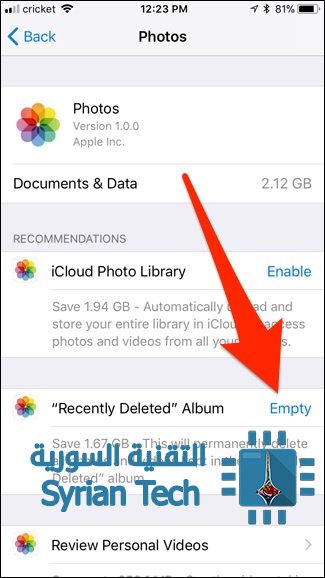
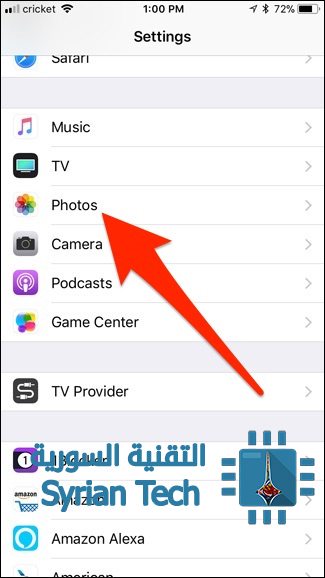
لحذف كل شيء في هذا المجلد Recently Deleted بشكل سريع يمكنك العودة إلى شاشة ذاكرة التخزين الرئيسية ثم اختيار تطبيق الصور Photos
بعد ذلك الضغط على زر : إفراغ Empty بجانب : ألبوم الصور المحذوفة حديثا “ Recently Deleted Album
تفعيل مكتبة صور آي كلاود iCloud
على الرغم من أن الهدف الأساسي من مكتبة صور آي كلاود iCloud Photo Library هي من أجل عرض كل الصور الملتقطة عبر الآيفون iPhone أو الآيباد iPad الخاص بك على أي جهاز آبل Apple آخر خاص بك و بالوقت الحقيقي إلا أنه يمكن استخدام هذه المكتبة من أجل حفظ مساحة التخزين في حال كنت تأخذ الكثير من الصور .
في البداية قم بالضغط على الضبط Settings ثم النقر على الصور Photos
بعد ذلك قم بتفعيل : ” مكتبة صور آيكلاود “iCloud Photo Library في الأعلى من خلال الضغط على المؤشر بجانبه .
بعد التفعيل تأكد من تحديد الخيار تحسين ذاكرة تخزين الآيفون Optimize iPhone Storage و الذي سيقوم بتخزين الصور بدقة منخفضة على جهازك و لكنه سيحتفظ بالصور بكامل الدقة على الكلاود أو التخزين السحابي ، و سيتم هذا الأمر فقط عندما تشرف ذاكرة الجهاز الحرة على النفاذ .
يجب أن تعرف أنك لا تملك سوى 5 غيغا بايت من السعة المجانية على الكلاود و من أجل مزيد من السعات يجب عليك الدفع .
مسح بيانات التصفح :
يقوم متصفح سفاري Safari بالإبقاء على سجل تصفح المواقع بالإضافة إلى ملفات الكوكيز و بيانات أخرى و هذا بالطبع سيشغل مساحة تزدادا يوما بعد يوم .
لمسح بيانات التصفح اذهب إلى تطبيق سفاريSafari في شاشة ذاكرة التخزين الرئيسية ثم قم باختياره
اضغط على بيانات مواقع الويب Website Data
قم بتمرير الشاشة نحو الأسفل ثم اختيار : إزالة كل بيانات مواقع الويب “Remove All Website Data”.
في حال كنت تستخدم متصفح آخر مثل غوغل كروم Google Chrome يمكن حذف سجل التصفح من خلال التطبيق نفسه من خلال الذهاب إلى شاشة الضبط Settings ثم اختيار الخصوصية Privacy ثم مسح بيانات التصفح clearing your browsing data
يجب أن تتنبه إلى أن هذه البيانات ستعود مجدداً عندما تقوم بالتصفح مرة أخرى لذلك لن تشكل حلا دائما بالطبع .
حذف ملفات الموسيقى و الفيديو و الصور و ملفات الوسائط الأخرى :
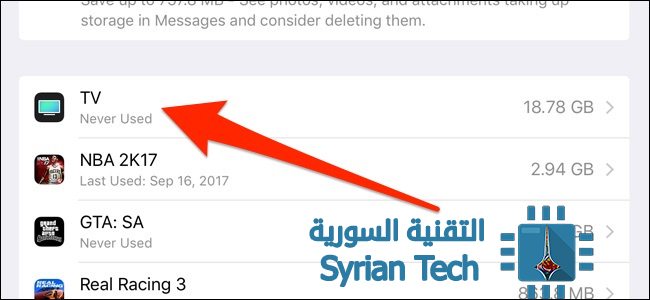
و هذه الملفات تأخذ غالباً معظم المساحة و كما هو واضح في الصورة فإن تطبيق التلفاز TV يأخذ حوالي 18.7 غيغا بايت
و من أجل تحرير بعض المساحة اضغط على التطبيق TV من شاشة ذاكرة التخزين الرئيسية ثم بعدها اضغط على : مراجعة فيديوهات الآي تونز Review iTunes Videos
و هنا ستظهر كل ملفات الفيديو المخزنة على الجهاز ، لحذف فيديو ما يمكن السحب نحو اليسار للفيديو المطلوب ثم الضغط على حذف Delete
هذه كانت أبرز الطرق لتوفير بعض المساحة .. إذا كنت تعرف طريقة أخرى لا تبخل في كتابتها في تعليق .
اقرأ أيضاً ( شروحات من موقعنا حول الآيفون و الآيباد ):
نشرت صحيفة نيويورك تايمز The New York Timesالأمريكية تقريراً جديداً قالت فيه أن تطبيق المحادثة الشهير سكايب Skype و الخاص بمايكروسوفتMicrosoft قد تمت إزالته من عدد من متاجر التطبيقات الإلكترونية الخاصة بأنظمة أندرويد Android و آي أو إس iOS في الصين منذ حوالي الشهر تقريباً و ذلك بسبب القوانين المحلية المطبقة على خدمات الاتصال الصوتي عبر الإنترنت ( الصوت عبر الإنترنت VOIP ) .
و قال متحدث باسم شركة آبل Apple الأمريكية للصحيفة : “تم إبلاغنا من قبل رئيس الحماية العامة في الصين أن عدداً من التطبيقات التي تستخدم بروتوكول الصوت عبر الإنترنت غير متوافقة مع القوانين المحلية ” . و أضاف : “و بالتالي فإن مثل هكذا تطبيقات قد تم إزالتها من المتجر الرسمي App Store في الصين ”
أما بالنسبة لأندرويد Android فإن المتجر الرسمي غوغل بلاي Google Play محظور أصلاً في الصين ، و لكن متاجر أخرى غير رسمية قد أزالت تطبيق السكايب منها .
و بحسب الصحيفة فإنه ليس من الواضح كم هي المدة التي سيبقى فيها البرنامج محظوراً و لكن متحدثاً باسم مايكروسوفت قد أخبر الصحيفة أن هذه الإزالة مؤقتة من متجر آبل App Store في الصين و قال : ” نعمل من أجل إعادة التطبيق بأقصى سرعة ممكنة ”
و تأتي هذه الإزالة بعد أشهر فقط من بدء الصين بحظر خدمات الواتس آب كما أن خدمات أخرى مثل جي ميل Gmail و فيس بوك Facebook و تويتر Twitter كلها محظورة في الصين بأمر من السلطات المحلية هناك .
قد تتسائل، لماذا قد أكون بحاجة إلى إنشاء رمز للإستجابة السريعة QR ؟، وهذا سؤال صحيح. فرموز الـ QR يقلل الكثير من الناس من شأنها، لكنها مهمة للغاية و تُسهل الكثير من الأمور حيث يمكن أن تُستخدم للقيام بالعديد من الأشياء. فعند مسحها ضوئياً، فإنها يمكنها أن تأخذك إلى موقع معين، أو قد تأخدك إلى ملف لتحميله، أو عرض نص عن شيء ما…
على سبيل المثال، قد تستعمل رمز QR لرقم هاتفك. إذا كنت تريد أن تعطي رقم هاتفك لشخص ما، فإنه يكفي فقط فتح الكاميرا على هاتفه ومسح صورة رمز الاستجابة السريعة التي أعددتها سابقاً ليحصل على الرقم بسهولة.
حسناً إذا كنت تريد معرفة طريقة إنشاء رموز الـ QR خاصة بك تابع الشرح التالي :
أولا بالنسبة لهواتف الأيفون :
هناك عدد لا بأس به من التطبيقات التي يمكنها مسح رموز الـ QR، وكذلك حتى إنشائها، ولكن ننصح باستخدام تطبيق QR Reader، فهو مجاني. ونحن هنا لسنا بحاجة إلى قدرات المسح الضوئي من التطبيق، ولكن سنحتاج لاستخدامه لإنشاء رمز الـ QR الخاص بنا.
– بمجرد فتح التطبيق، انقر على السهم المتجه لأسفل في الركن العلوي الأيسر من الشاشة.
– ثم اضغط على رمز الـ QR في الجزء السفلي.
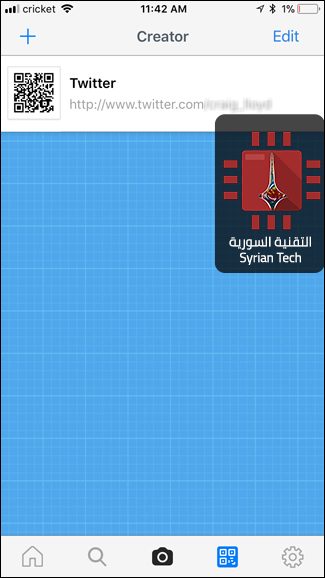
– إضغط زر “+” في الزاوية العلوية اليسرى لبدء عملية إنشاء رمز الـ QR .
– بعد ذلك، حدد نوع رمز الـ QR التي تريد أن تنشئ من القائمة المقدمة. مثلاً إذا كنت تريد من رمز الاستجابة السريعة الخاصة بك أن يؤدي إلى صفحة ويب، يمكنك تحديد أيقونة موقع أو Website من القائمة. إنزل للأسفل للحصول على المزيد من الخيارات.
– مثلاً، سننشأ رمز QR يؤدي إلى ملفي الشخصي على تويتر، لذلك سأختار الملف الشخصي لتويتر أو Twitter Profile من القائمة.
– أدخل التفاصيل التي تريد، والتي سوف تعتمد على نوع من رمز الـ QR الذي تريد إنشائه. في هذه الحالة، سوف اكتب عنوان تويتر الخاص بي واضغط على Create في أعلى الزاوية اليمنى.
– سيتم إنشاء رمز الـ QR الخاصة بك وسيظهر في قائمة رموز الـ QR المخصصة التي أنشأتها.
– الآن، يمكنك استخدام التطبيق لتخزين رمز الـ QR الخاص بك (وعرضها من خلال النقر على صورة رمز الـ QR إلى اليسار لتكبيره)، أو يمكنك تصديرها إلى التطبيق أو لخدمة أخرى. للقيام بذلك، اضغط على نص رمز الـ QR ثم حدد “مشاركة”..).
– من هنا، يمكنك إرسال رمز الاستجابة السريعة إلى أي من التطبيقات أو الخدمات التي قمت بتوصيلها بالأيفون الخاص بك، مثلاً Dropbox, Google Drive, iMessage… يمكنك أيضا حفظ صورة رمز الـ QR على ذاكرة التخزين عن طريق النقر على حفظ الصورة أوSave Image.
على هواتف الأندرويد :
إذا كان لديك جهاز أندرويد، يمكنك إنشاء رموز الـ QR الخاصة بك مع تطبيق يسمى QR Code Generator، و هو تطبيق مجاني.
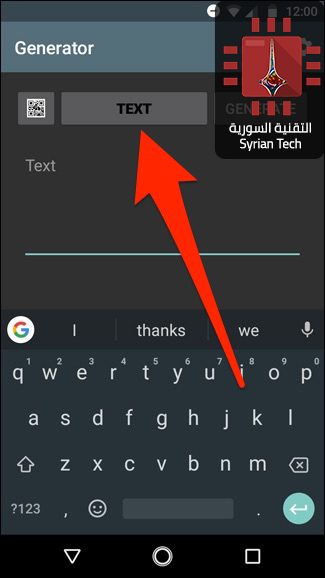
– للبدء، افتح التطبيق واضغط على Text في الجزء العلوي لتحديد نوع رمز الـ QR الذي تريد إنشائه.
– لا تحصل هنا على العديد من الخيارات مثل تطبيق الأيفون أعلاه، لكنه يعطيك الأساسيات. حدد الخيار الذي تريد استخدامه للمتابعة. في هذه الحالة، مثلاً سنختار البريد الإلكتروني Email.
– اكتب عنوان بريد إلكتروني (أو أي معلومات تحتاج إلى كتابتها استنادا إلى رمز الـ QR الذي تنشئه) ثم انقر على إنشاء Generate في الركن العلوي الأيسر.
– سيتم إنشاء رمز الـ QR الخاصة بك. لحفظ صورة رمز الاستجابة السريعة محليا إلى معرض الهاتف الخاص بك يمكنك ذلك عن طريق زر القرص المرن في الجزء العلوي.
على الحاسوب :
إذا كنت تفضل عدم تحميل أي تطبيق على هاتفك من أجل إنشاء رموز الـ QR، يمكنك أن تفعل ذلك على جهاز الكمبيوتر الخاص بك بدلاً من ذلك باستخدام موقع على شبكة الانترنت. هناك العديد من الاختيارات، ومعظمها مجانية تماماً للاستخدام. لكن نقترح عليك موقع QRCode Monkey.
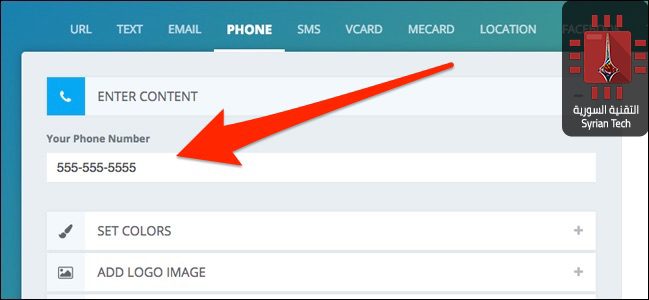
– عليك أولاً اختيار نوع رمز الاستجابة السريعة الذي تريد إنشائه من الشريط العلوي.
– بعد ذلك، أدخل المعلومات الخاصة برمز الـ QR الذي اخترت.
– بعد ذلك، يمكنك النقر على Set Colors لتغيير لون رمز الاستجابة السريعة إذا كنت تريد ذلك، ولكن هذا أمر اختياري تماماً.
– و يمكنك أيضاً النقر على Add Logo Image، لإضافة شعار إلى مركز رمز الـ QR إذا كنت ترغب في ذلك.
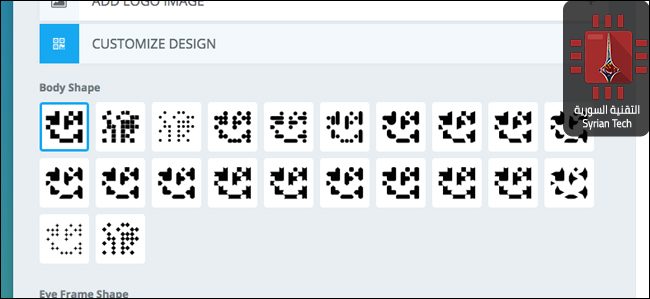
– وأخيرا، يمكنك النقر على Customize Design، لتغيير كيف يبدو رمز الاستجابة السريعة بشكل عام.
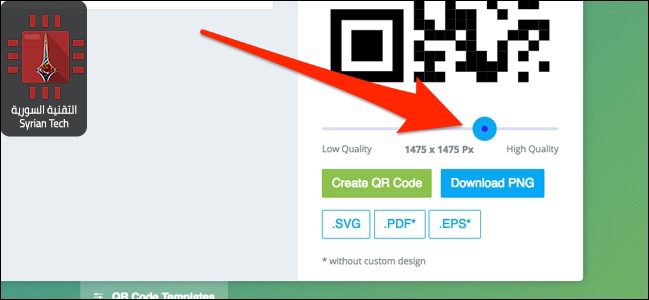
– بمجرد الانتهاء من ذلك، استخدم شريط التمرير لتغيير دقة رمز الاستجابة السريعة، لتغيير الجودة كما تريد.
– بعد ذلك، انقر على Create QR Code، لإظهار رمز الاستجابة السريعة الخاصة بك.
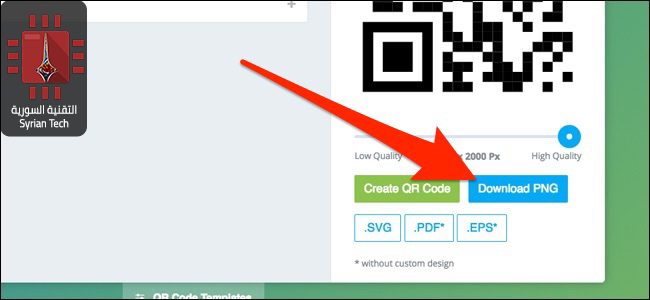
– ثم، انقر على Download PNG، لحفظ رمز الاستجابة السريعة على شكل صورة ذات تنسيق PNG. يمكنك أيضا اختيار تنسيقات أخرى.
سنقدم لكم هذه المقالة البسيطة حول طريقة لقطع الإنترنت عن الأجهزة المتصلة بنفس الشبكة اللاسلكية الواي فاي WiFI من خلال جهاز أندرويد Android و ذلك بعد أن شرحنا في مقالة سابقة الطريقة عبر أجهزة الحاسوب و ذلك بعد ورود الكثير من الطلبات حول هذا الموضوع .
طبعاً هناك عدة طرق ولكن هذه الطريقة باختصار تعتمد على برنامج صغير يدعى نت كت NetCut
و يحتاج التطبيق لكي يعمل إلى أن يكون الهاتف مروتاً أي يملك صلاحيات الروت أو الجذر Root ، و على الرغم من أن الضحية سيبقى متصلاً في الشبكة اللاسلكية إلا أنه لن يتمكن من تصفح الإنترنت .
استخدام التطبيق سهل للغاية و مع ذلك سنشرح الطريقة
الطريقة :
1 -في البداية قم بتحميل التطبيق عبر الرابط المباشر من موقعنا في أسفل المقالة .
2 – بعد ذلك نقوم بتثبيت التطبيق وفتحه .
3 – بعد فتح التطبيق سيقوم البرنامج بطلب صلاحيات الروت أو الجذر ، قم بمنحه هذه الصلاحيات .
4 – بعد ذلك ستفتح نافذة البرنامج حيث كل ما عليك فعله هو الضغط على Scan من أجل فحص الأجهزة المتصلة بالشبكة حيث ستظهر الأجهزة مع رقم الآي بي IP الخاص بها و عنوان الماك أدرس Mac Address
5 – الآن من أجل قطع أي جهاز يجب الضغط على إشارة الوايفاي بجانب الجهاز المطلوب لتظهر بلون أحمر
هذا كل شيء ، و لكن يجب التنويه إلى ميزة في هذا البرنامج هو ميزة الحماية من القطع أي منع مستخدم آخر من قطع اتصالك عبر هذا البرنامج و ذلك من خلال الضغط على DEFENDER OFF في الأعلي لتصبح DEFENDER ON كما في الصورة
أيضاً يجب التنويه إلى برنامج آخر سهل الاستخدام أيضاً و له نفس الوظيفة و هو برنامج وايفاي كيل WifiKill و لكنه قد يعاني من بعض المشاكل عن بعض المستخدمين ، يمكنك تحميله من الرابط أسفل المقالة كما يمكنك الاطلاع على الشرح في منتديات إكس دي إي XDA من هنا
رابط مباشر من موقعنا تحميل برنامج نت كت NetCut لأجهزة الأندرويد بصيغة مضغوطة ZIP : من هنا
رابط مباشر من موقعنا تحميل برنامج وايفاي كيل WiFiKill لأجهزة الأندرويد بصيغة مضغوطة ZIP : من هنا
يبدو جلياً أن عملاق التواصل الاجتماعي فيس بوك Facebook يفكر جدياً في جذب ناشري الفيديو ( صناع المحتوى ) من يوتيوب YouTube إليه .
حيث قامت شركة فيس بوك Facebook بإطلاق تطبيق جديد موجه إلى صناع و ناشري الفيديو و يحمل الاسم فيس بوك كريتور Facebook Creator .
و يحتوى هذا التطبيق على حزمة من الأدوات الاحترافية من اجل البث المباشر للفيديوهات ، تحديث القصص ، و المحادثة مع المتابعين عبر العديد من المنصات التابعة لفيس بوكFacebook .
و يملك فيس بوكFacebook مسبقاً تطبيقاً خاصاً للمسؤولين عن إدارة الصفحات على الفيس بوك كما يملك تطبيقاً خاصاً للمشاهير Facebook Mentions و المتاح فقط للشخصيات العامة التي تمتلك صفحات شخصية أو صفحات فيسبوك تم التحقق منها .
و في الواقع فإن التطبيق الجديد Facebook Creator هو عبارة عن نسخة محدثة عن تطبيق Facebook Mentions و لكنه متاح لجميع المستخدمين .
و بالحديث عن التطبيق الجديد فإنه يركز على أمرين أساسيين :
الأمر الأول أنه يتضمن ميزات خاصة من أجل البث المباشر على فيس بوك Facebook أو ما يعرف ب فيس بوك لايف Facebook Live حيث سيكون بمقدور أي شخص عن طريق هذا التطبيق من صنع مقدمات ( إنترو ) و عروض ختامية مخصصة حيث ستكون المقدمات بشكل خاص عملية حيث ستأخذ دقيقة واحدة قبل أن يقوم الناس الآخرون من رؤية الرابط و بدء المشاهدة .
و من ضمن الميزات أيضاً هو القدرة على إضافة الملصقات التفاعلية و إطارات فيديو مخصصة كما سيكون بالإمكان أيضاً التقاط و تعديل الصور و من ثم نشرها إلى قصص فيس بوك و باقي المنصات ( رغم أنه من غير المعروف فيما إذا كان الأمر سيشمل تطبيق إنستغرام Instagram أم لا ) .
صورة خاصة لموقع Cnet يظهر فلاتر خاصة في تطبيق Facebook Creator
الأمر الثاني هو التواصل حيث سيحوي التطبيق على صندوق وارد inbox موحد للتعليقات الواردة على منصات فيس بوك و إنستغرام Instagram و كذلك الرسائل المرسلة عبر الماسنجرMessenger و لذلك فلن تكون مضطرا إلى التنقل بين المنصات المختلفة من أجل الرد على تعليقات المتابعين ، و على الرغم من أن التطبيق لن يتمكن من تغطية جميع الرسائل الممكنة و الموجهة عبر خدمات فيس بوك المختلفة إلا أنها بلا شك بداية جيدة .
أخيراً فإن التطبيق متاح حالياً للأجهزة العاملة بنظام الآي أو إس iOS أي أجهزة الآيفون iPhone و الآيباد iPad حالياً ( رابط التحميل في أسفل المقالة ) و من المتوقع أن يصل إلى أجهزة الأندرويد Android في الأشهر القادمة .
يبدو التطبيق عملياً لأولئلك الأشخاص المهتمين بصناعة و نشر الفيديو و لكن الأمر الهام هنا أن فيس بوك تحاول سحب البساط من تحت يوتيوب و من المؤكد أن تطبيق واحد لن يحقق هذا الأمر و لكن الجهد المتواصل يمكن أن يساعد في النهاية.
تحميل Facebook Creator لأجهزة iOS من المتجر الرسمي : من هنا
قد تكون أكثر إلفة مع متصفحات الإنترنت مثل كروم Chrome و فايرفوكس Firefox و أوبرا Opera أكثر من متصفح يوسي براوزرUC Browser و رغم ذلك فإن هذا التطبيق الصيني قد حقق أكثر من نصف مليار تنزيل عبر جوجل بلاي Google Play .
و قد قامت غوغل Google مؤخراً بإزالة هذا المتصفح من متجرها الخاص بأندرويد غوغل بلاي Google Play و أوضحت أن السبب في ذلك هو أن التطبيق ينتهك سياسة الاستخدام و التي صممت من أجل تزويد تجربة آمنة و إيجابية للمستخدمين .
بينما أكد مطورو التطبيق _ و المملوك من قبل مجموعة علي بابا التجارية الشهيرة _ أن السبب الرئيسي في استبعاد التطبيق من المتجر هو بسبب أن إعدادات معينة في التطبيق غير متوافقة مع سياسة غوغل Google و ليس بسبب ثغرات أمنية أو نقل برمجيات خبيثة .
و لكن الغريب في الأمر أن الشركة المطورة UCWeb لم تقم بتحديد ما هي تلك الإعدادات و الأغرب أن الشركة الأم UC Union كانت قد قامت بإرسال بريد إلكتروني إلى المسؤولين عن تسويق التطبيق طالبة منهم عدم الاعتماد على البرمجيات الخبيثة من أجل زيادة عدد مستخدمي المتصفح و ذلك قبل أسبوع من الآن.
و أضافت الشركة أنها قامت بإجراء الإصلاح المطلوب و قدمته إلى غوغل Google من أجل المراجعة ، و بالتالي فإنه من المتوقع أن يعود التطبيق من جديد إلى المتجر في الأسبوع القادم .
و لكن في حال لم تكن هذه التعديلات كافية بالنسبة إلى غوغل Google فإنه قد تقوم بحظر تحميله أو حتى حظر استخدام المتصفح حتى حل المشكلة بالكامل
و من غير الواضح فيما لو كان التطبيق يجمع بيانات من جهازك اكثر مما يجب أو أنه يقوم بإرسال نشاطات التصفح إلى المخدم المركزي الخاص به .
و على الرغم من ذلك فلا زال بالإمكان تحميل التطبيق من خلال موقعه الرسمي من هنا .