كيفية ترقية أو استبدال الرام في الكمبيوتر المحمول

هل يمكن ترقية ذاكرة الوصول العشوائي للكمبيوتر المحمول؟

تعد ترقية ذاكرة الوصول العشوائي في أجهزة الكمبيوتر المحمولة أمراً أكثر تعقيداً من الكمبيوتر المكتبي. تحتوي بعض أجهزة الكمبيوتر المحمول على لوحة وصول تمكنك من تبديل وحدات ذاكرة الوصول العشوائي (RAM) بسهولة.

يحتوي بعضها على فتحة أو اثنتين من ذاكرة الوصول العشوائي (RAM) من خلال لوحة الوصول، في حين أن البعض الآخر مطوي بعيداً حيث لا يمكنك الوصول إليه حقاً.

تتطلب بعض أجهزة الكمبيوتر المحمولة أن تقوم بفك مجمل كل شيء لتغيير ذاكرة الوصول العشوائي. وبعض أجهزة الكمبيوتر المحمولة لا تحتوي على فتحات ذاكرة الوصول العشوائي على الإطلاق؛ يتم لحم الذاكرة فيها على اللوحة الأم.

لمعرفة الموقف الذي ينطبق عليك، سيتعين عليك إجراء بعض الأبحاث. تحقق من دليل المستخدم الخاص بك، أو ادخل موقع الويب الخاص بالشركة المصنعة، أو قم بإجراء بعض عمليات البحث السريع في Google، فالاحتمالات جيدة جداً حيث تم الإجابة على السؤال الخاص بطرازك المحدد.

أولاً، هنالك حاجة لـ ثقافة بسيطة وبعض الملاحظات الهامة التي يجب عليك أخذها بالحسبان لاختيار الرام المناسبة لجهازك خذها من هذا المقال. ثم عد إلى هذه المقالة لتنفيذ الخطوات.

بعد قراءتك لمقالنا الذي أشرنا إليه ومعرفتك لمقدار حجم ونوع الذاكرة التي تناسبك، يسعدنا أن نبدأ معك كيفية تبديل وترقية الذاكرة.

كيفية ترقية ذاكرة الكمبيوتر المحمول (لابتوب):

أولاً، تحتاج إلى تحديد مكان ذاكرة RAM DIMM أو DIMM على الكمبيوتر المحمول، وكيف ستصل إليها. كلما زاد حجم الكمبيوتر المحمول، زادت احتمالية الوصول إلى الذاكرة دون تفكيكها بالكامل.

كلما كان الكمبيوتر المحمول أصغر وأخف وزناً، زادت احتمالية أن تكون الذاكرة ملحومة باللوحة الأم ولا يمكن تغييرها على الإطلاق. أجهزة الكمبيوتر المحمولة الخفيفة للغاية تمنع الوصول للذاكرة من قبل المستخدم.

معظم أجهزة الكمبيوتر المحمولة التي تسمح بترقية الذاكرة، يمكن للمستخدم الوصول إليها إما من خلال لوحة وصول صغيرة في الجزء السفلي من العلبة، أو عن طريق إجراء مستوى معين من التفكيك (في بعض الأحيان عن طريق إزالة الجزء السفلي بأكمله، وأحياناً عن طريق إزالة لوحة المفاتيح).

راجع دليل المستخدم للكمبيوتر المحمول الخاص بك أو قم ببعض عمليات البحث على الويب للعثور على معلومات عن طراز جهازك.

قبل البدء، أوقف تشغيل الكمبيوتر المحمول وأزل جميع الكابلات والملحقات والبطارية.

في جهازي هذا، للأسف الذاكرة في منتصف الطريق! هنا: أنا مضطر لإزالة البطارية، وإخراج ثمانية مسامير مختلفة، وبعدها إخراج القاع المعدني للوصول إلى ذاكرة الوصول العشوائي واستبدالها.

تتطلب التصميمات الأخرى فقط إزالة مسمار واحد، ثم إزالة غطاء مقطعي. لا يمكنني الوصول سوى إلى فتحة DIMM واحدة، أما الفتحة Slot الأخرة فهي ملحومة مع الذاكرة إلى اللوحة الأم Motherboard.

لإدخال DIMM جديد، يجب إزالة الجهاز الموجود السابق في الفتحة. للقيام بذلك، اسحب اثنين من قطع التثبيت المعدنية كالموجودة في الصورة برفق على الجانبين. عندها سينطلق RAM DIMM في زاوية قطرية نحو الأعلى كما هو موضح تماماً في الصورة.

في هذا الموقف، ببساطة امسك البطاقة بلطف وقم بسحبها من الفتحة. احرص على عدم لمس جهات الاتصال الكهربائية وضع الوحدة جانباً.

لإدخال الوحدة الجديدة، أدخل بنفس الزاوية التي خرجت بها الوحدة السابقة. يجب وضع الوحدة في الفتحة بالتساوي أي بشكل متناظر من الجانبين، مع عدم وجود أي اتصالات كهربائية مرئية. بعد ذلك، ادفع الوحدة لأسفل حتى تتوازى مع المكان.

في هذه الأثناء يجب أن تتثبت الوحدة تلقائياً، مع قفلها في مكانها بواسطة قطع التثبيت المعدنية. كرر هذه الخطوات مع الوحدة الثانية إذا كنت تقوم بتثبيت أكثر من واحدة في وقت واحد.

ثم، يمكنك وضع كل شيء كما كان عليه مرة أخرى. عند إعادة البطارية لمكانها، سوف تكون مستعداً الآن لبدء تشغيل الكمبيوتر المحمول والتأكد من أن نظام التشغيل يتعرف على ذاكرة الوصول العشوائي الجديدة.

التحقق من تثبيت ذاكرة الوصول العشوائي

عند الانتهاء من تثبيت ذاكرة الوصول العشوائي، يجب التأكد من أنها تعمل بشكل صحيح. اعتمادا على جهاز الكمبيوتر، قد يعرض البيوس BIOS مقدار الذاكرة على شاشة التمهيد الأولي.

إذا لم تستطع رؤية ذلك، فيمكنك الدخول إلى نظام الإدخال والإخراج الأساسي (BIOS) لجهاز الكمبيوتر أو فقط السماح لنظام التشغيل الخاص بك ببدء التشغيل ثم تحقق من مقدار ذاكرة الوصول العشوائي (RAM) المعترف بها هناك. في Windows 10، تستطيع فعل ذلك باتباع المسار التالي: انتقل إلى الإعدادات> النظام> حول.

إذا كان جهازك الكمبيوتر يعرض ذاكرة وصول عشوائي أقل مما قمت بتثبيته فيزيائياً، فإليك بعض التفسيرات المحتملة.

الأول: هو أنك ارتكبت خطأ ما أثناء تثبيت الذواكر في الأماكن المخصصة لها وأن وحدة واحدة أو أكثر غير مقيدة بشكل كامل. لحل هذه المشكلة، قم ببساطة بالرجوع مرة أخرى وتأكد من إدخال جميع الوحدات بشكل كامل في فتحاتها.

الاحتمال الثاني هو أن ذاكرة الوصول العشوائي غير متوافقة مع اللوحة الأم (ربما الجيل الخطأ)، أو قمت بتثبيت وحدة لديها سعة أعلى مما تسمح به الفتحة.

يجب هنا الرجوع إلى اختبارات التوافق والتأكد من أنك تستخدم ذاكرة الوصول العشوائي الصحيحة. هنا نحب أن نذكرك بقراءة مقالنا على هذا الرابط وستجد كل ما يهمك بخصوص هذا الأمر.

أخيراً، إذا فشل كل شيء سابق، فمن المحتمل أن يكون لديك وحدة ذاكرة سيئة، وتحتاج في هذه الحالة إلى استبدالها.

مقالات قد تعجبك:

هل يجب ترك الحاسوب المحمول موصولاً بالكهرباء طوال الوقت ؟
طريقة تسريع عملية إقلاع الحاسوب
كيفية استعادة الملفات من كمبيوتر معطّل
كيفية تسريع الكمبيوتر بنظام ويندوز
كيفيّة إعادة تنصيب ويندوز 10 مع إمكانية الإبقاء على الملفات
الحواسيب المحمولة التي ستتضمن معالجات إنتل بـ 6 أنوية
كيفية اختبار الذاكرة العشوائية Ram في نظام Windows

كيفية إقلاع الحاسوب من قرص CD أو قرص USB

عندما تقوم بتتشغيل حاسوبك فهو يقوم غالباً بالإقلاع من القرص الصلب الذي يحتوي على نظام التشغيل المثبّت، كالويندوز Windows مثلاً.

لكنّك قد تحتاج بين الحين والآخر للإقلاع من قرص CD/DVD، أو من فلاشة USB Drive، وذلك في حال فشل إقلاع النظام التشغيل وإجراء عمليّة استعادة، أو في حال كنت تودّ تجربة نظام تشغيل جديد، كاللينكس Linux.

وللقيام بهذا، سيتوجّب عليك القيام ببعض الإعدادات في قائمة البيوس BIOS، لضبط الحاسوب على الإقلاع من مكان مختلف عن المكان المعتاد.

لديك خياران للقيام بهذا الأمر:

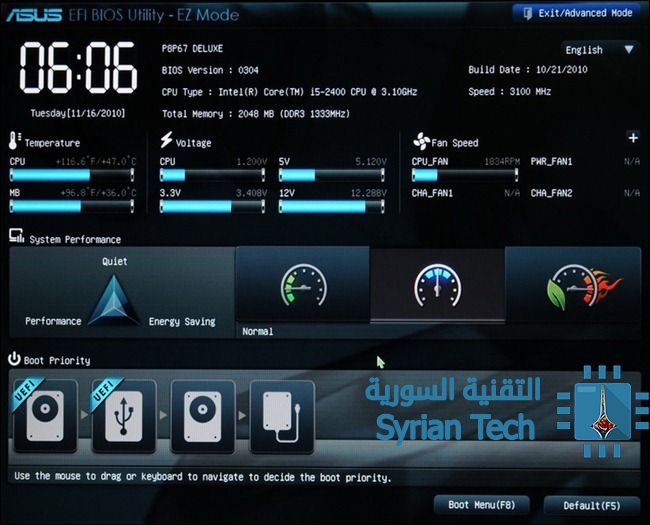
  1. عن طريق تغيير أولوية الإقلاع من إعدادات BIOS أو UEFI، وبهذه الطريقة سيتم ضبط الحاسوب على الإقلاع من المكان المختار دوماً.
  2. عن طريق الدخول لقائمة الإقلاع عند بدء تشغيل الحاسوب واختيار المكان الذي تريد الإقلاع منه، وبهذا سيقلع الحاسوب من المكان المختار لمرة واحدة فقط.

تُعدّ الطريقة الثانية أسهل وأسرع، ولكنّها غير متوفرة بجميع الأجهزة، بينما الطريقة الأولى بدائية نوعاً ما ولكنّها متوفّرة بجميع الأجهزة، ملاحظة: إعدادات البيوس BIOS تختلف من مصنع إلى آخر، لذلك قد تلاحظ بعض الاختلافات بين الصور في هذه المقالة وبين الصور في حاسوبك.

كيفية القيام بتغيير أولوية الإقلاع:

إن خيارات إقلاع الحاسوب تكون موجودة في إعدادات البيوس BIOS أو في إعدادات UEFI، حيث أن قائمة UEFI تكون عادةً في الأجهزة الحديثة. وللدخول إلى قائمة البيوس BIOS، عليك أولاً أن تقوم بإعادة تشغيل الحاسوب، ثم الضغط على زر مخصص عند بدء تشغيل الحاسوب.

ولمعرفة هذا الزر المخصص (حيث أنه يتغير من شركة إلى أخرى) فعادة ما يُعرض على شاشة الحاسوب عند بدء تشغيله قبل الدخول إلى نظام التشغيل. فمثلاً، فد تلاحظ وجود عبارة “Press <Del> to enter setup” ومعناها: اضغط على زر الحذف Delete للدخول إلى إعدادات البيوس BIOS.

أو قد تلاحظ عبارة “Press <F2> to access BIOS” ومعناها: اضغط على الزر F2 للدخول إلى إعدادات البيوس BIOS، قم بالضغط على الزر المطلوب قبل بدء إقلاع نظام التشغيل وستلاحظ ظهور قائمة البيوس BIOS.

في حال لم تظهر لك عبارة توضّح زر الدخول إلى إعدادات البيوس BIOS، فقم بالبحث عنه على غوغل Google وذلك بكتابة رقم طراز حاسبك بجانب عبارة “bios key”. لنفترض مثلاً أنك تمتلك جهاز من نوع لينوفو Lenovo وبطراز G50، اذهب بكل بساطة إلى غوغل Google وقم بكتابة “Lenovo G50 Bios key”، وسيظهر لك الزر المطلوب في النتائج.

في أجهزة الحاسوب الحديثة التي تأتي مع UEFI بدلاً من البيوس BIOS والتي غالباً ستأتي مع نظام تشغيل ويندوز 8 أو 10 بشكل مرفق، قد لا يكون هناك زر مخصص للدخول إلى قائمة الإقلاع boot.

وبدلاً من ذلك، سيتوجّب عليك الدخول أولاً إلى الويندوز، ثمّ الضغط باستمرار على مفتاح Shift، مع الضغط على زر إعادة التشغيل الموجود في قائمة ابدأ.

ستلاحظ بعدها أن الويندوز سيعيد تشغيل الحاسوب، ثمّ سيدخل عند بدء تشغيله إلى قائمة إعدادات إقلاعيّة خاصّة بالويندوز، الجميل أن الويندوز سيذهب تلقائياً إلى هذه القائمة عند فشله في الإقلاع، أي أنك تستطيع الدخول إليها حتى لو كان الحاسوب لا يستطيع الدخول إلى الويندوز.

اختر استكشاف الأخطاء وإصلاحها، ثم اختر خيارات متقدّمة.

ثم اختر إعدادات برامج UEFI الثابتة. بعدها سيتم نقلك إلى قائمة البيوس أو الـ UEFI.

حاول بعدها أن تبحث عن خيار Boot، في بعض الأحيان، سيكون هذا الخيار واضحاً في إحدى التبويبات، وإن لم تجده فسيكون مُدرجاً ضمن التبويبات الأخرى.

استخدم الأسهم للتنقّل ضمن قائمة البيوس BIOS أو الـ UEFI، واضغط على زر الإنتر Enter للدخول إلى الخيارات. سترى غالباً قائمة في أسفل الشاشة توضّح لك وظائف الأزرار التي تستطيع استخدامها.

ابحث عن قائمة أولويّة الإقلاع boot menu، ستشاهد هناك قائمة بالأقراص التي يستطيع الحاسوب الإقلاع منها، مرتّبة حسب أولوية الإقلاع.

اذهب إلى الأولويّة الأولى (الخيار رقم 1) واضغط على إنتر Enter، واختر القرص الذي تريد للحاسوب أن يقوم بالإقلاع منه، يمكنك أيضاً استخدام الأزرار + و – لتغيير الأولوية لكل قرص.

في حال كنت تريد الإقلاع من قرص USB، فعليك أن تقوم بوصله بالحاسوب قبل أن تدخل إلى إعدادات البيوس BIOS أو الـ UEFI، وذلك لأن بعض الأجهزة لن ترى فيها خيار الإقلاع من قرص USB إلا إذا كان موصولاً بالحاسوب.

هناك ملاحظة مهمّة يجب ذكرها، وهي أن قائمة الإقلاع boot menu تكون مرتّبة حسب الأولوية، أي أن الحاسوب سيحاول الإقلاع من القرص الأعلى فالأسفل وهكذا. مثلاً، إذا كان قرص الـ USB في قائمة الإقلاع boot menu أعلى من القرص الصلب، فإن الحاسوب سيحاول في البداية أن يقلع من قرص الـ USB.

وفي حال لم يكن هذا القرص موصولاً بالحاسوب، أو لم يجد الحاسوب بداخله نظام تشغيل ليقلع منه، فإنه سيحاول بعد ذلك أن يقلع من القرص الصلب. لتقوم بحفظ إعداداتك، اذهب إلى تبويبة احفظ الإعدادات وقم بالخروج Save Changes and Exit، واضغط على زر إنتر Enter للحفظ وإعادة تشغيل الحاسوب.

يجب أن تتأكد قبل الخروج أنك ضغطت على خيار حفظ الإعدادات والخروج Save Change and Exit، وليس خيار تجاهل الإعدادات والخروج Discard Changes and Exit.

وبعد إعادة التشغيل، سيقوم الحاسوب بالإقلاع حسب إعدادات الإقلاع الجديدة.

مقالات قد تعجبك:

كيفية استعادة الملفات من كمبيوتر معطّل
حل مشكلة عدم إقلاع حواسيب ويندوز
كيفيّة إعادة تنصيب ويندوز 10 مع إمكانية الإبقاء على الملفات
كيفية تنصيب ويندوز 10
كيفية تحرير مساحة على القرص الصلب في ويندوز
كيفية تسريع الكمبيوتر بنظام ويندوز

حل مشكلة عدم إقلاع حواسيب ويندوز

هل قمت بتشغيل حاسوبك كالمعتاد لتتفاجأ بعدها بأن نظام التشغيل فشل في الإقلاع ؟

فشل نظام التشغيل في الإقلاع هو علامة وجود خلل ما، ولتحديد ماهيّة هذا الخلل سنحتاج للقيام ببعض الخطوات .

تُعتبر الإصدارات الحديثة من نظام التشغيل ويندوزWindows  أفضل من الإصدارات السابقة في قدرتها على استعادة النظام .

فنلاحظ مثلاً أن ويندوز إكس بي Windows XP يقف مكتوف الأيدي في مثل هذه الحالة عاجزاً عن حل المشكلة. في حين أن الإصدارات الأحدث من الويندوز ستحاول وبشكل تلقائي أن تحل المشكلة لاستعادة القدرة على إقلاع النظام .

بداية وقبل أن تفعل أي شيء: هل قمت بتغيير شيء ما في الحاسب ؟

ول أن تتذكر كافة التغييرات التي حصلت على حاسبك مؤخراً، فمثلاً هل قمت بتنصيب تعريف جديد لإحدى الأجهزة؟ أو قمت بوصل جهاز جديد إلى الحاسب؟ أو قمت بفتح صندوق الحاسب وفعلت شيئاً ما ؟

من الممكن أن تكون المشكلة بسبب إحدى التعريفات التي نصبتها مؤخراً، أو أن الجهاز الجديد الذي قمت بشرائه لا يتوافق مع نظام تشغيلك، أو أنك أثناء فتحك صندوق الحاسب قمت بفصل شيء ما عن طريق الخطأ .

إذا كان الحاسب لا يعمل على الإطلاق :

في حال كان حاسبك لا يعمل على الإطلاق، تأكد من أنه موصول بالتيار الكهربائي . وفي حال كنت تعمل على حاسب مكتبي PC، فتأكد من ضبط زر الطاقة في الخلف على وضعية التشغيل (On) .

إذا استمرت المشكلة ولم يعمل الحاسب، فمن المحتمل أنك قمت بفصل كبل الطاقة داخل صندوق الحاسب . وإذا لم تكن قد عبثت داخل صندوق الحاسب من قبل، فقد يكون هناك خلل في وحدة التغذية الكهربائية الخاصة بالحاسب، وفي هذه الحالة عليك إصلاح حاسبك أو شراء حاسب جديد .

إذا كنت تظن بأن حاسبك يعمل لكن الشاشة لا تزال سوداء، فتأكد من أن الشاشة مضبوطة على وضعية التشغيل، وتأكد من الكبل الذي يصل الشاشة بالحاسب موصول بكليهما .

بعد تشغيل الحاسب تظهر لك عبارة “No Bootable Device” :

قد تظهر لك شاشة سوداء بعد تشغيل الحاسب، وعليها عبارة “No bootable device”  أو “Disk error” أو شيء من هذا القبيل .معنى هذه العبارة أن نظام التشغيل غير قادر على الإقلاع من القرص الصلب الذي تم تنصيبه عليه .

قم بالدخول إلى إعدادات الـ BIOS أو الـ UEFI وتأكد من أن القرص الصلب الذي تم تنصيب نظام التشغيل عليه يمتلك الأولوية في الإقلاع . في حال لم تجد هذا القرص الصلب على قائمة الإقلاع، فمن المحتمل أن خللاً ما أصاب القرص ولم يعد بالإمكان الإقلاع منه .

إذا كان كل شيء على ما يرام في إعدادات الـ BIOS واستمرت المشكلة، أدخل قرص تنصيب الويندوز أو قرص استعادة النظام، وقم بعد ذلك بتشغيل عملية إصلاح إقلاع النظام Startup Repair، ستحاول هذه العملية أن تجعل الويندوز قادراً على الإقلاع من جديد .

فمثلاً، إذا كان هناك أحد البرامج التي قامت بالكتابة على قطاعات القرص المخصصة لإقلاع نظام التشغيل، فستقوم هذه العمليّة بإصلاح قطاعات الإقلاع هذه .

إذا كنت غير قادر على تشغيل عملية استعادة النظام، أو أن العملية لم تستطع أن ترى القرص الصلب الذي ثُبّت عليه نظام التشغيل، فالغالب أن قرصك الصلب يعاني من مشكلة .

بإمكانك أيضاً أن تقوم يدوياً بإدخال أوامر خاصة لإصلاح مشاكل إقلاع الويندوز، لكنّك غالباً لن تحتاج لهذا مع إصدارات الويندوز الحديثة، فهي تقوم بذلك بشكل تلقائي .

في حالة عدم قدرة الويندوز على الاستمرار في الإقلاع :

إذا لاحظت أن الويندوز قد بدأ فعلاً بالإقلاع ولكنّه فشل أن يتمّ العملية للنهاية، فقد تكون المشكلة إما في عتاد الحاسب الصلب أو في عتاده البرمجيّ . إذا كان الخلل في العتاد البرمجي، فقد تستطيع حلّها بالقيام بعمليّة استعادة الإقلاع Startup Repair .

وإذا لم تستطع الدخول إلى أمر العملية من قائمة الإقلاع (boot)، فقم بإدخال قرص تنصيب الويندوز أو قرص الاستعادة وقم بتشغيل العملية من هناك . إذا لم يسعفك ذلك أيضاً ويحل المشكلة، قد تكون بحاجة لإعادة تنصيب الويندوز من جديد .

هناك ميّزة جميلة أضافتها مايكروسوفت Microsoft في الإصدارين 8 و10 من نظام تشغيلها ويندوز، وهي ميّزة ضبط المصنع Reset، حيث تقوم بإعادة الويندوز إلى لحظة تنصيبه قبل أن يتم إضافة أي برامج أخرى .

إذا استمرّت الأخطاء بالظهور بعد ذلك، فغالباً هناك خلل ما في عتاد حاسبك الصلب .

في حال ظهور الشاشة الزرقاء الشهيرة :

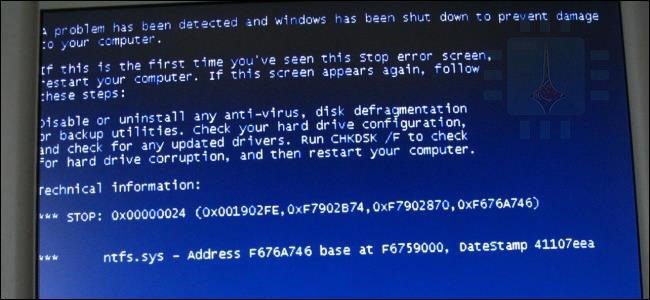
إذا ظهرت لك شاشة الموت الزرقاء في إحدى المرّات التي كنت تعمل فيها على الويندوز فقد يكون الأمر عابراً ولا يتكرر -شخصياً لا أعتقد أنك لم تواجه هذه الشاشة اللعينة ولو مرّة واحدة على الأقل- ولكن إذا استمر الأمر في كل مرة فهناك مشكلة !

قد تكون المشكلة بالعتاد الصلب أو البرمجيّ، فقد يكون هناك برمجيّة خبيثة (فايروس) على سبيل المثال، أو ملف تعريف خاص بجهاز ما يعمل أثناء إقلاع نظام التشغيل مسبباً انهياره .

لتحديد المشكلة، قم بإقلاع الويندوز بوضعيّة الأمان Safe mode، ففي هذه الوضعية، لا يسمح الويندوز لأي برمجية بالإقلاع بشكل تلقائي مع النظام .

في حال كان الحاسب مستقراً في هذا الوضع، فالمشكلة برمجيّة إذاً، قم بإلغاء تنصيب أي برنامج أو ملف تعريف قمت بإضافته مؤخراً إلى نظام التشغيل، يمكنك الاستفادة من ميزة System restore في ويندوز والتي تسمح لك بالرجوع إلى النقطة الزمنية التي لم يكن فيها هناك أي مشكلة .

كما يُنصح أيضاً بعمل فحص شامل للنظام للتأكد من عدم وجود أي برمجيات خبيثة . وبالتالي فإن واحدة من الطرق السابقة ستفلح معك إن كنت محظوظاً وسيعود النظام لقدرته على الإقلاع بشكل طبيعي .

وإن لم تُحل المشكلة بعد، قم بإعادة تنصيب نظام التشغيل، أو تفعيل خيار ضبط المصنع Reset إذا كان نظامك ويندوز 8 أو 10، وإذا استمرت المشكلة بعد ذلك، فهناك خلل في العتاد الصلب للحاسب .

كيفيّة استعادة الملفات عندما يفشل الويندوز في الإقلاع :

إذا كان لديك ملفات هامة لا تريد أن تخسرها أثناء عملية إعادة تنصيب نظام التشغيل، فبإمكانك أن تقوم بإدخال قرص خاص (Windows installer disk)، أو (Linux live media) .

حيث يوجد في هذه الأقراص عادة نظام تشغيل مصغّر، يقلع منه الحاسب لتقوم بعد ذلك بنسخ الملفات التي تريدها إلى قرص USB مثلاً أو أي قرص آخر تريده .

هنالك مقالة على موقعنا تشرح طريقة تنصيب Linux Ubuntu متكامل على قرص محمول لاستخدامه على أكثر من حاسوب


مقالات قد تعجبك:

كيفية الدخول إلى خيارات الإقلاع في ويندوز 8 و 10
كيفية تنصيب ويندوز 10
كيفية إزالة كلمة مرور نظام ويندوز Windows دون إعادة تثبيته
كيفية استعادة مفتاح تفعيل ويندوز أو أوفيس بعد ضياعه
ما هو وضع موفر البطارية في ويندوز 10 ؟ وكيف يتم استخدامه ؟
لماذا يظهر الجهاز مرتين في مستعرض ويندوز؟ وما الحل؟
ما هي عملية مضيف الخدمات svchost.exe في إدارة مهام ويندوز ؟ ولم يوجد العديد منها قيد العمل

هل جهازك محمي من ثغرتي Meltdown و Spectre؟ أم متأثر بهما؟

تكلمنا في مقالة سابقة عن ثغرتي Meltdown و Spectre وخطورتهما على بياناتك الشخصية، والآن سنشرح لكم طريقة معرفة إذا ماكان جهازك مصاباً بالثغرتين أم لا واجراءات الوقاية ضد هاتين الثغرتين.

كيف تتأكد إذا كان جهازك محمياً ضد هتين الثغرتين؟

1- الطريقة السهلة الخاصة بنظام ويندوز:

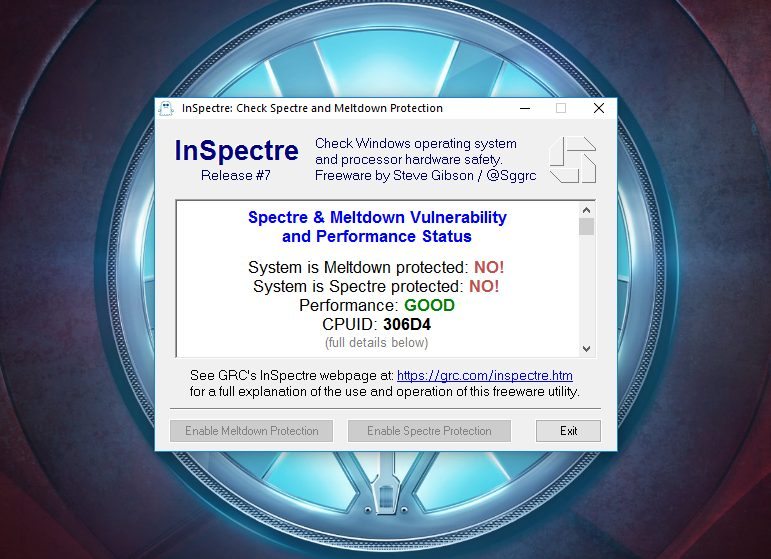
في البداية قم بتثبيت أداة InSpectre ثم قم بتشغيلها. هذه الأداة سهلة الاستخدام وستظهر لك المعلومات بشكل مرئي، كما أن حجمها صغير لا يتجاوز 125 كيلوبايت. بعد تشغيل الأداة ستظهر لك 3 تفاصيل مهمة

  • System is Meltdown protected: إذا ظهر لك خيار NO كما في الصورة فهذا يعني أن جهازك مصاب بثغرة Meltdown للأسف، وعليك في هذه الحالة أن تقوم بتحميل وتثبيت تحديثات ويندوز.
  • System is Spectre protected: إذا ظهر لك NO فهذا يعني أيضاً أن جهازك معرض لثغرة Spectre وعليك أن تقوم بتحميل تحديث BIOS من الموقع الرسمي للشركة المصنعة لجهازك.
  • Performance: إذا لم يظهر لك GOOD فهذا يعني أن جهازك قديم، ولا يتضمن قطع الهاردوير المناسبة لتحمّل التحديثات، وفي حال قمت بتنزيل التحديثات السابقة سيؤدي ذلك إلى بطئ واضح وملحوظ في أداء الجهاز. إذا كان نظامك ويندوز 7 أو 8.1 فيمكنك تسريع الأداء قليلاً بالترقية إلى ويندوز 10، لكن في المجمل ستحتاج إلى قطع هاردوير أحدث.

2-  طريقة سطر الأوامر

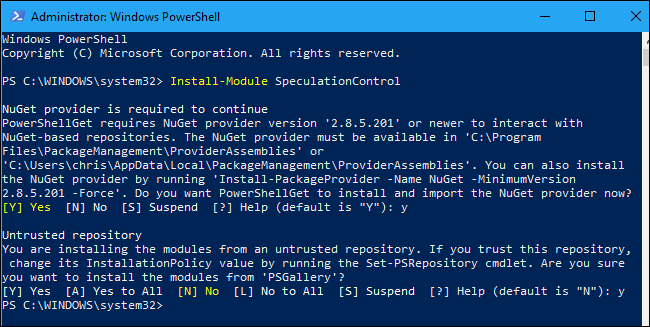
هي طريقة متقدمة نوعاً ما وتحتاج لوقت أطول، إلا أن النتيجة لن تختلف أبداً عن الطريقة السابقة، وتعتمد هذه الطريقة على استخدام سكريبت PowerShell في ويندوز، بالنقر بالزر الأيمن على شعار ويندوز واختيار (Windows PowerShell (Admin، أو البحث عن PowerShell في خانة البحث، وتشغيل السكريبت كـ أدمن.

في حال كنت تستخدم ويندوز 7 ستحتاج أولاً أن تقوم بتحميل Windows Management Framework 5.0 software والذي سيقوم تلقائياً بتحديث نسخة الـ PowerShell في نظامك، فبدون هذا التحديث لن يعمل السكريبت بشكل جيد.

بعد تشغيل السكريبت انسخ السطر التالي واضغط على Enter

Install-Module SpeculationControl

قد يطلب منك أن تقوم بتحميل NuGet provider، أدخل y ثم اضغط انتر. على الأغلب ستحتاج أن تدخل y مرة ثانية وتضغط على انتر للحصول على وثوقية البرنامج.

الإجراء الافتراضي لن يسمح لك بتشغيل السكريبت، لذلك عليك في البداية أن تقوم بحفظ الاعدادات الحالية لاستعادتهم فيما بعد، ثم عليك أن تقوم بتغيير الاجراء لتشغيل السكريبت. للقيام بذلك انسخ السطرين التاليين

$SaveExecutionPolicy = Get-ExecutionPolicy
Set-ExecutionPolicy RemoteSigned -Scope Currentuser

أدخل y ثم اضغط Enter للمتابعة.

أدخل السطرين التاليين

Import-Module SpeculationControl
Get-SpeculationControlSettings

سترى الآن معلومات حول ما إذا كان جهازك ملائماً كـ قطع هاردوير. بشكل عام، عليك أن تبحث عن المعلومات التالية:

  • Windows OS support for branch target injection mitigation: وتعني تحديثات شركة مايكروسوفت لنظام ويندوز. يجب أن تكون بلون أخضر وأن تكون الكلمة أمامها True، وتعني أنك فعلاً تتوفر على أحدث التحديثات من ويندوز. غير ذلك عليك أن تقوم بتحميل التحديثات كما سنشرح لكم بعد قليل.
  • hardware support for branch target injection mitigation: وتعني تحديث الـ BIOS الذي تسطتيع تحميله من الموقع الرسمي للشركة المصنعة لجهازك.

في الصورة التالية تظهر المعلومات أنني أتوفّر على آخر تحديثات ويندوز، ولكنني بحاجة لتحميل تحديث BIOS.

تظهر الصورة أيضاً فيما إذا كان المعالج يتوفّر على ميزة PCID لتحسين الأداء. هذه الميزة تكون ضمن قطعة الهاردوير وليست ميزة برمجية، وتؤمن أداء سلس حتى بعد تنصيب التحديثات. معالجات Intel Haswell وما بعد يتوفرون على هذه الميزة، بعكس المعالجات الأقدم التي لا تحتوي الميزة، والتي قد تصاب بالبطء بعد تحميل التحديثات.

في النهاية، لإعادة الاجراء الافتراضي الذي قمنا بتعديله في البداية لوضعه الأصلي، أدخل السطر التالي

Set-ExecutionPolicy $SaveExecutionPolicy -Scope Currentuser

ثم أدخل y وبعدها اضغط على Enter.

بعد القيام بالخطوة السابقة الآن عليك أن تقوم بتحميل التحديثات الخاصة بهتين الثغرتين حسب المعلومات التي ظهرت لك، تحديثات ويندوز لثغرة Meltdown وتحديث BIOS لثغرة Spectre.

طريقة تحميل تحديثات ويندوز

لتحميل التحديثات في ويندوز 10 اذهب إلى الاعدادات > الحماية والتحديثات > تحديثات ويندوز ثم انقر على “التحقق من وجود تحديثات”.

أما بالنسبة لويندوز 7، اذهب إلى لوحة التحكم > النظام والحماية > تحديثات ويندوز ثم انقر على “التحقق من وجود تحديثات”

إذا لم يكن هناك تحديثات جديدة، فعلى الأغلب أن برنامج مضاد الفيروسات هو السبب. حاول الغائه ثم تحقق من وجود تحديثات مرة ثانية، وإذا لم يكن هنالك تحديثات فهذا يعني على الأغلب أن النظام قد قام بتحميلها تلقائياً بشكل أوتوماتيكي.

طريقة تحميل تحديثات UEFI\BIOS لنظام ويندوز أو لينكس

إذا كان جهازك من نوع Dell مثلا، توجه إلى موقع الشركة الرسمي، وقم باختيار موديل جهازك من صفحة الدعم، ثم ابحث عن تحميلات الجهاز “Driver Downloads” ثم قم بالبحث عن تحديثات BIOS أو UEFI. أما إذا قمت بتركيب جهازك بنفسك فتفقّد اللوحة الأم، Motherboard، وادخل إلى الموقع الرسمي الخاص بها.

اذا كان جهازك يعمل على معالج Intel فستحتاج إلى تحديث frimware يتضمن على الأقل رمز كانون أول\كانون ثاني 2018 من انتل. وكذلك معالجات AMD تحتاج لهذا التحديث. إذا لم ترى التحديث ارجع في وقت آخر أو تواصل مع الدعم الفني.

بعد تحميل التحديث اتبع التعليمات الموجودة ضمن read me لتنصيبها. عادة يتطلب ذلك نسخ التحديث على فلاشة وتشغيل التحديث من محاكي BIOS، على العموم تختلف الطريقة من جهاز إلى آخر.
أصدرت انتل بياناً في 18 كانون الثاني أنها قامت بإصدار تحديثات لحوالي 90% من معالجاتها التي أصدرتها في آخر خمس سنوات، أما AMD فهي تصدر التحديثات حالياً. ومن غير الواضح ماذا بخصوص المعالجات الأقدم حتى الآن. وبعد الانتهاء من ذلك يمكنك إعادة التأكد مرة ثانية إذا تم سد الثغرتين عبر احدى الطريقتين السابقتين.

وأخيراً بعد القيام بتثبيت تحديثات ويندوز وتحديث BIOS عليك بتحديث متصفح الانترنت الذي تستعمله إلى آخر اصدار أيضاً.

باقي الأجهزة

كما ذكرت سابقاً، فإن هذه الثغرة لا تصيب فقط أجهزة اللابتوب والكومبيوتر، وإنما تصيب أيضاً الأجهزة اللوحية والهواتف الذكية.

الآيفون والآيباد: توجه إلى الاعدادات > عام > تحديث النظام للتأكد من اصدار نظام IOS وتثبيت الاصدار الأحدث. إذا كان نظامك IOS 11.2، فإنك محميّ ضد هتين الثغرتين. وإذا كان اصدار أقل فتأكد من تحميل أحدث اصدار متاح.

أجهزة أندرويد: توجه إلى الاعدادات > حول الجهاز > مستوى أمان أندرويد أو Android security patch level، إذا كان الاصدار 5 كانون الثاني 2018 أو أعلى، فجهازك محمي ضد الثغرتين. إذا كان أقل فتأكد من تواجد تحديثات و قم بتحديث الأندرويد لديك إلى آخر اصدار متاح.

أجهزة ماك: اختر قائمة أبل في أعلى الشاشة وانقر على “حول هذا الجهاز” أو “About this Mac”، إذا كان لديك اصدار macOS 10.13.2 أو أكثر فجهازك محمي ضد الثغرتين. عدا ذلك قم بتحميل آخر تحديث متاح.

أجهزة كروم بوك: هذا المستند يعرض ما هي الأجهزة المعرّضة للثغرتين وإذا ما كانت تلك الأجهزة قد تم تحديثها أم لا. تستطيع التأكد من تواجد تحديثات بشكل يدوي عبر التوجه إلى الاعدادات > حول نظام كروم OS > التحقق من وجود تحديثات.

نظام لينكس: يمكنك تشغيل هذا السكريبت للتحقق من كون نظامك محمياً ضد الثغرتين، أدخل السطور التالية في Linux terminal لتحميل وتشغيل السكريبت

wget https://raw.githubusercontent.com/speed47/spectre-meltdown-checker/master/spectre-meltdown-checker.sh
sudo sh spectre-meltdown-checker.sh

مع أخذ العلم أن مطوّرو لينكس لا يزالون حتى اللحظة يعملون على تطوير تحديثات تسد بشكل كامل هتين الثغرتين.

مقالات قد تعجبك:

إنتل تواجه 32 دعوى قضائية بسبب ثغرتي Spectre و Meltdown
مايكروسوف تصدر التحديث الأمني الثاني للتعامل مع ثغرة Spectre
جميع التفاصيل عن ثغرتي Meltdown و Spectre
ما هو UEFI ، وبماذا يختلف عن البيوس BIOS
ثغرتان خطيرتان تؤثران على جميع المعالجات والأجهزة

جميع التفاصيل عن ثغرتي Meltdown و Spectre

تعاني وحدات المعالجة المركزية من عيب كارثي بالتصميم نتج عنه ثغرتين خطيرتين, والجميع يتخبطون لاصلاحهما و ثغرة واحدة من الثغرتين يمكن اصلاحها, و سيضعف الإصلاح من أداء الحواسيب.

ما هما ثغرتي Meltdown و Spectre ؟

      Spectre هي “عيب في التصميم الأساسي” يوجد في كل وحدة معالجة مركزية في السوق بما في ذلك المعالجات من Intel و AMD و ARM (التي تصنع معالجات الهواتف الذكية) ولا يوجد حالياً أي إصلاح برمجي يسد كامل الثغرة,  و ستتطلب على الأرجح إعادة تصميم لكامل العتاد للمعالجات عبر اللوحة الأم,.

على الرغم من أنه من الصعب استغلال الثغرة وفقاً لباحثين أمنيين, بالإمكان الحماية من هجمات محددة تستغل هذه الثغرة والمطورون يعملون على ذلك ولكن أفضل حل سيكون إعادة تصميم رقائق المعالجات في المستقبل.

      Meltdown هي في الأساس ثغرة تصيب كل معالجات Intel التي صنعت في العقدين الماضيين, وتؤثر أيضاً على بعض المعالجات الرائدة من ARM وتحديداً سلسلة (Cortex-A) ولكنها لا تصيب معالجات AMD, وتكمن خطورتها في أنها تسهل استغلال ثغرة Spectre جاعلة المعالجات أكثر عرضة للإختراق, ويتم سدها بأنظمة التشغيل اليوم.

ولكن كيف تعمل هذه الثغرات ؟

البرامج التي تعمل على حاسوبك تعمل بمستويات مختلفة من الأذونات الأمنية, وتملك نواة نظام التشغيل (الكيرنل Kernel)-نواة الويندوز أو نواة اللينكس مثلاً-أعلى مستوى من الأذونات, برامج سطح المكتب لديها أذونات من مستوى أقل و يقييد الكيرنل ما يمكنها القيام به, ويستخدم ميزات المعالج العتادية لفرض بعض هذه القيود, لأن الأمر أسرع باستخدام العتاد من استخدام البرمجيات.

المشكلة هنا مع تقنية الـ(speculative execution) وتعني قدرة المعالج على البحث عن تعليمات أخرى لتنفيذها غير تلك التي ينفذها الآن و لأسباب تتعلق بالأداء، تقوم المعالجات الحديثة تلقائياً بتشغيل التعليمات التي تعتقد أنها قد تحتاج إلى تشغيل وإذا لم يحصل ذلك يمكنها ببساطة الاسترجاع و إعادة النظام إلى حالته السابقة, غير أن هناك ثغرة في معالجات Intel و وبعض معالجات ARM تسمح للعمليات بتشغيل عمليات غير قادرة على تشغيلها بالعادة بينما يتم تنفيذ العملية قبل أن يتكلف المعالج التحقق سواء أكان لديها الإذن لتشغيلها أم لا, هذه هي ثغرة Meltdown.

المشكلة الأساسية في كلا الثغرتين تكمن في ذاكرة التخزين المؤقت (الكاش-Cache) فيمكن أن يحاول برنامج  قراءة الذاكرة وإذا قرأ شيثاً في الكاش فإن العملية ستكتمل أسرع أما إذا حاول قراءة شيء ليس فيها (في القرص الثابت “الهارد” مثلاً) سوف تكتمل أبطأ ويمكن للبرنامج معرفة ما إذا كان شيء سيكتمل بسرعة أم لا وفي حين يتم تنظيف كل شيء آخر أثناء تنفيذ الـ(speculative execution) لا يمكن إخفاء الوقت الذي يستغرقه تنفيذ العملية .ويمكن بعد ذلك استخدام هذه المعلومات لبناء خريطة لأي شيء في ذاكرة الحاسوب, كل بت على حدة.

التخزين المؤقت يسرع الأمور ولكن هذه الهجمات تستفيد من هذا التسريع وتحوله إلى ثغرة أمنية.  فيمكن مثلاً لكود (JavaScript) الذي يعمل بمتصفح الويب الخاص بك قراءة ذاكرة لا ينبغي له الوصول إليها على نحو فعال مثل المعلومات الخاصة المحفوظة في برامج أخرى,

لكن الخطر الأكبر يهدد مزودي خدمات التخزين السحابي مثل (Microsoft Azure) أو (Amazon Web Services) الذين يستضيفون برمجيات متعددة للشركة في أجهزة ظاهرية مختلفة على نفس العتاد المهدد بالخطر, ففرضاً برمجية تخزين سحابي لشخص ما يمكنها التجسس على ما يوجد في جهاز ظاهري آخر تابع للشركة, إنه انهيار في الفصل بين البرامج.

الإصلاحات لـMeltdown  تعني أن الهجمات لن تكون بذات السهولة ولكن لسوء الحظ تعني أيضاً أن بعض العمليات ستصبح أبطأ على العتاد المتأثر.

المطورون يعملون أيضاً على إصلاحات برمجية ستجعل استغلال Spectre أصعب, فعلى سبيل المثال تساعد ميزة عزل الموقع الجديدة من متصفح غوغل كروم في الحماية منها, وقد أجرت موزيلا (Mozilla) بعض التغييرات السريعة في متصفح Firefox, وقد قامت Microsoft أيضاً ببعض التغييرات للمساعدة في حماية متصفحي Edge و Internet Explorer  في تحديث ويندوز المتوفر الآن.

كم سيبطئ الإصلاح حاسوبي ؟

في التاسع من كانون الثاني أصدرت Microsoft بعض المعلومات حول أداء الإصلاح, ووفقاً لها الحواسيب من 2016 العاملة بنظام ويندوز 10 مع معالجات Intel من الجيل السادس Skylake أو السابع Kabylake أو أحدث تظهر “تباطؤ من رقم واحد” لا ينبغي أن يلاحظه معظم المستخدمين, ولكن الحواسيب من 2015 العاملة بنظام ويندوز 10 مع معالجات من الجيل الرابع Haswell أو أقدم قد تعاني من تباطؤ أكبر وتتوقع Microsoft  “أن يلاحظ بعض المستخدمين انخفاضاً في أداء النظام”.

مستخدمي ويندوز 7 و 8 ليسوا بنفس الحظ, إذ تقول Microsoft أنها “تتوقع أن يلاحظ معظم المستخدمين انخفاضا في أداء النظام” عند استخدام ويندوز 7 أو 8 على حاسوب  من 2015 مع معالج من جيل Haswell أو أقدم, ولا يستخدم ويندوز 7 و 8 معالجات قديمة التي لا تشغل الإصلاحات بنفس الفعالية فقط , بل “ويندوز 7 و 8 لديهما انتقالات أكثر بين الكيرنل و المستخدم  بسبب قرارات التصميم القديمة مثل رندرة كل الخطوط تجري في الكيرنل” وهذا أيضا يبطئ الأمور.

تخطط  Microsoft لأداء تقييماتها (Benchmarks) الخاصة وطرح المزيد من التفاصيل في المستقبل, ولكننا لا نعرف بالضبط كم سيؤثر الإصلاح على الاستخدام اليومي للحواسيب بعد.

ديف هانسن مطور يعمل لدى Intel متخصص بتطوير كيرنل لينيكس كتب في الأصل أن التغييرات التي تجري في كيرنل لينيكس سوف تؤثر على كل شيء ,ووفقاً له فإن معظم المهام المجدولة Workloads تشهد تباطؤاً من رقم واحد, مع كون  تباطؤ بنسبة 5٪ تقريباً مقبول, وتم تسجيل تباطؤ بنسبة  30% باختبار ربط الشبكات, لذلك يختلف التأثير من مهمة إلى أخرى.

هذه هي أرقام نظام لينكس أي أنها لا تنطبق بالضرورة على نظام ويندوز, ويبطئ الإصلاح استدعاءات النظام(System calls) لذا عملية تتطلب الكثير منها مثل البرمجيات المحولة Compiling software -(التي تعمل على تحويل الملفات المصدرية إلى أوامر مباشرة يفهمها الحاسوب وينفذها مباشرة بما يناسب بنية الحاسوب الذي يستهدفه البرنامج)- وتشغيل الأجهزة الظاهرية من المرجح أن تبطئ أكثر من غيرها, ولكن كل جزء برمجي يستخدم البعض من أوامر استدعاءات النظام.

اعتباراُ من الخامس من كانون الثاني قام موقعي  TechSpot و Guru3D  ببعض التقييمات Benchmarks لويندوز, واستنتج كل من الموقعين أن المستخدمين العاديين ليس عليهم القلق بشأن الأمر, قد ترى بعض الألعاب تباطؤاً صغيراً قدره 2% مع التصحيح, الذي يقع ضمن هامش الخطأ, في حين أن الألعاب الأخرى تبدو أنها تعمل بنفس الصورة.

وتبدو البرامج الإنتاجية وأدوات ضغط الملفات وخدمات التشفير و 3D Rendering غير متأثرة, لكن وجد موقع Techspot أن سرعة قراءة كمية كبيرة من الملفات الصغيرة انخفضت حوالي 23٪ و وجد موقع Guru3D شيئاً مشابهاً, من جهة أخرى وجد موقع  Tom’s Hardware متوسط انخفاض قدره فقط 3.21% في الأداء مع تطبيق اختبار التخزين للمستهلك, وجادل بأن “التقييمات المصطنعة” التي تظهر انخفاضات  أكثر في السرعة لا تمثل الاستخدام الحقيقي.

من حسن الحظ الحواسيب بمعالج Intel من الجيل الرابع Haswell أو أحدث تملك تقنية PCID التي من شأنها أن تساعد الإصلاح في عمله بشكل جيد, وقد تظهر الحواسيب بمعالجات أقدم من Intel انخفاضاً أكبر في السرعة, وقد تم تنفيذ التقييمات المذكورة أعلاه على معالجات حديثة مزودة بتقنية PCID لذا فمن غير الواضح كيف ستؤدي المعالجات الأقدم من Intel.

وتقول Intel إن التباطؤ” لا ينبغي أن يكون كبيرا” بالنسبة للمستخدمين العاديين وحتى الآن يبدو ذلك صحيحاً, ولكن عمليات محددة تشهد بالفعل تباطؤاً, وبالنسبة للتخزين السحابي Google و  Amazon و  Microsoft  كلهم يقولون نفس الشيء: بالنسبة لمعظم المهام المجدولة فإنها لم تشهد تأثيرا ملموسا على الأداء بعد طرح الإصلاحات

ولكن قالت Microsoft أن “بعض زبائن (Microsoft Azure) قد يواجهون  بعض المشاكل في أداء الشبكة” هذه التصريحات تترك مجالاً لبعض المهام المجدولة  لكي ترى تباطؤاً كبيراً.

Epic Games ألقت اللوم على تصحيح Meltdown لتسببه بمشاكل مع سيرفر لعبتها Fortnite ونشرت رسماً بيانياً يظهر زيادة كبيرة في استخدام المعالج على سيرفراتها السحابية بعد تنزيل الإصلاح.

ولكن هناك شيء واحد واضح: حاسوبك الشخصي لن يصبح أسرع, وإذا كان معالجه من Intel فهو فقط سيصبح أبطأ حتى لو كان بفارق بسيط.

ما الذي عليَّ فعله ؟

بعض التحديثات لإصلاح مشكلة Meltdown متوفرة بالفعل, أصدرت Microsoft تحديث طارئ إلى الإصدارات المدعومة من ويندوز عبر أداة تحديث ويندوز في 3 كانون الثاني 2018، ولكنه لم يصل لجميع الحواسيب بعد, تحديث ويندوز الذي يحل مشكلة Meltdown ويضيف بعض الحماية ضد Spectre يدعى KB4056892.

Apple أصلحت المشكلة بالفعل مع نظام تشغيل macOS 10.13.2 الذي أصدر في 6 كانون الأول 2017, أجهزة Chromebooks بنظام تشغيل ChromeOS 63 الذي أصدر في منتصف كانون الأول محمية بالفعل, والإصلاحات متاحة أيضاً لكيرنل لينيكس.

بالإضافة إلى ذلك أصدرت Intel تحديثاً للمعالجات (Microcode update) يتم توصيله عبر تحديث البيوس BIOS أو UEFI لتمكين الحماية الكاملة ضد واحدة من الهجمات التي تستغل ثغرة Spectre ولكن تبين أن التحديث يحوي أخطاء تسببت بإعادة تشغيل تلقائية للأنظمة ومشاكل أخرى اضطرت كل من Microsoft و Intel إلى إصدار تحديث جديد. تجد التفاصيل الكاملة في هذه المقالة.

الإصلاح البرمجي سيسد ثغرة Meltdown وبعض الإصلاحات تستطيع المساعدة في تخفيف ثغرة Spectre, ولكنها على الأرجح ستستمر بالتأثير على جميع المعالجات الحديثة-بشكل أو بآخر- حتى يتم إصدار عتاد جديد لحلها. ومن غير الواضح كيف سيتعامل المصنعون معها.

لكن في الوقت الحالي كل ما يمكنك القيام به هو الاستمرار في استخدام حاسوبك.

مقالات قد تعجبك أيضاً :

ثغرتان خطيرتان تؤثران على جميع المعالجات والأجهزة
مايكروسوف تصدر التحديث الأمني الثاني للتعامل مع ثغرة Spectre
عدد هائل من أجهزة الحاسوب عرضة للاختراق

ما هو UEFI ، وبماذا يختلف عن البيوس BIOS

تخطط شركة إنتل Intel باستبدال البيوس BIOS بنظام جديد يدعى UEFI على كل شرائحها مع حلول عام 2020 .أي أن تلك الشاشة الزرقاء التي اعتدنا عليها عندما نقوم بتثبيت نظام تشغيل جديد ( لوحة البيوس BIOS ) في طريقها إلى الزوال . لكن السؤال هنا ما هو البيوس BIOS وما هو UEFI

إن كلا من البيوس و UEFI هي عبارة عن برمجيات منخفضة المستوى والتي تظهر عندما يتم إقلاع الحاسوب وقبل إقلاع نظام التشغيل ، ولكن UEFI أكثر حداثة ، يدعم شريحة أوسع من الأقراص الصلبة (الهارد) ، ويكون أكثر سرعة وأكثر أماناً وبمظاهر رسومية أفضل بالإضافة إلى دعم مؤشر الفأرة .

ولأن الناس قد اعتادوا على كلمة بيوس BIOS فإنه يوجد الكثير من الحواسيب الحديثة المدمجة بنظام UEFI ولكنها تشير إليه على أنه البيوس BIOS ، لذلك حتى ولو استخدمت الشركة المصنعة مصطلح بيوس فإنها قد تقصد به UEFI كون أن أغلب الحواسيب الحديثة مدمجة بهذا النظام UEFI

ما هو البيوس BIOS

كلمة BIOS هي اختصار ل   Basic Input-Output system ( نظام الإدخال والإخراج الأساسي ) وهو عبارة عن برمجية منخفضة المستوى تتواجد في شريحة على اللوحة الأم موزربورد MotherBoard  .

ويتم تحميل البيوس في اللحظة التي يعمل بها الحاسوب وتكون مسؤولة عن إيقاظ محتويات العتاد (الهاردوير ) الخاصة بالحاسوب والتأكيد على أنها تعمل بشكل صحيح ثم تقوم بتشغيل البوتلودر والذي يتم من خلاله إقلاع نظام التشغيل ويندوز Windows أو أي نظام آخر .
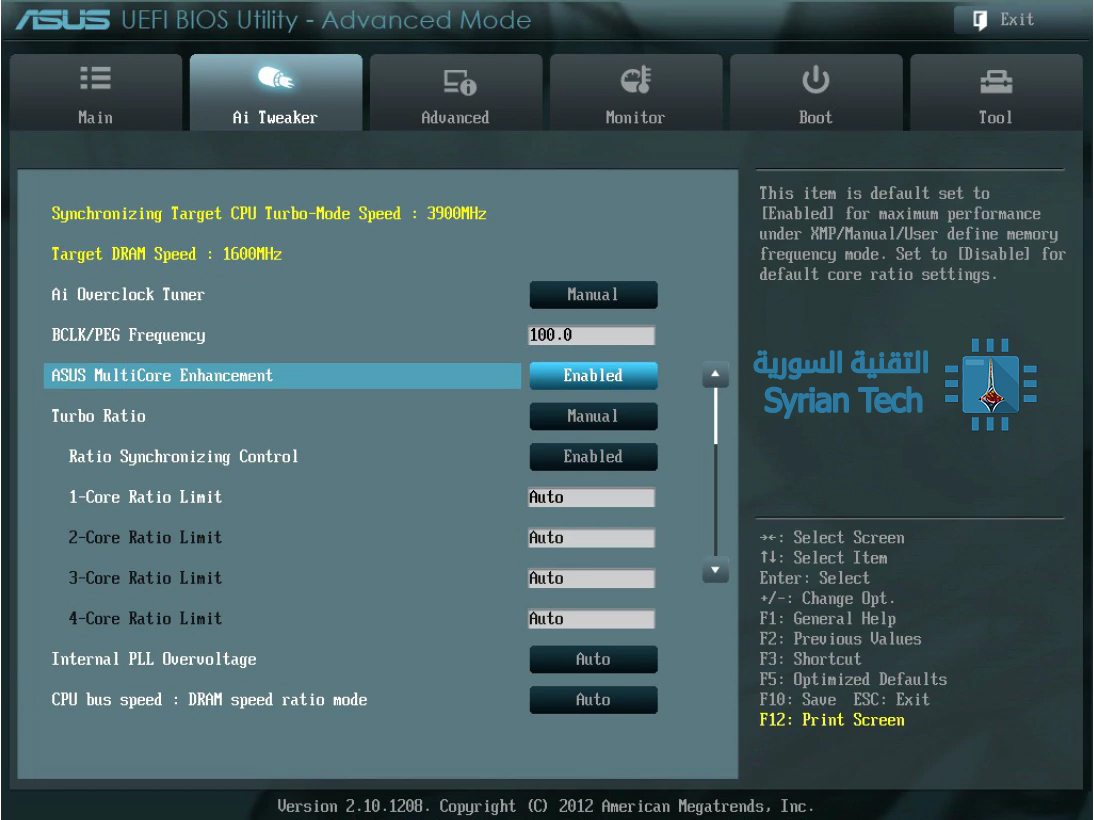
ويمكن من خلال البيوس تهيئة إعدادات مختلفة مثل تهيئة عتاد الكومبيوتر ، تعيين وقت النظام ، وتعيين أولوية الإقلاع .

يمكن الولوج إلى هذا النظام من خلال الضغط عل زر محدد  أثناء إقلاع الحاسوب ويختلف هذا الزر بحسب نوع الكومبيوتر وغالبا ما يكون : زر الهروب ESC أو زر F2 أو F10 أو زر حذف Delete ويتم حفظ الإعدادات على ذاكرة على اللوحة الأم نفسها وعندما يتقم إقلاع الحاسوب فإن البيوس ستعد الحاسوب اعتمادا على الإعدادات المحفوظة .

ويمكن وصف البيوس على أنه اختبار ذاتي للحاسوب قبل إقلاع نظام التشغيل من أجل التأكد أن جميع إعدادات العتاد صحيحة وتعمل بشكل سليم ، وعندما يكون هناك خطأ ما فستظهر رسالة أو تسمع صوت غير طبيعي .

وبعد التأكد من سلامة العتاد فإن البيوس تبحث عن سجل الإقلاع الرئيسي MBR المخزن في جهاز الإقلاع وتستخدمه من أجل تشغيل البوتلودر bootloader ومن ثم تشغيل نظام التشغيل

ويمكن رؤية الاختصار CMOS والذي يشير إلى مكان تخزين إعدادات البيوس على اللوحة الأم وهو مصطلح غير دقيق تماما بسبب استبدال هذه الذاكرة بذاكرة فلاشية .

لماذا لم يعد نظام البيوس يفي بالاحتياجات الحالية :

استمر نظام البيوس لفترة طويلة فهو كان موجودا حتى في الحواسيب القديمة التي كانت تعمل بنظام دوس  MS-DOS في ثمانينات القرن الماضي .

وعلى الرغم من إجراء العديد من التحسينات عليه مثل إضافة ما يعرف ACPI أو واجهة الإعدادات المتقدمة والطاقة والذي سمح للبيوس بتهيئة العتاد بشكل أسهل وإنجاز وظائف متقدمة لإدارة الطاقة مثل الإسبات Sleep إلا أنه لم تعد تفي بالاحتياجات العصرية .

فمثلاً نظام البيوس لا يستطيع أن يعمل في حال كان الهارد 2.1 تيرابايت أو أكثر ، والشائع حالياً في أقراص التخزين أن تكون بسعة 3تيرا بايت فما فوق وهنا لا يستطيع البيوس الإقلاع منها

أيضاً البيوس يجب أن يعمل في وضع معالجة 16 بت ويملك فقط 1ميغا بايت من المساحة التخزينية كما يعاني من بعض المشاكل عند التعامل مع عدة أجهزة devices في ذات الوقت مما يؤدي إلى إبطاء عملية الإقلاع .

ما هو البديل ؟

للأسباب سابقة الذكر فإن نظام البيوس بحاجة إلى استبدال منذ وقت طويل ، وهذا ما دفع إنتل إلى العمل على نظام جديد أطلقت عليه اسم واجهة البرنامج الثابت الممتد  Extensible Firmware Interface (EFI) منذ عام 1998 ، وفي عام 2006 اختارت آبل Apple هذه الواجهة EFI عندما انتقلت إلى معمارية إنتل في أجهزة الماك الخاصة بها .

وفي عام 2007 اتفقت كلا من إنتل Intel وإي إم دي AMD ومايكروسوفت Microsoft والشركات المصنعة للحواسيب على مواصفات موحدة لنظام جديد وحمل الاسم  Unified Extended Firmware Interface  UEFI ودعم أول الأمر نظام ويندوز فيستا الحزمة 1 Windows Vista Service Pack 1 وويندوز Windows 7 ليصبح الآن متواجدا في الغالبية العظمى من الحواسيب الحديثة

لا يوجد طريقة للتحويل من البيوس إلى يو إي إف آي UEFI في حاسوب ما بعد انتهاء تصنيعه حيث ستكون بحاجة لشراء عتاد جديد يدعم ويتضمن UEFI ، ولكن بالمقابل فإن معظم UEFI تكون مزودة بمحاكي بيوس BIOS وذلك من أجل إمكانية تنصيب أنظمة التشغيل القديمة التي كانت لا تتعامل سوى مع البيوس .

مزايا النظام الجديد UEFI

من أهم مزايا هذا النظام الجديد هو دعم الأقراص الصلبة الهارد والتي سعتها التخزينين 2.2 تيرابايت فما فوق ، وفي الحقيقة فإن الحد الأقصى نظرياً الذي يدعمه هذا النظام هو 9.4 زيتا بايت ( للمزيد حول هذه الوحدة زيتابايت وغيرها اقرأ هذه المقالة ولا تنس العودة للمتابعة ) . وهذا يمثل حوالي 3 أضعاف الحجم المعتبر لبيانات الإنترنت

ويمكن ل UEFI أن يعمل في وضع 32 بيت أو 64 بيت كما يملك مساحة تخزينية أكبر من البيوس وبالتالي فإن عملية الإقلاع ستكون أسرع

أيضاً فإن هذا النظام أفضل بكثير من الناحية البصرية حيث يكون بشاشة رسومية ويدعم مؤشر الفأرة رغم أن هذا الأمر ليس في جميع الأنواع حيث مازالت العديد من الحواسيب تستخدم واجهة نصية فقط من UEFI تبدو مثل شاشة البيوس السابقة .

كما يدعم الإقلاع الآمن والذي يعني أنه يمكن فحص نظام التشغيل من أجل التأكد أنه لا يوجد برمجيات خبيثة تتداخل مع عملية الإقلاع . ويدعم أيضاً ميزة الشبكات والتي تساعد في تداخل وتهيئة النظام عن بعد .

بمعنى آخر فإن UEFI نستطيع أن نعتبرها كنظام تشغيل مصغر يعمل قبل نظام التشغيل ويستطيع أن يفعل أكثر بكثير مما يفعله البيوس ويمكن أن يخزن في ذاكرة فلاشية على المزربورد (اللوحة الأم ) أو يمكن أن يتم تحميله من القرص الصلب أو مشاركة عبر الشبكة عند الإقلاع .

طبعا تختلف الواجهة UEFI بحسب الشركة المصنعة إلا أن الأساسيات هي نفسها .

كيفية الدخول إلى إعدادات UEFI في الحواسيب الحديثة

قد يكون الأمر هنا مختلف عن الدخول إلى إعدادات البيوس لأنه لا يوجد زر مخصص لذلك حيث أن الحواسيب الحديثة تتمتع بإقلاع سريع جدا والشركات المصنعة لن تقوم بإبطاء الإقلاع من أجل انتظار المستخدم ليضغط زرا ما

وتحتاج إلى الدخول إلى قائمة خيارات إقلاع ويندوز  Windows boot options من أجل الدخول إلى إعدادات UEFI

ولا نستطيع أن نشمل جميع الحواسيب حيث هناك بعض الحواسيب التي تخصص زرا معينا من أجل الدخول إلى إعدادات UEFI .

عدد هائل من أجهزة الحاسوب عرضة للاختراق

كشف تقرير نشره فريق Duo Security للحماية بعد فحصه لأكثر من 70 ألف جهاز ماك Mac أن عدد كبيراً من هذه الأجهزة يحوي على ثغرة في الفيرموير firmware  يمكن أن تتسبب بضرر عدد كبير من الحواسيب ،

و لا يقتصر هذا الأمر على الحواسيب العاملة بنظام ماك Mac بل و حتى الحواسيب العاملة بنظام ويندوز Windows يمكن أن تكون مصابة أيضاً بثغرة مشابهة . .

الثغرة موجودة بنظام آبل إي إف آي Apple’s EFI ( وهو المسؤول عن إقلاع و تشغيل نظام التشغيل ماك MacOS، و لأن جميع البرامج اللاحقة تعتمد أساساً على إقلاع النظام التشغيل من  EFI ( ال EFI يشبه نظام البيوس BiOS في أجهزة الحاسوب القديمة ) فإن المشكلة يمكن أن تسبب تهديدا حقيقياً للكثير من الحواسيب .

و قد تم اكتشاف هذه الثغرة عند إجراء إحصاء لحواسيب الماك Mac و التي تعمل ب برنامج ثابت firmware  بإصدار قديم ، حيث أن أجهزة الماك الحالية يُفترض أن تقوم بتحديث firmware بشكل تلقائي إلى آخر نسخة عندما يقوم المستخدم بتحديث نظام التشغيل و لكن و بحسب مركز Duo Security فإن هذا الأمر لا يتم .

حيث أن الكثير من المستخدمين يملكون آخر تحديث لنظام التشغيل و لكنهم يستخدمون إصدار قديم من firmware ، و بالتالي فإن المشكلة توصف بحسب الفريق نفسه: ” نظام التشغيل Software آمن ، و لكن البرنامج الأساسي firmware  غير آمن ”

و بحسب الفريق نفسه فإن هذه الثغرة تم اكتشفاها في 16 جهاز ماك Mac من الإصدارات الحديثة ، و لكن أكثر الحواسيب عرضة لهذه الثغرة هي الحواسيب المصنعة في أواخر عام 2015 حيث أن حوالي 45 % من تلك الأجهزة تعمل بنظام فيرموير firmware  قديم

و هذه الثغرة لا تقتصر على أجهزة الماك Mac بل قد تكون موجودة بنسبة كبيرة أيضاً في الحواسيب العاملة بنظام ويندوز Windows

,و على عكس أجهزة الماك Mac و والتي هي الحواسيب الوحيدة التي تعمل بنظام MacOS و المصنعة من قبل آبل Apple حصرا ،  فإن العديد من الشركات تصنع الحواسيب الخاصة بها و العاملة افتراضياً بنظام ويندوز Windows و بالتالي فإن مايكروسوفت Microsoft تفقد التحكم بسلسلة الإمداد ما يجعلها غير قادرة على معرفة مدى عمق هذه المشكلة .

و بحسب مصدر خاص لموقع TNW فإن شركة آبل Apple على علم بهذه الثغرة و تعمل جاهدة لإصلاحها في وقت قريب ،