كيفية إيقاف أو إعادة تشغيل جهاز بلاي ستيشن Playstation 5

تضع واجهة مستخدم بلاي ستيشن PlayStation 5 (PS5) خيارات الطاقة داخل قائمة مخفية، مما يجعل العثور عليها أمراً صعباً إلى حد ما.

سنشرح كيفية العثور على الخيارات، بحيث يمكنك بسهولة إيقاف تشغيل جهاز اللعب، أو وضعه في وضع الراحة، أو إعادة تشغيله، أو تشغيل النظام مرة أخرى حسب الحاجة.

كيفية إيقاف تشغيل بلاي ستيشن PlayStation 5 باستخدام مركز التحكم:

تعد واجهة مستخدم بلاي ستيشن PlayStation 5 خروجاً عن أجيال أجهزة اللعب السابقة، حيث لا تحتوي خيارات الطاقة على أيقونة منفصلة خاصة بها على الشاشة الرئيسية.

خيارات الطاقة مخفية الآن داخل مركز التحكم، ولا يمكنك العثور عليها إلا باستخدام وحدة التحكم (ذراع تحكم).

لفتح مركز التحكم، اضغط على زر رمز PlayStation في وحدة التحكم (ذراع تحكم). هذا الزر موجود أسفل لوحة اللمس المستطيلة التي تشبه أيقونة بلاي ستيشن PlayStation مباشرةً.

سيؤدي الضغط على هذا الزر إلى إظهار مركز التحكم ويقوم بإخفاء الشاشة، حتى لو كنت في منتصف اللعبة.

قد تتعرف على العديد من الرموز في مركز التحكم، بما في ذلك التنزيلات وقائمة الأصدقاء وإعدادات الميكروفون. يمكن العثور على خيارات الطاقة في مركز التحكم Control Center في أقصى الطرف الأيمن من صف الرموز.

انقر على X في وحدة تحكم DualSense عندما تصل إلى الرمز الذي يشبه زر الطاقة، وسترى ثلاثة خيارات.

الأول هو وضع الراحة Rest Mode، الذي يضع جهاز PS5 في وضع السكون الموفر للطاقة. تتمثل ميزة وضع الراحة في أن جهاز PS5 سيستمر في تنزيل تحديثات اللعبة وتثبيتها، وستظل ألعابك في حالة ركود حتى تصبح جاهزاً لاستئناف اللعب.

الخيار الثاني هو إيقاف تشغيل جهاز PS5. يعد هذا ضرورياً قبل فصل جهاز اللعب، وهو مثالي إذا كنت تعلم أنك لن تقوم بتشغيلها مرة أخرى إلا بعد فترة طويلة من الوقت.

بينما يعد وضع الراحة خياراً موفراً للطاقة، فإن إيقاف تشغيل وحدة التحكم سيوفر لك المزيد من الطاقة.
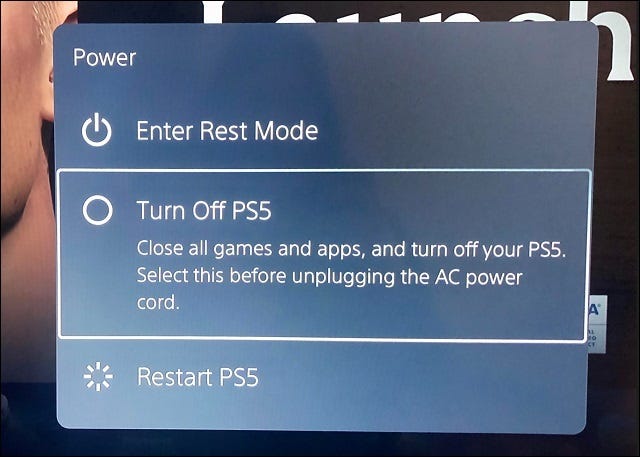
الخيار الثالث هو إعادة تشغيل جهاز PS5. يكون هذا مفيداً إذا كنت تواجه مشكلات مع جهاز اللعب وترغب في استخدام الحل الأشهر القديم لإيقاف تشغيله وإعادة تشغيله مرة أخرى.
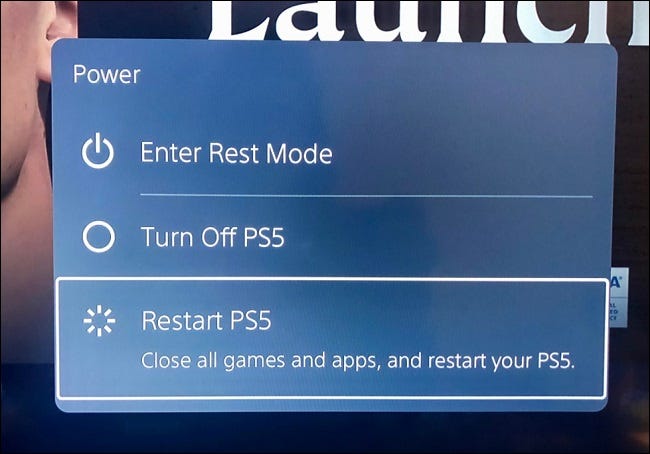
حدد الخيار الذي تريده، وسيقوم جهاز اللعب إما بإيقاف التشغيل أو إعادة التشغيل أو الانتقال إلى وضع الراحة.

كيفية إيقاف تشغيل بلاي ستيشن PlayStation 5 باستخدام زر الطاقة:

إذا لم تتمن من الوصول إلى مركز التحكم (إذا لم يكن يعمل على سبيل المثال) فلديك القدرة على إيقاف تشغيله عن طريق زر الطاقة الفعلي. لكن عليك أن تبحث عنه.

قد يكون من الصعب رؤية زر الطاقة، لأنه زر أسود على الشريط المركزي الأسود للجهاز. يكون ارتفاعه حوالي بوصتين فوق الحافة السفلية للجهاز عندما يكون في وضع عمودي.

إذا كان لديك إصدار من PS5 مع محرك أقراص، فإنه قريب من الحافة الخارجية من فم محرك الأقراص. إذا كان لديك الإصدار الرقمي من PS5، فهو الزر الوحيد الموجود في مقدمة الجهاز.

يقع زر الطاقة بجوار زر إخراج القرص في PS5 القياسي. يمكنك معرفة الفرق بينهما إما من خلال الأيقونات المجاورة لها (والتي من المسلم به أنها صغيرة جداً) أو حسب الموضع (يكون زر الطاقة دائماً أقرب إلى أسفل وحدة التحكم).

سيؤدي النقر فوق زر الطاقة لثانية واحدة إلى وضع الجهاز في وضع الراحة. بينما سيؤدي الضغط باستمرار على زر الطاقة لمدة ثلاث ثوانٍ إلى إيقاف تشغيل الجهاز تماماً.

كيفية تشغيل بلاي ستيشن PlayStation 5:

عندما تكون مستعداً لتشغيل الجهاز مرة أخرى، لديك ثلاثة خيارات.

  • الخيار الأول هو النقر على زر الطاقة نفسه على الجهاز. سيؤدي النقر عليه مرة واحدة إلى تشغيل الجهاز.

سيؤدي الضغط عليه باستمرار إلى تشغيل الجهاز في الوضع الآمن، وهو أمر مفيد إذا كنت تواجه مشكلة في الجهاز وتريد إعادة تعيينه إلى إعدادات المصنع.

  • خيارك الثاني هو الضغط على أيقونة PlayStation على وحدة التحكم (ذراع تحكم). سيؤدي هذا إلى تشغيل الجهاز، وسيقوم بتشغيل مركز التحكم في نفس الوقت.
  • الخيار الثالث يسمى رابط HDMI وسوف يقوم بتشغيل الجهاز عند تشغيل التلفاز، أو عند التبديل إلى الإدخال الذي يكون مصدره جهاز PS5.

لتمكين هذا الخيار، انتقل إلى الإعدادات، والتي يمكنك العثور عليها بالنقر فوق رمز المسنن الموجود في الجزء العلوي الأيمن من واجهة مستخدم PS5. ثم قم بالتمرير لأسفل في الإعدادات حتى تجد خيار النظام System.

في القائمة الفرعية HDMI، ستجد مفتاح تبديل للخيار Enable HDMI Device Link إذا كان الخيار متاحاً. لاحظ أن هذا غير متاح مع كل جهاز تلفاز.

ضع في اعتبارك أن تمكين رابط HDMI سيعني أن الجهاز سينتقل تلقائياً إلى وضع الراحة عند إيقاف تشغيل التلفاز. إنه مفيد، لكن قد ترغب في تعطيل هذا الخيار إذا كنت تستخدم التلفاز لأشياء أخرى إلى جانب اللعب على PS5.

مقالات قد تعجبك:

كيفية فرز البيانات وتصفيتها في مايكروسوفت إكسل
كيفية حساب مجموع المربعات لعدد من الخلايا في إكسل
كيفية معرفة إن كان تطبيق يستخدم الكاميرا والميكروفون في أندرويد خفية
كيفية حساب مجموع المربعات لعدد من الخلايا في إكسل
كيفية التحقق فيما إذا تم التلاعب بالصورة أو تعديلها

كيفية التحكم في سطوع مصباح فلاش آيفون

ربما لا يكون من المفاجئ لأي مالك لهاتف آيفون iPhone أنه يمكنك استخدام فلاش LED المتواجد على الجزء الخلفي من هاتف آيفون iPhone كمصباح كهربائي.

حيث قامت شركة آبل Apple بتضمين اختصار تشغيل المصباح في مركز التحكم Control Center منذ نظام iOS 7. ولكن هل تعلم أنه يمكنك التحكم في سطوع مصباح آيفون iPhone؟ إليك الطريقة.

أولاً، قم بتشغيل مركز التحكم Control Center على جهاز آيفون iPhone باستخدام إحدى الطريقتين المدرجتين هنا:

  • في هاتف iPhone X أو الأحدث: اسحب لأسفل من الحافة العلوية اليمنى للشاشة.
  • iPhone SE و iPhone 8 أو أقدم: اسحب لأعلى من الحافة السفلية للشاشة.

عندما يظهر مركز التحكم Control Center على شاشتك، انقر مع الاستمرار فوق رمز المصباح اليدوي. (قد يختلف الترتيب الدقيق لأيقونات مركز التحكم Control Center اعتماداً على كيفية تخصيصها).

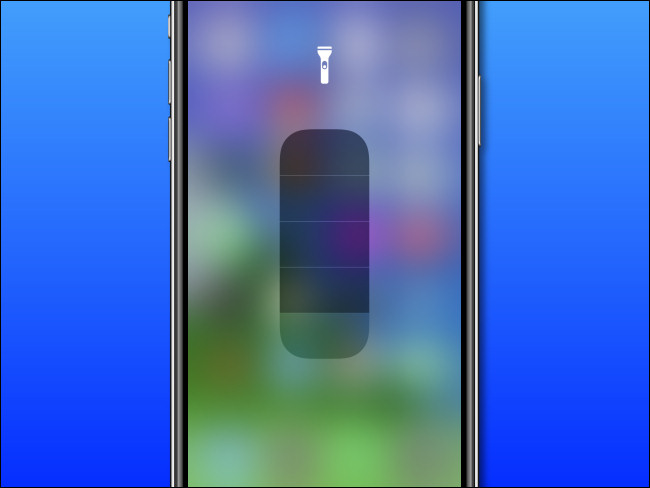
بعد الضغط على الرمز للحظة، سترى شاشة جديدة بها رمز مصباح يدوي في الأعلى وشريط تمرير كبير مكون من خمس مستويات في منتصف الشاشة.

المستوى العلوي يعني الحد الأقصى من سطوع المصباح، والمستوى السفلي يعني إيقاف تشغيل المصباح تماماً.

لتغيير سطوع المصباح، اضغط مع الاستمرار بإصبعك وحركه لأعلى ولأسفل على طول شريط التمرير. أو انقر ببساطة على الجزء المقابل للمستوى الذي تريده. كن حذراً من أن اختيار الإعدادات الأكثر سطوعاً للمصباح ستعمل على نفاذ بطارية آيفون iPhone بشكل أسرع.

عندما تقوم بضبط إعدادات سطوع المصباح بالطريقة التي تريدها، انقر فوق الشاشة مرة واحدة وسيختفي شريط التمرير، ولكن سيظل المصباح مضاءً.

لإيقاف تشغيل المصباح، قم بتشغيل مركز التحكم Control Center مرة أخرى (إذا لزم الأمر) وانقر فوق رمز المصباح المضاء.

في المرة التالية التي تنقر فيها على رمز مصباح الفلاش في مركز التحكم Control Center لتشغيله، سيتم تعيينه افتراضياً على آخر إعداد سطوع قمت بتعيينه باستخدام شريط التمرير.

الآن قد تتساءل: إذا كان بإمكانك ضبط سطوع المصباح يدوياً، فما مدى سطوعه بشكل افتراضي؟

بشكل افتراضي، يتم تشغيل مصباح آيفون iPhone على أقل إعداد، أي ما يعادل مستوىً واحداً من السطوع على المقياس اليدوي، حيث من المحتمل أن شركة آبل Apple قد حددتها للحفاظ على عمر البطارية.

مقالات قد تعجبك:

كيفية مشاهدة فيديوهات يوتيوب بالتزامن مع أصدقائك
كيفية تشغيل فيديو من يوتيوب في الخلفية
كيفية تعطيل التصحيح التلقائي في أجهزة آيفون وآيباد
تعرف على شريحة Apple M1 الأقوى على الإطلاق من آبل
كيف تربح قنوات اليوتيوب المال؟

كيفية تشغيل ضوء الفلاش في هواتف آيفون بأسرع و أسهل طريقة

يؤدي فلاش الكاميرا في هواتف آيفون iPhone دوراً آخر و هو الكشاف، إذ يمكنك استبداله بالمصباح اليدوي عند حاجتك للرؤية ليلاً.

تشغيل ضوء الفلاش مباشرة من شاشة قفل الهاتف :

إذا كنت تحمل هاتف iPhone X، يمكنك ببساطة إيجاد أيقونة الفلاش على شاشة قفل الهاتف في الزاوية السفلية اليمنى.

لن يؤدي النقر على أيقونة ضوء الفلاش إلى تشغيله مباشرةً، إذ يتوجب عليك الضغط باستمرار (على هواتف X/XS/XS Max  iPhone) أو الضغط لمدة حوالي نصف ثانية تقريباً إذا كنت تستخدم هاتف iPhone XR.

يحمي هذا الإجراء من تشغيل ضوء الفلاش عن طريق الخطأ عند وضعه في جيبك، أو عند النقر على الشاشة بجوار الأيقونة و أنت تقوم بفتح شاشة القفل مثلاً.

أعد خطوة التشغيل نفسها إذا أردت إيقاف ضوء الفلاش عن العمل.

تشغيل ضوء الفلاش من مركز التحكّم Control Center :

إذا أردت التحكّم بشكل أكبر بضوء الفلاش، يجب عليك أن تقوم بفتح مركز التحكّم في هاتفك Control Center.

فتح مركز التحكم على هاتف iPhone X و النسخ الأحدث :

  • قم بالتمرير للأسفل من أعلى يسار الشاشة لفتح مركز التحكم.
  • ثمّ انقر على أيقونة ضوء الفلاش.

   أمّا لإيقاف تشغيل ضوء الفلاش، انقر على أيقونة ضوء الفلاش مرة أخرى.

فتح مركز التحكم على هاتف iPhone 8 و هواتف آيفون الأقدم، أو على iPad Pro و iPod touch :

  •  قم بالتمرير للأعلى من الحافة السفلى للشاشة لفتح مركز التحكم.
  •  اضغط على أيقونة ضوء الفلاش .

    لإيقاف تشغيل الفلاش، قم بالنقر على الأيقونة مرة أخرى.

يمكنك هنا تعديل سطوع الضوء و تغييره كما تريد، على هواتف آيفون المزودة بتقنية اللمس ثلاثي الأبعاد 3D Touch اضغط بقوة على أيقونة ضوء الفلاش، أمّا على هاتف iPhone XR اضغط مطوّلاً حتى يظهر لك شريط تعديل سطوع الضوء.

تعذّر تشغيل ضوء الفلاش :

إذا كان مستوى بطارية الجهاز منخفض أو ارتفعت حرارة الجهاز بسبب العمل عليه لمدة طويلة مثلاً أو انخفضت كثيراً، فلن يعمل ضوء الفلاش، لذلك يجب عليك أن تقوم بشحن هاتفك أو أن تنتظر رجوعه إلى درجة الحرارة الطبيعية.

مقالات قد تعجبك :

كيفية تفعيل واستخدام وضع التأمين لمنع فك قفل الهاتف باستخدام البصمة أو القفل الذكي
كيفية استكمال تصفح مواقع الويب بين الكمبيوتر والهاتف الذكي
أفضل حوامل الهاتف الذكيّ Phone Docks لمختلف أنواع السيارات
ما هي ميزة مدّة استخدام الجهاز Screen Time في الآيفون أو الآيباد ؟
كيفية استخدام ميزة 3D Touch في أجهزة آيفون

كيفية وصل سماعات AirPods مع كمبيوتر ويندوز أو ماك أو مع هواتف أندرويد أو آيفون

تعمل سماعات  AirPods من Apple مع هواتف iPhones بفضل شريحة  W1 ( الشريحة الخاصة بشركة آبل Apple التي تهدف بشكل أساسي إلى استبدال تقنية البلوتوث بتقنية أسرع و أفضل أداءً من حيث المزامنة و الاتصال بأيّ هاتف آيفون iPhone ..) ،

و لكنها أيضًا سماعات بلوتوث قياسية  Standard Bluetooth Headphones ,  أيّ أنّ بإمكانها أن تعمل مع أي جهاز يدعم تقنية البلوتوث – حتى هواتف أندرويد Android ..
بالطبع لن يكون وصل السماعات عندئذٍ سهلاً كما الوصل بهاتف آيفون iPhone ، و قد لا يكون الاتصال قويّاً تماماً  ،

لكنه سيعمل مع أي هاتف بنظام تشغيل أندرويد Android أو جهاز كمبيوتر بنظام ويندوز Windows PC حتّى أجهزة Apple  الأخرى مثل Apple TV  , و ستكون عملية الوصل أسهل إذا كنت تستخدم جهاز ماك Mac أو  آيباد iPad ..

كيفية وصل سماعات AirPods بجهاز ماك Mac أو آيباد iPad :

إذا قمت بالفعل بوصل سماعات AirPods مع هاتفك الآيفون iPhone  ، فستتزامن حالة الاتصال هذه بين هاتف آيفون iPhone و أي أجهزة آيباد iPad  و ماك Mac لديك في حسابك على آيكلاود iCloud

لكن أولاً يجب تسجيل الدخول إلى جهاز آيباد iPad أو ماك Mac باستخدام معرف آبل Apple ID  الذي تستخدمه على آيفون  iPhone

و بالنسبة إلى أجهزة ماك Mac ، فيجب أن تكون خاصية  Handoff ( و تسمى كذلك خاصيّة الاستمرارية Continuity و التي تهدف بشكل أساسي إلى توفير التواصل بين أجهزة آبل Apple و السماح بمواصلة العمل الذي تقوم به من أي جهاز آبل على أي جهاز آبل آخر , إضافة لتبادل الرسائل و المستندات و البريد و حتى المكالمات الصوتية ..) ممكّنة أيضاً ,

إذ لا يمكن لأجهزة ماك Mac الأقدم التي لا تدعم ميزة Handoff الاستفادة من عملية الاتصال البسيطة هذه ، و سيتعين عليك لوصلها بسماعات AirPods استخدام البلوتوث Bluetooth كما هو الحال بالنسبة لأجهزة Apple TV ، و التي لا يمكن مزامنة حالة الاتصال معها و بالتالي يجب أيضاً استخدام البلوتوث لوصل سماعات AirPods مع جهاز Apple TV  ..

إذا تم إعداد كل شيء بشكل صحيح ، فيمكنك ببساطة اختيار AirPods مثل أي جهاز صوت آخر من جهازك الآيباد iPad أو الماك Mac , تأكد أولاً أنّ علبة سماعات الـ AirPods  مفتوحة ، أو أنّ السماعات خارج العلبة ، أو تضعها في أذنيك , لأنّ إبقاء سماعات AirPods داخل علبتها لن يجعلها تظهر ضمن خيارات الأجهزة الصوتية المتاحة ..

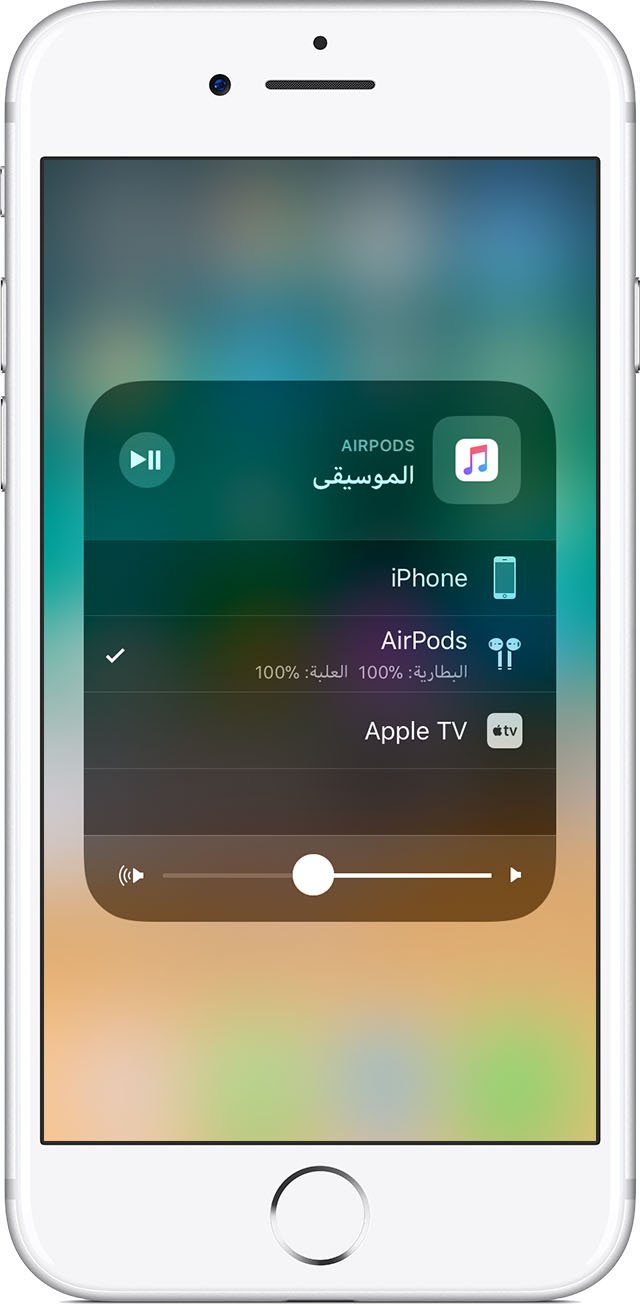
على جهاز آيباد iPad ، افتح مركز التحكم Control Center، ثم انقر على رمز الموجة الصوتية في الزاوية العلوية اليسرى من عناصر التحكم في الموسيقى أو اضغط باستمرار على عناصر التحكم في الموسيقى و انقر على رمز تبديل الجهاز ، و حدد AirPods من قائمة أجهزة الصوت Audio Devices ..

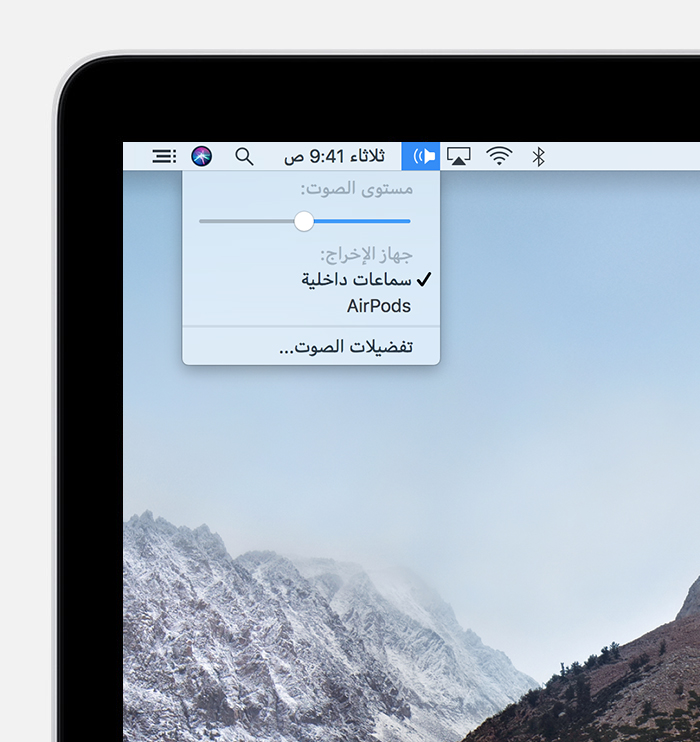
أمّا على جهازك الماك Mac , فقم بالنقر  على رمز مستوى الصوت Volume Icon في شريط القوائم Menu Bar , واختر AirPods من قائمة الأجهزة المتاحة , أو من قائمة آبل Apple > تفضيلات النظام System Preferences > الصوت Sound , ثمّ اختر AirPods ..

كيفية وصل سماعات AirPods بهاتف أندرويد Android , جهاز كمبيوتر يعمل بنظام التشغيل ويندوز (Windows) , Apple TV , أو أيّ جهاز آخر :

لوصل سماعات AirPods  بأي جهاز آخر – أو أيّ جهاز ماك بنسخة نظام تشغيل قديمة , ستحتاج فقط إلى العثور على زرّ الاتصال السريع الموجود على علبة الشحن الخاصّة بسماعات AirPods ,

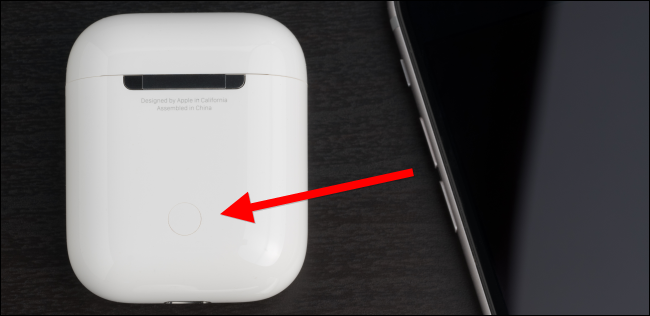
انظر إلى الوجه الخلفي لعلبة السماعات AirPods حيث ستجد من الناحية السفلية زر مدور فضيّ اللون أعلى منفذ الشحن مباشرةً , و هو زرّ الإعداد Setup Button الذي تحتاج إليه لوصل سماعاتك AirPods مع الأجهزة التي لا يمكن لشريحة W1 الاتصال معها تلقائيّاً ..

لجعل سماعات AirPods بوضع الاتصال , إليك ما يجب القيام به :

  1. أوّلاً , قم بوضع السماعات AirPods داخل علبة الشحن .
  2. افتح غطاء العلبة , لترى الضوء المنبعث الذي يشير إلى حالة الشحن .
  3. اضغط باستمرار على زرّ التهيئة خلف العلبة , سيظهر وميض الضوء داخل العلبة باللون الأبيض مشيراً إلى أنّ سماعات AirPods الآن في وضع الاتصال .

أثناء وميض الضوء الأبيض , ستكون سماعات AirPods (( قابلة للاكتشاف )) , بمعنى آخر ستظهر على أنها طرفية يمكن الاتصال بها عن طريق البلوتوث تماماً كأيّ سماعات بلوتوث أخرى , فمثلاً :

  • على أندرويد Android : انتقل إلى الإعدادات Setting > الاتصالات Connection > و انقر على خيار بلوتوث Bluetooth , تأكد من تفعيل البلوتوث و ستظهر لك جميع الأجهزة المتاحة هنا .
  • على ويندوز 10 : انتقل إلى الإعدادات Setting > الأجهزة > بلوتوث Bluetooth > إضافة بلوتوث > اختر AirPods من قائمة الأجهزة المتاحة .
  • على ويندوز 7 : توجّه إلى لوحة التحكم Control Panel > الأجهزة و الصوت Hardware and Sound > الأجهزة والطابعات Devices and Printers > إضافة جهاز Add a device , و اختر AirPods .
  • على ماك Mac : من قائمة آبل Apple menu > تفضيلات النظام System Preferences > بلوتوث Bluetooth , ثمّ اختر AirPods من القائمة .
  • على Apple TV : انتقل إلى الإعدادات Setting > التحكم عن بعد و الأجهزة Remotes and Devices > بلوتوث Bluetooth , و اختر AirPods .
  • بالنسبة للأجهزة الأخرى : عليك فقط أن تبحث عن إعدادات البلوتوث في الجهاز , حيث يمكنك رؤية و الاتصال بأجهزة البلوتوث المتاحة , سيظهر خيار سماعات AirPods هنا حتماً كأيّ سماعات بلوتوث أخرى .

إذا كنت قد استغرقت وقتاً في إيجاد إعدادات البلوتوث لديك , قد تغادر سماعات AirPods وضع الاتصال , و سيتوقف وميض الضوء الأبيض , عندها عليك فقط أن تقوم بإعادة الضغط باستمرار على زرّ الإعداد في علبة الشحن حتى يعود الضوء الأبيض للظهور , و تصبح السماعات متاحة ضمن خيارات أجهزة البلوتوث .

بمجرّد تحقق الاتصال , ستعمل AirPods بشكل طبيعي و مماثل لأي سماعات بلوتوث أخرى , على اختلاف الجهاز الذي تقوم باستخدامه .

كيفية إعادة وصل سماعات AirPods إلى هاتفك الآيفون iPhone أو iPad :

ستلاحظ عند وصل سماعات AirPods بأيّ جهاز آخر ( لا يعمل بنظام iOS ) أنه سيتمّ قطع اتصال السماعات AirPods بهاتفك الآيفون , و يجب عليك إعادة وصلها .

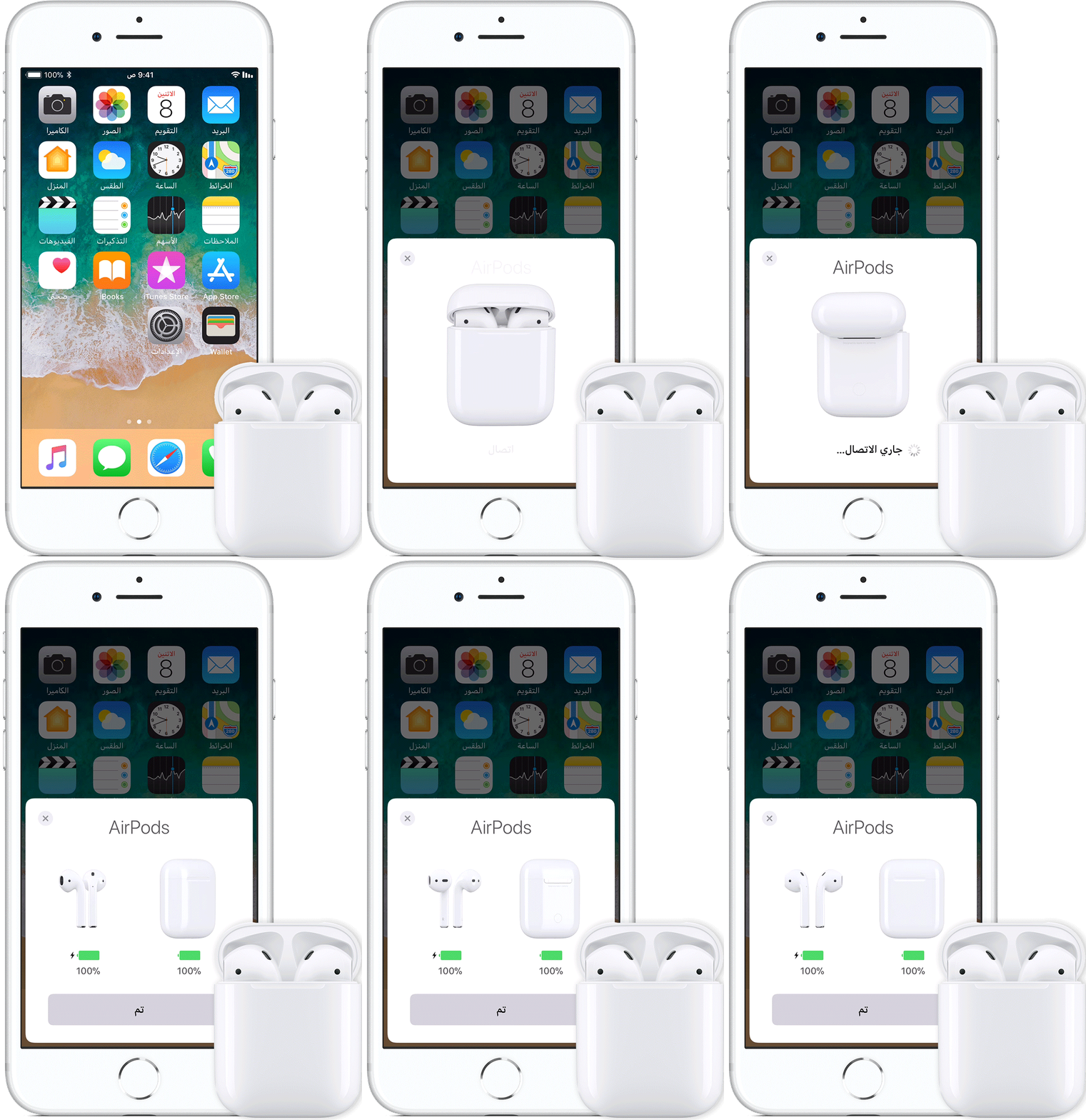
للقيام بذلك , أعد وضع السماعات AirPods داخل علبة الشحن , انتقل إلى الشاشة الرئيسية Home Screen على آيفون ( الخطوات نفسها بالنسبة لجهازك الآيباد iPad ) , قم بفتح غطاء علبة الشحن لتظهر سماعات AirPods و قرّبها إلى الهاتف ,

ستظهر لك عبارة على الشاشة بأنّ سماعات AirPods ليست متصلة سابقاً مع هذا الهاتف  ( Not Your AirPods ) , عليك عندها النقر على خيار اتصال Connect , ثمّ الضغط باستمرار على زرّ الإعداد على علبة الشحن , توقّف عندما تظهر لك على الشاشة  عبارة يتمّ  الاتصال Connecting , عندها سيعاد وصل AirPods تلقائياً بهاتفك الآيفون .

مقالات قد تعجبك :

ما هي تقنية الحدّ من الضجيج Noise Reduction في الصور الرقمية؟ و ما عملها ؟
ميّزات مفيدة في آيفون غير موجودة حتى الآن في أندرويد
كيفية إجراء المكالمات هاتفية عبر جهاز ماك من خلال الآيفون
أفضل سماعات الرأس محدودة الصوت المخصصة للأطفال
أفضل سماعات الرأس لألعاب الكومبيوتر مناسبة لجميع الميزانيات

كيفية استخدام ميزة 3D Touch في أجهزة آيفون

تُعد ميزة اللمس ثلاثي الأبعاد 3D Touch من الميزات الرائعة في أجهزة الآيفون iPhone ولكن التي تم تقليل قيمتها و لم تُعرف إمكانياتها بشكل دقيق من قبل المستخدمين.

هناك أشياء كبيرة واضحة يمكن القيام بها من خلال هذه الميزة ، لا سيما Peek and Pop التي تسمح للمستخدمين بمعاينة جميع أنواع المحتوى بل واتخاذ إجراء بشأنها – دون الحاجة إلى فتحها فعلياً في التطبيق. يمكن للمستخدمين بعد ذلك الضغط بشكل أعمق قليلاً pop للمتابعة في التطبيق،

ولكن هناك أيضاً الكثير من الاستخدامات القليلة التي ربما لم تسمع بها من قبل. دعونا نلقي نظرة على بعض منها.

3D Touch هي ميزة اللمس الحساسة للضغط من آبل Apple المتوفرة على أجهزة iPhone 6S و 7 و 8 و X وما يماثلها من طرازات البلس Plus.

عندما تضغط بشدة على الشاشة ، يكتشف نظام iOS ذلك ويمكنه فعل شيء مختلف عما لو كنت قد قمت بالنقر عليه فقط، على سبيل المثال ، يمكن أن يعرض لك قائمة بالإجراءات السريعة بدلاً من فتح التطبيق. قد تكون على اطلاع بأساسيات 3D Touch  لذا دعنا نتعمق أكثر في مقالنا هذا.

حرك المؤشر بسرعة أثناء الكتابة

ربما سمعت عن هذه الميزة ، وهي مفيدة جداً. إذا كنت تكتب نصاً وتريد تحريك المؤشر ، اضغط 3D Touch على لوحة المفاتيح وسوف تتمكن من سحب المؤشر كما تريد. انها بشكل أساسي تحول لوحة المفاتيح إلى لوحة اللمس. جرِّب ذلك ، ولن تعود أبداً إلى الطريقة القديمة المربعة لمحاولة وضع المؤشر من خلال محاولة النقر في المكان الصحيح.

امسح جميع الإشعارات في وقت واحد

يمكن أن يكون مسح الإشعارات notifications من مركز الإشعارات Notification Center على نظام iOS أمراً مزعجاً قليلاً ويحتاج عدداً من النقرات على الأقل. ذلك ما لم تقم بالضغط 3D Touch على رمز X الصغير ، ثم تحديد خيار مسح كل الإشعارات Clear All Notifications .

القفز إلى أي تطبيق موجود في مجلد ويتضمن إشعاراً جديداً

تُعد المجلدات طريقة رائعة لترتيب تطبيقاتك – أو إخفاء التطبيقات التي نادراً ما تستخدمها – ولكن ليس من الممتع أن تضطر إلى الانتقال عبر مجلد للعثور على التطبيق الذي يتسبب في ظهور شارة الإشعار الجديد notification badge.

بالضغط 3D Touch على مجلد يحوي تطبيقات وصلتها إشعارات ، فسترى قائمة بجميع التطبيقات ضمنه التي تحتوي على إشعارات جديدة، دون أن تضطر للبحث داخل المجلد.

شغّل AirDrop و نقطة اتصال Hotspot من مركز التحكم Control Center

يعتبر مركز التحكم  Control Centerأكثر قوة بكثير مما كان سابقاً ، ولكن لا تزال هناك بعض الخيارات المفقودة ، مثل تمكين AirDrop و تمكين نقطة اتصال الهواتف المحمولة Hotspot.

للوصول لهاتين الميزتين ، قم بالضغط 3D Touch على خيارات الاتصال connection options (بحذر لئلا تقوم بغير القصد بتفعيل وضع الطيران Airplane mode أو إيقاف تشغيل بيانات الهاتف المحمول).

تحديد أولويات تنزيلات متجر التطبيقات

إذا كنت تقوم بتنزيل الكثير من التطبيقات الكبيرة في نفس الوقت، مثلاً عند ضبط إعداد جهاز آيفون iPhone جديد أو الاستعادة من النسخة الاحتياطية أو هناك الكثير من التحديثات updates – يمكنك تحديد أولويات التطبيقات التي يتم تنزيلها أولاً.

وذلك من خلال قيامك بالضغط 3D Touch  على تطبيق التنزيل ومن ثم اختيار Prioritize Download . بهذه الطريقة ، يمكنك الحصول على التطبيقات المهمة وتشغيلها أولاً.

خذ صورة سيلفي Selfie أو سجل فيديو بشكل فوري

تحتوي الكثير من التطبيقات على اختصارات سريعة عندما تضغط عليها في الشاشة الرئيسية ضغط ثلاثي الأبعاد 3D press ، ولكن تطبيق الكاميرا مفيد بشكل خاص لأنك غالباً قد تود فتح وضع معين فيه.

بقيامك بالضغط ثلاثي الأبعاد 3D press على تطبيق الكاميرا فذلك سيوفر لك خيارات لالتقاط صورة سيلفي selfie وتسجيل الفيديو وتسجيل فيديو الحركة البطيئة slo-mo والتقاط صورة عادية. إنه مفيد عندما تحتاج إلى التقاط شيء ما بسرعة.

حفظ صورة بسهولة من الويب

على الرغم من أنه لا يمكنك تنزيل أي صورة واستخدامها بالطريقة التي تعجبك ، فهناك العديد من الأسباب غير الضارة بحقوق الطبع والنشر التي قد تجعلك ترغب في حفظ صورة من إحدى الصفحات.

أسرع طريقة للقيام بذلك هي بالضغط 3D Touch على الصورة التي تريد حفظها ، مرر سريعاً لأعلى swipe up ، ثم حدد خيار حفظ الصورة Save Image.

منع جوجل من إحضار صفحات AMP إليك أثناء بحثك

الكثير من المواقع صارت متوافقة مع مشروع AMP من جوجل Google  (فكرته: عندما يريد جهاز هاتف الدخول إلى أحد هذه المواقع، فعوضاً عن إرساله مباشرة إلى صفحة ويب، يتم نقله إلى نسخة موجودة على خوادم Google ، وذلك لتسريع عملية التصفح).

إذا لم تكن معجباً بهذا المشروع و لا ترغب بفتح صفحات AMP، يمكنك استخدام 3D Touch لتجنبه. كلما رأيت رابط AMP في بحث Google في متصفح سفاري Safari ، اضغط عليه ضغط 3D Touch حتى يتم فتحه ، وسيتخطى جوجل Google صفحة AMP ويرسلك مباشرةً إلى موقع الويب العادي.

حذف النص الذي كتبته بشكل أسرع

كلما ضغطت بشكل متواصل على مفتاح backspace في iOS ، زادت سرعة حذف النص. لكن ما لاتعلمه أنك إذا مباشرة ضغطت على المفتاح ضغط 3D Touch ، سيتم حذف النص بشكل أسرع.

احصل على ملخص قصير للفيلم أو الحلقة على شبكة نيتفليكس Netflix

عندما تتصفح نيتفليكس Netflix في تطبيق iOS ، إذا كنت تريد ملخصاً سريعاً لأي فيلم أو حلقة من مسلسل أو برنامج ، فيمكنك الحصول عليه فقط عن طريق اللمس 3D على الأيقونة. إنه أمر رائع للتحقق من العروض دون النقر عليها فعلياً.

3D Touch هي إحدى ميزات iOS الرائعة للغاية. إنها متكاملة مع نظام التشغيل – والعديد من التطبيقات – في الكثير من الطرق البسيطة الذكية.

مقالات قد تعجبك:

كيفية وضع مجلد تطبيقات في شريط الوصول السريع في آيفون
أسباب وحلول مشاكل الشحن في آيفون وآيباد
كيفية تصوير الفيديو البطيء وتحريره على آيفون
كيفية تحرير المساحة في أجهزة الآيفون و الآيباد
كيفية تفعيل خدمات الطوارئ في هواتف آيفون من أجل الحماية
أهم الإيماءات Gestures في نظام أندرويد، وكيف تُستخدم ؟