ما الفرق بين الويب العميق Deep Web والويب المظلم Dark Web ؟

يبدو كل من الويب العميق Deep Web والويب المظلم Dark Web مخيفين، لكن هذا لا يعني أنهما نفس الشيء. على الرغم من ارتباطهما ببعضهما البعض، فإن معرفة الفرق يمكن أن يبقيك في مأمن من الأماكن الخطرة على الإنترنت.

الإنترنت ليس الويب:

قبل أن نصل إلى التمييز بين عميق ومظلم، يجب توضيح خلط آخر أولاً. نميل إلى استخدام الإنترنت والويب بشكل متشابه، لكنهما مختلفان تماماً.

الإنترنت هو البنية التحتية للشبكة التي نستخدمها للتواصل على مستوى العالم. يتضمن ذلك بطاقة الشبكة في جهاز الكمبيوتر، وجهاز التوجيه، وخط الألياف من منزلك، والكابلات الموجودة تحت سطح البحر، وجميع الأجزاء الصغيرة والبوب الأخرى التي تطلق نبضات كهربائية (أو بصرية) في جميع أنحاء الكوكب.

يمكنك أيضاً تضمين بروتوكول الإنترنت كميزة مهمة للإنترنت. إنها لغة الإنترنت وتصف بالضبط كيفية تشفير المعلومات وتوجيهها عبر الإنترنت.

شبكة الويب العالمية هي خدمة تعمل على البنية التحتية للإنترنت. على وجه التحديد، إنها شبكة مواقع الويب المستضافة على خوادم الويب والمتصلة بالإنترنت.

يستضيف الإنترنت العديد من الخدمات الأخرى، مثل بث الفيديو، و FTP (بروتوكول نقل الملفات)، والبريد الإلكتروني، وما إلى ذلك.

يعد مفهوم الإنترنت كشبكة يمكنها استضافة العديد من أنواع تطبيقات الشبكة المختلفة أمراً مهماً لفهم ما إذا كنت تريد فهم الفرق بين الشبكات العميقة والمظلمة والسطحية.

الحياة على الويب السطحي Surface Web:

الويب السطحي Surface Web هو الوجه العام للإنترنت. عندما تنتقل إلى موقع الويب الخاص بشركة ما، فإنك تزور الويب السطحي.

قد تختلف التعريفات قليلاً، لكن الويب السطحي هو في الأساس جميع مواقع الويب والموارد المتصلة بالإنترنت التي يمكن اكتشافها وزيارتها بحرية.

محرك بحث جوجل Google، على سبيل المثال، يزحف إلى الويب بحثاً عن مواقع الويب المفتوحة لأي شخص لزيارتها. عندما تزور موقعنا على الإنترنت هنا في SyrianTech، فأنت على سطح الويب!

الغوص في الويب العميق:

شبكة الويب العميقة إذاً، هي كل الأشياء المتصلة بالإنترنت ولكنها مخفية خلف بعض أشكال الأمان.

عندما تقوم بتسجيل الدخول إلى خدمة بريد الويب، فإنك تكون على شبكة الإنترنت العميقة. كل الأشياء التي لا يمكنك رؤيتها ما لم تقم بتسجيل الدخول إلى فيس بوك Facebook هو الويب العميق أيضاً.

بدلاً من أن تكون جزءاً مخيفاً من الإنترنت. شبكة الويب العميقة هي أساس تجربتنا اليومية على الإنترنت. إنه الطابق السفلي من مدينة الملاهي حيث تتم جميع الأعمال الحقيقية حتى تمكنك من قضاء وقت ممتع.

إن معظم الويب عبارة عن شبكة الويب العميقة. في هذه المرحلة، عادة ما يكون هناك تشبيه يشمل الجبال الجليدية وكيف أن معظم كتلتها تحت الماء (انظر صورة غلاف المقال في بدايته).

الويب المظلم:

هذا يقودنا إلى الويب المظلم. تعد شبكة الويب المظلمة جزءاً من شبكة الويب العميقة، ولكنها جزء صغير جداً منها فقط.

إنه مواقع الويب والخوادم التي تم إخفاؤها عمداً. لا يريد الأشخاص الذين يديرون الموقع أن يعرف أي شخص من هم، وهم بالتأكيد لا يريدون فقط زيارة أي شخص لمواقعهم.

يمكن تحقيق إخفاء الهوية بطرق مختلفة. لا يمكن الوصول إلى هذه المواقع إلا باستخدام متصفح Tor، والذي يمنح المستخدمين الوصول إلى شبكة Tor.

تم إنشاء شبكة Tor للسماح بالاتصال المجهول تماماً (مع بعض الاحتياطات الإضافية) عبر الإنترنت. عندما يقوم مستخدم وموقع ويب بإرسال البيانات إلى بعضهما البعض عبر Tor، يتم توجيه حزم البيانات بشكل عشوائي عبر شبكة ضخمة من أجهزة كمبيوتر المتطوعين.

تعرف كل من هذه العقد فقط من أين أتت الحزمة للتو وإلى أين ستذهب بعد ذلك، حيث يتم تجريد كل طبقة من التشفير من محتويات الحزمة.

فقط عندما تصل الحزمة إلى الوجهة النهائية، تتم إزالة آخر طبقة تشفير ويحصل المستلم المقصود على البيانات الأصلية.

في حين أن الويب المظلم قانوني في معظم البلدان. تم تبنيه بسرعة من قبل المجرمين لخلط المحتوى غير القانوني والاتصالات حول العالم.

بالاقتران مع ظهور العملات المشفرة، أتاحت شبكة الويب المظلمة تجارة غير مشروعة بمليارات الدولارات.

هناك الكثير من مواقع الويب الشرعية على الويب المظلم أيضاً، ولكن بشكل عام، يجب على معظم المستخدمين تجنبها نظراً لأنها تنطوي على مخاطر خطيرة للأمن السيبراني ويمكن اختراق أي موقع غداً، إذا لم يحصل ذلك اليوم.

مقالات قد تعجبك:

كيفية تعطيل مطالبة تسجيل الدخول باستخدام Google على مواقع الويب
ما هي خدمة جوجل ستاديا Stadia؟ وما متطلبات عملها؟ وما الألعاب المتوفرة عليها؟
كيفية إنشاء مقاطع فيديو شورتس Short في يوتيوب
ما هي خدمة جوجل ستاديا Stadia؟ وما متطلبات عملها؟ وما الألعاب المتوفرة عليها؟
كيفية الحصول على برامج مايكروسوفت أوفيس Microsoft Office مجاناً

كيفية تغيير الخلفية تلقائياً بين الوضع المظلم والنهاري على أندرويد

الوضع التلقائي للظلام والضوء، يُعرف أيضاً باسم الوضع التلقائي لليل والنهار. وضع الليل والنهار هو أحد أفضل ميزات أندرويد Android الحديثة.

ماذا لو كان من الممكن أيضاً تغيير الخلفية تلقائياً لمطابقة هذه الميزة؟ هذا ممكن، وسنوضح لك كيف.

يعمل الوضع الداكن بشكل مختلف قليلاً اعتماداً على الجهاز، ولكنه عادةً ما يغير لون الإعدادات السريعة وتطبيق الإعدادات والقوائم المختلفة الأخرى.

ولكن، إذا كنت تستخدم خلفية ذات ألوان فاتحة، فستظل الشاشة ساطعة.

مبدأ عمل هذا التطبيق بسيط للغاية. يمكنك اختيار خلفية لوضع الإضاءة واختيار خلفية للوضع الظلام. عندما يتم تبديل الوضع، سواء تم ذلك يدوياً أو وفقاً لجدول زمني، ستتغير الخلفية معه.

أولاً، قم بتنزيل تطبيق Dark Light Mode Scheduler المجاني من متجر جوجل بلاي Google Play Store على هاتف أندرويد Android.

قم بتشغيل التطبيق وقم بتبديل المفتاح الموجود أعلى الشاشة لتمكين تغيير الخلفية تلقائياً.

بعد ذلك، حدد Schedule واختر كيف تريد تغيير الخلفية. يمكنك جعله يتبع إعدادات النظام أو إنشاء جدول خاص.

الآن يمكننا اختيار خلفيات الشاشة الرئيسية. انقر على كل من صورة Light mode wallpaper و Dark mode wallpaper لتحديد صورة من جهازك. ستحتاج إلى منح التطبيق إذناً للوصول إلى مساحة تخزين جهازك.

بمجرد تحديد الصور للشاشة الرئيسية، يمكنك فعل الشيء نفسه لشاشة القفل أيضاً. هذا شيء اختياري.

هذا كل ما في الأمر. ستتغير خلفية الشاشة تلقائياً لتتوافق مع إعداد النظام أو الجدول الذي أنشأته. الآن يمكنك استخدام الخلفيات الساطعة في النهار ولا داعي للقلق بشأن الخلفية في الليل!

مقالات قد تعجبك:

زر إيقاف تشغيل ويندوز 10 لا يقوم بإيقاف تشغيل النظام بشكل كامل
حل ربما يفيد في إلغاء جمود نظام ويندوز
يوجد الكثير من مهام إنفيديا في إدارة المهام، ما هي؟ وهل من الخطأ إنهائها؟
ما هي عملية مضيف الخدمات svchost.exe في إدارة مهام ويندوز ؟ ولم يوجد العديد منها قيد العمل
كيفية مراقبة استخدام معالج الرسوميات في ويندوز

كيفية تفعيل الوضع الداكن (المظلم) في أجهزة أندرويد

الوضع الداكن هو ميزة في أنظمة تشغيل الأجهزة المحمولة وسطح المكتب تعمل على تغيير واجهة المستخدم إلى خلفية داكنة.

يحب الكثير من الأشخاص الوضع الداكن لأنه يكون أسهل على العين، خاصة في الليل. تحتوي أجهزة أندرويد Android أيضاً على الوضع الداكن، إليك كيفية استخدامه.

لقد دعم أندرويد Android رسمياً الوضع المظلم على مستوى النظام منذ نظام Android 10. يعني ذلك على مستوى النظام أنه يؤثر على أجزاء كثيرة من نظام التشغيل، بما في ذلك بعض تطبيقات الطرف الثالث.

يعد تشغيل الوضع الداكن أمراً سهلاً، كما يمكنك اختيار تمكينه تلقائياً في الليل أيضاً.

أولاً، اسحب لأسفل من أعلى الشاشة (مرة أو مرتين، حسب الشركة المصنعة لجهازك) وانقر على رمز المسنن لفتح قائمة الإعدادات.

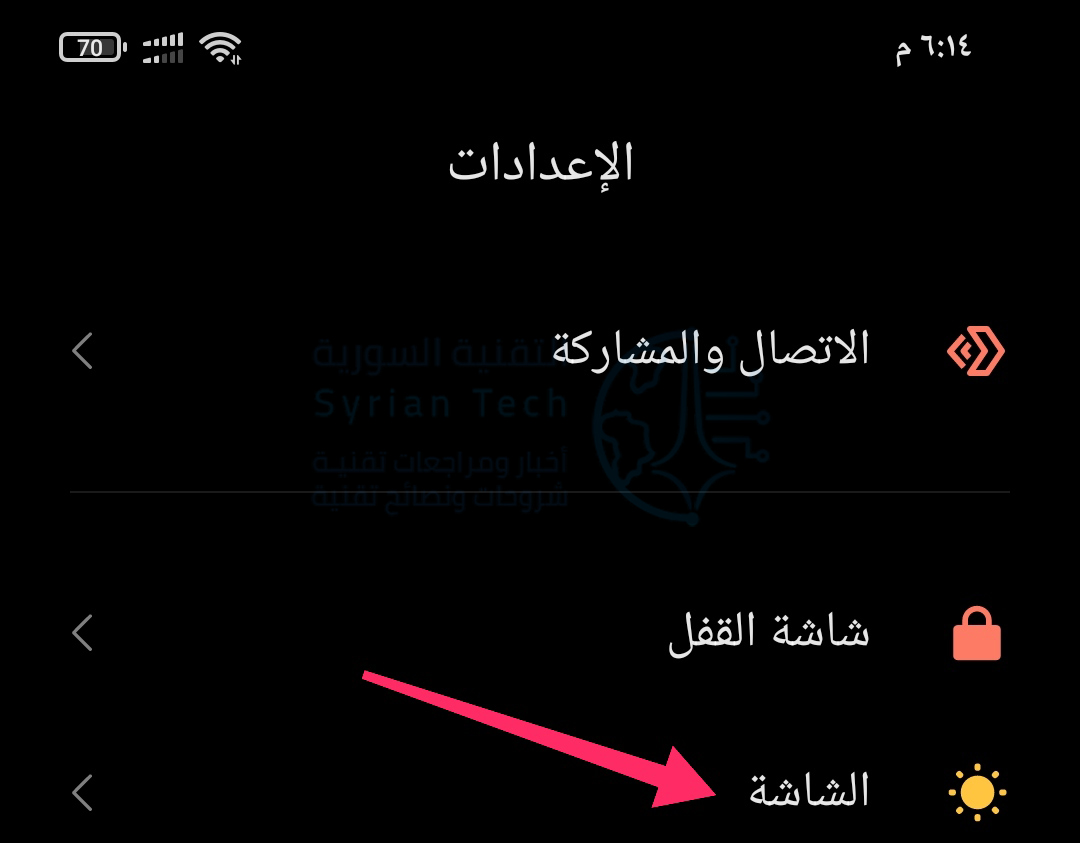
بعد ذلك، انتقل إلى إعدادات الشاشة.

هنا قد تبدو الأشياء مختلفة، وذلك اعتماداً على الشركة المصنعة للهاتف أو الجهاز اللوحي. معظم الشركات تسميه الوضع الداكن أو المظهر الداكن أو وضع الظلام، لكن البعض يسميه الوضع الليلي. قد يكون هناك خيار في هذه الصفحة لتشغيله كما في أجهزة شاومي في الصورة.

لمزيد من الخيارات، يمكنك النقر على الوضع المظام Dark Theme على هواتف مثل جوجل بكسل Google Pixel.

أما أجهزة شاومي Xiaomi إعدادات وضع الظلام.

ستكون خيارات الوضع الداكن مختلفة، اعتماداً على الشركة المصنعة للجهاز. يمكّنك العديد من تشغيل الوضع المظلم تلقائياً عند غروب الشمس وإيقافه عند شروق الشمس. يمكنك أيضاً اختيار جدولة مخصصة عن طريق الضغط على الجدولة.

حدد جدول أتمتة الوضع المظلم Dark Mode المفضل لديك، كما هو موضح هنا على Google Pixel.

وكما هو الحال في هواتف شاومي Xiaomi الذكية.

هذا كل شيء! إذا كنت تريد أن تتبع التطبيقات إعداد Dark Mode ، فسترغب في البحث عن إعداد الوضع Theme داخل التطبيق. إذا كان يدعم الوضع الداكن على مستوى النظام، فسترى خياراً للوضع المظلم.

الوصول إلى الوضع الداكن من قائمة الإعدادات السريعة:

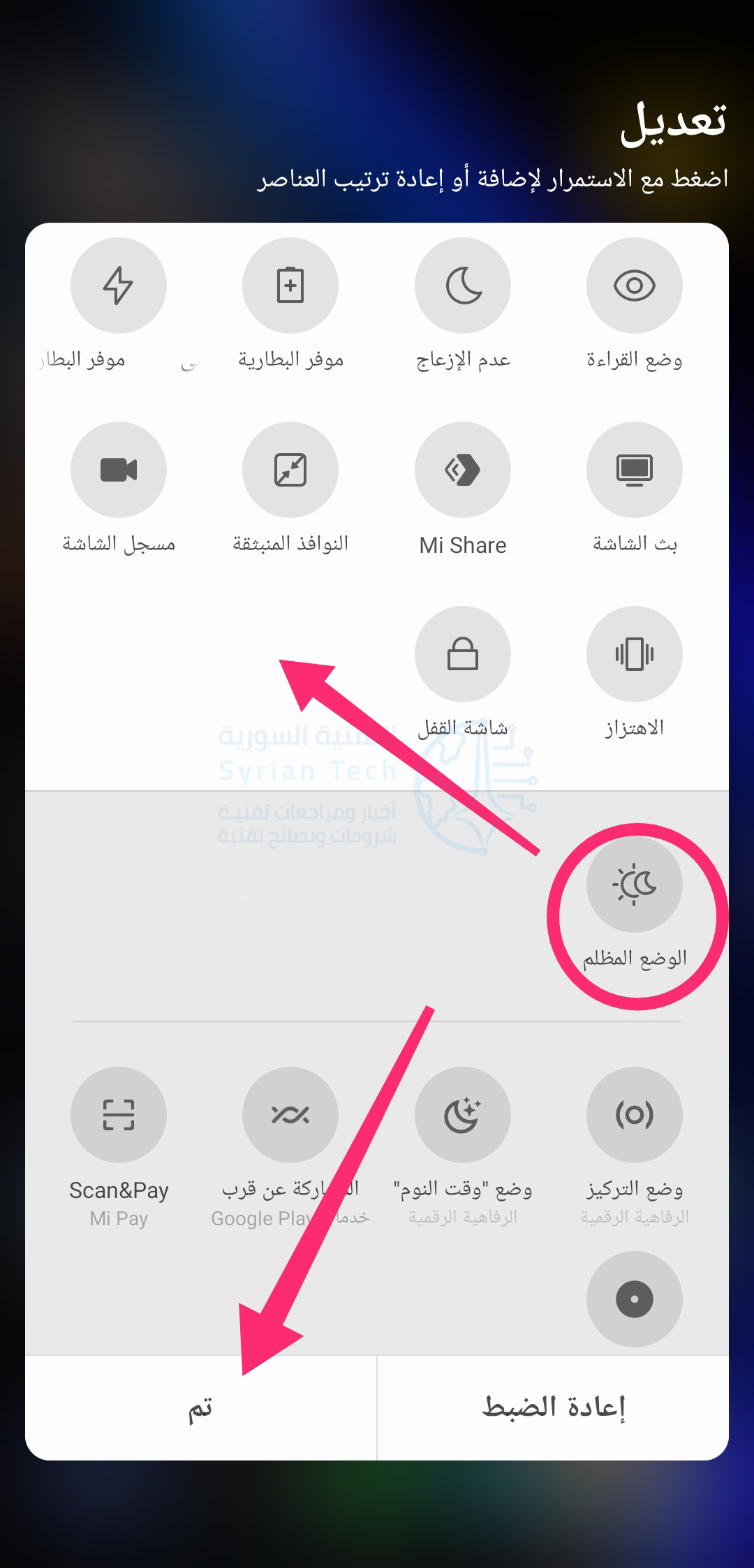
شيء آخر يمكنك القيام به هو تبديل الوضع الداكن في الإعدادات السريعة. للقيام بذلك، اسحب لأسفل من أعلى الشاشة مرتين لتوسيع قائمة الإعدادات السريعة الكاملة. إذا لم ترَ أيقونة الوضع المظلم فابحث عن أيقونة التعديل وانقر عليها.

سيظهر قسم به مفاتيح إعدادات غير مستخدمة. ابحث عن مفتاح التبديل بين الوضع المظلم أو المظهر الداكن (أو أي تعبير مشابه حسب نوع الهاتف) واسحبه إلى منطقة الإعدادات السريعة. وانقر على رمز على تم عند الانتهاء.

يمكنك الآن بسهولة تشغيل الوضع الداكن وإيقاف تشغيله من لوحة الإعدادات السريعة!

يعد الوضع الداكن طريقة رائعة لجعل الشاشة أسهل لعينيك في الليل، بالإضافة إلى أنه يمكن أن يوفر القليل من عمر البطارية. تأكد من أنك تستخدم هذه الميزة إلى أقصى إمكاناتها إذا كانت لديك!

مقالات قد تعجبك:

كيفية مشاهدة فيديوهات يوتيوب بالتزامن مع أصدقائك
كيفية تشغيل فيديو من يوتيوب في الخلفية
كيفية تعطيل التصحيح التلقائي في أجهزة آيفون وآيباد
تعرف على شريحة Apple M1 الأقوى على الإطلاق من آبل
كيف تربح قنوات اليوتيوب المال؟

كيفية تفعيل الوضع المظلم في فيسبوك على الكمبيوتر

يمكن أن تؤدي المساحة البيضاء الناصعة لواجهة فيسبوك Facebook إلى إجهاد نظرك بعد ساعات طويلة من التصفح.

امنح عينيك استراحة من خلال تمكين الوضع المظلم في فيسبوك Facebook وقم بتغيير الواجهة الجديدة من الضوء الناصع إلى الغامق عن طريق تنشيط هذا الإعداد.

انتقل إلى موقع فيسبوك Facebook على الويب في أي متصفح سطح مكتب وقم بتسجيل الدخول إلى حسابك.

إذا لم تكن قد قمت بالفعل بتمكين واجهة فيسبوك الجديدة على سطح المكتب، فإن القيام بذلك أمر سهل بمجرد قلب المفتاح في إعدادات حسابك.

أي، قم أولاً بالنقر على السهم لأسفل الموجود في الزاوية العلوية اليسرى (أو اليمنى بحسب لغة الحساب) لفتح قائمة حسابك، يمكنك بعد ذلك تبديل خيار تبديل إلى تصميم فيسبوك الجديد للانتقال إلى التصميم الجديد.

بمجرد تشغيل واجهة فيسبوك Facebook الجديدة، انقر فوق السهم لأسفل الموجود في الزاوية العلوية اليسرى (أو اليمنى بحسب لغة الحساب) لفتح قائمة حسابك، يمكنك بعد ذلك تبديل خيار الوضع المظلم لتنشيط الإعداد.

إذا كنت تريد الرجوع إلى وضع الإضاءة، فيمكنك إيقاف تشغيل الوضع المظلم باتباع نفس التعليمات.

تشير الأبحاث إلى أن الوضع المظلم ليس أفضل بالنسبة لك، ولكن من الجيد دائماً أن تكون هذه الميزة في متناول يدك عند التبديل بين البيئات الفاتحة والداكنة.

مقالات قد تعجبك:

كيفية تضمين فيديو يوتيوب في العرض التقديمي بور بوينت
ماذا تفعل أزرار الوظائف في مايكروسوفت باور بوينت
كيفية تفعيل الوضع الليلي في برامج أوفيس كالوورد وإكسل وباور بوينت
ماذا تفعل أزرار الوظائف في مايكروسوفت وورد
كيف تعمل خوارزمية يوتيوب في تحديد ما الذي ترغب بمشاهدته؟

إعلانات لأفلام ومسلسلات جديدة لهذا الأسبوع يجب عليك مشاهدتها

إعلان (تريلر) فيلم SOUL :

يعاني فنان موسيقي من فقدان الشغف، وعندما يتعرض لحادث غريب وتنتقل روحه لجسد آخر، يصبح عليه البحث عن مخرج بمساعدة روحه التي تحاول تذكر الماضي.

إخراج: بيتي دوكتر، مايك جونز

تاريخ العرض: 19 حزيران

إعلان (تريلر) فيلم BEASTIE BOYS STORY:

يخبرك Beastie Boys Mike Diamond و Adam Horovitz بقصة علاقة شخصية حميمية لفرقتهم و 40 عاماً من الصداقة في هذه التجربة الوثائقية الحية التي أخرجها صديقهم ومعاونهم منذ فترة طويلة، وجدهم السابق، المخرج السينمائي Spike Jonze.

إخراج: سبايك جونز

تاريخ العرض: 3 نيسان

إعلان (تريلر) فيلم JUNGLE CRUISE:

فيلم مغامرات وفانتازيا مبني على رحلة ملاهي ديزني لاند، حيث يأخذ زورق نهر صغير مجموعة من المسافرين عبر غابة مليئة بالحيوانات والزواحف الخطرة ، بصفات خارقة للطبيعة.

إخراج:  Jaume Collet-Serra

تاريخ العرض: 29 تموز

إعلان (تريلر) فيلم BLACK WIDOW:

فيلم عن ناتاشا رومانوف في مهماتها بين أفلام الحرب الأهلية وحرب اللانهاية.

إخراج:  Cate Shortland

تاريخ العرض: 1 أيار

إعلان (تريلر) فيلم BAD TRIP:

يذهب صديقين في مغامرة خطيرة عبر البلاد، من أجل تنفيذ الخداع والمقالب باستخدام كاميرات خفية.

إخراج: كيتاو ساكوراي

تاريخ العرض: 24 نيسان

إعلان (تريلر) مسلسل HOME BEFORE DARK:

مسلسل Home Before Dark، مستوحى من الصحفية الشابة هيلدا ليسياك، التي تتبع فتاة صغيرة تنتقل من بروكلين، إلى منزل على بحيرة صغيرة فى بلدة والدها، وأثناء وجودها هناك، تكتشف وجود شخص في هذه البلدة الصغيرة، لديه سر يحاول أن يخفيه عن الجميع.

تأليف: دانا فوكس، دارا ريسنيك

تاريخ العرض: 3 نيسان على Apple TV Plus

إعلان (تريلر) مسلسل THE THIRD DAY:

https://youtu.be/ETniiQgt53A

سيطلق على نصفين، الأول “Summer”، وسيكون من إخراج Marc Munden ويدور حول اتباع سام “لو” وهو رجل ينجذب إلى جزيرة غامضة قبالة الساحل البريطانى حيث يواجه مجموعة من سكان الجزيرة.

أما النصف الثانى، يسمى “Winter”، من إخراج فيلبا لوثورب ويتبع هيلين (هاريس)، وهى شخصية غريبة قوية الإرادة تأتى إلى الجزيرة للحصول على إجابات لكن وصولها يثير معركة عنيفة.

تاريخ العرض: 11 أيار

إعلان (تريلر) مسلسل TIGER KING: MURDER, MAYHEM AND MADNESS:

مسلسل وثائقي عن جريمة حقيقية لجو إكزوتيك، وهو متعدد الزوجات في أوكلاهوما، مغني ريفي، يقوم بتربية حشد من الأسود والنمور والدببة في حديقة الحيوان على جانب الطريق، ومتهم بالتخطيط لقتل ناشط محلي في مجال حقوق الحيوان.

تاريخ العرض: 20 آذار

مقالات قد تعجبك :

كيفية قياس المسافات باستخدام كاميرا آيفون
كيفية وصل سماعات AirPods مع كمبيوتر ويندوز أو ماك أو مع هواتف أندرويد أو آيفون
ما هي ميزة مدّة استخدام الجهاز Screen Time في الآيفون أو الآيباد ؟
ما الذي يجب فعله إذا وجدت آيفون أو آيباد ضائع؟
كيفية تفعيل أو إلغاء التحديثات التلقائية في آيفون وآيباد

الميزة الأحدث من Pixel تسمح ببعض الوظائف بإيماءات خالية من اللمس

قد تكون ميزة التحكم بالهاتف دون اللمس مفيدةً بشكل خاص إذا كنت تفضل عدم العبث بهاتفك. يمكن لمالكي Pixel 4 استخدام إيماءة لإيقاف الموسيقى مؤقتاً أو استئنافها، وليس فقط للتخطي للخلف أو للأمام.

قد يكون ذلك مفيداً للغاية إذا كنت تطبخ وتفضل عدم لمس هاتفك فقط لإيقاف التشغيل؛ يمكن لمعظم مستخدمي Pixel أيضاً تعيين سمة الوضع المظلم Dark لبدء التشغيل تلقائياً مع غروب الشمس، وتمكين القواعد تلقائياً بناءً على شبكة WiFi أو الموقع الفعلي – على سبيل المثال، إسكات نغمة الرنين عند التواجد في العمل.

يجب أن يكون الأمر أسهل في التعامل مع عمليات الشراء والتصاريح. يمكنك الضغط مع الاستمرار على زر الطاقة للتمرير عبر بطاقات الدفع وتذاكر السفر التي قمت بتخزينها في Google Pay.

يمكن لمستخدمي Pixel 4 طرح معلومات الطوارئ أيضاً، وفي الوقت نفسه، يمكن لـ Pixel 3 و 3a و 4 من مالكي 11 دولة (بما في ذلك الولايات المتحدة والمملكة المتحدة وكندا وأستراليا) التقاط صورة لشريط بطاقة الصعود إلى الطائرة لإضافتها إلى Google Pay ، سيتم طرح الميزة تدريجيا خلال شهر آذار.

هناك مجموعة من الإضافات الأقل حيوية ولكنها مفيدة، إذا كان لديك Pixel 4 ، فيمكن للكاميرا الأمامية أن تنشئ صوراً ثلاثية الأبعاد، في حين أن السطوع التلقائي سيزداد مؤقتاً لشاشتك في ضوء الشمس الساطع.

تحتوي هواتف Pixel ككل على 169 من الرموز التعبيرية الإضافية، كما ويحتوي Duo الآن على تأثيرات واقعية إضافية لزيادة حيوية محادثات الفيديو.

وإذا كنت تعيش في أستراليا أو المملكة المتحدة، فلديك الآن ميزة الكشف عن حوادث السيارات التي يمكنها تنبيه طاقم الطوارئ تلقائياً إذا لم تتم الاستجابة.

مقالات قد تعجبك:

كيفية معرفة إجمالي وقت العمل على مستند وورد
كيفية تفعيل الوضع الليلي في برامج أوفيس كالوورد وإكسل وباور بوينت
كيفية حفظ مستند مايكروسوفت وورد كصفحة ويب
كيفية فتح وإنشاء وتحرير ملفات وورد وإكسل وباوربوينت مجاناً
كيفية تحويل ملف وورد إلى ملف PDF