عادة ما نفكر في الصور ومقاطع الفيديو والموسيقى على أنها الأشياء التي تشغل مساحة على هواتف أندرويد Android. ومع ذلك، تحجز التطبيقات والألعاب مساحة تخزين كبيرة أيضاً. سنوضح لك كيفية معرفة التطبيقات الأكثر استخداماً للمساحة.
من السهل معرفة أي من تطبيقاتك يستخدم معظم مساحة التخزين مباشرة من متجر جوجل بلاي Google Play Store. للبدء، افتح متجر Play وانقر على أيقونة ملفك الشخصي في شريط البحث.
بعد ذلك، حدد إدارة التطبيقات والأجهزة من القائمة.
انتقل إلى علامة التبويب إدارة وسترى جميع التطبيقات والألعاب المثبتة على جهاز أندرويد Android.
بشكل افتراضي، سيتم ترتيب التطبيقات حسب المحدّثة مؤخراً.
انقر على محدث مؤخراً وحدد حسب الحجم بدلاً من ذلك.
سيتم الآن ترتيب قائمة التطبيقات مع وجود أكبر التطبيقات في الأعلى. يمكنك رؤية حجم التطبيق المدرج تحت الاسم.
من هنا، من السهل جداً إلغاء تثبيت عدة تطبيقات مرة واحدة. ما عليك سوى تحديد المربع بجوار أي تطبيق تريد إزالته، ثم النقر فوق رمز سلة المهملات.
هذه طريقة رائعة لمعرفة التطبيقات التي تستهلك مساحة تخزين ولتحرير مساحة على هاتف أندرويد Android عن طريق التخلص من التطبيقات التي لم تعد تستخدمها.
استشعار سعة التخزين Storage Sense هي ميزة بديلة لميزة تنظيف القرص Disk Cleanup. تقوم هذه الميزة بتحرير مساحة على جهاز الكمبيوتر عن طريق حذف أشياء مثل محتويات سلة المهملات وملفات الإنترنت المؤقتة والملفات المؤقتة للتطبيقات.
يشمل هذا التنظيف أيضاً مجلد التنزيلات، ولكن يمكنك تغيير ذلك إذا كنت لا ترغب في إفراغ ذاكرة التخزين.
تقوم أداة Free Up Space في نظام التشغيل Windows 10 بحذف التنزيلات افتراضياً (رغم أنه يمكنك إيقاف تشغيلها أيضاً).
استشعار سعة التخزين Storage Sense هو المكافئ التلقائي لتلك الأداة وهو البديل لأداة تنظيف القرص القديمة.
بشكل افتراضي، يتعامل استشعار سعة التخزين Storage Sense مع مجلد التنزيلات على أنه مجلد مؤقت، مما يؤدي إلى حذف أي شيء أقدم من 30 يوماً عند تشغيله.
إذا كنت تستخدم التنزيلات كمنطقة تخزين دائمة للتنزيلات، فيمكنك منع استشعار سعة التخزين Storage Sense من حذف التنزيلات.
كيف تمنع استشعار سعة التخزين من حذف الملفات التي قمت بتنزيلها؟
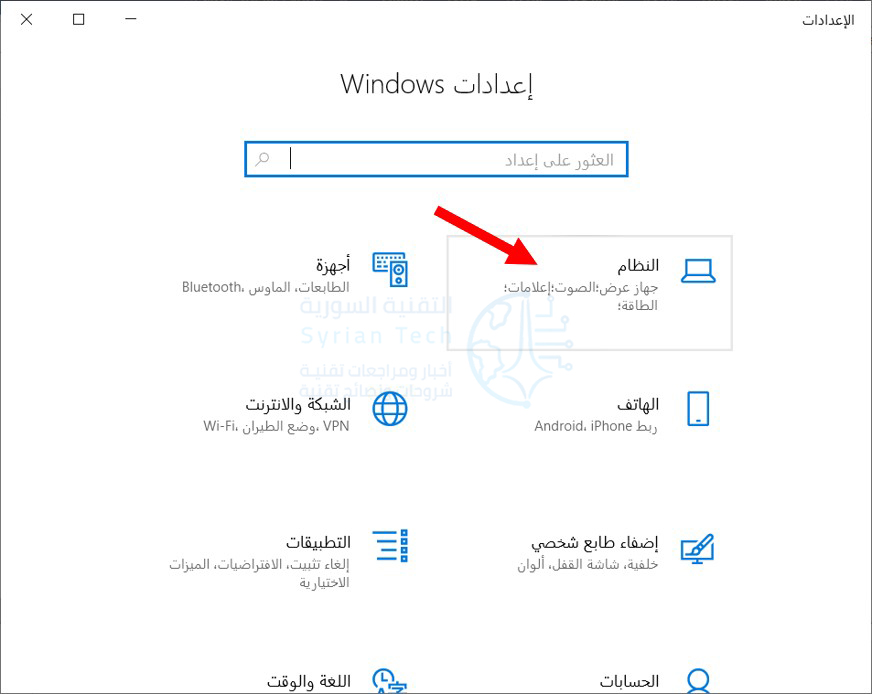
افتح تطبيق الإعدادات بالضغط على Win+I، ثم النقر فوق فئة النظام.
على الجانب الأيمن من صفحة النظام، انقر فوق فئة مساحة التخزين.
ضمن قسم استشعار سعة التخزين على اليسار، انقر فوق الرابط تكوين استشعار سعة التخزين أو تشغيله الآن.
الآن، افتح القائمة المنسدلة حذف الملفات الموجودة في مجلد “التنزيلات” إذا بقيت هناك لمدة تزيد عن وحدد خيار مطلقاً.
بعد الانتهاء من ذلك، يستمر استشعار سعة التخزين Storage Sense في العمل بشكل دوري ولكنه يترك التنزيلات الثمينة بشأنها.
لقد أضاف تحديث Windows 10’s Creators في وقت سابق ميزة صغيرة سهلة الاستخدام تقوم تلقائياً بتنظيف الملفات المؤقتة temp والأشياء الموجودة في سلة المحذوفات لأكثر من شهر. إليك كيفية تمكينها.
يحتوي Windows 10 دائماً على عدد من إعدادات التخزين التي
يمكنك استخدامها للمساعدة في إدارة مساحة القرص.
استشعار سعة التخزين Storage Sense، هو إضافة جديدة في تحديث Creators Update، تعمل بشكل يشبه إصداراً تلقائياً خفيفاً من تنظيف القرص Disk Cleanup.
عند تمكين ميزة استشعار سعة التخزين Storage Sense، يحذف ويندوز Windows بشكل دوري أي ملفات في مجلدات temp والتي لا يتم استخدامها حالياً من قبل التطبيقات وأي ملفات في سلة المحذوفات لديك أكثر من 30 يوماً.
لن يحرر استشعار سعة التخزين Storage Sense مساحة القرص مثل ميزة تنظيف القرص Disk Cleanup يدوياً – أو تنظيف الملفات الأخرى التي لا تحتاج إلى نظام تشغيل ويندوز Windows – ولكن يمكن أن يساعدك في الحفاظ على وحدة التخزين أكثر قليلاً دون الحاجة إلى التفكير في الأمر.
افتح تطبيق الإعدادات عن طريق الضغط على Windows+I، ثم انقر فوق فئة النظام.
في صفحة النظام، حدد علامة التبويب مساحة التخزين على اليمين، ثم على اليسار، قم بالتمرير لأسفل حتى ترى خيار مساحة التخزين. قم بتشغيل هذا الخيار.
إذا كنت ترغب في تغيير ما يقوم به استشعار سعة التخزين Storage Sense بتنظيفه، فانقر فوق الرابط تكوين استشعار سعة التخزين أو تشغيله الآن.
ليس لديك الكثير من الخيارات هنا. استخدم الخيارات المتاحة لتحديد فيما إذا كان استشعار سعة التخزين Storage Sense يحذف الملفات المؤقتة أو ملفات سلة المحذوفات القديمة أو كليهما أو متى يتم تشغيل الميزة بالكامل.
يمكنك أيضاً النقر فوق الزر تنظيف الآن لجعل ويندوز Windows يمضي قدماً ويقوم بالتنظيف الآن.
نأمل أن يتم تحديث هذه الميزة لتشمل المزيد من الخيارات مع مرور الوقت. ومع ذلك، يمكن أن يساعدك في استعادة مساحة صغيرة على القرص؛ خاصةً إذا كنت تستخدم تطبيقات تنشئ الكثير من الملفات المؤقتة الكبيرة.
أصبح CCleaner أسوأ. تعمل أداة تنظيف النظام الشائعة دائماً في الخلفية، مما يزعجك ويبلغ عن البيانات المجهولة مرة أخرى إلى خوادم الشركة. لا نوصي بالترقية إلى CCleaner 5.45. إليك ما يجب عليك استخدامه بدلاً من ذلك.
لم نعد معجبين بشركة CCleaner منذ فترة حتى الآن. CCleaner يدعوك لتشغيله لأن الاشتراك المدفوع يمكن أن يدير نفسه تلقائياً وقد تم اختراق CCleaner حتى لاحتواء البرامج الضارة.
قم بتحرير المساحة:
يحتوي ويندوز Windows على أداة تنظيف القرص المضمنة، وهو يعمل بشكل جيد. لقد قامت مايكروسوفت Microsoft بتحسينه، وهو يعمل بشكل أفضل في أحدث إصدارات Windows 10.
تزيل هذه الأداة الملفات المؤقتة، وعمليات تثبيت ويندوز Windows السابقة، وملفات السجلات، وتحديثات ويندوز Windows القديمة، والصور المصغرة، وملفات ذاكرة التخزين المؤقت المتعددة الأخرى.
إذا لم تشغله مطلقاً، يمكنك على الأرجح تحرير بضع غيغابايت من المساحة عن طريق القيام بذلك. لا نوصي باستخدام بديل CCleaner لأن ويندوز Windows يمكنه بالفعل القيام بعمل رائع في تحرير مساحة.
للوصول إلى أداة Free Up Space على Windows 10 ، توجه إلى الإعدادات (عن طريق النقر على زر المسنن على يمين قائمة ابدأ) ثم اختر النظام.
ثم اختر مساحة التخزين من الخيارات على الجهة اليمنى (ستجدها بعد التمرير لأسفل قليلاً).
الآن، قم بالنقر على تحرير مساحة الآن تحت التبويب استشعار سعة التخزين.
سيقوم ويندوز Windows بالبحث تلقائياً عن الملفات التي يمكنك حذفها. تحقق من الملفات التي تريد حذفها وانقر فوق إزالة الملفات للتخلص منها.
تحذير: إذا قمت بتحديد سلة المحذوفات، سيقوم ويندوز Windows أيضاً بإفراغ سلة المحذوفات.
تأكد من أنك لا تريد استرداد أي ملفات محذوفة من سلة المحذوفات قبل التحقق من هذا الخيار.
في Windows 7 ، يمكنك تشغيل أداة تنظيف القرص الكلاسيكية من قائمة Start ابدأ لحذف هذه الملفات.
لا تزال أداة تنظيف القرص المكتبي الكلاسيكية مضمنة في Windows 10 ، ولكن الواجهة الجديدة في الإعدادات تقوم بنفس الشيء وتعمل أسرع قليلاً.
يمكن لـ CCleaner إدارة برامج بدء التشغيل، ولكن Windows 10 يحتوي على هذه الميزة المدمجة.
للوصول إلى مدير بدء تشغيل Windows 10 ، توجه إلى الإعدادات (زر المسنن على يمين قائمة ابدأ كما أشرنا من قبل) ثم التطبيقات.
ثم بدء التشغيل.
يمكنك معرفة عدد تطبيقات التأثير في عملية بدء التشغيل وتشغيل برامج بدء التشغيل أو إيقافها من هنا.
يمكنك أيضاً تشغيل مدير المهام، والنقر على علامة التبويب بدء التشغيل، وإدارة برامج بدء التشغيل من هنا.
يعمل هذا تماماً مثل الواجهة في تطبيق الإعدادات، ولكنه متاح أيضاً على نظام التشغيل Windows 8. في Windows 7 ، ستحتاج إلى شيء مثل MSConfig لإدارة برامج بدء التشغيل.
مسح بيانات تصفح الويب:
لست بحاجة إلى برنامج تابع لجهة خارجية لمسح سجل المتصفح وملفات تعريف الارتباط وملفات ذاكرة التخزين المؤقت. يمكن للمتصفح التعامل مع هذا لك.
في الواقع، لا ينبغي عليك حتى إزالة بيانات التصفح في المقام الأول. ما عليك سوى استخدام وضع التصفح الخاص كلما رغبت في الوصول إلى موقع حساس دون حفظ أي سجل على جهاز الكمبيوتر.
إذا كنت لا تريد أبداً أن يقوم متصفحك بحفظ أي بيانات خاصة، فيمكنك جعل المتصفح يبدأ دائماً في وضع الاستعراض الخاص.
هذا أفضل من مسح بيانات التصفح في CCleaner ، لأنه يمنع أن يتم إنشاء البيانات في المقام الأول.
لإلغاء بيانات التصفح من حين لآخر، يمكنك استخدام أداة مسح بيانات التصفح المدمجة في متصفح الويب الذي تختاره. لدى المتصفحات الآن أدوات سهلة يمكنها التعامل مع هذا بنقرات قليلة.
لا نوصي دائماً بإزالة بيانات التصفح أو تشغيلها دائماً في وضع التصفح الخاص. سيكون عليك مواصلة تسجيل الدخول إلى مواقع الويب التي تستخدمها في كل مرة تفتح فيها متصفحك، حيث لن يتم الاحتفاظ بملفات تعريف الارتباط على جهاز الكمبيوتر.
سيؤدي حذف ملفات ذاكرة التخزين المؤقت إلى إبطاء تصفح الويب أيضاً. ولكن إذا كنت ترغب في مسح هذه البيانات على أي حال، فسوف يقوم بتغطيتها المتصفح من جديد.
العثور على ملفات إهدار المساحة على جهاز الكمبيوتر:
لملاحقة ما يستهلك مساحة بالفعل على جهاز الكمبيوتر، قم بتثبيت محلل مساحة قرص مثل WinDirStat.
تقوم هذه الأداة بفحص محرك الأقراص الثابت وتعرض لك تمثيلاً رسومياً لما يستخدم المساحة على الكمبيوتر، وفرز المجلدات والملفات من تلك التي تستخدم المساحة الأكبر إلى الأقل.
يعمل هذا مثل أداة محلل الأقراص في CCleaner ، ولكن مع واجهة أفضل تجعل من السهل رؤية ما يستخدم المساحة.
إذا كانت لديك ملفات كبيرة مختبئة في مكان ما على جهاز الكمبيوتر، فستجدها باستخدام هذه الأداة ويمكنك إزالتها يدوياً.
إذا كانت الملفات المطلوبة جزءً من برنامج ما، فيجب إزالة تثبيت البرنامج من جهاز الكمبيوتر لإزالته.
إذا كانت ملفات مؤقتة أو ذاكرة تخزين مؤقت أو ملفات بيانات، فربما يمكنك حذفها. قد ترغب في إجراء بحث على الويب عن اسم الملفات أو المجلد الموجود بها قبل حذفها – فقط لتأكيد أنك لا تحذف أي شيء مهم.
بعض البرامج لا تضيع مساحة. على سبيل المثال، تستخدم برامج تشغيل الرسومات في NVIDIA حوالي 1 غيغابايت من المساحة على جهاز الكمبيوتر لتثبيت برامج التشغيل القديمة.
لحسن الحظ ، أخبرتنا NVIDIA أنها تحذف الآن إصدارات برامج التشغيل الأقدم تلقائياً، لذلك لا يجب أن يزداد حجم هذا المجلد باستمرار. قد تحتاج إلى حذف مجلدات مثل هذا المجلد يدوياً إذا كنت مضطراً بشدة للمساحة.
تشفير القرص الصلب لحذف المسارات:
إذا كنت تستخدم CCleaner لحذف بيانات الاستخدام و حذف المسارات، فإليك خياراً أفضل: تشفير محرك أقراص النظام.
سيحتاج أي شخص يحصل على إمكانية الوصول إلى جهاز الكمبيوتر إلى كلمة المرور لفك تشفير القرص الثابت وعرض الملفات، لذلك هذه طريقة أفضل بكثير من حذف المسارات في بعض الأحيان.
سيحمي أي ملفات خاصة قمت بتخزينها على جهاز الكمبيوتر أيضاً.
فيما يلي كيفية تمكين تشفير القرص بالكامل على جهاز الكمبيوتر الذي يعمل بنظام Windows 10.
تحتوي بعض أجهزة الكمبيوتر التي تعمل بنظام Windows 10 على التشفير، بينما يحتاج البعض الآخر إلى Windows 10 Professional لتمكين BitLocker.
إذا لم يكن جهاز الكمبيوتر مشفراً ولا تريد أن تدفع مقابل Windows 10 Pro ، فيمكنك استخدام VeraCrypt بدلاً من ذلك.
تنطبق معظم النصائح السابقة على Windows 7. يمكنك الترقية إلى Windows 7 Ultimate لاستخدام BitLocker أو تثبيت VeraCrypt للتشفير المجاني.
مع تشفير محرك الأقراص الثابتة، لا داعي للقلق بشأن محو بياناتك الخاصة كثيراً – عند إيقاف تشغيل الكمبيوتر، سيتم تشفير محرك الأقراص الثابت وسيحتاج الأشخاص إلى مفتاحك لإقلاعه والوصول إلى بياناتك.
كيفية تنزيل نسخة قديمة من CCleaner:
إذا كنت تصر على استخدام CCleaner ، فقد تحتاج إلى تثبيت نسخة قديمة منه. هذه ليست بالضرورة أفضل فكرة – يمكن أن تواجه الإصدارات القديمة من CCleaner مشاكل مع الإصدارات الأحدث من البرامج ونظام التشغيل ويندوز Windows. قد يقومون بإزالة الملفات الهامة وتسبب مشاكل أو ملفات ذاكرة التخزين المؤقت المفقودة وعدم تحرير مساحة كافية. إصدارات جديدة من CCleaner في بعض الأحيان إصلاح هذه القضايا.
إذا كنت تريد إصداراً قديماً من CCleaner ، فسيتعين عليك تنزيله من موقع ويب آخر. الإصدار 5.45 من CCleaner يفرض مراقبة نشطة، لذلك قد تحتاج إلى تنزيل الإصدار 5.44 من موقع ويب مثل UptoDown.
لمنع CCleaner من البحث عن التحديثات، قم بتشغيل CCleaner وانقر فوق Options > Monitoring. ألغِ تحديد الخيار Inform me of updates to CCleaner هنا.
يمكنك أيضاً تعطيل مراقبة النظام من Options > Monitoring ، وإلغاء تنشيط التحليلات من Options > Privacy.
مرة أخرى، هذا هو الحل على المدى القصير. CCleaner قد تتوقف عن العمل إذا كنت تستخدم نسخة قديمة لسنوات.
يحتوي CCleaner على عدد قليل من الأدوات التي لا تحتاجها أيضاً. على سبيل المثال، لا تحتاج إلى منظف السجل.
على الرغم من احتمال وجود بعض الإدخالات القديمة في السجل، فإنها تشغل مساحة صغيرة ولا تعمل على إبطاء جهاز الكمبيوتر.
لأي شيء غير CCleaner ، يمكنك العثور على بديل CCleaner. على سبيل المثال، إذا كنت ترغب في الحصول على قائمة بالبرامج المثبتة على جهاز الكمبيوتر، فيمكنك رؤية قائمة بالتطبيقات المثبتة باستخدام أمر ويندوز Windows واحد.
للعثور على الملفات المكررة على جهاز الكمبيوتر، يمكنك تثبيت مكتشف الملفات المكررة. لأي شيء آخر، يمكنك العثور على أداة ويندوز Windows المضمنة أو أحد التطبيقات المجانية التي لا تزعجك وتراقبك.
نحن في عام 2018، أليس من المفترض أن نتوقف عن القلق بخصوص مساحة القرص الصلب على أجهزتنا ؟!
الجواب هو لا، على الإطلاق، فجهاز MacBook الحديث يحتوي على قرص صلب ثابت Solid-State Drive تبلغ مساحته 128 غيغابايت فقط، ما يعني أنه في حال اقتنائك له فقريباً جداً ستشاهد التحذير المرعب “مساحة القرص شبه ممتلئة”، وإنه من المهم جداً لأداء حاسوبك أن تحافظ على القرص الصلب لديك جيّداً ونظيفاً.
يمكنك تحرير مساحة كبيرة من القرص من خلال حذف الملفات و التطبيقات التي لا تحتاجها، لكن ذلك سيأخذك بعيداً عما تريد تحقيقه، ففعلياً تحرير مساحة القرص على جهازك الماك Mac تتطلب منك نظرة أكثر عمقاً في النظام.
مثلاً عليك أن تقوم بتنظيف ملفات اللغة التي لا تستخدمها، حذف الملفات المتكررة، محو المرفقات، وتنظيف الملفات المؤقتة.. أي أن عملية تحرير المساحة ليست واضحة للغاية، فمثلاً هل تعلم أن لكل حساب مستخدم في نظام الماك Mac مجموعة من سلّات المهملات ؟
تنظيف نظامك الماك Mac بالطريقة السهلة:
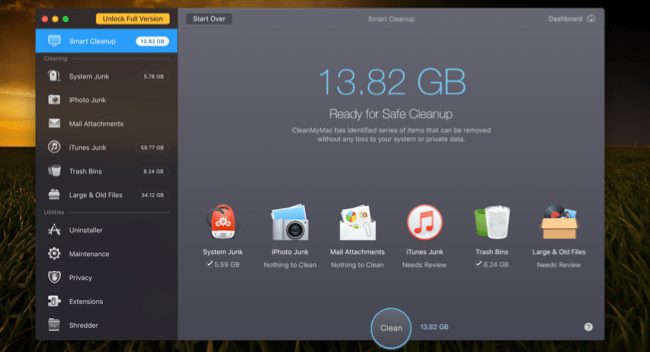
إذا كنت لا ترغب في إضاعة الكثير من الوقت للعثور على الأشياء في نظامك وتنظيفها يدويًا، فيمكنك استخدام برنامج CleanMyMac 3 للتخلص من الملفات المؤقتة، تنظيف ملفات اللغة الإضافية، إلغاء تثبيت التطبيقات، التخلص من الملفات الإضافية التي خلفتها عمليات إلغاء تثبيت التطبيقات، إيجاد المرفقات الكبيرة المخزنة في البريد والتخلص منها، وأكثر من ذلك بكثير..
يحتوي هذا التطبيق بشكل أساسي على جميع ميزات تطبيقات التنظيف التي نتحدث عنها في هذا المقال، باستثناء ميزة العثور على الملفات المكررة، ولتحقق هذه الميزة يمكنك استخدام برنامج Gemini 2 كما سنرى لاحقاً.
لحسن الحظ، نفس البائع يقدم لك البرنامجين ويمكنك الحصول عليهما كحزمة Bundle.
وبالطبع، هناك نسخة تجريبية مجانية يمكنك تثبيتها لتُظهر لك أين اختفت مساحة التخزين الحرة لديك، وتسمح لك بتحرير جزء منها مجاناً.
ملاحظة: قبل أن تبدأ بأي عمليات تنظيف، عليك تحسباً أن تتأكد من النسخ الاحتياطي Backup لبياناتك المهمة.
إيجاد وإزالة الملفات المتكررة Duplicate Files:
واحدة من أكثر الأشياء التي يمكن أن تشغل مساحة كبيرة على القرص هي الملفات المكررة التي تنتشر على النظام الخاص بك، خصوصاً إذا كنت تستخدم الكمبيوتر لفترة طويلة.
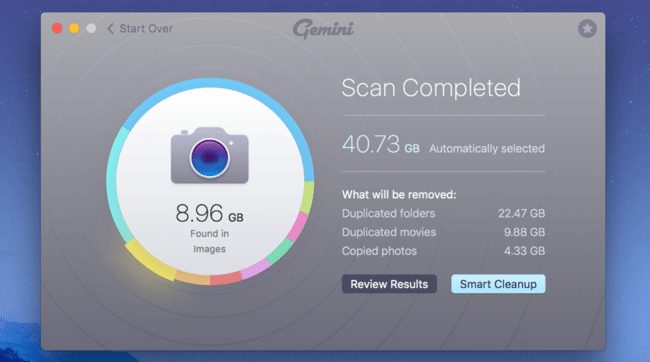
لحسن الحظ، هناك تطبيقات رائعة مثل Gemini 2 والتي يمكن استخدامها للعثور على الملفات المكررة وإزالتها باستخدام واجهة سهلة الاستخدام.
يمكنك شراء التطبيق من متجر التطبيقات، فقد جعلَتْ منه Apple اختيار المحررين لديها، ولكن ننصحك بالحصول عليه من موقعه على الويب، لأن لديهم نسخة تجريبية مجانية متاحة هناك.
هنالك الكثير من الخيارات في متجر التطبيقات وغيره، ولكننا ننصح بهذا التطبيق كوننا جربناه وحصلنا على نتائج جيدة.
فرّغ علب المهملات Trash Cans:
تعادل سلّة المهملات Trash الموجودة في نظام ماك Mac سلة المحذوفات Recycle Bin الموجودة في نظام ويندوز Windows،
عند حذفك الملفات ضمن ال Finder، يتم إرسالها إلى سلة المهملات لكي تتمكن من استعادتها لاحقاً في حال غيرت رأيك وتراجعت عن حذفها، لذا لإزالة هذه الملفات بشكل كامل وإخلاء المساحة التي تشغلها، فعليك أن تفرّغ سلّة المهملات، لكن أنظمة الماك Macs قد تحتوي العديد من سلّات المهملات، ولذا تحتاج أن تفرّغ العديد منها.
لإفراغ علبة المهملات الرئيسية في حساب المستخدم، انقر باليسار + Ctrl أو بالزر اليميني على أيقونة علبة المهملات في يسار شريط البرامج Dock، اختر إفراغ سلّة المهملات Empty Trash، هذا سيؤدي لحذف جميع الملفات التي أرسلتها إلى المهملات من ال Finder,
تحتوي كل من تطبيقات iPhoto و iMovie و Mail على علب نفايات خاصة بها. فإذا كنت قد حذفت ملفات وسائط من داخل هذه التطبيقات، فستحتاج إلى تفريغ صناديق المهملات أيضًا.
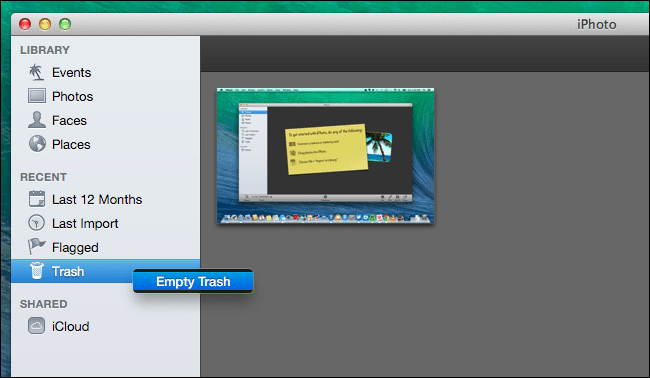
على سبيل المثال، إذا كنت تستخدم iPhoto لإدارة الصور الخاصة بك وحذفها في iPhoto، فستضطر إلى مسح سلة مهملات iPhoto لإزالتها من محرك الأقراص الثابت. للقيام بذلك، انقر باليسار Ctrl + أو انقر بزر الماوس الأيمن فوق خيار Trash في هذا التطبيق المحدد واختر إفراغ سلة المهملات Empty Trash.
إلغاء تثبيت التطبيقات:
التطبيقات التي قمت بتثبيتها على جهاز Mac تستهلك مساحة من القرص، لذا يجب عليك إلغاء تثبيتها إذا كنت لا تحتاجها، ولعمل ذلك ما عليك سوى فتح نافذة الFinder، وتحديد التطبيقات في الشريط الجانبي، ثم سحب وإفلات رمز التطبيق إلى سلة المهملات Trash على شريط البرامج Dock.
لمعرفة التطبيقات التي تستخدم المساحة الأكبر، افتح نافذة Finder وحدد تطبيقات Applications. انقر فوق رمز إظهار العناصر في قائمة Show items in a list على شريط الأدوات، ثم انقر فوق الحجم Size لفرز التطبيقات المثبتة حسب الحجم.
مسح الملفات المؤقتة:
ربما يحتوي محرك الأقراص الثابتة في نظام التشغيل Mac على ملفات مؤقتة لا تحتاجها. غالبًا ما تشغل هذه الملفات مساحة على القرص دون سبب وجيه. يحاول Mac OS X إزالة الملفات المؤقتة تلقائيًا، لكن من الأفضل استحدام تطبيق مخصص لذلك.
لن يؤدي تنظيف الملفات المؤقتة بالضرورة إلى تسريع جهاز Mac الخاص بك، ولكنه سيحرر بعضًا من مساحة القرص الثمينة هذه.
هناك العديد من أدوات تنظيف الملفات المؤقتة المتوفرة لنظام التشغيل ماك مثل CCleaner، وهي أداة حذف الملفات المؤقتة الأكثر شعبية بين مستخدمي نظام الويندوز Windows، والتي أصبح لديها الآن نسخة لنظام ماك Mac.
قم بتنزيل CCleaner المجاني لنظام التشغيل Mac وتشغيله لمسح بعض تلك الملفات غير المفيدة، تمامًا كما يمكنك أن تفعل على Windows
ضع في اعتبارك أن مسح ذاكرة التخزين المؤقت للمتصفح Browser Cache ليست بالضرورة فكرة جيدة. حيث تحتوي هذه الذاكرة على ملفات من صفحات الويب بحيث يمكن للمستعرض تحميل صفحات الويب بشكل أسرع في المستقبل.
سيبدأ متصفح الويب تلقائيًا في إعادة إنشاء ذاكرة التخزين المؤقت ما إن تبدأ التصفح ، وسيؤدي ذلك إلى إبطاء عملية تحميل صفحات الويب مع زيادة ذاكرة التخزين المؤقت للمتصفح مرة أخرى.
من المفيد أن تعرف بالضبط ما الذي يستخدم مساحة القرص على جهاز Mac، وهو ما ستقوم به أداة تحليل القرص الصلب، مثلDisk Inventory X، التي تفحص القرص الصلب الخاص بجهاز Mac وتعرض المجلدات والملفات التي تستخدم المساحة الأكبر. يمكنك لاحقاً حذفها لتحرير المساحة.
لكن إذا كنت تهتم بهذه الملفات، فقد ترغب في نقلها إلى وسائط خارجية، على سبيل المثال، إذا كان لديك ملفات فيديو كبيرة، فقد تحتاج إلى تخزينها على قرص صلب خارجي بدلاً من جهاز Mac الخاص بك.
ضع في اعتبارك أنك لا تريد حذف أي ملفات نظام مهمة. تقع ملفاتك الشخصية ضمن /Users/name، وهذه هي الملفات التي تريد التركيز عليها.
إزالة ملفات اللغة:
تأتي تطبيقات Mac مع ملفات اللغة لكل اللغات التي تدعمها، بحيث يمكنك تبديل لغة نظام Mac وبدء استخدام التطبيقات بتلك اللغة على الفور. ومع ذلك، من المحتمل أنك سوف تستخدم لغة واحدة فقط على جهاز Mac الخاص بك، لذا فهذه الملفات تستخدم مئات الميجابايت Megabytes من المساحة دون سبب وجيه.
لإزالة ملفات اللغات هذه، يمكنك استخدام برنامج Monolingual. يعد هذا ضروريًا فقط إذا كنت تريد المساحة فعلاً، حيث لا تؤدي هذه الملفات اللغوية إلى تباطؤك، لذا فإن الاحتفاظ بها لا يمثل مشكلة إذا كان لديك قرص ثابت كبير يحتوي على أكثر من مساحة حرة كافية.
حذف المرفقات الكبيرة الحجم في بريد ماك:
إذا كنت تستخدم تطبيق Mail المضمّن في نظام macOS وكان لديك حساب البريد الإلكتروني نفسه لفترة طويلة، فهناك احتمال كبير بأن تستهلك مرفقات البريد الإلكتروني الكبيرة مساحة كبيرة على محرك الأقراص – أحيانًا تصل لعدة جيجابايت Gigabytes، لذلك هذا مكان جيد للتحقق أثناء تنظيف محرك الأقراص الخاص بك.
يمكنك تغيير إعدادات البريد لعدم تنزيل المرفقات تلقائيًا لتوفير مساحة، أو تشغيل أداة تنظيف للتخلص منها. إذا كنت تستخدم Gmail، فيمكنك تعيين قيود على عدد الرسائل التي تتم مزامنتها عبر بروتوكول IMAP بشكل افتراضي لعرض الآلاف القليلة الأخيرة بدلاً من كل شيء.
استخدام أدوات التخزين في macOS Sierra:
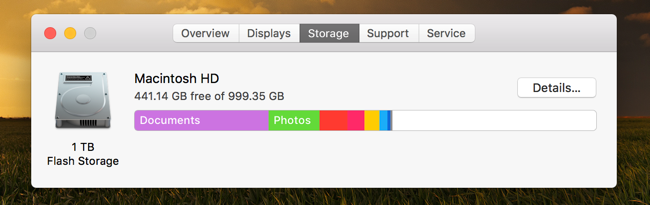
يحتوي الإصدار الأحدث من macOS Sierra على أداة جديدة لمساعدتك على تنظيف القمامة من جهاز Mac – اذهب إلى القائمة واختر حول الجهاز About This Mac ثم انتقل إلى تاب Storage.
بمجرد أن تكون هناك، يمكنك الانتقال إلى الإعدادات الجديدة وتمكين الإعدادات التي تريدها:
التخزين السحابي في iCloud: تسمح لك هذه الميزة الجديدة بتخزين سطح المكتب والمستندات والصور ومقاطع الفيديو في iCloud وسوف يقوم Apple تلقائيًا بتوفير المساحة المحلية المطلوبة. إذا كنت تستخدم اتصالاً بطيئًا بالإنترنت، فمن المحتمل أنك لا تريد تمكين هذا الخيار.
Optimize Storage: لا يتطابق الاسم تمامًا مع عمل هذا العنصر، الذي يحذف فعليًا الأفلام والبرامج التلفزيونية التي تم شراؤها بعد مشاهدتها لمنعها من شغل مساحة محرك الأقراص. نظرًا لأن الأفلام، خاصةً في جودة عالية HD ، تعتبر ملفات كبيرة للغاية ، يمكن أن يساعد هذا في منع نظام التشغيل Mac من نفاد المساحة. يمكنك بالطبع تنزيلها مرة أخرى في أي وقت إذا كنت قد اشتريتها.
إفراغ سلة المهملات أوتوماتيكياً: يعد هذا أمرًا بسيطًا إلى حد ما، إذا قمت بتشغيل هذا الخيار على Apple فستحذف العناصر القديمة تلقائيًا من سلة المهملات بعد أن تكون موجودة هناك لمدة 30 يومًا.
أخيراً، تأكد أيضًا من إزالة الملفات الأخرى التي لا تحتاجها. على سبيل المثال يمكنك حذف تنزيلات .dmg التي تم تنزيلها بعد تثبيت التطبيقات بداخلها. مثل مثبّتات البرامج installers على نظام التشغيل Windows ، فهي عديمة الفائدة بعد تثبيت البرنامج.
تحقق من مجلد التنزيلات في Finder واحذف أي ملفات تم تنزيلها لم تعد بحاجة إليها.