ما البيانات التي يمكن الوصول إليها من هاتف أو حاسوب مسروق أو ضائع؟

فقدان الهاتف أو الكومبيوتر هو أمر سيئ جداً للغاية، ولكن الأهم من ذلك هو الأجوبة على هذه الأسئلة:

ماذا يحدث لبياناتك الشخصية؟ هل يستطيع اللص استخدام هاتفك أو جهازك اللوحي أو الكمبيوتر المحمول للوصول إلى تطبيقاتك وملفاتك؟

في الحقيقة، يعتمد ذلك على الجهاز الذي فقدته – للأسف، لا يتم تشفير معظم أجهزة كمبيوتر ويندوز Windows.

يمكن للصوص دائماً مسح جهازك والاستمرار في استخدامه – ما لم تقم بتمكين شيء ما مثل قفل التنشيط على أجهزة آيفون iPhone أو آيباد iPad – ولكن لا يمكنهم الحصول على بياناتك الشخصية إذا كان تخزين جهازك مشفّراً.

أجهزة iPhone و iPad:

يتم تشفير أجهزة آيفون iPhone أو آيباد iPad من قبل شركة آبل Apple بشكل آمن افتراضياً. لن يتمكن اللص من إلغاء قفل هاتفك بدون رمز المرور.

حتى إذا قمت بتسجيل الدخول عادةً باستخدام Touch ID أو Face ID ، فسيتم أيضاً تأمين هاتفك برمز مرور.

وبالطبع، إذا قمت بتعيين أجهزة آيفون iPhone أو آيباد iPad بحيث لا يتطلب رمز مرور أو كنت تستخدم رمزاً يسهل تخمينه – مثل 1234 أو 0000 – فقد يقوم اللص بإلغاء قفله بسهولة.

للتعرف على كيفية اختيار كلمة مرور قوية صعبة التخمين من قبل اللصوص، اقرأ مقالنا من خلال هذا الرابط، ولا تنسَ العودة لإكمال مقالنا الذي بدأت به.

مع ذلك، تظل بعض أنواع المعلومات الشخصية مرئية، حتى إذا كنت قمت بتأمين جهازك باستخدام رمز مرور.

على سبيل المثال، يمكن أن يرى اللص أي إشعارات تصل إلى هاتفك بدون إلغاء قفلها. باستخدام الإعدادات الافتراضية، فإن هذا يعني أن اللص سيشاهد الرسائل النصية الواردة – بما في ذلك الرسائل التي تحتوي على رموز تحقق SMS للدخول إلى حساباتك.

يمكنك إخفاء الإشعارات الحساسة من شاشة التأمين، ولكنها موجودة على شاشة التأمين افتراضياً. يمكن للص أيضاً ببساطة الرد على المكالمات الهاتفية الواردة إلى هاتفك.

يمكنك الانتقال إلى موقع بحث عن iPhone على جهاز آبل Apple لتحديد موقع أجهزة آيفون iPhone أو آيباد iPad المفقود عن بُعد.

لمنع اللص من استخدام جهازك، ضعه في وضع الفقدان Lost Mode. سيؤدي ذلك إلى تعطيل جميع الإشعارات والتنبيهات عليه.

يتيح لك وضع الفقدان Lost Mode أيضاً كتابة رسالة تظهر على الهاتف أو الجهاز اللوحي – على سبيل المثال، يمكنك أن تطلب من الشخص الذي يعثر عليها أن يعيدها وأن تعرض رقم هاتف يمكنك الوصول إليه.

إذا كنت قد استسلمت من استعادة جهاز آيفون iPhone أو آيباد iPad ، فيمكنك – ويجب – مسحه عن بُعد.

حتى إذا كان بلا اتصال، فسيتم مسحه في المرة القادمة التي يظهر فيها على الإنترنت.

يمكن لتقنيات GrayKey أن تسمح لأقسام الشرطة والوكالات الحكومية الأخرى بتجاوز رمز المرور الخاص بك، لكن آبل Apple تقوم بإصلاح ذلك باستخدام وضع تقييد المحتوى عبر USB.

هواتف اندرويد:

يتم تشفير هواتف أندرويد Android الحديثة بشكل افتراضي أيضاً. على وجه التحديد، مطلوب التشفير افتراضياً بدءً من إصدار Android 7.0 Nougat، والذي تم إصداره رسمياً في آب 2016.

طالما أن الهاتف الذي تستخدمه كان في الأصل مزوداً بـ Android Nougat أو إصداراً أحدث من أندرويد Android ، فهو بالتأكيد مشفر.

إذا كان هاتفك مزوداً في الأصل بإصدار قديم من أندرويد Android ولم تقم أبداً بتمكين التشفير، فقد لا يتم تشفير ذاكرة هاتفك وقد يكون من الممكن أن يقوم اللصوص بإخراج بياناتك منه.

حتى إذا كان هاتفك يعمل حالياً بنظام التشغيل Android 7.0 أو إصدار أحدث، فقد لا يتم تشفيره إذا كان قد تم تشغيل إصدار قديم من أندرويد Android في الأصل.

بالطبع، يساعد هذا التشفير فقط إذا كنت تستخدم رقم تعريف شخصي PIN آمن أو عبارة مرور لحماية جهازك.

إذا كنت لا تستخدم رقم التعريف الشخصي أو كنت تستخدم شيئاً يسهل تخمينه – مثل 1234 – يمكن لص بسهولة الوصول إلى جهازك.

تماماً مثل آيفون iPhone، سيستمر هاتف أندرويد Android في عرض الإشعارات على شاشة التأمين.

قد يؤدي ذلك إلى كشف الرسائل النصية الحساسة، على سبيل المثال، إلا إذا أخفيت الإشعارات الحساسة من شاشة التأمين.

يمكنك استخدام ميزة العثور على جهازي من غوغل Google لتحديد موقع هاتف أندرويد Android المفقود عن بُعد.

تتيح لك هذه الأداة أيضاً قفل جهازك لإيقاف اللص من رؤية الإشعارات، ومسحه عن بُعد لضمان إزالة بياناتك الشخصية من الهاتف.

أجهزة الكمبيوتر ذات نظام تشغيل ويندوز:

تواجه معظم أجهزة الكمبيوتر التي تعمل بنظام التشغيل ويندوز Windows مشكلات في حالة سرقتها من أي وقت مضى.

لا يزال نظام Windows 10 هو نظام التشغيل الحديث الوحيد الذي لا يوفر التشفير لجميع المستخدمين، وكان نظاما التشغيل Windows 7 و 8 أسوأ من ذلك.

هناك فرصة جيدة جداً لكون وحدة تخزين جهاز الكمبيوتر الذي يعمل بنظام ويندوز Windows غير مشفرة، مما يعني أن أي شخص يسرق جهاز ويندوز Windows يمكنه الوصول إلى ملفاتك الخاصة ببساطة عن طريق تشغيل نظام تشغيل آخر عليه أو سحب محرك الأقراص الداخلي ووضعه في كمبيوتر آخر.

إذا كنت تستخدم الإصدار Professional أو Enterprise أو Education من أنظمة التشغيل Windows 7 أو 8 أو 10، فيمكنك تمكين ميزة التشفير BitLocker الاختياري لحماية جهازك.

إذا كنت تستخدم هذه الإصدارات الأكثر تكلفة من ويندوز Windows وقمت بإعداد BitLocker، فستكون بياناتك آمنة – على افتراض أنك استخدمت كلمة مرور قوية.

يمكنك التحقق مما إذا كان BitLocker قيد الاستخدام على كمبيوترك الشخصي من خلال التوجه إلى الإعدادات (يمكن ذلك بسهولة عن طريق النقر على قائمة ابدأ واختيار رمز المسنّن الواضح في لقطة الشاشة أدناه).

الآن توجه إلى النظام والأمان.

بعد ذلك انقر على تشفير المحرك باستخدام BitLocker. قد تحتاج للتمرير إلى أسفل لإيجاد هذا الخيار (إذا لم يظهر لك الخيار، فأنت تستخدم إصداراً منزلياً من ويندوز Windows).

إذا كنت تستخدم إصداراً منزلياً من Windows 7 أو 8 أو 10، فلا توجد طريقة لاستخدام التشفير القياسي لـ BitLocker.

تحتوي بعض أجهزة الكمبيوتر الحديثة التي يتم شحنها مع Windows 8.1 أو 10 على إصدار خاص محدود من BitLocker كان يسمى أصلاً Device Encryption.

سيقوم هذا تلقائياً بتشفير التخزين – ولكن فقط إذا قمت بتسجيل الدخول باستخدام حساب مايكروسوفت Microsoft.

لا تتوفر ميزة التشفير هذه على كل أجهزة الكمبيوتر التي تعمل بنظام Windows 8.1 و 10 ، ولكن فقط على أجهزة الكمبيوتر المزودة بأجهزة هاردوير معينة.

يمكنك التحقق مما إذا كان Device Encryption متاحاً على جهاز الكمبيوتر من خلال التوجه إلى الإعدادات (انقر على زر المسنن في قائمة ابدأ) ثم انقر على خيار النظام.

بعدها توجه إلى علامة التبويب حول في جهة اليمين.

ابحث عن رسالة حول Device Encryption. إذا كنت لا ترى هذا القسم، فإن جهاز الكمبيوتر لا يدعمه.

إذا كنت تستخدم إصداراً منزلياً من ويندوز Windows، فيمكنك أيضاً تجربة أدوات تشفير خارجية مثل VeraCrypt أو دفع 100 دولار للترقية من الإصدار المنزلي Home إلى الإصدار الاحترافي Professional للحصول على ميزة التشفير BitLocker.

تتمثل الأخبار السيئة في أنه ما لم تقم بنفسك بتمكين التشفير باستخدام BitLocker أو إذا كان لديك ميزة التشفير هذه مضمنة في كمبيوترك الشخصي الذي يعمل بنظام Windows 10 ، فمن المحتمل أن تكون وحدة التخزين الداخلية للكمبيوتر غير مشفرة وأن ملفاته ستكون في متناول اللصوص.

إذا كان جهازك يعمل بنظام التشغيل Windows 10 ، فيمكنك استخدام أداة العثور على جهازي من مايكروسوفت Microsoft لتتبعها – بفرض أن ميزة العثور على جهازي تم تمكينها على جهاز الكمبيوتر قبل فقدانها.

نعتقد أن مايكروسوفت Microsoft يجب أن تقوم بتمكين التشفير بشكل افتراضي للجميع. لسوء الحظ، لم يحدث ذلك، ومن بين الأجهزة الحديثة، أجهزة الكمبيوتر التي تعمل بنظام ويندوز Windows تكون عرضة بشكل فريد لسرقة البيانات ما لم يتم تمكين BitLocker.

أجهزة ماك:

قامت شركة آبل Apple بتشفير وحدة تخزين ماك Mac بشكل افتراضي باستخدام FileVault منذ الإصدار OS X 10.10 Yosemite ، والذي تم إطلاقه في عام 2014.

يكاد يكون من المؤكد تشفير القرص الداخلي لنظام ماك Mac مع FileVault، والذي يمنع أي شخص من الوصول إلى ملفاتك دون معرفة كلمة مرور ماك Mac.

يمكنك التحقق مرة أخرى مما إذا كان نظام تشفير ماك Mac مشفراً من خلال التوجه إلى Apple menu > System Preferences > System & Privacy > FileVault.

بالطبع، يفترض هذا أن جهاز MacBook محمي بكلمة مرور. إذا كنت تستخدم كلمة مرور ضعيفة للغاية يسهل تخمينها أو قمت بإعداد تسجيل الدخول التلقائي، يمكن للصوص الوصول بسهولة.

إذا قمت بتمكين ميزة Find My Mac ، فيمكنك استخدام أداة Apple Find My iPhone (نعم ، تُظهِر أجهزة Macs فيه أيضاً) لقفل جهاز Mac ومحو بياناته عن بُعد.

سيعمل رمز المرور الذي قمت بتحديده عند قفل جهاز ماك Mac على منع اللص من إعادة ضبط جهاز ماك Mac واستخدامه كجهاز خاص به.

أجهزة كروم بوك:

تحتوي أجهزة كروم بوك Chromebook دائماً على سعة تخزين مشفرة، لذلك لن يتمكن اللص من تسجيل الدخول والوصول إلى بياناتك دون استخدام كلمة مرور حسابك في غوغل Google أو رقم التعريف الشخصي PIN الذي تستخدمه لإلغاء قفل جهاز كروم بوك Chromebook.

يمكن للسارق تسجيل الدخول باستخدام حساب آخر في غوغل Google، أو تسجيل الدخول إلى حساب الضيف، أو محو كروم بوك Chromebook وإعداده من البداية، ولكن لن يتمكن من الوصول إلى بياناتك الشخصية.

يفترض هذا أن حساب غوغل Google لديه كلمة مرور جيدة وليس شيئاً مثل كلمة المرور الضعيفة أو Letmein، بالطبع.

لابتوبات لينوكس:

إذا كنت تقوم بتشغيل لينوكس Linux على الكمبيوتر المحمول، فستكون عملية تشفيره تعتمد على الخيارات التي اخترتها أثناء تثبيت توزيعة لينوكس Linux التي تختارها.

تمكنك معظم توزيعات لينوكس Linux الحديثة، بما في ذلك Ubuntu، من تمكين تشفير القرص أثناء عملية التثبيت، ويتم تأمين هذا التشفير باستخدام كلمة مرور حساب مستخدم لينوكس Linux العادية أو باستخدام عبارة مرور التشفير الخاصة التي تكتبها عند تشغيل الكمبيوتر.

مع ذلك، لا يتم تمكين خيار التشفير هذا بشكل افتراضي – فهو لا يعمل على Ubuntu. إذا لم تختر تمكينه، فلن يستخدم نظام لينوكس Linux تخزيناً مشفراً.

بافتراض أنك قمت بتمكين التشفير أثناء تثبيت توزيعة لينوكس Linux، يجب حماية بياناتك – طالما أنك استخدمت كلمة مرور آمنة يصعب تخمينها.

أجهزة الكمبيوتر المحمولة هي أكثر عرضة في وضع النوم:

هناك اعتبار آخر لأجهزة الكمبيوتر المحمولة: إذا كان الكمبيوتر المحمول قيد التشغيل ولكن في وضع السكون، فسيتم تخزين مفتاح التشفير في ذاكرته.

من الناحية النظرية، يمكن للمهاجم تنفيذ ما يسمى بـ Cold boot attack، وإعادة تعيين جهازك بسرعة وتمهيد نظام تشغيل آخر من محرك أقراص USB للاستيلاء على مفتاح التشفير من الذاكرة قبل محوه.

معظم اللصوص لن يفكروا حتى في هجوم كهذا، لأنه متطور للغاية. مع ذلك، إذا كنت قلقاً بشدة من التجسس على الشركات أو الوكالات الحكومية، فمن الأسهل إغلاق الكمبيوتر المحمول عندما لا تستخدمه بدلاً من تركه في وضع السكون.

قد ترغب فقط في إيقاف تشغيله عند نقله إلى مكان عام أو في مكان آخر تشعر بالقلق من احتمال سرقته. سيعمل هذا على ضمان عدم وجود مفتاح التشفير في الذاكرة.

مقالات قد تعجبك:

فيسبوك قادر على جمع بياناتك حتى بعد حذف حسابك
كيفية استعادة كلمة مرور حساب LinkedIn المنسية
كيفية معرفة إن كان حساب فيسبوك مخترقاً؟ وكيفية استعادته؟
كيفية وضع مجلد تطبيقات في شريط الوصول السريع في آيفون
أسباب وحلول مشاكل الشحن في آيفون وآيباد
كيفية استعادة مفتاح تفعيل ويندوز أو أوفيس بعد ضياعه

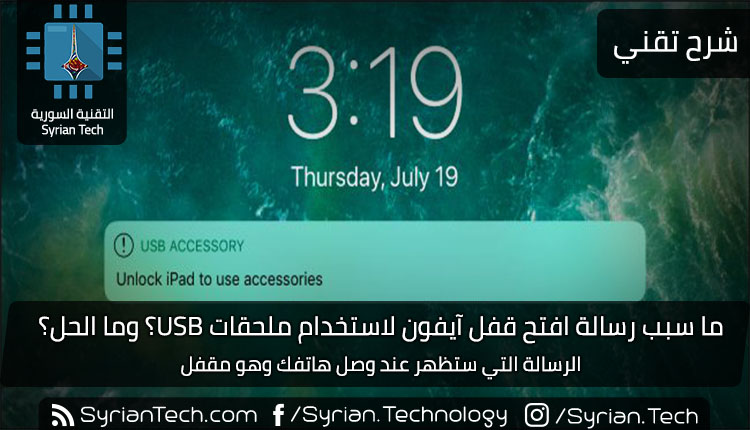
ما سبب رسالة افتح قفل آيفون لاستخدام ملحقات USB؟ وما الحل؟

بدءً من نظام التشغيل iOS 12، سيتعين عليك دائماً إلغاء قفل جهاز آيفون iPhone أو آيباد iPad لتوصيل ملحق USB.

هذا بسبب وضع تقييد المحتوى عبر USB، والذي يحمي جهاز آيفون iPhone أو آيباد iPad من أدوات القرصنة مثل GrayKey.

لماذا قد ترى هذه الرسالة؟

ترى هذه الرسالة بسبب وضع تقييد المحتوى عبر USB أو باللغة الإنكليزيةUSB Restricted Mode، وهي ميزة أمان أضافتها شربكة أبل Apple إلى الإصدار 11.4.1 من نظام التشغيل iOS وتتحسن في نظام التشغيل iOS 12.

هذه الميزة تمنع أي أجهزة USB من إنشاء اتصال بيانات أثناء قفل جهاز آيفون iPhone أو آيباد iPad.

لا يزال بإمكان الأجهزة المتصلة بمنفذ Lightning شحن جهاز آيفون iPhone أو آيباد iPad – ولا يمكنهم فعل أي شيء آخر إلا بعد إلغاء قفله.

تمت إضافة هذه الحماية لأن أدوات القرصنة مثل GrayKey تستغل اتصالات USB للقضاء على حماية PIN على أجهزة آيفون iPhone أو آيباد iPad.

في حين تم استخدام GrayKey من قبل إدارات الشرطة والوكالات الحكومية الأخرى، فمن الممكن أن تسمح هذه التقنية نفسها للمجرمين بتجاوز PIN والوصول إلى جهاز آيفون iPhone أو آيباد iPad. لا ينبغي أن يكون هذا ممكناً.

لمنع هذا الاستغلال، تقوم شركة أبل Apple الآن بتقييد أجهزة USB من إنشاء أي نوع من اتصال البيانات أثناء إلغاء تأمين جهاز آيفون iPhone أو آيباد iPad.

هذا هو الإعداد الافتراضي، على أي حال، يمكنك تعطيل ميزة الأمان هذه إذا كانت تزعجك، لكننا لا ننصح بذلك.

يمنع وضع تقييد المحتوى عبر USB الأشخاص من الوصول إلى جهاز آيفون iPhone أو آيباد iPad بدون إذن (وهذا شيء جيد).

عند توصيل جهاز USB بجهاز آيفون iPhone أو آيباد iPad أثناء تنشيط وضع تقييد المحتوى، سترى إشعار USB Accessory الذي ينص إما على إلغاء قفل جهاز آيفون iPhone لاستخدام الجهاز المتصل أو إلغاء قفل جهاز آيباد iPad لاستخدام الجهاز المتصل.

iOS 12 يزيل فترة سماح الساعة الواحدة:

قامت شركة أبل Apple في الأصل بإضافة هذه الميزة إلى iOS 11.4.1. ومع ذلك، في حالتها الأصلية، كانت هناك فترة سماح مدتها ساعة واحدة.

يمكن لأي جهاز USB إنشاء اتصال طالما قمت بإلغاء قفل جهاز آيفون iPhone أو آيباد iPad في الساعة الأخيرة. وبعد توصيل الجهاز، سيتم إعادة ضبط المؤقت.

بعبارة أخرى، يمكن لأي شخص لديه القدرة على استخدام جهاز آيفون iPhone أو آيباد iPad الخاص بك لتوصيل أي جهاز USB قديم بمنفذ Lightning خلال ساعة واحدة بعد آخر مرة استخدمته لتجاوز هذه الحماية.

أضافت آبل فترة سماح لمدة ساعة لجعل هذه الحماية أقل إزعاجاً، لكن المهاجمين يمكنهم استغلالها أيضاً.

حتى على نظام التشغيل iOS 11.4.1، فإن وضع جهاز آيفون iPhone في وضع SOS للطوارئ يتيح على الفور وضع تقييد المحتوى عبر USB دون الحاجة إلى ساعة واحدة.

يؤدي ذلك أيضاً إلى تعطيل معرّف اللمس ومعرف الوجه حتى يتم إلغاء قفل هاتفك باستخدام رقم التعريف الشخصي أو كلمة المرور.

في الإصدار بيتا من نظام التشغيل iOS 12، يبدو أن أبل Apple تقوم بإزالة فترة السماح هذه. إذا تم قفل جهاز آيفون iPhone أو آيباد iPad وتوصيل جهاز عن طريق USB، فستتم مطالبتك دائماً بإلغاء قفله.

إذا تم تمكين وضع تقييد المحتوى عبر USB، فسيكون جهاز آيفون iPhone أو آيباد iPad محمياً دائماً.

كيفية تعطيل وضع تقييد USB:

لا نوصي بتعطيل وضع تقييد المحتوى عبر USB أو USB restricted mode. عند توصيل ملحق USB، قم بإلغاء قفل هاتفك أو جهازك اللوحي — يجب أن يكون ذلك سهلاً وسريعاً باستخدام بصمة اللمس Touch ID أو بصمة الوجه Face ID.

لكن، إذا كانت هذه الميزة تزعجك حقاً، يمكنك إيقافها. حيث ربما تستخدم الكثير من ملحقات USB وتجد أنه أمر مزعج لفتح آيفون iPhone أو آيباد iPad في كل مرة. انت صاحب القرار.

لتعطيل وضع تقييد المحتوى عبر USB والسماح لملحقات USB بالعمل حتى أثناء قفل جهازك، انتقل إلى الإعدادات ثم انتقل إلى Face ID ورمز الدخول أو Touch ID ورمز الدخول. أدخل رمز PIN للمتابعة.

في قسم السماح بالوصول عند القفل ، قم بتمكين خيار ملحقات USB. عند تمكين هذا الخيار، يمكن للأجهزة الاتصال بجهاز آيفون iPhone أو آيباد iPad أثناء قفلها.

مرة أخرى، لا نوصي بتمكين هذه الميزة. تضمن هذه الميزة حماية لبياناتك الخاصة من أدوات القرصنة المستخدمة حالياً.

كيفية وضع مجلد تطبيقات في شريط الوصول السريع في آيفون
أسباب وحلول مشاكل الشحن في آيفون وآيباد
ما هي حساسات الهواتف المحمولة ؟ وكيفية عملها
ثغرة برمجية تسبب تجمّد هواتف آيفون ما الحل ؟
كيفية تغيير الخط في أجهزة أندرويد من سامسونج
كيفية تعيين مهام أخرى لزر بيكسبي دون روت

ثغرة جديدة تمكّن من تجاوز رمز المرور على الآيفون

نعلم جميعاً أن شركة آبل Apple تعمل دائماً على دعم أجهزتها بأحدث وسائل الحماية التي من المفترض أن تساعد على منع الوصول إلى بيانات الأجهزة إلا من قبل المسؤول عن الجهاز.

بالنسبة لطريقة رمز المرور، فإن الشركة تسمح باختيار رمز مكون من 4 أو 6 أرقام لقفل الجهاز ولكنها تعطي 10 محاولات فقط لإدخال هذا الرمز قبل أن يتم تشفير بيانات الجهاز.

وهي طريقة من شأنها حماية الجهاز من أي وصول غير مصرح به، فعشر محاولات إدخال خاطئة لهذا الرمز تعني أن هناك شخص ما يحاول الوصول إلى جهاز شخص آخر.

لكن بحسب الباحث الأمني Matthew Hickey فإن هنالك طريقة أو ربما من الأفضل تسميتها بثغرة تسمح بتجاوز الحد المفروض على عدد المحاولات أثناء إدخال رمز المرور.

الأمر الذي يسمح بتجريب عدد هائل من الاحتمالات المختلفة التي قد يكون أحدها مطابقاً لرمز قفل الجهاز، والجدير بالذكر أن الثغرة موجودة حتى على أحدث نسخة من نظام التشغيل iOS 11.3.

عندما يبدأ المستخدم في إدخال المحاولات المختلفة لتجربة رمز المرور، فإن هنالك جزء من الهاتف يسمى الجزء الآمن مهمته هو تتبع عدد المحاولات التي يتم تجربتها في إدخال الرمز وفرض قيود زمنية تعمل على الإبطاء من إدخال هذه المحاولات.

في الحقيقة يمكن الالتفاف على هذا الجزء الآمن مع استخدام هجوم القوة العمياء أو brute force attack.

فبدلاً من إدخال رموز المرور في وقت واحد والانتظار بعد كل إدخال يقول Hickey أنه يجب عليك إرسال إدخالاتك في سلسلة طويلة جداً من المدخلات.

سيؤدي ذلك إلى تجاوز الحد المفروض على رمز المرور وسيقوم الهاتف بمعالجة كافة إدخالات رمز المرور وتجربتها.

كل ما هو مطلوب لاختراق الآيفون كابل Lightning، ويتم بعدها إرسال جميع الرموز المكونة من أربعة أرقام من 0000 إلى 9999 بدون مسافات في حال كان رمز مرور الهاتف مكوناً من 4 خانات.

عندما يكون جهاز الآيفون متصلاً، فإن إدخال لوحة المفاتيح له الأسبقية على ميزة الحد من محاولات إدخال الرمز للهاتف.

وبالتالي، فإن استخدام هذا الهجوم يؤدي إلى تجربة رموز المرور المكونة من أربعة أرقام التي قمت بإدخالها وإلغاء قفل الهاتف قبل أن يتم تشفير الجهاز.

لكن نظراً لأن جهاز الآيفون يستغرق من ثلاث إلى خمس ثوانٍ لمعالجة كل رمز مرور، فستحتاج إلى ساعة واحدة لتخطي 100 رمز مرور مختلف فقط.

وعلى الرغم من أن هذه الطريقة ستعمل أيضاً مع رموز المرور المكونة من ستة أرقام من خلال تشغيل جميع الاحتمالات بين 000000 و 999999 في وقت واحد إلا أن الأمر سيستغرق أسابيع حتى يتم إكمال المهمة.

في وقت سابق من هذا الشهر، علمنا أن نظام التشغيل iOS 12 سيتضمن وضع تقييد المحتوى عبر منفذ الهاتف، والذي يعمل على منع استخدام المنفذ لأي غرض آخر إلا الشحن إذا لم يتم فك قفل الهاتف خلال الساعة الماضية.

سيؤدي ذلك إلى منع أجهزة فك القفل مثل GrayKey من استخدام منفذ الهاتف لتعطيل حد رمز المرور على الآيفون.

مع العلم أن شركة Grayshift التي تقف وراء جهاز GrayKey قالت أنها تمكنت من هزيمة وضع تقييد المحتوى عبر المنفذ.

إذا كان هذا صحيحاً، فإن ذلك سيعيد الكرة إلى ملعب آبل حيث يعمل كل فريق بجد ليبقى متقدماً بخطوة على الأقل على الطرف الآخر.

وضع تقييد المحتوى في iOS 12 لن يلغي فعالية الثغرة التي اكتشفها Hickey لكنه سيزيد من تعقيد الأمور بشكل أكبر، إذ يتم منح ساعة واحدة فقط لاستغلال الثغرة وتجريب عدد قليل من الرموز.

مقالات قد تعجبك:

ما هو أفضل مضاد فيروسات لأجهزة آيفون ؟
ما هي تقنية الواقع المعزّز؟ وما أهم بيئات تطويرها؟
كيفية النسخ الاحتياطي للصور على هاتفك تلقائياً وبأمان
كيفية وضع مجلد تطبيقات في شريط الوصول السريع في آيفون
كيفية إجراء المكالمات هاتفية عبر جهاز ماك من خلال الآيفون

آبل ستعمل على منع الشرطة من فتح الآيفون المقفل

على مدار الأشهر القليلة الماضية، كانت قوات الشرطة تستخدم جهازاً يطلق عليه اسم GrayKey لإلغاء قفل أجهزة الآيفون وذلك باستخدام تقنية لم يتم الكشف عنها بشكل رسمي.

لكن ما نعرفه عن جهاز GrayKey أنه يستطيع تجاوز التأخير الذي يفرضه هاتف الآيفون بين عدة محاولات خاطئة لإدخال رمز مرور.

ومع تجاوز التأخير يستمر الجهاز بالتجريب حتى يكشف عن الرمز المطلوب، حيث يمكن توصيل الجهاز بمنفذ الهاتف المراد فك قفله.

يتم استخدام أجهزة فك القفل حالياً في خمس ولايات أمريكية على الأقل وخمس وكالات اتحادية، ويُنظر لهذه الأجهزة على أنها أدوات فعّالة لجمع الأدلة من الأجهزة المقفلة أو لفتح أجهزة المجرمين والمعتقلين.

جهاز GrayKey

ولكن وفقاً لتقرير جديد لوكالة رويترز، فإن شركة آبل تعمل على إصدار تحديث جديد لنظام iOS يجعل هذه الأجهزة عديمة الفائدة في غالبية الحالات.

في إطار التحديث الجديد، سيعمل الآيفون على قطع جميع الاتصالات عبر منفذه إذا لم يتم إلغاء قفل الهاتف خلال الساعة الماضية.

بمجرد انتهاء الساعة، يمكن استخدام منفذ الآيفون لشحن الجهاز فقط، مما يعطي للشرطة فترة زمنية قصيرة للغاية لنشر أجهزة GrayKey بنجاح قبل انتهاء الساعة.

كان التحديث الجديد المسمى وضع تقييد المحتوى عبر منفذ الهاتف موجوداً في الإصدار التجريبي لكل من نظامي التشغيل iOS 12 و iOS 11.4.1.

ولكن هذا هو المؤشر الأول على أن التحديث سيصل بشكل رسمي مع الإصدار التالي من النظام القادم.

وقال ممثل شركة آبل في بيان:

نحن نعمل باستمرار على تعزيز الحماية الأمنية في كل منتج من منتجات الشركة لمساعدة العملاء على الدفاع عن أنفسهم ضد المتسللين ولصوص الهوية والتدخل في بياناتهم الشخصية.

ويضيف البيان: نحن نكنّ أعظم الاحترام لوكالات تطبيق القانون، إننا لا نصنع تحسيناتنا الأمنية لإحباط جهودهم للقيام بعملهم.

مقالات قد تعجبك:

كيفية قفل التطبيقات وإخفاء الصور ومقاطع الفيديو على أندرويد
كيفية وضع مجلد تطبيقات في شريط الوصول السريع في آيفون
أسباب وحلول مشاكل الشحن في آيفون وآيباد
كيفية تحرير المساحة في أجهزة الآيفون و الآيباد
كيفية إخفاء مربع عدد الإشعارات الأحمر على أيقونات التطبيقات في آيفون