
لماذا لا تحتاج محركات الأقراص في حواسيب ماك Mac إلى إلغاء التجزئة؟

على نظام التشغيل ويندوز Windows ، تحتاج محركات الأقراص الصلبة التقليدية (ليس محركات SSD) إلى إلغاء التجزئة – وهي عملية يمكن أن تستغرق وقتاً طويلاً.

على MacOS (و Linux)، لا داعي للقلق بشأنه على الإطلاق. لماذا هذا، وما هي التجزئة على أي حال؟ لنلقِ نظرة.

إذن ما هي التجزئة، ولماذا يحتاج ويندوز إلى ذلك؟

أولاً، دعنا نتفق على شيء. لست بحاجة إلى إلغاء تجزئة محركات SSD (في الواقع، لن تسمح لك معظم أنظمة التشغيل). ما نتحدث عنه هنا هو محركات الأقراص الصلبة التقليدية مع الأقراص القابلة للدوران.

حتى على نظام التشغيل ويندوز Windows ، لا يعد إلغاء التجزئة صفقة كبيرة كما كانت في الماضي. محركات الأقراص الصلبة الحديثة أسرع، والأنظمة الحديثة بها المزيد من الذاكرة، و ويندوز Windows الآن افتراضياً باستخدام نظام الملفات NTFS – كل ذلك يقلل الحاجة إلى إلغاء التجزئة على محركات الأقراص الثابتة التقليدية.

علاوة على ذلك، إذا كان لديك محرك أقراص، فإن Windows Vista و 7 و 8 و 10 كلها تؤدي عملية إلغاء التجزئة تلقائياً أثناء جزء من الصيانة المجدولة المنتظمة، لذا لا داعي للقلق بشأن القيام بذلك بنفسك.

مقالة ذات صلة: كيفية إنشاء مهمات صيانة تلقائية في ويندوز

ولكن، ما هي التجزئة؟

ببساطة، عندما تقوم بحذف ملف من محرك الأقراص الثابت، يتم وضع علامة على المساحة التي تركها الملف كمتاحة.

قم بحذف المزيد من الأشياء، وكان لديك مساحة أكبر متوفرة في أجزاء صغيرة متفرقة في محرك القرص الثابت. عندما يكتب نظام التشغيل الخاص بك ملفاً جديداً إلى القرص (أو عندما يزداد حجم الملف)، قد يدخل جزء من هذا الملف إلى حيز واحد متوفر ويصبح جزءً في آخر. هذه هي التجزئة.

تعاني جميع أنظمة التشغيل من بعض مستويات التجزئة. إنها الطريقة التي تتعامل بها أنظمة الملفات الخاصة بها مع هذا الأمر المهم.

تتعامل MacOS و Linux مع تخزين الملفات بطريقة مختلفة قليلاً. بدلاً من وضع ملفات متعددة بالقرب من بعضها البعض على القرص، يحاولون نشر هذه الملفات في أماكن مختلفة.

هذا يترك مساحة للملفات في النمو وإنشاء ملفات جديدة. في حالة حدوث التجزئة، تحاول أنظمة التشغيل نقل الملفات من مكان لآخر.

يعمل ويندوز Windows بشكل مختلف. على أنظمة الملفات القديمة مثل FAT و FAT32 ، لم يكن هناك حماية مضمنة ضد التجزئة و محركات الأقراص تتطلب إلغاء التجزئة العادية.

في هذه الأيام، يستخدم ويندوز Windows نظام ملفات NTFS بشكل افتراضي على معظم محركات الأقراص، والذي يحتوي على بعض الحماية المضمنة ضد التجزئة (حيث يترك بعض المساحة التخزينية للملفات لتنمو) – ولكنه لا يزال غير مثالي.

أيضاً، لا تزال معظم محركات أقراص فلاش مهيأة مع FAT32 ، ويمكن أن تصبح مجزأة أيضاً.

يحاول إلغاء التجزئة إصلاح ذلك عن طريق نقل كافة الملفات إلى مكانها. ومع ذلك، إنها عملية بطيئة ومزعجة.

معظم الناس لا يهتمون، خصوصاً أن Windows 10 يقوم تلقائياً بالتعديل نيابة عنك في الخلفية. ومع ذلك، لا يزال العديد من الأشخاص يقومون بإجراء عملية إلغاء تجزئة كاملة من حين لآخر.

لماذا لا تحتاج أجهزة Mac إلى إلغاء التجزئة؟

الإجابة المختصرة هي أن أجهزة ماك Mac لا تعاني من هذه المشكلة في المقام الأول، لأنها تستخدم نظام ملفات مختلفاً تماماً.

هناك إجابة قصيرة أخرى وهي أن جميع أجهزة ماك Mac تقريبًا في الوقت الحاضر لديها محركات أقراص ثابتة الحالة تمامًا كما هو الحال في نظام التشغيل ويندوز Windows ، ولا تحتاج هذه الأجهزة إلى إلغاء تجزئة.

ولكن بالنسبة لأجهزة ماك Mac القديمة التي تحتوي على محركات أقراص ثابتة، فإن إلغاء التجزئة لا يمثل مشكلة أيضاً.

هذا يعود إلى طريقة تخزين ملفات macOS. تقوم أنظمة الملفات HFS و APFS التي تستخدمها أجهزة ماك Mac تلقائياً بإلغاء تجزئة الملفات على أي حال باستخدام العمليات الفارغة المسماة Hot File Adaptive Clustering وإلغاء التجزئة أثناء التنقل.

عندما تقوم بتخزين ملف على macOS ، فإنه يترك مساحة لهذا الملف للتوسع، بدلاً من تعبئة الملف التالي بجواره مباشرة.

أيضاً، عند فتح ملف ما، يمكن لـ macOS اكتشاف ما إذا كان هذا الملف في المكان الخطأ ونقله تلقائياً إلى المكان الصحيح.

هاتين العمليتين مجتمعتين يعني أنك لن تحتاج أبداً إلى إلغاء تجزئة القرص. في الواقع، لا تقوم Apple حتى بتضمين أداة defrag في أجهزة ماك Mac جديدة.

ماذا لو كنت تريد القيام بها على أي حال؟

يمكنك إلغاء تجزئة محرك الأقراص على نظام MacOS إذا رغبت في ذلك، ولكن يرجى العلم بأنه:

  • ربما ذلك ليس ضرورياً. إذا كان جهاز الكمبيوتر يعمل ببطء، فمن المحتمل أن يكون ذلك لأسباب أخرى.
  • ليس ضروريًا على الإطلاق في محركات الأقراص ذات الحالة الصلبة SSD.
  • غير مدعوم حقاً، وليس هناك الكثير من البرامج التي تفعل ذلك.
  • يمكن أن تجعل محرك الأقراص أبطأ، عن طريق التداخل مع إلغاء تجزئة macOS الأصلي.

على أي حال، إذا كنت ترغب في ذلك، فيمكنك تجربة iDefrag (12.95 دولاراً، ولا يعمل إلا على أنظمة أقل من 10.13 High Sierra) أو Drive Genius 4 ($ 99).

مقالات قد تعجبك:

لماذا يظهر متصفح كروم رسالة غير آمن في بعض المواقع؟
ماهي خدمات جوجل بلاي Google Play Services ولماذا تستنزف البطارية في الأندرويد؟
لماذا تحسن إعادة التشغيل من أداء الهاتف وتحل المشاكل العامة؟
لماذا يوجد نسخ 32 و 64 بت من الأنظمة والبرامج؟ وما الفرق بينها؟
لماذا يوجد عدة كاميرات في بعض الهواتف الذكية ؟

أفضل أدوات زيادة المآخذ لمختلف الحواسيب

هل فكرتَ يوماً في تحويل جهازك اللابتوب Laptop إلى محطة عمل كاملة full blown worksation، إذا كنت قد فكرت، فلا بد انك سمعت بمصطلح Docking Stations (قد تترجم إلى منصات تركيب أو محطات الجهاز المحمول أو أدوات زيادة المنافذ أو المآخذ)، فهي وسيلتك لفعل ذلك.

إن امتلاك كمبيوتر محمول أو كما متعارف أن نسميه- جهاز لابتوب Laptop – قوي هو أمر رائع ، ولكن إذا فكرت يوماً  أنك تتمنى أن تستمتع بتجربة استخدام الكمبيوتر المكتبي Desktop مع لوحة مفاتيح أكثر اتساعاً وشاشة أكبر، ومن دون شراء جهاز كمبيوتر مكتبي Desktop جديد تماماً ، فبالتأكيد إن أجهزة Docking Stations هي الحل بالنسبة لك.

إنّ أداة Docking Station الحيدة تسمح لك بتوسيع إمكانيات جهازك اللابتوب Laptop بسلاسة من خلال توفير منافذ إضافية ports لكل شيء بدءاً من الشاشات الإضافية إلى توصيل إيثرنت Ethernet، و بالطبع ، منافذ USB للأجهزة الطرفية المفضلة لديك.

إذاً ما الذي يجب أن تكون على دراية به عند التسوق للحصول على Docking Station؟

تعتمد معظم الخيارات أدناه على معيار USB-C الجديد ، بفضل الإمكانية المضمنة التي يقدمها في توصيل الفيديو built-in video delivery، وعرض نطاق البيانات data bandwidth الهائل ، والقدرة على التوصيل من خلال كابل واحد.

هذا أمر رائع إذا كان لديك جهاز لابتوب Laptop أحدث مزود بمنفذ USB-C ، ولكنه يعقد الأمور قليلاً لأجهزة اللابتوب القديمة. بالطبع هناك خيارات توصيل بمنافذ USB 3.0 (ويمكنك استخدام محول adapter) ، لكنها أقل قدرة بشكل عام.

بالإضافة إلى التركيز على المنصات Docks التي تعتمد معيار  USB-C ، فقد ركزنا أيضاً على تلك المتعددة المنصات الشاملة, multi-platform docks  من موردي الجهات الخارجية.

قد تكون الشركة المصنعة لجهازك اللابتوب قد قامت بإنشاء docking station مخصصة، مثل Surface Dock أو منصات  ThinkPad المتعددة، التي تعمل بشكل أفضل مع طراز لابتوبك المحدد – ولكن تذكر أنه إذا قمت بتبديل الشركات المصنعة أو حتى الطرازات ، فستحتاج على الأرجح إلى شراء منصة أخرى dock.

افضل المنصات المكتبية: Pluggable USB-C Triple 4K Docking Station

متوفرة على أمازون بسعر 203.45$

ميزات رائعة قابلة للتوصيل في هذه القائمة ، ولأسباب وجيهة: لقد دعموا هذا النوع من الملحقات بمكونات وأجهزة صلبة ، وبرامج تشغيل drivers، ودعم خاص support.

يدعم نموذجها المتميز ثلاثة شاشات ضخمة بدقة 4K ، إذا كان جهازك اللابتوب يستطيع التعامل مع دفع الكثير من البيكسلات فتكون هذه المنصة رائعة بالنسبة لك- ولكن لا تقلق ، فإنها سوف تعمل مع شاشات ذات دقات أقل أيضاً.

تتصل الشاشات الخارجية عبر وصلة HDMI ووصلتين DisplayPort منفصلين ، مع توفير وظائف إضافية من خلال أربعة منافذ USB 3.0 ، ومنفذ إدخال وحيد Type-C ، وإيثرنت جيجابت  gigabit Ethernet، ومقبس لسماعة الرأس headphone والميكروفون microphone.

كل ذلك يعمل على جهازك اللابتوب مع كابل واحد من نوع Type-C مع قدرة شحن قد تصل إلى 60 واط. إذا كنت ترغب في توفير القليل من المال ، أو أن شاشتك تحتاج إلى دعم DVI القديم ، فإن طرازاً أرخص قليلاً سيقدم كلاً منهما.

متوفرة على أمازون بسعر 203.45$

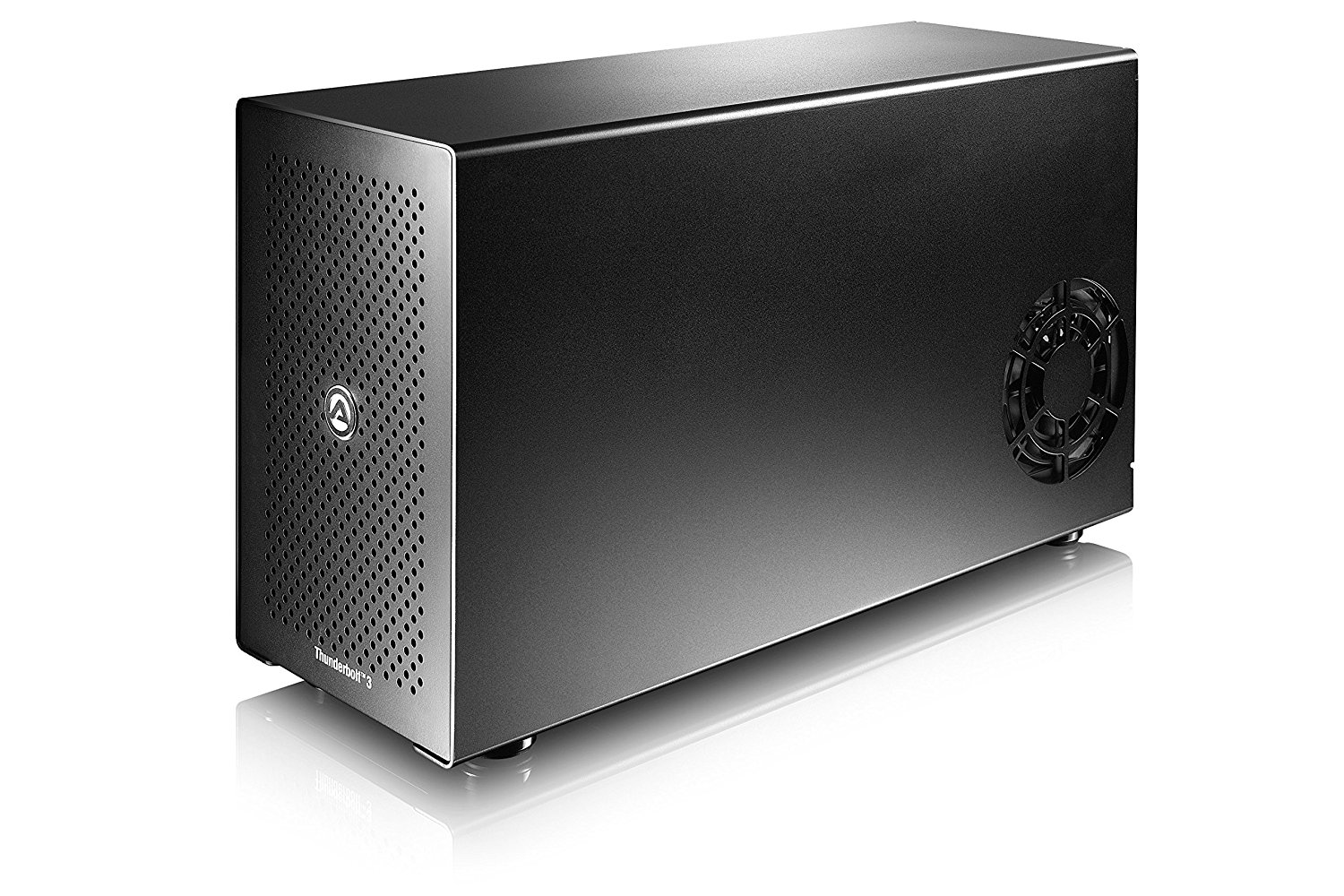
أفضل منصات GPU الخارجية: Akitio Node

متوفرة على أمازون بسعر 251.52$

أصبحت المنصات التي تدعم كروت الشاشات PCI-Express-based graphics card docks الخارجية، ذات شعبية كبيرة في الآونة الأخيرة لاسيما لدى اللاعبين ومنتجي الوسائط ، مما يسمح لهم بالحفاظ على لابتوب صغير الحجم سهل الحمل أثناء التنقل مع تعزيز القوة الرسومية.

منصات GPU رائعة ولكن معظمها لا يزال مصمماً لمصنعين محددين مع خيارات تجهيزات محدودة ، وهي أيضاً مكلفة جدًا. تتفوق Akitio Node على بقية المنصات من هذا النوع في نقطتي الضعف ، فهي تقدم وصلة رسوميات تستند إلى Thunderbolt والتي يجب أن تعمل مع أي كمبيوتر محمول مزود بمنفذ USB-C ، وسعرها أقل من 300 دولار.

لاحظ أنه لا يزال يتعين عليك تقديم كرت الرسوميات الخاص بك graphics card  لإجراء عملية تثبيت بسيطة ، وللأسف ، فهذا السعر المنخفض يعني أنه لا توجد إضافات مضمنة مثل لوحة وصل USB أو محرك أقراص خارجي external hard drive bay

يجب أن يكون مستخدمو ماك Mac قادرين على استخدام أداة GPU الخارجية هذه ، طالما أنهم يقومون بالتحديث إلى High Sierra واستخدام كرت الرسوميات AMD.

بالنسبة لأولئك الذين ليس لديهم كرت ويريدون حلاً مشابهاً في جهاز واحد ، يأتيGigabyte AORUS GamingBox مع بطاقة NVIDIA GTX 1070 مضمنة مقابل 400 دولاراً إضافياً– وهي صفقة تنافسية إلى حد ما في أسعار GPU اليوم.

متوفرة على أمازون بسعر 251.52$

أفضل منصة من حيث التكلفة: Pluggable USB 3.0 Universal Laptop Docking Station

متوفرة على أمازون بسعر 89$

معظم المنصات في السوق يزيد سعرها على 100 دولار ، وذلك بفضل بعض التكنولوجيا المعقدة في الداخل. إذا كنت تسعى إلى توسيع إمكاناتك من دون كسر ميزانيتك ، فإن هذا الطراز الأقل تعقيدًا من شركة Pluggable يأتي بسعر 89 دولاراً فقط في وقت كتابة هذا المقال.

لذلك عليك الذهاب مع هذا الخيار وبالتالي لن تحصل على وحدات إدخال أو إخراج من نوع USB Type-C ، وهو ما يعني للأسف عدم وجود قابس مفرد للطاقة والبيانات أيضاً. ولكن لا يزال USB 3.0 أكثر من كافٍ لدعم الشاشات المزدوجة على DVI أو HDMI (دقة تصل إلى 1900 × 1200 أو 2560 × 1440) وأربعة منافذ USB 2.0 و منفذ USB 3.0 وإيثرنت جيجابت ومنافذ إدخال ومخرجات الصوت.

للحصول على حل ثابت ومتكامل ، سيكون من الصعب عليك العثور على أي شيء أفضل بهذا السعر. لاحظ أنه بالنسبة إلى الدعم الكامل للشاشة على مستوى المعايير القديمة ، سيحتاج الكمبيوتر المحمول لتشغيل المعالج والرسوميات المدمجة وهذا ما يتسبب في رفع درجة حرارته جدًا ، وقد تحتاج إلى فصل الطاقة وإعادة الاتصال بعد أن يعود الكمبيوتر المحمول من وضع السكون.

متوفرة على أمازون بسعر 89$

أفضل منصة لأجهزة لابتوب آبل: Pluggable Thunderbolt 3 Docking Station

متوفرة على أمازون بسعر 238.99$

عادة أجهزة MacOS لدعم تقنية DisplayLink التي تشغّل معظم المنصات الخارجية external docking stations هذه ، ولكن ذلك تغير مع التحديث الأخير: فهي تريد الآن الاتصال المباشر بجهاز GPU لجميع الشاشات. وهذا يعني أن معظم هذه المنصات الكبيرة لن تعمل على أحدث إصدارات High Sierra.

تعتبر هذه المنصة استثناءً ، وذلك بفضل الدعم الواضح لشاشات Thunderbolt 3 التي تدعمها الرسوميات في أجهزة MacBook أو MacBook Pro. المنصة تدعم شاشتين Thunderbolt مع منفذ DisplayPort لتوصيل شاشات بدقة 4K،

ويمكن توصيل ما يصل إلى خمسة أجهزة عرض متوافقة على التسلسل من المنصة. يمكنك أيضاً الحصول على خمسة منافذ USB 3.0 (أحدها يزود مخرج طاقة كاف لشحن سريع لجهاز iPhone أو iPad) ، ومقبس سماعة رأس / ميكروفون headphone/microphone ، و 60 واط من الطاقة لشحن الكمبيوتر المحمول.

تتطابق المنصة من الناحية الفنية مع أجهزة ويندوز Windows أيضاً، ولكن هناك خيارات أفضل وأقل تكلفة في هذه القائمة إلا إذا كنت ترغب في استخدام أجهزة العرض التي تدعم Thunderbolt.

متوفرة على أمازون بسعر 238.99$

أفضل منصة للتنقل: Targus USB-C Travel Dock With Power Pass-Through

متوفرة على أمازون بسعر 90.87$

هناك الكثير من الأدوات التي يمكن أن توفر لك منافذ إضافية مع لبنة بلاستيكية صغيرة تناسب حقيبتك ، ولكن طراز Targus هذا يحصل على نقاط إضافية لدعم كل من الشاشات الخارجية وإيصال الطاقة عبر كابل USB Type-C واحد.

إنه حل ممتاز للتوسع السريع وجلسة عمل مخصصة. تتضمن خيارات إخراج الفيديو من خلال دعم كابلات HDMI ، ومنفذ mini-DisplayPort ، ووصلة VGA لتلك لأجهزة العرض projectors في غرفة المؤتمرات.

بالإضافة إلى Gigabit Ethernet ، و منفذان USB 3.0 ومنفذ Type-C واحد ، فإنها تحتوي على وسائل راحة مركزة على الجوال مثل منفذ قفل Kensington وكابل USB يطوى مباشرة داخل الغلاف البلاستيكي.

والخسارة الوحيدة هي أنها تفتقر إلى مقابس صوت مخصصة ، وفي أقل من 100 دولار للبيع بالتجزئة ، قد يكون الثمن غالياً بالنسبة إلى ملحقات السفر. بالنسبة لأولئك الذين ليس لديهم منفذ USB Type-C ، يوفر الطراز القديم ميزات مشابهة.

متوفرة على أمازون بسعر 90.87$

مقالات قد تعجبك:

أفضل لوحات المفاتيح الميكانيكة لمختلف الميزانيات
أفضل الطابعات الصغيرة المحمولة
أفضل مكبرات الصوت اللاسلكية بين الجودة والأسعار المعقولة
أفضل نظارات الواقع الافتراضي للهواتف الذكية
أفضل ألعاب المغامرات لجميع الحواسيب
أفضل الألعاب الكلاسيكية لجميع الحواسيب
كيفية اختيار كرت رسوميات للكمبيوتر المكتبي أو المحمول

آبل أضافت دعم كروت الرسومات الخارجية لنظام ماك

في شهر حزيران الماضي أعلنت شركة آبل Apple أنها ستضيف دعماً لوحدات معالجة الرسومات الخارجية إلى نظام ماك MacOS، والآن بعد أقل من عام وصل الدعم الرسمي مع آخر تحديث لنظام macOS High Sierra.

حيث ستتمكن من توصيل عدد من بطاقات الرسومات المختلفة بجهاز Mac من خلال منفذ Thunderbolt 3 واستخدام هذه القوة الإضافية لتسريع العمليات الصعبة.

بما في ذلك أداء الألعاب وعمليات تحرير الفيديو، حيث سلطت شركة آبل الضوء بشكل خاص في ذلك على استخدامها في مجال الواقع الافتراضي.

ربما لا تفاجئ هذه الأخبار أي شخص على الإطلاق، نظراً لأن آبل قد تحدّثت عنها، ولكن هناك عدداً من القيود حول ما يمكنك فعله مع وحدات معالجة الرسومات الخارجية.

حيث سيتم دعم فقط نماذج محددة رسمياً، ومما يثير الدهشة أن شركة آبل لا تدعم سوى بعض بطاقات AMD Radeon التي تم تضمينها بالفعل في أجهزة ماك المحددة.

لكن هذا لا يعني تماماً أن بطاقة GeForce لن تعمل، ولكن يمكن القول أنك ستغامر قليلاً حول ما إذا كانت ستستمر في العمل أم لا.

لن تتمكن أيضاً من استخدام وحدات معالجة الرسومات الخارجية على نظام التشغيل Windows عبر Boot Camp.

كما يجب أن تعلم أنه وبمجرد لديك وحدة معالجة رسومات خارجية موصولة بجهاز الحاسوب الخاص الذي يعمل بنظام ماك فإن ذلك لا يعني أنها ستقوم بكل شيء.

فيجب على المطورين تمكين الدعم لذلك، كما أنك ستحتاج أيضاً إلى الحصول على جهاز ماك جديد بما فيه الكفاية، نظراً لأن وحدات معالجة الرسومات الخارجية تعتمد على السرعة الفائقة التي يوفرها منفذ Thunderbolt 3.

والتي تشمل أجهزة MacBook Pros لعامي 2016 و 2017، وأجهزة iMacs لعام 2017 بالإضافة إلى iMac Pro.

ومع ذلك فإذا كان لديك جهاز أحدث وتستخدم التطبيقات التي تدعمه فهذه ميزة وإضافة رائعة بل ويمكن القول أنها مثيرة للإعجاب من شركة آبل.

حيث أن وحدات معالجة الرسومات الخارجية قد تم تعميمها من خلال مجتمع الألعاب، وهو أمر غير موجود على نظام ماك، كما أن أحد الفوائد الكبيرة لامتلاك منافذ Thunderbolt 3 أنها تسمح بالحصول على هذا النوع من المرونة القوية.

والآن بالنسبة لأولئك الذين يرغبون في إنفاق عدة مئات من الدولارات الإضافية يمكنهم الحصول على حاسوب أكثر قدرة، وهذا أمر من الممكن أن يكون مفيد بشكل خاص للأشخاص الذين لديهم جهاز MacBook Pro ويرغبون في الحصول على حزمة أخف وأداء أعلى.


مقالات قد تعجبك:
كيفية إجراء المكالمات هاتفية عبر جهاز ماك من خلال الآيفون
أهم 5 إعلانات لآبل في حدثها للتعليم
آبل أصلحت خطأ iOS في أحد الإعلانات ولم تصلحه في الحقيقة
مستخدمو آيفون وساعة آبل يفعّلون وضع الطوارئ بالخطأ
حساس لقياس نسبة البوتاسيوم في الدم في ساعة آبل الذكية

شركة آبل تطلق أحدث نظام تشغيل من Mac ويدعى High Sierra

في المؤتمر العالمي للمطورين في سان جوزيه, نائب الرئيس الأول لشركة آبل للهندسة البرمجية, “كرايج فدريجي”, قام بالتعريف عن الاصدار الجديد من نظام تشغيل ماك Mac والذي يسمى “High Sierra”.

والذي يحوي أيضاً على مجموعة من الميزات والاصلاحات.

أولاً تحديثات لمتصفح سفاري مما يجعله أسرع متصفح لأجهزة الحاسوب, وذلك بفضل تحسين أداء جافا سكريبت. (شركة آبل تقول أنه 80 بالمئة أسرع من متصفح جوجل كروم).

و أيضاً يقوم بمنع إعلانات الفيديو التي تبدأ تلقائياً, ويستخدم تعلم الآلة لتنفيذ منع التتبع الذكي والحفاظ على نشاطك على الويب من أن يُتتبع من قبل صفحات الويب.

وهذه الميزة الأخيرة مثيرة للاهتمام, لأن جوجل تعمل على شيء مشابه. مانع اعلانات مبني داخل جوجل كروم لمنع الاعلانات السيئة من تدمير تجربتك في التصفح. المعلنين سيعيدوا تفكيرهم في استراتيجتهم في استهداف زبائنهم عندما يتم تفعيل هذه الخاصية.

البريد أيضاً يحصل على عدة تحسينات, متضمنة القدرة على وضع الرسائل المهمة على أعلى النافذة, و أيضاً انقسام الرؤية الذي يجب أن يجعل إنشاء الرسائل أسهل. و بالإضافة, سيستهلك التطبيق مساحة أقل ب 35 بالمئة بإخفاء البريد على القرص الصلب الخاص بحاسوبك.

و الصور أيضاً سيحصلون على عدة أدوات جديدة للتعديل, مثل اختيار الألوان وتبديلهم بشكل فردي ولوحة منحنية بالغة الدقة للتعديل على التباين واللون.

وهناك أيضاً خط جانبي و واجهة معاد ترميمها تظهر الصور مرتبة ترتيباً زمنياً, جنباً إلى جنب مع خيارات للتصفية والفرز بذكاء. بالإضافة إلى ذلك, سوف تستطيع إرسال صور إلى أدوات تعديل التابعة لجهات خارجية مثل الفوتوشوب ومزامنة التغييرات التي تجريها على مكتبتك.

تحت الغطاء, نظام High Sierra سيأتي مع ملف نظام شركة آبل, والذي سيستبدل نظام الملفات الهرمية ويجب أن يصبح أداء أسرع بكثير عند تنفيذ مهام مثل نسخ الملفات. وتكلم أيضاً عن قدرات مثل التشفير الأصلي, الحماية من الاصطدام, ونسخ فوري للملف والدليل.

يجب علينا أن نغوص في هذا بأنفسنا لنتعلم ماذا يعني هذا في الاستخدام اليومي.

هناك أيضاً دعم محلي لترميز الفيديو H.265 / HVEC , والذي سيحسن الضغط لملفات بحجم أصغر وأداء 4K أفضل. هذا سوف يكون مدعم من قبل الأجهزة المتسارعة التي بنيت في أجهزة ماك الأخيرة والقادمة.

الآن, إلى الأشياء الممتعة. جناح الرسوميات Metal الخاص بالشركة يحصل على نسخة جديدة بشكل كامل, والذي يجلب تحسينات التعريفات, متغيرات موحدة, صفائف العينات و أكوام الموارد.

وأيضاً أشار إلى أن الإصدار الثاني 2.0 سيأتي برسوميات انتاجية أفضل ب 10 مرات.

لا, أنا لاأعرف مايعني هذا كله, لكنه يبدو وكأنه نسخة Metal 2 سيكون أسرع من النسخة السابقة.

بالإضافة, سيأتي بالدعم ل البطاقات الرسومية الخارجية. شركة آبل تقوم بتخزين معالج رسوميات AMD Radeon RX 580 الذي يمكنك توصيله بجهاز الماك باستخدام واجهة Thunderbolt.

سوف تكون عدة المطور متاحة للعبث منذ اليوم !

جهاز Metal 2 أيضاً سيسمح للمطورين لإنشاء تجارب الواقع الافتراضي وتشغيلهم على جهاز الواقع الافتراضي HTC Vive وعمل أشياء مثل استخدام برنامج Final cut Pro X لتعديل الفيديوهات كروية الشكل. شركة آبل أيضاً تقوم بالمشاركة مع شركة Valve لجلب مجموعة تطوير البرمجيات خالصة ب الواقع الافتراضي الخاص ب Steam ل نظام Mac, برنامج  Unreal 4 engine أيضاً من المقرر أن يكون متوفر قريباً.

هناك أيضاً أعداد من التغييرات الصغيرة التي لم تذكرها الشركة, لكنها مذكورة في الصورة في الأسفل يمكنك الاتطلاع عليها.