إذا كنت قد حاولت تحديد الأجهزة على شبكة ما أو البحث عن جهاز بلوتوث قريب، فمن المحتمل أنك تعاملت مع عناوين MAC. ولكن ما هي بالضبط، وكيف تختلف عن عناوين IP؟
ما هو عنوان MAC؟
تعمل العناصر ذات الأجهزة والبرامج المتعددة معاً كل يوم لتوصيلنا بالإنترنت والحصول على البيانات عن طريق أجهزتنا.
تنقل الأجهزة مثل أجهزة التوجيه والكابلات البيانات التي نحتاجها، بينما توجه البرامج مثل بروتوكول بوابة الحدود (BGP) وعناوين بروتوكول الإنترنت (IP) حزم البيانات هذه من وإلى تلك الأجهزة. بدون العمل معاً، لا يمكننا الاتصال بالإنترنت.
أحد هذه العناصر الحاسمة هو عنوان التحكم في الوصول إلى الوسائط Media Access Control أو اختصاراً (MAC). ترتبط عناوين MAC بأجهزة معينة ويتم تخصيصها لها من قبل الشركة المصنعة.
تشمل الأسماء الأخرى المستخدمة لعناوين MAC ما يلي:
عنوان أجهزة الشبكات.
العنوان المنسوخ (المحروق) Burned-in address أو اختصاراً (BIA).
العنوان الفعلي.
عنوان جهاز إيثرنت Ethernet hardware address أو اختصاراً (EHA).
تستخدم اتصالات واي فاي Wi-Fi وبلوتوث Bluetooth وإيثرنت Ethernet عناوين MAC.
تعمل عناوين MAC مع البطاقة الموجودة في جهازك والتي تتيح له الاتصال لاسلكياً بالإنترنت، والتي تسمى وحدة التحكم في واجهة الشبكة (NIC).
تُستخدم عناوين MAC لتحديد أي جهاز موجود على شبكتك المحلية بحيث يتم إرسال البيانات إلى جهازك الكمبيوتر وليس الهاتف الذكي الخاص بزميلك في السكن.
تكون عناوين MAC دائماً عبارة عن رقم ست عشري مكون من 12 رقماً، مع فصل الأرقام بين كل رقمين بنقطتين أو شخطة.
لذلك، سيتم عرض عنوان MAC التالي 2c549188c9e3 بالشكل، 2C:54:91:88:C9:E3 أو 2c-54-91-88-c9-e3.
غالباً ما يقوم مصنعو كروت الشبكة الكبيرة مثل Dell و Cisco بتشفير معرفاتهم، والتي تسمى المعرف الفريد التنظيمي (OUI)، في عناوين MAC للأجهزة التي يصنعونها. هي دائماً أول ستة أرقام. Dell، على سبيل المثال، هو 00-14-22.
كيف يعمل عنوان MAC؟
عندما تصل حزم البيانات من الإنترنت إلى جهاز التوجيه، يجب أن يكون جهاز التوجيه هذا قادراً على إرسالها إلى الجهاز المناسب على شبكته.
يقوم بذلك باستخدام عناوين MAC، مع تعيين عنوان IP خاص لكل جهاز متصل بالشبكة بناءً على عنوان MAC الخاص بهذا الجهاز. هذا يختلف عن عنوان IP الذي يعينه لك مزود خدمة الإنترنت (ISP)، فهو عنوان IP العام الخاص بك.
يتتبع جهاز التوجيه طلبات البيانات الصادرة بحيث أنه عندما تعود البيانات، يمكنه إرفاق عنوان IP الخاص الصحيح بحزم البيانات، ثم إرسالها إلى أي عنوان MAC لجهاز يطابق عنوان IP الخاص.
يمكن أن تحتوي الأجهزة على أكثر من عنوان MAC واحد لأنها تحصل على واحد لكل جزء من أجزائها يمكّنهم الاتصال بالإنترنت.
إذا كان جهازك الكمبيوتر المحمول يحتوي على منفذ إيثرنت وشبكة واي فاي Wi-Fi، على سبيل المثال، فسيكون له عناوين MAC مختلفة لاتصال واي فاي Wi-Fi واتصال إيثرنت Ethernet. يستخدم بلوتوث Bluetooth أيضاً عنوان MAC الخاص به.
كيف تُستخدم عناوين MAC؟
بالإضافة إلى إرسال بياناتك إلى المكان الصحيح، يستخدم الموجه اللاسلكي أيضاً عناوين MAC لتأمين اتصالك من خلال قبول حركة المرور فقط من الأجهزة التي لها عناوين MAC التي يتعرف عليها. وهذا ما يسمى تصفية MAC filtering.
يمكن أيضاً استخدام عناوين MAC بواسطة الفنيين لاستكشاف مشكلات الاتصال على الشبكة وإصلاحها. نظراً لأنها فريدة لكل جهاز، فمن الأسهل تحديد أي قطعة من الأجهزة المتصلة بالشبكة ترسل البيانات وتستقبلها من خلال النظر إلى عنوان MAC. من هناك، يمكنهم معرفة الجهاز الذي يواجه مشكلة في الاتصال.
يحدد عنوان IP أي جهاز معين على الشبكة. قد تحتاجه للألعاب عبر الإنترنت أو حوسبة سطح المكتب عن بُعد.
يحتوي جهاز الكمبيوتر الشخصي الذي يعمل بنظام ويندوز Windows 10 على عنوان IP، وهناك عدة طرق مختلفة للعثور عليه.
كيفية إيجاد عنوان IP من قائمة الإعدادات:
يمكنك العثور على عنوان IP الخاص بجهاز الكمبيوتر الذي يعمل بنظام ويندوز Windows 10 في قائمة الإعدادات.
ولكن بدلاً من النقر فوق عدة مستويات من الخيارات للعثور عليه، سنستخدم اختصاراً للانتقال مباشرةً إليه.
على يمين شريط المهام، سترى مجموعة من عدة رموز مختلفة. يهمنا رمز الشبكة. سيختلف تصميم الرمز بناءً على ما إذا كنت متصلاً بالإنترنت عبر واي فاي Wi-Fi أو إيثرنت Ethernet. انقر بزر الماوس الأيمن فوق الرمز.
تصميم رمز الشبكة عند الاتصال بشبكة واي فاي Wi-Fi
تصميم رمز الشبكة عند استخدام اتصال إيثرنت
ستظهر قائمة الشبكات. ستكون الشبكة التي تتصل بها في أعلى هذه القائمة. ابحث عنها وانقر على خصائص أسفلها.
سيتم الآن فتح نافذة الإعدادات، وستجد نفسك تلقائياً في صفحة إعدادات اتصال واي فاي Wi-Fi أو إيثرنت Ethernet الحالي.
قم بالتمرير إلى أسفل الصفحة وابحث عن قسم الخصائص. هنا، ستجد عنوان IP بجوار عنوان IPv4.
إيجاد عن عنوان IP من لوحة التحكم:
يمكنك أيضاً استخدام لوحة التحكم لتحديد عنوان IP. في شريط بحث ويندوز Windows، اكتب لوحة التحكم، ثم انقر فوق تطبيق لوحة التحكم من نتائج البحث.
سيتم فتح لوحة التحكم. هنا، انقر على الشبكة والإنترنت.
في الشاشة التالية، انقر على مركز الشبكة والمشاركة.
بعد ذلك، انقر فوق تغيير إعدادات المحول في القائمة اليمنى.
الآن، بناءً على الاتصال الذي تستخدمه، انقر نقراً مزدوجاً على Ethernet أو Wi-Fi.
ستظهر نافذة حالة Wi-Fi (أو حالة Ethernet). في قسم الاتصال، انقر على التفاصيل.
أخيراً، يمكنك العثور على عنوان IP في نافذة تفاصيل اتصال الشبكة التي تظهر.
هذا كل ما في الامر.
إيجاد عنوان IP باستخدام موجه الأوامر:
إذا كنت تحب العمل مع موجه الأوامر، فهذه أخبار جيدة! هناك أمر بسيط يمكنك تشغيله للحصول على عنوان IP.
أولاً، افتح موجه الأوامر. للقيام بذلك ، اكتب موجه الأوامر في شريط بحث ويندوز Windows وانقر فوق تطبيق موجه الأوامر الذي يظهر في نتائج البحث.
سيتم فتح موجه الأوامر. اكتب هذا الأمر واضغط على Enter لتنفيذه:
ipconfig
سيتم إرجاع عنوان IP في الرد، وذلك في سطر IPv4 Address.
باستخدام إحدى هذه الطرق، يجب أن تحصل الآن عنوان IP الخاص بجهاز الكمبيوتر الذي يعمل بنظام ويندوز Windows 10
حركة البيانات وسرعة الانترنت ليست دائماً متساوية, فمشاهدة فيديو عالي الدقة أو إجراء مكالمة فيديو بدون “تقطيش” أكثر أهمية على الأغلب بالنسبة لك من تحميل ملف كبير, ميزة Quality of Service (جودة الخدمة) على جهاز الراوتر الخاص بك تتيح لك منح الأولوية للأشياء التي تهمك أكثر بحيث تحدث أسرع من الأشياء التي لا تهمك.
ما هي Quality of Service بالضبط ؟
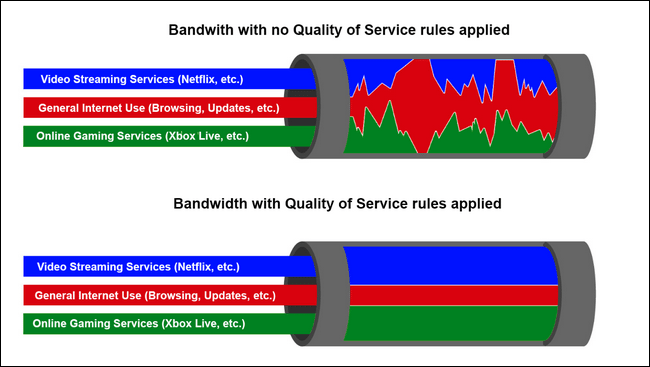
QoS هي أداة ممتازة قليلة الاستخدام تسمح لك بتدريب الراوتر الخاص بك على تقسيم عرض النطاق المتوفر بين التطبيقات, بتطبيق قواعد جيدة يمكنك التأكد من أن الفيديو الذي تشاهده لن “يقطش” أو يتأخر بالعرض لأن هناك ملف كبير يتم تحميله بنفس الوقت, أو أن اتصال الأنترنت على حاسوب عملك ليس بطيئاً عندما يلعب أولادك على الإنترنت.
قد يساعد على التفكير في QoS مثل هذا: لنتظاهر للحظة أن اتصال الأنترنت بمثابة مستشفى حيث عرض النطاق المتوفر هو بمثابة عدد الأطباء المتوفرين لعلاج المرضى والمرضى هم التطبيقات المختلفة و الراوتر هو الممرضة المسؤولة عن الفرز.
على شبكة عادية لن تلقي الممرضة أي أهتمام بحالة المرضى القادمين وتعينهم ببساطة إلى أي طبيب متوفر, مما يؤدي تدريجياً لنشر طاقم المستشفى فيصبحون أقل فأقل دون أي اعتبار لخطورة حالة المريض.
لقد طرقت مسماراً في يدك من غير قصد؟ ستحصل على طبيب فوراً, شخص ما دهسته شاحنة؟ سيحصل على طبيب فوراً أيضاً, شخص آخر يظهر مع ذراع مكسورة؟ سيحصل على طبيب أيضاً ولكن عندما تزدحم المستشفى يصبح الناس بوهلة قصيرة يتشاركون الأطباء ولا أحد يحصل على رعاية سريعة عملياً, يمكنك أن ترى كيف أنه في وقت قصير المستشفى ستتعثر بالفوضى و المرضى ذوي الأولوية العالية لن يحصلوا على الرعاية بالأولوية نفسها.
نفس الشيء يحدث على الشبكة الخاصة بك في المنزل, عرض النطاق يعطى حسب الحاجة دون الكثير من الاهتمام لما يفعله كل تطبيق, هذا يعني أنك إذا كنت تجري مكالمة سكايب جماعية مع رئيسك في العمل ويبدأ أولادك مشاهدة قناة نتفلكس Netflix على الإنترنت يمكن أن تنخفض جودة مكالمة السكايب, إذ يقوم راوترك ببذل قصارى جهده ليشارك عرض النطاق المتاح بين الخدمتين دون الأخذ بعين الاعتبار أيهما “أكثر أهمية”.
لنعود إلى تشبيه المستشفى, تشبه QoS ممرضة مسؤولة عن الفرز مؤهلة جيداً توجه المرضى إلى الطبيب المناسب بالطريقة الأكثر كفاءة: فالشخص الذي دهسته شاحنة سيحصل على عدة أطباء بالوقت نفسه والرجل الذي طرق مسماراً بيده سينتظر قليلاً ثم سيحصل على طبيب واحد فقط.
والشبكات التي تحوي هذه الميزة ممكنة ستعطي الأولوية لتطبيقات و خدمات محددة تقوم أنت بتحديدها أو/و لمستخدمين على مستخدمين آخرين لتحصل الأمور المهمة بالنسبة لك على معظم عرض النطاق و أفضل توقيت Ping.
كيفية تمكين خدمة QoS على جهاز الراوتر الخاص بك
يوجد المئات من أجهزة الراوتر المتنوعة ببرامجها الثابتة و ميزاتها وقدراتها المختلفة, البعض منها يوجد لديها إعدادات لهذه الخدمة تتسم بالبساطة بحيث تسمح لك بتحديد أولوية حركة البيانات لحاسوب على آخر, والبعض الأخرى تتيح لك تحديد نوع الخدمات التي تريد إعطائها الأولوية (مثال: مشاهدة الفيديو على تصفح الويب) وتقدم أخرى التحكم الكلي على كل جانب من جوانب العملية.
بينما لا يمكننا شرح كيفية إعداد الخدمة على راوترك بدقة, نستطيع تسليط الضوء على بعض الأشياء الواجب أخذها بعين الاعتبار عند أنشاء قواعد خدمة QoS .
لايضاح عملية التثبيت سنقوم بتفعيل خدمة QoS على جهاز راوتر تم تغيير نظام تشغيله الثابت إلى the versatile DD-WRT third party firmware. ستحتاج أن تسجل الدخول إلى صفحة إعدادات راوترك لترى أي من هذه الميزات متوفرة لك. قبل المتابعة نوصيك بشدة أن تتحقق من الوثائق على الانترنت لراوترك على موقع الشركة المصنعة لتحدد أي نوع من إعدادات QoS يدعمها راوترك وكيفية الدخول إليها.
الخطوة الأولى: حدد هدفك
قبل أن تفتح صفحة الإعدادات حتى، فكر بأهدافك. ما الذي تحاول تحقيقه بقواعد QoS ؟ هل تريد التأكد أن حاسوبك المكتبي في المنزل لديه الأولوية دائماً على كل الأجهزة الأخرى في المنزل (مثال: كل حركة بيانات عملك يجب أن تكون أكثر أهمية من الترفيه واللعب على الانترنت في الأجهزة الأخرى)؟ هل تريد أن تمنح الأولوية لحركة البيانات من مجموعة من عناوين الـIP قمت بربطها بمخدم منزلك ومخدم لعبة Minecraft للتأكد من وصول سريع خارج شبكتك المنزلية؟ هل تريد منح الأولوية لـNetflix لكي تتمكن من عرض الفيديو بسلاسة دوماً؟
للاستخدام المنزلي قواعد QoS عليها ان تكون مختارة بعناية وأقل ما يمكن، لا تفقد السيطرة وتضع العديد من القواعد المختلفة، إنشاء العديد من قواعد QoS المختلفة يمكن أن يسبب مشاكل أكثر مما يحل، نشجعك أن تبدأ مع المشكلة أو المشكلات الأكبر وتنشئ قاعدة للتعامل معها، إذا حلت مشكلات شبكتك فتوقف عند ذلك وإن لم تفعل يمكنك الاستمرار بقاعدة أخرى.
الخطوة الثانية: حدد سرعة اتصالك
بعد أن تنشئ أهدافك لعملية تثبيت QoS يحين الوقت للبدء بتمكينها. عدا عن أغلب أنظمة QoS البسيطة, كل عملية تثبيت QoS تقريباً ستسألك عن سرعة التحميل والرفع لديك لوضع حدود على كمية عرض النطاق التي يمكن للمستخدمين والخدمات الوصول إليها، ولا تعتمد مطلقا على السرعة الدعائية التي يقولها مزود خدمة الانترنت لديك، اختبرها بنفسك لتحصل على القياس الصحيح.
أولاً قم بإيقاف جميع الأنشطة التي تستخدم الكثير من عرض النطاق على شبكتك: التحميلات الكبيرة ومشاهدة Netflix وغيرها من الخدمات التي تقوم بالتحميل أو الرفع إذ تريد صورة دقيقة عن عرض نطاق التحميل والرفع الحقيقي.
ثم قم بزيارة موقع اختبار السرعة من هناو اضغط على زر البدء، للنتيجة المثالية عليك إجراء هذا الاختبار بينما يتصل حاسوبك بالانترنت عن طريق وصلة شبكة (كبل ethernet) أو على الأقل باتصال لاسلكي WiFi سريع (يدعم التقنيات اللاسلكية الحديثة مثل Wireless N أو Wireless AC ) العتاد الشبكي القديم للـWiFi يمكنه الحد من سرعة اتصالك مما يؤثر على الاختبار ولن تحصل على نتائج دقيقة فعلى سبيل المثال يمكن لعتاد الـWiFi لديك التعامل مع نقل 40 Mbps فقط بينما اتصالك هو بالحقيقة قادر على 75 Mbps) .
عندما تحصل على نتائجك قم بتحويل الارقام من الميغابت Mbps إلى الكيلوبت Kbps حيث أن إعدادات التحكم بـQoS تسألك غالباً عن هذه القيم بالكيلوبت وليس بالميجابت، يمكنك فعل ذلك بتقسيم كل قيمة على 1000 وهكذا، حققنا 42،900 Kbps لعرض نطاق التحميل لدينا و 3،980 Kbps لعرض نطاق الرفع.
الخطوة الثالثة: تمكين QoS على جهاز الراوتر لديك
مرة أخرى للتأكيد نحن نستخدم DD-WRT لغرض التوضيح (لأن لديه نظام QoS واضح) ستحتاج إلى تطبيق المبادئ العامة حسب الحاجة.
أولاً أفتح صفحة الإعدادات على راوترك: أفتح متصفح الويب وأدخل عنوان الـIP للراوتر (عادة يكون مثل 192.168.1.1 أو 10.0.0.1 على الرغم من أنك قد تحتاج إلى التحقق من دليل المستخدم للراوتر ثم قم بتسجيل الدخول باستخدام اسم المستخدم وكلمة المرور عند المطالبة بذلك وإن لم تعرفهما فقد لا يزالا الافتراضيين المدرجين في دليل المستخدم
في العادة يكون اسم المستخدم admin بينما قد تكون كلمة المرور admin أو اسم شركة مزود الإنترنت .
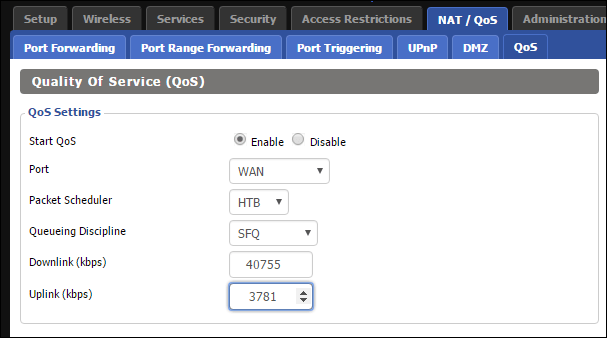
بمجرد الدخول اختر تبويب NAT/QoS ثم تبويب QoS. أولاً اختر “Enable” بجانب “Start QoS” ,أترك خيار Port معين على WAN, واترك خياري Packet Scheduler و Queuing Discipline على حالتهما الافتراضية (عليهما أن يكونا معينين تلقائياً بالاعتماد على عتاد الراوتر).
وأخيراً قم بملء قيم التحميل والرفع يجب أن تكون القيم التي تملأها 80-95٪ من القيم التي حصلت عليها من خلال اختبار السرعة, اضرب القيمتين بمقدار 0.8 أو 0.95 للحصول على مقدار Kbps المخفض.
لماذا عليك استخدام قيم مخفضة؟ قواعد QoS تعمل فقط إذا تمكن الراوتر و خوارزمية QoS من إنشاء حد صناعي لإعادة توجيه حركة البيانات كما يراها معالج QoS مناسبة, إذا استخدمت قيماً مساوية أو أكبر من السعة القصوى لاتصالك فإنك لا تعطي معالج QoS مساحةً للتصرف وسيصبح النظام أقل فاعلية بشكل ملحوظ.
كيفية ترتيب أولويات حركة البيانات لديك
بمجرد تشغيل QoS فلتبدأ بإنشاء قواعد أساسية لتحديد أولويات حركة البيانات.
بعض أجهزة الراوتر الحديثة تحوي خيارات QoS سهلة للغاية حيث تقوم فقط بتحديد الخدمات التي ترغب في تحديد أولوياتها (أو تسحبها وتفلتها في قائمة) هنا على سبيل المثال لقطة شاشة من راوتر أسوس ASUS حديث:
إذا كان هذا هو كل ما تريد ، وكان جهاز الراوتر الخاص بك يحتوي على هذه الميزة ، جربه وشاهد ما ينجح. ولكن إذا كنت تريد مزيدًا من التحكم الدقيق – أو لديك جهاز راوتر قديم لا يحوي هذا الإعداد البسيط – فإليك بعض الإرشادات الأكثر تفصيلاً لإعداد QoS
لنلقِ نظرة على الطرق المختلفة التي يمكنك القيام بها والأخرى التي يجب عليك استخدامها.
DD-WRT يستخدم نظام “أولوية” يسمح لك بتحديد أي الخدمات أو الأجهزة الأكثر أهمية قسم الأولوية مرتبة من الأهم للأقل أهمية هي:
Maximum: 60% – 100%
Premium: 25% – 100%
Express: 10% – 100%
Standard: 5% – 100%
Bulk: 1% – 100%
تحدد هذه القيم مقدار عرض النطاق المخصص لتطبيق معين أو جهاز معين. فعلى سبيل المثال ، إذا قمت بتعيين خدمة إلى “Maximum” ، فأنت تقول “أريد أن تحصل هذه الخدمة على 60٪ على الأقل من عرض النطاق، حتى عندما تكون الشبكة مشغولة, وعلى 100% عندما لا تكون”. وإذا قمت بتعيين الخدمة إلى “Bulk” ما تقوله “لا يهمني إذا كانت هذه الخدمة تستخدم الكثير من عرض النطاق عندما تكون الشبكة خاملة، ولكن عندما تكون مشغولة فستحصل على 1٪ من عرض النطاق المتوفر فقط”.
كما أكدنا أعلاه ، كن حكيماً في تطبيقك لقواعد QoS.
منح الأولوية حسب الخدمة
إذا كنت تريد أن يكون لكل جهاز على شبكتك أولوية الوصول إلى تطبيق معين أو خدمة معينة, يمكنك إنشاء قاعدة أولوية خدمة واسعة للشبكة. دعنا نقول، على سبيل المثال إذا كنت تريد التأكد من أن Netflix تحظى بالأولوية على أمور أقل حساسية لعرض النطاق مثل تصفح الويب العام. ستقوم أولاً بتحديد الخدمة من القائمة المنسدلة ، كما هو موضح أدناه ، ثم انقر فوق “Add“.
بمجرد إدراج الخدمة ، حدد الأولوية التي تريد استخدامها لها.
منح الأولوية حسب الواجهة
في لغة الشبكات ، تعد “الواجهة” هي الطريقة التي يتصل بها جهازك بالشبكة. يمكنك إعطاء الأولوية لشبكة Ethernet المحلية الخاصة بك ،أو للاتصالات اللاسلكية, و حتى يمكنك تعيين قواعد تجعل حركة بيانات شبكة الضيف ذات أولوية منخفضة.
لنرى كيف نجعل حركة بيانات شبكة الضيف ذات أولوية منخفضة, من القائمة المنسدلة اختر “wl0.1” (التي تعني في الاختزال الشبكي الشبكة المحلية اللاسلكية رقم 0 الشبكة الافتراضية 1), ثم اضغط “Add”.
بمجرد إضافة الواجهة ، يمكنك تحديد أقصى سرعة للتحميل / الرفع وحتى ترتيب الخدمات حسب الأولوية على الاتصال المعين ، كما هو موضح في لقطة الشاشة أدناه.
نظام أولوية الواجهة هو، بسبب المعرفة المطلوبة لمسميات الشبكة الغامضة ، واحد من أصعب أنظمة الأولوية للاستخدام.إذا لم تعرف واجهة الشبكة التي تريدها ، فنحن نوصيك بترك هذا القسم.
منح الأولوية حسب الجهاز بعناوين IP
لنفترض أنك تريد منح جهاز معين – مثل حاسوب العمل – الأولوية في جميع الأوقات, إذا كنت تستخدم عناوين IP ثابتة على شبكتك, يمكنك منح الأولوية لحركة البيانات على حواسيب محددة باستخدام عناوين الـIP الخاصة بها. تسمح العديد من أجهزة الراوتر بذلك, يذهب DD-WRT خطوة للأمام متيحاً لك منح الأولوية لمجموعة من عناوين IP باستخدام “netmask” قناع شبكي.
لنفترض على سبيل المثال أنك تريد لمخدمك المنزلي الموجود على عنوان IP الثابت 10.0.0.200 الحصول على أقصى أولوية وصول إلى شبكتك, يمكنك إدخال العنوان في قسم أولوية Netmask وإلحاق النهاية بـ32 كما هو موضح أدناه.
بمجرد النقر فوق “Add” ، يمكنك تعيين أولوية الوصول إلى العنوان ، كما هو الحال في القسم السابق.
منح الأولوية حسب الجهاز بعناوين MAC
إذا كنت لا تستخدم عناوين IP الثابتة على شبكتك ، فلا يزال بإمكانك منح الأولوية لحركة البيانات على حواسيب وأجهزة معينة باستخدام عنوان MAC الخاص بها
ببساطة أدخل عنوان MACفي قسم أولوية MAC ، انقر فوق Add ، ثم قم بتعيين أولوية للجهاز كما فعلنا في الأقسام السابقة.
الآن بغض النظر عن عنوان IP الذي يعينه جهاز التوجيه ، لنقل أنه يمكنك ضمان أن حاسوبك المحمول الخاص بالعمل سيحصل دائمًا على الأولوية.
أخيراً : اختبر و قيِّم
أفضل شيء يمكنك القيام به لتقليل هامش الفشل مع تجربة إعداد QoS الخاصة بك ، كما أكدنا أعلاه ، هو أخذ الوقت وعدم الاستعجال بها. قم بتعيين قاعدة لحل مشكلة كبيرة ثم استخدم شبكتك مثلما تفعل عادة.
هل كل شيء أكثر سلاسة؟ عظيم! لقد انتهيت! الأمور لا تزال بحاجة إلى ضبط دقيق؟ ارجع إلى لوحة التحكم في QoS. تحقق مرة أخرى من إعداداتك واضبط طريقة تخصيص عرض النطاق، وإذا لزم الأمر ، قم بإنشاء قاعدة QoS جديدة.
عندما تتوصل إلى التكوين المناسب لراوترك الذي يحافظ على شبكتك تعمل بدون مشاكل, قم بتدوين الإعدادات التي استخدمتها وخذ بعض لقطات الشاشة (الأفضل أن تقوم بعمل نسخة إحتياطية من التكوين إذا كان الراوتر يدعم هذه الميزة)
متابعة إعدادات راوترك ليس جيداً فقط عندما ترغب باستبداله بل يساعدك في إعداد الأشياء بسرعة إذا كنت بحاجة لإعادة ضبط الراوتر في المستقبل.
لا يعد إعداد قواعد QoS بنفس بساطة تغيير كلمة مرور الراوتر بالضبط ولكنه يعود عليك بتجربة أنترنت أكثر سلالة.
إن الانتشار الكبير للشبكات اللاسلكية Wi-Fi قد جعلت الهاكرز يطورون الكثير من الأدوات والبرامج من أجل اختراق هذه الشبكات ، وللأسف فإن الكثير من المستخدمين يغفلون عن وسائل الحماية المتوافرة مما يجعل شبكاتهم لقمة سائغة بالنسبة للمخترقين ، في هذه المقالة سنتحدث عن ثمانية خطوات يمكنك القيام بها من أجل إبعاد شبح الاختراق :
الخطوة الأولى : اختيار نوع التشفير
تتيح لك الراوترات عادة عدة خيارات من نظام التشفير مثل WPA2 ، WEP ، WPA . قم باستخدام نظام التشفير WPA2 والذي يعتبر من أٌقوى الأنظمة المتاحة ، تجنب استخدام النظام WEP حيث أنه غير آمن ويمكن اختراقه ببضع دقائق من خلال أدوات مجانية يمكن تحميلها من على الإنترنت ، بعض الراوترات القديمة لا تملك نظام التشفير WPA2 يمكن عندها استخدام النظام WPA .
الخطوة الثانية : استخدام كلمة مرور قوية :
حتى لو استخدمت نظام التشفير القوى WPA2 فما زال من الممكن اختراق الشبكة وذلك من خلال تخمين كلمة المرور مثلاً ، لذلك قم باستعمال كلمة مرور قوية ، اتبع هذه التوجيهات من أجل اخيار كلمة مرور قوية :
استخدم 10 خانات على الأقل .
استخدم مزيجاً من الحروف والأرقام والرموز مثل النقطة أو إشارة التعجب .
ابتعد عن الكلمات السهلة والشائعة مثل ABC123 أو password أو 12345678 .
استخدم الحروف والرموز مثل !@#$% (بعض الراوترات لا تدعم الرموز )
بإمكانك معرفة كيفية تغيير كلمة المرور بالإضافة إلى اسم الشبكة عبر هذه المقالة ولا تنس العودة لمتابعة باقي الخطوات .
الخطوة الثالثة : إلغاء تفعيل WPS :
إن تفعيل خاصية ال WPS يسهل من اتصال الأجهزة بالراوتر وذلك عن طريق إدخال رقم معين PIN وذلك عوضاً عن إدخال كلمة المرور بالكامل .
ولكن بالمقابل فإن هذه الخاصية تسهل الأمر كثيراً على المخترقين الذين ما عليهم سوى معرفة رقم ال PIN من أجل الولوج إلى الشبكة .
إن إلغاء تفعيل هذه الخاصية أمر هام جداً إذا أردت الحفاظ على شبكتك من الاختراق مع الانتباه أن بعض الراوترات القديمة لا تتيح لك إمكانية التغيير ،
إلا أن معظم الراوترات الحالية إما أنها لا تأتي مع هذه الخاصية WPS أصلاً أو تحوي خياراً من أجل إلغاء هذه الخاصية بسهولة .
إن جعل الشبكة مخفية يصعب الأمر على المخترقين قليلاً حيث سيتطلب منهم معرفة اسم الشبكة المخفية أولاً ثم محاولة الاختراق .
يوجد بعض الأدوات التي تستطيع معرفة اسم الشبكة حتى ولو كانت مخفية .
الخطوة الخامسة: استخدام تصفية MAC Address :
تُصعّب هذه الخطوة(مع استعمال كلمة مرور قوية ) اختراق الشبكة كثيراً حيث ستحدد عن طريق هذه الميزات الأجهزة المسموح له بالاتصال بالشبكة الخاصة بك وذلك عبر إضافة عنوان الماك MAC Address الخاص بكل جهاز تسمح له باستخدام شبكتك.
مع الانتباه إلى أنه يمكن تغيير عنوان الماك MAC Address لجهاز ما (قم بقراءة هذه المقالة ولا تنس العودة لمتابعة باقي الخطوات ) ليصبح أحد عناوين الماك المسموح لها الاتصال بالشبكة ولذلك عليك استخدام كلمة مرور قوية بالإضافة لهذا الإجراء .
لمعلومات أكبر حوال عنوان الماك وكيفية تغييره يمكنك قراءة هذه المقالة من موقعنا ثم العودة لمتابعة ما تبقى .
الخطوة السادسة: تغيير اسم المستخدم وكلمة المرور الخاصة بالرواتر admin page :
قد يغفل كثير من المستخدمين عن هذه الخطوة المهمة حيث أن جميع الراوترات تأتي باسم مستخدم وكلمة مرور افتراضية من أجل الدخول إلى إعدادات الراوتر ،
إن تغيير اسم المستخدم وكلمة المرور (بعض الراوترات لا تتيح تغيير المستخدم ) يصعب الأمر على المخترقين الذين يحاولون اختراق الراوتر باستخدام البيانات الافتراضية .
الخطوة السابعة: قم بإلغاء تفعيل تسجيل الدخول البعيد remote login :
يمكن للهاكرز أن يقوم بمحاولة الهجوم على الراوتر نفسه حيث يكون اسم المستخدم الافتراضي لمعظم الراوترات (Admin) وعندها يمكن للهاكرز معرفة كلمة المرور بوسائل خاصة .
ولكن لحسن الحظ فإن هذه الخاصية (تسجيل الدخول البعيد ) تكون غير مفعلة بشكل افتراضي . تأكد من هذا الأمر عندما تقوم بإعداد الراوتر
الخطوة الثامنة: قم بإلغاء تفعيل إدارة الراوتر عبر الشبكة اللاسلكية Wi-Fi:
استخدام هذه الخيار سيتيح لك فقط تغيير إعدادات الراوتر عبر الشبكة السلكية LAN فقط ولن يسمح لباقي المستخدمين المتصلين عبر الوايفاي Wi-Fi من تغيير الإعدادات حتى لو عرفوا اسم المستخدم وكلمة المرور الخاصة بالراوتر .
جميع الأجهزة التي تستطيع الاتصال عبر الشبكة تتضمن عنوان تعريفي خاص بها ، هذا الرقم المؤلف من 12 خانة يدعى ب عنوان الماك MAC address وهو اختصار ل media access control . في هذه المقالة ستنتاول أهم استخدامات عنوان الماك MAC address بالإضافة إلى طريقة تغييره في أنظمة تشغيل متعددة ولماذا ؟
استخدامات عنوان الماك MAC address :
1- يستخدم عنوان الماك MAC address على المستوى الأدنى من الشبكات ، تستخدم جميع الأجهزة المتصلة بشبكة ما عنوان الماك MAC address من أجل الاتصال مع جهاز آخر على نفس الشبكة.
على سبيل المثال عندما يطلب متصفح الإنترنت على حاسوبك عنوان صفحة ما من على سيرفر ما ، فإن الطلب يمر عبر عدة طبقات من بروتوكول TCP/IP . يتم تحويل عنوان الويب الذي طلبته إلى الآي بي IP الخاص بالسيرفر . يقوم الحاسوب بإرسال طلبك إلى الراوتر والذي يرسل الطلب عبر الإنترنت .
على مستوى العتاد Hardware فإن كرت الشبكة في حاسوبك يتطلع فقط إلى عناوين الماك الخاصة بالأجهزة التي معك على نفس الشبكة حيث يتعرف على الماك الخاص بالراوتر ويقوم بإرسال الطلب إليه مباشرة .
2- الحصول على عنوان IP ثابت : يسمح لك الراوتر باعتماد IP ثابت في كل مرة يتصل بها جهازك بالراوتر وذلك بالاعتماد على عنوان الماك الخاص MAC address بجهازك .
3- التصفية ” الفلترة ” : تستخدم هذه العملية من أجل تحديد _ أو منع _ أجهزة معينة فقط من أجل الاتصال بالشبكة إلا أن هذه الطريقة لا تعتبر آمنة بسبب إمكانية تبديل عنوان الماك MAC address .
4- المصادقة باستخدام عنوان الماك MAC address : بعض مزودات الإنترنت تسمح لأجهزة محددة فقط بالولوج إلى الإنترنت ، وهنا تحتاج إلى تغيير عنوان الماك MAC address الخاص بالحاسوب أو الراوتر .
5- التعرف على الأجهزة : تعتمد العديد من شبكات الوايفاي العامة مثل شبكات المطارات مثلاً على عنوان الماك MAC address من أجل تحديد الاتصال بالشبكة لمدة معينة ، حيث تعطيك بعض الشبكات العامة مدة 30 دقيقة مثلاً تستطيع من خلالها الدخول إلى الشبكة ، في هذه الحالة فإن تغيير عنوان الماك MAC address الخاص بجهازك سيتيح لك 30 دقيقة جديدة وهكذا .
6- تعقب الأجهزة : بسبب كون عنوان الماك MAC address نوعي، فإنه بالإمكان تعقبك اعتمادا على رقم الماك MAC address عندما يقوم هاتفك الذكي بالبحث عن الشبكات القريبة فإنه يقوم بنشر عنوان الماك الخاص به . في لندن مثلاً هناك شركة Renew London تستخدم هذه التقنية من أجل معرفة تحركات الناس في المدينة .
في أجهزة أبل Apple بنظام تشغيل iOS 8 تستخدم عنوان ماك MAC address عشوائي في كل مرة تقوم بالبحث لتمنع عملية التعقب بهذه الطريقة .
إن كل محول شبكة network interface له عنوان ماك MAC address خاص لذلك فإن الأجهزة المحمولة التي تدعم الوايفاي Wi-FI وبها منفذ للاتصالات السلكية يكون لكل من المحول الخاص بالشبكة السلكية Ethernet والمحول الخاص بالشبكة اللاسلكية Wi-Fi عنوان ماك خاص بكل واحد .
ورغم أن عنوان الماك يعين بشكل مباشر من قبل الشركة المصنعة إلا أنه ليس من الصعب القيام بتغييره أو تبديله عندما تحتاج ذلك . وإليكم الطريقة الخاص بكل نظام :
1- تغيير عنوان الماك MAC address في نظام التشغيل ويندوز Windows :
تسمح معظم كروت الشبكة بالقيام بتعيين عنوان ماك مخصص بكل بساطة من خلال إدارة الأجهزة Device Manager ، رغم أن بعض تعاريف الشبكة قد لا تتيح لك هذه الميزة .
افتح إدارة الأجهزة Device Manager : في ويندوز Windows 8 و ويندوز 10 Windows قم بالضغط على زري Windows+X .
اضغط على ” إدارة الأجهزة ” Device Manager من قائمة Power User .
في ويندوز Windows 7 اضغط على مفتاح ويندوز Windows . اكتب ” إدارة الأجهزة ” Device Manager ثم اضغط عليها حالما تظهر لك .
في إدارة الأجهزة ( بغض النظر عن نسخة الويندوز لديك ) : وتحت قسم محولات الشبكة “Network adapters” قم بالضغط بزر الفأرة الأيمن على محول الشبكة الذي تريد تغيير عنوان الماك الخاص به .
اضغط على خصائص Properties من القائمة المنسدلة .
في نافذة الخصائص Properties ، اضغط على تبويب خيارات متقدمة Advanced وقم باختيار عنوان الشبكة “Network Address من قائمة الخاصية Property.
إذا لم تجد تبويب عنوان الشبكة “Network Address فإن تعريف كارت الشبكة عندك لا يدعم هذه الميزة .
أدخل عنوان الماك المرغوب بنفس الطريقة الموجود فيها ( بدون فواصل أو فراغات ) .
اضغط موافق OK عند الانتهاء .
2- تغيير عنوان الماك MAC address في لينوكس Linux :
في التوزيعات الحديثة من لينوكس Linux مثل Ubuntu: يمكنك استخدام إدراة الشبكات Network Manager والتي تأتي بواجهة رسومية من أجل تغيير مؤقت لعنوان الماك MAC address .
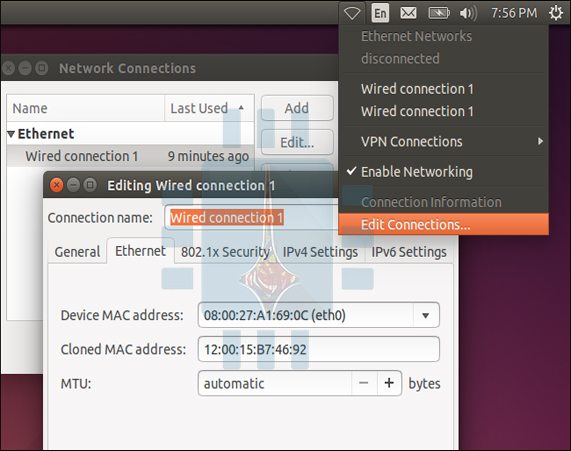
على سبيل المثال في توزيعة Ubuntu : اضغط على أيقونة الشبكات في اللوحة العلوية ثم اضغط على تحرير الاتصالات “Edit Connections ثم اختر الاتصال الذي ترغب بتعديله ثم اضغط على تحرير Edit . في تبويب قم بإدخال عنوان الماك الذي تريده في حقل “Cloned MAC address وبعدها قم بحفظ التغيرات .
في التوزيعات القديمة (وأيضاً يمكن استخدامها للتوزيعات الحديثة ) : يتم التغيير من خلال الأوامر التالية عبر Terminal :
sudo ifconfig eth0 down
sudo ifconfig eth0 hw ether xx:xx:xx:xx:xx:xx
sudo ifconfig eth0 up
sudo ifconfig eth0 down
مع الانتباه إلى تبديل “eth0” باسم محول الشبكة الذي تريد تغيير عنوان الماك له .
يجب القيام بتعديل ملف التكوين المناسب في المسار /etc/network/interfaces.d أو /etc/network/interfaces في حال أردت القيام بالتغيير في كل مرة يقوم بها الجهاز بالإقلاع وإلا فإن عنوان الماك سيعود إلى القيمة السابقة بعد إعادة التشغيل .
3- تغيير عنوان الماك في نظام ماكنتوش Mac OS X :
تظهر لوحة تفضيلات النظام System Preferences كل محولات الشبكة مع عنوان الماك الخاص MAC address بكل منها دون أن تتيح لك إمكانية تعديلها .
من أجل القيام بذلك عليك إستخدام Terminal.
افتح Terminal من خلال الضغط على زر Command مع المسافة واكتب Terminal ثم اضغط موافق . قم بكتابة السطر التالي مع استبدال en0 باسم محول الشبكة ملحوقاً بعنوان الماك الذي ترغب به على الشكل التالي:
sudo ifconfig en0 xx:xx:xx:xx:xx:xx
محول الشبكة يمكن أن يكون en0 أو en1 وذلك حسب كونها محول الاتصالات السلكية أو اللاسلكية حيث تستطيع معرفة الاسم من خلال الأمر ifconfig لعرض جميع محولات الشبكة في جهازك .
وكما في لينوكس Linux فإن التغيير سيكون مؤقتاً وسيعود إلى قيمته السابقة حالما يتم إقلاع الجهاز من جديد ولذلك فإنك تحتاج إلى سكريبت يعمل يلقائياً عند الإقلاع إذا أردت تغييرا دائماً لعنوان الماك .
في النهاية . تستطيع التأكد من أن التغيير قد تم :
في ويندوز Windows : من خلال إدخال سطر الأوامر ipconfig /all في موجه الأوامر Command Prompt .
في لينوكس Linux أو ماكنتوش Mac OS X : من خلال الأمر ifconfig .
ملاحظة : يمكنك تغيير عنوان الماك MAC address الخاص بالراوتر من خلال البحث عن هذا الخيار في صفحة الإعدادات الخاصة بالراوتر .
طبعاً يجب التنويه إلى أنه هناك الكثير من الطرق غير المذكورة أعلاه . عزيزي القارئ إذا كنت تعرف طريقة أخرى فلا تبخل في كتابتها في تعليق .