كيفية تخصيص ظهور ورنين واهتزاز إشعارات التطبيقات في أندرويد

تعد الإشعارات سبباً كبيراً لاستخدام الأشخاص للهواتف الذكية، لذا يجب عليك التأكد من أنها تعمل بشكل جيد.

يمكنك تخصيص الصوت لجميع الإشعارات، ولكن ماذا عن التطبيقات بشكل فردي؟ سنوضح لك كيف تقوم بالتخصيص على أساس كل تطبيق في أندرويد Android.

يمكن أن يؤدي أخذ الوقت الكافي للقيام بذلك إلى تحسين تجربتك على جهازك بشكل كبير. ستعرف من خلال الصوت التطبيق الذي جاء منه الإشعار.

إذا لم يكن تطبيقاً مهماً، فيمكنك توفير بعض الوقت وتجاهله. هيا بنا نبدأ.

أولاً، اسحب لأسفل من أعلى الشاشة، مرة أو مرتين حسب جهازك، وانقر فوق رمز المسنن للانتقال إلى الإعدادات.

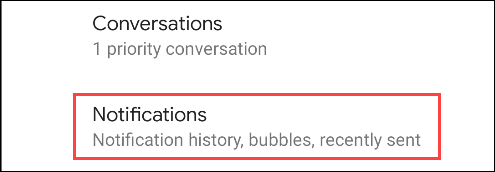
بعد ذلك، انقر على التطبيقات والإشعارات أو ببساطة الإشعارات (حسب الجهاز).

قد تحتاج إلى توسيع القائمة الكاملة للتطبيقات لرؤية التطبيق الذي تريده. انقر على عرض كل [رقم] التطبيقات إذا احتجت ذلك.

الآن يمكنك تحديد التطبيق لتخصيص صوت الإشعار (حددنا يوتيوب مثلاً).

انقر على عرض الإشعارات إذا أردت تخصيصها (الغي تفعيلها إذا أردت منع الإشعارات نهائياً من التطبيق).

هناك خيارات أخرى يمكنك تخصيصها بالتمرير لأسفل مثل تفعيل الإشعارات المنبثقة وإشعارات شاشة القفل والصوت والاهتزاز.

كما يمكنك النظر إلى فئات الإشعارات. هذه هي جميع أنواع الإشعارات المختلفة التي يمكن للتطبيق القيام بها. اضغط على الإشعار الذي تريد تخصيصه مثل الاشتراكات.

ثم قم بإلغاء وتفعيل كل فئة كما تشاء.

يمكنك القيام بذلك لأي عدد تريده من التطبيقات.

مقالات قد تعجبك:

كيفية إزالة الخلفية البيضاء لأي صورة بسهولة في خطوتين
كيفية إنشاء صورة مثالية لغلاف فيسبوك
ما هو ملف DAT , وكيف يمكن فتحه؟
سعر ومواصفات هاتف Realme 9i
ما هي لغة البرمجة سكراتش Scratch؟

أهم أسباب مشكلة عدم وصول بعض الإشعارات على أندرويد

مع وجود الكثير من صلاحيات أندرويد Android التي تدور حول الإشعارات، فإنه من المحبط للغاية أن تدرك أنه قد فاتك أحدها. ماذا لو كانت عاجلة؟ ماذا لو كانت مهمة حقاً؟ سنساعدك في العثور على بعض أسباب حدوث ذلك.

يحدث هذا عادةً تحت ستار تحسينات البطارية Battery optimizations. بعض الشركات المصنعة متورّطة بفعل هذا أكثر من غيرها.

سامسونج، على سبيل المثال، هي واحدة من أكبر الجناة. من ناحية أخرى، فإن هواتف جوجل بيكسل Google Pixel لا تفعل ذلك على الإطلاق. دعونا نلقي نظرة على ما قد يحدث.

قد يكون السبب ببساطة أنه تم إيقاف تشغيل الإشعارات:

قد يبدو هذا واضحاً، إنه يشبه التأكد من توصيل كمبيوتر معطّل بمقبس الحائط قبل الاتصال بالدعم الفني.

يمكن أن تكون إشعارات أندرويد Android معقدة. يمكنك بسهولة إيقاف تشغيل شيء ما دون أن تدرك ذلك. يمكن للتطبيقات إرسال مجموعة متنوعة من الإشعارات إلى هاتفك، يتم تنظيم أنواع الإشعارات المختلفة في قنوات Channels.

قبل البدء في الغوص في الحلول الأخرى، قم بإجراء فحص سريع لمعرفة ما إذا تم تمكين جميع الإشعارات التي تريد الحصول عليها. سيؤدي أخذ بعض الوقت للقيام بذلك إلى تحسين تجربتك بشكل كبير.

قد يكون السبب هو أنه تم تحسين استخدام التطبيق للبطارية:

يتم وضع جميع تطبيقات وألعاب أندرويد Android تحت تصنيفين متعلقين بالبطارية، مُحسّن Optimized أو غير مُحسّن Not optimized.

يتم تعيين التطبيقات ذات الأولوية العالية مثل تطبيق الهاتف Dialer والرسائل SMS messenger تلقائياً على أنها غير محسّنة. هذا يعني أنه لن يتم قتلهم في الخلفية أبداً لتوفير البطارية.

عادةً ما يتم وضع تطبيقات الجهات الخارجية في الحاوية المُحسَّنة. هذا يعني أنه يمكن قتلهم إذا لم يتم استخدامهم لـ فترة من الوقت.

ومع ذلك، فإن ما يشكل فترة يمكن أن يختلف اختلافاً كبيراً من جهاز لآخر. سامسونج أكثر عدوانية حيال ذلك من معظم الشركات الأخرى.

لحسن الحظ، يمكنك تعطيل هذه التحسينات يدوياً لأي تطبيق أو لعبة بسهولة بالغة. في معظم الحالات، سيؤدي هذا إلى حل أي مشاكل تتعلق بالإشعارات المفقودة.

البطارية التكيفية Adaptive Battery شديدة العدوانية:

قدّم أندرويد Android 9 ميزة تسمى البطارية التكيفية Adaptive Battery. تستخدم بعض التقنيات لمعرفة كيفية استخدام هاتفك وتحديد أولويات التطبيقات التي تستخدمها أكثر من غيرها. التطبيقات التي لا يتم استخدامها غالباً يتم تقييدها في الخلفية.

تتحسن هذه الميزة بمرور الوقت، لذلك إذا لاحظت وجود مشكلات في عمر البطارية أو فاتتك الإشعارات مع هاتف جديد تماماً، فقد تحتاج فقط إلى بعض الوقت لتعديلها.

ومع ذلك، فإن البطارية التكيفية Adaptive Battery ليست مثالية بالتأكيد. قد ترغب ببساطة في إيقاف تشغيله.

لتعطيل Adaptive Battery، افتح تطبيق الإعدادات وابحث عن Adaptive Battery. بدّل المفتاح إلى وضع الإيقاف لتعطيل الميزة.

قد يكون وضع عدم الإزعاج قيد التشغيل:

حتى إذا تم تمكين الإشعارات وتعطيل جميع تحسينات البطارية، فقد يكون لديك ميزة أخرى لحظر الإشعارات. غالباً ما يحظر وضع عدم الإزعاج الإشعارات، اعتماداً على كيفية إعداده.

عدم الإزعاج هو اسم واسع لمجموعة من الأدوات المصممة للحد من عوامل تشتيت الانتباه. يمكن إعداده لحظر الإشعارات من بعض التطبيقات، ولكن مع السماح لها من التطبيقات الأخرى. قد يكون هذا هو سبب فقدان بعض الإشعارات.

إنه أمر مزعج عندما تضحي شركات تصنيع الهواتف بتجربة الاستخدام من أجل عمر البطارية. لن يختار معظم الناس تفويت الإشعارات مقابل بضع دقائق إضافية من عمر البطارية. نأمل، باستخدام هذه الاقتراحات، أن تتمكن من تحسين تجربتك.

مقالات قد تعجبك:

كيفية تنصيب ويندوز 10
ما هو وضع موفر البطارية في ويندوز 10 ؟ وكيف يتم استخدامه ؟
كيفية الدخول إلى خيارات الإقلاع في ويندوز 8 و 10
طريقة تحديد سرعة الإنترنت أو قطعه عن المتصلين بالشبكة، لأجهزة ويندوز

كيفية إخفاء الإشعارات أو محتواها من شاشة القفل على أندرويد

شاشة قفل هاتفك أو جهازك اللوحي تمنع الأشخاص من الدخول إلى جهازك، ولكن لا تزال هناك معلومات يمكن الحصول عليها من الإشعارات على شاشة القفل نفسها.

لحسن الحظ، يسهّل أندرويد Android إخفاء المحتوى على شاشة القفل.

يسمح لك أندرويد Android بإخفاء الإشعارات على شاشة القفل. سيستمر ظهور الإشعار، ولكن سيتم إخفاء محتواه.

للبدء، اسحب لأسفل من أعلى شاشة جهازك (مرة أو مرتين، حسب الشركة المصنعة للهاتف أو الجهاز اللوحي) وانقر على رمز المسنن في أعلى اليسار لفتح قائمة الإعدادات.

بعد ذلك، اختر الإشعارات.

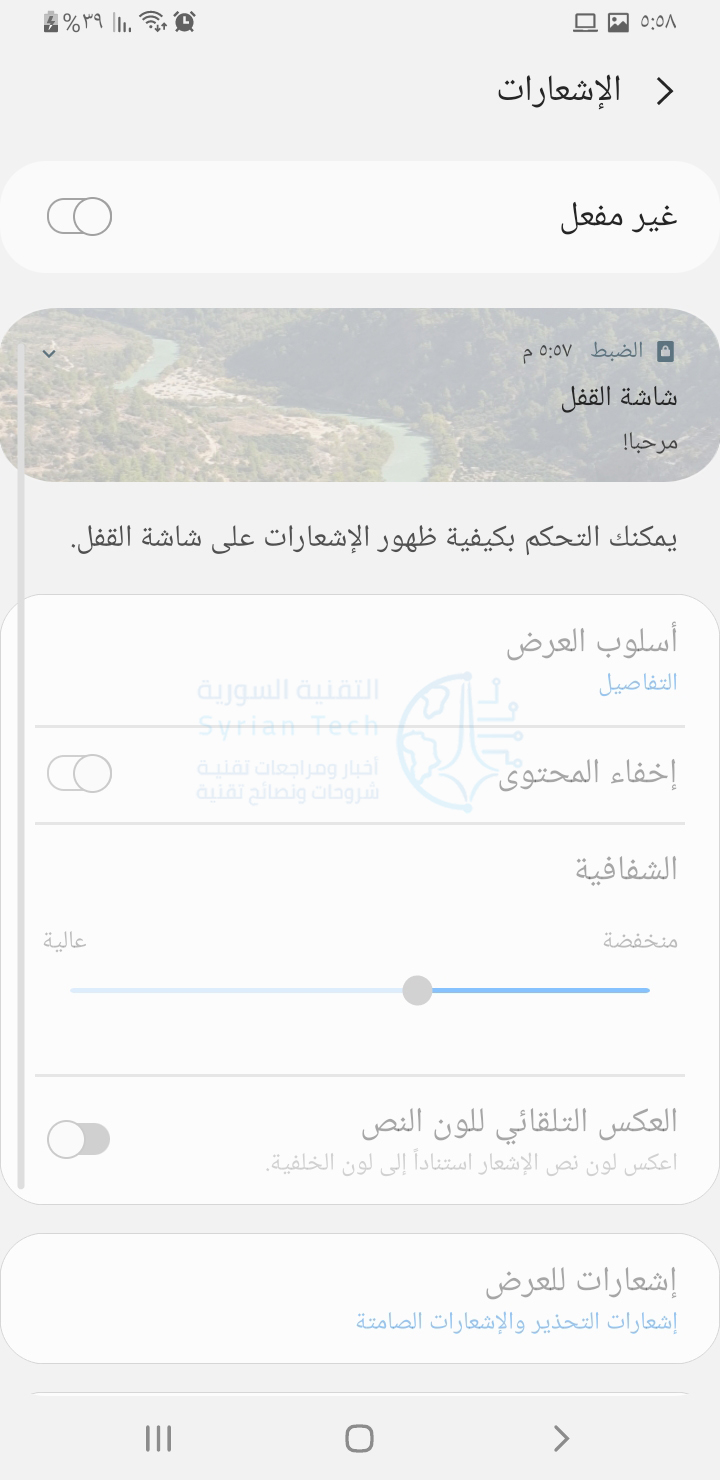
ادخل إلى صفحة شاشة القفل واضغط على الإشعارات.

سترى هنا خيارات واسعة للإشعارات.

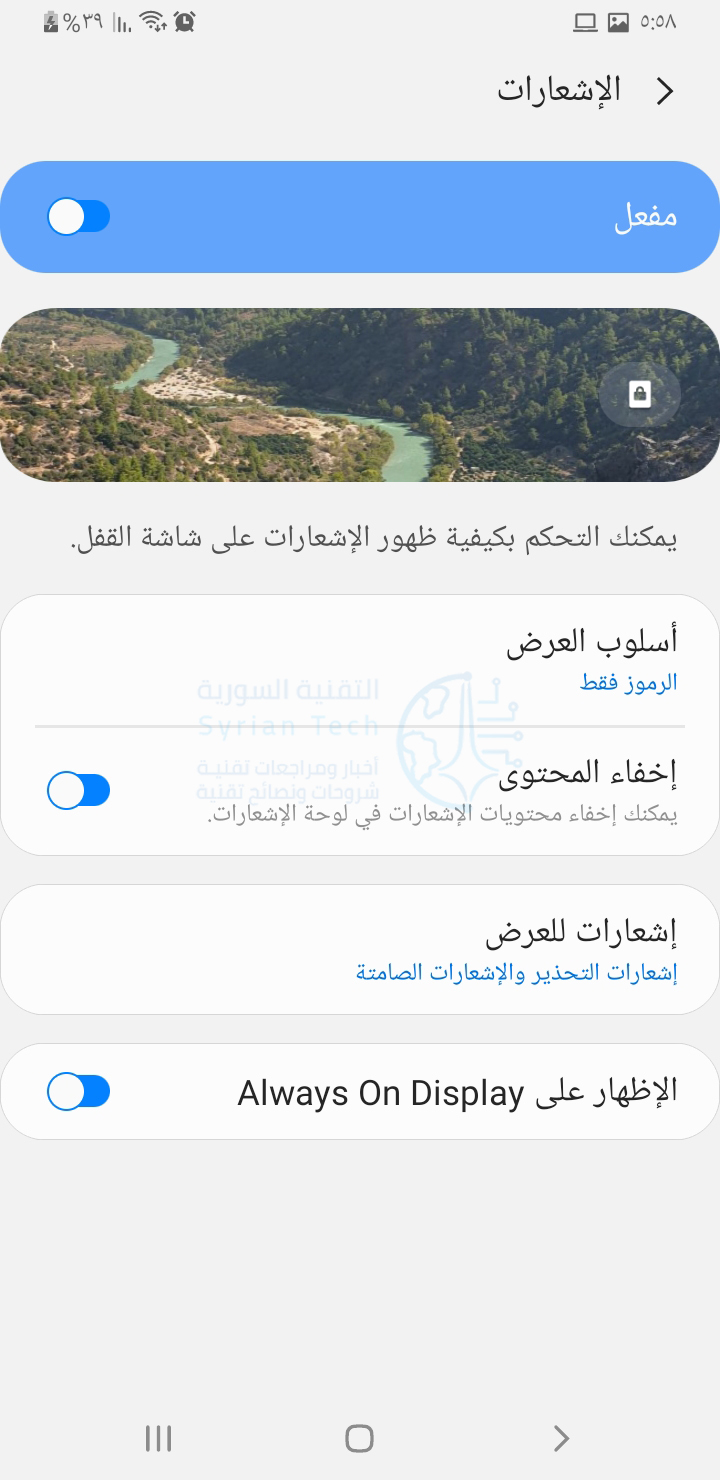
إذا كنت تريد إخفاء جميع الإشعارات، فقم بتفعيل الخيار غير مفعل.

للحصول على حل أقل خطورة، قم بتبديل مفتاح إخفاء المحتوى.

كما يمكنك تغيير أسلوب العرض إلى الرموز فقط على شاشة القفل، بالإضافة إلى إخفاء المحتوى (كلما قمت باختيار إعداد معين ستظهر لك المعاينة في أعلى الشاشة).

مرة أخرى، لا توفر طريقة إخفاء الإشعارات قدراً كبيراً من التحكم.

مقالات ذات صلة:

مقالات قد تعجبك:

كيفية استعادة حساب واتساب عند نسيان PIN رمز التحقق بخطوتين
كيفية العودة إلى iOS 11 من النسخة التجريبية من iOS 12
كيفية إصلاح التطبيقات والميزات غير المرغوبة في هواتف سامسونج
كيفية تفعيل أو إلغاء التحديثات التلقائية في آيفون وآيباد
ما الذي يجب فعله إذا وجدت آيفون أو آيباد ضائع؟

كيفية إيقاف إشعارات انضمام الأصدقاء إلى تطبيق سيجنال

عندما يشترك شخص ما من جهات اتصالك بتطبيق سيجنال Signal، ستصلك رسالة تفيد بأن هذا الشخص انضم إلى سيجنال Signal.

غاية هذا الإشعار أن تعلم الآن أنه يمكنك الاتصال بجهة الاتصال المعنيّة على سيجنال Signal. إذا كنت تفضل عدم رؤية هذه الإشعارات، فيمكنك تعطيلها.

كيفية تعطيل إشعارات انضمام جهات الاتصال إلى سيجنال:

يستخدم تطبيق سيجنال Signal أرقام الهواتف كعناوين يمكنك الوصول إلى الأشخاص عبرها.

عندما يشترك رقم هاتف من جهات اتصالك بتطبيق سيجنال Signal، سترى إشعاراً يخبرك بأنه يمكن التواصل معه باستخدام سيجنال Signal.

يأتي الاسم المرتبط بهذا الشخص من معلومات الاتصال المحفوظة على هاتفك.

لإخفاء هذه التنبيهات، افتح تطبيق سيجنال Signal على هاتف آيفون iPhone أو هاتف أندرويد Android الذكي.

انقر فوق صورة ملفك الشخصي (أو الأحرف الأولى من اسم المستخدم في حال لم تقم بتحميل صورة بعد) في الزاوية العلوية اليمنى من قائمة محادثات تطبيق سيجنال Signal.

اضغط على الإشعارات في شاشة قائمة إعدادات تطبيق سيجنال Signal.

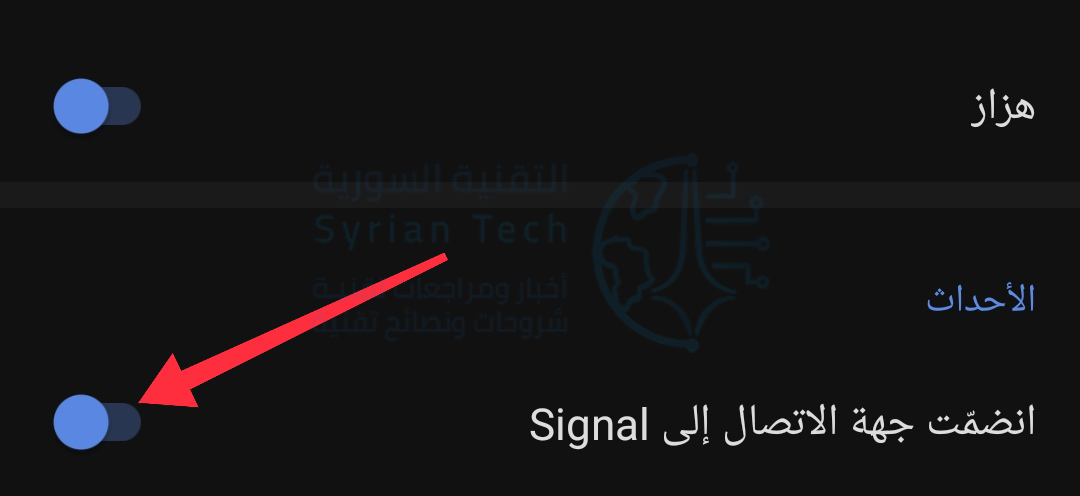
ضمن فئة الأحداث، انقر على التبديل الموجود على يسار جملة انضمّت جهة الاتصال إلى Signal لتعطيل إشعارات الانضمام جهات الاتصال إلى تطبيق سيجنال Signal.

هذا كل ما في الأمر، لن يُعلمك تطبيق سيجنال Signal بعد الآن بانضمام أصدقائك أو أفراد عائلتك أو زملائك في العمل أو جهات اتصال أخرى.

سيظل تطبيق سيجنال Signal يعرف بالطبع. فإذا نقرت على رمز رسالة جديدة، فسترى جميع جهات الاتصال الموجودة على تطبيق سيجنال Signal.

هل يمكن إيقاف سيجنال من إخبار الأشخاص عند انضمامك للتطبيق؟

لا توجد طريقة لمنع سيجنال Signal من إبلاغ الأشخاص عند الانضمام. إذا كان لدى شخص ما رقم هاتفك في جهات اتصاله، فسيعلمه تطبيق سيجنال Signal أن رقم الهاتف قد انضم إلى سيجنال Signal.

هذا ليس له علاقة بما إذا كنت تسمح لتطبيق سيجنال Signal بالوصول إلى جهات اتصالك.

الطريقة الوحيدة لمنع ذلك هي استخدام رقم هاتف ثانوي. تم تصميم تطبيق سيجنال Signal للعمل مع أرقام الهواتف ولأن يكون بديلاً سهل الاستخدام للرسائل القصيرة، وهذا هو سبب عمله بهذه الطريقة.

إذا كنت تريد خدمة دردشة لا تستخدم أرقام الهواتف كمعرّفات (أي إذا كنت تفضل أسماء مستخدمين لا تكشف رقم الهاتف) فإن سيجنال Signal ليس التطبيق المناسب لك.

مقالة ذات صلة: ما هو تطبيق سيجنال Signal وما الفرق بينه وبين واتساب؟

مقالات قد تعجبك:

كيفية إيقاف التحديثات مؤقتاً في ويندوز 10
أسهل تطبيقات مكالمات الفيديو يمكن استخدامها مع العائلة
تطبيقات سهلة لتركيب أي وجه على مقاطع الفيديو والصور المتحركة
كيفية معرفة إذا كان هاتف آيفون معاد تصنيعه (مجدّد)
كيفية تفعيل الوضع المظلم في فيسبوك على الكمبيوتر

كيفية الإيقاف المؤقت لإشعارات تطبيق معين في نظام أندرويد

يمكن أن تكون الإخطارات (الإشعارات) نعمة ونقمة. إنها سهلة الاستخدام في بعض الأحيان، لكنها يمكن أن تشتت الانتباه أيضاً.

إذا كان لديك هاتف ذكي أو جهاز لوحي يعمل بنظام أندرويد Android، فبإمكانك منح نفسك فترة راحة وتأجيل الإشعارات إلى وقت لاحق.

من الممكن إيقاف تشغيل الإشعارات تماماً لتطبيقات معينة، ولكن في بعض الأحيان، يكون ذلك عدوانياً جداً! ربما تحتاج فقط إلى إيقاف الإشعارات لفترة قصيرة.

حيث قام إصدار أندرويد أوريو Android Oreo بإدخال ميزة تأجيل الإشعارات، وهي متوفرة على العديد من الأجهزة.

تتوفر ميزة تأجيل الإشعارات على هواتف جوجل بكسل Google Pixel وأجهزة سامسونج جالاكسي Samsung Galaxy وهواتف شاومي Xiaomi.

قد يكون التوفر محدوداً (وأحياناً غير متوفر) على الهواتف والأجهزة اللوحية من الشركات المصنعة الأخرى، إليك كيف يعمل.

في بعض إصدارات نظام أندرويد Android، ستحتاج إلى تمكين تأجيل الإشعارات يدوياً قبل أن تتمكن من استخدامه. مرر سريعاً لأسفل من أعلى الشاشة (مرة أو مرتين حسب الشركة المصنعة لجهازك) وانقر على رمز المسنن لفتح قائمة الإعدادات.

من قائمة الإعدادات، انتقل إلى التطبيقات والإشعارات Apps & notifications .

حدد خيار الإشعارات Notifications.

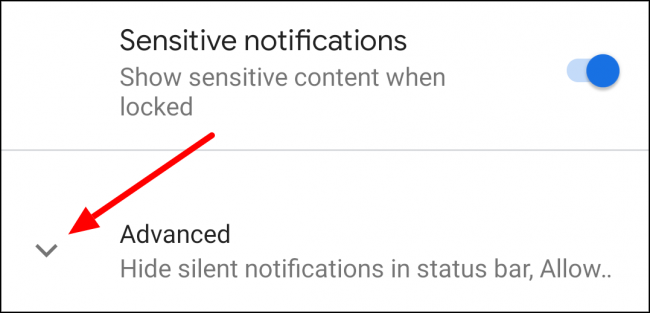
مرر لأسفل وقم بتوسيع قسم متقدم Advanced.

بدّل بتشغيل  المفتاح الخاص بالسماح بتأجيل الإشعارات Allow notification snoozing.

يمكننا الآن إيقاف بعض الإشعارات مؤقتاً. أولاً، اسحب لأسفل من أعلى الشاشة لفتح مركز الإشعارات.

بعد ذلك، ابحث عن إشعار من التطبيق الذي تريد تأجيله، وحركه ببطء إلى اليسار أو اليمين (حسب الهاتف).

سترى رمز المسنن، وإما جرس أو رمز الساعة. اضغط على أيقونة الساعة (أو الجرس).

الايقونات في هواتف بكسل

أو حدد رمز الجرس.

الايقونات في هواتف شاومي

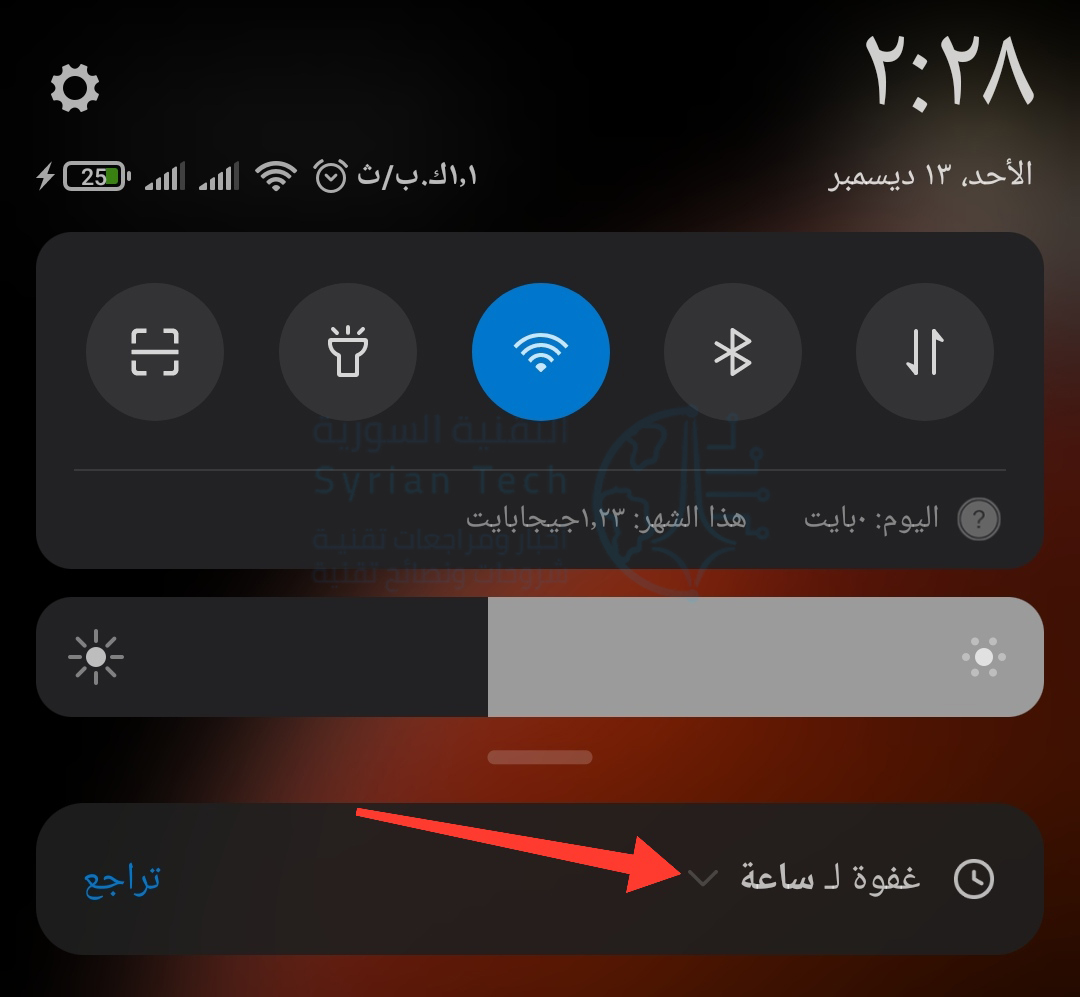
سيقول الإشعار غفوة لـ ساعة. اضغط على السهم لأسفل لرؤية المزيد من خيارات الوقت.

ستكون خيارات الوقت عادةً 15 دقيقة و 30 دقيقة وساعة وساعتين. اختر إحدى الأوقات المذكورة (وانقر على زر حفظ إذا ظهر هذا الزر).

بعد انتهاء فترة الغفوة، ستظهر جميع الإشعارات الواردة خلال تلك الفترة. للأسف، لا يعمل التأجيل مع جميع التطبيقات. ضع ذلك في الاعتبار عند تجربة هذه الميزة.

مقالات قد تعجبك:

ما هو توازن اللون الأبيض White Balance, وكيف يستخدم في الكاميرا ؟
ما هي أوضاع التصوير Shooting Modes في الكاميرا ؟ و ما هو عملها ؟
كيفية حماية الملفات من فيروسات الفدية Ransomware
كيفية تغيير ملف باوربوينت من ملف عرض PPSX إلى ملف عمل PPTX
ما هي الدقة 4K؟ وماذا يعني Ultra HD؟

كيفية تشغيل ضوء الفلاش في هواتف أندرويد بأسرع وأسهل طريقة

ضوء الفلاش في هاتفك له فائدة كبيرة, حيث يمكّنك من استبدال ضوء المصباح اليدوي عند حاجتك للرؤية ليلاً…

يمكنك تشغيل فلاش الكاميرا على هاتفك أندرويد Android بخطوات بسيطة تعرّف عليها (سنستخدم في مثالنا أحد هواتف شاومي، بالنسبة لباقي الهواتف فالطريقة لن تختلف كثيراً):

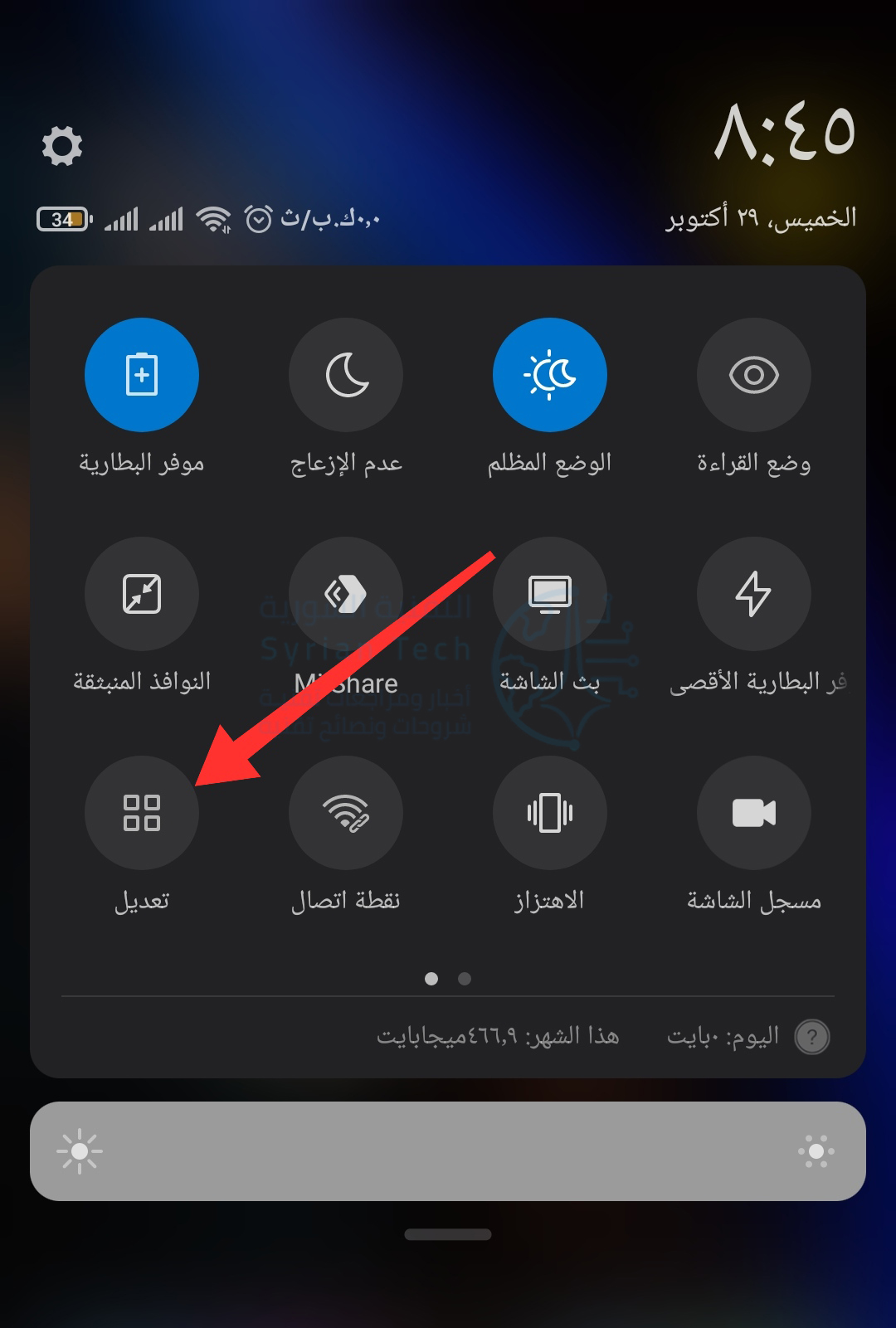
أوّلاً قم بسحب قائمة الإشعارات Notification Menu على الشاشة الرئيسيّة Home Screen, و عندما تجد أيقونة الفلاش, قم بالنقر عليها:

إذا لم تستطع إيجاد أيقونة الفلاش مباشرةً, يجب أن تسحب قائمة الإشعارات للمرّة الثانية كي تظهر لوحة الإعدادات السريعة Quick Settings Panel بأكملها, عندها ستجد بالتأكيد أيقونة الفلاش بين الأيقونات الموجودة.

قد تحتاج إلى السحب إلى اليسار أو اليمين إذا كان لديك عدد كبير من الاختصارات.

لكي تقوم بنقل أيقونة الفلاش إلى أعلى لوحة الإعدادات السريعة كي تضمن وصولاً أكثر سهولة إليها, قم بالنقر على رمز التعديل الموجود في آخر لوحة الإعدادات السريعة (في بعض هواتف أندرويد وفي مثالنا) أو كما في هواتف سامسونج غالاكسي Samsung Galaxy خيار الثلاث نقاط بجانب رمز الضبط في أعلى اليسار اللوحة, انقر عليه ثمّ اختر ترتيب الأزرار Button Order.

وفي بعض الهواتف تستطيع النقر مطوّلاً على أيقونة الفلاش وعندها تستطيع سحب وتحريك الأيقونة إلى أيّ مكان تريده من لوحة الإعدادات السريعة (وبالمثل بالنسبة لبقية الأيقونات), و بالتالي قم بنقلها إلى أعلى اللوحة, بحيث يسهل عليك الوصول إليها في المرّة القادمة.

مقالات قد تعجبك:

ما هو توازن اللون الأبيض White Balance, وكيف يستخدم في الكاميرا ؟
ما هي أوضاع التصوير Shooting Modes في الكاميرا ؟ و ما هو عملها ؟
كيفية تفعيل الوضع الليلي في متصفح كروم
أفضل الطرق لحماية خصوصية الهاتف الذكي
أفضل حوامل الهاتف الذكيّ Phone Docks لمختلف أنواع السيارات