مراجعة ومواصفات لابتوب الجيمينج الجديد OMEN 15 من HP

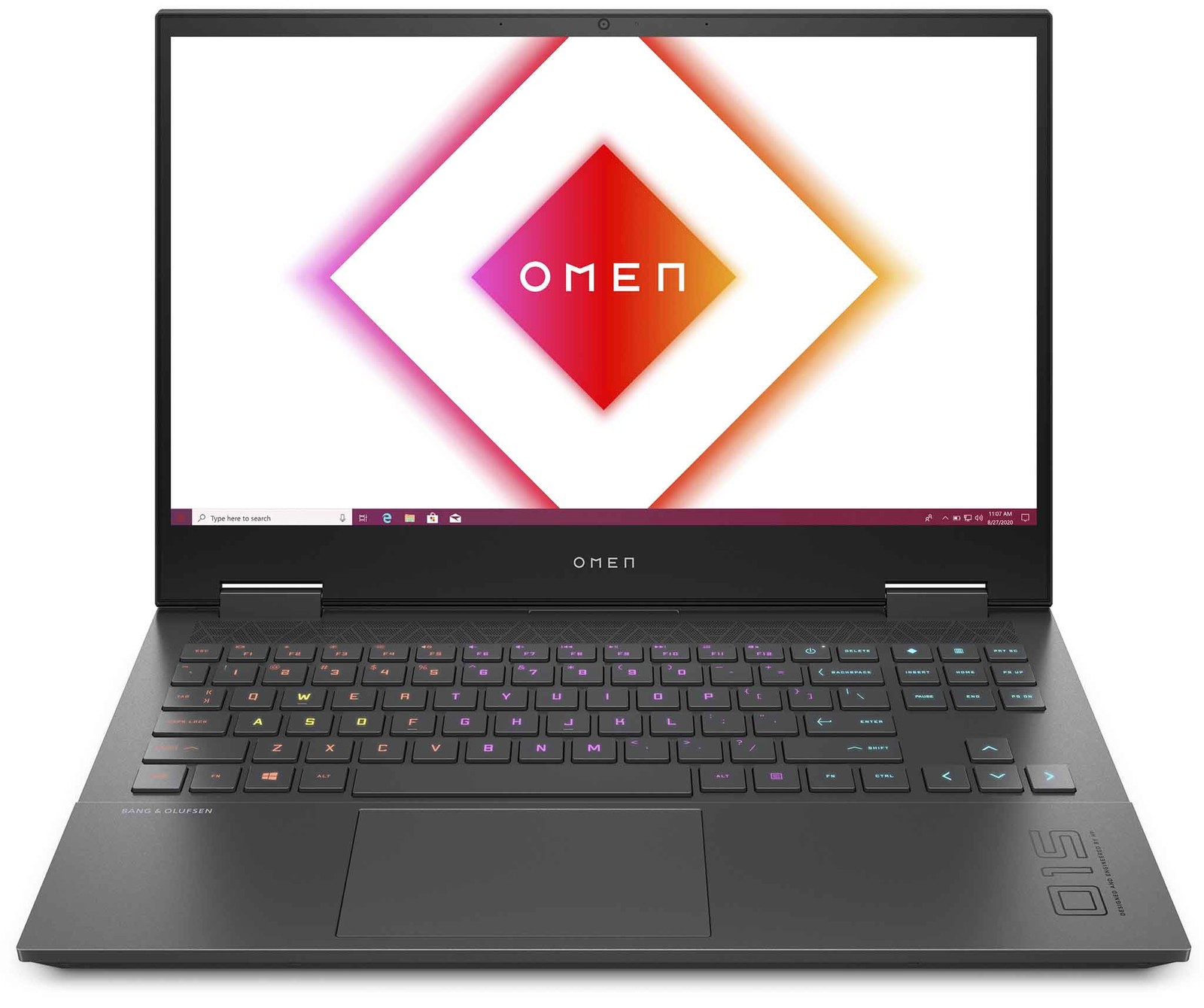
أعلنت شركة إتش بي HP عن الحاسوب المحمول (كومبوتر محمول ) لابتوب OMEN 15 والذي يتميز بقدومه مع معالج مركزي CPU من نوع إنتل Intel أو من نوع إي إ م دي AMD .

الحاسوب المحمول (الكومبوتر محمول ) اللابتوب يأتي بشاشة عرض بقياس 15.6 إنش بتردد يصل حتى 300 هرتز في حال العرض فائق الجودة FHD

ويبدأ سعر الجهاز بمعالج إنتل Intel أو إي إم دي AMD بدءاً من 1000 دولار و أصبح متوافر بدءاً من تاريخ 2/6/2020 .

وبالنسبة لباقي المواصفات ، فالجهاز مزود بكرت شاشة من نوع إنفيديا NVIDIA GeForce RTX 2070 Super Max-Q ، كرت الشاشة يمكن أن يدمج مع معالج إنتل Intel من الجيل العاشر Intel Core i7-10705H  أو مع معالج AMD Ryzen 7 4800H .

بالنسبة لذاكرة الوصول العشوائية (الرام) RAM فإنها يمكن أن تصل حتى 32 غيغا من النوع DDR4  والتخزين يصل حتى 1 تيرابايت من نوع  PCIe SSD، يمكن أيضاً اختيار نوع التخزين  PCIe SSDبدلاً من تلك التي تدعم RAID 0

المواصفات الكاملة :

الجهاز الذي يعمل بمعالج AMD

نظام التشغيل : ويندوز 10 Windows 10 Home

المعالج : AMD Ryzen 5 4600H أو AMD Ryzen 7 4800H

ذاكرة الوصول العشوائي RAM : إما 8GB أو 16GB نوع DDR4-3200MHz

حجم الشاشة : 15.6 إنش

نوع العرض : 1920×1080 (IPS) ، 144Hz ، مضاد لإبهار البصر أو الحملقة

الرسوميات : يمكن أن يأتي بأحد هذه الكروت :

NVIDIA GTX 1650 Ti (4GB)
NVIDIA GTX 1660 Ti (6GB)                                                    
NVIDIA RTX 2060 (6GB)                                                     

التخزين : 226 غيغا بايت أو 512 غيغا بايت أو 1 تيرا بايت من نوع M.2 PCIe NVMe SSD

الصوت : سماعات مزدوجة ، Bang & Olufsen

الشبكة اللاسلكية : Intel Wi-Fi 6 AX200 (2×2)

البلوتوث : الإصدار 5 , Bluetooth 5.0

المنافذ : الجهاز مزود ب : قارئ كرت ذواكر SD – منفذ USB-C – ثلاثة منافذ USB من النوع A – منفذ شبكي RJ45  – منفذ صوت 3.5 ملم – منفذ عرض مصغر – منفذ HDMI 2.0a

لوحة المفاتيح :

1.5 ملم نوع travel أحادية المنطقة – رباعية المنطقة , مفاتيح مسبقة RGB

الكاميرا : كاميرا أمامية HD

البطارية : سعة 70.9 واط ، محول شحن AC 200 واط

الألوان : فضي

الأبعاد : 14.09 x 9.44 x 0.89 بوصة ((357.8mm x 239.7mm x 22.6mm)

الوزن : 5.43 باوند أي 2.46 كغ

السعر : يبدأ من ألف دولار

التوفر : من شهر حزيران 2020

نسخة الجهاز التي تعمل بمعالج إنتل INTEL

نظام التشغيل : ويندوز 10 Windows 10 Home

المعالج : Intel Core i5-10300H
Intel Core i7-10750H           

ذاكرة الوصول العشوائية RAM: إما RAM : 8GB, 16GB , 32GB نوع DDR4-2933MHz

حجم الشاشة : 15.6 إنش

نوع العرض 1920×1080 (IPS) أو 3840×2160 (AMOLED)        120Hz, 144Hz, 300Hz   مضاد حملقة أو مضاد انعكاس

الرسوميات : يمكن أن يأتي بأحد هذه الكروت :

NVIDIA GTX 1650 (4GB)
NVIDIA RTX 2060 (6GB)                                                    
NVIDIA RTX 2070 Super Max-Q (8GB))                                                     

التخزين : 226 غيغا بايت أو 512 غيغا بايت أو 1 تيرا بايت من نوع M.2 PCIe NVMe SSD

الصوت : سماعات مزدوجة ، Bang & Olufsen

الشبكة اللاسلكية : Intel Wi-Fi 6 AX201 (2×2)

البلوتوث : الإصدار 5 Bluetooth 5.0 

المنافذ : الجهاز مزود ب : قارئ كرت ذواكر SD – منفذ USB-C – ثلاثة منافذ USB من النوع A – منفذ شبكي RJ45  – منفذ صوت 3.5 ملم – منفذ عرض مصغر – منفذ HDMI 2.0a – منفذ صاعقة 3 Thunderbolt

لوحة المفاتيح :         

١.٥ ملم travel                                            أحادية المنطقة – رباعية المنطفة، مفاتيح مسبقة RGB

الكاميرا : كاميرا أمامية HD

البطارية : سعة 70.9 واط ، محول شحن AC 200 واط

الألوان : أسود مظلم

الأبعاد : 14.09 x 9.44 x 0.89 بوصة ((357.8mm x 239.7mm x 22.6mm)

الوزن : 5.40 باوند أي 2.45 كغ

السعر : يبدأ من ألف دولار

التوفر : من شهر حزيران 2020

كما أبرزت شركة HP الابتكار الحراري لهذا اللابتوب OMEN ، حيث يتميز بحساس حراري IR والذي ينظم الفعالية الحرارية للجهاز ، كما أبرزت تقنية التبريد العاصفة للجهاز و التي تتضمن منافذ تهوية ضخمة و مروحة 12 فولط .

و من أجل تعديل قطع الهاردوير يمكن فتح اللابتوب باستخدام براغي  Phillips-head و بلوحة وصول مفردة لكل من الذاكرة و التخزين من أجل تعديلاتك وترقايتك الخاصة

مقالات قد تعجبك

سيجا Sega أطلقت جهاز ألعاب جديد محمول باسم Game Gear Micro
ميزة جديدة في فيسبوك ستتيح حذف المنشورات بالجملة وبسهولة
ساعة ذكية فاخرة من هبلوت Hublot السويسرية بسعر مرتفع
كاميرا مع طابعة فورية من HP مخصصة للجيب
لماذا لا تدوم بطارية اللابتوب كما تعلن عنها الشركة المصنعة؟
كيفية تحسين أداء الألعاب عند استخدام كروت الشاشة من نوع Intel

ما هي تقنية تتبع الأشعة Ray Tracing المستخدمة في الألعاب؟

تتبع الشعاع ببساطة، هي طريقة تستخدمها محركات الرندرة والرسوميات لحساب تأثير شعاع الضوء الافتراضي على الأسطح حسب البيئة المحيطة. إن تلك الحسابات تكون وفق معادلات رياضية وفيزيائية حقيقية ومطوّرة من قبل فيزيائيين درسوا طبيعة الضوء والشعاع.

فإذا كنت تظن أن الألعاب ذات الرسوميات الخارقة تكون قد صممت من قبل بعض المصممين والرسامين، فأنت مخطئ تماماً. تلك الألعاب الضخمة يشارك في تصميمها فريق من المصممين والفيزيائيين والرياضيين ومهندسي العمارة أيضاً، بالإضافة طبعاً لمهندسي البرمجة.

محركات الريندر والرسوميات كـ Unreal و Unity يستخدمون تقنية تتبع الضوء لإخراج تأثيرات واقعية، انعكاسات، ظلال، انكسار الضوء وجميع تلك التأثيرات الخاصة بالضوء والأشعة، دون الحاجة إلى رندرة كل منها كعنصر مستقل.

على الرغم من أن هذا الأمر يبدو مرهقاً للمعالج، إلا أن تلك المحركات والأدوات في الحقيقة تقوم برندرة ما يظهر على الشاشة فقط، وباقي أجزاء اللعبة تكون غير مرندرة.

ملاحظة: كلمة رندر Render تعني تحويل الرسومات والخطوط والمجسمات التي تم تصميمها باستخدام برامج الـ Modeling إلى صور واقعية قدر الإمكان بألوان وإضاءة وانعكاسات وظلال، الصورة التالية تشرح كل شيء.

على اليمين قبل الرندرة، وعلى اليسار بعد الرندرة. فهمتم قصدي أليس كذلك؟

إن تلك التقنيات كما ذكرت تستخدم معادلات رياضية وفيزيائية معقدة تستهلك من قوة المعالج وكرت الشاشة، لذلك يمكن للمطورين استخدام اصدارات أقل تعقيداً للحساب من أجل الأجهزة التي لا تعتبر خارقة، أو من أجل السرعة في اللعب على حساب الدقة. وكما ذكرت فإن تقنية تتبع الضوء أو الأشعة تستخدم في الألعاب ذات المؤثرات العالية، في الخدع البصرية، في الأفلام السينمائية وحتى في بعض الاعلانات، خاصة اعلانات السيارات.

معلومة جانبية: هل تعلم أن الكثير من الصور الخاصة بإعلانات السيارات هي صور غير حقيقية وتم تصميمها كلياً على برامج الكومبيوتر؟ إن هذه التقنية هي من الأمور الأساسية التي تزيد من عنصر الواقعية بشكل كبير على تلك الصور والمشاهد.

ما الجديد في تقنية تتبع الضوء؟

قبل أن ابدء بهذه الفقرة أريدك أن تعلم أن هنالك نوعين من الـ Render:

  • رندر الوقت الحقيقي Real Time Render
  • رندر مسبق Beforehand Render

الرندر المسبق هي تلك الصور التي تكون مجهزة ومرندرة من قبل، كصور الإعلانات والمشاهد السينمائية التي تم العمل عليها للكثير من الأشهر، أما رندر الوقت الحقيقي فيكون في الألعاب، أي أن اللعبة التي تقوم بلعبها يتم رندرتها ومعالجة تتبع الشعاع والخامات والألوان والاضاءة والظلال جميعها في نفس الوقت، في الوقت الحقيقي الذي تقوم به باللعب، ولذلك تتطلب تلك المواصفات العالية.

في الفيديو التالي هو مجرد لقطة سريعة لـ Star Wars تم عرضها في مؤتمر مطوّري الألعاب قبل اسبوعين من كتابة المقال. المهم في هذا الفيديو هو أن اللقطات به في الحقيقة Real Time Rendering، أي أن عمليات المعالجة تتم في نفس وقت عرض الفيديو، لاحظوا التفاصيل المرعبة للإضاءة والانعكاسات.

والفيديو التالي يرينا عرضاً في الوقت الحقيقي كيف أن المطوّر يقوم بعمل Zoom على الشخصية، ومازالت كل تلك المعالجة تتم بأجزاء من الثانية، علماً أنه فيديو متحرّك وليس صورة.

لتوضيح الفكرة أكثر، إذا أردت أنا أن أقوم بعمل إطار واحد من الفيديو السابق، يعني صورة واحدة فقط، سأحتاج أكثر من 3 أو حتى 4 ساعات لتتم رندرة الصورة على جهازي (رندرة فقط)، علماً أنه ذو مواصفات متوسطة. أما اذا أردنا رندرة الصورة نفسها على جهاز غيمر Gamer ذو كرت شاشة GTX 1080 فإن الرندرة فقط ستحتاج لحوالي 20 دقيقة أو نصف ساعة.

أما في الفيديو يتم رندرة تلك الانعكاسات والخيالات والظلال الحقيقية جداً بنفس وقت العرض، مع عمل zoom أثناء التشغيل أيضاً، أي قدرات خارقة هذه؟ هذا المستوى من الواقعية ليس متوفراً بعد في ألعاب اليوم، وحتى لو توفر، فإنه سيحتاج لأجهزة خارقة جداً حتى يتم تشغيلها.

بالطبع يجب أن تلاحظ أن هذه التقنية تعمل على الأسطح العاكسة بشكل مخصص، أي أنها لن تقوم بالتأثير على بشرة الشخصية أو على حجارة المبنى، فقط الأسطح العاكسة للضوء.

متى ستتوفر هذه التقنية في الألعاب؟

إن هذه التقنية التي تسمى RTX يتم تطويرها حالياً من قبل انفيديا NVIDIA، وستكون قابلة للمعالجة ضمن الجيل الجديد من كروت الشاشة القادمة GeForce.

وبما أن انفيديا NVIDIA هي التي تقوم بتطويرها، فمن الممكن ألا تكون متاحة لأصحاب بطاقات AMD. ومن الممكن أن تبدأ الألعاب باستخدام هذه التقنية في نهايات 2018 أو بدايات 2019، والأشخاص الذين سيشترون كروت الشاشة في ذلك الوقت سيستفيدون منها بشكل كامل.

مقالات قد تعجبك:

كيفية ضبط إعدادات الرسوميات لألعاب الكومبيوتر بسهولة
إنفيديا تأخذ مساحة كبيرة على حاسوبك، لماذا؟ وما الحل؟
يوجد الكثير من مهام إنفيديا في إدارة المهام، ما هي؟ وهل من الخطأ إنهائها؟
أهم ميزات جهاز PlayStation 4 وكيفية استخدامه
أهم ميزات جهاز Xbox One وكيفية استخدامه

كيفية ضبط إعدادات الرسوميات لألعاب الكومبيوتر بسهولة

بشكل عام يقوم الغيمرز Gamers بالعديد من التعديلات في إعدادات كروت الشاشة من أجل الوصول إلى أفضل أداء لتشغيل الألعاب. لكن إذا كنت لا تريد أن تقوم بهذا الأمر بشكل يدوي، فإن انفيديا NVIDIA، إنتل Intel و AMD يوفّرون أدوات تقوم بهذه المهمة عوضاً عنك.

ربما أنت تفضّل أن تقوم بهذه المهمة بشكل يدوي، وذلك لأن هذه الطريقة تضمن لك أفضل النتائج بالنسبة لك كغيمر Gamer، لكن عليك في هذه الحالة أن تقوم بالعديد من التعديلات والتجريب لتصل لأفضل نتيجة، في حين أن تلك الأدوات تقوم بهذه المهمة بشكل فوري.

قد لا تؤدي تلك الأدوات للوصول لأفضل النتائج، إلا أنها تعتبر جيدة جداً بالمقارنة مع الوقت التي تستغرقه.

لماذا لا تقوم الألعاب بتعديل الاعدادات بشكل تلقائي؟

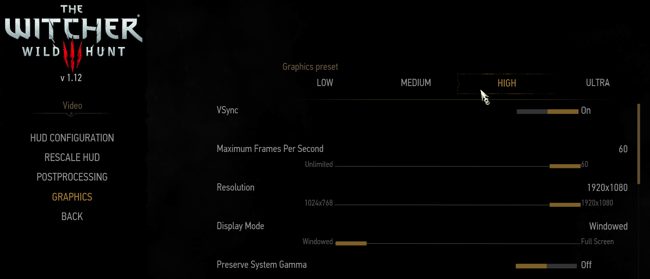
معظم الألعاب تقوم بشكل تلقائي بتعديل اعدادات كرت الشاشة عند أول تشغيل لها، حتى أنها تقوم بتوفير عدّة إعدادات للدقة والأداء: منخفض Low، متوسط Medium، مرتفع High وأداء عالي Ultra. وأحياناً يتوفر بهم خيار الكشف التلقائي Autodetect الذي يقوم باختيار أفضل الإعدادات.

لكن تلك الخيارات ليست جيدة في معظم الأحوال وذلك لأنها لا تتعلق بمواصفات جهازك، وإنما هي فقط مجموعة اعدادات.

ربما عليك استخدام خيار الأداء العالي Ultra في الألعاب القديمة وخيار متوسط Medium في الألعاب الحديثة. ومع ذلك سيجب عليك أن تقوم بعمل عدة اختبارات وتعديلات حتى تصل للنتيجة المطلوبة.

حتى خيار الكشف التلقائي عن الاعدادات Autodetect ربما لن يعمل بشكل جيد، فمن الممكن أن يقوم بوضع اعدادات منخفضة حسب مواصفات الجهاز.

أما بالنسبة لأدوات انفيديا NVIDIA، إنتل Intel و AMD فهي تعد أكثر كفاءة. فهي تقوم بجمع معلومات أكثر من جهازك كمواصفات المعالج CPU، دقة الشاشة، حجم الرام RAM بالإضافة طبعاً لمواصفات كرت الشاشة GPU وتقوم بجمع تلك المعلومات ووضع الاعدادات المناسبة للعبة.

بشكل مختصر، إذا لم تكن تريد أن تقوم بتعديل الإعدادات بشكل يدوي، فيفضّل أن تستعمل بالأدوات التي توفرها شركات انفيديا NVIDIA، AMD وإنتل Intel عوضاً عن خيارات التعديل الموجودة داخل اللعبة.

تلك الأدوات تعطيك الإنطلاقة الأمثل لتعديل الاعدادات بشكل بسيط عوضاً عن تعديلها من البداية بشكل شامل، للوصول إلى الأداء الذي يرضيك.

الخطوة الأولى: قم بتنصيب الأداة المناسبة لكرت الروسميات

الأدوات هي:

  • NVIDIA GeForce Experience
  • AMD Gaming Evolved
  • Intel Drivers

بالنسبة لإنفيديا NVIDIA، فإن البرنامج الخاص بها هو GeForce Experience والذي على الأغلب موجود على جهازك. إن هذا البرنامج يقوم أيضاً بتحديث كرت الشاشة لديك وتسجيل الشاشة، لكننا سنركز فقط على تعديل الإعدادات.

بالنسبة لـ AMD، عليك تحميل برنامج AMD Gaming Evolved Client. ويحتوي تقريباً على نفس الاعدادات الموجودة في البرنامج الخاص بإنفيديا NVIDIA.

أما بالنسبة لكرت انتل Intel، فأنت بحاجة لتحميل آخر اصدار من Intel HD Graphics Control Panel.

الخطوة الثانية: اعمل Scan للألعاب الموجودة على نظامك

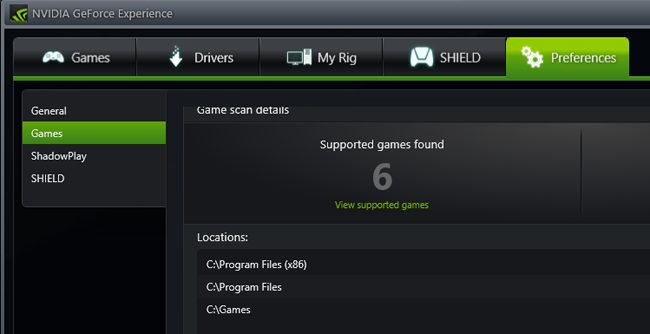
قبل البدء بتعديل الإعدادات، عليك بعمل Scan لتحميل قائمة الألعاب الموجودة على نظامك إلى داخل الأداة المستعملة. في برنامج GeForce Experience اختر خيار الألعاب Games وسيقوم بعمل Scan بشكل تلقائي وتحميل قائمة بالألعاب المتوافقة.

بالنسبة لكروت AMD، قم بتشغيل برنامج AMD Gaming Evolved واختر المكتبة Libary. سيقوم كذلك بتحميل قائمة الألعاب بشكل أوتوماتيكي.

أما بالنسبة لإنتل Intel، اضغط على خيار Gaming الموجود في الأسفل. لتشغيل البرنامج الخاص بإنتل Intel اضغط بزر الفأرة الأيمن في منطقة فارغة على سطح المكتب واختر Intel Graphics Settings.

يجب الانتباه إلى أن هذه البرامج لا تدعم جميع الألعاب، لذلك قد لا ترى بعض الالعاب ضمن المكتبة الخاصة بكل منها. على أي حال، إذا لم تظهر اللعبة وأنت تعلم أنها يجب أن تظهر لأنها متوافقة، فيمكنك تحميلها للمكتبة بشكل يدوي.

في NVIDIA GeForce Experience اضغط على Preferences الخاصة بتبويب الألعاب Games كما في الصورة، ثم يمكنك تعديل البحث بشكل يدوي لمساعدة البرنامج في العثور على اللعبة.

في AMD Gaming Evolved، توجه إلى تبويب Library، اضغط على أيقونة المفتاح، ثم اضغط على إشارة الزائد الموجودة في أسفل الشريط الجانبي اليساري، ثم ابحت عن اختصار الـ exe الخاص باللعبة.

إن هذه الخاصية ستعمل فقط إذا كان البرنامج يقبل اللعبة. أما بالنسبة لكروت انتل Intel فإنها للأسف لا توفر طريقة للبحث عن الألعاب التي لا تظهر في مكتبة البرنامج الخاص بها.

الخطوة الثالثة: ابدأ بتعديل الإعدادات

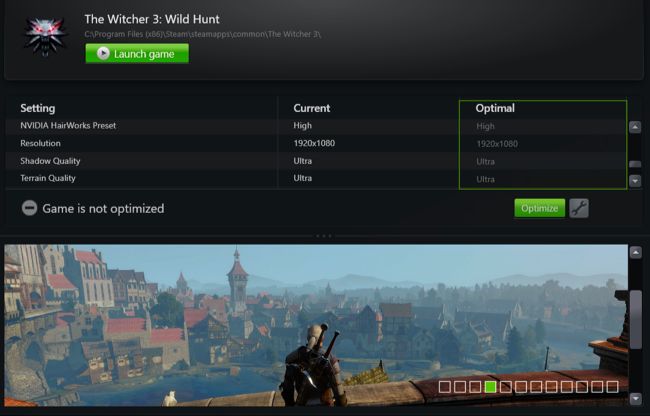
للبدء بتعديل الاعدادات الخاصة بكل لعبة، اختر اللعبة ثم اضغط على زر Optimize. إذا لم تكن قد شغّلت اللعبة من قبل، فربما تضطر لتشغيلها مرة على الأقل قبل البدء بتعديلها.

بعد الضغط على Optimize في التطبيق الخاص بإنفيديا NVIDIA و AMD، يمكنك النزول بالقائمة لترى الفرق بين الاعدادات الحالية للعبة Current Settings، والإعدادات المفضلة Optimal التي يقترحها لك التطبيق.

لكن إليك الأمر: الإعدادات المفضلة Optimal ربما لن تكون جيدة في البداية. ربما سترى أن الغرافيك ليس بالدقة المطلوبة بالنسبة لك، أو أن اللعبة تعمل بشكل بطيء. كل شخص لديه اعدادات خاصة به عندما يتعلق الأمر بالموازنة بين الدقة والأداء، فمثلاً يفضّل البعض أن تعمل اللعبة بمعدل 60 إطار في الثانية مقابل تخفيف الجودة.

لمعالجة هذا الأمر في انفيديا NVIDIA، اضغط على رمز المفتاح جانب كلمة زر Optimize، ستفتح لك صفحة بها خيار تعديل الدقة ووضع الشاشة. لكن الأهم من ذلك فإنك ستحصل على شريط يتيح لك الموازنة بين الأداء والدقة.

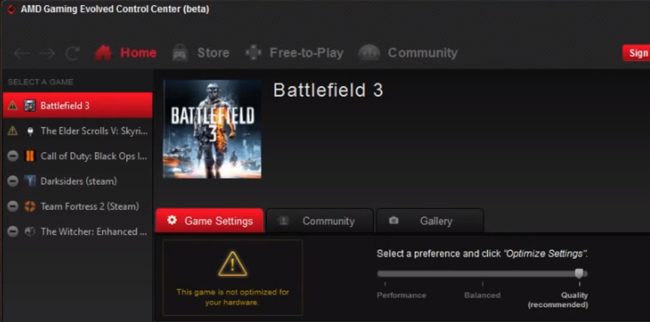
في AMD Gaming سترى هذا الشريط في الصفحة الرئيسية للبرنامج، لكنها ليست بتلك الشمولية، فهي فقط ستعطيك 3 خيارات: الأداء Performence، الدقة Quality والموازنة Balanced.

كلا البرنامجين الخاصين لإنفيديا NVIDIA و AMD، تعمل على زيادة الدقة على الأداء. لذلك إذا كنت تريد مثلاً أن تعمل اللعبة بمعدل 60 إطار في الثانية، فربما عليك أن تقوم بإزاحة الشريط نحو اليسار قليلاً.

أما بالنسبة لإنتل Intel، فهي لا تسمح لك بالقيام بالتعديلات بشكل كامل، وإنما فقط تفعيل أو إلغاء تفعيل الإعدادات المفضلة. يمكنك الوصول للميزات عبر الضغط على رمز اللعبة واختيار View settings. بعدها يمكنك رؤية الإعدادات المفضلة من انتل Intel ثم تعديلها من داخل اللعبة نفسها.

في النهاية، إن تلك البرمجيات تقوم بإعطاء المستخدم نقطة الإنطلاق المثالية للتعديل على اعدادات اللعبة بشكل يدوي كما يفضل أغلب الغيمرز بشكل عام.

مقالات قد تعجبك:

إنفيديا تأخذ مساحة كبيرة على حاسوبك، لماذا؟ وما الحل؟
تعريف جديد من إنتل لتحسين أداء الألعاب تلقائياً
معالجات Ryzen جديدة من AMD تحتوي على شرائح رسوميات Radeon مدمجة
شريحة واحدة ستحمل معالج Intel بالإضافة إلى معالج الرسوميات AMD
كيفية تحسين أداء الألعاب عند استخدام كروت الشاشة من نوع Intel

إنفيديا تأخذ مساحة كبيرة على حاسوبك، لماذا؟ وما الحل؟

إذا كنت غيمر Gamer أو مجرد مستخدم عادي لكومبيوتر ذو كرت شاشة من نوع انفيديا NVIDIA، فعلى الأغلب أن الملفات الخاصة بكرت الشاشة هذا تستهلك عدد من الـ جيجابايت في قرص التخزين وكل تلك المساحة تضيع سدى.

السبب هو أن انفيديا NVIDIA تترك الملفات القديمة الخاصة بالتنصيب مخزّنة ولا تقوم بحذفها بشكل أوتوماتيكي بعد تثبيت التحديث، وستضطر لحذفها بنفسك هذا إذا انتبهت أصلاً.

بالنسبة لشخص يستعمل كرت انفيديا NVIDIA لسنوات، فإن هذه فعلاً مشكلة مزعجة. قد يصل حجم تلك الملفات الغير ضرورية لأكثر من 4 جيجابايت، وهو أمر ربما لن يزعجك لكنها مساحة كبيرة على أقراص التخزين الصغيرة SSD. وربما لن تلاحظ تلك الملفات أصلاً إلا اذا استعملت أداة تحليل القرص.

مؤخراً أعلنت انفيديا NVIDIA أنها أضافت أداة حذف الملفات الغير ضرورية بشكل تلقائي في اصدار GeForce Experience 3.9.0، وستقوم فقط بالإبقاء على ملفات التنصيب الخاصة بالإصدار الحالي والسابق فقط، وهو ما لن يتجاوز الـ 1 جيجابايت.

أين تكون تلك الملفات مخزنة؟

تكون مخزنة ضمن ملف ProgramData المخفي. عليك إما إظهار الملفات والمجلدات المخفية أو الذهاب إلى المسار التالي عبر نسخه ولصقه في المستعرض.

C:\ProgramData

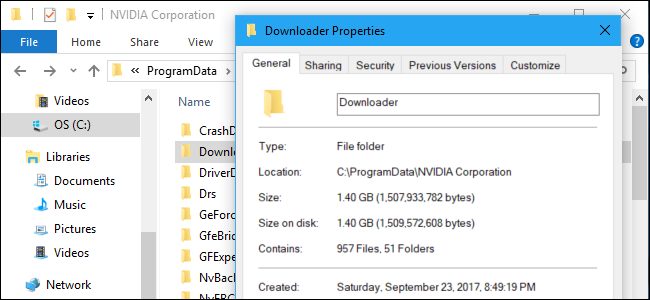
لكي ترى مقدار المساحة التي تشغلها هذه الملفات، قم بفتح مجلد NVIDIA Corporation ثم قم بالضغط على مجلد Downloader بالزر الأيمن للفأرة، واضغط خصائص.

في الصورة التالية فإن مساحة هذه الملفات هي 1.4 جيجابايت. في الحقيقة تم مسح هذه الملفات منذ عدة أشهر، وقد كانت المساحة حينها أكبر بكثير من هذه.

الاصدارات السابقة من انفيديا NVIDIA تقوم بتخزين هذه الملفات في المسارات التالية:

C:\Program Files\NVIDIA Corporation\Installer2

C:\ProgramData\NVIDIA Corporation\NetService

C:\NVIDIA

إذا لم تقم بفرمتة جهازك أو حذف هذه الملفات، فعلى الأغلب أنها ستكون موجودة ضمن هذه المجلدات. لسنا متأكدين إذا كانت أداة انفيديا NVIDIA ستقوم بحذفهم.

لكن ما هي تلك الملفات؟

إذا قمت بفتح مجلد Downloader، سترى عدد من المجلدات بأسماء غريبة وعشوائية، ادخل على أحد تلك المجلدات وستجد بداخلها ملفات تنصيب.

باختصار، كلما قامت NVIDIA GeForce Experience بتحميل تحديث، فإنه سيتم تخزينه بحجمه الكامل حتى بعد تنصيبه. جميع تلك الملفات الخاصة بالتحديثات مخزنة لديك وتشغل مساحة ليست بالقليلة في أغلب الأحيان.

مجلد latest هو نسخة من التحديث الأخير لكرت الشاشة. هذا المجلد ضروري فقط خلال عملية تنصيب التحديث، أو إذا أردت أن تعيد تنصيب التحديث مرة أخرى.

لماذا تقوم انفيديا NVIDIA بالإبقاء على تلك الملفات؟

لم ترد انفيديا NVIDIA على هذا السؤال للأسف. لكننا نتوقع أنه إذا ما حصلت مشكلة ما أثناء التنصيب أو بشكل عام، يمكن الرجوع إلى تلك الملفات من أجل إعادة التنصيب مرة ثانية دون الحاجة إلى إعادة تحميلها من الانترنت.

لكن مع ذلك، فإن الإصدار الأخير أو آخر اصدارين من التحديثات تكفي للإبقاء عليها في القرص، وليس هنالك أي داع للإبقاء على جميع التحديثات التي قد تتجاوز بحجمها 4 جيجابايت. لم نعرف لماذا انفيديا NVIDIA لم تقدّم تفسير حتى الآن بهذا الخصوص، وحتى أنها لم تخبر المستخدمين بوجود هذه الملفات من الأساس، لكن لحسن الحظ تم إضافة أداة تقوم بحذفهم بشكل تلقائي.

طريقة حذفهم بشكل يدوي

إن الأذونات الافتراضية في ويندوز Windows ستمنعك من حذف كامل مجلد Downloader، لكن يمكنك الدخول إلى هذه المجلد وحذف كل الملفات والمجلدات الموجودة به من عدا ملف status.json ومجلد config، وبهذا ستكسب مساحة قد تحتاج لها في المستقبل.

لا تنس أن تقوم بهذه الخطوة كل فترة، لأن التحديثات ستستمر بالنزول وبالتالي سيمتلئ الملجد مع الوقت.

كما يمكنك أيضاً استعمال برنامج CCleaner الذي يقوم بشكل تلقائي بحذف تلك الملفات الزائدة، بالإضافة للملفات الزائدة الأخرى التي لا تتعلّق بإنفيديا NVIDIA، إن تلك الملفات الغير مهمة هي ما يجعل المستخدمين يستعملون برامج كـ CCleaner وأمثالها لسهولتها بحذف وتنظيف الأقراص.

مقالات قد تعجبك:

انفيديا تعلن عن Titan V أقوى كرت رسوميات حتى الآن
هل الآن الوقت جيد لشراء بطاقة رسوميات من NVIDIA أم من AMD ؟
معالجات Ryzen جديدة من AMD تحتوي على شرائح رسوميات Radeon مدمجة
تعريف جديد من إنتل لتحسين أداء الألعاب تلقائياً
شريحة واحدة ستحمل معالج Intel بالإضافة إلى معالج الرسوميات AMD