لماذا يجب حذف تطبيقات أندرويد غير المستخدمة؟

من المحتمل أن يكون لديك الكثير من التطبيقات على هاتف أندرويد Android أكثر مما تدرك. من السهل جدًا تجميع مكتبة ضخمة من التطبيقات دون أن تدرك ذلك. هناك عدة أسباب تدفعك إلى التخلص من بعضها.

تحقق من عدد التطبيقات التي قمت بتثبيتها:

نميل إلى استخدام عدد قليل فقط من التطبيقات كل يوم، ولكن نراهن أن لديك أكثر من 100 تطبيق مثبت على هاتف أندرويد Android الآن.

الاكتناز الرقمي:

ليس هناك الكثير من الأشخاص -إن وجدوا- يستخدمون بنشاط هذا العدد الكبير من التطبيقات. نحتفظ بها لأننا قد نحتاج إلى استخدامها من حين لآخر. إنه اكتناز رقمي في الأساس: “حسناً، قد أحتاج إلى هذا يوماً ما…”.

إلى حد ما، هذا جيد تماماً. من المنطقي أنك لن تحتاج إلى كل تطبيق لديك كل يوم. بعضها مفيد في مواقف معينة ولا تريد أن تضطر إلى تثبيت التطبيق في كل مرة تحتاج إليه.

ومع ذلك، ربما يكون هناك عدد كبير من التطبيقات التي استخدمتها مرة واحدة ولم تلمسها مرة أخرى.

إذن ما هي المشكلة الكبيرة عند الاحتفاظ بكل هذه التطبيقات؟ هل من السيء حقاً الاحتفاظ بالتطبيقات التي قد لا تفتح مرة أخرى؟ هناك بعض الأشياء التي قد لا تفكر فيها.

إفراغ مساحة التخزين:

الشيء الأكثر وضوحاً الذي تفعله التطبيقات غير المستخدمة هو شَغل مساحة التخزين. تتطلب جميع التطبيقات قدراً معيناً من المساحة، حتى إذا كانت هذه التطبيقات لا تحفظ أشياء مثل الصور على جهازك.

تستهلك التطبيقات غير المستخدمة مساحة تخزين يمكن أن تستخدمها لأشياء أخرى وبعض التطبيقات أكبر من غيرها.

عادةً ما تشغل الألعاب، على وجه الخصوص، مساحة كبيرة. إذا نزّلت لعبة وشغّلتها لفترة من الوقت، فلا تزال تشغل مساحة.

لحسن الحظ، يمكنك بسهولة معرفة التطبيقات التي تشغل أكبر مساحة تخزين مباشرة من متجر جوجل بلاي Google Play Store. من هناك، يمكنك إلغاء تثبيت التطبيقات واستعادة بعض مساحة التخزين للصور ومقاطع الفيديو والأشياء الأخرى.

اجعل هاتفك أكثر أماناً:

الشيء الآخر الذي يجب التفكير فيه هو الأمان. ربما لم تعد تستخدم التطبيقات بعد الآن، ولكن من المحتمل أنهم ما زالوا يقومون بأشياء في الخلفية.

لا تزال التطبيقات التي تم منحها إذناً لموقعك وسعة التخزين وأجزاء أخرى من هاتفك تتمتع بهذا الإذن بعد الانتهاء من استخدامها.

لحسن الحظ، اتخذت جوجل Google خطوات لمنع حدوث هذا النوع من الأشياء مع تطبيقات أندرويد Android. لا يمكنك فقط منح التطبيقات أذونات مؤقتة، ولكن يمكن إلغاء الأذونات بعد أن يكون التطبيق غير نشط لفترة من الوقت.

حتى مع عناصر التحكم الجديدة والمحسّنة هذه، فإن أفضل رهان لمنع تطبيق ما من استخدام الموارد والأذونات في الخلفية هو إزالته بالكامل.

تعتبر أدوات البرامج رائعة بالنسبة للتطبيقات التي قد لا تزال بحاجة إليها من حين لآخر، ولكن من الأفضل إزالة التطبيق الذي لا تستخدمه بالكامل.

هل لديك فضول بشأن التطبيقات التي لها أذونات؟ يمكنك التحقق من إعدادات أندرويد Android لـ معرفة التطبيقات التي سمحت لها بالوصول إلى موقعك والكاميرا والميكروفون.

يمكنك أن تقرر تعديل الأذونات أو ببساطة إزالة التطبيق.

مقالات ذات صلة:

مقالات قد تعجبك:

كيفية تلقّي إشعارات هاتف أندرويد على كمبيوتر يعمل بنظام ويندوز 10
كيفية كتم إشعارات الرسائل بشكل دائم من أي شخص على واتساب
ما هو التورنت؟ وكيف يعمل؟ وكيفية استخدامه؟ وكيفية التعامل معه؟
كيفية تشغيل فيديو من يوتيوب في الخلفية
كيفية تعطيل التصحيح التلقائي في أجهزة آيفون وآيباد

عدة طرق لإلغاء تثبيت برنامج على ويندوز 10

تعد إزالة برنامج في نظام التشغيل ويندوز Windows 10 فكرة جيدة إذا لم تعد بحاجة إلى هذا البرنامج أو إذا كنت تحتاج فقط إلى تفريغ بعض مساحة التخزين. هناك أكثر من طريقة للقيام بذلك أيضاً.

كيفية إلغاء تثبيت برنامج من قائمة ابدأ:

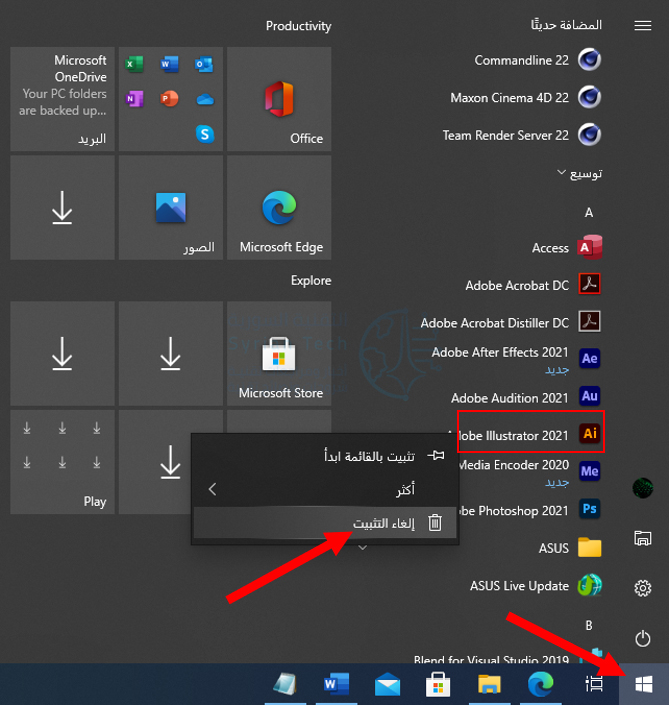
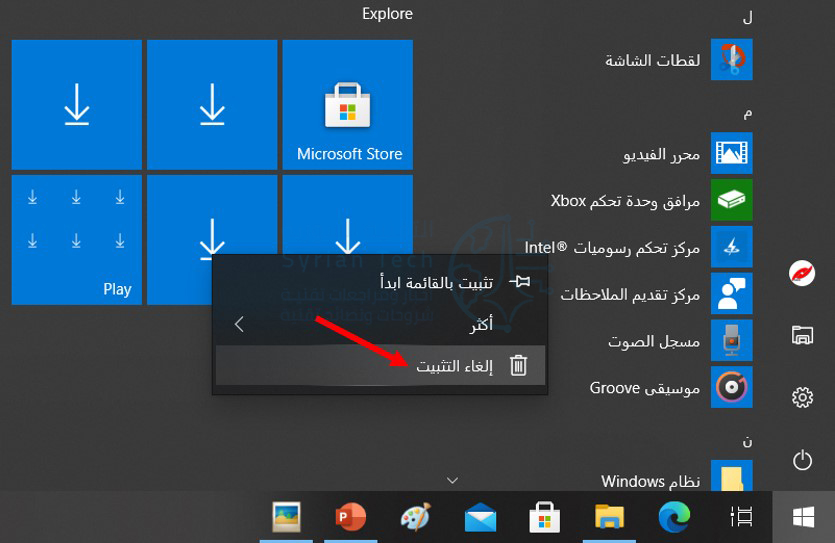
تتمثل إحدى أسرع الطرق لإلغاء تثبيت أحد البرامج في الوصول إليه من خلال قائمة ابدأ. انقر فوق رمز ويندوز Windows في الزاوية السفلية اليمنى (أو اليسرى بحسب لغة النظام) من سطح المكتب لفتح قائمة ابدأ.

بعد ذلك، حدد موقع البرنامج الذي تريد إلغاء تثبيته من القائمة، وانقر بزر الماوس الأيمن فوقه، ثم انقر فوق إلغاء التثبيت.

قد تظهر نافذة تأكيد. انقر فوق إلغاء التثبيت مرة أخرى وستتم إزالة البرنامج.

كيفية إلغاء تثبيت برنامج من الإعدادات:

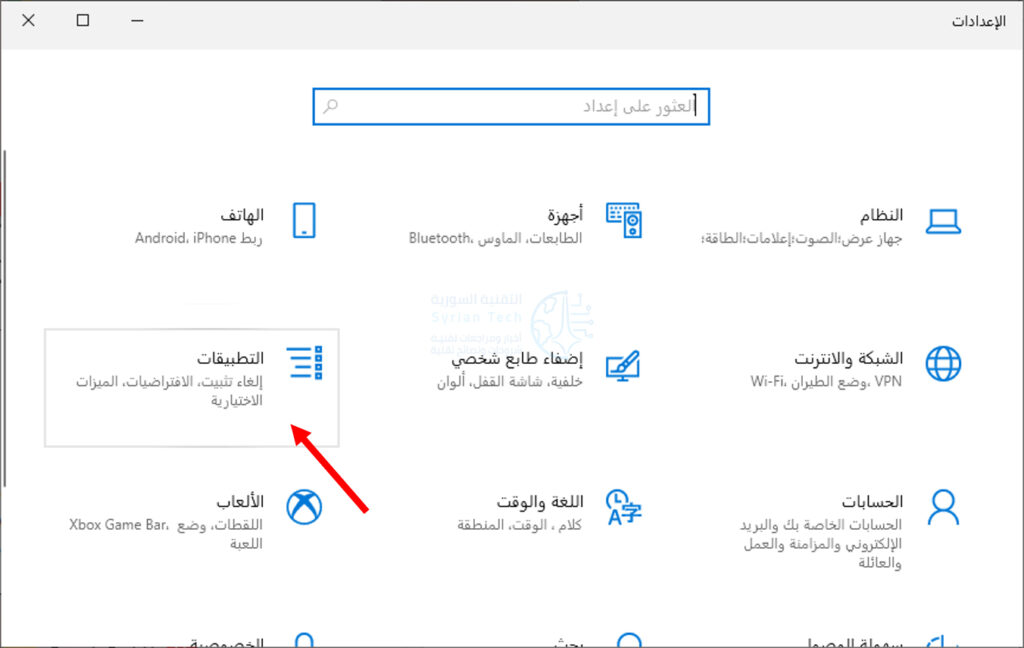
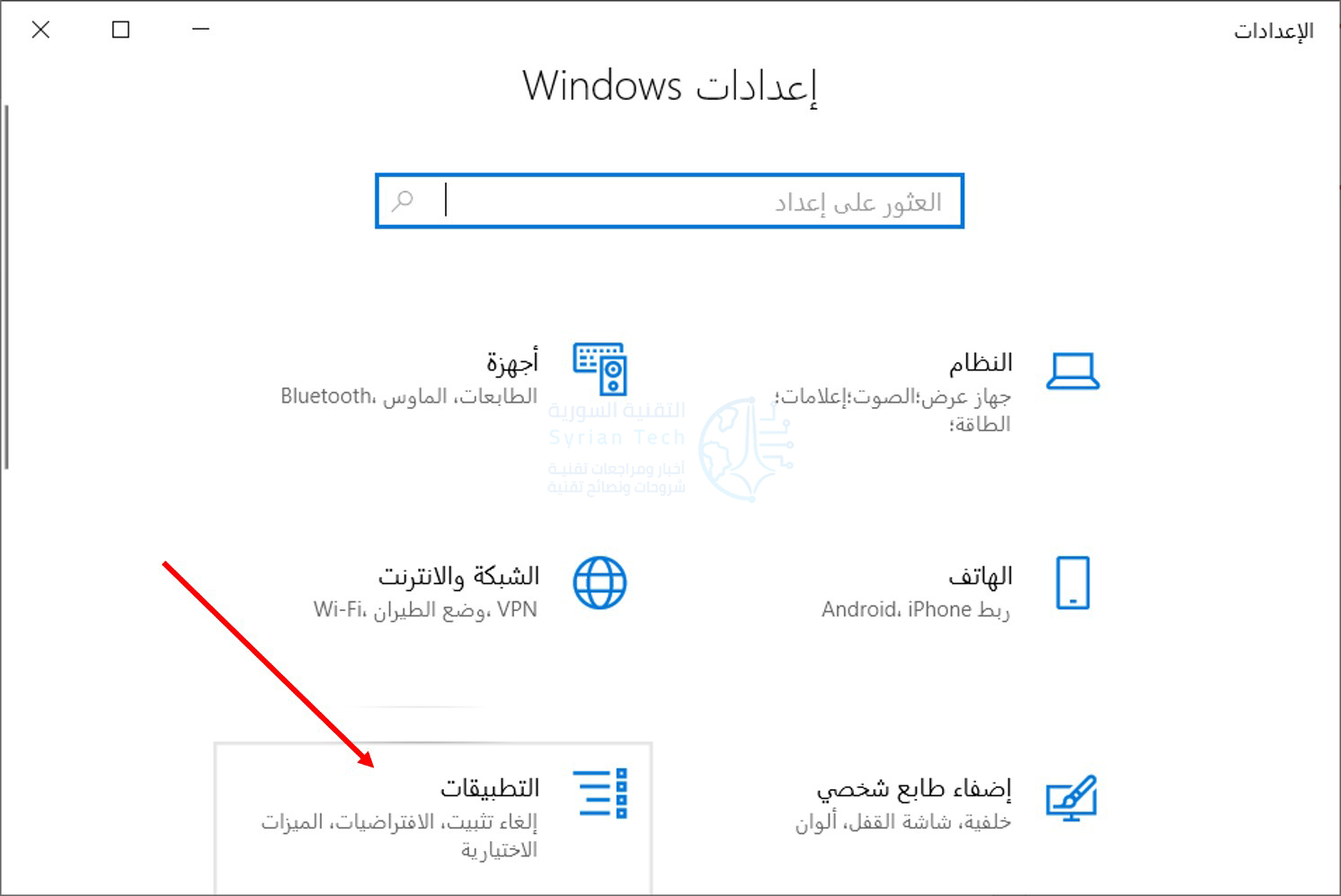
يمكنك استخدام الإعدادات لإلغاء تثبيت البرامج من نظام التشغيل ويندوز Windows 10. أولاً، انقر فوق رمز ويندوز Windows في الزاوية السفلية اليسرى من سطح المكتب، ثم انقر فوق رمز المسنّن لفتح الإعدادات

لسهولة أكثر اضغط فقط على الاختصار Windows+i.

بعد ذلك، انقر فوق التطبيقات من قائمة الخيارات في الإعدادات.

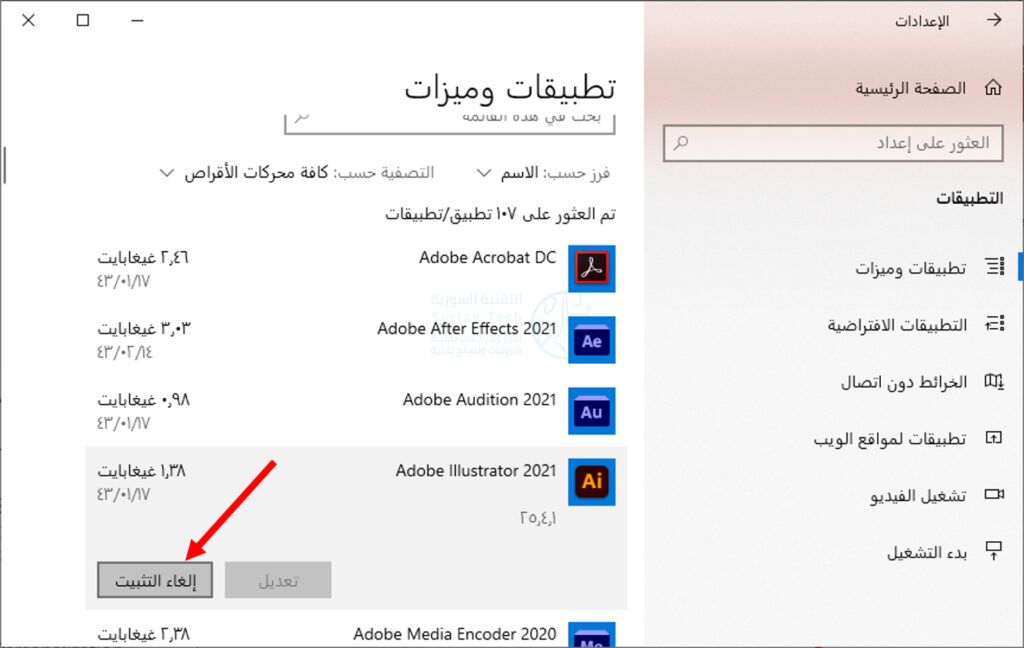
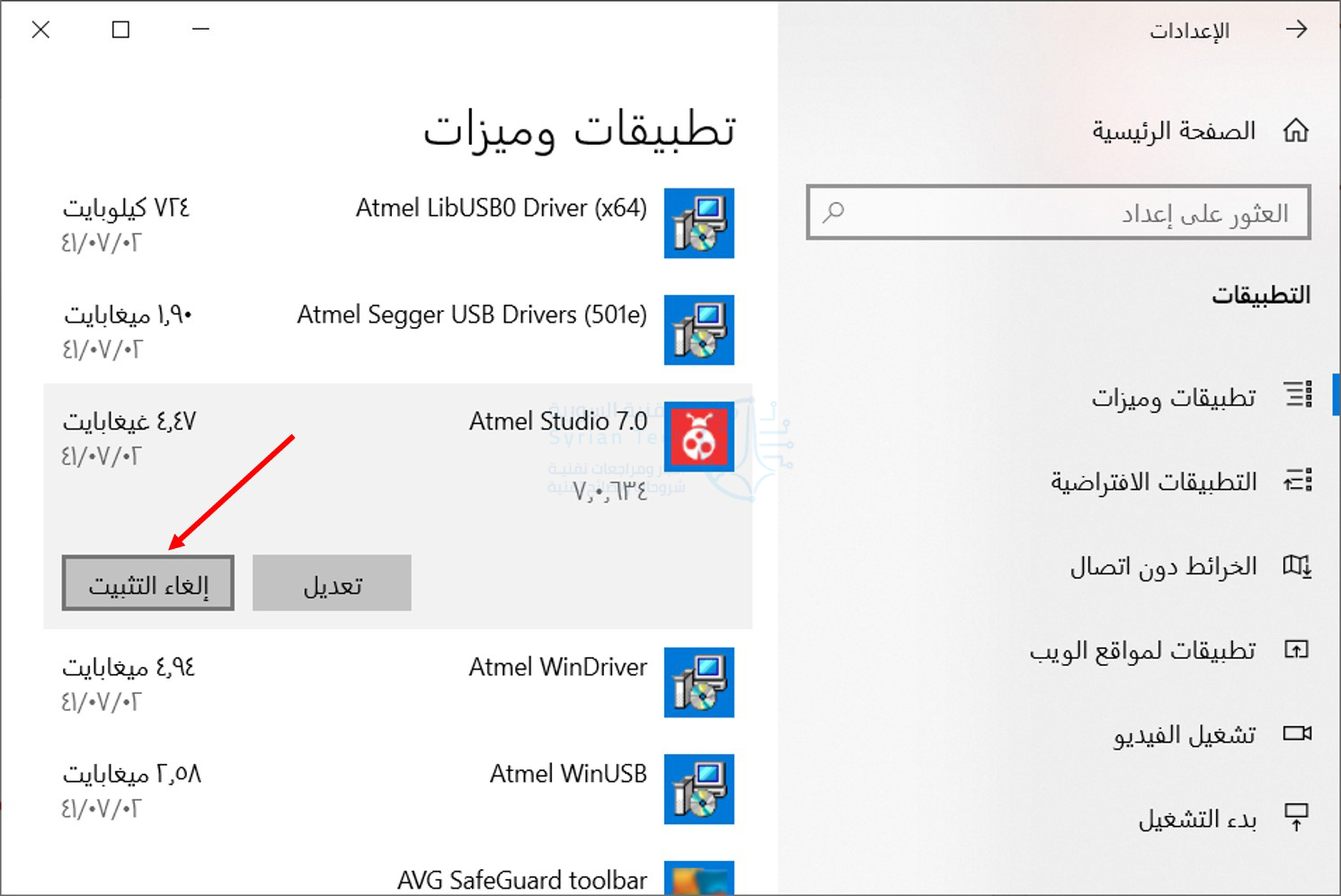
قم بالتمرير خلال قائمة البرامج حتى تجد البرنامج الذي تريد إلغاء تثبيته، وانقر فوقه لإظهار خيارات التطبيق، ثم انقر فوق إلغاء التثبيت.

اعتماداً على مكان تثبيت التطبيق، يحدد ما سيحدث بعد ذلك. إذا تم تثبيت التطبيق من خلال متجر مايكروسوفت Microsoft Store، فستتم إزالة التطبيق دون الحاجة إلى خطوات إضافية.

بخلاف ذلك، ستظهر نافذة تأكيد تطلب منك تأكيد رغبتك في إلغاء تثبيت التطبيق. افعل ذلك وبعد ذلك ستتم إزالة التطبيق المحدد.

كيفية إلغاء تثبيت برنامج من لوحة التحكم:

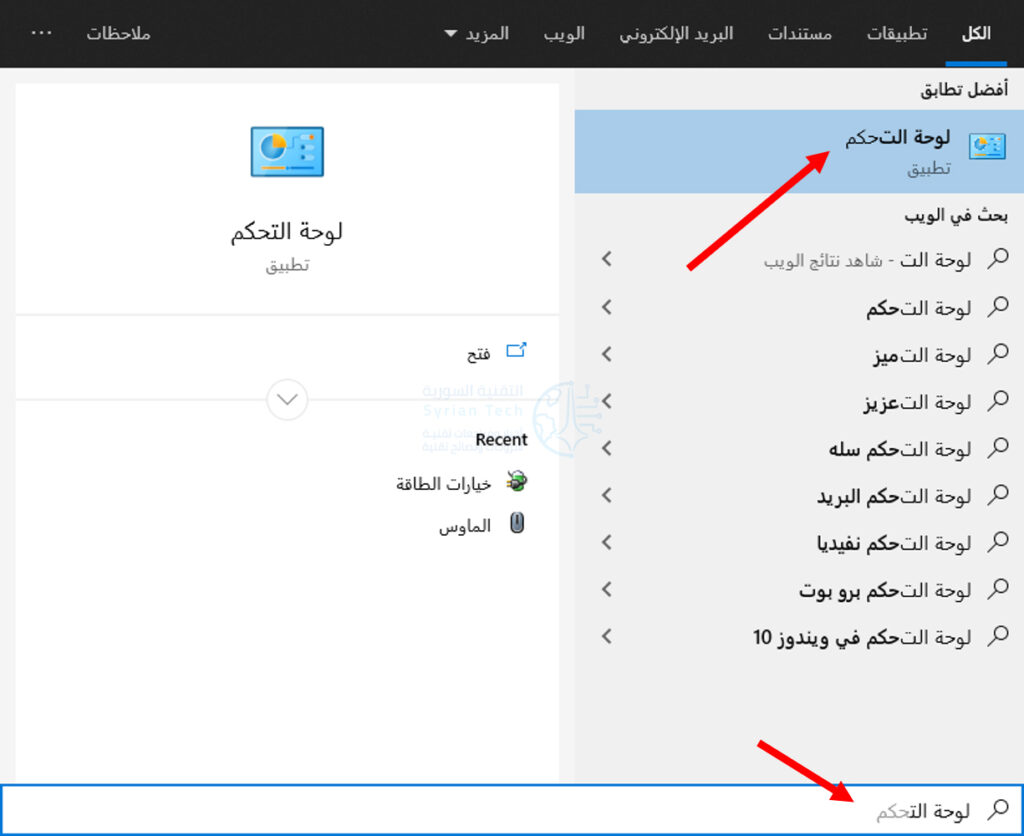
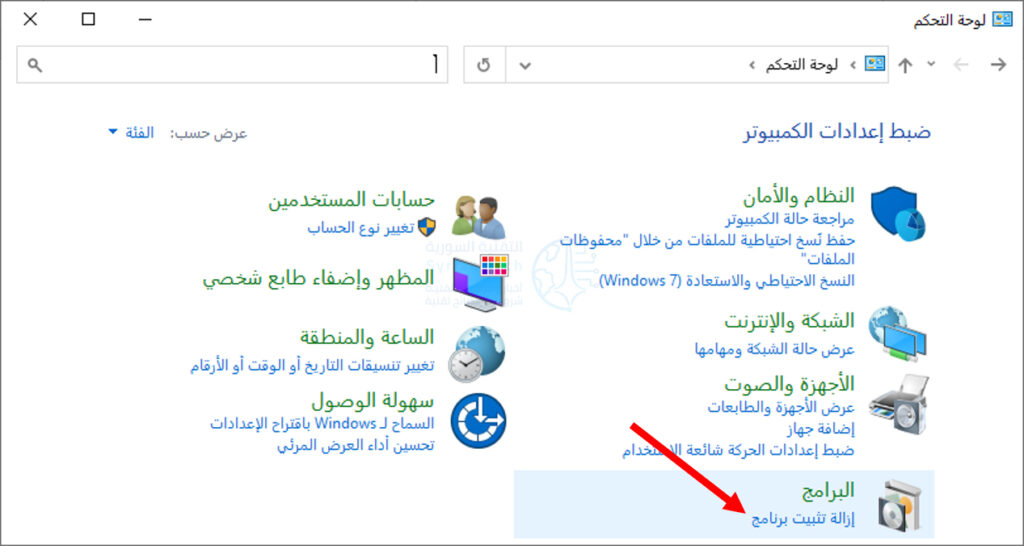
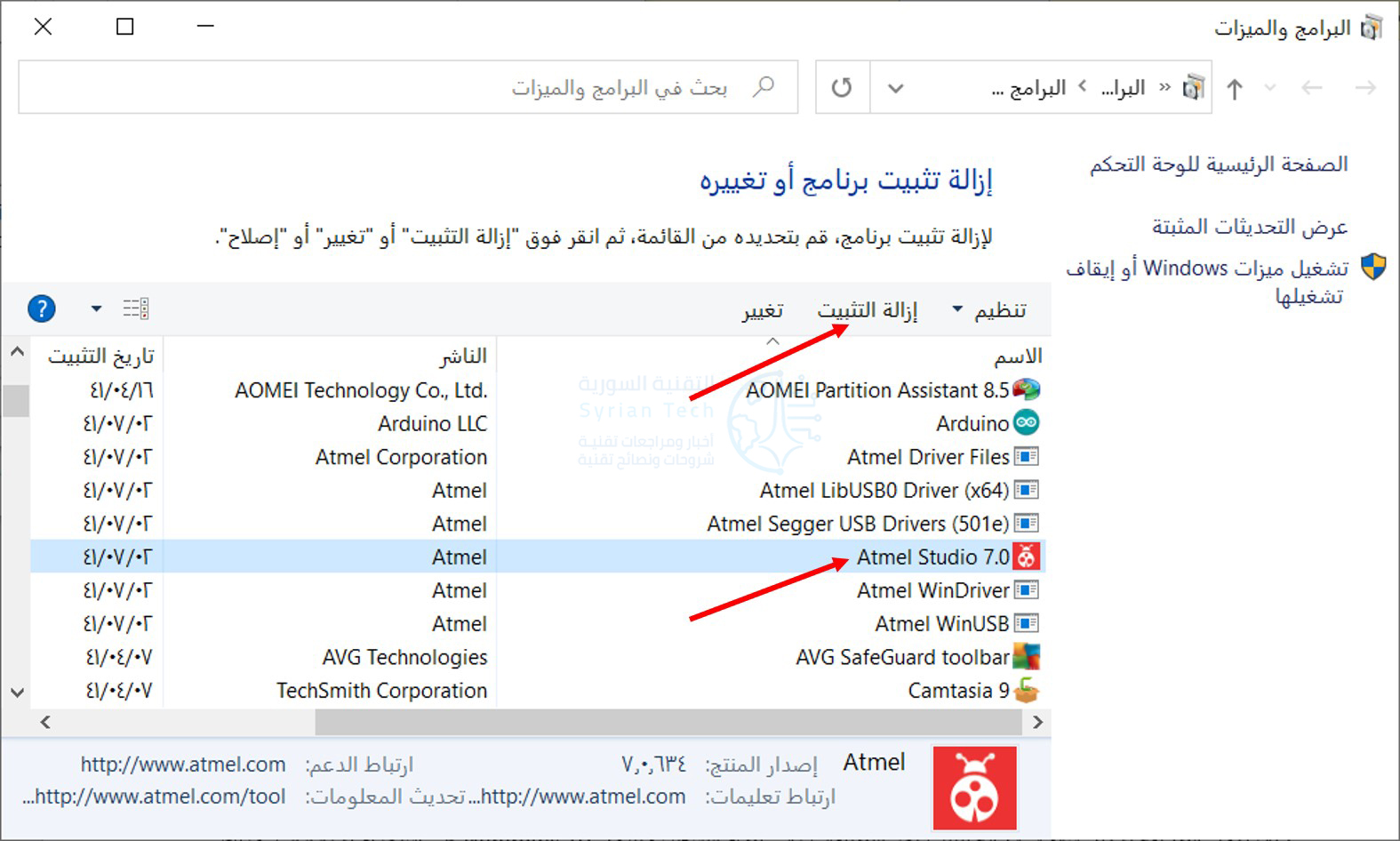
يمكنك أيضاً إلغاء تثبيت البرامج من لوحة التحكم. افتح لوحة التحكم عن طريق كتابة لوحة التحكم في شريط بحث ويندوز Windows، ثم انقر فوقها في نتائج البحث.

بعد ذلك، انقر فوق خيار إزالة تثبيت برنامج ضمن مجموعة البرامج.

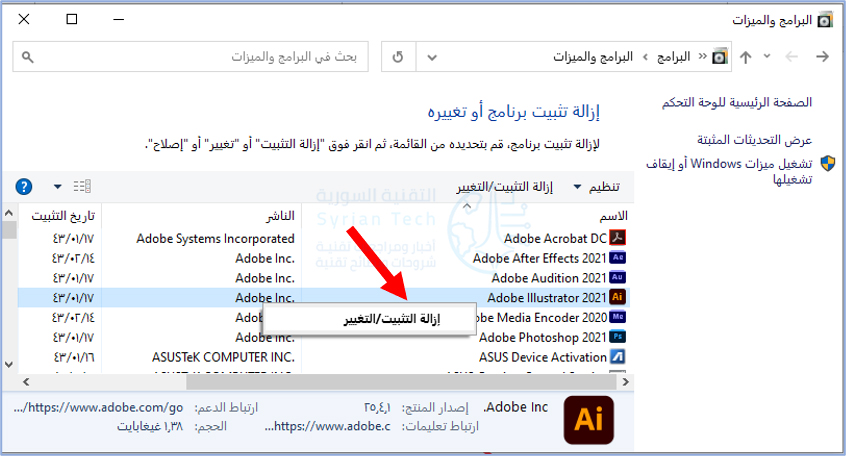
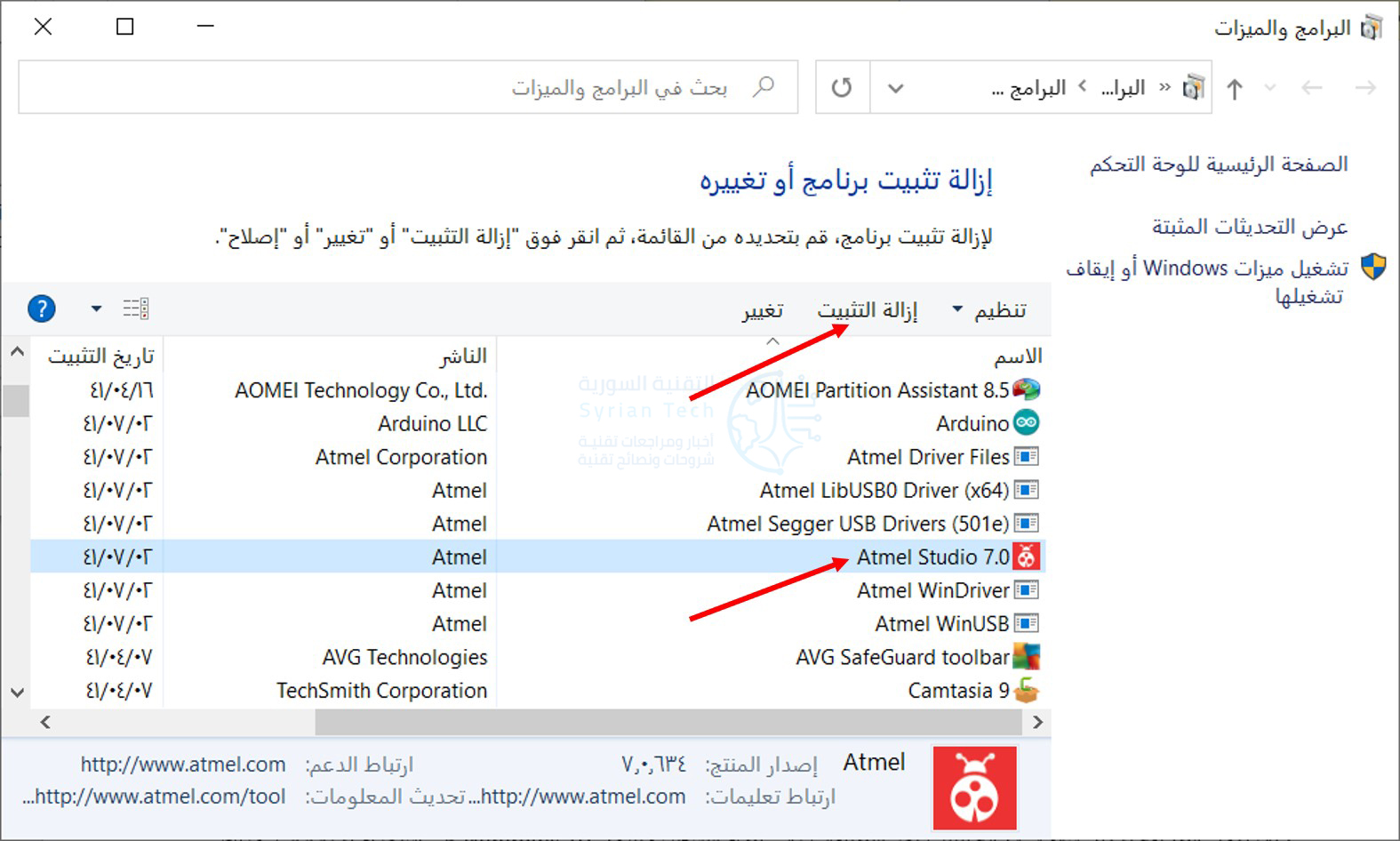
بعد ذلك، قم بالتمرير خلال القائمة حتى تجد البرنامج الذي تريد إلغاء تثبيته، وانقر بالزر الأيمن للماوس فوقه، ثم اختر إزالة التثبيت/التغيير.

اتبع التعليمات وستتم إزالة البرنامج بمجرد الانتهاء.

كيفية إلغاء تثبيت برنامج بتشغيل ملف uninstall.exe الخاص بالبرنامج:

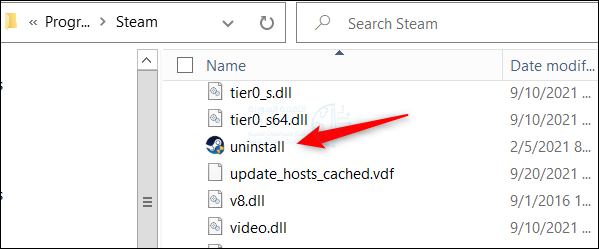
تأتي العديد من التطبيقات مع ملف إلغاء التثبيت. للعثور على هذا الملف، ستحتاج إلى البحث في مستكشف الملفات File Explorer والانتقال إلى مسار الملف الذي يوجد به ملف EXE الخاص بالتطبيق. يمكن العثور على ملف uninstall.exe معه.

انقر نقراً مزدوجاً فوق ملف إلغاء التثبيت لبدء عملية إزالة البرنامج.

كيفية إلغاء تثبيت برنامج باستخدام Registry Editor ويندوز والتشغيل Run:

إحدى الطرق الأقل شهرة (والأكثر تعقيداً) لإزالة برنامج هي استخدام مزيج من تطبيق Windows Registry و Run.

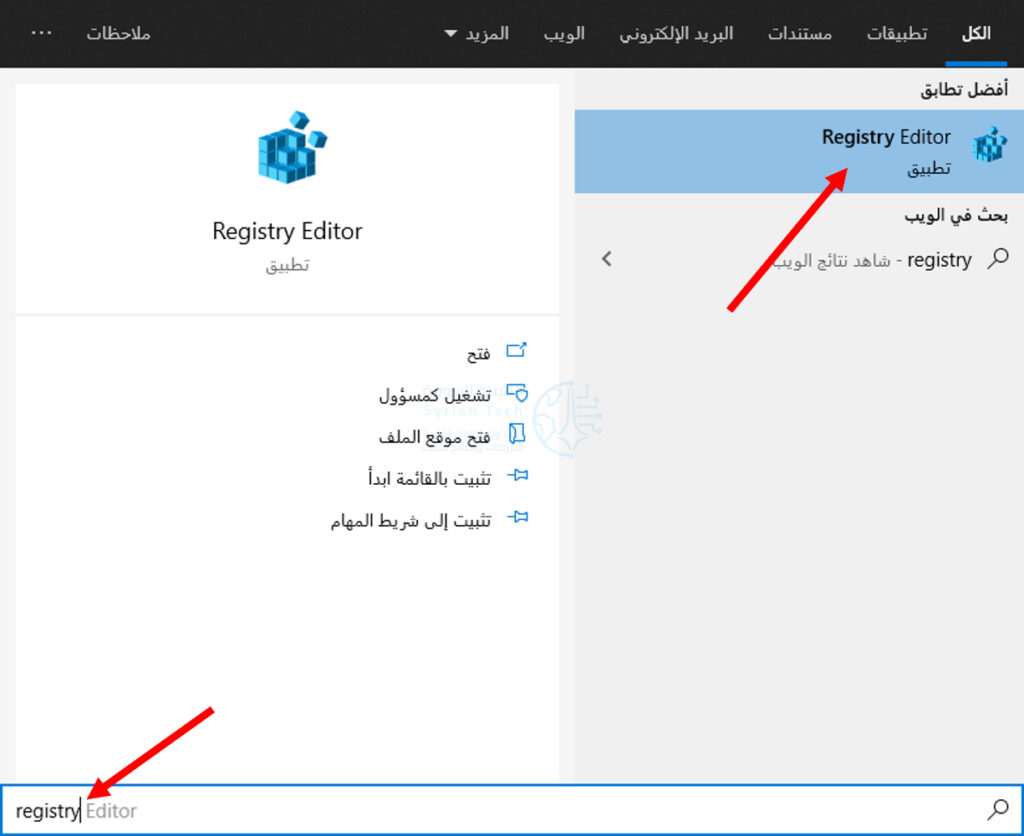
للبدء، افتح محرر التسجيل عن طريق كتابة regedit في شريط بحث ويندوز Windows Search، ثم انقر فوق التطبيق Registry Editor في نتائج البحث.

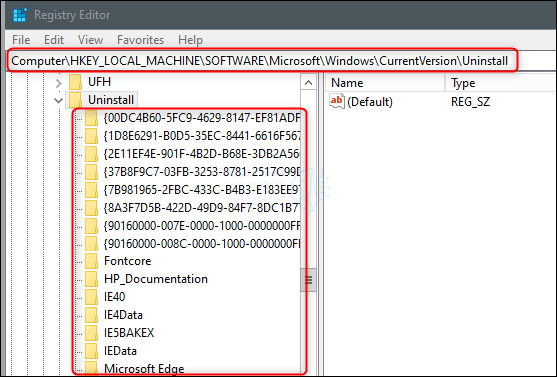
في محرر التسجيل Registry Editor، انتقل إلى مسار الملف هذا:

Computer\HKEY_LOCAL_MACHINE\SOFTWARE\Microsoft\Windows\CurrentVersion\Uninstall

يمكن العثور على قائمة طويلة من المفاتيح ضمن مجلد Uninstall. بعض هذه المفاتيح لها أسماء، مما يسهل التعرف عليها.

بعضها مجرد سلاسل أبجدية رقمية. بالنسبة إلى هؤلاء، يمكنك النقر فوقهم والتحقق من الاسم لمعرفة البرنامج الذي هو عليه.

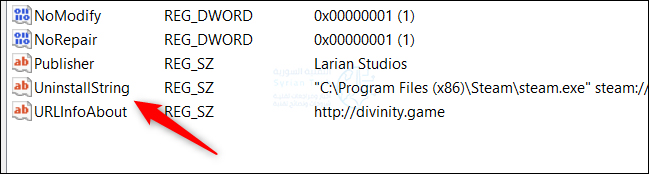
بمجرد تحديد البرنامج الذي تريد إلغاء تثبيته، ابحث عن قيمة UninstallString في الجزء الأيمن. انقر نقراً مزدوجاً فوقها.

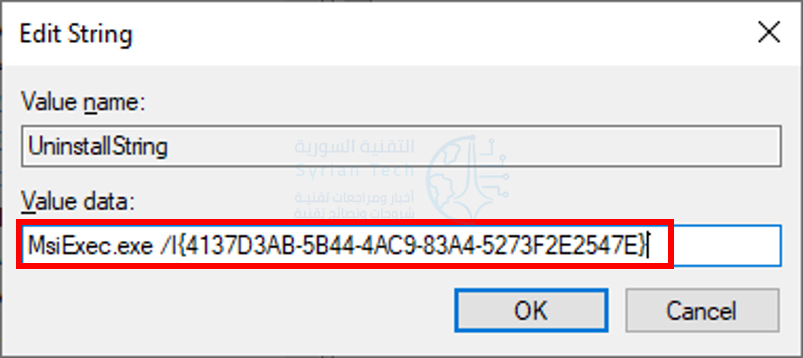
ستظهر نافذة Edit String. انسخ البيانات الموجودة في مربع Value Data إلى الحافظة.

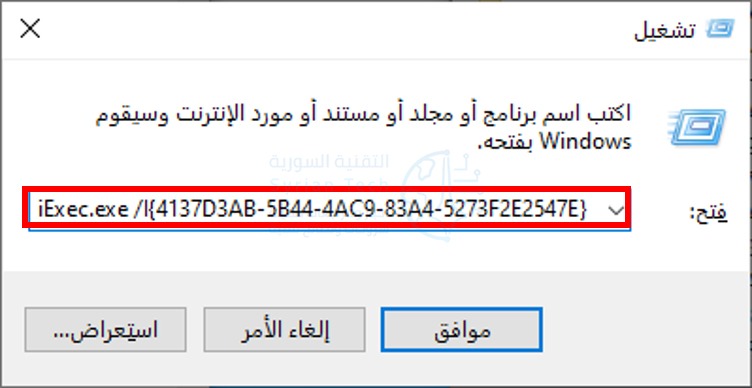
بعد ذلك، كل ما عليك فعله هو نسخ تلك البيانات ولصقها في تطبيق التشغيل Run. افتح Run بالضغط على ويندوز Windows+R، والصق القيمة في مربع النص فتح، ثم انقر فوق OK أو اضغط على مفتاح Enter.

ستبدأ عملية إلغاء التثبيت.

إلغاء التثبيت باستخدام برامج تابعة لجهات خارجية:

يوجد الكثير من برامج إلغاء التثبيت التابعة لجهات خارجية. بعض هذه الأدوات تؤدي المهمة بشكل صحيح، ولكن بشكل عام لا نوصي باستخدام أداة طرف ثالث إلا إذا كنت تثق بالمطور.

غالباً ما تكون أدوات الجهات الخارجية هذه مليئة ببرامج bloatware ويمكن أن تحتوي في بعض الأحيان على فيروسات تصيب جهاز الكمبيوتر.

ففكر في استخدام إحدى الطرق المضمنة العديدة المتاحة إذا كان ذلك ممكناً. إذا كنت تريد استخدام أداة جهة خارجية، فتأكد من أنها آمنة للاستخدام.

مقالات قد تعجبك:

ما أسباب ارتفاع حرارة الهواتف الذكية؟ وما الحلول؟
لم لا يجب العودة من ويندوز 10 إلى ويندوز 8.1؟
ماذا تعني كلمة 7nm و 10nm بالنسبة لوحدات المعالجة المركزية؟
أفضل 5 برامج لنقل الملفات
كيف تجعل منزلك كما لو أنه منزل ذكي بملايين الدولارات؟

هل تستطيع جوجل وآبل تثبيت تطبيقات على هواتف أندرويد وآيفون عن بُعد؟

لدى جوجل Google القدرة على تثبيت التطبيقات عن بُعد على هاتفك دون إذن صريح منك أو حتى أي إشعار.

هذا هو الهدف من طرح MassNotify في حزيران 2021. ولكن كيف يعمل ذلك؟ وماذا عن أجهزة آيفون iPhone من آبل Apple؟

على أندرويد، وصل MassNotify تلقائياً:

يعد إطلاق MassNotify أمراً إرشادياً (تعليمياً). وفقاً لتقارير المستخدمين، تم تثبيت تطبيق COVID-19 exposure notifications تلقائياً على العديد من الهواتف الذكية التي تعمل بنظام أندرويد Android في حوالي 19 حزيران 2021.

كتب أحد المستخدمين في مراجعة للتطبيق على متجر جوجل بلاي Google Play: “على الرغم من أنني أؤمن بما كان من المفترض أن يفعله هذا التطبيق، إلا أن تثبيته بدون إشعار مثير للقلق للغاية”. ولا يحتوي التطبيق حتى على أيقونة لإعلام المستخدمين بأنه مثبت.

أخبرت جوجل Google موقع الويب الإخباري 9to5Google أن التثبيت التلقائي للتطبيق كان مقصوداً وأن التطبيق لن يفعل أي شيء ما لم يختار المستخدم تمكينه.

إذن، ما هي الظروف التي ستثبِّت فيها جوجل Google تطبيقاً عن بُعد على هاتفك؟ هل قامت جوجل Google بتدقيق رمز التطبيق بحثاً عن مشاكل الأمان قبل توزيعه؟

لا تتحدث جوجل Google كثيراً عن الأمر، ولكن من الواضح أن جوجل Google لديها القدرة على تثبيت تطبيقات أندرويد Android عن بُعد.

يمكنك تثبيت التطبيقات عن بعد أيضاً:

على الرغم من أننا لسنا على علم بقيام جوجل Google بتثبيت تطبيق عن بُعد وبِصَمت بهذه الطريقة على أندرويد Android، إلا أنه يمكنك تثبيت التطبيقات عن بُعد على هاتف أندرويد Android.

ما عليك سوى التوجه إلى موقع متجر جوجل بلاي Google Play، وتسجيل الدخول بنفس الحساب الذي تسجّل الدخول به على أندرويد Android، ويمكنك استخدام الزر تثبيت في صفحة متجر التطبيق لتثبيته في هاتفك.

ولكن على عكس الوضع حول MassNotify، هذا التثبيت ليس صامتاً، بل سترى إشعاراً أثناء تثبيت التطبيق.

هل تستطيع آبل تثبيت التطبيقات عن بُعد على جهاز آيفون؟

لسنا على علم بأن آبل Apple قامت بتثبيت تطبيق آيفون iPhone عن بعد على هاتف أي شخص بهذه الطريقة.

في الواقع، تعمل أجهزة آيفون iPhone بشكل مختلف قليلاً، لتثبيت تطبيق آيفون iPhone، عليك الذهاب إلى متجر آبل App Store على آيفون iPhone وتثبيت التطبيق.

لا يمكنك فقط تسجيل الدخول إلى متصفح الويب باستخدام معرف آبل Apple والنقر فوق زر لتثبيت التطبيقات عن بُعد كما تفعل على أندرويد Android.

من الواضح أن تحديثات نظام التشغيل يمكنها تثبيت التطبيقات:

بالطبع، يمكن لتحديثات نظام التشغيل تثبيت تطبيقات جديدة على جهازك. يمكنك تثبيت إصدار جديد من iOS لأجهزة آيفون iPhone والعثور على تطبيق جديد، مثل تطبيق ساعة آبل Apple Watch أو تطبيق أخبار آبل Apple News.

كما يمكنك تثبيت تحديث أندرويد Android جديد للعثور على تطبيق جوجل Google الجديد على هاتفك.

ومع ذلك، لسنا على علم بأي تطبيقات من جهات خارجية لم تكتبها جوجل Google أو آبل Apple في أي وقت مضى تم تثبيتها بهذه الطريقة، لا سيما خارج تحديثات نظام التشغيل العادية!

يمكن لشركتي آبل وجوجل حذف التطبيقات عن بُعد:

تجدر الإشارة إلى أنه يمكن لكل من جوجل Google وآبل Apple حذف التطبيقات عن بُعد من هاتفك إذا أرادوا ذلك. تم إنشاء هذه الإمكانية لحماية الأجهزة من البرامج الضارة.

إذا تسلل تطبيق ضار إلى جوجل بلاي Google Play أو متجر تطبيقات آبل Apple وتم تنزيله بواسطة ملايين الأشخاص، تريد كلتا الشركتين مفتاح القفل لتعطيل التطبيق عن بُعد.

قامت جوجل Google بإزالة تطبيقات أندرويد Android الضارة عن بُعد في الماضي، وفي الواقع قامت جوجل Google بإزالة ملحقات كروم Chrome الضارة عن بُعد من متصفحات جوجل كروم Google Chrome.

على الرغم من أننا نعلم أن آبل Apple يمكنها تعطيل التطبيقات المثبتة على أجهزة آيفون iPhone عن بُعد، إلا أننا لسنا على علم باستخدام آبل Apple لهذه الإمكانية اعتباراً من حزيران 2021.

هذا الأمر يحدث أيضاً على نظام التشغيل ويندوز Windows 10. فقد استخدمت شركة التصميم FTDI مراراً وتكراراً تحديث ويندوز Windows Update لدفع برامج التشغيل إلى تعطيل الأجهزة المزيفة.

تستمر تطبيقات مثل Candy Crush وفيس بوك Facebook و FarmVille في الظهور على أجهزة الكمبيوتر التي تعمل بنظام ويندوز Windows 10، سواء كنت تريدها أم لا.

يقوم ويندوز Windows 10 بتعليم مستخدمي الكمبيوتر الشخصي هذا الدرس لسنوات: إنه كمبيوتر مايكروسوفت Microsoft -وليس جهاز الكمبيوتر الخاص بك- وستقوم مايكروسوفت Microsoft بتثبيت ما تريد.

ما الذي يهم أكثر: القدرات التقنية أم ثقافة الشركة؟

حتى لو لم تتمكن شركة مثل آبل Apple من تثبيت التطبيقات عن بُعد (ويبدو أنه من الممكن أن لا تتمكن آبل Apple من تثبيت التطبيقات عن بُعد على أجهزة آيفون iPhone في الوقت الحالي) يمكن لهذه الشركة طرح تحديث صغير لنظام التشغيل من شأنه أن يعطي الشركة القدرة على القيام بذلك.

من المحتمل أن يتم تثبيت تحديث نظام التشغيل هذا تلقائياً، تعد هذه التحديثات التلقائية جيدة لأغراض الأمان.

ربما يكون ما يهم أكثر هو ثقافة الشركة، وبدلاً من السؤال عما إذا كان بإمكان الشركة تثبيت التطبيقات عن بُعد على أجهزتنا، يجب أن نسأل ما إذا كان للشركة تاريخ في القيام بذلك.

قامت كل من جوجل Google ومايكروسوفت Microsoft بتثبيت تطبيقات تابعة لجهات خارجية عن بُعد بدون موافقة المستخدم. لكن لم تفعل آبل Apple ذلك حتى الآن.

مقالات قد تعجبك:

كيفية كتم مجموعات واتساب بشكل دائم
كيفية تحديد تطبيقات أندرويد المزيفة قبل تحميلها
نصائح لتحديد خصوصية وأمان حساب إنستغرام
كيفية استعادة كلمة مرور حساب LinkedIn المنسية
كيفية حماية أجهزة أندرويد من الفيروسات والبرمجيات الخبيثة

كيفية إلغاء تثبيت (حذف) تطبيق (برامج) في نظام التشغيل ويندوز 10

إذا كنت تستخدم نظام التشغيل ويندوز Windows 10 ولم تعد بحاجة إلى برنامج ما بعد الآن، فقد ترغب في إلغاء تثبيته. هناك عدة طرق للقيام بذلك، اعتماداً على نوع البرنامج. إليك كيفية إزالة تثبيت برنامج في ويندوز Windows.

إلغاء تثبيت تطبيق باستخدام قائمة ابدأ:

إذا تم تثبيت أحد التطبيقات باستخدام متجر مايكروسوفت Microsoft Store، فيمكنك إلغاء تثبيته بسرعة عبر قائمة ابدأ. للقيام بذلك، افتح قائمة ابدأ وابحث عن رمز التطبيق، ثم انقر بزر الماوس الأيمن فوقه. في القائمة المنبثقة، انقر على إلغاء التثبيت.

إذا كانت هذه هي المرة الأولى التي تقوم فيها بإلغاء تثبيت برنامج بهذه الطريقة، فسيتم تحذيرك من خلال مربع حوار منبثق صغير.

انقر فوق إلغاء التثبيت مرة أخرى. سيتم إلغاء تثبيت التطبيق بصمت دون الحاجة إلى اتخاذ أي إجراء آخر من جانبك. إذا غيرت رأيك، يمكنك تنزيله وتثبيته مرة أخرى لاحقاً من خلال متجر مايكروسوفت Microsoft Store.

إذا نقرت بزر الماوس الأيمن على تطبيق لم يتم تثبيته عبر متجر مايكروسوفت Microsoft Store واخترت إلغاء التثبيت، فستفتح نافذة البرامج والميزات. ابحث عن البرنامج في القائمة، ثم حدده، وانقر فوق الزر إزالة التثبيت.

إذا ظهرت نافذة معالج إلغاء التثبيت، فاتبع الخطوات حتى يتم إلغاء تثبيت البرنامج. بعدها يمكنك إغلاق نافذة البرامج والميزات.

إلغاء تثبيت تطبيق باستخدام الإعدادات:

ربما تكون الطريقة الأكثر شمولاً لإزالة تثبيت أحد التطبيقات على نظام التشغيل ويندوز Windows 10 هي استخدام الإعدادات. وذلك لأنه يمكنك مشاهدة قائمة بكل برنامج مثبت على النظام وتحديد البرنامج الذي تريد إلغاء تثبيته بسهولة.

للقيام بذلك، افتح الإعدادات بالنقر فوق قائمة ابدأ والنقر على رمز المسنّن. (أو يمكنك الضغط على Windows+i باستخدام لوحة المفاتيح).

في الإعدادات، انقر على التطبيقات.

بعد ذلك، سترى قائمة بجميع التطبيقات المثبتة على نظام التشغيل. يتضمن ذلك كلاً من التطبيقات المثبتة من خلال متجر مايكروسوفت Microsoft Store والتطبيقات المثبتة من خلال طرق أخرى.

ابحث عن البرنامج الذي ترغب في إزالته ثم انقر عليه، بعدها انقر فوق إلغاء التثبيت.

إذا تم تثبيت التطبيق من متجر مايكروسوفت Microsoft Store، فسيتم إلغاء تثبيته على الفور دون أي خطوات إضافية.

إذا كان تطبيقاً مثبتاً من خلال وسائل أخرى، فقد ترى مربع حوار منبثق إضافي. إذا كان الأمر كذلك، فانقر فوق إزالة التثبيت مرة أخرى.

بعد ذلك، سيتم تشغيل نافذة معالج إلغاء التثبيت الخاص بالبرنامج. اتبع خطوات المتسلسلة، وسيتم إلغاء تثبيت التطبيق تماماً.

إلغاء تثبيت تطبيق باستخدام لوحة التحكم:

يمكنك أيضاً إلغاء تثبيت تطبيقات غير تابعة لمتجر مايكروسوفت Microsoft Store باستخدام لوحة تحكم ويندوز Windows القديمة. للقيام بذلك، افتح قائمة ابدأ واكتب كلمة التحكم، ثم انقر فوق رمز لوحة التحكم الذي يظهر كنتيجة للبحث في أعلى القائمة.

ضمن فئة البرامج، انقر على إزالة تثبيت برنامج.

في نافذة البرامج والميزات التي تظهر، سترى قائمة طويلة من التطبيقات المثبتة التي يمكنك فرزها حسب الاسم والناشر وتاريخ التثبيت والحجم ورقم الإصدار من خلال النقر على عناوين الأعمدة.

لا تتضمن هذه القائمة التطبيقات المثبتة من متجر مايكروسوفت Microsoft Store. لإلغاء تثبيت البرامج المثبتة من المتجر يجب عليك استخدم نافذة الإعدادات أو النقر بزر الماوس الأيمن عليها ثم انقر على إلغاء التثبيت في قائمة ابدأ.

ابحث عن البرنامج الذي تريد إلغاء تثبيته ثم قم بتحديده. وانقر فوق الزر إزالة التثبيت.

سيتم تشغيل معالج إلغاء التثبيت الخاص بالبرنامج. قم بالانتقال خلال الخطوات حتى تنتهي من عملية إزالة التثبيت.

نظراً لأن شركة مايكروسوفت Microsoft تعتبر لوحة التحكم واجهة قديمة، فمن الجيد التدرب على إلغاء تثبيت البرامج باستخدام الطرق الأخرى المذكورة أعلاه.

مقالات قد تعجبك:

كيفية كتم مجموعات واتساب بشكل دائم
كيفية تحديد تطبيقات أندرويد المزيفة قبل تحميلها
نصائح لتحديد خصوصية وأمان حساب إنستغرام
كيفية استعادة كلمة مرور حساب LinkedIn المنسية
كيفية حماية أجهزة أندرويد من الفيروسات والبرمجيات الخبيثة

كيفية العودة إلى iOS 11 من النسخة التجريبية من iOS 12

إذا قمت بتثبيت الإصدار التجريبي  iOS 12 , وبدأت تواجه بعض المشكلات , لا تقلق , لأنه بإمكانك الرجوع فوراً إلى إصدار iOS 11.4.1 الثابت ..

ولكن أولاً علينا لفت انتباهك إلى بعض التنبيهات الهامة :

يمكن لعملية العودة إلى الإصدار القديم  أن تكون كارثية النتائج على جهازك ,خصوصاً إن لم تقم ب إجراء نسخ احتياطي كامل لملفات جهازك قبل تثبيت الإصدار التجريبي iOS 12 ,

في هذه الحالة ,إن قمت باستعادة الإصدار  11 iOS  الثابت  ,سيتم مسح كافة بيانات جهازك مالم تكن لديك نسخة احتياطية عنها في مكان آخر (أي على حاسوبك مثلاً خارج iTunes أو iCloud )..

حتى في حالة إجراء نسخة احتياطية من ملفات جهازك أثناء وجوده على الاصدار iOS 11 ، فإن أي تغييرات يتم إجراؤها أو البيانات التي يتم إنشاؤها على هاتفك  ما بين التحديث الى الإصدار التجريبي 12 iOS  واستعادة  الإصدار السابق( الثابت) , ستُفقَد .

وإذا كنت قد قمت بتثبيت نسخة  iOS 12 التجريبية على جهاز آخر احتياطيّ لديك مثلاً,  وكذلك قمت بتثبيت هذه النسخة على جهازك الأساسي دون اجراء نسخ احتياطي لبياناتك أولاً,

فيمكنك استخدام جهازك الاحتياطي بالنسخة التجريبية iOS 12 لنقل بياناتك الهامة المحتمل ضياعها  من جهازك الأساسي قبل استعادة الاصدار السابق iOS 11.4.1  عليه  ,عموماً لابدّ لهذه النسخة التجريبية iOS 12  أن تصبح أكثر ثباتاً مستقبلاً , مع إصدار نسخ تجريبية جديدة من آبل Apple ..

والآن ,إليك الخطوات التي يمكنك باتباعها العودة  من إصدار iOS 12 التجريبي إلى النظام السابق   iOS 11 الثابت لجهازك , لحين  إصدار النسخة الثابتة من iOS 12 ,حيث عندها ستتوقف آبل عن توقيع (اعتماد ) النسخ السابقة الأقدم ولن تتمكن من الرجوع إلى إصدار سابق من نظام التشغيل iOS 12.

ما الذي تحتاجه ؟

للقيام بهذه الخطوات بدايةً تحتاج إلى جهازك بالطبع ,كابل USB  للجهاز ,ونسخة حديثة من iTunes , وستحتاج إلى تنزيل ملف iPSW المناسب لجهازك,( ملفات iPSW هي ملفات البرامج الثابتة firmware files لأجهزة iOS  ), يشبه استخدام ملف iPSW لإعادة تهيئة أو استعادة نظام جهازك القديم ,إجراء إعادة ضبط المصنع, بشكل كامل .

يمكنك الحصول على أحدث ملف iPSW لجهازك من موقع ويب مثل IPSW.me. هذا الموقع  يوفّر روابط تحميل لملفات iPSW الفعلية والأصلية الموجودة  على خوادم Apple ،

لذلك تعرف أن التنزيل الخاص بك يأتي مباشرة من شركة آبل Apple. ما عليك سوى اختيار نوع جهازك ، ثم قم بتنزيل أحدث ملف iPSW  موقع عليه (معتمد). يمكنك فقط استخدام ملفات iPSW معتمدة من قبل الشركة .. في وقت كتابة هذا المقال، كان أحدث إصدار هو iOS 11.4.1.

وإن كنت غير متأكّد بالضبط من نوع الجهاز الذي لديك  , تحقق من رقم الطراز الموجود على العلبة, واستخدم قائمة أجهزة iOS للتأكد من نوع الجهاز .

بعد التأكد بعناية من ملف iPSW الذي تحتاجه لجهازك ، قم بتنزيل الملف إلى جهاز الكمبيوتر ثم انتقل إلى القسم التالي من الخطوات .

كيف تعيد جهازك إلى إصدار iOS 11  :

أولاً ، إذا كنت قد مكّنت ميزة Find My iPhone (العثور على آيفون) لهاتفك الآيفون  iPhone ,أو  Find My iPad (العثور على الآيباد) لجهازك الآيباد iPad ….. ، فستحتاج إلى إيقاف تشغيل هذه الميزة. و عليك القيام بذلك من جهازك نفسه.

توجه الى الإعدادات> [اسمك] > آيكلاود iCloud> اعثر على هاتفي الآيفون iPhone (أو اعثر على جهازي الآيباد iPad) .. وتأكد من إيقاف تشغيل الميزة.مع وجود ملف iPSW الخاص بجهازك بعد أن قمت بتنزيله، قم بتوصيل جهازك  بجهاز الكمبيوتر أو جهاز ماك Mac باستخدام كبل USB ،
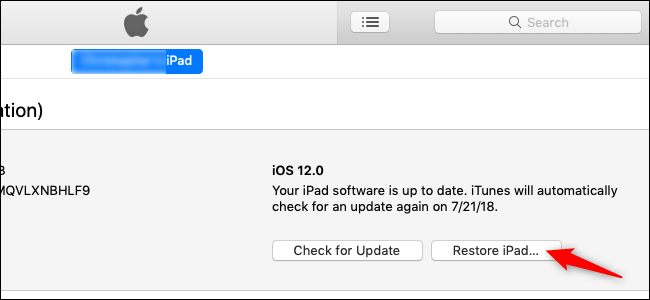
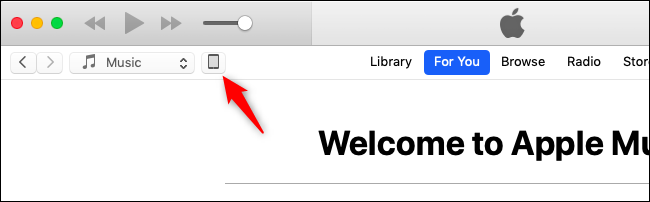
ثم افتح برنامج الأيتونز iTunes.  داخل ال iTunes ، انقر فوق رمز الجهاز (الموجود في الزاوية العلوية اليمنى ):تظهر لك صفحة ال ملخص (Summary) ,اضغط على زرّ استعادة الآيباد iPad أو الآيفون iPhone  مع الضغط باستمرار على مفتاح Alt/ Option (في نظام التشغيل ماك Mac) أو مفتاح Shift (في ويندوز Windows),

عليك أن تضغط على مفتاح لوحة المفاتيح هذا أثناء نقر زر الاستعادة في البرنامج كي يتمّ تحميل متصفح الملفات لاختيار ملف الاستعادة الخاص ,والاّ فالأيتونز iTunes سيسمح لك فقط بالاختيار من النسخ الاحتياطية المحلية التي قمت بحفظها .. وعندما تنقر على زر الاستعادة ، لن تتم مطالبتك بعمل نسخة احتياطية من جهازك ، أو إزالة أي بيانات منه ، أو تحذيرك بأي طريقة. لأنه من المفترض أنك نظرًا لمعرفتك  بتركيبة المفاتيح السرية جدًا هذه ! ، فأنت تعرف ما عليك فعله.

في النافذة المنبثقة لمتصفح الملفات file browser , انتقل الى ملف iPSW الخاص بجهازك في الموقع الذي قمت بتحميل وحفظ الملف فيه ,

قم بتحديده, (إذا كان لديك عدة أجهزة ، فتأكد من تحديد الجهاز الصحيح أي الجهاز الذي ستقوم باستعادة نظامه حاليًا) ، ثم انقر فوق (فتح) لبدء العملية.انقر فوق (استعادة) للمتابعة ومحو محتويات جهازك الآيفون iPhone أو الآيباد iPad ….. إذا رأيت رسالة خطأ بدلاً من ذلك ، فمن المحتمل أنك قمت بتنزيل ملف iPSW غير صحيح لجهازك.بمجرّد أن تنقر على زرّ الاستعادة ,تبدأ عملية محو الإصدار التجريبي والعودة الى الاصدار الثابت  iOS 11 , وعند الانتهاء من العملية ,سيعمل جهازك وكأنك تقوم بتشغيله للمرة الأولى ,ستظهر شاشة الترحيب ..والى ما هنالك …

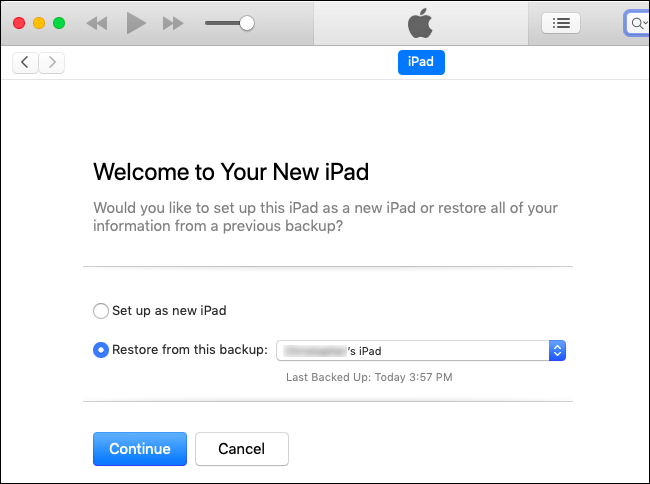
في هذه المرحلة ,يمكنك إمّا أن تستخدم نسخة جديدة تمامًا من نظام التشغيل iOS 11 ,أو أن تستعيد  النسخة الاحتياطية القديمة من بياناتك (إذا قمت بإنشاء نسخة احتياطية) من آيتونز iTunes أو آيكلاود iCloudاذا اخترت أن تستعيد  النسخة الاحتياطية القديمة من iOS 11  لجهازك ,عندها اختر في الأيتونز iTunes النسخة الاحتياطية التي تريدها وانقر على (متابعة) للقيام بذلك:وبذلك تكون الخطوات جميعها قد اكتملت ,وبإمكانك إبقاء جهازك على هذا النظام قدر ما شئت ,عموماً ستحتاج لتغييره وتثبيت النسخة الأحدث المستقرة النهائية  التي ستصدر لاحقًا في عام 2018.

مقالات قد تعجبك :

لما جودة الصوت في هواتف آيفون أفضل من هواتف أندرويد؟
أفضل تطبيقات التصوير الاحترافي لهواتف آيفون
كيفية النسخ الاحتياطي للصور على هاتفك تلقائياً وبأمان
ما هو خطأ 400 Bad Request Error؟ وكيف يمكن إصلاحه؟
ما هو أفضل مضاد فيروسات لأجهزة آيفون ؟