ميزة جديدة في واتساب تتيح للمستخدم الانضمام إلى مكالمة جماعية حتى بعد بدئها

أعلنت فيس بوك Facebook عبر مدونتها على الإنترنت أنها بدأت بإضافة ميزة جديدة تخص المكالمات الجماعية في تطبيق واتساب WhatsApp المملوك لها.

حيث بدأت الشركة بطرح ميزة تمكن المستخدمين من الانضمام إلى مكالمة جماعية في أي وقت من المكالمة.

وتعني الميزة الجديدة أنه سيكون بإمكان المستخدم الانضمام إلى المكالمة مع الأصدقاء أو العائلة حالما يكون جاهزاً، وذلك بشكل مشابه لمكالمات الفيديو عبر زوم Zoom أو مكالمات Google Meet.

وقبل هذا التحديث الجديد كان يتوجب على المستخدمين الذين يفوتوهم إشعار المكالمة أن يطلبوا من المتصل إعادة دعوتهم مرة أخرى.

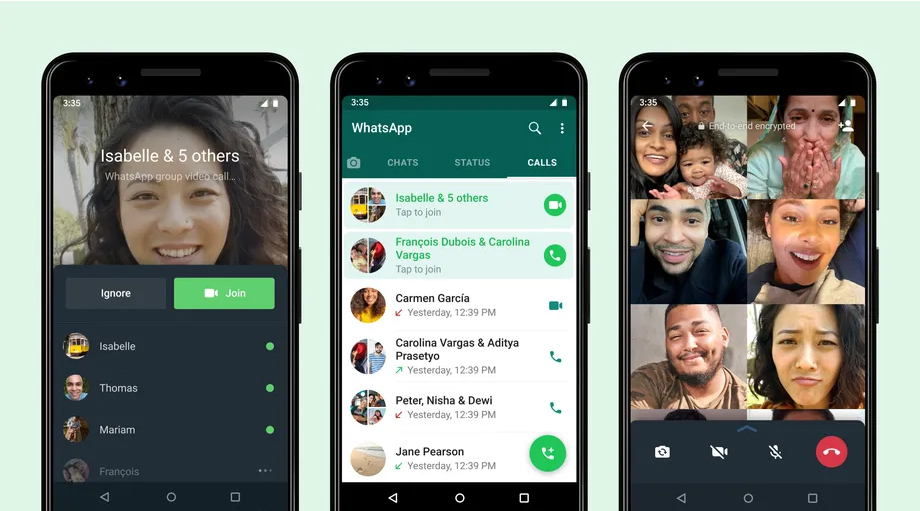
أما بعد وصول هذه الميزة فسيشاهد المستخدمون الآن خيارين عندما تتم دعوتهم إلى مكالمة جماعية: وهما: خيار “انضمام” و “تجاهل”.

حيث سيؤدي النقر على خيار “الانضمام” الذهاب مباشرة إلى المكالمة، بينما يؤدي اختيار “تجاهل” إلى وضع المكالمة في علامة تبويب “المكالمات” في التطبيق.

وبمجرد أن يتاح للمستخدم إمكانية الرد على المكالمة، يمكنه التوجه إلى علامة التبويب “المكالمات” (الجزء الموجود في أقصى اليمين من شاشة WhatsApp الرئيسية) والانتقال مباشرةً إلى المكالمة الجارية.

قد تكون هذه الميزة مفيدة للعديد من الأشخاص الذين يتواصلون عبر خدمة الرسائل، وذلك نظراً للشهرة الهائلة التي يتمتع بها تطبيق WhatsApp.

وقالت الشركة في منشورها: “تقلل المكالمات القابلة للانضمام من عبء الرد على مكالمة جماعية عند بدئها، وتجلب عفوية وسهولة المحادثات الشخصية إلى المجموعة التي تتصل من خلال واتساب WhatsApp”

كما سيكون هناك شاشة جديدة أيضاً لمعلومات المكالمة بحيث يمكنك معرفة من المتصل حالياً بالمكالمة ومن تمت دعوته ولكنه لم ينضم بعد.

بالإضافة لما سبق فإن هذه المكالمات ستظل مؤمّنة بتشفير طرف إلى طرف.

وبدأت هذه الميزة بالظهور عند البعض منذ يوم أمس وستصل الجميع قريباً.

وهذا فيديو قصير من فيس بوك يوضح الميزة الجديدة:

https://www.facebook.com/d2f7ff6f-dde9-4dda-87b3-d82a6efb6f99

مقالات قد تعجبك

هواوي تكشف رسمياً عن موعد إصدار سلسلتها القادمة Huawei P50
جوجل تطلق ميزة لحذف سجل البحث في آخر 15 دقيقة
بعد قرار جوجل باعتماد تنسيق AAB لتطبيقات متجرها… ويندوز 11 سيدعم تشغيل هذه التطبيقات
كيفية مشاهدة التطبيقات الأكثر استخداماً على أندرويد
كيفية منع ويندوز 10 من تغيير الطابعة الافتراضية
ما هي واجهات نظام أندرويد Skins؟

كيفية إجراء مكالمات واتساب الصوتية والفيديو على الكمبيوتر

يتيح لك واتساب WhatsApp إجراء مكالمات صوتية ومرئية على نظامي التشغيل ويندوز Windows وماك Mac.

إذا كنت تفضل استخدام جهاز الكمبيوتر وليس هاتفك الذكي، فسنعرض لك كيفية إجراء مكالمات الصوت والفيديو باستخدام تطبيق واتساب WhatsApp على سطح المكتب.

ما تحتاجه لإجراء مكالمات واتساب على سطح المكتب:

على الرغم من أنك ستتمكن من إجراء مكالمات واتساب WhatsApp على سطح المكتب، إلا أن هناك بعض القيود التي يجب أن تكون على دراية بها.

لاستخدام اتصال سطح المكتب على واتساب WhatsApp لنظام التشغيل ويندوز Windows، يجب عليك التحديث إلى الإصدار 1903 من ويندوز Windows 10 بمعمارية 64 بت أو الإصدارات الأحدث.

وبالمثل في نظام ماك Mac، يتم دعم مكالمات سطح المكتب عبر واتساب WhatsApp على نظام macOS 10.13 High Sierra أو الإصدارات الأحدث.

ستحتاج أيضاً إلى أحدث إصدار من تطبيقات واتساب WhatsApp لسطح المكتب لنظام التشغيل Windows أو Mac (وكذلك على هاتفك الذكي). مكالمات الصوت والفيديو غير مدعومة على واتساب ويب WhatsApp Web.

يجب أن تتأكد من اتصال كل من هاتفك الذكي وجهاز الكمبيوتر بالإنترنت وأن أحدث إصدارات من واتساب WhatsApp مثبتة.

على الرغم من أن واتساب WhatsApp لديه تطبيق مخصص لسطح المكتب، إلا أنه لا يزال بحاجة إلى توصيل هاتفك بالإنترنت وعلى مقربة من جهاز الكمبيوتر.

لاستخدام كل من مكالمات الصوت والفيديو، يجب عليك التحقق من وجود كاميرا وميكروفون ومكبرات صوت.

تأتي معظم أجهزة الكمبيوتر المحمولة مزودة بكاميرا ويب وميكروفون مدمج وزوج من مكبرات الصوت. ومع ذلك، إذا كان لديك سطح مكتب، فقد لا يكون لديك جهاز أو جهازان من هذه الأجهزة.

أخيراً، يجب عليك التحقق من أن واتساب WhatsApp يمكنه الوصول إلى الكاميرا والميكروفون بجهاز الكمبيوتر.

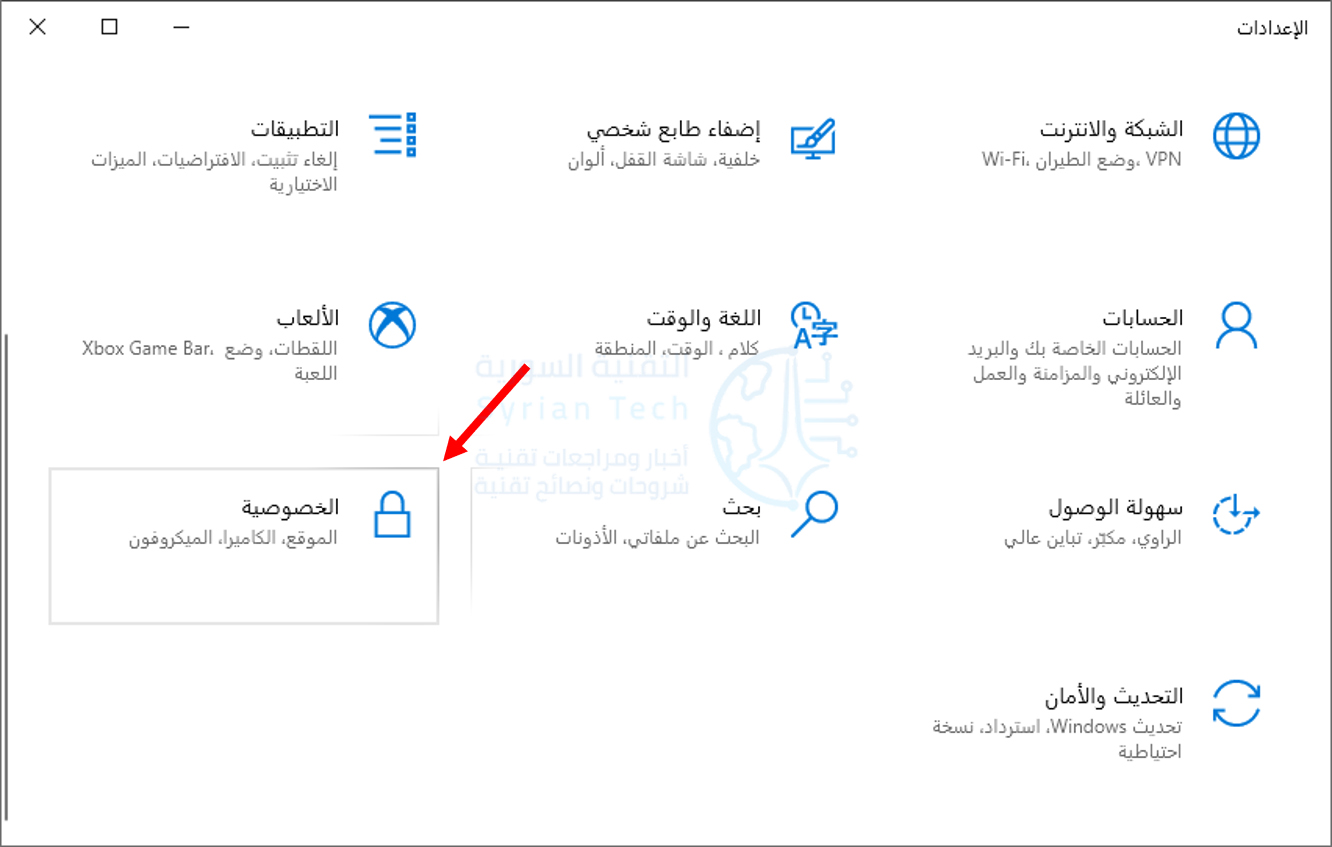
في نظام التشغيل ويندوز Windows 10، انتقل إلى الإعدادات بالضغط على الاختصار Windows+i، ثم اختر الخصوصية.

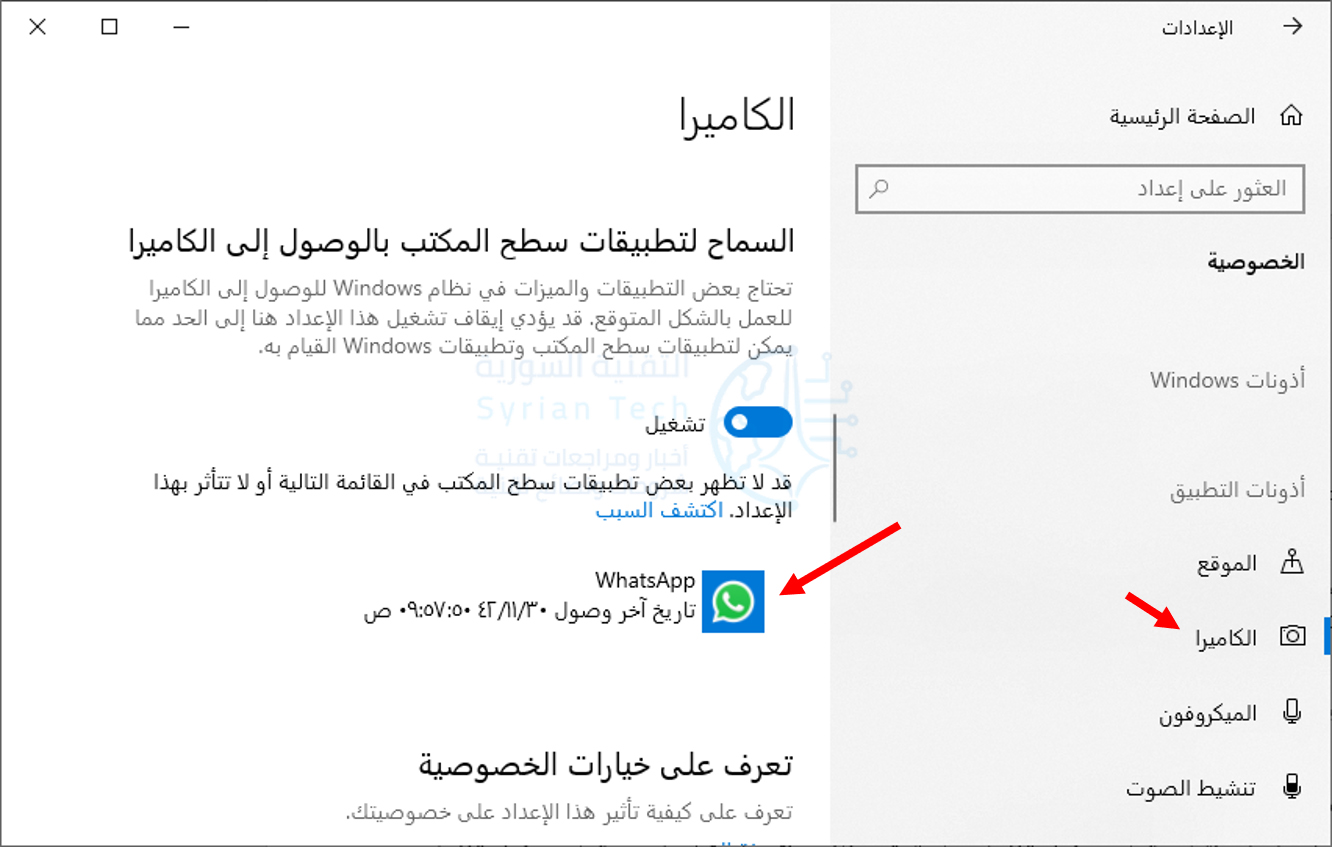
بعدها انتقل إلى الميكروفون. تأكد من رؤية تطبيق واتساب WhatsApp من ضمن التطبيقات المسموح لها بالوصول إلى الميكروفون.

لمنح واتساب WhatsApp لنظام التشغيل ويندوز Windows 10 حق الوصول إلى الكاميرا، انتقل إلى الكاميرا في نفس النافذة السابقة وتأكد من إدراج تطبيق واتساب ضمن التطبيقات المسموح لها بالوصول للكاميرا.

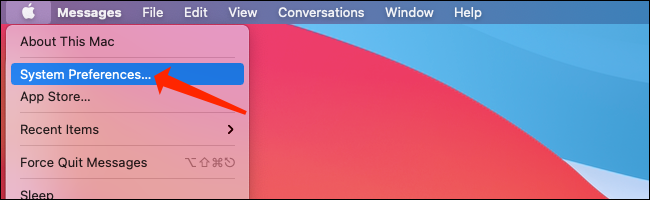
في نظام Mac، انقر على شعار آبل Apple أعلى يسار الشاشة وانقر على تفضيلات النظام System Preferences.

في تفضيلات نظام ماك macOS، انقر فوق الأمان والخصوصية Security & Privacy.

عند فتح إعدادات الأمان والخصوصية على جهاز ماك Mac، انقر على الكاميرا Camera وتأكد من تحديد المربع بجوار واتساب WhatsApp.

يمكنك بعد ذلك النقر فوق ميكروفون Microphone في إعدادات الأمان والخصوصية على نظام ماك macOS والتأكد من تحديد المربع الموجود بجوار واتساب WhatsApp.

أخيراً، يجب أن تعلم أن واتساب WhatsApp لا يدعم الاتصال الجماعي أو أجهزة الصوت والفيديو الافتراضية على سطح المكتب.

كيفية إجراء مكالمات واتساب الصوتية والمرئية على نظامي التشغيل ويندوز وماك:

قبل أن تبدأ في إجراء مكالمات واتساب WhatsApp على سطح المكتب، تأكد من تثبيت أحدث إصدار من واتساب WhatsApp على ويندوز Windows أو ماك Mac.

سترى رمز الاستجابة السريعة على الشاشة مع إرشادات حول ربط هاتفك الذكي لاستخدام واتساب WhatsApp على سطح المكتب.

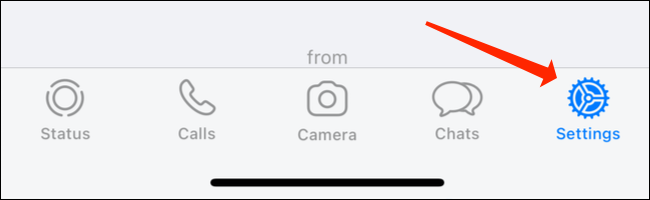
الآن، افتح واتساب WhatsApp على هاتفك الذكي. إذا كان جهاز آيفون iPhone، فافتح صفحة محادثات واتساب WhatsApp واضغط على زر الإعدادات Settings في أسفل يمين الشاشة.

على واتساب WhatsApp لنظام أندرويد Android، افتح صفحة الدردشات واضغط على أيقونة الثلاث نقاط في الجزء العلوي الأيسر من الشاشة ثم انقر على واتساب ويب.

في الشاشة التالية في إعدادات واتساب WhatsApp، انقر على ربط جهاز.

قم بتوجيه الكاميرا إلى رمز الاستجابة السريعة الموجود على جهاز الكمبيوتر لبدء استخدام واتساب WhatsApp على سطح المكتب.

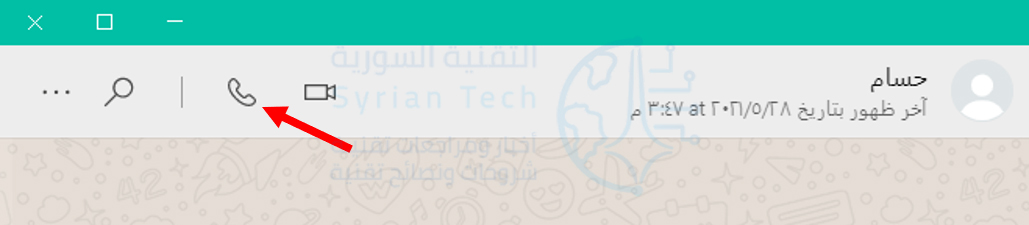
ما عليك سوى فتح أي دردشة في واتساب WhatsApp على جهاز الكمبيوتر والنقر فوق رمز الهاتف لإجراء مكالمة صوتية. توجد أيقونة الهاتف في الشريط العلوي لنافذة الدردشة.

لإجراء مكالمة فيديو على سطح المكتب على واتساب WhatsApp، افتح أي دردشة في التطبيق وانقر على أيقونة كاميرا الفيديو الموجودة في الشريط العلوي على يسار اسم جهة الاتصال.

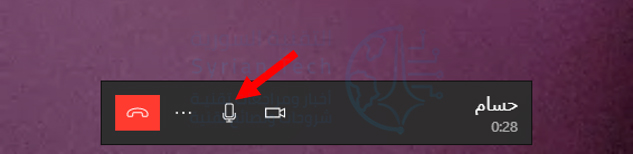
بمجرد إجراء مكالمة من سطح المكتب عبر واتساب WhatsApp، سترى أربعة رموز على الشاشة: الكاميرا والميكروفون ورمز الثلاث نقاط وزر إنهاء الاتصال باللون الأحمر.

في المكالمات الصوتية، ستظهر هذه الرموز جنباً إلى جنب مع اسم جهة الاتصال في الجزء العلوي الأيسر من الشاشة. إذا كنت تجري مكالمة فيديو، فسترى هذه الرموز داخل نافذة الفيديو.

يتيح لك رمز الكاميرا تمكين الكاميرا أو تعطيلها أثناء مكالمة فيديو. إذا قمت بالضغط عليه أثناء إجراء مكالمة صوتية، فسيتم التبديل إلى مكالمة فيديو.

تتيح لك أيقونة الميكروفون كتم صوت الميكروفون أو إعادة صوته.

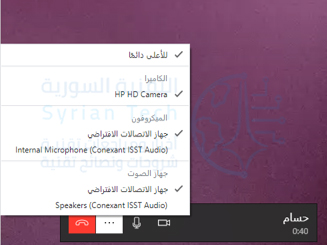
سيفتح رمز النقاط الثلاث إعدادات الكاميرا والفيديو. يسمح لك ذلك بتغيير الكاميرا والميكروفون وجهاز إخراج الصوت. يمكنك استخدام هذا إذا كنت تريد استخدام ميكروفون خارجي بدلاً من الخيار المدمج على سبيل المثال.

لإنهاء مكالمة صوتية أو مكالمة فيديو على تطبيق واتساب WhatsApp لسطح المكتب، اضغط على زر إنهاء المكالمة الأحمر.

هذا كل ما تحتاج لمعرفته حول إجراء مكالمات صوتية ومرئية باستخدام تطبيقات واتساب WhatsApp لسطح المكتب.

مقالات قد تعجبك:

أفضل مواقع تعديل الصور أون لاين دون برامج
كيفية إزالة الخلفية البيضاء لأي صورة بسهولة في خطوتين
كيفية إنشاء صورة مثالية لغلاف فيسبوك
ما هو ملف DAT , وكيف يمكن فتحه؟
أفضل تطبيقات تعديل الفيديو لأندرويد

واتساب سيسمح بإنشاء مجموعات Messenger Rooms من خلال التطبيق

تم إطلاق ميزة Messenger Rooms التي أعلنت عنها فيسبوك Facebook الشهر الماضي قبل يومين، والآن تم دمجها في واتساب WhatsApp المملوك لـ فيسبوك Facebook.

ووفقاً لتقرير من WABetaInfo ، قامت فيسبوك Facebook بدمج Messenger Rooms في واتساب WhatsApp لنظام أندرويد Android مع التحديث التجريبي 2.20.163.

يجلب التحديث خيار Room الجديد إلى قائمة المشاركة داخل الدردشة، والذي يوجهك إلى مسنجر Messenger لإنشاء غرفة لإجراء مكالمة فيديو جماعية مع ما يصل إلى 50 شخصاً.

يتوفر اختصار إنشاء غرفة المراسلة أيضاً في أجزاء أخرى من واتساب WhatsApp ، مثل علامة تبويب المكالمات.

هذه الميزة متاحة حالياً فقط لعدد محدود من مستخدمي الإصدار التجريبي في عدد قليل من البلدان، بما في ذلك الولايات المتحدة، ولكن يجب أن تتوسع إلى المزيد من البلدان قريباً.

إذا كنت مهتماً بتجربة هذه الميزة، فيمكنك التسجيل في برنامج بيتا من خلال التوجه إلى هذا الرابط، أو ببساطة تنزيل وتثبيت ملف APK من الإصدار التجريبي 2.20.163 من واتساب WhatsApp لنظام أندرويد Android من مصدر موثوق.

مقالات قد تعجبك:

موعد إطلاق أول ساعة وتلفزيون ذكي من شركة Realme
تسريب بعض مواصفات هاتف Nokia 6.3
تطبيق Google Lens قد يقدم قريباً حلاً أكثر تقدماً للمعادلات الرياضية
أهم الإيماءات Gestures في نظام أندرويد، وكيف تُستخدم ؟
هل يمكن أن تتم مقاضاة صاحب المراجعات السلبية على الإنترنت
ماهي النفايات الإلكترونية؟ وكيف ولمَ علينا إعادة تدويرها؟

واتساب سيسمح بإجراء مكالمات جماعية لأكثر من 4 أشخاص

نظراً لأن الوباء الحالي يجبر الكثير من الناس على البقاء في المنزل، فقد ازدادت مكالمات الفيديو الجماعية وحتى المكالمات الصوتية الجماعية مؤخراً بشكل ملحوظ.

لقد زادت تطبيقات مثل Duo من جوجل Google بالفعل الحد الأقصى لعدد المشاركين في مكالمات فيديو بنسبة 50%، ويبدو الآن أن واتساب WhatsApp المملوك لـ فيسبوك Facebook يخطط للقيام بشيء مماثل.

كشفت سلاسل التعليمات البرمجية التي تم اكتشافها من خلال البحث العميق في الإصدار التجريبي من واتساب WhatsApp أن الخدمة تستعد لزيادة العدد الأقصى من المشاركين في مكالمة صوتية أو فيديو جماعية أيضاً في المستقبل القريب.

حالياً، الحد الأقصى هو أربعة مشاركين، وهو أقل بكثير مما يقدمه بعض المنافسين، وبالتالي، فإن هذه الخطوة منطقية.

يبدو أن جميع الأطراف المعنية ستحتاج إلى تثبيت أحدث إصدار من واتساب WhatsApp حتى يتم الاستفادة من أكبر عدد ممكن من المشاركين.

لا يزال من غير المعروف ما هو العدد الأقصى الجديد، لكن نتوقع أن يكون تغييراً كبيراً كالزيادة إلى 8 أشخاص، وليس مجرد الانتقال من 4 إلى 6 أو شيء من هذا القبيل.

يجب علينا معرفة ذلك رسمياً في وقت قريب.

مقالات قد تعجبك:

ما هي ميزة صوت الموضع المكاني Spatial Sound في ويندوز؟ وكيف تعمل؟
كيفية تعطيل الإشعارات في نظام ويندوز 10
كيفية ضبط مخرج وشدة الصوت بشكل منفصل للبرامج في ويندوز 10
كيفية حفظ مستند مايكروسوفت وورد كصفحة ويب
كيفية فتح وإنشاء وتحرير ملفات وورد وإكسل وباوربوينت مجاناً

اتصال الفيديو قادم إلى WhatsApp قريباً

تقوم شركة واتس آب  WhatsApp باختبار النسخة التجريبية من إصدارها الجديد لتطبيق (WhatsApp beta (v2.16.80 الذي يقوم بدعم ميزة اتصال الفيديو .

أما عن شكل التطبيق فلن تلحظ اختلافاً كبيراً , فعند ضغطك على أيقونة الاتصال سيظهر لك حالياً خيار اتصال الفيديو Video Call و خيار الاتصال الصوتي  Audio call لتختار بينهما .

وإذا حاولت أن تقوم باتصال فيديو فستظهر لك رسالة : اتصال الفيديو غير متوفر حالياََ .

Couldn’t place call. Video Calling is unavailable at this time.

وقد ظهرت الكثير من الشائعات عن تمهيد WahtsApp لتفعيل مكالمة الفيديو في الآونة الأخيرة , ولم يظهر تصريح رسمي حتى الآن .

ربما تعمل WhatsApp ببطئ ولكنها تسير بثبات لتوسيع مجموعة ميزاتها , وقد أضافت سابقاََ ميزة التشفير وتبادل الوثائق وغيرها .. والذي يتوقع الآن ظهور ميزة اتصال الفيديو وتبادل الملفات المضغوطة .

فهل تتطلع لميزة اتصال الفيديو ؟ وهل تعتقد انها ستكون بديلاً لتطبيقات أخرى ؟ ..

شاركنا برأيك حول ميزة اتصال الفيديو ..