كيفية تفعيل وضع المطور في إكس بوكس سيريس إكس Xbox Series X أو إس S

وضع المطور متاح على إكس بوكس سيريس إكس Xbox Series X وإس S. يمكن لهذه الميزة تحويل كل جهاز اللعب إلى مجموعة تطوير.

أعلنت مايكروسوفت Microsoft رسمياً عن ذلك لجهاز إكس بوكس ون Xbox One في عام 2016. إليك كيفية استخدام وضع المطور على إكس بوكس Xbox، ولماذا قد ترغب في ذلك.

ما هو وضع المطور؟

أعلنت مايكروسوفت Microsoft لأول مرة أن إكس بوكس Xbox سيحصل على وضع مطور خلال الكلمة الرئيسية لحدث Build 2016، إلى جانب الأخبار التي تفيد بأن منصة Universal Windows Platform (UWP) سيأتي إلى إكس بوكس ون Xbox One.

مع تمكين وضع المطور على جهاز لعب مايكروسوفت Microsoft، لن تعمل ألعاب البيع بالتجزئة والخدمات الأخرى.

يتطلب تشغيل ألعاب التجزئة والتطبيقات التي تم تنزيلها من متجر مايكروسوفت Microsoft Store إعادة تشغيل جهاز اللعب.

كانت منصة UWP هي بداية مايكروسوفت Microsoft الكبيرة لمنصة برمجية موحدة سمحت للتطبيقات بالعمل على أنظمة ويندوز Windows 10 و Windows 10 Mobile (Windows Phone) وإكس بوكس Xbox One و HoloLens.

تتمثل فائدة تطبيق UWP في أنه لا يحتاج إلى إعادة كتابته ليتم نقله إلى نظام أساسي آخر من مايكروسوفت Microsoft.

يعد وضع المطور مثالياً لاختبار تطبيقات UWP التي كتبتها أو حملت تطبيقات UWP من مطورين آخرين.

تتوفر هذه الوظيفة في جميع أجهزة اللعب في عصر إكس بوكس ون Xbox One، بالإضافة إلى إكس بوكس سيريس إكس Xbox Series X وإس S. وكلما كان جهاز اللعب أحدث، كان أداء التطبيقات أفضل.

لماذا قد تحتاج لتمكين وضع المطور؟

هناك سببان لتمكين وضع المطور:

  1. لكتابة تطبيق للنظام الأساسي واختباره.
  2. عثرتَ على تطبيق UWP وتريد تثبيته على جهاز إكس بوكس Xbox.

إذا كنت مطوراً، فمن المحتمل أنك تفهم بالفعل النظام الأساسي وفوائده. إذا كنت مهتماً أكثر بتحميل تطبيقاتك الخاصة، فمن المحتمل أنك مهتم أيضاً بالمحاكاة والتطبيقات الأخرى التي لن تسمح بها مايكروسوفت Microsoft في متجر مايكروسوفت Microsoft Store.

ومع ذلك، فإن وضع المطور ليس مجانياً تماماً. لتنشيطه على إكس بوكس Xbox، يجب عليك تسجيل حساب مطور تطبيقات فردي من خلال الرابط Microsoft Partner Center (19 دولاراً في الولايات المتحدة، لكن التكلفة تختلف في مناطق أخرى).

لا يمكنك تخطي هذه الخطوة لأنك ستحتاج إلى إضافة إكس بوكس Xbox إلى حسابك في مركز الشركاء باعتباره جهاز لعب خاص بالتطوير.

ليس هناك أي عيوب للقيام بذلك، بصرف النظر عن المصاريف. لا يزال بإمكانك تشغيل جهاز اللعب التطويري في وضع البيع بالتجزئة ولعب الألعاب كما تفعل عادةً.

كيفية تمكين وضع المطور:

قبل أن تبدأ، توجه إلى Microsoft Partner Center وسجل للحصول على حساب مطور تطبيقات.

لا يتعين عليك بالضرورة استخدام نفس بيانات الاعتماد مثل حساب مايكروسوفت الخاص بجهاز إكس بوكس الحالي؛ أنت فقط بحاجة إلى حساب مطور صالح. تُدفع هذه الرسوم مرة واحدة ولن تضطر إلى التجديد في المستقبل.

بعد ذلك، قم بتشغيل جهاز إكس بوكس Xbox واضغط على Y على وحدة التحكم لفتح مربع البحث. ابحث عن Xbox Dev Mode وقم بتثبيت التطبيق.

انتظر حتى يكتمل التنزيل، ثم قم بتشغيله. انقر على Next إلى أن ترى الكود البرمجي.
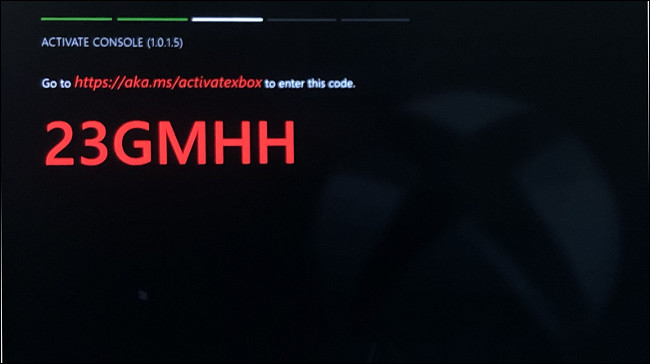
ملاحظة: تطبيق آخر يسمى Dev Mode Activation مصمم خصيصاً لأجهزة إكس بوكس ون Xbox One ولن يعمل مع إكس بوكس سيريس إكس Xbox Series X أو إس S.

إذا كان لديك سيريس إكس Series X أو إس S، فتأكد من تنزيل Xbox Dev Mode وقد لا يعمل هذا.

قم بتدوين الكود قبل الانتقال إلى الخطوة التالية. يجب عليك الآن تسجيل جهاز اللعب في مركز شركاء مايكروسوفت Microsoft.

قم بزيارة صفحة إدارة أجهزة لعب Xbox أو انقر فوق Dev Devices، المتبوع بـ Xbox One Development Consoles ضمن Account Settings.
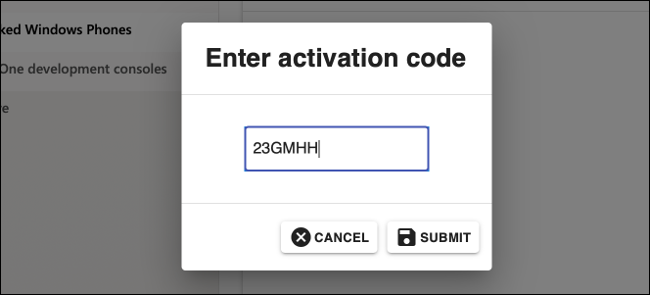
انقر فوق علامة (+) لإضافة جهاز لعب جديد، ثم اكتب الكود الذي سجلته سابقاً. بعد إرسال النموذج، يجب أن يقوم إكس بوكس Xbox بتنشيط وضع المطور.

عندما تكون جاهزاً، انقر على Switch and Restart لإعادة تشغيل جهاز اللعب في وضع المطور.

الدخول في وضع المطور وتثبيت التطبيقات:

للوصول إلى وضع المطور، افتح تطبيق Xbox Dev Mode، واختر Switch and Restart، ثم انتظر حتى يتم إعادة تشغيل جهاز اللعب.

عندما تريد الخروج من وضع المطور، عد إلى Dev Home (لوحة التحكم الرئيسية لوضع المطور) واختر Leave Dev Mode في قائمة Quick Actions.
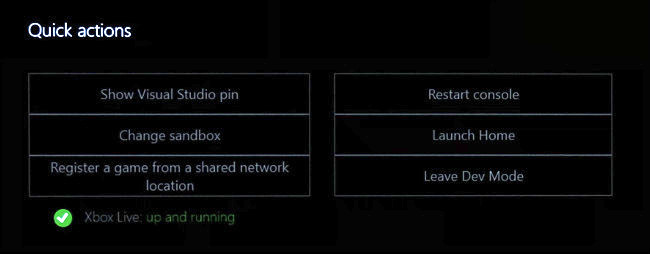
عند تشغيل وضع المطور لأول مرة، لن تكون متصلاً بالإنترنت. للاتصال، انقر على Launch Home لفتح لوحة التحكم وتشغيل تطبيق الإعدادات.

انقر على General ثم Network Settings، ثم قم بإعداد شبكتك (لاسلكية أو غير ذلك) كما تفعل عادةً.

انقر على أيقونة Dev Home على لوحة التحكم للعودة إليه. بعد بضع دقائق، من المفترض أن يتغير إشعار Xbox Live إلى up and running يجب أن يظهر عنوان IP أيضاً في مربع Remote Access على اليمين.
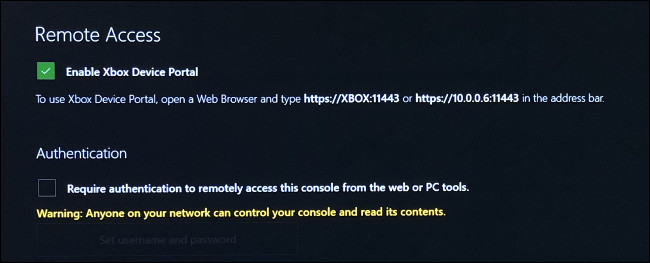
انقر على Remote Access Settings، ثم اكتب اسم مستخدم وكلمة مرور للمصادقة وإرسال الملفات إلى إكس بوكس Xbox من مستعرض.

يمكنك أيضاً تعطيل المصادقة إذا لم تكن قلقاً بشأن عبث الآخرين على شبكتك في جهاز اللعب.
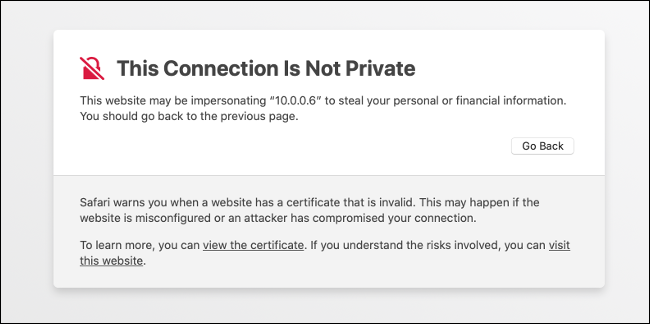
حان الوقت الآن لاختبار كل شيء. افتح متصفحاً على جهاز الكمبيوتر واكتب العنوان الذي يعرضه جهاز إكس بوكس Xbox.

ملاحظة: هذا العنوان هو اتصال آمن https://. إذا أهملت الـ s، فلن يعمل عنوان URL. سيظهر خطأ لإعلامك بأن الاتصال ليس خاصاً حقاً، لكن هذا جيد؛ فقط ارفضها.

أنت الآن جاهز! لنقل الملفات، ما عليك سوى اختيار Add. انقر على Add User لإنشاء حسابات اختبار Xbox Live وهمية.

قيود وضع المطور:

يوجد في وضع المطور بعض القيود التي تحتاج إلى معرفتها، خاصة إذا كنت تنوي تطوير تطبيقاتك الخاصة. حتى إذا كنت تفعل ذلك لأغراض المحاكاة، فقد تواجه بعض المشكلات بسبب قيود مايكروسوفت Microsoft.

على جهاز اللعب إكس بوكس ون Xbox One أو سيريس إكس Series X أو إس S، يمكن لتطبيقات UWP الوصول فقط إلى الملفات التي يبلغ حجمها 2 جيجابايت أو أصغر.

قد تكون هذه مشكلة إذا كان التطبيق الذي تحاول استخدامه يحاول الوصول إلى ذاكرة ROM كبيرة أو ملف فيديو. هذا القيد فريد في وضع المطور.

هناك قيود على الأجهزة أيضاً، من حيث موارد النظام التي يمكن لتطبيقات UWP الوصول إليها.

يبلغ الحد الأقصى للذاكرة المخصصة للتطبيقات 1 جيجابايت، بينما تحصل الألعاب على 5 جيجابايت. يمكن للتطبيقات مشاركة 2-4 نوى لوحدة المعالجة المركزية ولديها ما يصل إلى 45% من وحدة معالجة الرسومات.

يمكن للألعاب استخدام 4 مراكز حصرية و 2 وحدة معالجة مركزية مشتركة، ولكن لها وصول كامل إلى وحدة معالجة الرسومات.

يُسمح فقط بتطبيقات 64 بت (x64) (لا يوجد دعم لتطبيقات 32 بت (x86)). بينما تقتصر التطبيقات على DirectX 11، تحصل الألعاب على ميزات DirectX 12 الكاملة.

كيفية إلغاء تنشيط وضع المطور:

إذا كنت تريد في أي وقت الخروج من وضع المطور في جهاز اللعب، فقم بتشغيل تطبيق Xbox Dev Mode وانقر على Deactivate.

يمكنك أيضاً تسجيل الدخول إلى Microsoft Partner Center وإزالة جهاز إكس بوكس Xbox من قائمة Manage Xbox Consoles.

تؤدي إعادة تعيين وحدة التحكم إلى إعدادات المصنع الافتراضية أيضاً إلى إزالة وضع المطور.

تم الآن تكوين جهاز Xbox لوضع المطور:

سواء كنت تقوم بتثبيت برامج محاكاة أو تطوير تطبيقاتك الخاصة، يمكنك الآن استخدام وضع المطور على إكس بوكس Xbox في أي وقت تريده.

كل ما عليك فعله هو تشغيل تطبيق Xbox Dev Mode (أو استخدام تطبيق Dev Mode Activation القديم على إكس بوكس ون Xbox One أو إس S أو إكس X).

تعرف على المزيد حول الاختلافات بين إكس بوكس سيريس إكس Series X وإس S.

مقالات قد تعجبك:

أفضل الطرق لحماية خصوصية الهاتف الذكي
أفضل حوامل الهاتف الذكيّ Phone Docks لمختلف أنواع السيارات
نصائح لتحديد خصوصية وأمان حساب إنستغرام
كيفية استعادة كلمة مرور حساب LinkedIn المنسية
كيفية حماية أجهزة أندرويد من الفيروسات والبرمجيات الخبيثة

كيفية تحديد معلومات جهاز أندرويد لتحميل ملفات APK الصحيحة

إذا كنت قد حاولت في أي وقت مضى تنزيل تطبيق بشكل جانبي أو من متجر خارجي غير رسمي على هاتفك الذي يعمل بنظام أندرويد Android ، فأنت تعرف كيف يمكن أن يكون ذلك مربكاً.

غالباً ما تكون هناك إصدارات متعددة من التطبيق نفسه مصممة للعديد من مواصفات الأجهزة المختلفة ، فكيف تعرف أي واحد منها هو الصحيح؟ هذا ما سنشرحه لك في هذا المقال.

بالطبع قبل البدء لا بد من تذكيرك بضرورة تحققك من وثوقية التطبيقات و أن تميز بين التطبيقات المزيفة و الحقيقية و الاهتمام بأمان جهازك الأندرويد من الفيروسات و البرمجيات الخبيثة التي قد تكون مضمنة في التطبيقات.

فهم الإصدارات المختلفة من الملفات

إذا كنت تقرأ هذا المقال ، فهناك فرصة جيدة لأنك تحاول القيام بتنزيل تطبيق خارجي من موقع APK Mirror ، وهو موقع استضافة شرعي وموثوق لملفات APK المتاحة مجاناً في متجر جوجل بلاي Google Play.

يعد هذا خياراً ممتازاً إذا كان التطبيق الذي تريده مقيّداً جغرافياً أو غير متوفر لجهازك أو يحتوي على تحديث لم يصل بعد إلى حسابك. على الرغم من أنك قد تحتاج أيضاً إلى هذه المعلومات عند تنزيل أشياء من مطوري XDA أو مصادر أخرى.

إن محاولة العثور على الإصدار المناسب لهاتفك قد يكون مصدر إزعاج وإرباك.

بالطبع لن تقلق بشأن هذا الأمر إذا كان التطبيق الذي تبحث عنه يحتوي فقط على إصدار واحد ، ولكن بعض التطبيقات بها إصدارات متعددة متاحة – على سبيل المثال ، على موقع APK Mirror يحتوي تطبيق يوتيوب YouTube على 40 صيغة مختلفة – وهنا فإنك تحتاج إلى معرفة الإصدار الأفضل لهاتفك لئلا تقوم بتنزيل إصدار غير متوافق.

بشكل عام ، يتم تقسيم التفاصيل في هذا الموضوع إلى ثلاث فئات أساسية:

  • بنية الهاتف Architecture: يشير هذا إلى نوع المعالج في هاتفك. عادةً ما تكون الخيارات هي Arm و Arm64 و x86 و x86_64 ، حيث أن كل من معالجات ARM و x86 هي معالجات ببنية 32 بت ، ومعالجات Arm64 و x86_64 هي معالجات ببنية 64 بت. لا تقلق، سنشرح ذلك بتفصيل أكثر لاحقاً.
  • إصدار نظام الأندرويد Android: هذا هو إصدار نظام التشغيل أندرويد Android الذي يعمل عليه جهازك.
  • دقة الشاشة مقاسة ب DPI : إن DPI هي اختصار ل نقطة في البوصة Dots Per Inch– وتعبّر هذه الواحدة عن كثافة البكسل Pixel Density لشاشة هاتفك. على سبيل المثال ، تحتوي شاشة Full HD ذات الستة بوصات (1920 × 1080) على 367 DPI تقريبياً . زد هذه الدقة حتى 2880 × 1440 ، و ستصبح الدقة 537 DPI تقريبياً .

من الناحية الفنية ، يجب أن تكون الواحدة الصحيحة عند الإشارة إلى كثافة البكسل Pixel Density هي PPI ، وهي اختصار ل بيكسل في البوصة Pixels Per Inch. ولكن نظراً لأن أغلب مواقع التحميل الخارجي مثل APK Mirror (وغيره) تشير إلى ذلك على أنه DPI ، فسوف نلتزم بهذا المصطلح في شرحنا.

معالجات ARM ومعالجات x86

في حين أن المواصفات الخاصة بإصدار نظام الأندرويد Android و دقة الشاشة المقاسة ب DPI هي مواصفات بسيطة إلى حد ما ، فإن بنية المعالج هي قصة أخرى تماماً. سنحاول قدر الإمكان شرحها ببساطة هنا، لدينا نوعان رئيسيان للمعالجات في هواتف الأندرويد:

  • ARM: هذا هو معالج الجوال الأول والأكثر انتشاراً، وما تشغله غالبية الهواتف الآن. حيث أن شرائح Snapdragon من Qualcomm وشرائح الهواتف الجوالة من Samsung Exynos و MediaTek هي أمثلة على معالجات ARM. معظم الرقاقات الحديثة هي ببنية 64 بت ، أو كما نرمزها ARM64.
  • x86: هي مواصفات تصميم شرائح Intel. وكما هي الحال ل Intel في سوق الكمبيوتر ، فهذه الرقائق هي أقل شيوعا في أجهزة أندرويد. يشير x86_64 إلى رقائق Intel ببنية 64 بت.

تعد هذه المعلومات مهمة بشكل خاص لأن ملفات x86 و ARM ليست متوافقة مع بعضها – يجب عليك استخدام الإصدار المتوافق مع بنية هاتفك.

وإضافة إلى توافق النوع ، يجب أن تنتبه إلى عامل بنية تصميم رقاقة المعالج، أي إذا كان المعالج ببنية 32 بت أم 64 بت.

إذا كان هاتفك يعمل بمعالج 32 بت ، فلن يعمل الإصدار 64 بت من تطبيق APK. أي إذا كان معالج جهازك 32 بت فإنك حتماً يجب ان تقوم بتنزيل إصدار التطبيق الموجه ل 32 بت.

ومع ذلك ، فإن المعالجات فئة 64 بت تتوافق مع الإصدارات السابقة ، لذا فإن الإصدار 32 بت من التطبيق سيعمل بشكل جيد على معالج 64 بت.

أي إذا كان هاتفك يعمل بمعالج 64 بت، يمكنك تنزيل كل من إصدارات 32 أو 64 بت من التطبيق.

كيفية إيجاد المعلومات الصحيحة لجهازك

نعلم أن هذا أمر محير. والخبر السار هو أن هناك طريقة سهلة لمعرفة جميع معلومات جهازك باستخدام تطبيق يسمى Droid Hardware Info. هذا تطبيق مجاني في متجر جوجل بلاي Google Play ، وسيخبرك بشكل أساسي بكل ما تحتاج إلى معرفته حول هاتفك.

هيا قم بتحميله. سنعرض لك مكان العثور على ما تبحث عنه بالضبط.

لتحميل تطبيق Droid Hardware Info: من متجر جوجل بلاي و من رابط خارجي

علامة التبويب الأولى التي تريد الاطلاع عليها هي علامة تبويب Device ، وهو ما يفتح عليه التطبيق افتراضياً. هناك قسمان رئيسيان من المعلومات هنا: DPI و إصدار Android OS.

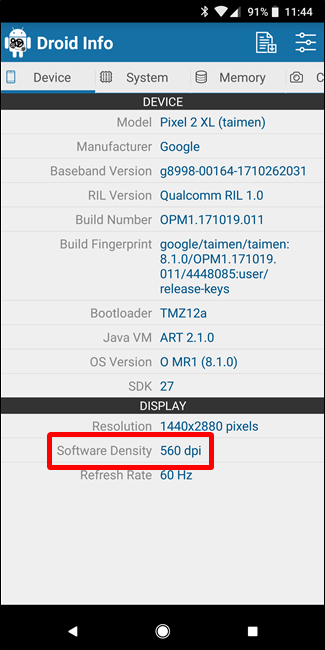
للعثور على DPI ، انظر إلى قيمة Software Density المدرجة تحت قسم العرض Display.

للحصول على إصدار الأندرويد Android version، انظر إلى قيمة OS version المدرجة تحت قسم الجهاز Device. هذا بوضوح يعرض رقم الإصدار.

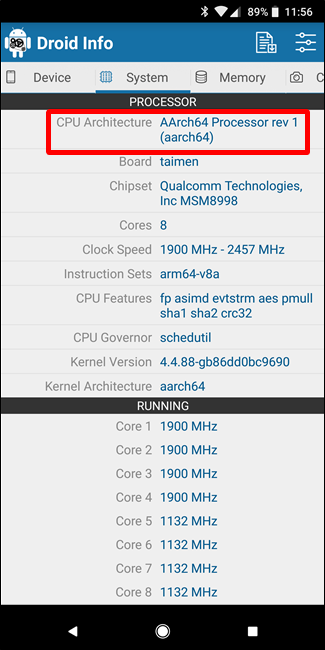
للحصول على معلومات عن بنية تصميم الجهاز ، انتقل إلى إلى علامة التبويب الثانية  System  وتحقق من قيم CPU Architecture و Instruction Sets المدرجة تحت قسم Processor .

هنا قد لا يكون الأمر واضحاً بالنسبة لك، حيث ان قيمة هذين المواصفتين لا تعبر بصراحة إن كان المعالج arm64 أو ما شابه ، لذلك عليك القراءة بين السطور قليلاً.

أولاً ، إذا رأيت رقم 64 في اسم البنية ضمن مواصفة CPU Architecture ، فيمكنك إلى حد كبير ضمان أن معالج جهازك ببنية تصميم 64 بت.

لمعرفة ما إذا كان معالج ARM أو الإصدار x86 ، راجع Instruction Sets مرة أخرى ، فأنت تبحث فقط عن المعلومات الأساسية هنا ، مثل الأحرف arm.

مثلاً في الصورتين أعلاه  وهما لهاتف Pixel 2 XL ، من الواضح أنه جهاز ARM64. وعلى الرغم من ذلك ، قد لا يكون الأمر بهذا الوضوح.

مثلاً جهاز Nexus 5 ليس واضحاً تماماً – يمكننا أن نرى أنه ARM ، ولكنه لا يظهر بشكل صريح على أنه معالج 32 بت. في هذه الحالة ، يمكننا افتراض أنها شريحة 32 بت لأنها لا تحدد بنية 64 بت، و القيام بتنزيل إصدار التطبيق المتوافق مع 32 بت.

لتحميل تطبيق Droid Hardware Info: من متجر جوجل بلاي و من رابط خارجي

اختيار الملف للتنزيل

مع وضع ذلك في الاعتبار ، دعنا نرجع إلى مثال تطبيق يوتيوب YouTube الذي تكلمنا عنه في البداية. سننظر في العديد من إصدارات تطبيق يوتيوب YouTube على موقع APK Mirror ونبحث بدقة عن التنزيلات التي تنطبق على جهاز Pixel 2 XL.

من خلال معلومات الجهاز التي أصبحت لدينا الآن ، نعلم أنه يشغل معالج ARM  بنية 64 بت ، ولديه دقة شاشة DPI تصل إلى 560 ، ويعمل بنظام التشغيل إصدار Android 8.1.

من السهل مطابقة نوع المعالج وإصدار نظام الأندرويد، حيث أنه متاح لدينا معالج arm64 و إصدار Android 5.0 فما فوق. ولكن لا يوجد خيار لدقة 560 dpi.

لذلك ، لدينا خياران رئيسيان للاختيار من بينهما: أعلى دقة متاحة – في هذه الحالة ، 480- أو أن نختار nodpi.

في هذه الحالة ، نوصي بالذهاب مع خيار nodpi ، لأنه يحتوي على جميع الموارد المتاحة لتغطية سلسلة كاملة من الدقات DPIs . لذا ننصحك القيام باختياره

لكن لنكون صريحين، هنالك سبب قد يمنعك من القيام بتحميل الإصدار الموجه لكل الدقات nodpi، هذا السبب هو حجم الملف – فنظراً لأن التطبيق هنا يحتوي على موارد للعمل على أساس أي دقة شاشة DPI ، فهو ملف حجمه أكبر بكثير.

إذا تمكنت من العثور على الجهاز الذي يتوافق مع دقة الشاشة DPI لجهازك تماماً ، فبالطبع هو الخيار الأفضل. بخلاف ذلك ، يمكنك أيضاً اختيار إصدار بدقة أعلى قليلاً و ستكون الأمور جيدة.

في حالتنا هذه ، نعتقد أن خيار nodpi سيكون أفضل من تنزيل الإصدار ذو الدقة 460 DPI،  نظراً لأن دقة الهاتف  هي 560 نقطة لكل بوصة. في هذه الحالة ، فإن حجم الملف الأكبر يستحق المقايضة.

أخيراً، من السهل جداً التعرف على الميزات والخصائص في جهازك الأندرويد، وهو أمر أساسي عند القيام بتحميل التطبيقات بشكل جانبي. ولحسن الحظ بمجرد معرفة هذه المعلومات عليك ألا تقلق بشأنها مرة أخرى حتى تحصل على هاتف جديد.

مقالات قد تعجبك:

كيفية حماية أجهزة أندرويد من الفيروسات والبرمجيات الخبيثة
كيف يعلم أندرويد إن كانت شبكة الواي فاي سريعة أم بطيئة قبل الاتصال؟
كيف سيزيد نظام أندرويد P من عمر البطارية ؟
لماذا لا تصل تحديثات جديدة إلى أجهزة الأندرويد ؟ وما الذي يمكن فعله ؟
أهم الإيماءات Gestures في نظام أندرويد، وكيف تُستخدم ؟

لماذا لا تصل تحديثات جديدة إلى أجهزة الأندرويد ؟ وما الذي يمكن فعله ؟

في بداية تطوير نظام أندرويد وفي إصداراته الأولية، كانت التحديثات عشوائية وغير منظمة في طريقة صدورها ويتم أرسال التحديثات في أوقات متفاوتة، وغالباً عدة مرات في السنة.

لكن الآن اتخذت غوغل نظام أبسط، وأصبح الأمر منظماً أكثر فنجد أن هناك تحديث رئيسي جديد مرة في كل عام و تحديثات أمنية ثانوية مرة في الشهر.

لكن المشكلة أن هذا التنظيم ينطبق فقط على الأجهزة المصنعة من قبل غوغل مثل أجهزة Nexus نيكسس و Pixel بكسل، أو أي هاتف آخر مدعوم بالتحديثات مباشراً من غوغل (مشروع Android Go و Android One)

أما باقي مستخدمي الأندرويد أصحاب الهواتف من الشركات الأخرى فالكثير منهم يشعرون بخيبة أمل لعدم وصول تحديثات جديدة لهواتفهم، أو الأسوأ من ذلك، فيجدونها تعمل بنظام قديم منذ شرائها

بيئة نظام أندرويد

على عكس نظام تشغيل iOS من آبل Apple والتي تطلق هاتف جديد واحد كل عام ، فإن نظام أندرويد أكثر أنفتاحاً (وفوضى) من حيث بيئة نظام التشغيل، فيمكن لأي شركة مصنعة لأجهزة الهاتف أن تستخدم نظام أندرويد على هواتفها أو أجهزة (التابلت) الخاصة بها، فَفي حين أن هناك 17 هاتف مختلف من آبل منذ 2007، نجد أن آلاف الهواتف تعمل بنظام الأندرويد تم تصنيعها بنفس الفترة.

فعلى هذا النحو نجد أن الأندرويد موجود على مجموعة واسعة من الأجهزة المختلفة، فبعضها مصنع لتكون رخيصاً جداً للمستهلك، والبعض مثل الهواتف الرائدة او “الفلاغشيب” تجدها بمواصفات أعلى من أجهزة آبل في بعض الأحيان.

أيضاً نجد أن هناك سلسلة هواتف مصنعة مباشرة للتنافس مع آبل من حيث دعم المنتج ووقت إصدار هواتف أحدث، أنها أجهزة بكسل.

في حين أن أي جهة تصنيع يمكن أن تصدر أجهزة أندرويد مختلفة، إلا أن بكسل هوة علامة غوغل التجارية للهواتف الذي تم تصميمه بنظام أندرويد الخام (بدون تعديلات إضافية على الواجهة)، فيتم التعامل مع التحديثات التي يتم إجراؤها على هواتف بكسل من قبل غوغل Google مباشرة، لذا فهي عادة أول الهواتف التي تحصل على أحدث نظام أندرويد فور إصداره.

أما بالنسبة لباقي الأجهزة، فهي قصة مختلفة جداً.

لماذا لم يتلقى هاتفك تحديثات جديدة ؟

حتى يعمل أي جهاز على نظام أندرويد يجب على الشركات المصنعة لأجهزة الهواتف مثل (سامسونغ، سوني، هواوي …الخ) من تطوير واجهة النظام بشكل مخصص لأجهزتهم، والتي في الغالب ما تكون مغلقة المصدر، بحيث يمكن للشركة المصنعة فقط تطوير نظام أحدث بواجهة الشركة المخصصة، فلذلك لا يمكن لشركة غوغل إطلاق إصدار جديد من أندرويد يعمل على جميع الأجهزة فوراً – إلا أنها تطلق الإصدار الجديد، ثم يتعين على الشركات المصنعة الانتقال إليه وتعديله لكل هاتف من هواتفها.

فمعظم شركات هواتف الأندرويد مثل سامسونغ Samsung على سبيل المثال، نجدها تقوم بتعديل واجهة النظام وإضافة التطبيقات الخاصة بهم، لكن هذه الإضافات تأخذ الكثير من الوقت، لذلك في كل مرة تقوم غوغل بإصدار تحديث جديد لنظام أندرويد، تجد أن الشركات تأخذ الكثير من الوقت لإضافة الواجهة الخاصة بهم على الأنظمة الجديدة، وهذا ما يسبب الكثير من التأخير.

بطبيعة الحال، نجد أن بعض الإصدارات الجديدة للأندرويد تعمل فقط على أجهزة بمواصفات عالية، ولا يتم تطويرها للأجهزة منخفضة المواصفات، ينطبق نفس الشيء على أجهزة آيفون (وحتى بعض أجهزة الكمبيوتر).

ومع ذلك، هناك الكثير من هواتف أندرويد يتوقف دعمها في وقت مبكر، بالرغم من مواصفاتها المقبولة وإمكانية دعمها، ففي الكثير من الأحيان نجد الشركات لا تهتم كما يجب بتحديثات بعض الأجهزة (وخاصة أجهزة الفئة المنخفضة سعرياً). فتقوم بإصدار نموذج أحدث من الهاتف بدلاً من ذلك، لتشجيعك على شراء أحدث هاتف دائماً، مما يدفع بعض المستخدمين لشراء هواتف الفئة الرائدة للحصول على تحديثات أكثر لكن تبقى التكلفة أعلى بالطبع.

على العموم لا يزال أمام الشركات مثل سامسونج طريق طويل لتستطيع دعم أجهزتها بنفس طريقة غوغل.

كيف يمكن الحصول على أحدث إصدار من أندرويد؟

إذا كنت مهتم بشكل كبير في الحصول على أحدث إصدار من أندرويد فور صدوره، فيمكنك شراء جهاز بكسل Pixel من غوغل. فقد تم تصميم هذه الهواتف كلياً ودعمها من قبل من غوغل، بحيث عند شرائك إحدى هواتف سلسلة بكسل ستجد أنك ستحصل على أحدث إصدارات أندرويد وفي وقت محدد دائماً، كما تضمن لك غوغل دعم هواتفها لمدة سنتين على الأقل لجميع التحديثات، ولمدة ثلاث سنوات بعدها للتحديثات الأمنية الشهرية.

أما إذا لم تتمكن من شراء هاتف بكسل، أو إذا كنت من المهتمين بالحصول على أحدث جهاز من سامسونج بدل من ذلك، فالخبر السار أن معظم مستخدمي هواتف الشركات الكبرى مثل سامسونغ، قد حصلوا على دعم جيد جداً على هواتفهم (من الفئة العليا) أيضاً، على الأقل لبضع سنوات، على سبيل المثال، جهاز جالكسي S7  حصل على أحدث إصدار أندرويد بعد سنة ونصف من إصداره بالتوازي مع الجهاز الاحدث جالكسي S8، فكلاهما كان يعمل على نظام أندرويد نوجا.

لكن هذه هي المشكل أيضاً فعلى الرغم من أن الـ S8 هو جهاز سامسونغ الرائد في ذلك الوقت، فهو لم يحصل على أندرويد أوريو الا بعد عدة أشهر من إصداره، فلذلك بالرغم من أنه ما يزال بإمكانك الحصول على أحدث إصدار أندرويد بعد فترة من شرائك للجهاز، لكن من المرجح أنك ستنتظر بضع أشهر بعد حصول أجهزة بكسل Pixel عليه، المسألة تعتمد على تحديد ما هو الأهم بالنسبة لك، لكن لا تقلق.

هناك طريقة أخرى يمكنك الحصول بها على أحدث إصدار من أندرويد طالما لديك الشغف التكنولوجي، الرومات المخصصة.

الرومات المخصصة وتحديثات الأندرويد المقدمة من المطورين

الأندرويد هو نظام مفتوح المصدر، لذلك فمن الممكن لمطوري الأندرويد أخذ شيفرة المصدر وبناء أنظمة التشغيل الخاصة بهم المعروفة باسم (روم مطبوخ) لهواتفهم.

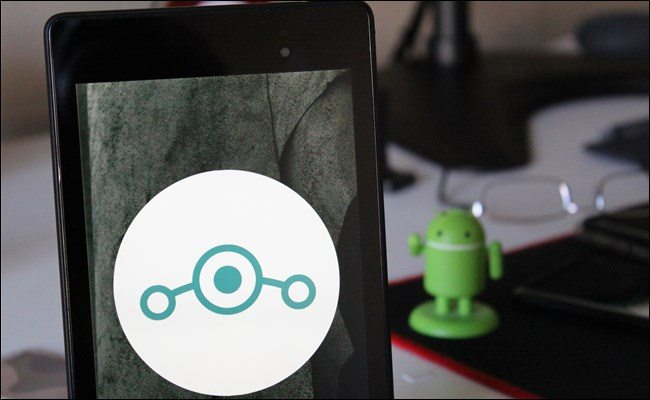
إذا كان لديك جهاز بشعبية كبيرة، فعلى الأرجح ستجد له رومات مخصصة مطورة من قبل مجتمع المطورين مثل رومات LineageOS.

ومع ذلك فالرومات المخصصة ليست معتمدة بشكل رسمي، وتتطلب الكثير من العمل لتثبيتها (أكثر بكثير من أن يستطيع مستخدم الأندرويد العادي أن يفعله، أو يكون له الدراية الفنية لذلك) لكن بالطبع العديد من مهووسو الأندرويد يستخدمون رومات مخصصة.

فهي تسمح لمستخدمي الأندرويد المهووسين بشراء الأجهزة التي يحبون وتثبيت نظام أندرويد الخام، إزالة التطبيقات الخاصة بالشركة المصنعة، وتحديث نظام التشغيل لأحدث إصدار، بالطبع كما قلنا فالهواتف الأكثر شعبية هي الأكثر احتمالية بالدعم، لكن بمرور الوقت، نجد أن الشركات المصنعة تجعل من الصعب الوصول الى الكيرنل لبناء رومات مخصصة للأجهزة.

أفضل شيء يمكنك القيام به إذا كنت تريد تثبيت روم مخصص لجهازك هو زيارة منتدى XDA لمعرفة معلومات حول دعم جهازك من قبل المطورين.

ما يجب تجنبه عند شراء هاتف جديد

لذا إذا كنت تنوي شراء هاتف جديد وتهتم بالحصول على أخر التحديثات، فهناك مبادئ واضحة ليس فقط لما يجب شرائه، لكن أيضاً هناك مبادئ أهم لما يجب عليك تجنب شرائه .

اولاً وقبل كل شيء: إذا كنت تهتم بالتحديثات، لا تشتري الهواتف الرخيصة. تذكر كيف قلنا أن الشركات المصنعة لا تحفز دعم الهواتف الرخيصة، من المؤكد أنك قمت بتجربة ذلك في حال امتلكت جهاز تحت الـ 400$، وبالتأكيد كلما قل سعر الجهاز قلت احتمالية الحصول على تحديثات جديدة.

وكلما زاد سعر الجهاز وشعبيته، فعلى الأرجح أنك ستحصل على أخر التحديثات بشكل أكبر، لكن بالطبع لا توجد أي ضمانات، إلا إذا اشتريت هاتف بكسل مباشرة من غوغل، لكن مهلاً، على الأقل الأندرويد يمنحك الخيار 😉 .


 مقالات قد تعجبك:

ما هو Android One ؟ وما هو Android Go ؟ وما الفرق بينهما ؟
أفضل الاشياء التي يمكن لمساعد جوجل القيام بها على هواتف أندرويد
تفاصيل جهازي Google الجدد Pixel 2 و Pixel 2 XL
تطورات ضخمة حدثت في اليوم الأول من مؤتمر Google I/O

تسريب لمعاينة S9 باليد من خلال الواقع المعزز

تستعد شركة سامسونج Samsung للكشف عن أحدث هواتفها الرائدة Galaxy S9 خلال الأيام المقبلة، حيث لم يتبقى إلا القليل لننتظر معرفته خلال حدث الإعلان الرسمي، بعد أن بات الجميع على علم بتصميم الهاتف وبأغلب المواصفات الرئيسية التي سيأتي بها، لكن سنكون مضطرين للانتظار عدة أسابيع قبل وصول الهاتف إلى الأسواق لنتمكن من معاينته عن كثب.

لحسن الحظ ووفقاً للمعلومات التي تم الكشف عنها من قبل XDA Developers فإن شركة سامسونج سوف تسمح بمعاينة الهاتف خلال حدث الإعلان الرسمي في مؤتمر الهواتف المحمولة MWC وذلك بمساعدة الواقع المعزز AR، حيث تمكّن بعض المستخدمين من استكشاف ملفات تطبيق Unpacked 2018 وهو التطبيق الخاص بالإعلان عن الهاتف، وخلال استكشاف الملفات تم ملاحظة ميزة برمجية مخفية في الوقت الحالي والتي ستسمح بمعاينة الهاتف من خلال الواقع المعزز أثناء الإعلان عنه، كما يمكن تحريك الهاتف لمعاينته من أي زاوية وتبديل الألوان التي سيأتي بها.

الجدير بالذكر أن الميزة لن تكون مرئية في الوقت الحالي للأشخاص الذين حمّلوا التطبيق واستعرضوا مزاياه، حيث تطلب الأمر بعض الصعوبة والكثير من المعرفة بكيفية تعديل ملفات التطبيقات حتى تم استكشاف الميزة المخبأة والتي ستظهر للحاضرين خلال حدث الإعلان الكبير يوم 25 شباط.

علماً أنه حتى لو لم تكن مدعواً لحضور مؤتمر الإعلان الرسمي، يمكنك تحميل تطبيق Unpacked 2018 من متجر Google Play من هنا.


مقالات قد تعجبك:
سامسونج تشوّق لكاميرا هاتف Galaxy S9
صورة مسربة لصندوق Galaxy S9 تكشف عن مواصفات مميزة
الكشف عن Galaxy S9 في نهاية الشهر القادم خلال مؤتمر MWC 2018
سامسونج تعمل على شاشة طائرة يتم التحكم بها من خلال العينين
سامسونج تحدّث الإيموجي على أجهزتها