هذه اللعبة تحفة من حيث الجو والتصميم الذي يقدم العوالم نفسها المستوحاة من فكر المبدع أيشر التي كانت سبب شهرة الجزء الأول مع قصة أعمق تركز على الرابطة بين الأم و طفلها.
تقدمة مطوري استوديوهات (Ironhide) مطوري لعبة (Kingdom Rush) التي تدافع بها عن برجك،
وقاموا بوضع اللاعب بمركز القيادة لفرقة مصغرة من الجنود يجوبون خرائط استراتيجية بالوقت الحقيقي, إنها مثل نسخة مصغرة جذابة من اللعبة الشهيرة (Starcraft).
عكس باقي الألعاب على هذه القائمة هذه اللعبة أصدرت منذ عامين تقريباً لكنها نجحت بالوصول لهذه المرتبة لأنها ببساطة مذهلة,
لعبة لا نهائية بالتزلج على ثلج جبل هادئ لمطاردة حيوانات اللاما , هذه اللعبة رائعة بتفاصيلها من مناظر و تصميم الأصوات الفريد الذي يجعلك ترغب باعادة اللعبة مراراً وتكراراً.
بدأ مساعد غوغل على هواتف بيكسل Pixel الأصلية بنسخة أندرويد خام نوغا Nougat ، ولكن مؤخرا فقد تم إصداره إلى الهواتف العاملة بنظام المصاصة (لوليبوب Lollipop ) إضافة إلى الأجهزة اللوحية (التابليت ) العاملة بنظام مارشميلو Marshmallow .
إن استخدام مساعد Google، ستحتاج إلى هاتف بالمواصفات التالية:
ضبط لغة الهاتف على إحدى اللغات التالية : الإنجليزية أو الفرنسية أو الألمانية أو الإيطالية
معظم الأشياء التي سنتحدث عنها اليوم موجودة في قائمة إعدادات المساعد Assistant Settings . لذلك أول شيء يجب معرفته هو كيفية الوصول إلى هذه الإعدادات وذلك باتباع ما يلي
أولا، افتح المساعد عن طريق الضغط لفترة طويلة على زر الصفحة الرئيسية (الهوم home )، ثم اضغط على الأيقونة المشار إليها بالسهم في أعلى اليمين.
ومن هنا قم بالضغط على النقاط الثلاثة في أعلى اليمين واختر Settings
ملاحظة : عند أول دخول إلى المساعد يجب أن تقوم بتدريبه على الصوت الخاص بك “OK Google” وذلك من خلال :
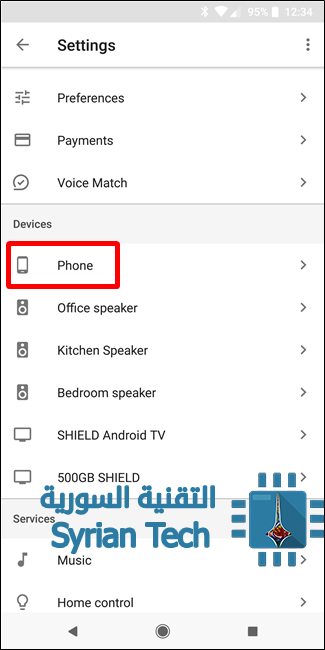
الدخول إلى إعدادات المساعد ثم تحت قسم Devices قم باختيار Phone
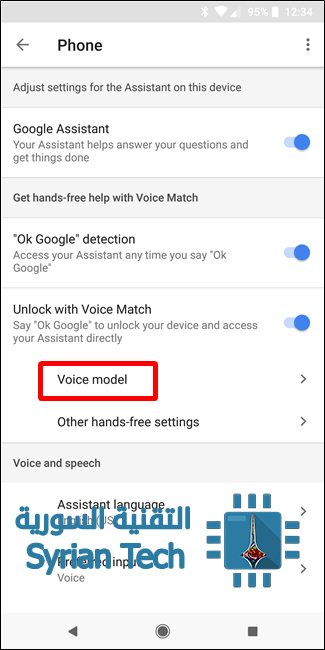
بعد ذلك اضغط على Voice Model
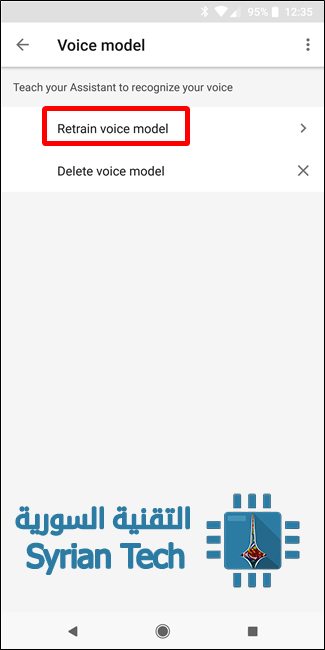
ومن ثم “Retrain Voice Model.”
ثم قم بقراءة تعليمات الاستخدام من خلال الضغط على GET STARTD أو اضغط على SKIP للتجاهل
بعد ذلك تظهر شاشة جديدة تطلب منك قول : OK Google ثلاث مرات لتعيين صوتك ..
الآن من أجل تفعيل المساعد الصوتي يكفي أن تقول OK Google وسوف يعمل
والآن نأتي إلى بعض الأشياء التي يمكن للمساعد القيام بها :
أولاً- الحصول على “إحاطة يومية” من الأخبار، الطقس، وأشياء أخرى
تريد أن تعرف ما هو التقويم الخاص بهذا اليوم؟ أو ما هو حال الطقس مثلل؟ أو آخر الأخبار؟ يمكنك بسهولة الحصول على هذه المعلومات كل صباح بقوله Hey Google, good morning . لتظهر كل موجز حول آخر الأخبار وتوقعات الطقس والأمور الخاصة بهذا اليوم …. .
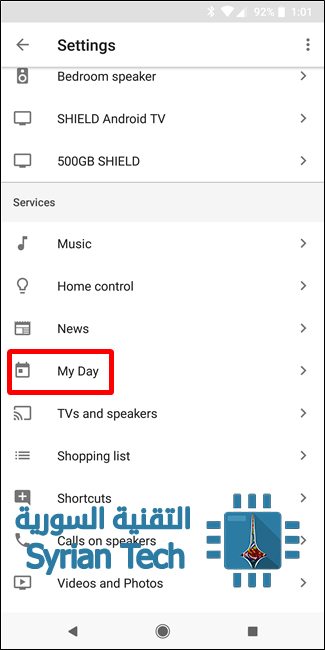
وأفضل ما في الأمر هو أنه يمكنك تخصيص هذه الأخبار والمعلومات .وذلك من خلال فتح المساعد والذهاب إلى الإعدادات Settings .ثم مرر لأسفل إلى “My Day.”.
وهنا يوجد الكثير من الخيارات مثل الطقس weather و التذكيرات reminders ..، إضافة إلى قسم خاص للأخبار News
ومن أجل تخصيص الأخبار انقر على الرمز بجانب News.
في هذا القسم، يمكنك إضافة المصادر التي ترغب في الحصول على آخر الأخبر منها من خلال الضغط على Add news sources ثم اختيار مصدر الأخبار المناسب
إذا لم تكن مهتما بالأخبار، فما عليك سوى إلغاء تفعيل هذا الخيار (News ). .
ثانياً – اسأل المساعد عن أي شيء
واحدة من أجمل الأشياء في المساعد هو أنه يمكنك أن تسأله عن بعض الأشياء بدلا من القيام من البحث عنها عبر غوغل Google ولكن يجب أن تكون هذه الأسئلة بسيطة وغير معقدة ، على سبيل المثال ، “Hey Google, how tall is Jimmy Butler?” ويعني : مرحبا غوغل كم هو طول جيمي بيلتر ؟
وهو أيضا “سياقي”، وهذا يعني أنه سوف يتذكر ما كنت قد سألت عنه للتو. فمثلا إذا كنت تسأله عن طول جيمي بتلر ، يمكنك طرح هذا السؤل مباشرة دون تحديد “Hey Google, who does he play for? ويعني لمن يلعب ؟ : وسوف يجيب المساعد بأن بتلر يلعب لفريق مينيسوتا تيمبرولفس.
يمكنك أيضا السؤال عن أشياء من هذا القبيل :
ماحال الطقس؟
ما المدة التي يستغرقها الوصول إلى <مكان ما>؟
كيف هي حركة المرور في هذا الصباح؟
من هو رئيس الولايات المتحدة؟
كم عمره؟
ثالثاً – التحكم في المنزل الذكي الخاص بك
إذا كان لديك العديد من الأجهزة المتوافقة مع المساعد في منزلك، مثل غوغل هوم Google Home أو SHIELD Android TV أو نظام إضاءة فيليبس هيو Philips Hue أو منتجات نيست Nest ….. ، فيمكنك تعيين مساعدك من أجل التحكم في هذه الأجهزة
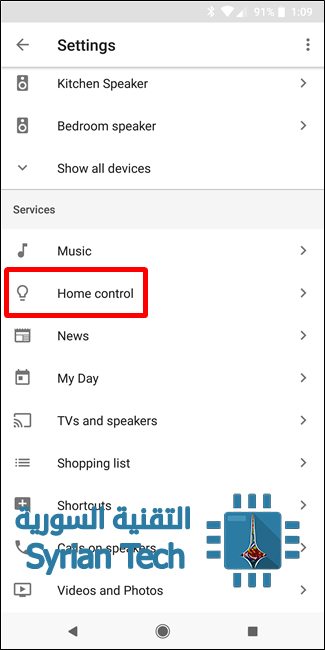
توجه إلى إعدادات المساعد واختر “Home Control” ضمن قسم Services .
طبعا الإعدادات ستختلف حسب الأجهزة المتوافرة في البيت الذكي :
رابعاً- احتفظ بقائمة التسوق
هل تعلم أن المساعد يملك قائمة التسوق الخاصة بك ؟ حيث يمكنك إضافة عناصر إليها ببساطة من خلال قول “Hey Google, add <شيء ما> to my shopping list.” “يا غوغل، إضافة “شيء ما ” إلى قائمة التسوق”.
يمكنك بعد ذلك الوصول إلى قائمة التسوق الخاصة بك عن طريق الذهاب إلى قائمة إعدادات المساعد والتمرير لأسفل إلى “Shopping List.” “قائمة التسوق”.
خامساً- إرسال النصوص أو إجراء المكالمات من خلال صوتك
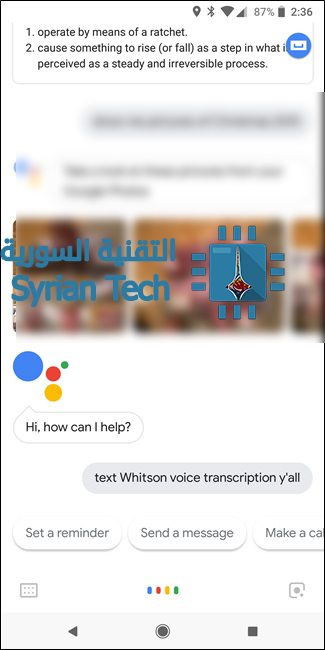
أحيانا قد لا يكون إرسال الرسائل النصية باستخدام اليد وسيلة مريحة أو مناسبة مثلا إذا كنت تغسل الأطباق. أو تحفر في الحديقة. أو أثناء القيادة. ولكن لا تجزع فالمساعد يملك الحل حيث يمكنه أن يقوم بهذا الأمر نيابة عنك وما عليك إلا أن تقول “Hey Google, text <person> <the thing you want to text.” “يا غوغل، <الشخص الذي ترغب بإرسال الرسالة له> <النص الذي تريد إرساله ”
الشيء نفسه ينطبق على المكالمات . Hey Google, Call <person>.” : يا غوغل، اتصل ب <شخص ما>.
سادساً- ابحث عن الصور في مكتبة صور غوغل الخاصة بك
هل تشعر بالحنين حول رحلة ما جرت قبل بضع سنوات؟ لا داعى للقلق! فقط أطلب من المساعد أن يعرض لك بعض الصور من الرحلة المذكورة “Hey Google, show me pictures from my trip to <place>” : “يا جوجل، اعرض لي الصور من رحلتي إلى <مكان ما>” أو أو “show me picture from <specific time> “اعرض لي صورة من <وقت محدد>” ليتم عرض الصور المطلوبة
وأكثر من ذلك، يمكنك حتى إظهار تلك الصور على جهاز مثل جهاز كروميكاست Chromecast إذا كان معد من قبل . فقط قل “Hey Google, show me pictures <from time/place> on the living room TV.” “يا جوجل، أظهر لي الصور <من وقت / مكان> على تلفزيون غرفة المعيشة.”
يمك أيضا عرض صور لأشياء أو أشخاص محددين مثل “Hey Google, show me pictures of Real Madrid.” “يا جوجل، تبين لي صور لريال مدريد”. وسوف يحقق ذلك.
سابعاً- تغيير صوت مساعدك
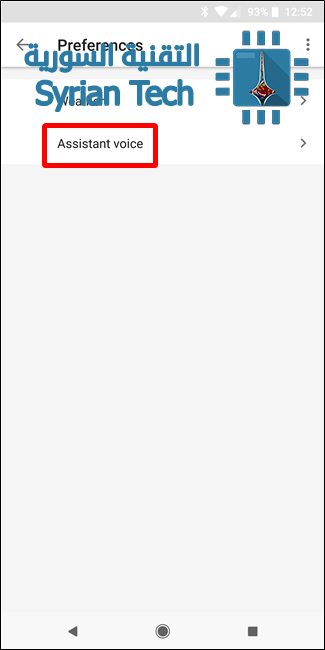
لا تحب الصوت الافتراضي لمساعدك؟ لا مشكلة – يمكنك تبديله. حاليا، هناك خياران متاحان فقط .لتغيير الصوت الافتراضي، انتقل مرة أخرى إلى إعدادات المساعد واختر Preferences تحت عنوان Account :
ثم اختر “Assistant Voice.” :
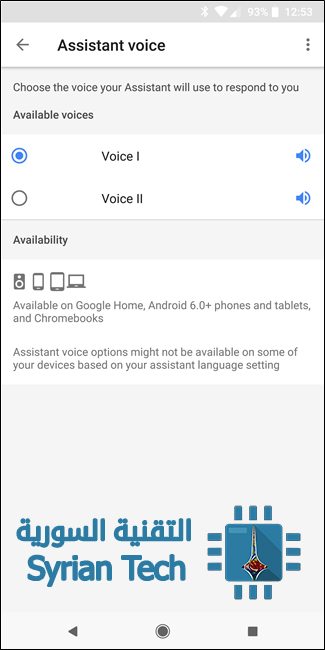
ويمكنك الاستماع إلى صوت المساعد عن طريق النقر على رمز السماعة بجانب كل واحد. الصوت الأول Voice I لامرأة، الصوت الثاني Voice II هو لرجل.
ثامناً- السماح للمساعد بفتح هاتفك
إذا كنت تستخدم نمط أو كلمة مرور أو رمز PIN لفتح هاتفك سوف يكون المساعد عديم الفائدة في حال كانت الشاشة مقفلة ، لأنه سيطلب كتابة الرمز أو كلمة المرور أو رسم النمط قبل القيام بأي عمل
ولكن الخبر السار هنا هو أنه يمكنك أن تسمح للمساعد أن يفتح هاتفك ويقوم بالعمل المطلوب حالما يكشف صوتك. وهذا ما يدعى ب الصوت الموثوق Trusted Voice.
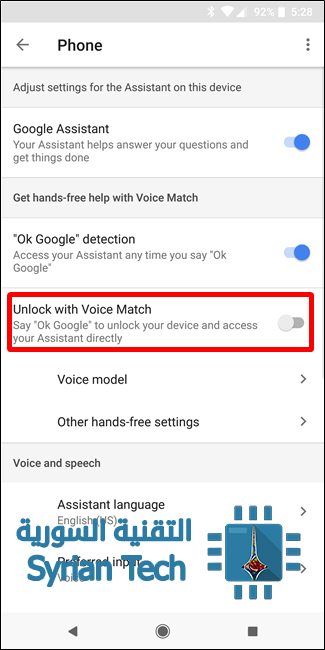
للوصول إلى هذا، انتقل إلى إعدادات المساعد، ثم انتقل لأسفل إلى Phone .
من هنا اعثر على “Unlock with Voice Match” (فك القفل عند مطابقة الصوت )وقم بالتبديل إلى تشغيل.
سيطلب منك إدخال كلمة المرور (أو بصمة الإصبع، إن وجدت)، ثم يحذرك من أن هذا الأمر سيقلل من أمان هاتفك. إذا كنت موافق على ذلك، انقر فوق زر OK .
أشياء أخرى بإمكان المساعد عملها :
يمكن للمساعد القيام بالكثير من الأشياء مثل :
فتح أحد التطبيقات
التذكير<بفعل شيء> في <وقت معين >
العثور على المطاعم بالقرب مني
تشغيل <أغنية>
تعيين جهاز توقيت ل <عدد الدقائق أو أيا كان>
الإيقاظ في <وقت معين>
إيقاف / تشغيل واي-في / بلوتوث / عدم الإزعاج، وما إلى ذلك.
قد تتفاجأ أحياناً بظهور إشعار على هاتفك الأندرويد Android يخبرك بأن الذاكرة على وشك النفاذ ، حيث ترغب عندها في معرفة أين ذهبت هذه الذاكرة …. في هذه المقالة سنشرح طريقة استعراض تفاصيل ذاكرة الهاتف في أجهزة الأندرويد Android
كيفية الحصول على معلومات استخدام الذاكرة في الأجهزة العامة بنسخة خام من أندرويد :
من أجل إيجاد بيانات استخدام الذاكرة في الأجهزة التي تعمل بنظام أندرويد Android خام (أصلي بدون تعديل ) مثل أجهزة نيكسوس Nexus وبيكسل Pixel اتبع الخطوات التالية :
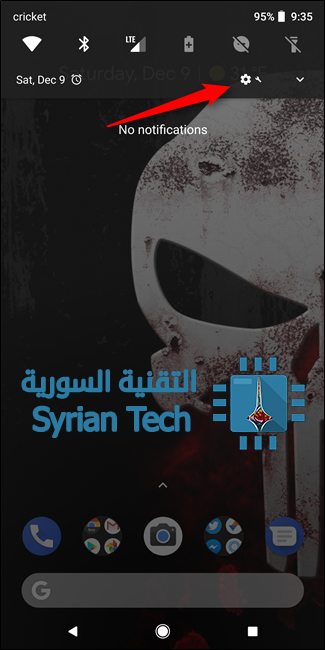
1 – اسحب شريط الإشعارات نحو الأسفل ثم اضغط على أيقونة الإعدادات
2 – من قسم الإعدادات قم بتمرير الشاشة نحو الأسفل واختر التخزين Storage
3- هنا سيقوم الهاتف بتحليل ذاكرة التخزين وعرض معلومات تفصيلية حولها حيث ستختلف كيفية فرز هذه المعلومات بحسب نسخة الأندرويد Android :
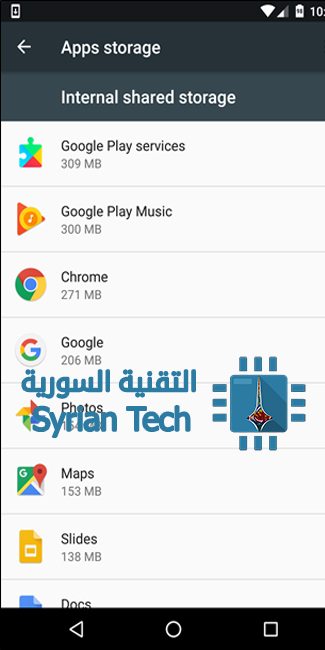
نسخة نوغا Nougat : سيتم عرض استخدام الذاكرة على شكل مجموعات مثل : التطبيقات Apps ، الصور Images الفيديوهات Videos ….
الضغط على إحدى هذه المجموعات سيعرض بالضبط حجم الذاكرة المستخدم من كل عنصر في كل مجموعة كما في الصورة التالية التي تعرض التطبيقات المثبتة :
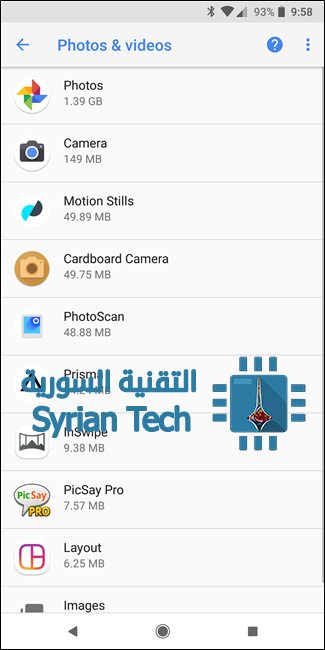
في النسخة الأحدث أوريو Oreo : سيتم تنظيم استخدام الذاكرة في مجموعات أيضا ولكن هناك بعض الاختلافات فمثلا هناك مجموعة واحدة : الصور والفيديوهات Photos & Videos بدلا من اثنتين كما هناك مجموعات جديدة مثل : الألعاب Games وتطبيقات التلفاز والأفلام Movie & TV apps .
وهناك اختلاف آخر في نسخة أوريو Oreo حيث لا يوحد مجموعة باسم تطبيقات تحوي جميع التطبيقات في الهاتف وبدلا من ذلك فإن التطبيقات سيتم تصنيفها اعتمادا على وصفها فمثلا : كل تطبيقات المتعلقة بالتصوير وتحرير الصور بما فيها تطبيق الكاميرا الأساسي ستظهر تحت مسمى : الصور والفيديوهات Photos & Videos ، نفس الأمر فيما يتعلق بتطبيقات الصوت والموسيقى التي ستظهر تحت مسمى Music & Audio وهكذا
ورغم أن هذه الطريقة قد لا تكون مناسبة للبعض إلا أنها مفيدة لمعرفة التطبيقات التي لها نفس الوظيفة تقريباً وبالتالي حذف بعضها والإبقاء على تطبيق أو اثنين .
إن التطبيقات الغير مصنفة ستظهر تحت قسم : تطبيقات أخرى “Other Apps”
ثانياً – عرض معلومات استخدام الذاكرة على أجهزة سامسونج جالاكسي Samsung Galaxy
قد يختلف الأمر قليلا بالنسبة لأجهزة جالاكسي Galaxy وكذلك الأمر حسب نسخة الأندرويد لذلك الجهاز .. وهنا سنعرض الطريقة في حال نسخة نوغا Nougat ونسخة أندرويد مارشميلو Android 6.0 Marshmallow
1 -أندرويد 7 نوغا Android 7 Nougat :
1- الذهاب إلى الضبط Settings ثم اختيار : صيانة الجهاز Device Maintenance
2- الضغط على ذاكرة التخزين Storage في أسفل الشاشة
3- هنا سيتم عرض تفاصيل الذاكرة على شكل مجموعات بسيطة مثل : المستندات Documents ، الصور Images ، الصوت Audio ، الفيديو Videos والتطبيقات Apps
يمكن الضغط على أي مجموعة من أجل رؤية المساحة التي يأخذها كل عنصر كما يمكنك حذف العنصر غير اللازم منها ، ولكن لا يوجد إمكانية لعرضها بحسب الحجم
نسخة أندرويد 6 مارشميلو Android 6.0 Marshmallow :
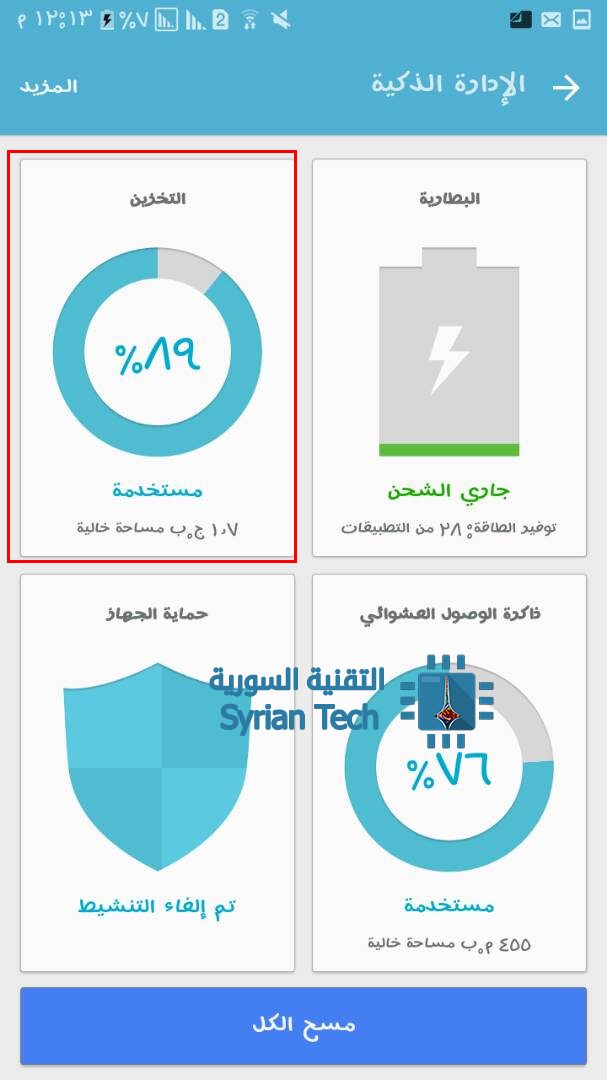
1- الذهاب إلى الضبط Setting ثم اختيار الإدارة الذكية :
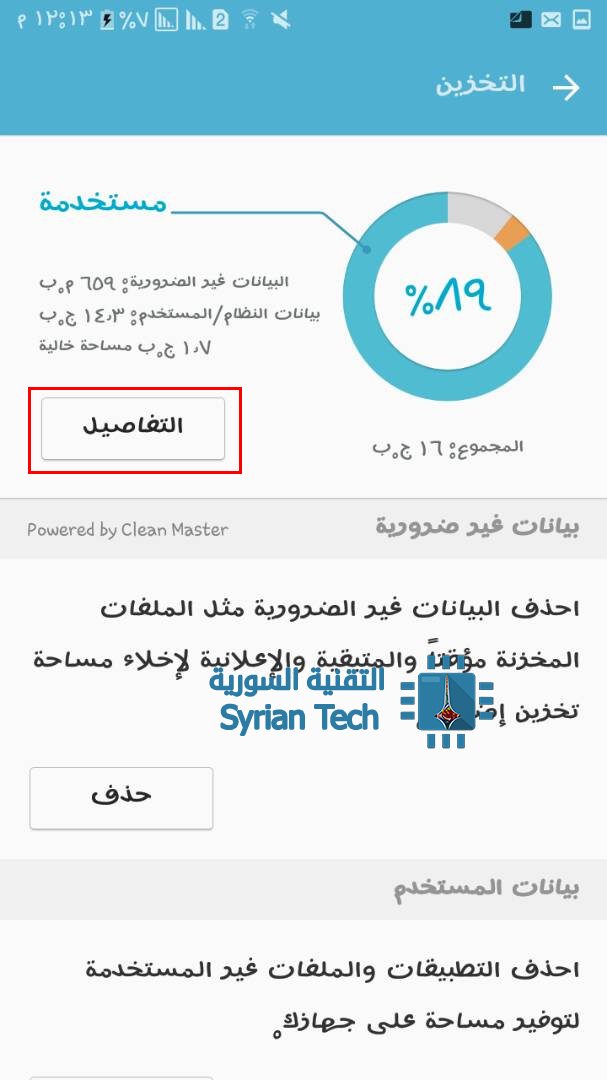
2- بعد ذلك نقوم باختيار التخزين Storage
3- انتظر قليلا حتى يتم تحليل ذاكرة التخزين لعرض الذاكرة المستخدمة ثم اضغط على تفاصيل Detail
4- بعدها قم باختيار ذاكرة التخزين المطلوبة ( ذاكرة الجهاز أو بطاقة SD ) وهنا سنختار الذاكرة الداخلية :
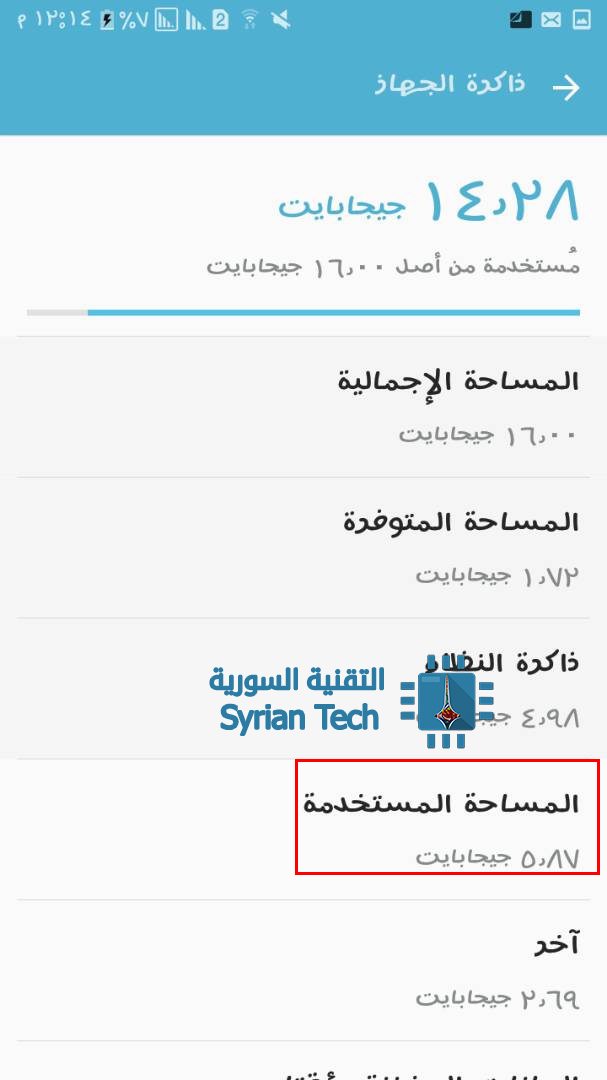
5 – وهنا سيأخذ القليل من الوقت لعرض معلومات حول ذاكرة الجهاز ، ولمزيد من التفاصيل حول الذاكرة المستخدمة قم بالضغط على : المساحة المستخدمة كما في الصورة
6- سيتم عرض تفاصيل الذاكرة على شكل مجموعات : تطبيقات ، الصور والفيديو ، الصوت
ولمزيد من المعلومات حول عناصر كل مجموعة قم بالضغط عليها لعرض تفاصيل الملفات المحتواة ضمنها .
عرض تفاصيل الذاكرة باستخدام تطبيق خارجي :
يوجد العديد من التطبيقات في متجر جوجل بلاي من أجل عرض تفاصيل استخدام الذاكرة ومن أفضلها برنامج إدارة الملفات الخاص بجوجل Google وهو تطبيق فايلس جو Files Go والذي تجدون معلومات عنه إضافة إلى رابط تحميله من خلال هذه المقالة
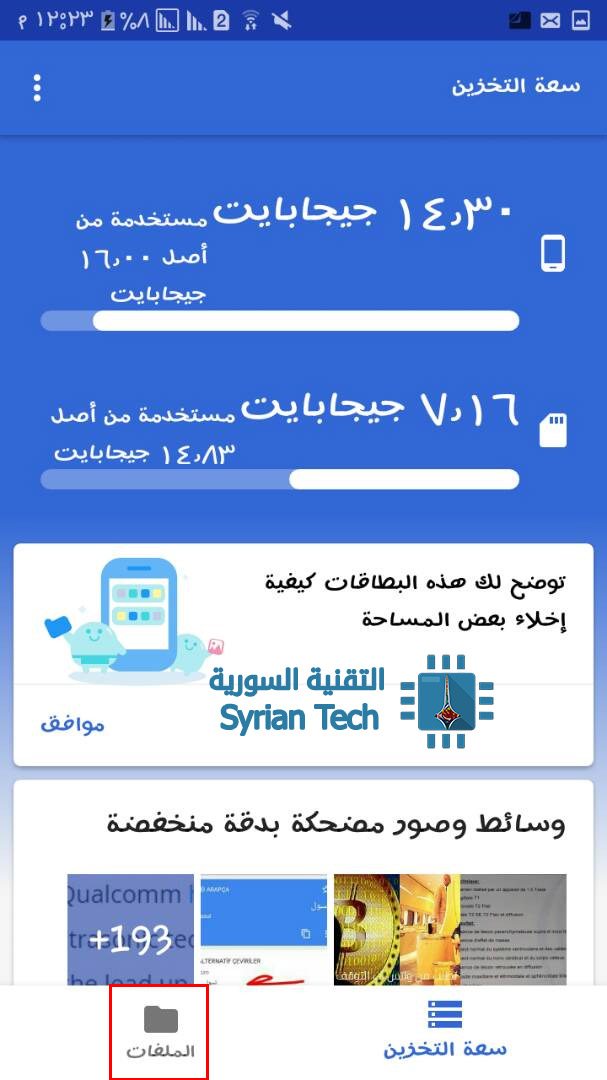
في البداية قم بتحميل البرنامج ثم أعطه صلاحيات الوصول إلى الذاكرة ، حيث توفرالواجهة الرئيسية وصول سريع للتنظيف الذكي من أجل توفير المساحة
من أجل عرض تفاصيل الذاكرة قم بالضغط على ملفات أو Files أسفل الشاشة
حيث سيتم عرض ملفات الهاتف بطريقة المجموعات : التطبيقات والصور والفيديوهات والتحميلات .
قم بالضغط على أي مجموعة من أجل عرض ملفاتها وحجم كل ملف ضمنها حيث يمكن هنا عرضها بحسب الحجم من خلال الضغط على الخيار المشار إليه بالسهم الأحمر ثم : عرض بحسب الحجم
بالنسبة للتطبيقات فإنه يعرض إضافة للحجم تاريخ آخر مرة استخدم بها التطبيق .في حال وجدت تطبيقا أو ملفا ما غير مهم يمكنك حذفه ببساطة من خلال البرنامج …
برنامجان مميزات لحفظ البيانات الخاصة بحساباتك مثل فيس بوك و تويتر وجوجل وبطريقة بسيطة وآمنة . وخاصة الآن مع أندرويد أوريو Oreo الذي يتيح لهم ملء أسماء المستخدمين وكلمات المرور تلقائياً
برنامج 1Password هو المفضل لدي (لانه أسهل قليلا للاستخدام)، ولكن برنامج لاست باس LastPass لديه نسخة مجانية بالعديد من الميزات .
نظام الأندرويد Android لا يحوي تطبيق بث صوتي ( بودكاست) مدمج، ويمكنك الحصول على أحد هذه التطبيقات من خلال المتجر ، ولكن لحسن الحظ، هناك تطبيق جيد جدا في هذا المجال يدعى بوكيت كاست Pocket Casts
هذا التطبيق جيد التصميم، وسهل الاستخدام، و يتضمن ميزات متقدمة – مثل تسريع التشغيل وإزالة الكتم -.
يكلف التطبيق $ 4، وهو لا شيء بالمقارنة مع الساعات التي سوف تصرفها في الاستماع من خلاله .
يوجد الكثير من تطبيقات الطقس، ولكن هذا التطبيق يعد الأفضل في مجال التصميم حيث يملك واجهة ملونة وقابلة للتخصيص، وفوق كل شيء، فإنه سهل القراءة .
الأهم من ذلك، أنه يستخدم بيانات السماء الداكنة Dark Sky، لذلك بإمكانك أن تحصل على توقعات المطر الخاصة بتطبيق دارك سكاي Dark Sky الشهير دون الدفع من أجل شرائه
إذا كنت تستخدم تويتر بشكل كبير فإن هذا التطبيق فلامنغو قد يشكل البديل المناسب للتطبيق الرسمي مع العديد من الميزات
أفضل ما في هذا التطبيق هو قابليته للتخصيص بشكل كبير حيث يمكنك تخصيص لون كل عنصر رئيسي من التطبيق ، إضافة إلى إنشاء الثيمات الخاصة بك، وهو ما يعطي لمسة رائعة على تويتر.
وأيضا يمكنك تخصيص بعض خلاصات الأخبار للتمكن من عرضها وسحبها على الشاشة الرئيسية .
يحتوي التطبيق أيضا ميزة مدمجة هي “القراءة في وقت لاحق” ونظام كتم للمستخدمين والكلمات الرئيسية.
عند استخدام هذا التطبيق الذي يكلف فقط 2 دولار ستشعر بالكثير من المرونة .
تطبيق آخر للبريد الإلكتروني من غوغل Google .يملك عدد من الميزات المفيدة التي تجعله أكثر ملاءمة قليلا في حال التعامل مع عدد كبير من رسائل البريد الإلكتروني الواردة .
حيث يقوم هذا التطبيق تلقائيا بفرز العديد من رسائل البريد الإلكتروني إلى مجموعات، حيث يمكنك تجاهل رسائل البريد الإلكتروني الترويجية وغيرها من الأمور التي يعتبرها التطبيق أقل أهمية والتركيز على الرسائل المهمة التي تحتاج قراءتها فعلاً .
لم أكن أدرك أن هاتفي قادرا على عد خطواتي حتى وجدت هذا التطبيق : غوغل فيت Google Fit.
التطبيق بسيط جدا ويوفر كل ما تحتاجه : طريقة سريعة وبسيطة للحصول على لمحة حول مقدار ما مشيت كل يوم كما أنه يتيح لك تعيين أهداف لتحقيقها، ويمكنك إعداده من أجل تنبيهك إذا لم تستطع تحقيق الهدف.
كما يتيح التطبيق لك إمكانية المقارنة مع أشخاص آخرين في منطقتك .
واحدة من أفضل الأشياء الممتعة في آيفون وماك هو أن بعض الإخطارات الخاصة بتلك الأجهزة يمكن أن تظهر على جهاز الكمبيوتر الخاص بك، ويمكنك حتى التفاعل معها من هناك.
لا يوجد شيء من هذا القبيل بشكل أساسي في الأندرويد ، ولكن مع هذا التطبيق PUSHBULLET يمكن أن تحصل على نفس النتيجة .
حيث يجب تثبيته على هاتفك الأندرويد وتثبيت البرنامج الخاص بالكومبيوتر ومن ثم سوف تحصل على إشعارات الهاتف الخاص بك على حاسوبك.
ويجب معرفة أن هذا التطبيق قد لا يعمل بشكل جيد دائماً إلا أنه يستحق التجربة .
إذا كنت تعاني من مشاكل مع تطبيق مسنجر الأساسي الخاص بفيس بوك، مثل البطء أو الإغلاق المتكرر أو ترغب في توفير صرف باقة الإنترنت فإن هذه النسخة الخفيفة منه هي المناسبة لك .
كما يوحي الاسم، لايت هو نسخة رسمية وخفيفة من التطبيق، مخصصة للأجهزة الضعيفة المواصفات حيث تحوي الميزات الأساسية فقط واستبعاد الكثير من الميزات الأخرى مثل دردشة الفيديو أو الألعاب .. على حساب الميزات الأساسية.
إذا كنت لا تستخدم هذا التطبيق حتى الآن فإن الوقت قد حان لذلك .
تطبيق بوكيت Pocket يتيح لك حفظ المواد التي تجدها أثناء تصفح شبكة الإنترنت، تويتر، الفيسبوك، وهلم جرا بحيث يمكنك قراءتها في وقت لاحق.
طريقة استخدام التطبيق بسيطة حيث يتوجب عليك فقط الضغط على خيارات المشاركة لتطبيق ما، ثم الضغط على أيقونة التطبيق ، وسوف تكون المادة في انتظاركم في وقت لاحق.
أطلقت سناب Snap تطبيق العدسات الافتراضية Lens Studio الأسبوع الماضي، والذي يُمكّن الشركات التجارية والناس العاديين من صنع عدسات الواقع المعزز الخاصة بهم ومشاركتها مع الآخرين عن طريق رمز كودي . وبلا شك فإن الشركات التجارية بالأخص سوف تستفيد من هذا الأمر وربما قد تدفع لسناب Snap لتعزيز عملهم.
ولكن اليوم، هناك فكرة ابتكارية تتمثل باستخدام عدسات الواقع المعزز AR مخصصة من أجل معاينة الطعام في الواقع المعزز AR.
حيث قال أحد موظفي سناب Snap ليس هامبورجر Ellis Hamburger في تغريدة له على موقع تويتر Twitter ، بأن أصحاب المطاعم يمكن أن ينشؤوا العدسات الخاصة بهم ،ثم يقومون بمشاركة كود العدسة (السناب كود أو Snapcode ) من خلال القائمة menu الخاصة بهم.
وبالتالي فإن الزبائن سيتمكنون من استعراض طعامهم في الواقع المعزز قبل أن يطلبوه حقيقة .
وللإشارة فإن الطريقة الوحيدة لاستخدام العدسات الافتراضية هي عن طريق مسح ما يعرف بالسناب كود Snapcode، -الذي هو كود مثل رمز الاستجابة السريعة QR – من خلال تطبيق السناب شات Snapchat ، ويبقى هذا الكود متاحا لمدة عام بعد إنشائه بحيث يمكن للمستخدمين فتحه عدة مرات.
تعتبر مشكلة الملفات التالفة أو المعطوبة مشكلة قليلة الحدوث في الحواسيب الحديثة ولكنها مع ذلك فإنه أمر غاية في السوء في حال حدثت معك حيث ستظهر رسالة عند فتح الملف تخبرك بأن هذا الملف معطوب ولا يمكن فتحه ، وقد يكون هذا الملف ملف بي دي إف PDF أو وورد أو مضغوط أو …..
أساب تلف الملفات :
1- بشكل عام فإن تلف الملف يحدث في اللحظة التي يتم فيها كتابته إلى القرص المحلي وهذا يحدث بطرق مختلفة والسبب الأكثر شيوعا لهذا الأمر هو عندما يعاني التطبيق من خطأ ما بينما يقوم بحفظ أو إنشاء الملف
2- الملفات المضغوطة قد تعاني من هذه المشكة أثناء عملية الضغط ، برنامج النسخ الاحتياطي قد يعاني من مشكلة ما أثناء كتابة أو حفظ النسخة الاحتياطية ، برامج التحميل من الإنترنت (أو متصفح الإنترنت ) قد يعاني أيضا من مشكلة ما أثناء كتابة الملف المحمل إلى ذاكرة التخزين
ولكن لحسن الحظ فإن هذه التطبيقات غالبا ما تنوه بوجود خطأ ما وتعطيك الفرصة من أجل إعادة المحاولة ولكن مرات قليلة قد لا يظهر أي خطأ حتى تقوم بفتح الملف لاحقا لتكتشف أنه معطوب .
3- أيضاً في الحالات التي يتوقف فيها نظام التشغيل فجأة عن العمل كأن ينقطع التيار الكهربائي أو في حالة ظهور شاشة الموت الزرقاء أو في حالة الإيقاف القسري لبرنامج ما ، فإن هذا البرنامج لن يملك الفرصة لحفظ التغييرات والإغلاق بالطريقة السليمة ، وهنا فإن الفرصة مواتية ليصبح هذا الملف تالفاً ، وهذا الأمر لا يقتصر على المستندات فحسب إنما أيضا ملفات نظام التشغيل نفسه .
4- بالمقابل فإن المشاكل في القرص الصلب ( الهارد ) hard disk قد تكون سبباً في تلف الملفات فمثلاً في حال وجود قطاع تالف Bad sector على القرص فإن مشكلة الملفات التالفة تكون جزءا من مشكلة أكبر ربما .
يمكنك فحص القرص الصلب من خلال الطريقة قي المقالة من هنا . لكن لا تنسى العودة لإكمال هذه المقالة .
5 – وأخيرا بالطبع فإن الفيروسات والبرمجيات الخبيثة يمكن أن تسبب هكذا مشكلة
الحماية من هذه المشكلة
1 – في البداية فإن الشيء الأفضل لتجنب فقدان الملفات الهامة هو القيام بنسخة اختياطية لملفاتك الهامة أو لكامل الحاسوب بشكل دوري ومن البرامج الجيدة في هذا المجال : File History بالنسبة لويندوز Windows ،وبرنامج Time Machineعلى نظام ماك macOS
في حال استخدام خدمات التخزين السحابي فقد لا يكون هذا الإجراء كافيا لأنه في حال المزامنة فإن الملف التالف سينتقل إلى النسخة الاحتياطية على التخزين السحابي . لحسن الحظ بعض خدمات التخزين السحابي مثل دروب بوكس Dropbox توفر إمكانية استعادة النسخ السابقة .
2- الإجراء الثاني : هو التأكد من الحماية من الفيروسات والبرمجيات الخبيثة malware من خلال وجود برنامج مضاد للفيروسات بأحدث نسخة .
3- وجود وحدة إمداد طاقة UPS من أجل حماية الحاسوب من الإطفاء المفاجئ عند انقطاع التيار الكهربائي
ما الذي يمكن فعله عند حدوث هذه المشكلة
في حال أردت فتح ملف ما وتفاجأت برسالة تخبرك أنه ملف تالف ولا يمكن فتحه فإنه ولسوء الحظ لا يوجد خيارات للتعامل مع مثل هكذا حالة والأفضل أن تقوم بمحاولة الحصول على الملف الأصلي من مصدره الأصلي مثلا حمله من جديد
في حال تلف ملفات النظام بعد إيقاف تشغيل مفاجئ أو نتيجة برمجيات خبيثة فيمكن استخدام الأداة System File Checker المدمجة في نظام التشغيل والتي تقوم بفحص نظام التشغيل والبحث عن الملفات التالفة واستبدالها بالملفات الأصلية .
ولكن وقبل القيام بمثل هكذا إجراء يجب معالجة السبب الذي أدى إليها فمثلا إذا كان المسبب برمجية خبيثة فيجب إزالتها أو إذا كان بسبب تحديث غير مناسب يجب أن تتأكد من عدم تنصيبه مرة أخرى
في حال كان الملف المعطوب مستند ( مثلا ملف وورد أو عرض تقديمي بور بوينت ) بحيث لا يمكن الحصول عليه من مصدر آخر فإن الخيارات محدودة للغاية .
بعض البرامج مثل برامج مايكروسوفت أوفيس Microsoft Office تقوم بحفظ تلقائي لعدة نسخ من المستند وتسمح لك بفتح نسخة سابقة إذا أصبحت النسخة الحالية تالفة
يمكن أيضاً محاولة إصلاح الملف أو على الأقل الحصول على النص المكتوب فيه من خلال أداة مدمجة من قبل مايكروسوفت أوفيس Microsoft Office
قد تجد أنه هناك العديد من التطبيقات التي تدعي إمكانية إصلاح الملفات التالفة ، وبعضها مجاني والآخر مدفوع ، ولكن الحقيقة المرة هي أن معظم هذه البرامج لن تعمل بشكل جيد ، بل وبعضها يكون مرفقا بتطبيقات دعائية ، او حتى برمجيات خبيثة ….
أطلق العميل السابق لدى وكالة الأمن القومي الأمريكي إيدوارد سنودن Edward Snowden تطبيقاً جديداً لأجهزة الأندرويد يقوم بتحويل أي جهاز أندرويد (رخيص ) إلى نظام حماية منزلي متكامل .
ويحمل هذا التطبيق اسم هافن Haven ويستخدم العتاد المدمج في الهاتف- أي الكاميرا والميكروفون وأجهزة الاستشعار الضوئية ومشعرات التسارع – من أجل مراقبة وتأمين أي مكان .
حيث يجب وضع هاتف الأندرويد في المكان الذي ترغب بمراقبته ليقوم الجهاز بالتقاط الصور وتسجيل الأصوات لأي شخص يدخل الغرفة ثم يقوم بإرسالها إلى هاتفك الأساسي الخاص بك من أجل تحذيرك من أي نشاط مريب .
ويستطيع التطبيق أيضا أن يسجل الاضطرابات الضوئية – مثل ضوء مصباح يدوي في غرفة مظلمة – باستخدام نفس التقنية المدمجة التي تضبط سطوع الشاشة عندما تتغير ظروف الإضاءة.
ويتم إرسال الصور وتسجيلات الصوت بين الهاتفين بطريقة آمنة ومباشرة من خلال تطبيق سيجنال Signal وهو تطبيق تراسل مشفر ولذلك فإن كل بايت من البيانات يكون محميا عن طريق تقنية التشفير نهاية لنهاية end-to-end .
فإذا كنت لا ترغب في تسلّم تحديثات لحظية عن طريق Signal يمكنك استعراض سجل الهاتف الذي تم تنصيب تطبيق Haven عليه، سواء كان ذلك عن بُعد باستخدام متصفح Tor أو على الهاتف نفسه.
في النهاية يمكنك تحميل التطبيق بنسختة التجريبية بيتا من هنا
في وقت سابق من هذا العام، عثرت امرأة تدعى مونيكا إيدنفورس Monica Idenfors، على إعلان غريب. وكان عبارة عن دعوة إلى كبار السن المهتمين بالإنضمام إلى فريق خاص بالرياضة الإلكترونية، بهدف التنافس في بطولة كاونتر سترايك في مهرجان Dreamhackdigital، في السويد.
وبصفتها متقاعدة مؤخراً، اعتقدت إدينفورس أنها فرصة مثيرة، وطريقة جيدة لقضاء وقت فراغها الجديد. وانضمت إلى أحد الفرق في نهاية المطاف، باعتبارها واحدة من خمسة أعضاء من فرقة جديدة اسمها فريق القناصة الفضية، the Silver Snipers.
في سن 62 عاماً، كانت أصغر عضو في الفريق، ولكن جميع الأعضاء لديهم شيء مشترك بعد سنهم : فهم لم يلعب أي منهم في أي وقت مضى كاونتر سترايك. وبمجرد أن بدأوا التدريب، كان لديهم ثلاثة أسابيع فقط للتحضير للبطولة حيث أنهم سيلعبون ضد لاعبين أصحاب سنوات من الخبرة.
برعاية Lenovo، تم تجميع فريق القناصة الفضية مع هدف واضح وهو توسيع جمهور الرياضات الإلكترونية، والتي عادة ما تكون خاصة بالشباب.
يتم تدريب الفريق من قبل محترف كونتر سترايك السابق تومي أو بوتي إنجيمارسون Tommy Ingemarsson، الذي، منذ تقاعده من اللعب، بدأت العمل كمدير.
مؤخرا، قال في تصريح له، أنه تم توجيه الطلاب وغيرهم من الوافدين الجدد إلى عالم الألعاب التنافسية. و الآن يريدون توسيع القاعدة الجماهيرية لهذه الألعاب باستهداف المتقاعدين و كبار السن.
ثلاثة أسابيع ليس بالكثير من الوقت لأي شخص للتحضير للبطولة، ناهيك عن الوافدين الجدد، الذين لديهم خبرة قليلة مع ألعاب الفيديو من قبل أيضاً و الذين يجب تدريبهم بدورهم.
يصف إنجمارسون التدريبات بأنها مكثفة جداً. فقبل الدخول في الاستراتيجيات، كان عليه أولاً أن يعلم المجموعة الأساسيات، مثل كيفية ضبط الإعدادات، وكيفية إصابة الهدف بشكل صحيح، والتعرف على خصومك، وأصدقائك في الفريق وأكثر من ذلك.
ولكن المجموعة – الذين تتراوح أعمارهم بين 62 و 81 سنة – أخذت الأمور على محمل الجد خلال جلساتها العادية في مركز جحيم أون لاين للألعاب، Inferno Online gaming center، في ستوكهولم .
باعتبار لعبة كاونتر سترايك لعبة حربية و عنيفة نوعا ما، فإنها تبدو خياراً غريبا بالنسبة للبعض لتقريب الناس للرياضة الإلكترونية.
ولكن إنجيمارسون يعتقد أنها مناسبة أكثر بكثير من غيرها من الألعاب التنافسية الشعبية مثل أوفيرواتش Overwatch أو ليغ أوف ليجيندس League of Legends. يقول: “إنها تصنف على أنها لعبة عنيفة نوعا ما، ولكن إذا نظرتم إلى أهم الألعاب الرياضية الإلكترونية، أعتقد أن كاونتر سترايك هي أسهل طريقة للتعرف على الأساسيات وفهمها”.
أما بالنسبة للقناصة الفضية، فالأمور أصبحت أكثر جدية اآن. ويقوم الفريق حالياً بتنظيم جدول تدريب أكثر انتظاماً لعام 2018، ومن المحتمل أن ينتقل إلى ألعاب مختلفة في المستقبل.
تقول إدينفورس أن هذا الإعلان الغريب ساعدها على التحسن في بعض هواياتها الأخرى، والتدريب سمح لها بوضع استراتيجيات جديدة. وتعلم كيفية إصابة الخصوم بضربات قاتلة في كاونتر سترايك ساعدتها أيضا على الاسترخاء. وتقول: “لدي أيام عندما أشعر بالإحباط أو القلق، ولكن عندما ألعب كاونتر سترايك فإنها تساعد حقا على التخفيف من ذلك. أشعر أنني بحالة جيدة بعد اللعب”.
استخدمت شركة فيسبوك تقنية التعرف على الوجه منذ عام 2010 لمساعدتك للإشارة إلى نفسك والأصدقاء في الصور، ولكن ليس الكل سعيداً بهذه التقنية فمع تطور خوارزمياتها يوماً بعد يوم، فإنها تشكل إزعاجاً كبيراً للبعض. و وفقاً لإعلان الشركة اليوم، فإن فيسبوك سوف تسهل الأمور و تجعل الأمر ممكناً لمنع خاصية التعرف على الوجه من اكتشاف وجهك تماماً.
في السابق، كان يمكنك تعطيل اقتراحات الإشارة التلقائية من خلال الانتقال إلى قسم اليوميات و الإشارة في الإعدادات، ولكن يتم صياغة الإعداد بشكل غير واضح : من يمكنه رؤية اقتراحات الإشارات عند تحميل صور تشبهك؟
معظم الناس ما كانو ليعرفوا أن هذه هو الإعداد الذي كانوا يبحثون عنه.
في التحديث الجديد للإعداد ستجد ببساطة خيار : هل تريد من فيسبوك أن يكون قادراً على التعرف عليك في الصور وأشرطة الفيديو، مع اختيارين نعم / لا. و هذا الأمر أكثر وضوحاً بالنسبة للمتسخدمين .
إذا كنت لا تمانع بأن تستطيع فيسبوك التعرف على وجهك، فإن الشركة تنبهك الآن عندما يتم تحميل صورة أشير لك عليها على منصتها.
بلإضافة لاستخدام هذه التكنولوجيا لمساعدة المستخدمين ضعاف البصر للإشارة لأصدقائهم دون الحاجة لوضع العلامات. فإنه أيضاً سيتم استعمالها لإشعارك بأنه تم تحميل صورة يوجد بها وجهك، لكن فقط إذا كنت ضمن قاعدة الجمهور المسموح له الوصول لهذه الصورة !
الإستثناء الوحيد لقاعدة الجمهور هو صور الملف الشخصي. ستقوم الشركة بإعلامك إذا كان شخص ما يستخدم وجهك في صورة الملف الشخصي دون إذنك، لردع أصحاب انتحال الهوية. ومن الجدير بالذكر أن هذه الميزة لا تعمل في كندا والاتحاد الأوروبي، لأن فيسبوك لا يستخدم خاصية التعرف على الوجه في هذه المواقع.
أعلن فيس بوك Facebook أنها لن تستخدم بعد الآن رمز التحذير من المعلومات الكاذبة أو ما يعرف ب Disputed Flags لتحديد الأخبار الكاذبة المنشرة عبر منصتها .
حيث قالت الشركة إنها وجدت طريقة أفضل من الطريقة السابقة لمكافحة المعلومات الخاطئة في آخر الأخبار وذلك من خلال عرض ” مقالات ذات صلة ” ، والتي – بحسب فيس بوك Facebook – تمنح الأشخاص مزيدا من المصادر حول القصة أو الخبر، مع فائدة إضافية تتمثل في تقليل معدل مشاركة تلك المقالة في حال ثبت أنها مخادعة أو كاذبة
وبعد عام من الاختبار، وجدت الشركة أن ذلك الرمز أدى من غير قصد إلى “دفن” المعلومات الحقيقية التي تكشف زيف الخبر أو القصة، كما أنه يمكن أن يأتي بنتائج عكسية من خلال ترسيخ تلك الأخبار الكاذبة . أضف إلى ذلك أنها وسيلة بطيئة (أخذ حوالي 3 أيام للتصنيف)، وتتطلب مراجعين اثنين للحقيقة، وتعتمد تصنيف واحد فقط “كاذبة” “false”، بدلا من سياقات أوسع مثل “كاذبة جزئيا” أو “غير مثبتة”.
وكان فيس بوك Facebook قد بدأ باختبار نسخة جديدة من “مقالات ذات صلة” و مقالات للتحقق من الحقيقة في وقت سابق من هذا العام. ووجد أن معدلات النقر للوصول إلى المقالة المخادعة لم تتغير بين الوسيلتين، ولكنه وجد أن الوسيلة الثانية “مقالات ذات صلة ” أدت إلى عدد أقل من المشاركات للمقالة المخادعة
وتستشهد الشركة أيضا ببحث أكاديمي يوضح أن تصحيح منشور يحتوي على معلومات مضللة من خلال المواد ذات الصلة يمكن أن يقلل إلى حد كبير المفاهيم الخاطئة. كما أن هذه الوسيلة لن تحتاج إلّا إلى مدقق واحد للحقيقة ، مما يسرع العملية
وتقول فيس بوك Facebook إن الهدف من معظم الأخبار المزيفة التي يتم نشرها على المنصة هي لدوافع مالية،حيث يتم إغراء المستخدم بأخبار صادمة أو غير عادية من أجل الدخول إلى رابط المقالة ومشاهدة الإعلانات .
ويشير الفيس بوك Facebook إلى أنه يحرز تقدما في منع انتشار الأخبار الكاذبة، وذلك بتخفيض رتبة مثل هكذا منشورات وبالتالي خفض حركة المرور الخاصة بها بنسبة 80 في المائة وهذا يدمر الحوافز الاقتصادية لأصحاب تلك المنشورات . كما قال فيس بوك Facebook في مدونة أخرى إن الحسابات التي تنشر أخبارا كاذبة بشكل متكرر سيتم حذف حقوقهم الإعلانية، ويقل نسبة انتشارها، كما أن فرص استثمارهم مقيدة.
وستبدأ الشركة أيضا مبادرة جديدة لفهم كيف يقرر المستخدمون ما إذا كانت المعلومات دقيقة أم لا استنادا إلى مصدر الأخبار.