كيفية إرسال الرسائل القصيرة SMS من الكمبيوتر باستخدام تطبيق هاتفك Your Phone

من المحتمل جداً أن يكون لديك جهاز كمبيوتر وهاتف، لذا هل من الممكن أن تجعلهما يعملا معاً؟ لماذا يجب عليك إرسال رسالة نصية من هاتفك عندما يكون لديك لوحة مفاتيح للكمبيوتر الشخصي أمامك مباشرةً؟

يعمل تطبيق هاتفك Your Phone من شركة مايكروسوفت Microsoft على حل هذه المشكلة لمستخدمي أندرويد Android.

يعد تطبيق هاتفك Your Phone من مايكروسوفت Microsoft تطبيقاً قوياً يسمح لجهاز الكمبيوتر الشخصي الذي يعمل بنظام التشغيل ويندوز Windows وجهاز أندرويد Android بالعمل معاً بشكل أفضل.

كما يمكنه أيضاً مزامنة الإشعارات بين الأجهزة ونقل الملفات. في هذا الدليل، سنوضح لك كيفية إرسال الرسائل النصية واستلامها عن طريق جهاز الكمبيوتر.

لاستخدام تطبيق هاتفك Your Phone على نظامي التشغيل ويندوز Windows وأندرويد Android، هناك بعض المتطلبات التي يجب عليك تلبيتها. حيث يجب أن يكون لديك:

  • يجب أن يكون جهاز الكمبيوتر مثبتاً عليه تحديث نيسان 2018 لنظام ويندوز 10 أو إصدار أحدث.
  • يجب أن يعمل جهاز أندرويد Android بنظام Android 7.0 أو إصدار أحدث.

لقد شرحنا عملية الإعداد الكاملة لتطبيق هاتفك Your Phone، لذا تأكد من اتباع دليل ربط هاتف أندرويد بكمبيوتر يندوز 10 قبل بدء عملية إعداد إرسال الرسائل.

إن الشيء العظيم في ميزة الرسائل النصية هو أن عملية الإعداد هي في الواقع مجرد منح الأذونات عند استخدامك تطبيق رفيق هاتفك Your Phone Companion لأول مرة على جهاز أندرويد Android.

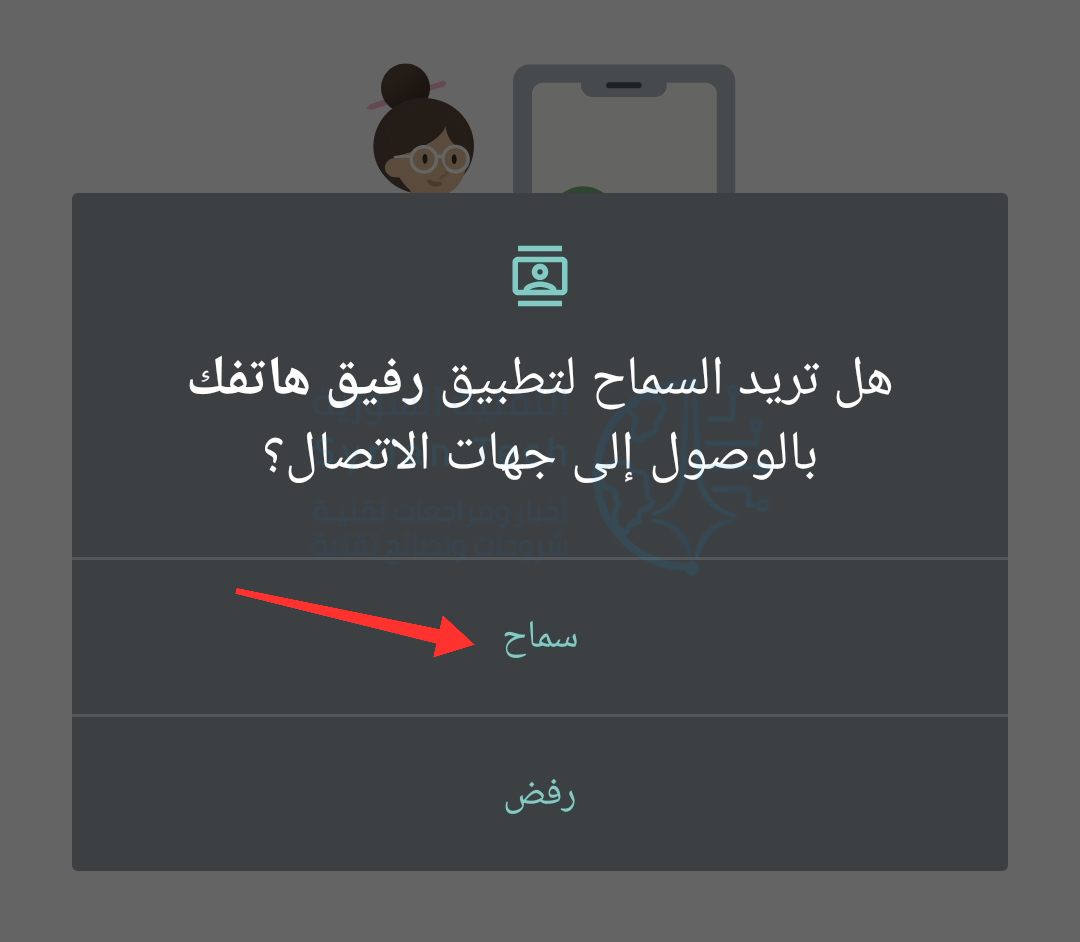
الأذونات التي تريد التأكد من السماح بها لعمل ميزة الرسائل النصية هي أولاً جهات الاتصال.
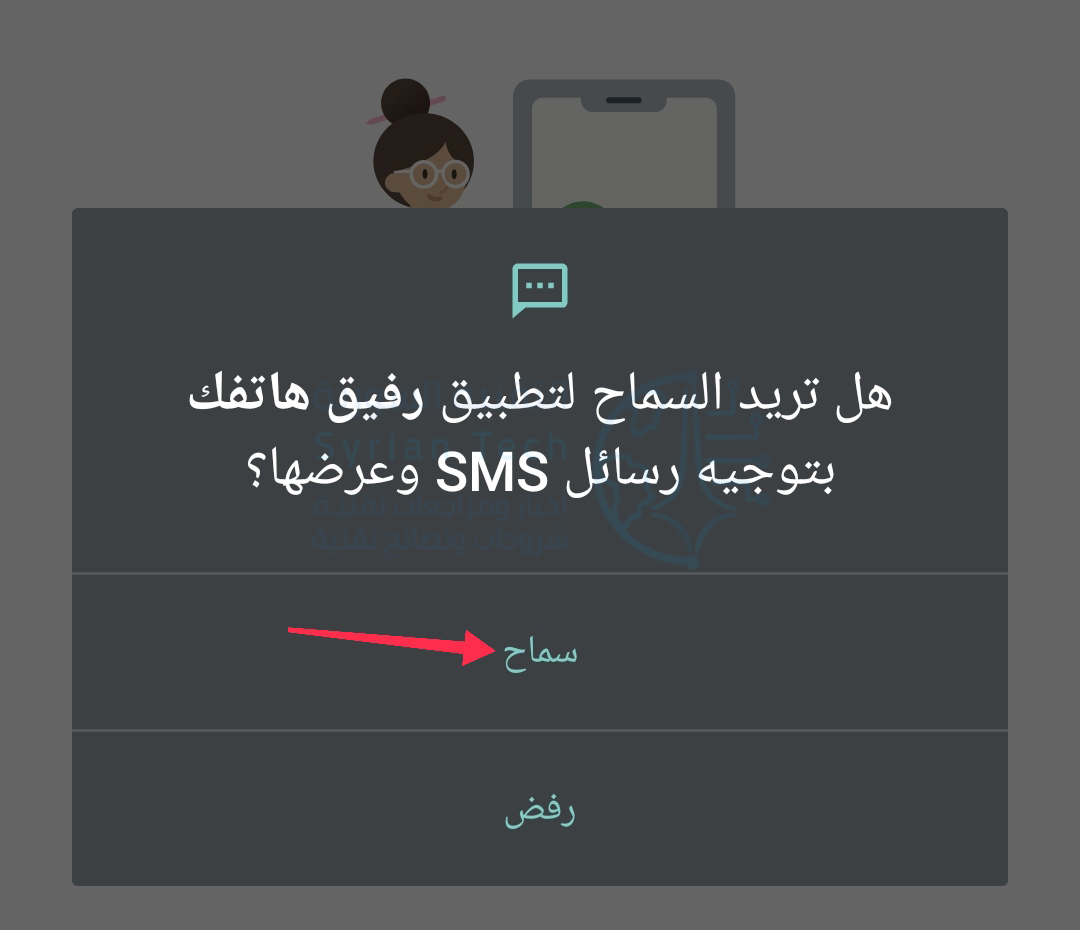
والرسائل القصيرة.
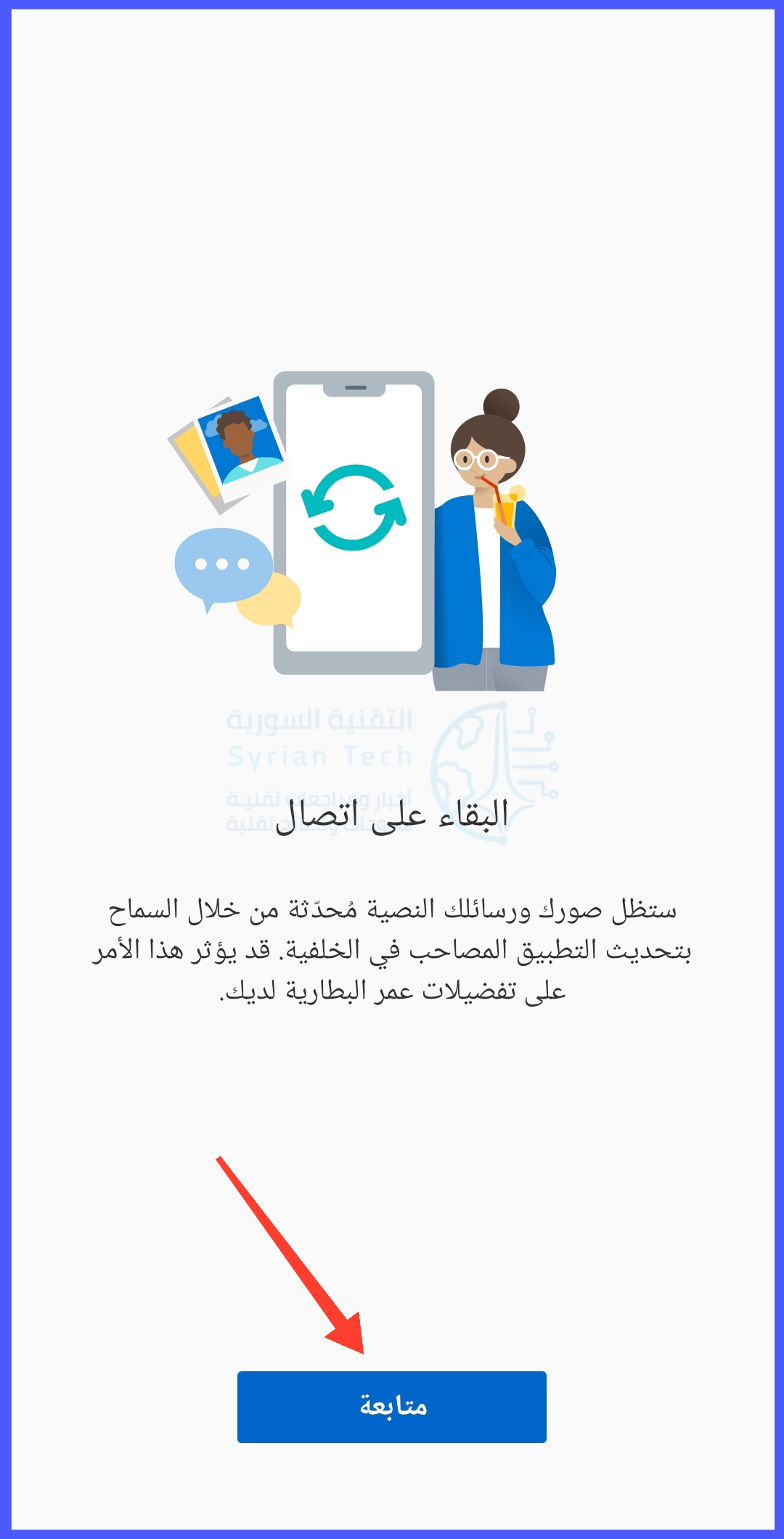
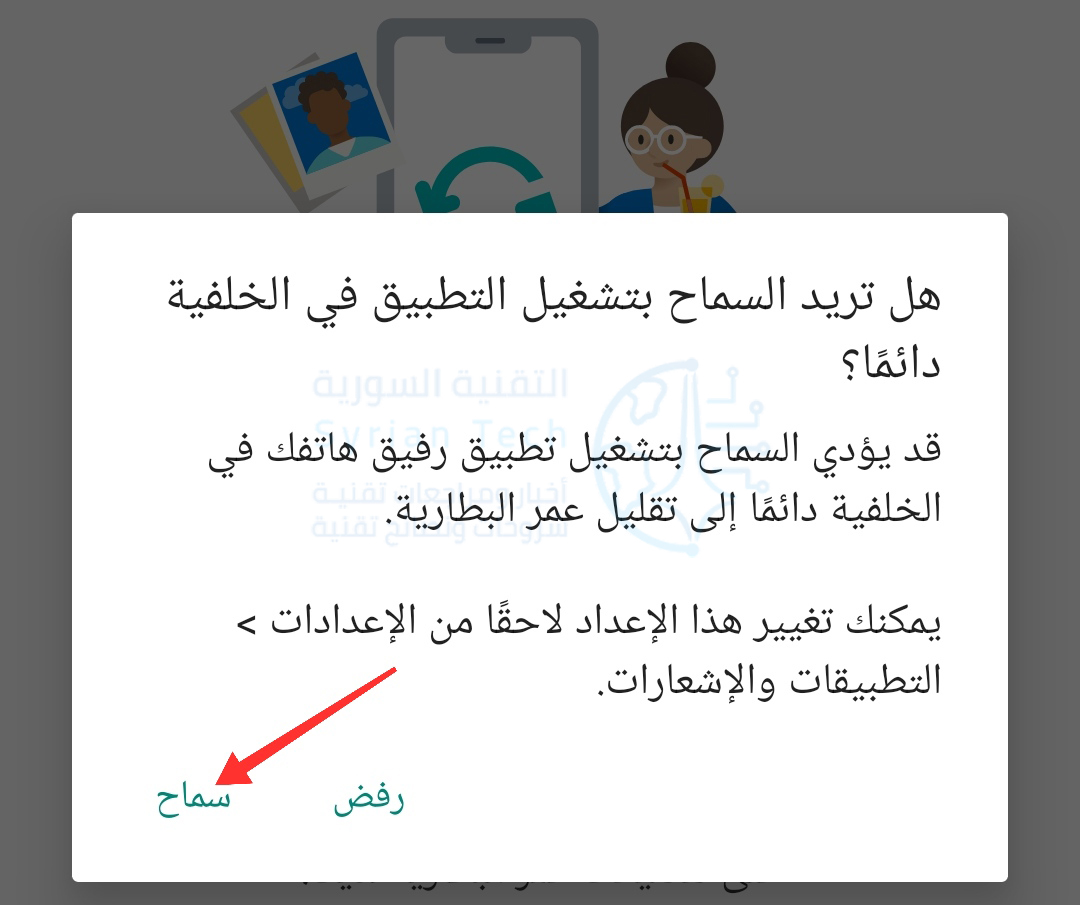
أثناء الإعداد الأولي، من المهم أيضاً أن تسمح لتطبيق أندرويد Android بالعمل في الخلفية. سيضمن ذلك بقاء الجهاز متصلاً بجهاز الكمبيوتر.

انقر على متابعة عندما يطلب منك البقاء على اتصال.
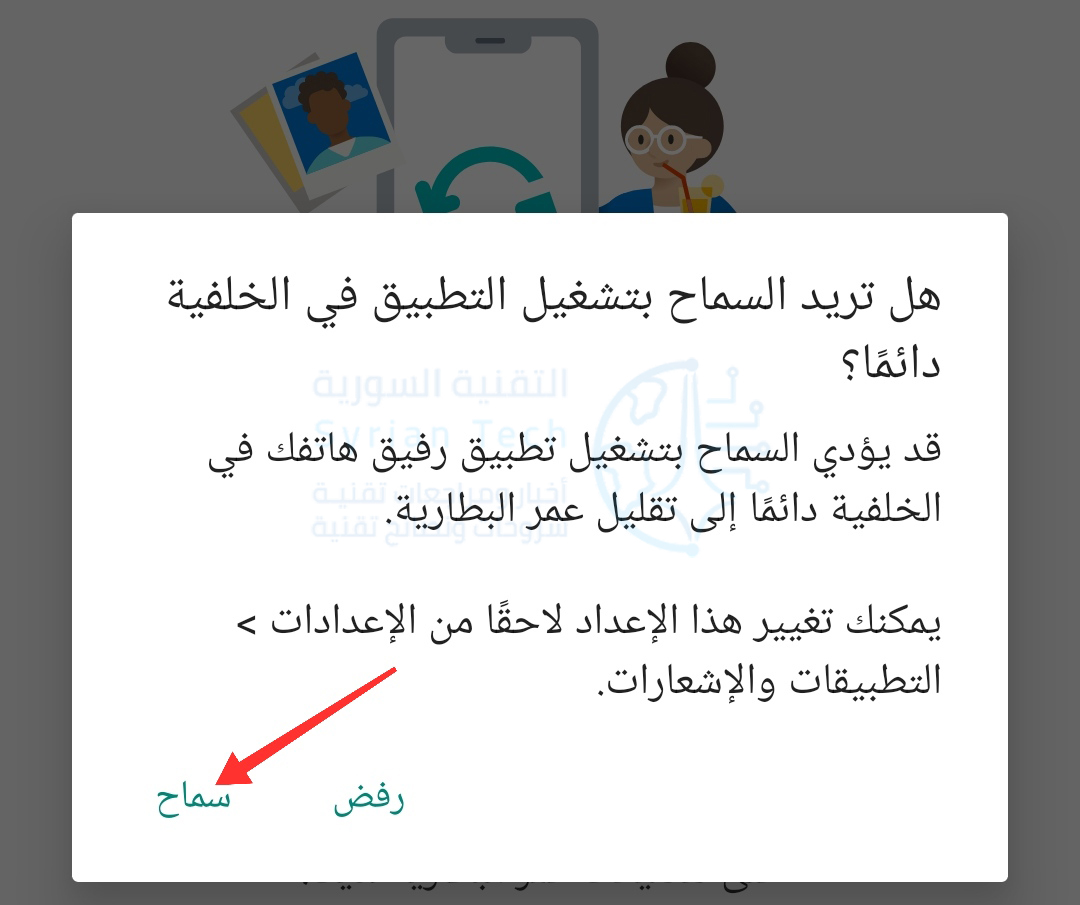
انقر على سماح للسماح بتشغيل التطبيق دائماً في الخلفية.
أصبحت الميزة الآن جاهزة الآن للاستخدام. افتح تطبيق هاتفك Your Phone على جهاز الكمبيوتر الشخصي الذي يعمل بنظام ويندوز Windows وانقر فوق علامة التبويب الرسائل في اللوحة الجانبية اليمنى.

ستظهر هنا الرسائل الواردة من جهاز أندرويد Android تلقائياً، ما عليك سوى تحديد محادثة لفتحها.

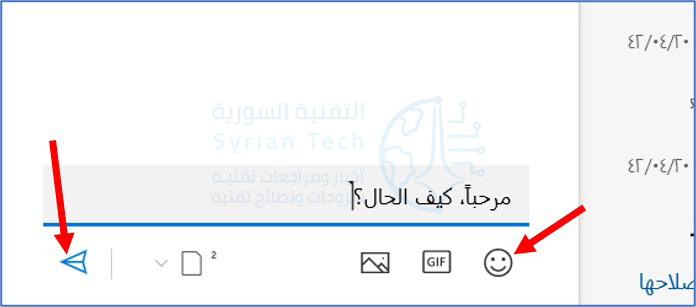
سيتم فتح المحادثة ويمكنك الكتابة في مربع النص وتحديد رمز تعبيري لإضافته. انقر فوق رمز الطائرة الورقية لإرسال الرسالة.
لبدء محادثة جديدة، انقر فوق الزر رسالة جديدة أعلى قائمة المحادثات.

سيظهر مربع نص جديد، يمكنك البحث عن جهة اتصال لإرسال الرسالة لها نظراً لأننا أعطينا التطبيق إذناً لعرض جهات الاتصال، فسوف يسحبها من جهاز أندرويد Android.

هذا كل ما في الامر! يمكنك الآن إرسال واستقبال الرسائل النصية على جهاز الكمبيوتر الشخصي الذي يعمل بنظام ويندوز Windows.
مقالات قد تعجبك:

ما هو التورنت؟ وكيف يعمل؟ وكيفية استخدامه؟ وكيفية التعامل معه؟
كيف تقوم بتثبيت Windows 10 على حاسبك الشخصي
كيفية تعطيل التصحيح التلقائي في أجهزة آيفون وآيباد
تعرف على شريحة Apple M1 الأقوى على الإطلاق من آبل
كيف تربح قنوات اليوتيوب المال؟

كيفية معرفة حجم ذاكرة الوصول العشوائي (رام) RAM في هاتف أندرويد

ذاكرة الوصول العشوائي RAM هي أحد المواصفات المهمة على هاتفك الذكي. يمكن أن يؤثر مقدار هذه الذاكرة بشكل كبير على الأداء.

إذا كنت مهتماً بمعرفة مقدار ذاكرة الوصول العشوائي RAM الموجودة على هاتف أندرويد Android، فسنعرض لك كيفية اكتشاف ذلك.

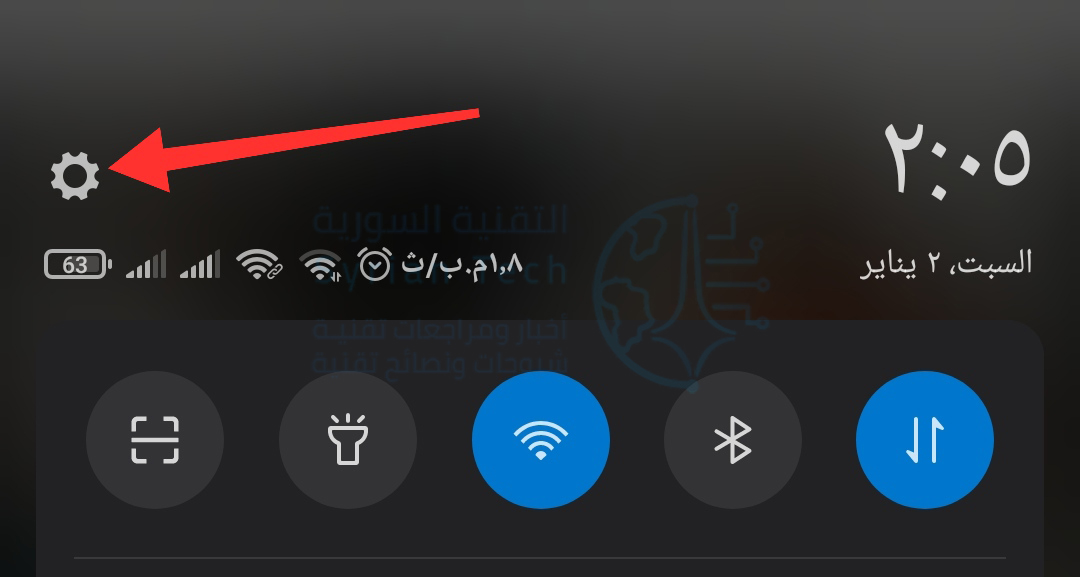
أولاً، قم بالتمرير لأسفل من الأعلى الشاشة (مرة أو مرتين، حسب الشركة المصنعة لجهازك)، ثم انقر فوق رمز المسنن لفتح قائمة الإعدادات.

بعد ذلك، قم بالضغط على حول الهاتف.

ثم ابحث عن الخيار جميع المواصفات، الذي يتيح لك معرفة مواصفات الهاتف.

يمكنك الآن بسهولة مشاهدة مقدار ذاكرة الوصول العشوائي RAM التي يمتلكها هاتفك كما في الصورة. قد تختلف هذه الصورة تبعاً للشركة المصنعة وإصدار أندرويد والواجهة المستخدمة.

في بعض الهواتف قد لا تتمكن بشكل مباشر من معرفة مقدار ذاكرة الوصول العشوائي RAM إلا من خلال خيارات المطور.

في هذه الحالة، عليك أولاً تمكين قائمة خيارات المطور المخفية. يمكنك فعل الكثير باستخدام هذه الإعدادات، بما في ذلك مشاهدة مقدار ذاكرة الهاتف.

بعد الدخول إلى الإعدادات ومنها إلى صفحة حول الهاتف كما في الخطوات السابقة، قم بالضغط على رقم البناء Build Number أو على إصدار الواجهة بحسب الشركة المصنعة بشكل متكرر (عادةً، حوالي خمس مرات في تتابع سريع) لتشغيل وضع المطور.

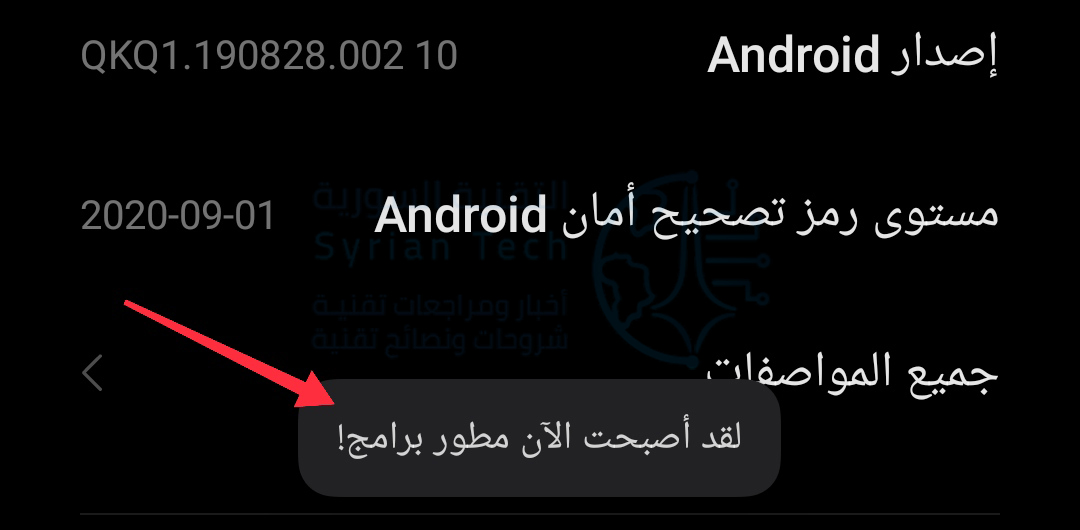
ستشاهد الآن رسالة منبثقة تقول: لقد أصبحت الآن مطور برامج!

الآن قم بالعودة إلى قائمة الإعدادات الرئيسية وابحث عن خيارات المطور.

في الجزء العلوي من الصفحة، سترى الذاكرة Memory بالإضافة إلى مقدار الذاكرة الحرة لديك، ولكن يمكنك النقر فوق هذا الخيار لرؤية المزيد من المعلومات.

ستبدو هذه الشاشة مختلفة قليلاً بناءً على الشركة المصنعة لهاتفك، ولكن الرقم بجوار الإجمالي هو مقدار ذاكرة الوصول العشوائي RAM الموجودة في هاتفك.

كما يمكنك الضغط على الخيار في نهاية الصفحة استخدام الذاكرة، وذلك لرؤية مقدار الذاكرة الذي يستخدمه كل تطبيق على حدى مرتبين من الأعلى استخداماً.

مقالات قد تعجبك:

نصائح لتحديد خصوصية وأمان حساب إنستغرام
كيفية استعادة كلمة مرور حساب LinkedIn المنسية
كيفية حماية أجهزة أندرويد من الفيروسات والبرمجيات الخبيثة
كيفية تعطيل التصحيح التلقائي في أجهزة آيفون وآيباد
تعرف على شريحة Apple M1 الأقوى على الإطلاق من آبل

كيفية تغيير الرموز التعبيرية لتفاعلات رسائل إنستغرام

في رسائل إنستغرام، يمكنك النقر نقراً مزدوجاً فوق رسالة لإرسال قلب، ويمكنك الضغط مع الاستمرار على رسالة لمشاهدة ردود أفعال الرموز التعبيرية.

تريد تخصيص الرموز التعبيرية في هذه القائمة؟ إليك كيفية تغيير ردود أفعال الرموز التعبيرية في رسائل إنستغرام.

تعد القدرة على تخصيص ردود أفعال الرموز التعبيرية جزءاً من ميزة المراسلة عبر الأنظمة الأساسية في إنستغرام Instagram.

يتيح لك هذا التحديث إرسال رسائل إلى أصدقائك على فيسبوك Facebook من إنستغرام Instagram وإحضار بعض ميزات ماسنجر Messenger إلى إنستغرام Instagram.

أولاً قم بتحديث المراسلة في إنستغرام:

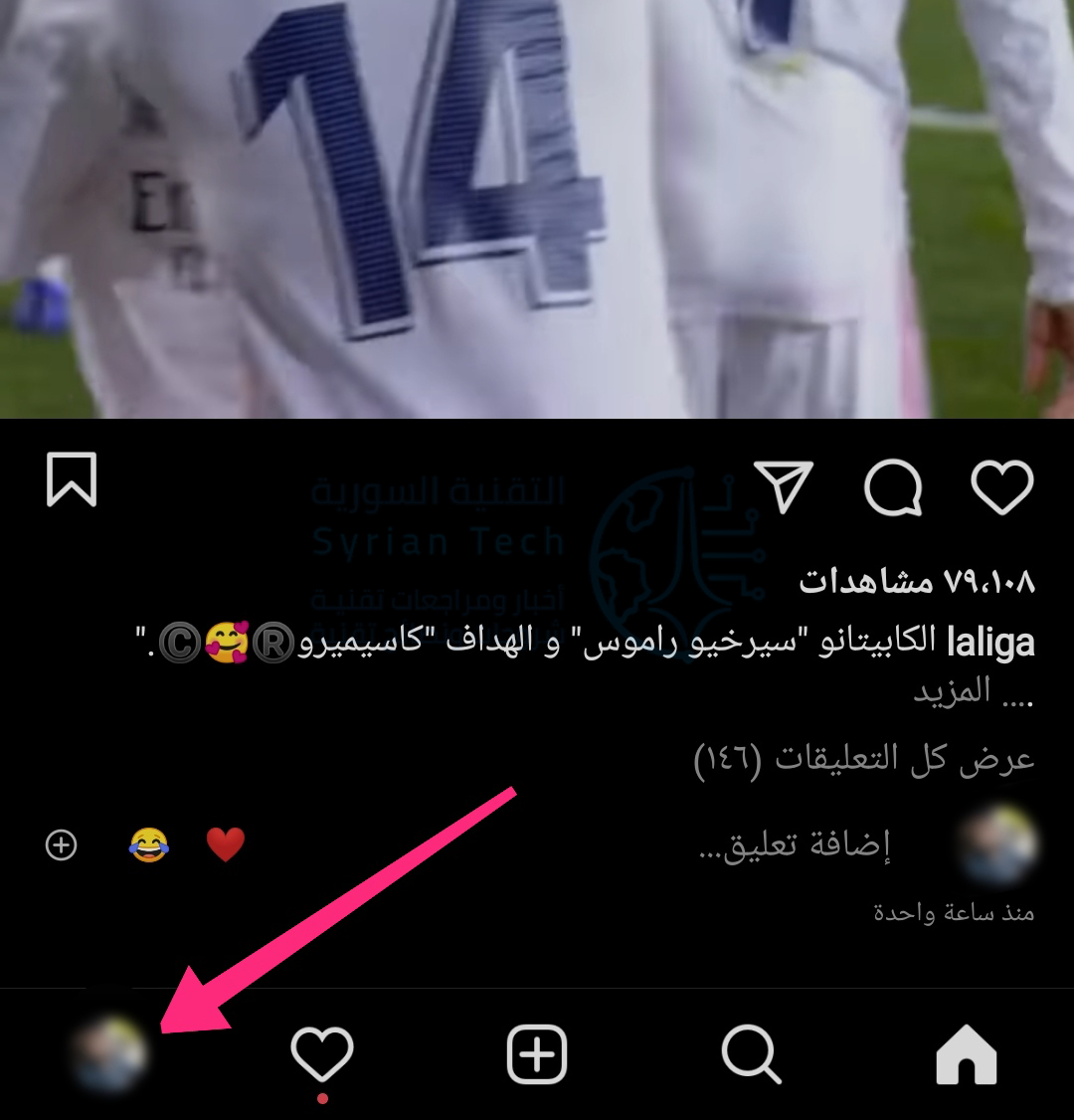
إذا لم تكن قد قمت بالتحديث بالفعل، فيمكنك القيام بذلك من قائمة الإعدادات في إنستغرام Instagram. قم بالضغط على صورة ملفك الشخصي.

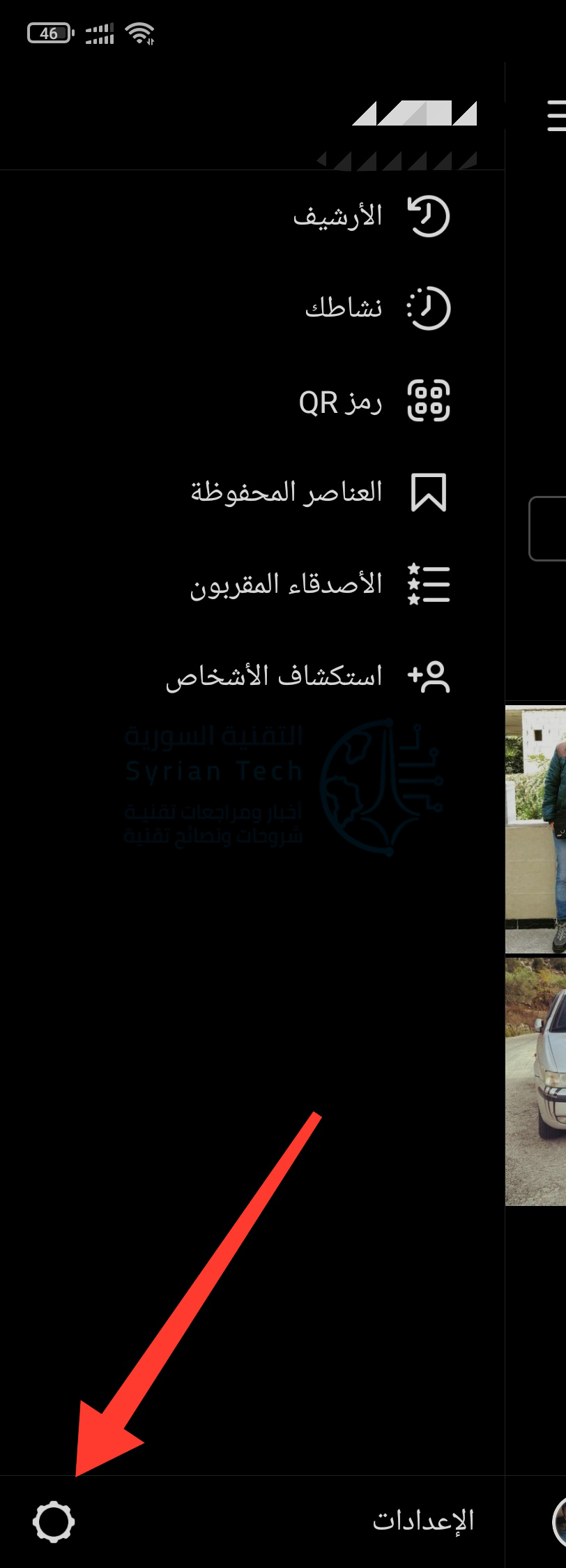
انقر فوق قائمة الثلاث خطوط الأفقية في الزاوية العلوية اليسرى.

اضغط على خيار الإعدادات.

هنا، اضغط على خيار تحديث المراسلة.

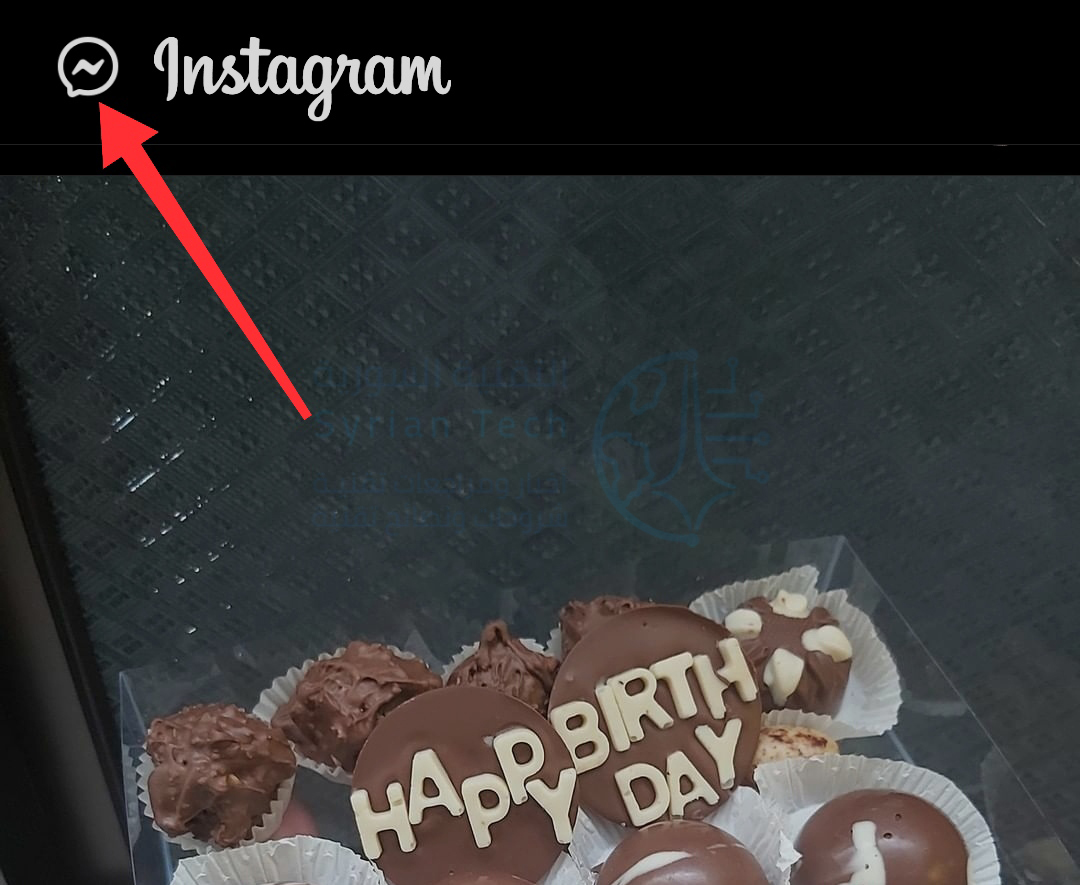
الآن، ستتغير أيقونة رسائل إنستغرام في الزاوية العلوية اليسرى من التطبيق إلى أيقونة ماسنجر Messenger. بمجرد التحديث، يمكنك تخصيص ردود أفعال الرموز التعبيرية من أي محادثة على إنستغرام Instagram.

تغيير ردود الفعل Emoji في رسائل إنستغرام:

بعد تكامل فيسبوك ماسنجر Facebook Messenger بالمراسلة المباشرة على إنستغرام Instagram، انقر فوق رمز ماسنجر Messenger في الزاوية العلوية اليسرى من تطبيق إنستغرام Instagram لمشاهدة جميع المحادثات.

ثم انقر فوق أي محادثة.

هنا، اضغط مع الاستمرار على رسالة لمشاهدة ردود أفعال الرموز التعبيرية.

يمكنك النقر فوق الزر + لمشاهدة جميع الرموز التعبيرية أو تحديد رمز تعبيري لإرساله كرد فعل على رمز تعبيري.

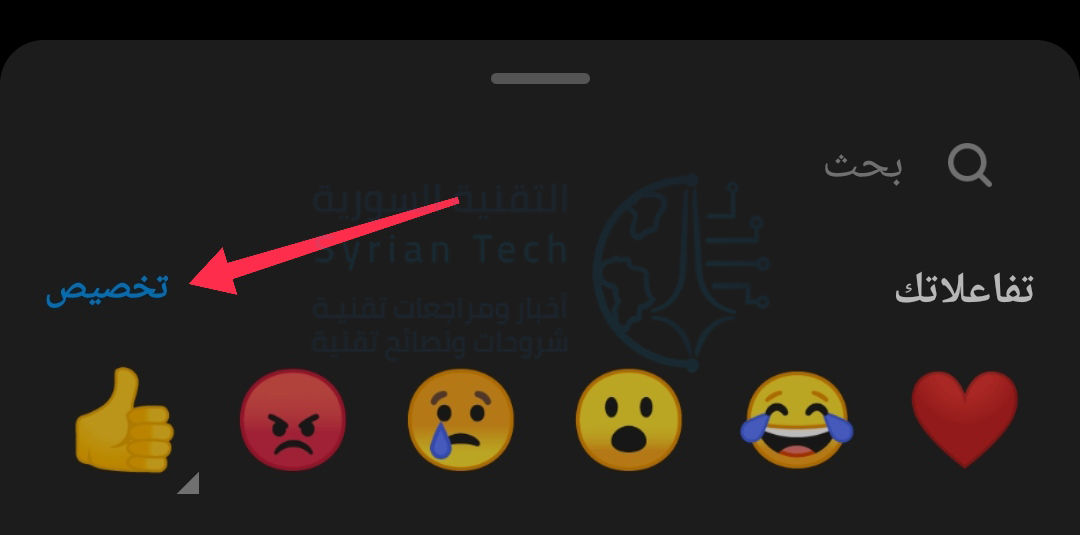
لتغيير رد فعل رمز تعبيري، انقر على تخصيص.

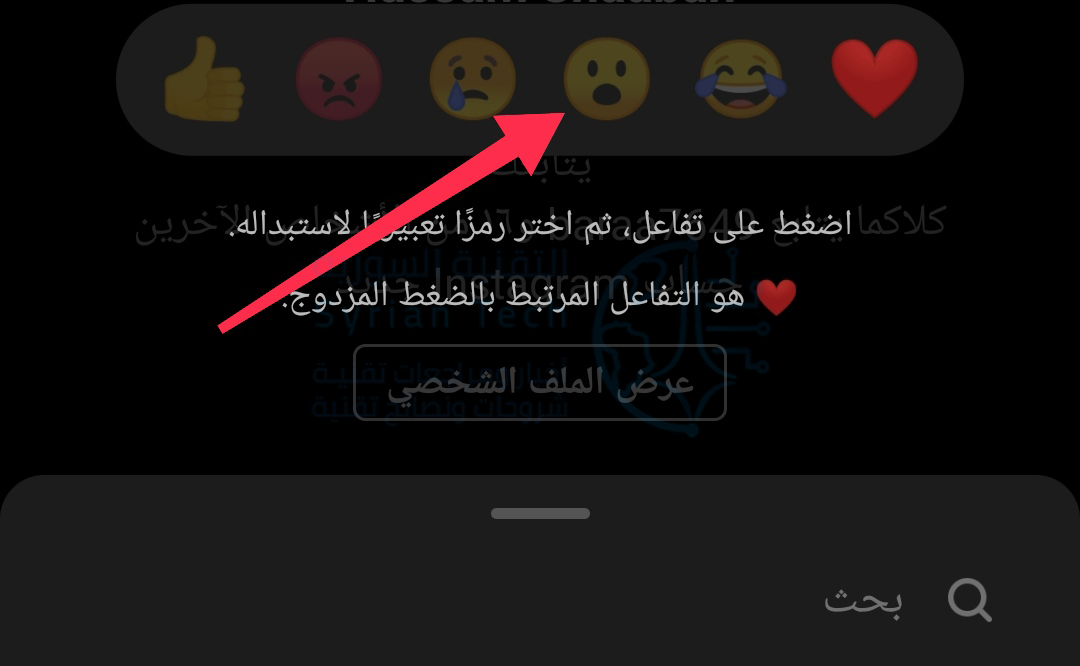
سترى جميع الرموز التعبيرية المتاحة في الأسفل. انقر على الرمز التعبيري الذي تريد تغييره.

ثم تصفح أو ابحث عن رمز تعبيري معين.

يمكنك بعد ذلك اختيار رمز تعبيري آخر وتكرار هذه العملية.

يمكنك تخصيص جميع الرموز التعبيرية الستة سريعة الاستجابة هنا، بما في ذلك الرموز التعبيرية الافتراضية للقلب.

بمجرد تبديل رمز تعبيري القلب، سيصبح الرمز التعبيري الموجود في أقصى اليمين هو الافتراضي لإيماءة النقر المزدوج.

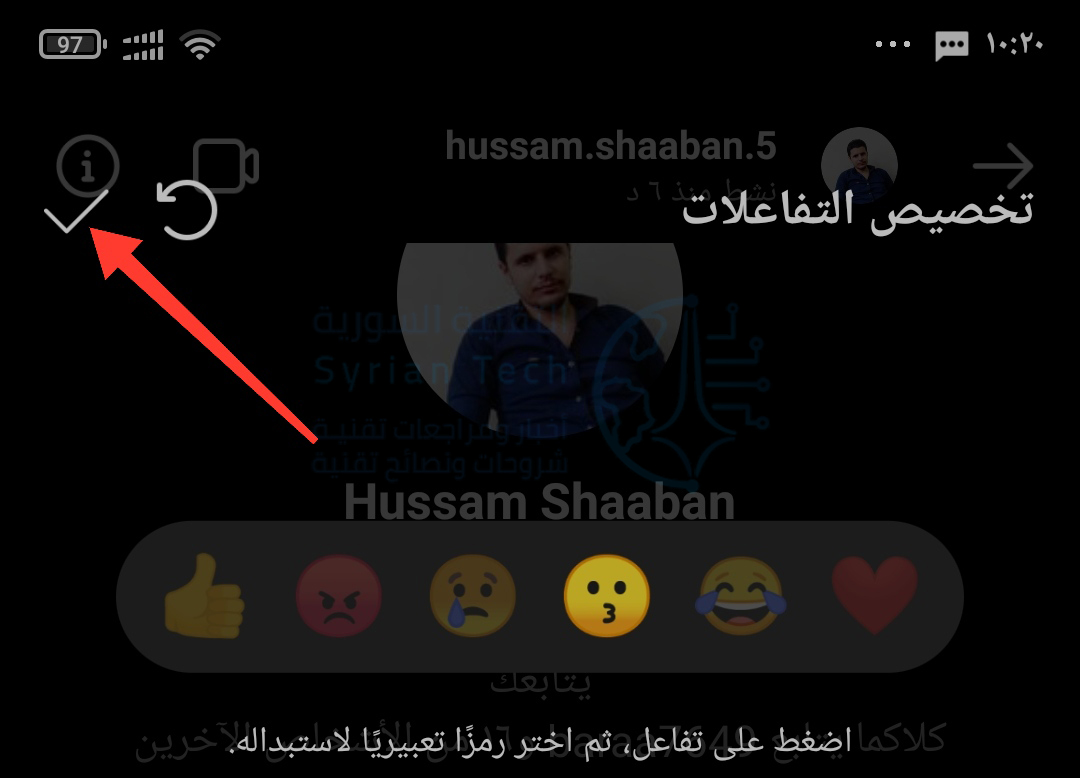
إذا كنت تريد العودة للإعداد الافتراضي يمكنك النقر على السهم المدوّر في أعلى اليسار. وبمجرد الانتهاء من التخصيص، انقر على زر إشارة صح بجانب زر إعادة التعيين.

سترى الآن الرموز التعبيرية الجديدة في النافذة المنبثقة. حدد رمزاً تعبيرياً لإرسال رد الفعل.

مقالات قد تعجبك:

كيفية مشاهدة فيديوهات يوتيوب بالتزامن مع أصدقائك
كيفية تشغيل فيديو من يوتيوب في الخلفية
كيفية تعطيل التصحيح التلقائي في أجهزة آيفون وآيباد
تعرف على شريحة Apple M1 الأقوى على الإطلاق من آبل
كيف تربح قنوات اليوتيوب المال؟

كيفية ربط هاتف أندرويد بجهاز كمبيوتر يعمل بنظام ويندوز 10

يحظى نظامي ويندوز Windows وأندرويد Android بشعبية كبيرة، لذلك هناك بطبيعة الحال الكثير من الأشخاص الذين يستخدمون كليهما.

يدمج تطبيق هاتفك Your Phone من مايكروسوفت Microsoft هاتف ذو نظام أندرويد Android مع جهازك الكمبيوتر، مما يتيح لك الوصول إلى إشعارات هاتفك والرسائل النصية والصور والمزيد مباشرة على جهاز الكمبيوتر.

المتطلبات: لإعداد هذا الشيء، ستحتاج إلى تحديث نيسان من العام 2018 لنظام التشغيل Windows 10 أو إصدار أحدث وجهاز أندرويد Android يعمل بنظام Android 7.0 أو إصدار أحدث.

لا يعمل التطبيق بشكل جيد مع أجهزة آيفون iPhone، لأن آبل Apple لم تسمح لشركة مايكروسوفت Microsoft أو الجهات الخارجية الأخرى بالتكامل بعمق مع نظام التشغيل iOS الخاص بهواتف آيفون iPhone.

إعداد تطبيق أندرويد على الهاتف:

سنبدأ مع تطبيق أندرويد Android. قم بتنزيل تطبيق رفيق هاتفك Your Phone Companion من متجر جوجل بلاي Google Play على هاتف أندرويد Android أو الجهاز اللوحي.

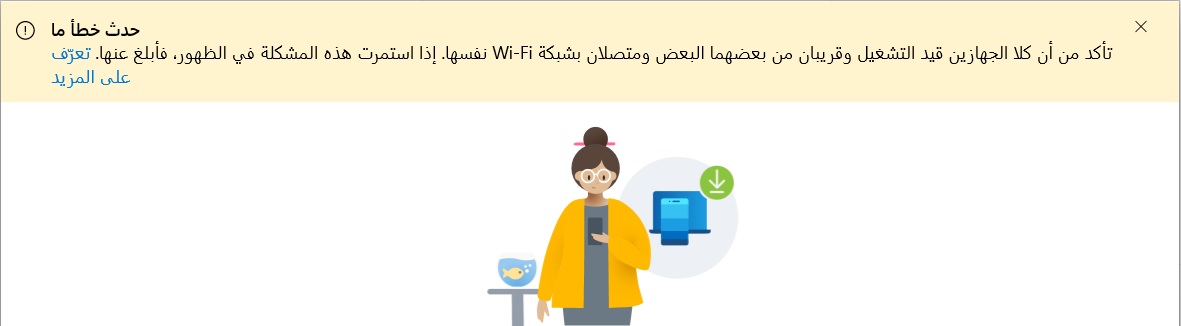
ملاحظة: تأكد من أن جهاز الكمبيوتر والموبايل قيد التشغيل وقريبان من بعضهما، ومتصلان بشبكة واي فاي نفسها. وإلا ستظهر لك رسالة الخطأ التالية في الخطوات التالية على جهاز الكمبيوتر:

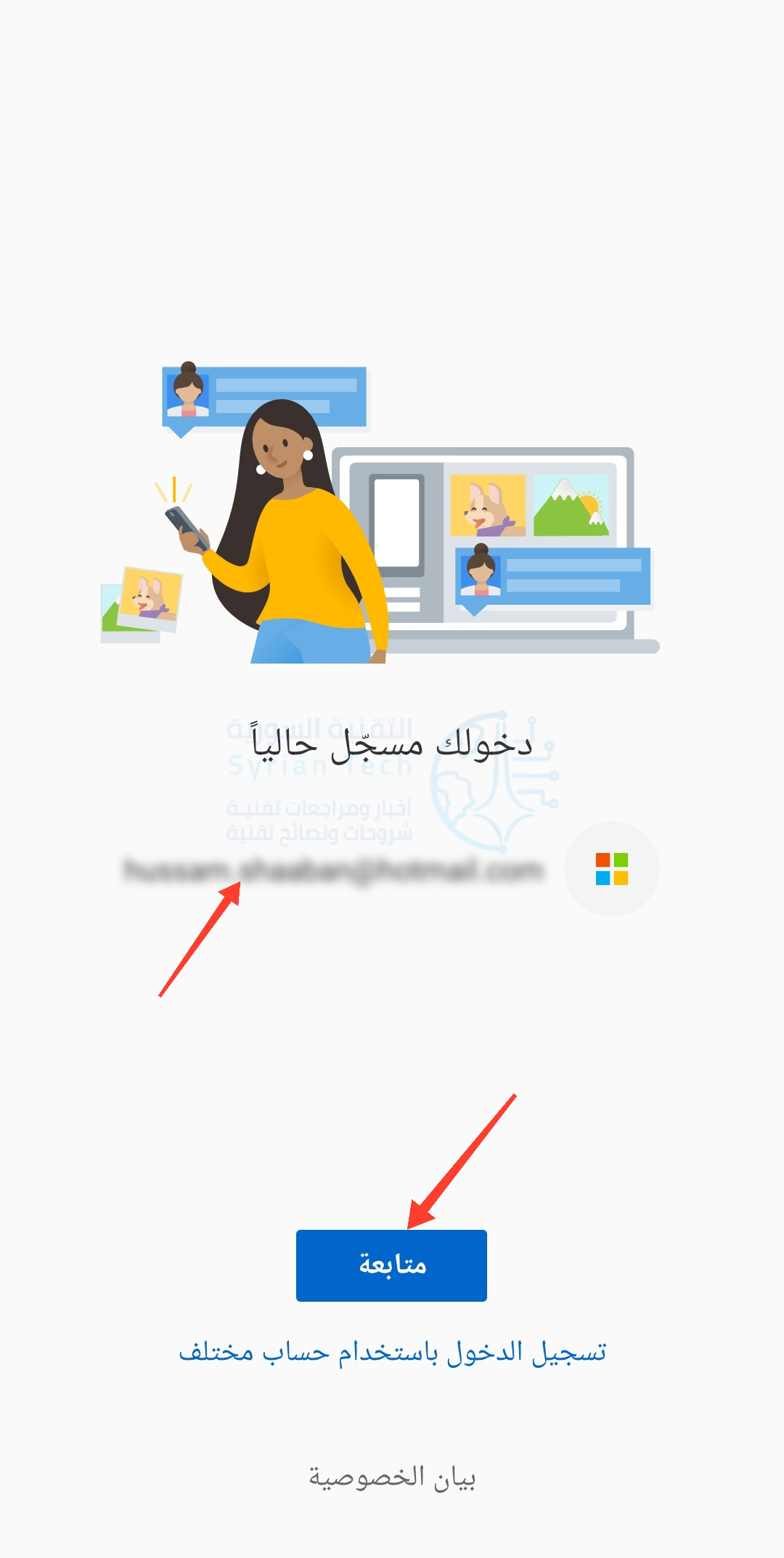
افتح التطبيق وقم بتسجيل الدخول باستخدام حساب مايكروسوفت Microsoft (إذا كنت تستخدم تطبيقات مايكروسوفت Microsoft أخرى، فقد تكون قد سجلت الدخول بالفعل). انقر على متابعة عند تسجيل الدخول.

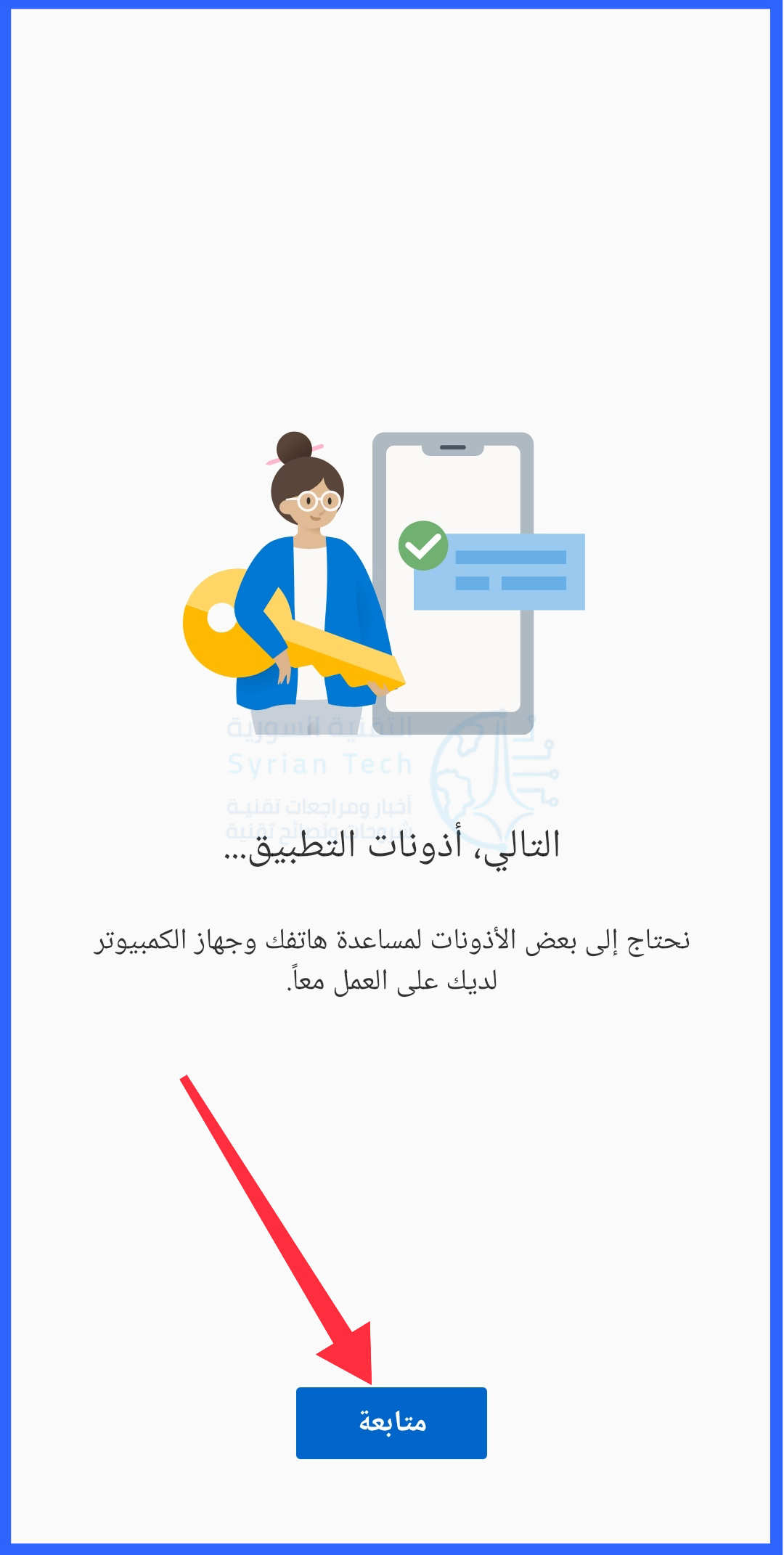
بعد ذلك، ستحتاج إلى منح التطبيق بعض الأذونات. اضغط على متابعة للمتابعة.

سيكون الإذن الأول هو الوصول إلى جهات الاتصال. يستخدم التطبيق هذه المعلومات لإرسال الرسائل النصية والمكالمات من جهاز الكمبيوتر. انقر على سماح.

الإذن التالي هو إجراء المكالمات الهاتفية وإدارتها. انقر على سماح.

بعد ذلك، سيحتاج إلى الوصول إلى الصور والوسائط والملفات. هذا ضروري لنقل الملفات، انقر على سماح.

أخيراً، امنح التطبيق إذناً لإرسال رسائل SMS وعرضها من خلال النقر على سماح.

مع خروج الأذونات من طريقك، ستخبرك الشاشة التالية عن السماح بتشغيل التطبيق في الخلفية للبقاء على اتصال بجهاز الكمبيوتر. اضغط على متابعة للمتابعة.

ستسألك نافذة منبثقة عما إذا كنت تريد السماح للتطبيق بالعمل دائماً في الخلفية. انقر على سماح.

هذا كل ما يمكن فعله من جانب جهاز أندرويد Android في الوقت الحالي، في نهاية المطاف سترى هذه الشاشة على شاشة الهاتف بانتظار الخطوات التالية على الكمبيوتر.

إعداد البرنامج على جهاز الكمبيوتر:

ستجد تطبيق هاتفك Your Phone مثبتاً مسبقاً على جهاز الكمبيوتر الشخصي الذي يعمل بنظام Windows 10، افتحه من قائمة ابدأ.

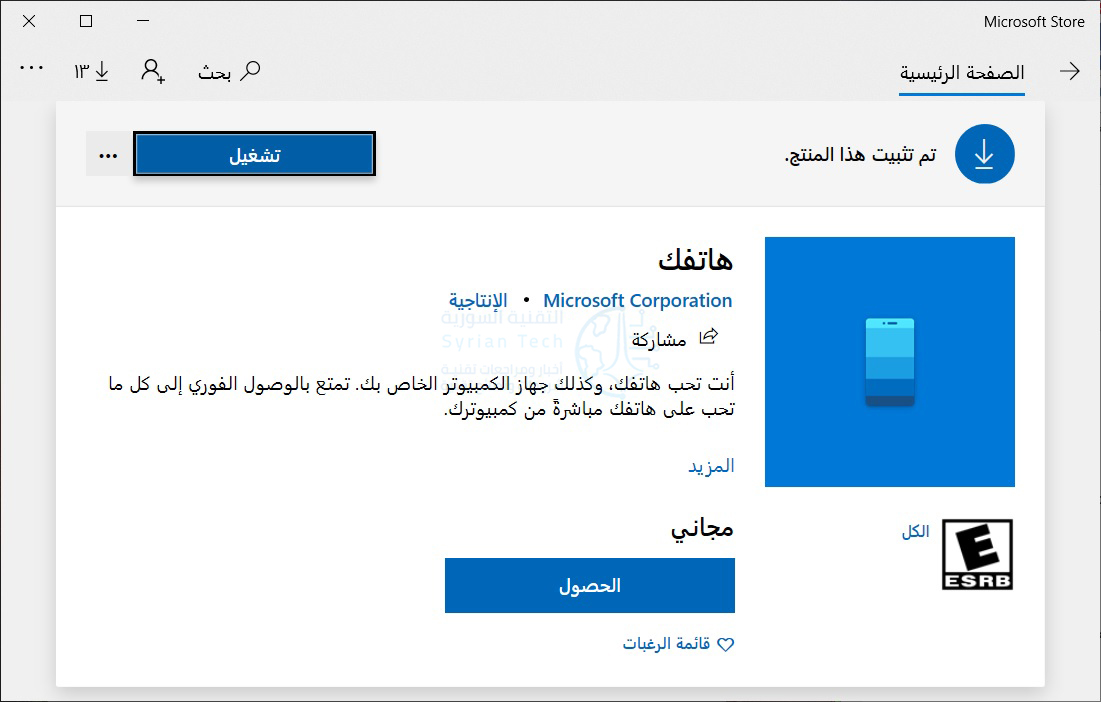
إذا لم يظهر لك، فقم بتنزيل تطبيق هاتفك Your Phone من متجر مايكروسوفت Microsoft.

عند فتح التطبيق لأول مرة على جهاز الكمبيوتر، قد يكتشف أننا قمنا للتو بإعداد جهاز جديد ويسأل عما إذا كنت تريد جعله افتراضياً أم لا. إذا كان الجهاز الذي أعددته هو جهازك الأساسي، فإننا نوصيك بالقيام بذلك.

سيوجهك تطبيق الكمبيوتر الآن للتحقق من جهاز أندرويد Android بحثاً عن إشعار.

سيسألك الإشعار عما إذا كنت تريد السماح لجهازك بالاتصال بجهاز الكمبيوتر. اضغط على السماح للمتابعة.

الإشعار على هاتف أندرويد

مرة أخرى على جهاز الكمبيوتر، سترى الآن رسالة ترحيب. يمكنك اختيار تثبيت تطبيق هاتفك Your Phone على شريط المهام. انقر على بدء الاستخدام للمضي قدماً.

سيرشدك تطبيق هاتفك Your Phone الآن لإعداد بعض الميزات. سنوضح لك كيف أيضاً. أولاً، انقر على عرض الإعلامات الخاصة بي.

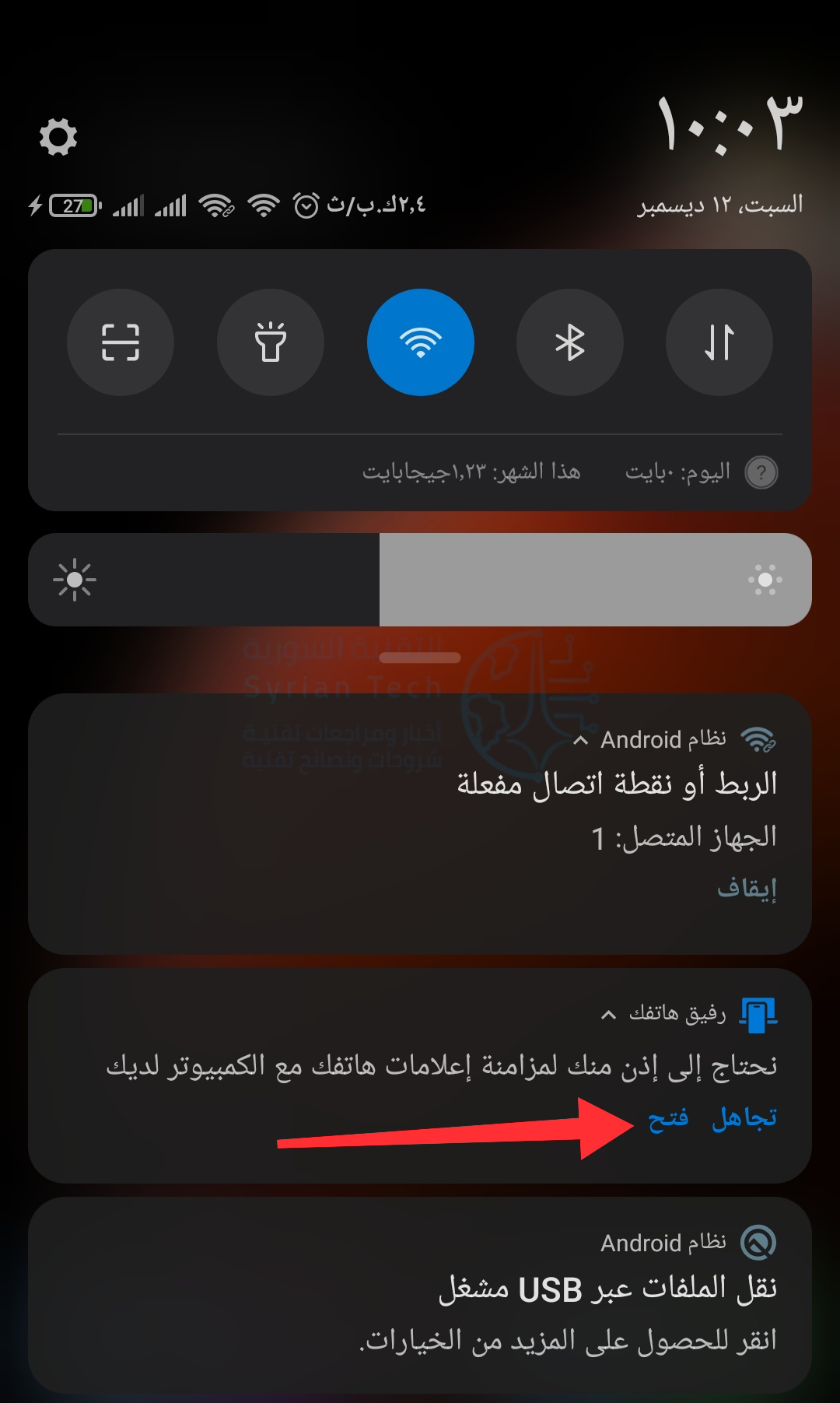
لكي تعمل هذه الميزة، يجب أن نمنح تطبيق رفيق هاتفك Your Phone Companion الإذن للاطلاع على إشعارات أندرويد Android. انقر فوق فتح الإعدادات على الهاتف للبدء.

على جهاز أندرويد Android، سيظهر إشعار يطالبك بفتح إعدادات الإشعارات. اضغط على فتح للذهاب إلى هناك.

الإشعار على هاتف أندرويد

سيتم فتح إعدادات الوصول إلى الإشعارات. ابحث عن تطبيق رفيق هاتفك من القائمة وتأكد من تمكين السماح بالوصول إلى الإشعارات.

هذا كل شيء! سترى الآن إشعاراتك تظهر في علامة التبويب الإشعارات في ويندوز Windows. عندما يظهر إشعار، يمكنك إزالته من جهاز أندرويد Android عن طريق النقر فوق رمز X على يسار الإشعار.
ستعرض علامة التبويب الرسائل (من القائمة في أقصى اليمين) رسائلك النصية تلقائياً من هاتفك، دون الحاجة إلى إعداد. ما عليك سوى الكتابة في مربع النص للرد على رسالة، أو النقر على رسالة جديدة.

لا تتطلب علامة التبويب الصور (من القائمة في أقصى اليمين) أي إعداد. سيتم عرض الصور الحديثة من جهازك.

في الشريط الجانبي، يمكنك حتى رؤية مستوى بطارية جهازك المتصل.

لقد انتهيت الآن من إعداد الأساسيات وتشغيلها. يعد تطبيق هاتفك Your Phone تطبيقاً مفيداً للغاية، خاصة إذا كنت تقضي وقتاً طويلاً على جهاز كمبيوتر يعمل بنظام Windows 10 طوال اليوم. لن تحتاج الآن إلى مسك هاتفك عدة مرات.

مقالات قد تعجبك:

كيفية تفعيل الوضع الليلي في متصفح كروم
أفضل الطرق لحماية خصوصية الهاتف الذكي
أفضل حوامل الهاتف الذكيّ Phone Docks لمختلف أنواع السيارات
كيفية تغيير حجم الصور باستخدام الرسام ثلاثي الأبعاد Paint 3D في ويندوز 10
كيفية منع الحذف التلقائي للملفات المحملة على ويندوز 10
كيفية مشاركة مستندات جوجل Google Docs كملف PDF من خلال رابط

كيفية مشاركة شاشة الهاتف أثناء مكالمة الفيديو في جوجل دو Google Duo

Google Duo هو تطبيق مكالمات فيديو سهل الاستخدام، لكن هذا لا يعني أنه يفتقر إلى الميزات القوية. إذا كنت ترغب في عرض ما يحدث على هاتفك للآخرين في المكالمة، فإن ميزة مشاركة الشاشة تجعل الأمر بسيطاً.

عادةً ما يُنظر إلى مشاركة الشاشة على أنها ميزة للمكالمات الجماعية المتعلقة بالعمل، ولكن يمكن أن تكون مفيدة للمكالمات الشخصية أيضاً.

ميزة مشاركة الشاشة في جوجل دو Google Duo متاحة على الهواتف والأجهزة اللوحية التي تعمل بنظام Android 8.0 وما فوق. سنوضح لك كيف تعمل.

أولاً، افتح تطبيق جوجل دو Google Duo على جهاز أندرويد Android، ثم حدد الشخص الذي تريد إجراء مكالمة فيديو معه.

اضغط على زر مكالمة فيديو لبدء المكالمة.

بعد الرد على المكالمة، سترى بضعة أزرار في الجزء السفلي من الشاشة، انقر على الشاشة إذا اختفت هذه الأزرار. حدد الزر ذو الثلاث نجوم لإظهار المزيد من الخيارات.

بعد ذلك، انقر على خيار مشاركة الشاشة.

ستظهر رسالة توضح أن مشاركة الشاشة ستمنح جوجل دو Google Duo الوصول إلى المعلومات المعروضة على الشاشة. انقر على ابدأ الآن للبدء إذا كنت موافقاً على ذلك.

أخيراً، يمكنك اختيار ما إذا كنت تريد أيضاً مشاركة الصوت من مقاطع الفيديو أو التطبيقات على شاشتك. انقر على عدم المشاركة أو مشاركة الصوت إذا تم مطالبتك بذلك.

ستتم مشاركة شاشتك الآن. يمكنك ترك تطبيق جوجل دو Google Duo واستعراض أي شيء على هاتفك أو جهازك اللوحي. تشير الأيقونة الصغيرة في الشريط العلوي إلى مشاركة شاشتك.

إذا رأيت هذا الرمز، فإن الشاشة قد تمت مشاركتها

لإيقاف مشاركة الشاشة، ارجع إلى شاشة مكالمة فيديو دو Duo وانقر على خيار مشاركة الشاشة مرة أخرى. هذا الإجراء لن ينهي مكالمة الفيديو.

هذا كل شيء! يمكنك بسهولة التبديل بين تشغيل مشاركة الشاشة وإيقافها متى أردت إظهار شيء ما من شاشتك.

مقالات قد تعحبك:

كيفية تعطيل التصحيح التلقائي في أجهزة آيفون وآيباد
تعرف على شريحة Apple M1 الأقوى على الإطلاق من آبل
كيف تربح قنوات اليوتيوب المال؟
أفضل نظارات الواقع الافتراضي للهواتف الذكية
ما هي تقنية الواقع المعزّز؟ وما أهم بيئات تطويرها؟

كيفية الإيقاف المؤقت لإشعارات تطبيق معين في نظام أندرويد

يمكن أن تكون الإخطارات (الإشعارات) نعمة ونقمة. إنها سهلة الاستخدام في بعض الأحيان، لكنها يمكن أن تشتت الانتباه أيضاً.

إذا كان لديك هاتف ذكي أو جهاز لوحي يعمل بنظام أندرويد Android، فبإمكانك منح نفسك فترة راحة وتأجيل الإشعارات إلى وقت لاحق.

من الممكن إيقاف تشغيل الإشعارات تماماً لتطبيقات معينة، ولكن في بعض الأحيان، يكون ذلك عدوانياً جداً! ربما تحتاج فقط إلى إيقاف الإشعارات لفترة قصيرة.

حيث قام إصدار أندرويد أوريو Android Oreo بإدخال ميزة تأجيل الإشعارات، وهي متوفرة على العديد من الأجهزة.

تتوفر ميزة تأجيل الإشعارات على هواتف جوجل بكسل Google Pixel وأجهزة سامسونج جالاكسي Samsung Galaxy وهواتف شاومي Xiaomi.

قد يكون التوفر محدوداً (وأحياناً غير متوفر) على الهواتف والأجهزة اللوحية من الشركات المصنعة الأخرى، إليك كيف يعمل.

في بعض إصدارات نظام أندرويد Android، ستحتاج إلى تمكين تأجيل الإشعارات يدوياً قبل أن تتمكن من استخدامه. مرر سريعاً لأسفل من أعلى الشاشة (مرة أو مرتين حسب الشركة المصنعة لجهازك) وانقر على رمز المسنن لفتح قائمة الإعدادات.

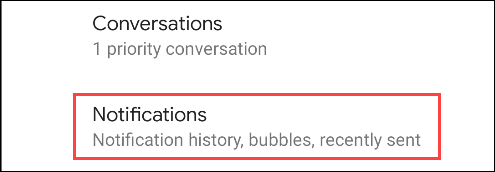
من قائمة الإعدادات، انتقل إلى التطبيقات والإشعارات Apps & notifications .

حدد خيار الإشعارات Notifications.

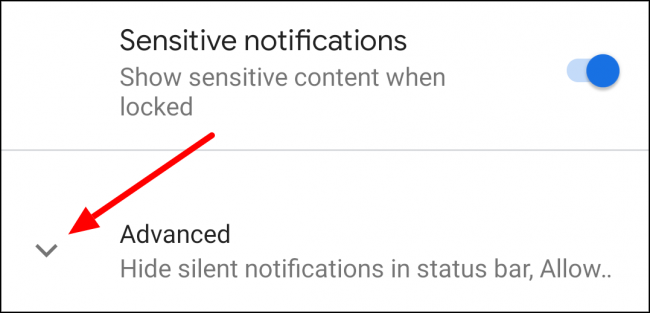
مرر لأسفل وقم بتوسيع قسم متقدم Advanced.

بدّل بتشغيل  المفتاح الخاص بالسماح بتأجيل الإشعارات Allow notification snoozing.

يمكننا الآن إيقاف بعض الإشعارات مؤقتاً. أولاً، اسحب لأسفل من أعلى الشاشة لفتح مركز الإشعارات.

بعد ذلك، ابحث عن إشعار من التطبيق الذي تريد تأجيله، وحركه ببطء إلى اليسار أو اليمين (حسب الهاتف).

سترى رمز المسنن، وإما جرس أو رمز الساعة. اضغط على أيقونة الساعة (أو الجرس).

الايقونات في هواتف بكسل

أو حدد رمز الجرس.

الايقونات في هواتف شاومي

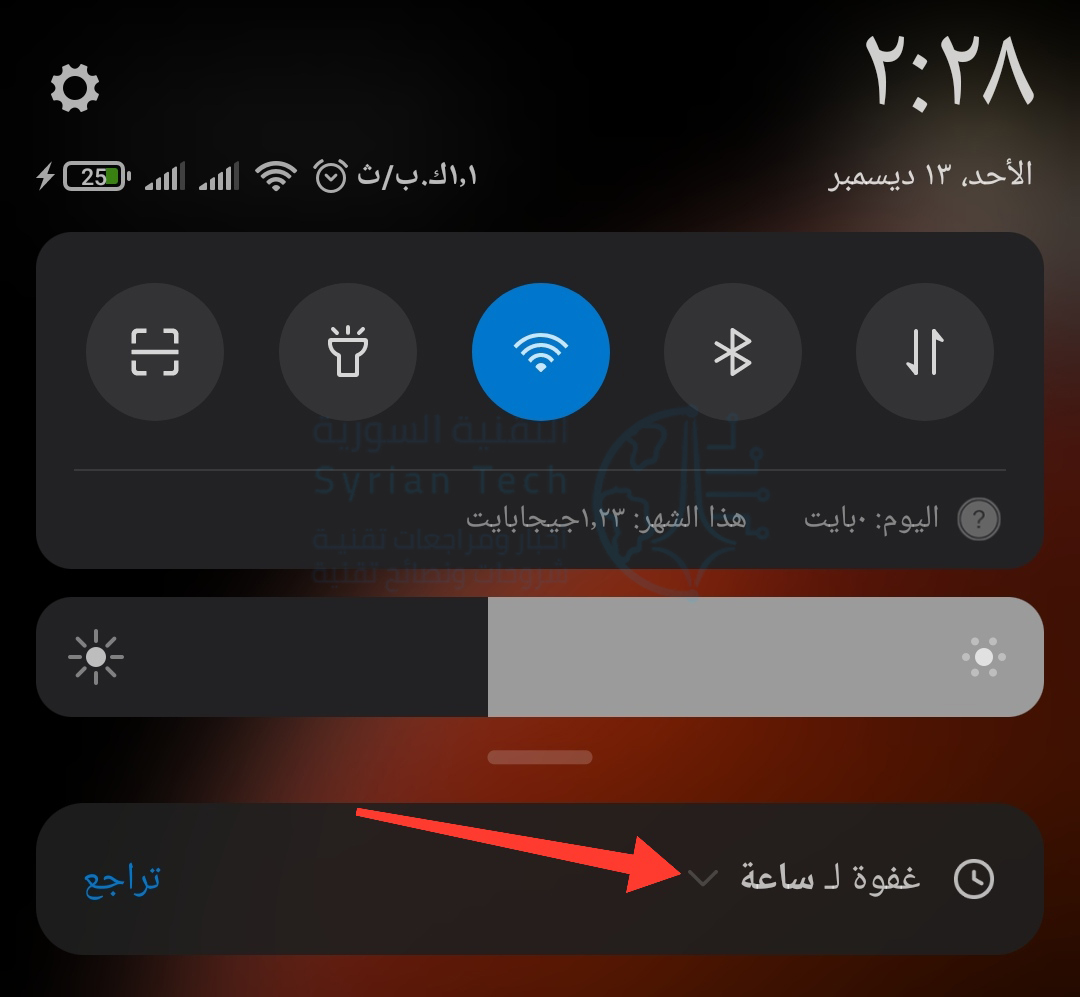
سيقول الإشعار غفوة لـ ساعة. اضغط على السهم لأسفل لرؤية المزيد من خيارات الوقت.

ستكون خيارات الوقت عادةً 15 دقيقة و 30 دقيقة وساعة وساعتين. اختر إحدى الأوقات المذكورة (وانقر على زر حفظ إذا ظهر هذا الزر).

بعد انتهاء فترة الغفوة، ستظهر جميع الإشعارات الواردة خلال تلك الفترة. للأسف، لا يعمل التأجيل مع جميع التطبيقات. ضع ذلك في الاعتبار عند تجربة هذه الميزة.

مقالات قد تعجبك:

ما هو توازن اللون الأبيض White Balance, وكيف يستخدم في الكاميرا ؟
ما هي أوضاع التصوير Shooting Modes في الكاميرا ؟ و ما هو عملها ؟
كيفية حماية الملفات من فيروسات الفدية Ransomware
كيفية تغيير ملف باوربوينت من ملف عرض PPSX إلى ملف عمل PPTX
ما هي الدقة 4K؟ وماذا يعني Ultra HD؟

كيفية منع مستخدمي فيسبوك من مراسلتك على إنستغرام

قامت شركة فيسبوك Facebook بدمج تطبيق ماسنجر Messenger والمراسلة الفورية من إنستغرام Instagram DMs. هذا يعني أن أي شخص لديه حساب فيسبوك Facebook يمكنه الانتقال إلى المراسلة الفورية من إنستغرام Instagram DMs.

إذا كنت تفضل الاحتفاظ بملفات تعريف فيسبوك Facebook وإنستغرام Instagram منفصلة، فقد يكون الربط مدعاة للقلق. لحسن الحظ، يتيح لك إنستغرام Instagram قطع هذا الرابط بسهولة.

افتح تطبيق إنستغرام Instagram على هاتف أندرويد Android أو آيفون iPhone. انتقل إلى علامة تبويب ملف التعريف عن طريق النقر على الصورة الموجودة في الزاوية السفلية اليسرى من التطبيق.

اضغط على زر القائمة في الزاوية العلوية اليسرى.

وفي أسفل القائمة، انقر على الإعدادات.

انتقل إلى الخصوصية.

ثم إلى الرسائل.

هنا، لديك بعض الطرق لتخصيص من يمكنه من حساب فيسبوك Facebook إرسال رسائل نصية إليك على إنستغرام Instagram.

لمنع أصدقائك على فيسبوك Facebook أو أي شخص آخر تحدثت معه على ماسنجر Messenger من الوصول إليك على إنستغرام Instagram، انقر فوق الإعداد الثاني في القائمة.

يؤدي تفعيل خيار الدردشات الافتراضي لأي من أصدقائك أو معارفك على فيسبوك Facebook إلى فوضى في صندوق الوارد لديك على إنستغرام Instagram.

إذا كنت ترغب في حظر الأصدقاء على فيسبوك Facebook تماماً، فانقر على عدم تلقي الطلبات. يؤدي تحديد خيار طلبات المراسلة إلى إرسال رسائل نصية من أصدقاء فيسبوك Facebook إلى قائمة طلبات الرسائل الفورية على إنستغرام Instagram.

يمكن لأصدقاء أصدقائك على فيسبوك Facebook أيضاً التواصل معك على إنستغرام Instagram من ماسنجر Messenger. لوضع حد لهذا، ارجع إلى صفحة عناصر التحكم في الرسائل وتوجه إلى أصدقاء الأصدقاء على فيسبوك.

اختر عدم تلقي طلبات لإغلاقها.

أخيراً، يتيح لك إعداد آخرون على فيسبوك حظر الغرباء من فيسبوك ماسنجر Facebook Messenger من إرسال رسائل إليك على إنستغرام Instagram.

تجدر الإشارة إلى أنه لا يمكن لمستخدمي فيسبوك ماسنجر Facebook Messenger إرسال بريد إلكتروني إلى إنستغرام Instagram إلا إذا قمت بالاشتراك في عملية الدمج.

تكون عناصر التحكم في الرسائل هذه مفيدة خاصة إذا كنت ترغب في تجربة ميزات المراسلة الجديدة وعدم السماح للأشخاص على ماسنجر Messenger بإزعاجك على إنستغرام Instagram.

للأسف، لا يوجد خيار للعودة إلى الإصدار القديم من الرسائل الفورية لإنستغرام Instagram DMs. وبالمثل، يمكنك الآن أيضاً مراسلة صديق فيسبوك Facebook من إنستغرام Instagram.

مقالات قد تعجبك:

لماذا يوجد عدة كاميرات في بعض الهواتف الذكية ؟
بناء منزل كامل بطابعة ثلاثية الأبعاد خلال أقل من 24 ساعة
طباعة قرنية العين باستخدام طابعة ثلاثية الأبعاد
كيفية مشاهدة فيديوهات يوتيوب بالتزامن مع أصدقائك
كيفية تشغيل فيديو من يوتيوب في الخلفية

كيفية تغيير سمة ولون رسائل إنستغرام

قامت شركة فيسبوك Facebook بدمج الرسائل المباشرة لإنستغرام Instagram DMs مع فيسبوك ماسنجر Facebook Messenger.

بمجرد تفعيل هذه الميزة، يمكنك مراسلة أصدقائك على فيسبوك Facebook مباشرة من إنستغرام Instagram.

الأهم من ذلك، يمكنك تغيير سمة الدردشة ولون رسائل إنستغرام المباشرة Instagram DMs على أجهزة آيفون iPhone وأندرويد Android.

كيفية تحديث المراسلة على إنستغرام:

تتوفر ميزات تخصيص الدردشة الجديدة فقط إذا قمت بالتحديث إلى ميزة المراسلة عبر الأنظمة الأساسية في إنستغرام Instagram (والتي تتيح لك مراسلة أصدقاء فيسبوك Facebook مباشرةً من إنستغرام Instagram).

من المهم ملاحظة أن هذا التحديث لا يمكن التراجع عنه.

أولاً، قم بتحديث تطبيق إنستغرام Instagram من متجر آبل Apple App Store أو متجر جوجل بلاي Google Play Store.

عند فتح التطبيق، سترى لافتة حول تحديث الرسائل الجديد عبر الأنظمة الأساسية. هذا يعني أن الميزة متاحة لك الآن.

يمكنك تمكين هذه الميزة من الإعدادات. للقيام بذلك، انتقل إلى علامة التبويب الملف الشخصي.

بعد ذلك، انقر على زر القائمة من الزاوية العلوية اليسرى (اليمنى حسب لغة الجهاز) من الشاشة.

هنا، اختر خيار الإعدادات.

الآن، حدد خيار تحديث المراسلة Update Messaging.

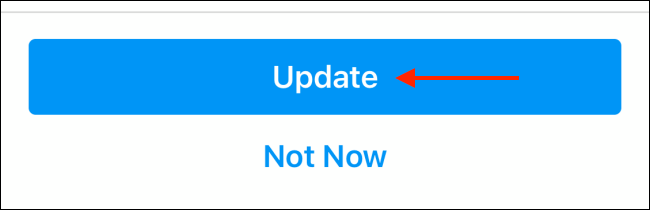
هنا، اختر زر تحديث Update.

لقد تم تحديث ميزة المراسلة. للتأكيد، قم بالرجوع إلى شاشة إنستغرام Instagram الرئيسية. في الجزء العلوي، سترى الآن رمز ماسنجر Messenger بدلاً من الرمز الكلاسيكي للمراسلة الفورية لإنستغرام Instagram DM.

ص6

كيفية تغيير سمة الدردشة أو لون المحادثة للمراسلة الفورية لإنستغرام Instagram DM:

الآن، يمكنك تغيير سمة الدردشة أو لون المحادثة لكل محادثة فردية على Instagram DM.

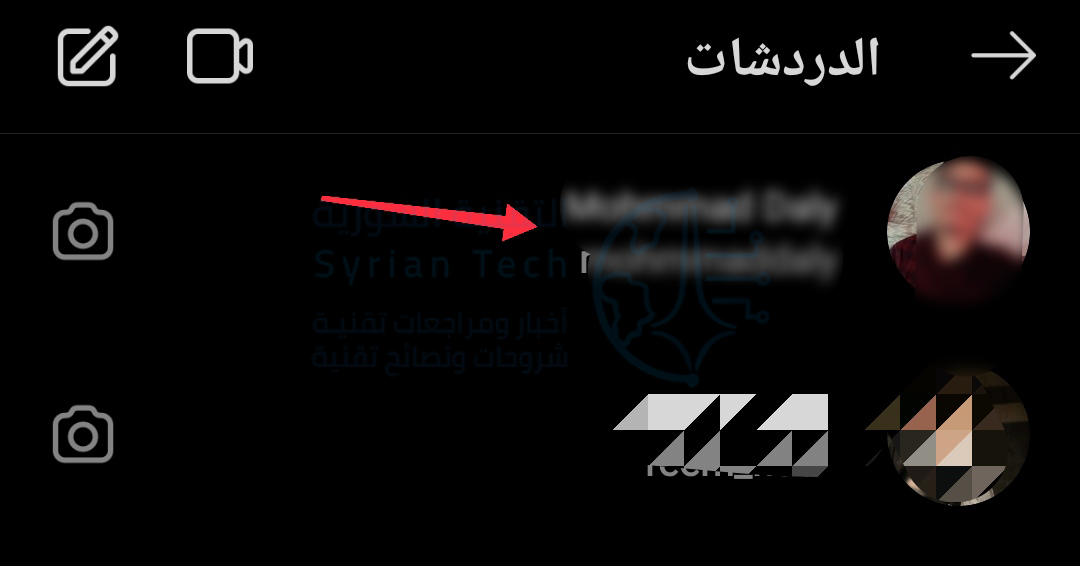
اختر رمز ماسنجر Messenger في الزاوية العلوية اليسرى (اليمنى حسب اللغة) من الشاشة الرئيسية لتطبيق إنستغرام Instagram لعرض جميع المحادثات.

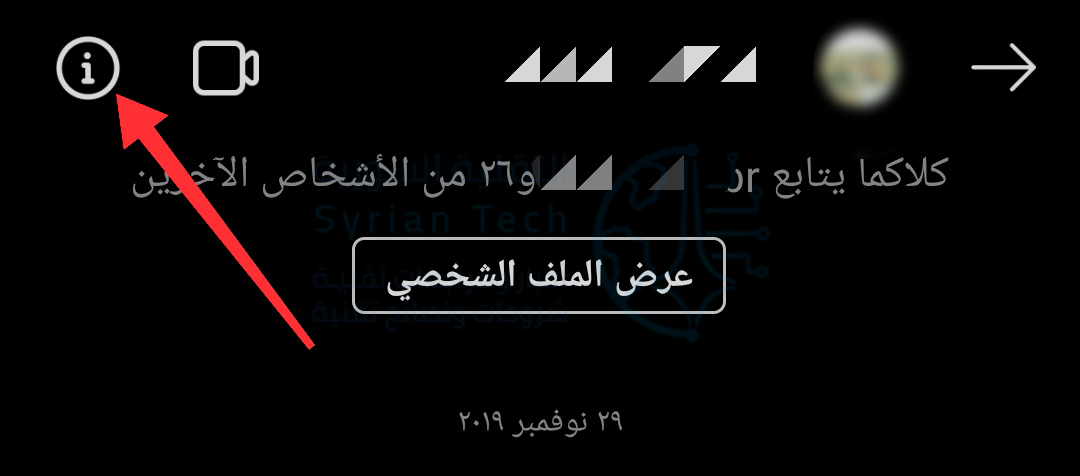
هنا، اختر محادثة تريد تغيير سمتها.

الآن، اختر رمز i من الزاوية العلوية اليسرى.

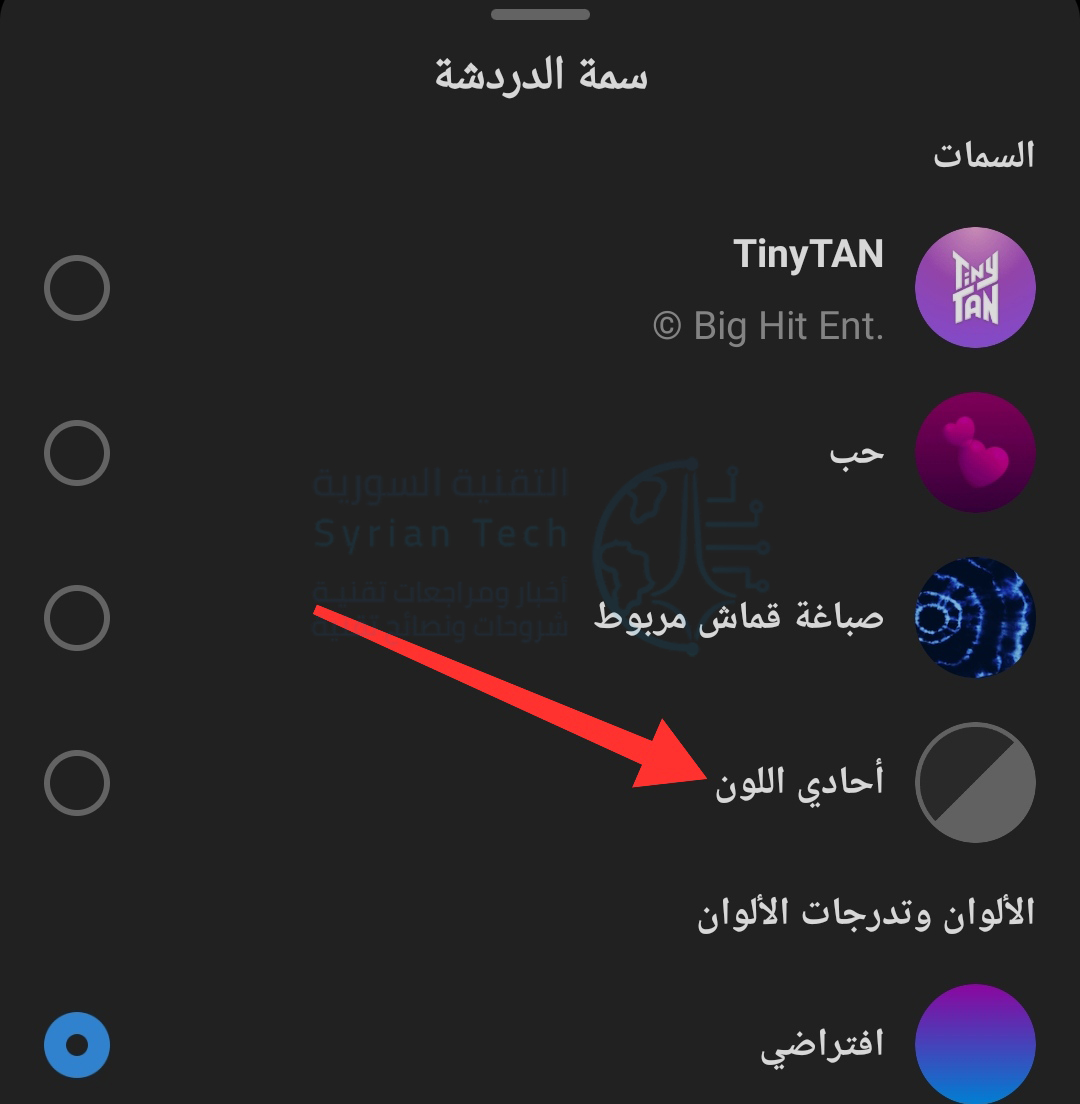
اضغط على خيار السمة.

سترى عدة سمات مختلفة في الأعلى، اختر واحدة.

بعد ذلك، سترى خيارات الألوان في قسم الألوان وتدرجات اللون.

ستغير السمات خلفية الدردشة وكذلك فقاعات الدردشة. بينما يغير لون الدردشة فقاعات الدردشة فقط، وتبقى الخلفية كما هي.

اختر سمة أو لون دردشة لتطبيقه على المحادثة. عند القيام بذلك، سيتلقى الطرف الآخر للمحادثة إشعاراً بذلك، وسيتغير المظهر لكل شخص في المحادثة.

يجلب المظهر الافتراضي الجديد للمراسلة الفورية لإنستغرام Instagram DMs خلفية متدرجة لفقاعات الدردشة. إذا كنت تريد العودة إلى الخلفية الرمادية الكلاسيكية، فاختر خيار أحادي اللون من قسم السمات.

مقالات قد تعجبك:

شرح لتطبيقات فوتوشوب للهواتف الذكية، وما ميزاتها ؟
ما هو التورنت؟ وكيف يعمل؟ وكيفية استخدامه؟ وكيفية التعامل معه؟
كيف تقوم بتثبيت Windows 10 على حاسبك الشخصي
طريقة إنشاء قرص محمول USB إقلاعي لتنصيب أي نظام Windows باستخدامه

كيفية تفعيل واستخدام خاصية الرسائل ذاتية الاختفاء في واتساب

بينما تكون معظم محادثات واتساب WhatsApp مع الأصدقاء والعائلات، فإننا نستخدمها غالباً للتحدث مع أشخاص لا نعرفهم مثل المتاجر المحلية.

نظراً لأننا لا نحتاج إلى مثل هذه الدردشات غير الشخصية إلى الأبد، فمن الأفضل أن نرسل لهم رسائل ذاتية الاختفاء حتى يبقى البريد الوارد نظيفاً.

يوفر تطبيق واتساب WhatsApp وضع التدمير الذاتي للمحادثات. عند تمكين هذه الميزة لمجموعة معينة أو محادثة خاصة، يتم مسح الرسائل تلقائياً من هاتفك وهاتف المستلم بعد أسبوع. إليك كيفية تفعيل خاصية الرسائل ذاتية الاختفاء.

أولاً، تأكد من أن لديك أحدث إصدار من واتساب WhatsApp على هاتفك من متجر جوجل بلاي Google Play Store على جهاز أندرويد Android أو متجر آبل App Store على آيفون iPhone.

الآن، افتح تطبيق واتساب WhatsApp على جهاز آيفون iPhone أو أندرويد Android وادخل إلى المجموعة أو الدردشة الخاصة التي تريد تعيينها على خاصية الاختفاء التلقائي في علامة التبويب الدردشات.

اضغط على اسم المستلم أو المجموعة أعلى المحادثة لزيارة صفحة ملفهم الشخصي.

انقر على الرسائل ذاتية الاختفاء.

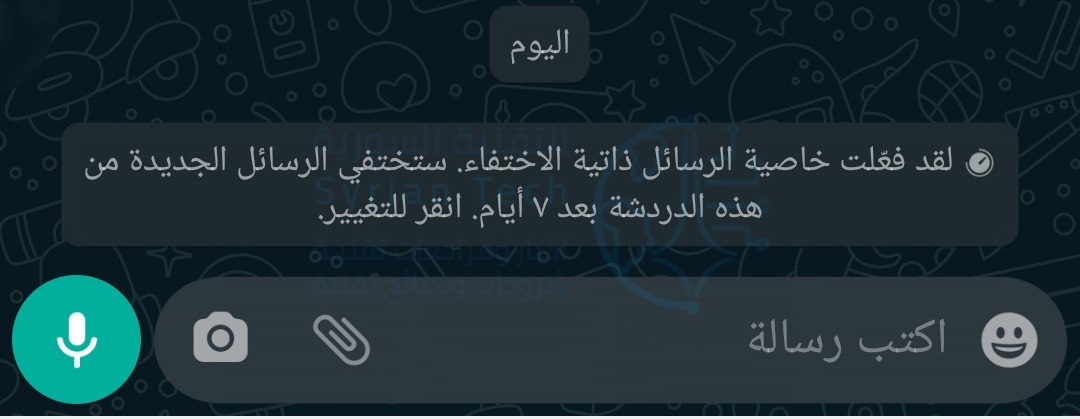
ستظهر لك الشاشة المبينة أدناه، حيث تشرح لك هذه النافذة خاصية الرسائل ذاتية الاختفاء.

ملاحظة: في المجموعات، يحق للمسؤولين فقط تعديل هذا الإعداد.

قم بالتبديل إلى الخيار تفعيل لتمكين الاختفاء التلقائي للرسائل في هذه الدردشة.

الآن، سيتم حذف أي نص أو وسائط مرسلة في هذه المحادثة من قبلك أو من قبل الشخص الآخر بعد أسبوع من الإرسال.

في وقت كتابة هذا التقرير، لم تكن هناك طريقة لتخصيص الفترة الزمنية.

ومع ذلك، لن تتأثر الرسائل التي تم تبادلها قبل هذا التغيير (لن تختفي تلقائياً). يمكنك إيقاف تشغيل ميزة الرسائل المختفية من خلال العودة إلى هذا الخيار نفسه.

عندما يتم تمكين الخيار، سيقوم واتساب WhatsApp بإعلام الطرف الآخر للمحادثة وإضافة رمز ساعة صغير فوق الصورة المصغرة للدردشة.

ومع ذلك، ضع في اعتبارك أن هذا لا يمنع أعضاء الدردشة من التقاط لقطات شاشة للمحادثات أو نسخ الوسائط احتياطياً في مكان آخر. بالإضافة إلى ذلك، سيظل خيار تصدير الدردشة متاحاً.

لذلك، فإن وضع التدمير الذاتي في واتساب WhatsApp يقتصر فقط على مسح صندوق الوارد بشكل دوري من الرسائل غير الضرورية، وليس للمحادثات الخاصة والسرية.

بالنسبة للمحادثات الحساسة التي تريد مسحها فوراً من هاتفك، يمكنك تجربة خدمات المراسلة التي تركز على الخصوصية مثل Signal من متجر جوجل بلاي Google Play Store أو من متجر آبل App Store.

مقالات قد تعجبك:

طريقة إنشاء قرص محمول USB إقلاعي لتنصيب أي نظام Windows باستخدامه
كيفية تنصيب التعاريف لجميع الأجهزة في حاسوبك من الإنترنت على مختلف أنظمة Windows
شرح لتطبيقات فوتوشوب للهواتف الذكية، وما ميزاتها ؟
ما هو التورنت؟ وكيف يعمل؟ وكيفية استخدامه؟ وكيفية التعامل معه؟
كيف تقوم بتثبيت Windows 10 على حاسبك الشخصي

كيفية تفعيل الوضع الداكن (المظلم) في أجهزة أندرويد

الوضع الداكن هو ميزة في أنظمة تشغيل الأجهزة المحمولة وسطح المكتب تعمل على تغيير واجهة المستخدم إلى خلفية داكنة.

يحب الكثير من الأشخاص الوضع الداكن لأنه يكون أسهل على العين، خاصة في الليل. تحتوي أجهزة أندرويد Android أيضاً على الوضع الداكن، إليك كيفية استخدامه.

لقد دعم أندرويد Android رسمياً الوضع المظلم على مستوى النظام منذ نظام Android 10. يعني ذلك على مستوى النظام أنه يؤثر على أجزاء كثيرة من نظام التشغيل، بما في ذلك بعض تطبيقات الطرف الثالث.

يعد تشغيل الوضع الداكن أمراً سهلاً، كما يمكنك اختيار تمكينه تلقائياً في الليل أيضاً.

أولاً، اسحب لأسفل من أعلى الشاشة (مرة أو مرتين، حسب الشركة المصنعة لجهازك) وانقر على رمز المسنن لفتح قائمة الإعدادات.

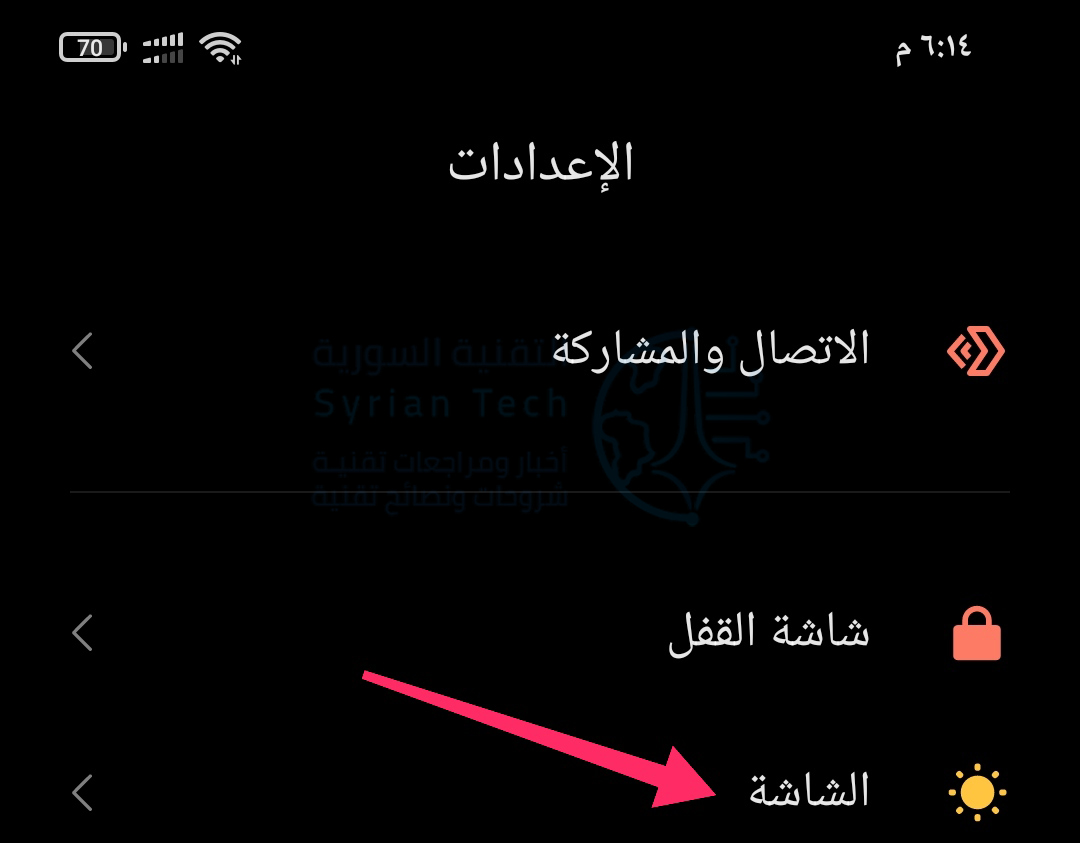
بعد ذلك، انتقل إلى إعدادات الشاشة.

هنا قد تبدو الأشياء مختلفة، وذلك اعتماداً على الشركة المصنعة للهاتف أو الجهاز اللوحي. معظم الشركات تسميه الوضع الداكن أو المظهر الداكن أو وضع الظلام، لكن البعض يسميه الوضع الليلي. قد يكون هناك خيار في هذه الصفحة لتشغيله كما في أجهزة شاومي في الصورة.

لمزيد من الخيارات، يمكنك النقر على الوضع المظام Dark Theme على هواتف مثل جوجل بكسل Google Pixel.

أما أجهزة شاومي Xiaomi إعدادات وضع الظلام.

ستكون خيارات الوضع الداكن مختلفة، اعتماداً على الشركة المصنعة للجهاز. يمكّنك العديد من تشغيل الوضع المظلم تلقائياً عند غروب الشمس وإيقافه عند شروق الشمس. يمكنك أيضاً اختيار جدولة مخصصة عن طريق الضغط على الجدولة.

حدد جدول أتمتة الوضع المظلم Dark Mode المفضل لديك، كما هو موضح هنا على Google Pixel.

وكما هو الحال في هواتف شاومي Xiaomi الذكية.

هذا كل شيء! إذا كنت تريد أن تتبع التطبيقات إعداد Dark Mode ، فسترغب في البحث عن إعداد الوضع Theme داخل التطبيق. إذا كان يدعم الوضع الداكن على مستوى النظام، فسترى خياراً للوضع المظلم.

الوصول إلى الوضع الداكن من قائمة الإعدادات السريعة:

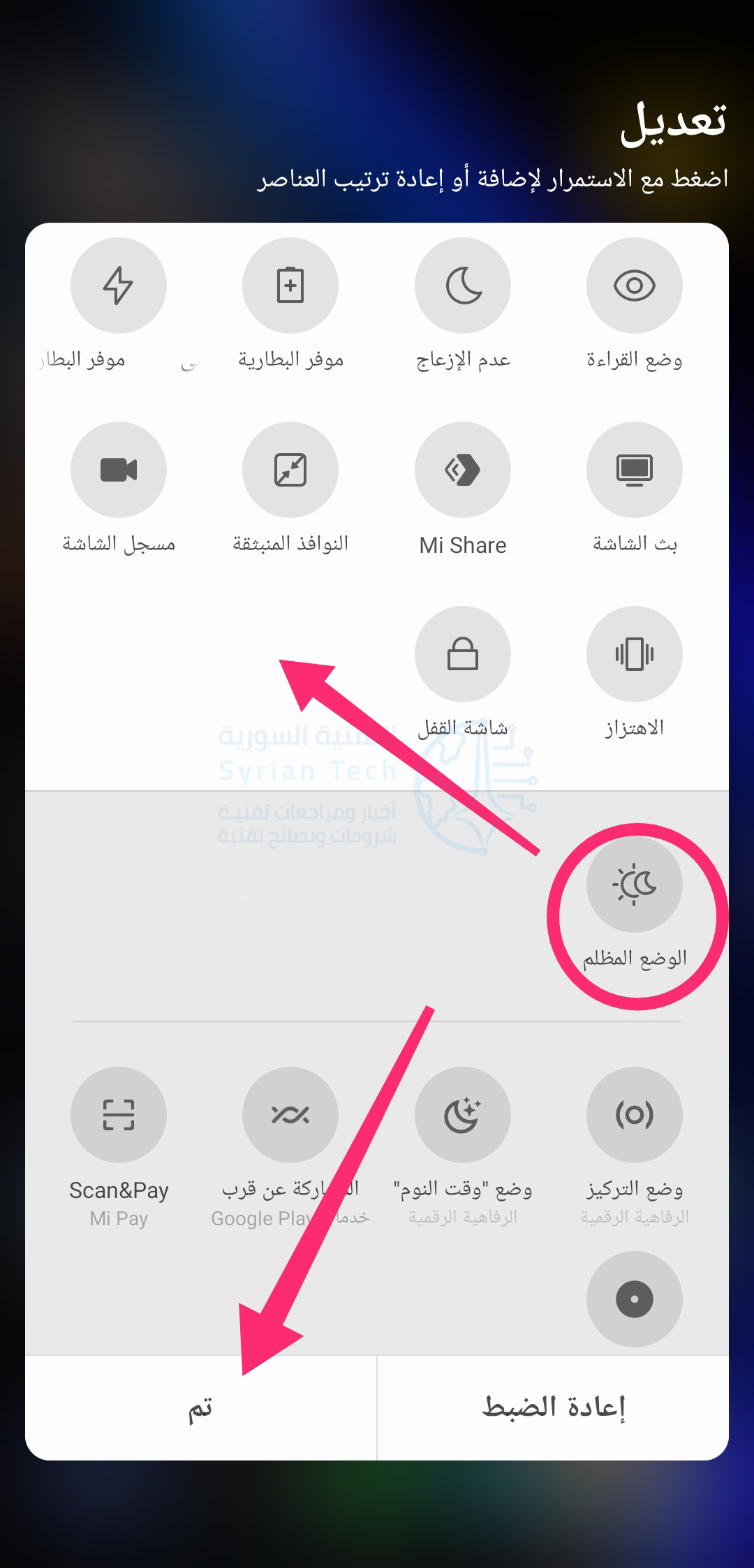
شيء آخر يمكنك القيام به هو تبديل الوضع الداكن في الإعدادات السريعة. للقيام بذلك، اسحب لأسفل من أعلى الشاشة مرتين لتوسيع قائمة الإعدادات السريعة الكاملة. إذا لم ترَ أيقونة الوضع المظلم فابحث عن أيقونة التعديل وانقر عليها.

سيظهر قسم به مفاتيح إعدادات غير مستخدمة. ابحث عن مفتاح التبديل بين الوضع المظلم أو المظهر الداكن (أو أي تعبير مشابه حسب نوع الهاتف) واسحبه إلى منطقة الإعدادات السريعة. وانقر على رمز على تم عند الانتهاء.

يمكنك الآن بسهولة تشغيل الوضع الداكن وإيقاف تشغيله من لوحة الإعدادات السريعة!

يعد الوضع الداكن طريقة رائعة لجعل الشاشة أسهل لعينيك في الليل، بالإضافة إلى أنه يمكن أن يوفر القليل من عمر البطارية. تأكد من أنك تستخدم هذه الميزة إلى أقصى إمكاناتها إذا كانت لديك!

مقالات قد تعجبك:

كيفية مشاهدة فيديوهات يوتيوب بالتزامن مع أصدقائك
كيفية تشغيل فيديو من يوتيوب في الخلفية
كيفية تعطيل التصحيح التلقائي في أجهزة آيفون وآيباد
تعرف على شريحة Apple M1 الأقوى على الإطلاق من آبل
كيف تربح قنوات اليوتيوب المال؟