كيفية تحميل أي صورة أو كل الصور التي نشرتها على فيسبوك بدقة عالية

قد لا يكون الفيسبوك Facebook مكاناً جيداً فعلاً لحفظ صورك، ولكن طريقته في ضبط أبعاد الصور تعطيه مساحة لا نهائية للتخزين. في هذه المقالة سنعلّمك طريقة تحميل الصور من الفيسبوك، بالإضافة لطريقة تحميل جميع صورك من حسابك بنقرة زر واحدة.

تحميل الصور الفردية

لنبدأ بالأمور البسيطة، اعثر على الصورة التي تريد تحميلها وافتحها ثم انتظر حتى تظهر بالدقة الكاملة.

اضغط على “الخيارات” الموجودة في الزاوية السفلى اليسارية من الصورة، ثم اضغط على “تنزيل”، وبهذا سيتم تحميلها بأعلى دقة موجودة للصورة على سيرفرات الفيسبوك.

أما على الموبايل، فاضغط على الصورة المطلوبة ثم اضغط على الثلاثة نقاط الموجودة في الأعلى، ثم اختر “حفظ الصورة”.

تحميل جميع الصور في حسابك بنقرة واحدة

في الحقيقة، بهذا الخيار الذي يوفره لك الفيسبوك Facebook لن تحمّل الصور فقط، وإنما ستستطيع تحميل حسابك كاملاً، أي جميع المناشير والرسائل والمعلومات والصور المتعلقة بحسابك.

للقيام بذلك، عليك أن تقوم بفتح حسابك من الحاسوب حصراً، ثم قم بالضغط على شعار القائمة المنسدلة في الزاوية اليسارية العليا، وبعدها توجه إلى الاعدادات.


من الاعدادات، تأكد من اختيار “عام” ثم اضغط من الأسفل على “تنزيل نسخة من بياناتك على فيسبوك”

سيعطيك صفحة ثانية بعدها، اضغط على “بدء الأرشفة”، ثم سيطلب منك إدخال كلمة المرور للتأكيد، وبعدها سيتم إرسال رابط إلى ايميلك الخاص.

بالتأكيد لن يصل هذا الرابط بسرعة وإنما يحتاج لبعض الوقت، لكن بعد وصوله، اضغط على الرابط الموجود به كالصورة التي في الأعلي.

سيقوم بعدها بفتح تبويب صفحة فيسبوك Facebook بها رابط التحميل الخاص بك على شكل زر “تنزيل الأرشيف”، يجب أن تأخذ بعين الاعتبار أن هذا الرابط سيبقى متاحاً لبضعة أيام فقط، حرصاً على خصوصيتك.

بعد الضغط على هذا الزر سيطلب منك إعادة إدخال كلمة المرور الخاصة بك، وبعدها سيبدأ التحميل. إذا كنت من الأشخاص النشيطين على الفيسبوك Facebook، فلا تندهش من حجم الرابط إذا كان كبيراً، فقد يتجاوز حجمه الـ 1.5 جيجابايت. شخصياً وصل حجم ملفّي الخاص إلى 808 ميغابايت.

سيتم تحميل الأرشيف بصيغة zip، قم بفك الضغط ثم توجّه إلى مجلّد الصور، سترى هناك جميع الصور والألبومات التي قمت بتحميلها على الفيسبوك Facebook منذ بداية استخدامك له.

يمكنك أيضاً أن تجد بين الملفات ملف HTML يمكنك تشغيله، فهو يعتبر بمثابة نسخة بسيطة و “أوفلاين offline” عن الفيسبوك Facebook الخاص بك. هذه الطريقة فعّالة جداً للأشخاص الذين سيقومون بإلغاء الفيسبوك Facebook والاحتفاظ بجميع الصور الموجودة عليه.

مقالات قد تعجبك:

فيسبوك يعلق أنشطة فريق ترامب لجمع البيانات
فيسبوك أضافت ميزة مكالمات الفيديو إلى مسنجر لايت
فشل تجربة فيسبوك بالفصل بين منشورات الأصدقاء والصفحات
استخدام الأغاني في الفيديوهات على فيسبوك أصبح ممكناً بفضل صفقات الترخيص الجديدة
مؤسس الفيسبوك يعترف بالأخطاء التي ارتكبها

كيفية مسح ذاكرة التخزين المؤقت للـ DNS

أثناء تصفح الانترنت أحياناً تظهر صفحة خطأ عندما نحاول الدخول إلى موقع ما، على الرغم من أن هذا الموقع يعمل على حاسوب أو جهاز موبايل ثان في الوقت نفسه، ولحلّ هذه المشكلة، عليك أن تقوم بحذف ملفات أسماء النطاقات الزائدة DNS cache من ذاكرة حاسوبك.

كما أنك ستحتاج لهذا الإجراء في حالة قمت بتغيير سيرفر DNS الخاص بك، كما أنه يضمن بأن جهازك سيطلب من سيرفر DNS عنوان الـ IP عوضاً عن استخدام العنوان الموجود مسبقاً ضمن البيانات الزائدة المخزنة cache.

حذف بيانات DNS الزائدة

للقيام بذلك، توجّه إلى قائمة ابدأ واكتب Command Prompt أو موجّه الأوامر، أو cmd، ثم اضغط عليه بالزرً الأيمن واختر Run as administrator أو تشغيل كمسؤول.

انسخ السطر التالي ثم اضغط Enter

ipconfig /flushdns

هذا الأمر يعمل على جميع اصدارات ويندوز  Windows، وبتشغيله يجب أن يتم حل مشكلة التصفح تلك، لكن مع ذلك فإن بعض البرامج لها بيانات DNS خاصة بها مثل متصفح فايرفوكس Firefox، ولذلك قد يجب عليك أن تغلقه وتعيد تشغيله أو ربما تقوم بمسح الاعدادات منه إذا بقيت تلك المشكلة، بافتراض أنك تستخدم هذا المتصفح. قم بإجراء نفس العملية على أي متصفح تستخدمه.

إعادة تشغيل الـ DNS

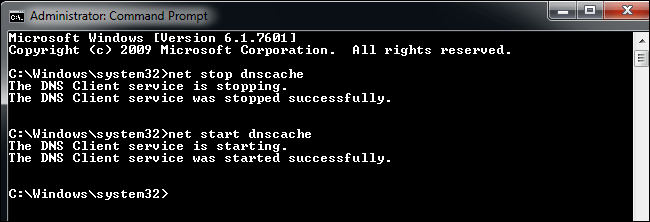
هذه الخطوة خاصة بالإصدارات القديمة من ويندوز Windows فقط، أي نظام Windows 7 ويندوز 7 ونظام Windows XP ويندوز اكس بي. من نفس نافذة مشغل الأوامر التي استخدمتها انسخ الأمر التالي

net stop dnscache
net start dnscache

وإذا مازلت تعاني من هذه المشكلة على Windows 10 ويندوز 10، يمكنك أن تقوم بإعادة تشغيل الجهاز. إعادة التشغيل تضمن إعادة تشغيل خادم DNS وجميع البرمجيات ضمن النظام.

مقالات قد تعجبك:

تعيين إعدادات الـ DNS في الراوتر
كيفية حظر المواقع الإباحية على جميع الأجهزة
ما هي البرمجيات الخبيثة التي تصيب أجهزة الراوتر وكيف تحمي جهازك منها
ما هو ال MAC Address ولمَ وكيف يتم تغييره على كل من Windows و Linux و Mac
حظر مواقع مخصصة ضمن الشبكة المحلية
إصابة موقع GitHub بأكبر هجمة DDoS في العالم

تعرف على الإنترنت السطحي والإنترنت العميق Deep Web والإنترنت المظلم Dark Web

لا شك أن معظمنا قد تبادر إلى سمعه شيء من قبيل الإنترنت المظلم او الإنترنت العميق الديب ويب Deep Web  و الكثير من الحكايات و المغامرات التي حيكت حوله ، و لا شك أن الكثير منا قد تسرب إلى نفسه الخوف بمجرد سماع هذه الكلمة .

كيف لا و هو مرتع لكل جريمة و سوق لبيع كل ممنوع و مكان لممارسة كل رذيلة ، كيف لا وأنت تستطيع برزم من الأموال أن ترسل قاتلاً مأجورا ليتفنن في قتل الضحية .

و لكن لحظه .. هل هذا الأمر صحيح ؟ أم مجرد مبالغات غرضها الإثارة لا غير ؟!! تابع معنا لتعرف أكثر ..

قبل الخوض في غمار الإنترنت المظلم فإننا سنقوم بتخصيص هذه المقالة كمقدمة بسيطة هدفها التعريف ببعض المصطلحات المتعلقة بهذا المجال .

1 – الإنترنت السطحي : Surface Web

يطلق هذا المصطلح على جميع المواقع التي يمكن الدخول إليها من خلال محركات البحث الاعتيادية مثل غوغل Google و يطلق عليه أيضاً : المحتوى القابل للفهرسة Indexed و يشمل محتوى هذا الإنترنت حميع المواقع المعروفة و التي نتعامل معها في حياتنا اليومية و يمكن الولوج إليها من خلال أي متصفح إنترنت عادي مثل أوبراً Opera أو فاير فوكس Firefox أو كروم Chrome و قد بلغ عدد هذه المواقع في عام 2014 حوالي المليار موقع مثل فيس بوك Facebook و تويتر Twitter و يوتيوب Youtube و ويكيبديا و موقعنا هذا و الكثير الكثير غيرها . .

فلو مثلنا الإنترنت على شكل جبل بحري فإن القسم الظاهر من الجبل هو الإنترنت السطحي . بينما القسم المخفي تحت سطح البحر هو الإنترنت العيمق

و لكن المفاجأة هو أن هذا المحتوى على الرغم من ضخامته الهائلة إلا أنه لا يشكل سوى 5 % من إجمالي الإنترنت و في إحصائيات أخرى تبلغ فقط 0.03% ( المصدر OEDB ). و في أكثر الإحصائيات تفاؤلاً لا يتجاوز أكثر من 10 %

2- الإنترنت العميق أو الديب ويب Deep Web 

و يُشار إليه أحياناً بالمصطلجات التالية : :الإنترنت السفلي أو الإنترنت الخفي و هو مؤلف من المحتوى الذي لا يمكن الوصول إليه من خلال محركات البحث التقليدية لأي سبب كان .

و غالباً ما يُستخدم هذا المصطلح  ( الديب ويب Deep Web ) عن طريق الخطأ للدلالة على الإنترنت المظلم ( دارك ويب Dark Web ) و الذي سنتكلم عنه بعد قليل

و يشمل هذا الجزء من الإنترنت  كل الخدمات و المواقع غير المفهرسة التي تتطلب تسجيل دخول مثلا او الخدمات المدفوعة أو المواقع الخاصة أو بحر من الأبحاث و التقارير و الكتب الجامعية غير المتاحة للجميع أو المعلومات و البيانات السرية مثل بيانات وكالات الاستخبارات و بعض الجيوش . و الكثير الكثير غيرها

البيانات فيه ليس بالضرورة أن تكون مخفية عمداً إنما المسألة فقط أنه من الصعب على التقنية التي تستخدمها محركات البحث أن تجد هذا المحتوى .

لا أحد يعلم بدقة ما هو حجم الإنرنت العميق إلا أنه بلا شك هو أكبر بأضعاف مضاعفة من الإنترنت السطحي قد تصل حتى مئات أو ربما آلاف المرات و بحسب BrightPlanet] فهو حوالي 400 إلى 500 صعف.

3 – الإنترنت المظلم أو الدارك ويب Dark Web :

هو عبارة عن الجزء الأكثر سفلية و سوداوية من الإنترنت المخفي و الذي يتضمن النشاطات غير المشروعة و الذي حيكت حوله الحكايات و الأساطير ،

و هو محتوى مخفي قصداً و يعتبر مرتعاً للأعمال غير القانونية مثل بيع الممنوعات كالمخدرات و الأسلحة و الاتجار بالبشر و الحصول على وثائق مزورة و شراء حسابات مصرفية مسروقة و القيام بأعمال وحشية ، و غير ذلك .

و لا يمكن الوصول إلى هذا الجزء من الإنترنت باستخدام المتصفحات العادية إنما يحتاج إلى متصفح خاص للولوج إلى هذا المحتوى ,

المواقع فيه غالباً ما تحمل عناوين غير ذي دلالة و تنتهي بنطاقات غير مألوفة مثل أونيون .onion

بهذا الشكل أصبح لدينا معلومات كافية حول أقسام الإنترنت ، و سنقوم لاحقاً بإذن الله بكتابة مقالة حول الدارك ويب Dark Web فقط ابقوا معنا …

هل هناك طريقة لمعرفة من زار حسابك على الفيسبوك ؟

لطالما تبادر هذا السؤال إلى أذهاننا في كثير من المرات، “كيف يمكنني معرفة من يزور بروفايلي (حسابي) على الفيس بوك ؟”، ثم يشرع  الكثير في البحث ضمن المنتديات و المواقع عن طريقة تمكنهم من معرفة من زار البروفايل الخاص بهم.

و في هذا الإطار هنالك العديد من تطبيقات الفيس بوك وإضافات المتصفحات التي تدعي القدرة على معرفة من زار بروفايلك بل و أكثر من ذلك ستمكنك من معرفة مقدار الوقت الذي قضوه هناك. و لكن لسوء الحظ، فإن أياً من هذه الإضافات أو التطبيقات لا يمكنه فعل هذا الأمر.

احذر من تطبيقات الفيس بوك واضافات المتصفحات التي تدعي القدرة على إظهار من زار حسابك على فيس بوك !

كن متأكدا عزيزي القارئ أنك لن تحصل على ما تريده من خلال تثبيت أي من هذه الإضافات. ففي أحسن الأحوال، ستجد أنها لا تعمل،  لكن الأسوء من ذلك، أن هذه الإضافات و البرامج ليست إلا برمجيات خبيثة أو تطبيقات ملغمة.

هدفها الأساسي التجسس على نشاطاتك أو سرقة حسابك الخاص على فيس بوك، أو سرقة المعلومات الخاصة بك، أيضاً قد تستغل حاسوبك في تعدين البتكوين باستخدام المتصفح الخاص بك، أو يمكن أن يصل الأمر لأسوء من ذلك.

يمكنك معرفة كيفية منع المواقع من استخدام جهازك لتعدين العملات الرقمية من خلال المقالة هنا . ولكن لا تنسى العودة إلى هذه المقالة فهنالك المزيد من الأمور المهمة يجب عليك معرفتها .

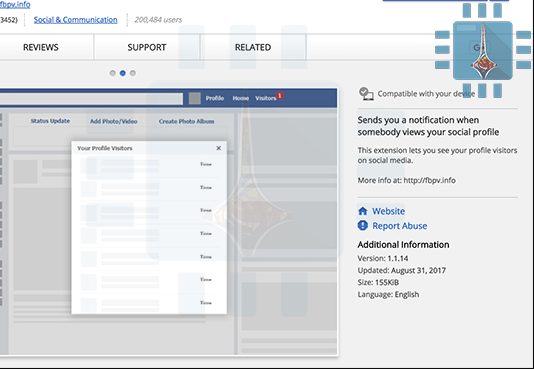
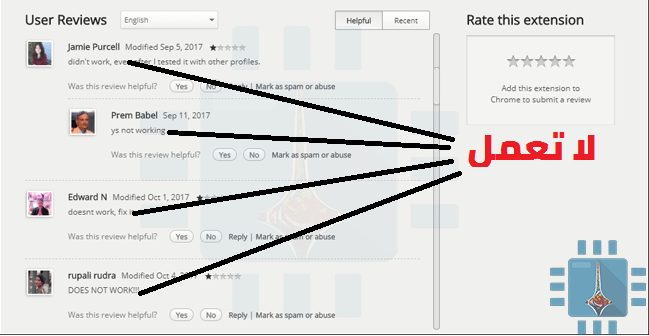
على سبيل المثال لنأخد هذه الإضافة التي تدعي أنه بوسعها معرفة من يزور بروفايلك (حسابك) على فيسبوك . للوهلة الأولى، قد تبدو شرعية، وحتى أنها قد حصلت على أكثر من 3000 مراجعة وتقييم إيجابي! ولكن إذا قرأت المراجعات و التعليقات لمن استخدم هذه الإضافة ستجدها سلبية %100،و سترى الكثير من التعليقات مثل هذه :

ففي حال قمت بتثبيت أحد هذه الإضافات على متصفحك فاستعمل الخطوات المشروح في المقال :  إصلاح أعطال المتصفح من برامج التجسس والإعلانات .
ولكن لا تنسى العودة إلى المقالة فهنالك أمور مهمة أخرى يجب عليك معرفتها .

قد سبق و قمتُ باستخدام تطبيقات فيس بوك لمعرفة من زار حسابي ، فماذا علي فعله الآن؟

إذا كنت قد سبق و قمت بالفعل باستخدام أحد هذه التطبيقات، فأنصحك عزيزي بإزالته من قائمة التطبيقات و إلغاء جميع الأذونات الخاصة به.

ببساطة إذهب الى إعدادات الخصوصية الخاصة بك في حساب الفيس بوك ، انقر على تطبيقات، ثم على إزالة التطبيق من القائمة عن طريق النقر على الايقونة الصغيرة “x” بجانب اسم التطبيق، كما يجب عليك أيضا تغيير كلمة السر الخاصة بحسابك.

هنالك طرق أخرى خاطئة لمعرفة من زار حسابك على فيس بوك برامج أو إضافات :

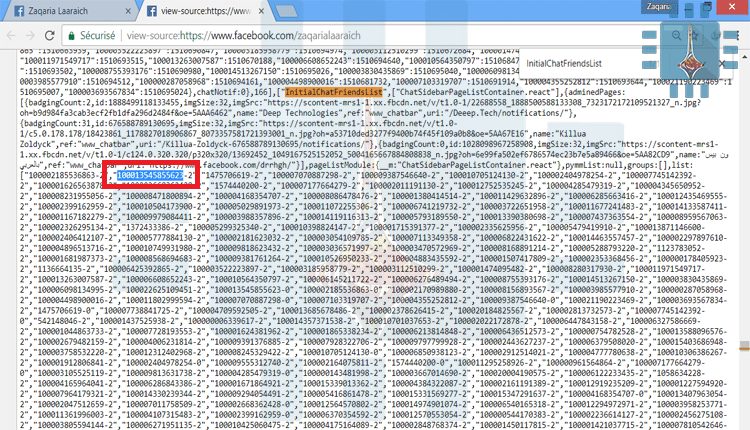
يقترح البعض أيضاً طريقة أخرى يمكنك القيام بها بنفسك في أي متصفح. تعتمد على عرض مصدر الصفحة من الفيسبوك ثم البحث عن (InitialChatFriendsList).حيث من المفترض أن تتمكن من رؤية هويات تعريف الـ ID للملفات الشخصية التي زارت ملفك الشخصي مع عدد المرات التي قامت بزيارتها -هذا ما تقوله الطريقة-. على سبيل المثال تجد رقم ملف شخصي 1752004934-3، الرقم 3 هنا يفترض أن يعني عدد المرات التي زار هذا الشخص ملفك.

ومرة أخرى، فإن هذا الأمر ليس بصحيح. فهذه الأرقام هي في الواقع أرقام تعريف المستخدمين، إلا أنهم ليسوا الأشخاص الذين راجعو ملفك الشخصي. بل هي فقط أرقام تعريف الأشخاص الذين يظهرون في الشريط الجانبي للدردشة على الجانب الأيسر من فيس بوك.

الرد الرسمي لفيس بوك بخصوص معرفة من يزور حسابك :

شركة فيس بوك لا تقدم أي خدمة تتيح لك تتبع من يزور ملفك الشخصي أو مشاركاتك كصورك الخاصة،  وكذلك فإن التطبيقات التي تدعي قدرتها على ذلك فهي مجرد تطبيقات خادعة و نصابة.

فقط تحاول استغلال فضول مستخدمي الفيس بوك لمعرفة من قام بزيارة صفحتهم الشخصية. ولهذا السبب فأن المحتالين والهاكرز يقومون بالإحتيال عليهم.

فلطالما طالب مستخدمو فيس بوك بميزة ” من شاهد ملفي الشخصي”، لكن هذا ضد سياسات الفيس بوك و لطالما أكدت الشركة أنها لن تتيح أمراً كهذا للمستخدمين.  لكن الفيس بوك نفسه يمكنه  أن يتتبع العديد من جوانب استخدامك للموقع و نشاطاتك لمصلحته الخاصة.

و ذلك ليتمكن من  استهدافك بشكل أفضل ليظهر لك اللإعلانات و الصفحات المقترحة، ولكن هذا لا يعني أنه يجب أن يقدم هذه المعلومات الحساسة للآخرين.

ليس هناك ببساطة أي وسيلة للوصول إلى مثل هذه المعلومات حول أصدقائك ، وبالتالي لا يوجد تطبيق أو خدعة، مهما كانت مقنعة ،يمكنها أن توفر هذا.

لكن يمكنك معرفة التفاصيل والمعلومات التي جمعها فيس بوك عن حسابك والغائها من خلال المقالة :
فيس بوك Facebook تجمع تفاصيل محددة ومرعبة عن حياتك

رابط لرد شركة فيس بوك حول ميزة معرفة من زار حسابك.

اقرأ تالياً :

اختراق حساب الفيسبوك من خلال ميزة الأصدقاء الموثوقين.


كيفية إنشاء تغريدات مزيفة بسهولة

قد تصادف أحياناً صورة سكرين شوت لتغريدة لشخص ما ، ثم تدخل إلى ذلك الحساب فلا تجد شيئاً ، ربما تمّ حذف تلك التغريدة ، لكن يجب أن تبقى فطناً أنه ربما كانت تلك الصورة بالأساس مزيفة .

حيث يمكن إنشاء تغريدة مزيفة لأي حساب على تويتر Twitter ثم التقاط صورة سكرين شوت لها بكل سهولة و بما لا يتجاوز نصف دقيقة و بدون استخدام الفوتوشوب أو أي برنامج آخر ..

طريقة إنشاء تغريدات مزيفة

1 – اذهب إلى الموقع التالي :tweeterino 

2 – سوف تظهر لك واجهة الموقع حيث تحوي مربع نص للبحث عن أي حساب إضافة إلى وجود عدة اقتراحات لشخصيات هامة .

3 – الآن نقوم بنسخ اسم المستخدم الخاص بحساب التويتر Twitter الذي نرغب في إنشاء تغريدة مزيفة له ( الذي يظهر بعد الرمز @)  :

4 – بعد ذلك نقوم بلصقه في المكان المخصص له كما في الصورة ، ثم نقوم بالضغط على رمز المكبرة ( البحث ):

5 – ستظهر لنا عدة حسابات ، سنختار الحساب المطلوب ( و هو حساب موقع التقنية السورية )

6 -بعدها يظهر لنا مربع نص ، نقوم بكتابة التغريدة التي نريد و بعد ذلك نضغط على زر : Tweet 7 – الآن سوف يُظهر الموقع صفحة جديدة يعرض فيها التغريدة السابقة بشكل مماثل تماماً لعرضها في تويتر Twitter حيث تستطيع أخذ لقطة شاشة لها لتبدو و كأنها حقيقية تماما كما في الصورة :

لذلك إذا صادفنا لقطة شاشة تعرض تغريدة مثيرة للجدل لشخص ما فيجب عندها أن نطلب رابط التغريدة أو أن ندخل إلى الحساب و نتأكد بأنفسنا كي لا نقع ضحية للكذب و التزوير .

و هذا الأمر لا يقتصر على تويتر Twitter فحسب إنما على كل معلومة أو خبر ينتشر عبر الإنترنت و خاصة عبر مواقع التواصل الاجتماعي . دائماً اطلب المصدر عندما تشك بمعلومة ما و إلا فهي كاذبة.

.وفي النهاية أختم بالنصيحة التالية : إذا كنت تصدق كل ما تراه أو تقرأه عبر الإنترنت فالأفضل لك أن تتنحى جانباً ..

تعدين البيتكوين والعملات الرقمية الأخرى

بداية لنشرح مصطلح العملة المشفرة أو العملة الرقمية Cryptocurrency .

المعنى الرسمي : هي أصول رقمية مصممة للعمل لتكون وسيطاً في العمليات المالية مستخدمة التشفير لتأمين المعاملات ولإنشاء كميات إضافية من نفس العملة . كلام موجع للرأس صراحة 

المعنى البسيط : كما يدل اسمها هي عملة رقمية أي أن ليس لها بديل ورقي أو معدني كالعملات الحقيقة ، تكون مباشرة بين طرفي التعامل دون تدخل طرف ثالث كالبنوك وغيرها ، عملياتها مشفرة فلا يمكن لأحد التدخل بها أو ايقافها .

أول عملة رقمية هي البيتكوين Bitcoin وبما أن فكرتها مفتوحة المصدر ظهرت العديد من العملات الرقمية الأخرى المستنسخة منها والتي سميت بالعملات البديلة آلتكوينز AltCoins . لكن لكل عملة رقمية سلسلة تعاملات وسعر مختلف عن الآخر .

ونتيجة لسهولة التعامل بالعملات الرقمية وتخلصها من قيود البنوك والحكومات أدى لازدياد الطلب عليها بشكل كبير مما سبب ارتفاع سعرها بشكل مرعب فمثلاً قد وصل سعر عملة البيتكوين Bitcoin إلى أكثر من 4100 دولار في لحظة كتابة المقالة .
لذلك توجه الكثير من الناس إلى الربح من العملات الرقمية (العملات المشفرة) Cryptocurrency Mining وذلك إما عن طريق عمليات التبادل (بيع وشراء) والتي شرحنا طرق سهلة لها في مقالة من هنا (في حال ذهابك للمقالة لا تنسى العودة إلى هذه المقالة للاكمالها) أو عن طريق التعدين الذي سنشرحه في هذه المقالة .

في حال كان لديك أسئلة أخرى عن البيتكوين Bitcoin فإن هذه المقالة ستفيدك : 9 أسئلة وأجوبة تشرح لك كل ما يجب معرفته عن البيتكوين لكن لا تنسى العودة إلى هذه المقالة للتعرف على تعدين العملات الرقمية Cryptocurrency Mining  .

تعدين العملات الرقمية CryptoCurrency Mining :

التعدين ببساطة هو عملية إضافة سجلات التعاملات إلى السجل العام للعملة والذي يحوي التعاملات السابقة .
هذا السجل يسمى سلسلة الكتل Blockchain والذي يفيد في تأكيد العمليات المجراة على الشبكة وتمييز العملات الرقمية المستهلكة بحيث لا يتم محاولة إعادة استهلاكها مرة أخرى في مكان آخر .

لكن طبعاً فإن الشخص الذي يقوم بالتعدين يكافئ برسوم مدفوعة من قبل الأشخاص الذين أرسلوا العملية . كما أنه هنالك جائزة لمن يكتشف كتلة جديدة في سلسلة الكتل Blockchain .

شرح بالفيدو عن سلسلة الكتل Blockchain من الأستاذ عمر الشال في برنامج هاي تك .

أعلم أن الكلام أعلاه قد يكون صعباً للفهم لذلك سأبسط الفكرة كالآتي :
التعدين يكون بتوثيق عمليات تبادل العملة الرقمية من خلال عمليات حسابية ضخمة ، يأخذ المُعدّن مقابلها رسوماً للعملية . كما يمكن أن يقوم المعدّن بحل معادلات رياضية للإنشاء العملة الرقمية من الصفر وبذلك يحصل على ربح كبير .

إذا فإن التعدين يحتاج إلى حاسوب قوي وإنترنيت يعمل بشكل دائم وهذا مكلف بالطبع .

أنواع التعدين :

بما أن التعدين يحتاج إلى انجاز عمليات حسابية صعبة وضخمة فهو بحاجة إلى حاسوب قوي لذلك فيمكنك أداء عملية التعدين على حاسوب خاص في منزلك أو شركتك ذو مواصفات خارقة ، والذي لن نتحدث عنه لصعوبته وتكلفته المرعبة وعدم جدواه لوجود شركات ضخمة جداً سباقة في هذا المجال .

أو من خلال التعدين السحابي Cloud Mining والذي يتم باستئجارك لأجزاء من طاقة الهاش على حواسيب خارقة تقوم بتخديمها شركات كبيرة مقابل مبالغ تدفع على شكل عقود .

ويكون انتاجية هذه الحواسيب بحسب طاقة الهاش أو الهاش باور أو طاقة التشفير خلال الثانية Hash Power ويتم الترميز لها بـ H/s ، طبعاً قد تكون ميجا هاش (1024 هاش)  MH/s أو غيغا هاش (1024 ميجا هاش) GH/s .

وبكل بساطة كلما زادات طاقة الهاش كلما زادت انتاجية الجهاز وبالتالي الربح الناتج .

وتقوم الشركة بتسليمك الأرباح الناتجة بمختلف الطرق إما لمحفظة العملة الرقمية أو إلى حسابك البنك بعملة حقيقية .

أفضل الشركات للتعدين السحابي لعملة البيتكوين Bitcoin والعملات البديلة AltCoins :

1- Genesis Mining :

وهو من أفضل مواقع التعدين السحابي (متوفر باللغة العربية) ويحتوي على عقود لتعدين البيتكوين Bitcoin والعملات البديلة AltCoins كـ داش Dash و إيثيريوم ETHEREUM ولايتكوين LITECOIN  ومونيرو MONERO (التي نشهرت بعدما استعملها موقع The Pirate Pay في التعدين عبر موقعه) و زد كاش ZCASH .
استعمل الكود gj4Ylt للحصول على خصم 3% عند عملية الدفع .

2- Hash Flare :

وهي شركة رائدة أخرى في مجال التعدين السحابي ويحتوي على عقود لتعدين البيتكوين Bitcoin والعملات البديلة AltCoins كـ داش Dash و إيثيريوم ETHEREUM ولايتكوين LITECOIN و زد كاش ZCASH .
استعمل الكود CF832A95 عند عملية الدفع .

نتمنى أن نكون وفرنا لكم معلومات مفيدة ، في حال وجود أي سؤال لديكم أو اقتراح نتمنى منكم وضعه في التعليقات أسفل المقال .


طريقة تحديد سرعة الإنترنت أو قطعه عن المتصلين بالشبكة، لأجهزة ويندوز

لاحظت سوء جودة الإنترنت في كثير من الأحيان ؟ من الممكن أن يكون السبب لمشاكل بجودة إتصال الإنترنت من الشركة المزودة للخدمة أو لسوء البنية التحتية كالأسلاك المستخدمة لتوصيل الخدمة وكثرة القطع بها، ومن الممكن أن يكون السبب هو الإستخدام الغير عادل من قبل المتصلين بالشبكة أو إستخدامهم لبعض برامج قطع النت والتحكم به في الشبكة ليستخدموا كامل السرعة لوحدهم.

نقدم لكم برنامج Selfish Net لتحديد السرعة لبعض المتصلين أو قطع الإنترنت نهائياً عنهم، يمكن استخدام البرنامج بأي مكان تريده ولا يحتاج إلى بيانات الراوتر لتسطيع إستخدامه، بالإضافة انه لا يشترط أن تكون الأدمن في الشبكة.

البرنامج يظهر لك المتصل بالإنترنت لاسلكياً بشبكتك، ويظهر لك أيضاً من يقوم منهم بإستخدام كبير للإنترنت، فهنا يمكنك معرفة من يستهلك الانترنت بشكل كبير، وقطع الإنترنت عنه أو تقليل سرعة الرفع والتحميل.

تحميل وشرح استخدام البرنامج :

لتحميل البرنامج اضغط هنا (رابط مباشر من موقعنا)

بعد قيامك بالتحميل قم بفك الضغط عن الملف، ستجد ثلاثة مجلدات، اثنان منهم للبرنامج وواحد لبرنامج داعم له.

1- شغل البرنامج كمسؤول (وذلك من خلال الضغط بيمين الفأرة عليه ثم اختيار من القائمة “افتح كمدير” Run as Administrator) حسب نظام التشغيل لديك (ان كان لديك ويندوز 10 أو 8 استخدم البرنامج الذي بجانب اسمه Win 7) الذي يحمل اسم “SelfishNetv0.2-beta_vista.exe”.

2- إن ظهرت لديك مشكلة كهذه “problem registering the driver” أو “problem installing the drivers”، قم بتثبيت برنامج WinPcap (موجود أيضاً ضمن الملف) ثم أعد تشغيل جهاز الكمبيوتر، وافتح البرنامج كما في الخطوة الأولى.

ملاحظة : قد يطلب منك البرنامج تثبيت حزمة Net Framework 3.5 قم بتثبيتها.

3- بعد تشغيلك له ستظهر لك النافذة التالية، اختر بطاقة الشبكة التي تستخدمها في مشاركة الإنترنت واضغط Ok.

الآن نشرح لك واجهة البرنامج بالتفصيل .

1- لإظهار الأجهزة المتصلة بالشبكة.

2- لتأكيد تنفيذ الأوامر (اضغط عليه بعد إظهار الأجهزة المتصلة ليتم تنفيذ الأوامر)، 3- لإيقاف الأوامر.

4- اسماء الأجهزة المتصلة بشبكتك، 5- العناوين المنطقية الأجهزة المتصلة ، 6- عناوين كروت الشبكة للأجهزة المتصلة.

7- مقدار سرعة التحميل للجهاز المتصل، 8- مقدار سرعة الرفع للجهاز المتصل.

9- لتحديد أقصى سرعة تحميل للجهاز المتصل (أيّ تقسيمها للمتصلين).

10- لتحديد أقصى سرعة رفع للجهاز المتصل (أيّ تقسيمها للمتصلين).

11- لقطع الإنترنت عن المتصلين وذلك عن طريق الضغط على المربع.

إن كان لديك استفسار حول الشرح لا تتردد بترك تعليق أسفل المقال.

كيفية إخفاء أصدقائك على فيس بوك

يرغب الكثير من المستخدمين في منع الآخرين من رؤية قائمة الأصدقاء الخاصة بهم في الفيسبوك Facebook. يتوفر العديد من الطرق ولكننا سنورد في هذه المقالة أبسط طريقة وذلك من خلال الحاسوب أو التطبيق الخاص بأندرويد أو IOS

أولاً – من خلال الحاسوب :

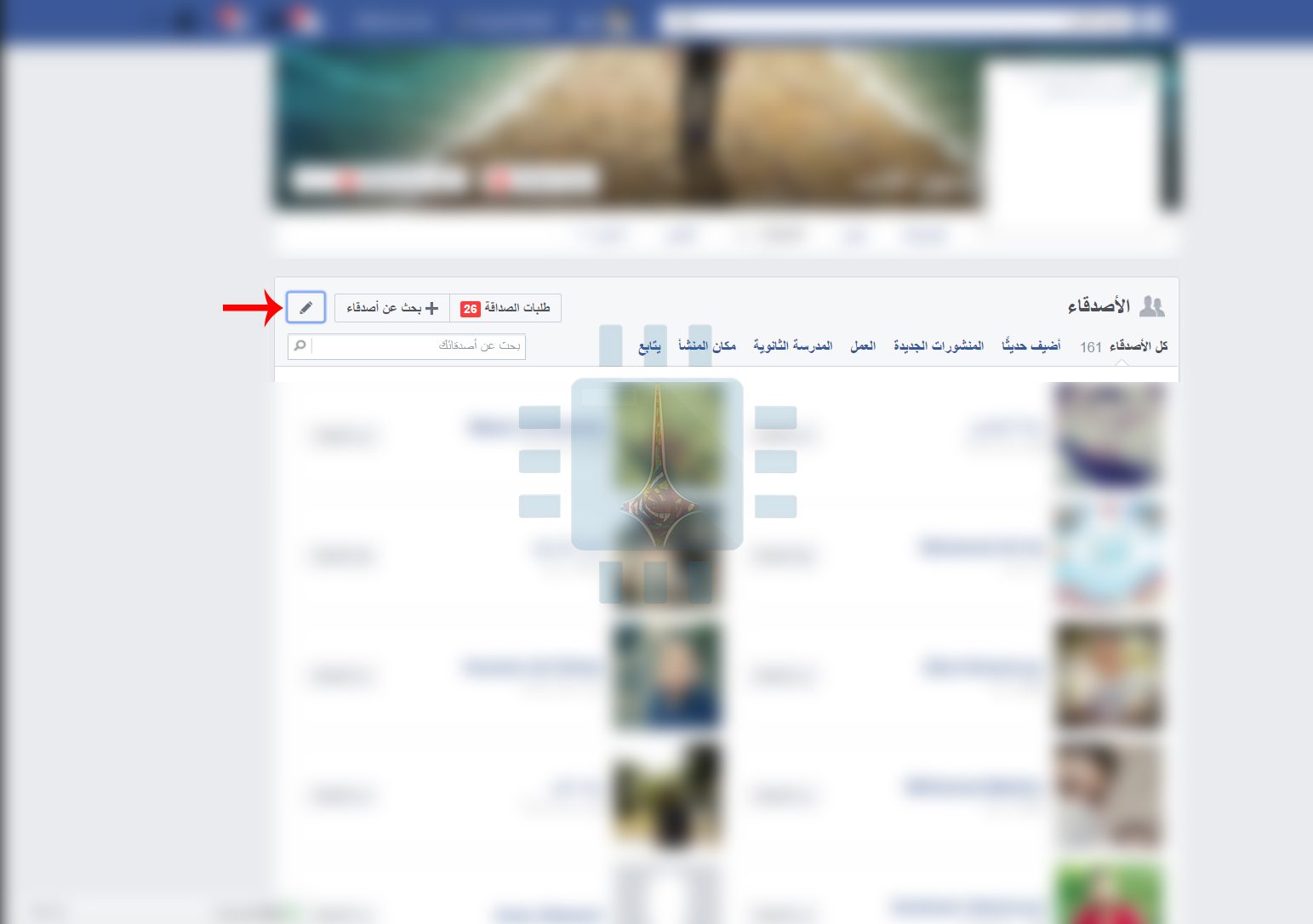
1- اذهب إلى الرابط التالي : https://www.facebook.com/me/friends والذي يقوم بعرض قائمة الأصدقاء الخاصة بك . قم بالضغط على رمز القلم المشار إليه من قبل السهم الأحمر

2- بعدها قم باختيار : تعديل الخصوصية :

3-ستظهر الواجهة الخاصة بتعديل الخصوصية . تحت بند قائمة الأصدقاء يظهر الخيار : من يمكنه الاطلاع على قائمة أصدقائك (الموضوع ضمن المستطيل الأحمر ) ، وبجانبه يظهر خيار الاصدقاء أو العامة (المشار إليه بالسهم الأحمر ) وهذا يعني أن أصدقاءك كانوا يستطيعون رؤية قائمة الاصدقاء الخاصة بك أو الجميع . اضغط على الخيار : الأصدقاء :

4- ستظهر قائمة من عدة خيارات . قم باختيار : أنا فقط كما في الصورة :

5- بعد ذلك قم بالضغط على : تم

الآن لن يستطيع أحد رؤية قائمة أصدقائك :

ثانياً – من خلال التطبيق الخاص في أندرويد أو IOS :

1- قم بفتح التطبيق الخاص حيث ستظهر لك الواجهة الرئيسية . قم بالضغط على الخطوط الأفقية الثلاث والتي يشير إليها السهم في الصورة التالية :

2- قم بسحب الشاشة نحو الأسفل حتى يظهر لك الخيار : إعدادات الحساب ، قم بالضغط عليه.


3 – ستظهر لك الواجهة الخاصة ب إعدادات الحساب ، ومنها قم باختيار الخصوصية :

4-تحت بند : من يمكنه رؤية عناصر المحتوى الخاصة بي ، اذهب إلى البند الثالث (الموضوع ضمن المستطيل الأحمر ) : من يمكنه الاطلاع على قائمة أصدقائك ؟ قم بالضغط عليه .

5-ستظهر لك مجموعة خيارات من ضمنها العامة والأصدقاء بالإضافة إلى الخيار الذي نريده وهو ” أنا فقط ” . قم بالضغط عليه

بهذه الطريقة لن يتمكن أحد من رؤية قائمة الأصدقاء الخاصة بك .


كيفية منع ظهور إعجاباتك الجديدة على الصفحات لأصدقائك أثناء تصفحهم للفيس بوك

ينزعج الكثيرون من ظهور اعجاباتهم بالصفحات على الصفحة الرئيسية لدى أصدقائهم ،لمنع ظهورها تابع الشرح التالي .

• على أجهزة الحاسب (متصفح ويب) :

1- ادخل الى صفحة الاعدادت عن طريق الرابط هنا

2- توجه الى تبويبة “الإعلانات” أو “Ads” .

3- في الخيار كما في الصورة “Who can see your social actions paired with ads” أو “من يمكنه الاطلاع على الإجراءات الاجتماعية المقترنة بالإعلانات” اختر “no one لا أحد” بدلاً من “Only my friends فقط الأصدقاء

• على تطبيق الفيس بوك (أندرويد أو iOS) :

1- توجه الى اعدادات الحساب أو Account Settings في التطبيق .

2- ادخل الى Ads أو الإعلانات في أسفل الشاشة .

3- اضغط على الخيار الثالث وهو “Who can see your social actions paired with ads” أو “من يمكنه الاطلاع على الإجراءات الاجتماعية المقترنة بالإعلانات“.

4- اضغط على No one لا أحد كما في الصورة :