يحتوي إنستغرام Instagram على ثلاثة أنواع من الحسابات: شخصي Personal ومنشئ Creator وأعمال Business.
تعمل الحسابات الشخصية مع معظم الأشخاص، في حين أن خيارَي الحساب الاحترافي مثاليان لأولئك الذين لديهم أعمال ويخططون لتشغيل الإعلانات والترويج للمنشورات وبيع المنتجات وجمع التحليلات. إليك كيفية التبديل بينهما.
هل أحتاج إلى حساب شخصي أو منشئ أو تجاري؟
معظم الناس يحتاجون فقط إلى حساب شخصي. إنه نوع الحساب الوحيد الذي يمكنك جعله خاصاً Private بحيث يمكنك التحكم في من يتابعك ومن يرى مشاركاتك.
ومع ذلك، إذا كنت تستخدم إنستغرام Instagram بشكل احترافي، فقد يكون حساب المنشئ Creator أو الأعمال Business أكثر فائدة.
اختر حساب منشئ Creator إذا كنت مؤثراً أو يوتيوبر YouTuber. بينما تستطيع اختيار حساب الأعمال إذا كنت تقوم بإنشاء حساب لعملك الفعلي، مثل مطعم أو صالون تجميل.
هناك اختلاف بسيط جداً بين هذين الحسابين، حسابات المنشئ Creator يمكنها إخفاء تفاصيل الاتصال وأنواع الأنشطة التجارية لتبدو أشبه بحساب شخصي عادي.
متطلبات حساب الأعمال:
تعتبر متطلبات إنستغرام Instagram للحسابات الاحترافية مريحة جداً: يمكن لأي شخص التسجيل للحصول على حساب وإدراج نفسه كشركة.
ومع ذلك، إذا كنت ترغب في عرض إعلانات أو إنشاء منشورات ذات روابط مباشرة إلى منتجاتك، فستحتاج إلى الحصول على صفحة فيسبوك Facebook.
أيضاً، يمكنك فقط إدارة خمسة حسابات على إنستغرام Instagram في وقت واحد، لذلك إذا قمت بإعداد عدد كبير جداً من الحسابات الاحترافية، فستحتاج إلى تسجيل الخروج من بعضها.
كيفية تبديل الحسابات:
لتغيير أنواع الحسابات، افتح إنستغرام Instagram وانتقل إلى صفحة ملفك الشخصي. اضغط على الخطوط الثلاثة الصغيرة في الزاوية العلوية اليمنى للوصول إلى القائمة.
انتقل إلى الإعدادات.
ثم اختر الحساب.
اضغط على تبديل إلى حساب احترافي.
اتبع عملية الإعداد.
ستتاح لك الفرصة لتحديد فئة نشاطك التجاري، وربط صفحة فيسبوك Facebook (إذا لم تكن قد فعلت ذلك بالفعل)، وإضافة موقعك وتفاصيل الاتصال، واختيار ما إذا كنت تريد حساباً منشئاً أو حساباً تجارياً.
إذا كنت مثل معظم الناس، فأنت تشحن هاتفك أثناء نومك. بدلاً من تبديل هاتف أندرويد Android يدوياً إلى الوضع الصامت كل ليلة، سنوضح لك كيفية إسكاته تلقائياً أثناء الشحن.
لا يقوم الوضع الصامت على معظم أجهزة أندرويد Android بإسكات المنبهات، وهو أمر جيد إذا قمت بتحويل هاتفك إلى الوضع الصامت أثناء النوم.
ومع ذلك، يمكننا أن نفعل ما هو أفضل من ذلك. باستخدام وضع عدم الإزعاج، يمكنك كتم صوت هاتفك أثناء الشحن والاستمرار في تلقي الإشعارات المهمة.
يتضمن تطبيق الساعة من جوجل Google Clock مجموعة من الأدوات ضمن علامة التبويب وقت النوم. إذا كان لديك هاتف جوجل بكسل Google Pixel أو جهاز أندرويد Android جديد إلى حد ما، فهناك فرصة جيدة أن يكون لديك خيارات إضافية لوقت النوم مع الرفاهية الرقمية.
أولاً، قم بتنزيل تطبيق ساعة جوجل Google Clock من متجر جوجل بلاي Google Play Store إذا لم يكن لديك بالفعل.
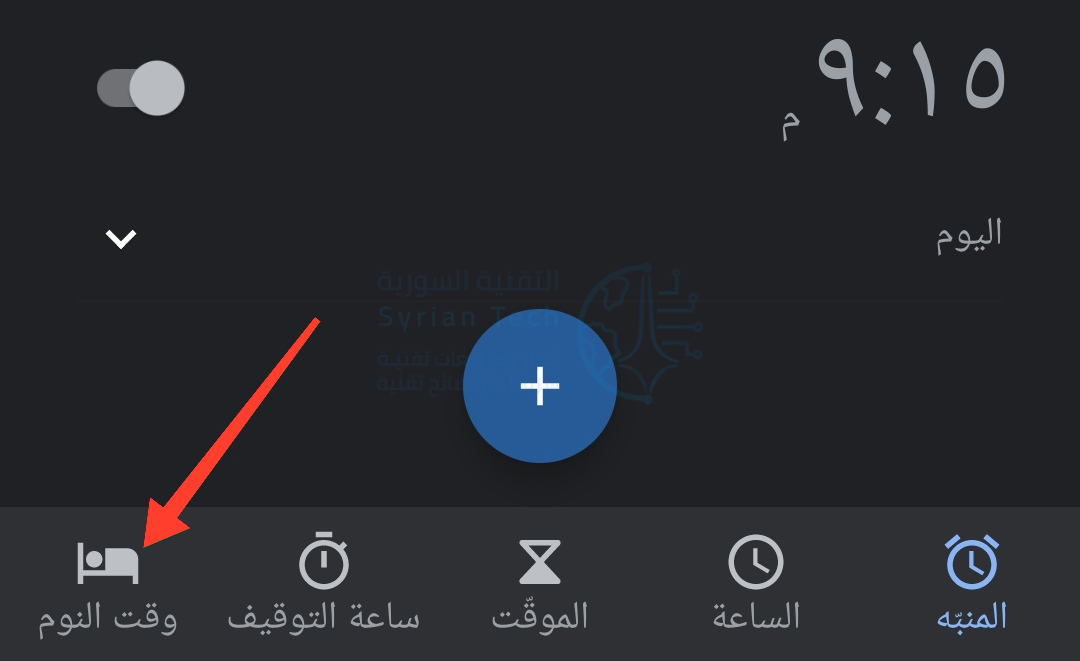
افتح تطبيق الساعة ثم انقر على وقت النوم في شريط الأدوات السفلي.
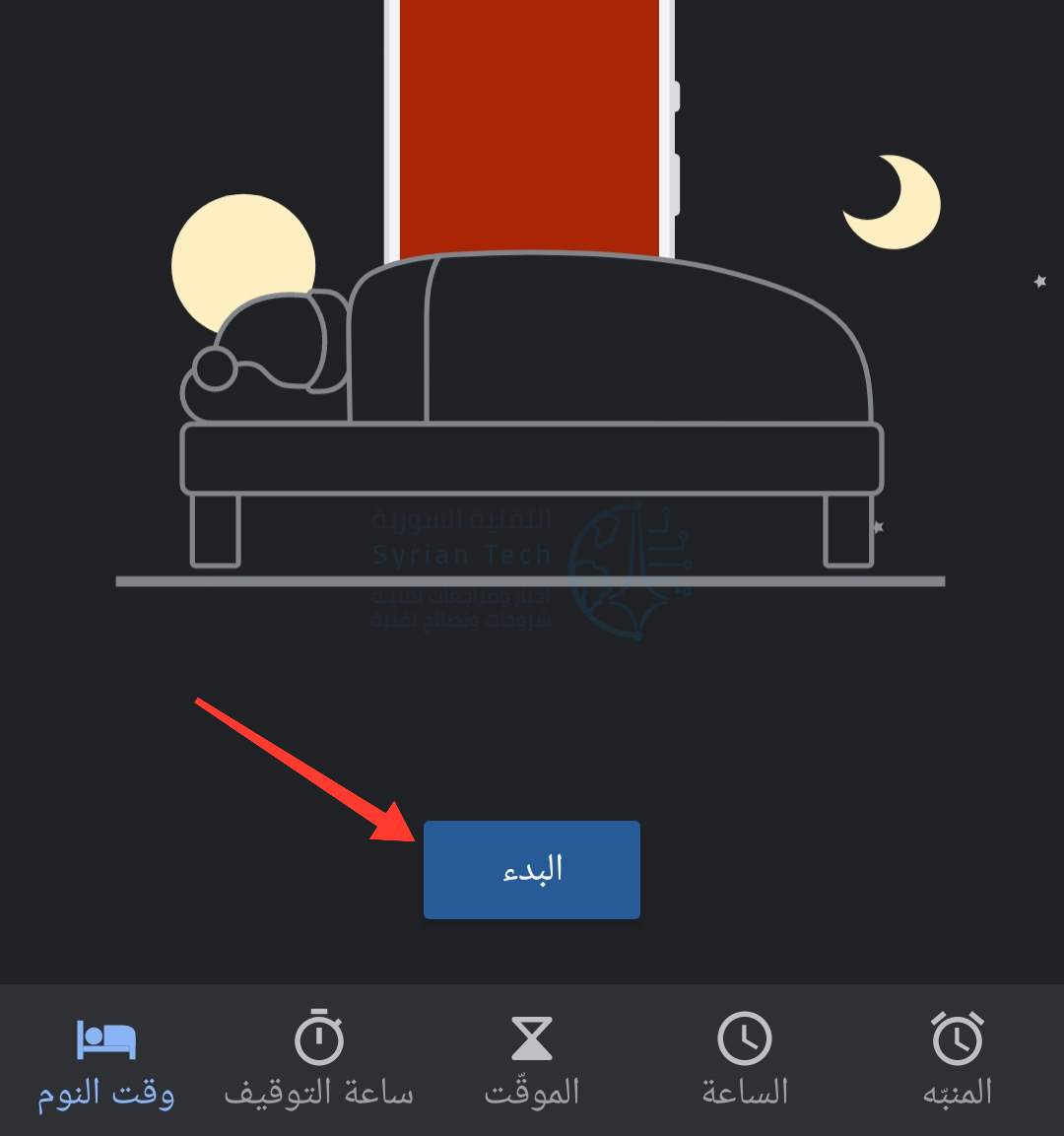
بعد ذلك، انقر على البدء.
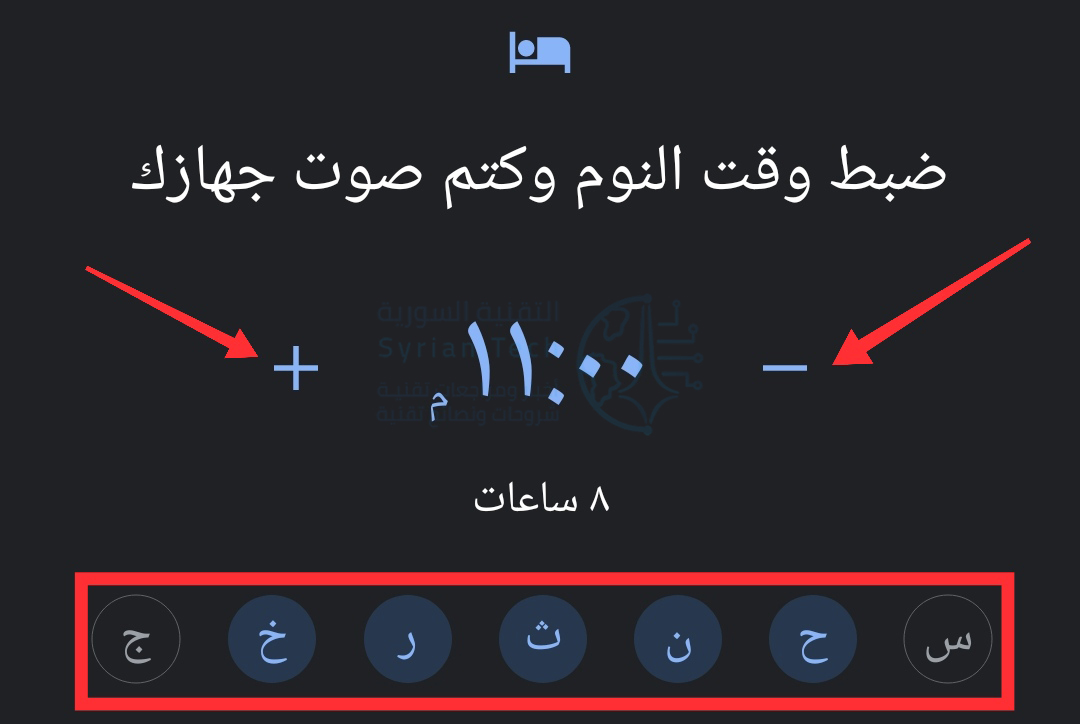
سيُطلب منك إنشاء منبه للاستيقاظ. اضغط على أيقونات (-) و (+) لاختيار الوقت. اضغط على أيام الأسبوع التي تريد استخدام المنبه فيها.
توجد بعض الخيارات الإضافية في هذه الصفحة إذا كنت تقوم بإنشاء منبه، ولكن لأغراض هذا الدليل، نحتاج فقط إلى اختيار وقت للاستيقاظ.
انقر على التخطي بمجرد الانتهاء من هذه الخطوة.
سيَطلب منك تطبيق الساعة الآن تعيين وقت النوم. كما هو الحال من قبل، استخدم رمز (-) و (+) لضبط الوقت ثم انقر فوق أيام الأسبوع التي تريد أن يحدث هذا الإعداد فيها.
الآن، إذا كان جهازك يدعم الميزة، فسترى وضع وقت النوم على هذه الشاشة. هذا هو المكان الذي سنقوم فيه بإسكات هاتفك أثناء الشحن.
قم بالنقر على هذا الخيار.
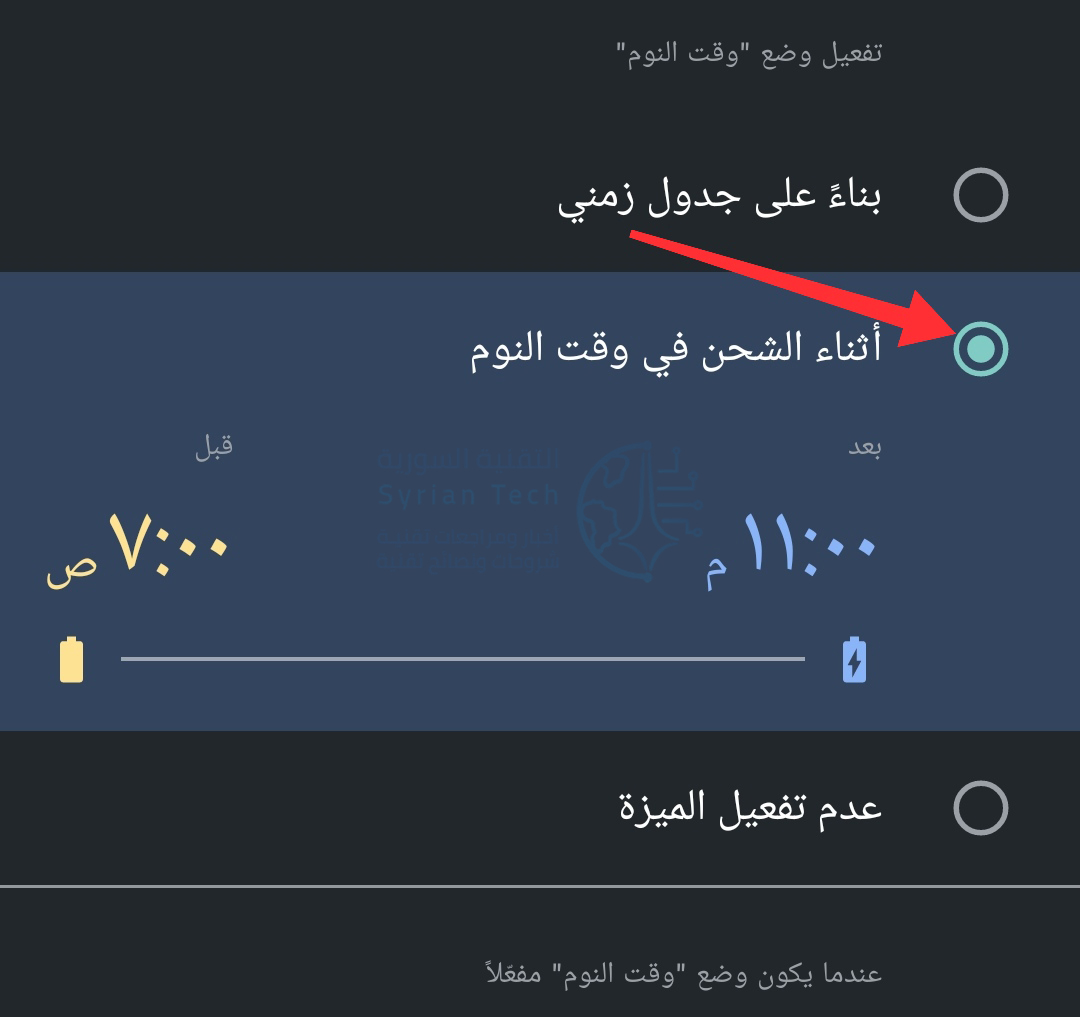
انقر على أثناء الشحن في وقت النوم حيث سترى فترات الاستيقاظ وأوقات النوم التي اخترناها في الخطوات السابقة.
أسفل ذلك، ستحتاج إلى تفعيل وضع عدم الإزعاج. سيضمن ذلك إسكات الإشعارات أثناء توصيل هاتفك بالكهرباء خلال الفترة الزمنية المختارة.
هذا كل ما نحتاجه الآن. انقر فوق رمز السهم الخلفي في الجزء العلوي الأيمن للعودة إلى الشاشة السابقة.
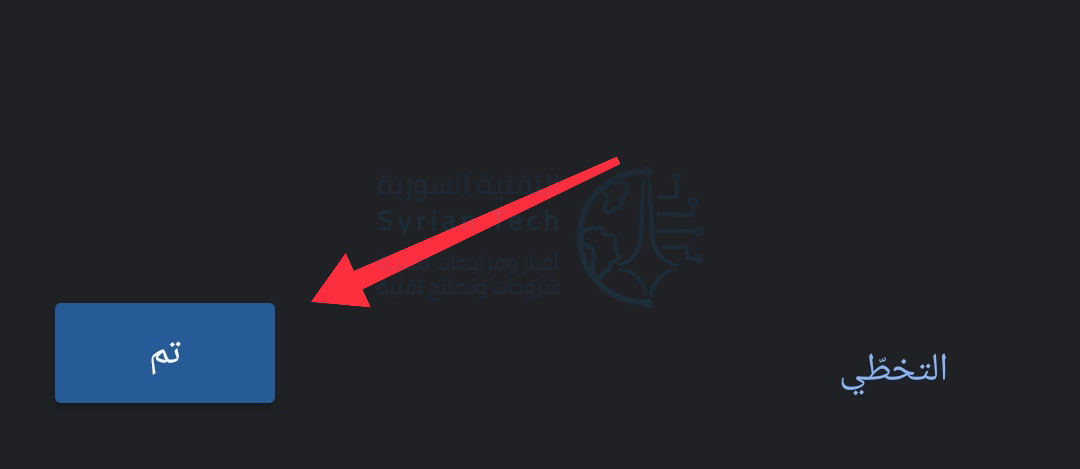
انقر على زر تم للانتهاء.
لتحقيق أقصى استفادة من هذه الميزة، ستحتاج إلى التأكد من إعداد وضع عدم الإزعاج. لسوء الحظ، تختلف هذه العملية اختلافاً كبيراً حسب الجهاز.
مع عمل كل هذه الإعدادات معاً، سيتم كتم صوت هاتفك في الليل عند شحنه، ولكن سيستمر وصول الإشعارات المهمة.
يعد التصحيح التلقائي أحد ميزات الهواتف الذكية التي يكرهها الناس. بقدر ما يمكن أن يكون مفيداً، يمكن أن يكون مصدر إزعاج كبير.
سنوضح لك كيفية إيقاف تشغيل التصحيح التلقائي نهائياً على جهاز أندرويد Android.
حتى لو لم تكن معتاداً إلى حد ما على مصطلح التصحيح التلقائي، فمن المحتمل أنك قد صادفته عملياً. عندما تكتب على هاتفك أو جهازك اللوحي وتقوم لوحة المفاتيح تلقائياً بإجراء تصحيح، فهذا تصحيح تلقائي.
يمكن أن يكون مفيداً، على سبيل المثال، عندما تكتب خطأً كلمة كمبيوتز ويقوم التصحيح التلقائي بتصحيحها إلى الكلمة كمبيوتر عندما لا تدرك حتى أنك ارتكبت خطأ إملائياً.
ومع ذلك، في كثير من الأحيان يمكن أن يقوم التصحيح التلقائي بتصحيح الأشياء بطريقة لا تريدها، ولكن الخبر السار هو أنه يمكنك إيقاف تشغيله.
سنغطي كيفية إيقاف تشغيل التصحيح التلقائي في لوحة مفاتيح Gboard من جوجل Google ولوحة مفاتيح سامسونج Samsung الافتراضية التي تأتي على هواتف جالاكسي Galaxy الذكية.
أولاً، إيقاف التصحيح التلقائي في لوحة مفاتيح Gboard:
قم بالدخول إلى أي تطبيق تستطيع الكتابة بداخله في الهاتف الذكي أو الجهاز اللوحي الذي يعمل بنظام أندرويد Android، ثم اضغط في مربع النص لفتح لوحة المفاتيح Gboard إذا كنت تستخدمها.
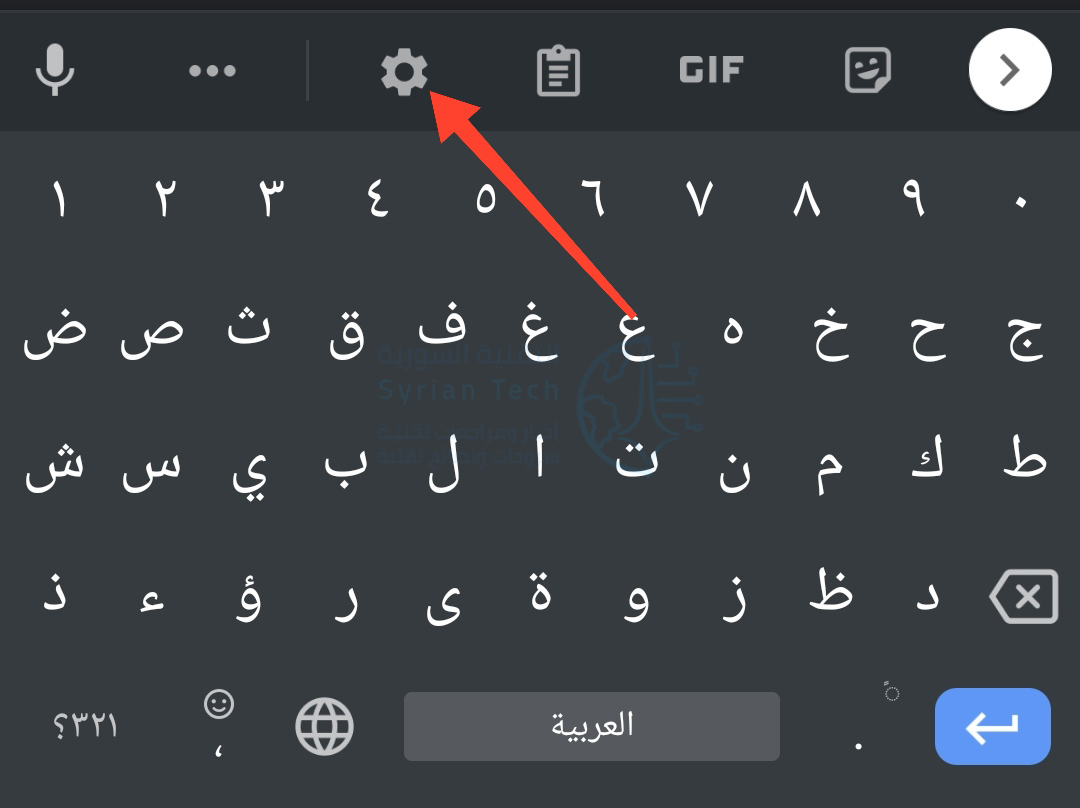
سترى في أعلى لوحة المفاتيح عدداً من الاختصارات، اضغط على رمز المسنن لفتح إعدادات اللوحة.
بعد ذلك، ابحث عن الخيار تصحيح النص واضغط عليه.
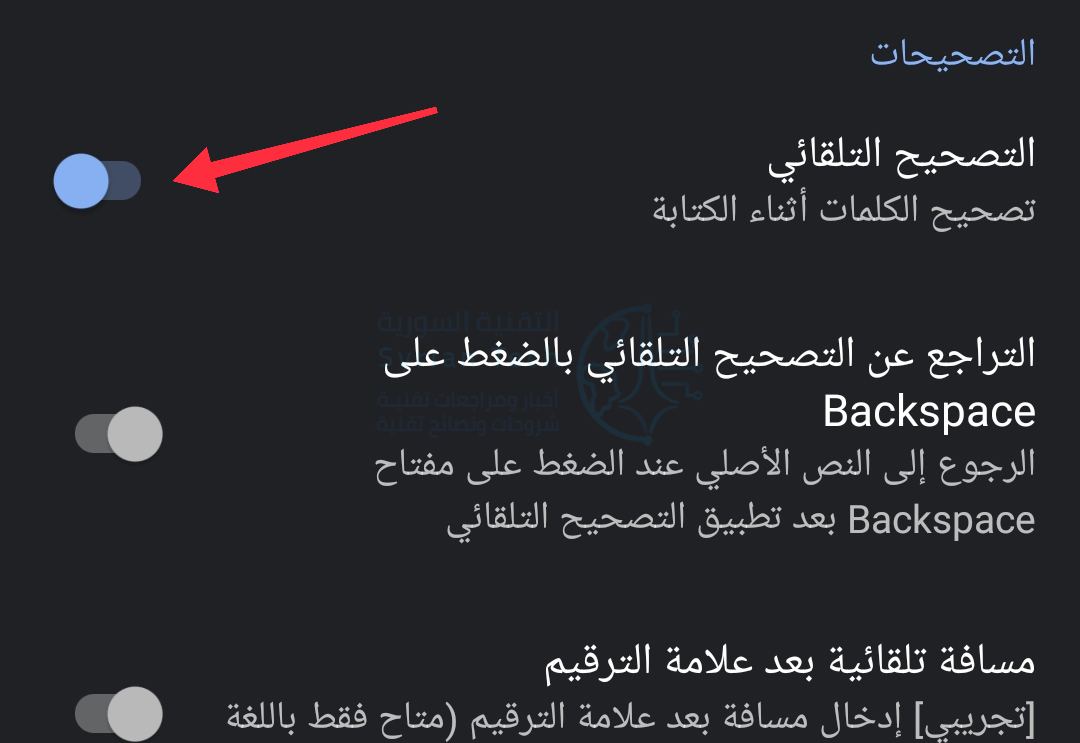
الآن، ابحث عن التصحيح التلقائي تحت التصحيحات ثم قم بإلغاء تفعيله.
هذا كل شيء! لا مزيد من التصحيحات التلقائية التي تفسد كتابتك.
ثانياً، إيقاف تشغيل التصحيح التلقائي على هاتف سامسونج:
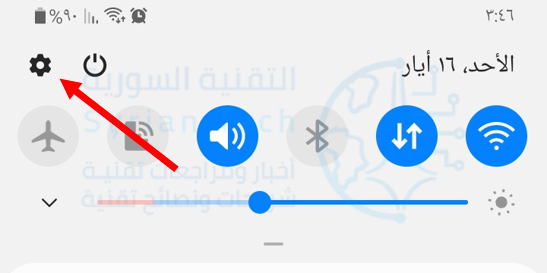
أولاً، اسحب لأسفل مرة واحدة من أعلى شاشة جهاز سامسونج جالاكسي Samsung Galaxy وانقر على رمز المسنن.
بعد ذلك، انتقل إلى الإدارة العامة.
انقر على اللغة والإدخال.
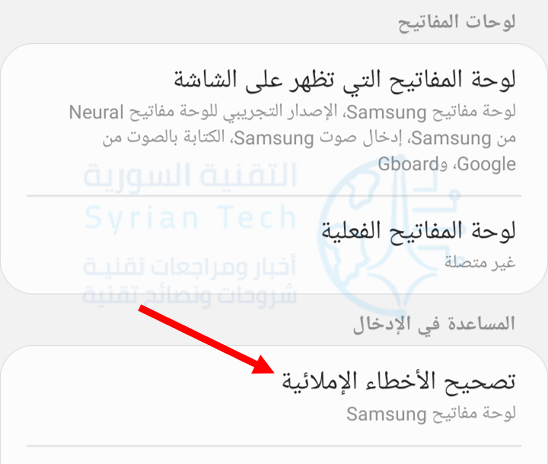
الآن، انتقل إلى تصحيح الأخطاء الإملائية.
هنا قم بتبديل المفتاح إلى وضعية غير مفعّل بالضغط عليه.
هذا كل شيء! ستتوقف لوحة المفاتيح عن محاولة التنبؤ بما تقصد قوله وتقديم الاقتراحات. الأمر متروك لك لإصلاح الأخطاء الإملائية الآن.
يحتوي إنستغرام Instagram على ثلاثة أنواع مختلفة من الحسابات: شخصي Personal وتجاري Business ومنشئ Creator. يعتمد اختيارك للحساب على الطريقة التي تخطط لاستخدام إنستغرام بها.
ما هو حساب إنستغرام الشخصي؟
حساب إنستغرام Instagram الشخصي هو الحساب العادي الذي يحصل عليه الجميع افتراضياً. إذا كان لديك حساب إنستغرام Instagram ولم تفعل أي شيء لتغييره، فلديك حساب شخصي.
سننظر في مزايا الحسابات الاحترافية، ولكن هناك ميزة واحدة كبيرة للحسابات الشخصية: وهي أنه يمكنك تعيينها على شكل حسابات خاصة.
هذا يعني أنه أي متابع جديد يحتاج إلى موافقة منك ولن يتمكن الغرباء على الإنترنت من تصفح صورك.
على الرغم من أنك لست مضطراً لجعل حساب إنستغرام Instagram على الوضع الخاص، فمن الجيد أن يكون لديك هذا الخيار.
إذا كنت تتقدم لوظيفة جديدة، أو في منتصف فترة انفصال سيئة، أو تتعرض للمضايقات عبر الإنترنت، أو إذا كنت تريد فقط التأكد من أن الأشخاص العشوائيين لا يمكنهم رؤية صورك، فيمكنك أن تجعل الحساب خاصاً، ويمكنك إعادة الحساب عاماً متى تريد.
ما هو حساب إنستغرام للأعمال (التجارية)؟
تعد حسابات إنستغرام Instagram التجارية أحد نوعين من الحسابات الاحترافية. لقد تم تصميمها للأعمال التجارية، مثل صالونات التجميل والمتاجر عبر الإنترنت، وليس للأفراد.
بالنسبة للجزء الأكبر، يشبه الحساب التجاري تماماً الحساب الشخصي. لا يزال بإمكانك نشر الصور ومشاركة الأشياء في قصتك واستقبال الرسائل المباشرة وإرسالها للأشخاص.
ومع ذلك، يمكنك الوصول إلى ميزات خاصة بحساب الأعمال، بما في ذلك القدرة على:
متابعة الإحصاءات والتحليلات التي تمكنك من رؤية مدى وصول الأشياء التي تشاركها، ونمو المتابعين، وما شابه.
ترويج المنشورات وتشغيل الإعلانات.
إنشاء منشورات تسوق مرتبطة بمتجر عبر الإنترنت.
جدولة المنشورات تلقائياً باستخدام تطبيقات.
تحتوي على صندوق وارد قابل للفرز.
لديك زر اتصال وفئة العمل في ملفك الشخصي.
تتمثل إحدى مشكلات حسابات إنستغرام التجارية في أنك تحتاج إلى ربط صفحتك بصفحة فيسبوك Facebook لتشغيل الإعلانات أو بيع المنتجات، حتى إذا كنت لا تخطط لاستخدام فيسبوك Facebook في التسويق.
ما هو حساب المنشئ في إنستغرام؟
حسابات المنشئ في إنستغرام Instagram Creator هي النوع الآخر من حسابات إنستغرام الاحترافية Instagram Professional.
تقع تقريباً بين الحسابات الشخصية والتجارية. تم تصميمها للشخصيات العامة والمؤثرين ومستخدمي يوتيوب YouTube وما شابه.
باستخدام حساب المنشئ Creator، يمكنك:
متابعة إحصائيات المنشورات وتشغيل الإعلانات وفرز البريد الوارد وإنشاء منشورات قابلة للتسويق، مثل حساب الأعمال. لكن لا يمكنك جدولة المشاركات.
إخفاء تفاصيل الاتصال وفئة العمل في ملفك الشخصي بحيث يبدو أشبه بحساب شخصي.
كما هو الحال مع حساب الأعمال (التجاري)، ما زلت بحاجة إلى ربط حساب المنشئ بصفحة فيسبوك Facebook إذا كنت ترغب في تشغيل إعلانات أو إنشاء منشورات قابلة للتسويق.
ما فائدة الحسابات الاحترافية؟
تم تصميم الحسابات الاحترافية في إنستغرام Instagram للأشخاص الذين يستخدمون إنستغرام Instagram كجزء من خطة التسويق الخاصة بهم ويريدون أن يكونوا قادرين على تشغيل الإعلانات وبيع المنتجات، أو الذين لديهم عدد كبير من المتابعين بحيث يكون وجود صندوق وارد وتحليلات مصنفة أمراً مفيداً.
يمكنك تبديل حساب إنستغرام Instagram الحالي إلى حساب محترف.
بالنسبة لمعظم الأشخاص، الحساب الشخصي هو حساب إنستغرام Instagram كافٍ.
إذا كان لديك 100 أو 200 متابع فقط، فلن تفيدك التحليلات كثيراً، ولن توفر لك عناء إنشاء صفحة على فيسبوك Facebook. تعد القدرة على تحويل حسابك إلى خاص في أي وقت تريده الميزة الأفضل.
إذا كنت ترغب في حفظ رسالة بريد إلكتروني من جي ميل Gmail للاستخدام في وضع عدم الاتصال، فإن كل متصفح حديث يجعل من السهل افتراضياً طباعة رسالة بريد إلكتروني إلى ملف PDF.
إليك كيفية القيام بذلك على نظامي التشغيل ويندوز Windows وماك Mac.
يتضمن كل من ويندوز Windows وماك Mac طابعة PDF مضمّنة. يتم تحويل أي ملفات ترسلها للطباعة على هذه الطابعة الافتراضية إلى تنسيق PDF، وهو تنسيق يحافظ على تنسيق المستند.
لن تتم طباعة هذه الملفات على ورق فعلي إلا إذا قررت طباعة ملف PDF من طابعة حقيقية لاحقاً.
كيفية حفظ بريد إلكتروني كملف PDF على نظام ويندوز Windows:
نظراً لأن جميع متصفحات الويب تقريباً تتضمن دعماً للطباعة، يمكنك استخدام كروم Chrome أو إيدج Edge أو فايرفوكس Firefox لطباعة رسائل البريد الإلكتروني على شكل ملف PDF.
للبدء، افتح متصفحك المفضل وقم بزيارة موقع جي ميلGmail. بعد ذلك، قم بتسجيل الدخول إلى حساب جيميل Gmail إذا لم تكن قد قمت بذلك بالفعل.
بعد ذلك، افتح البريد الإلكتروني الذي تريد حفظه كملف PDF. في نافذة بريدك الإلكتروني، انقر على قائمة النقاط الثلاث في الزاوية العلوية اليسرى واختر أمر طباعة.
في نافذة طباعة، انقر على القائمة المنسدلة بجوار الوجهة وانقر على حفظ بتنسيق PDF. إذا لزم الأمر، قم بتكوين خيارات أخرى مثل التخطيط والهوامش.
عندما تكون جاهزاً، انقر على حفظ Save لإنشاء ملف PDF.
بعد لحظة، سترى نافذة حوار الحفظ. في هذه النافذة، أدخل اسم ملف PDF في حقل اسم الملف File name، واختر مجلداً لحفظ ملف PDF فيه، واضغط على حفظ Save.
سيتم الآن حفظ بريدك الإلكتروني كملف PDF في المجلد الذي حددته. يمكنك افتراضياً طباعة العدد الذي تريده من رسائل البريد الإلكتروني بهذه الطريقة.
كيفية حفظ بريد إلكتروني كملف PDF على نظام Mac:
كما هو الحال مع ويندوز Windows، يمكنك أيضاً استخدام طابعة PDF المدمجة في متصفحك لحفظ رسائل البريد الإلكتروني في متصفح الويب في جيميل Gmail كملفات PDF على جهاز ماك Mac.
للقيام بذلك، افتح موقع جيم يل Gmail في متصفح الويب المفضل لديك وقم بتسجيل الدخول إلى حسابك.
بعد ذلك، حدد البريد الإلكتروني الذي تريد حفظه كملف PDF. في نافذة البريد الإلكتروني، انقر على قائمة النقاط الثلاث في الزاوية العلوية اليمنى وانقر طباعةPrint.
في نافذة الطباعة، حدد Save as PDF من القائمة المنسدلة Destination. اضبط الإعدادات الأخرى إذا كنت ترغب في ذلك. ثم انقر على حفظ Save.
إذا كنت تستخدم سفاري Safari، فانقر على القائمة المنسدلة PDF أسفل نافذة الطباعة وانقر على حفظ بتنسيق Save as PDF.
في نافذة الحفظ التي تظهر، أدخل اسم ملف لملف PDF في المربع العلوي. ثم اختر مجلداً لحفظ ملف PDF فيه وانقر على حفظ Save.
(تبدو نافذة الحفظ في سفاري Safari مختلفة قليلاً عن النافذة الموضحة أدناه، لكن الخيارات في النافذة هي نفسها).
هذا كل شيء! سيظهر ملف PDF الذي قمت بحفظه في الموقع الذي حددته. كرر هذه العملية كلما أردت طباعة رسائل بريد إلكتروني أخرى بتنسيق PDF.
يؤدي النقص العالمي في بطاقات الرسوميات (كروت الشاشة) إلى صعوبة حصول المستهلكين عليها بسعر عادل. إليكم سبب صعوبة شراء بطاقة رسوميات في عام 2021.
الأسعار آخذة في الارتفاع والتوافر آخذ في الانخفاض:
تعد وحدات معالجة الرسوميات (GPU) أو بطاقات الرسوميات (كروت الشاشة) مكوناً أساسياً لمعظم الأشخاص الذين يستخدمون كمبيوتر سطح المكتب.
هذه الأجهزة مسؤولة عن إنشاء ما يتم عرضه على الشاشة لجهاز الكمبيوتر، مما يسمح لك بمشاهدة محتوى الوسائط المتعددة والرسومات ثلاثية الأبعاد المعقدة في ألعاب الفيديو الحديثة.
كما أنها ضرورية للمحترفين، لأنها تسمح لأجهزة الكمبيوتر بتشغيل مهام مثل التصميم الجرافيكي وتحرير الفيديو والرسوم المتحركة ثلاثية الأبعاد.
إذا كنت قد حاولت تطبيق جهاز كمبيوتر أو شراءه في 2020 أو 2021، فربما لاحظت ارتفاعاً مجنوناً في أسعار بطاقات الرسوميات وحالة من عدم توفر البطاقات الجديدة.
معظم مواقع البيع بالتجزئة، من بائعي القطع عبر الإنترنت مثل أمازون Amazon و Newegg إلى المتاجر الكبيرة مثل Best Buy، لم يتبق لديهم بطاقات رسوميات تقريباً.
في مواقع الويب الخاصة بالتسوق، مثل eBay، تكون أسعار وحدات معالجة الرسوميات المُعاد بيعها أو المستعملة أعلى بعدة مرات من سعر التجزئة الأصلي المقترح.
يمثل هذا مشكلة كبيرة للعديد من المتحمسين لتجميع الكمبيوتر ومشغلي الوسائط المتعددة واللاعبين، حتى أن التشغيل اليومي لجهاز الكمبيوتر يعتمد على بطاقة الرسوميات.
وقد أجبر هذا الكثيرين على شراء طرازات قديمة من عقد مضى، أو إنفاق آلاف الدولارات في السوق المستعملة دون ضمان، أو استخدام بطاقات الرسوميات المدمجة الأقل جودة التي تأتي مع العالج.
النقص العالمي في المعالجات:
يهيمن مصنعان لبطاقات الرسوميات على صناعة معالجات رسوميات الكمبيوتر: Nvidia و AMD. تشكل هاتان الشركتان تقريباً جميع وحدات معالجة الرسوميات المنفصلة الموجودة في أجهزة الكمبيوتر المكتبية وأجهزة الكمبيوتر المحمولة.
إنفيديا Nvidia هي الشركة الرائدة في المجموعة مع سلسلة GeForce GTX الخاصة بها، بينما تقوم AMD بإنشاء سلسلة Radeon RX.
السبب الأكبر لنقص عرض هذه الأجهزة هو النقص العالمي المستمر في رقائق السيليكون، وتسمى أيضاً أشباه الموصلات (أنصاف النواقل)، تصنع في الغالب من عنصر يسمى السيليكون.
بسبب الوباء، اضطر أكبر مصنعي أشباه الموصلات في العالم، مثل سامسونج Samsung، إلى إبطاء الإنتاج أو إيقافه تماماً.
هذا التوقف في الإنتاج، إلى جانب الطلب المتزايد على الأجهزة الإلكترونية الاستهلاكية مثل أجهزة الكمبيوتر وأجهزة الألعاب التي يتحكم بها الوباء أيضاً، جعل من الصعب على الشركات المصنعة تلبية هذا الطلب.
بينما كان لنقص رقائق السيليكون تأثير شديد على سوق بطاقات الرسوميات، فهي ليست الصناعة الوحيدة التي تأثرت بالمشكلة.
واجهت مجموعة واسعة من المنتجات الاستهلاكية، من السيارات التي تعمل بالكمبيوتر إلى أجهزة الألعاب مثل بلاي ستيشن PS5 وإكس بوكس Xbox، مشكلات شديدة في التوافر وارتفاع الأسعار.
كما تم تأخير إطلاق المنتجات الرئيسية، مثل آيفون iPhone 12 من آبل Apple، بسبب مخاوف من توفر المواد الأولية.
تعدين العملات الرقمية المُشفّرة:
يبدو أن بطاقات الرسوميات أكثر صعوبة بالشراء من المنتجات الإلكترونية الأخرى، مثل الهواتف المحمولة وحتى وحدات المعالجة المركزية.
السبب الكبير الآخر وراء زيادة الطلب على وحدات معالجة الرسوميات في العام الماضي هو تعدين العملة المشفرة، وهي عملية استخدام قوة معالجة الكمبيوتر لتعدين عملات جديدة للتداول.
غالباً ما يستخدم التعدين قوة معالجة بطاقة الرسوميات، وبالتالي، قد تحتوي منصة التعدين على عدة بطاقات رسوميات منفصلة غير موجودة على كمبيوتر سطح المكتب.
على عكس وحدات معالجة الرسوميات المستخدمة للألعاب والعمل العام، يتم استخدام وحدات معالجة الرسوميات المستخدمة في التعدين إلى أقصى حد للمعالجة.
هذا يعني أن لدى عمال التعدين قيمة ضئيلة أو معدومة لاحتمال إعادة البيع في السوق المستعملة. لقد ألمحت إنفيديا Nvidia إلى أنه في المستقبل، قد تعيد الشركة تقديم بطاقة رسوميات مصممة خصيصاً للتعدين لإبقائها منفصلة عن منتجات GPU الاستهلاكية.
في أوائل عام 2021، حاولت إنفيديا Nvidia منع تعدين العملات المشفرة على بطاقة الرسوميات RTX 3060 الخاصة بها، لكن استراتيجية الشركة فشلت سريعاً عندما أصدرت عن طريق الخطأ برامج تشغيل رسوميات أعادت تمكين قدرات التعدين.
مشكلة المضاربات:
المساهم الكبير الآخر في هذه المشكلة هو المضاربة في السوق. يشتري المضاربون سلعاً بسعر قريب من سعر التجزئة ثم يعيدون بيعها بهوامش ربح ضخمة على مواقع الويب مثل eBay.
عندما يقوم المصنعون بإعادة إدخال بطاقات جديدة في سوق التجزئة مرة أخرى، يتم شراء العديد منها على الفور بواسطة المضاربين وإعادة بيعها بعدة أضعاف التكلفة الأصلية.
يمتلك العديد من المضاربين الآن روبوتات تتعقب المنتجات الجديدة من وحدات معالجة الرسوميات ويمكنها إتمام عملية شراء قبل أن يتمكن الإنسان من فتح صفحة المنتج.
حاولت بعض متاجر البيع بالتجزئة الحد من سلوك المضاربة عن طريق فرض حدود لعدد البطاقات التي يتم شراؤها من قبل كل شخص.
ما الجديد بالنسبة لوحدات معالجة الرسوميات؟
صرحت إنفيديا Nvidia أنه من المرجح أن يستمر نقص وحدة معالجة الرسوميات طوال عام 2021. اعتباراً من أيار 2021، عادت إنفيديا Nvidia و AMD مؤخراً الإنتاج إلى مستويات ما قبل الجائحة.
إذا كنت تتطلع إلى إنشاء جهاز كمبيوتر قريباً، فقد يكون من المفيد البحث عن صفقة جيدة في السوق المستعملة بدلاً من شراء جهاز جديد.
قد ترغب أيضاً في استخدام وحدة معالجة الرسوميات المدمجة البطيئة التي تأتي مع المعالج، مثل سلسلة Intel UHD أو AMD’s Radeon Vega، حتى تتمكن من شراء وحدة معالجة رسوميات مخصصة بسعر عادي.
أخيراً، إذا كان لديك نموذج قديم، فقد ترغب في تأجيل الحصول على ترقية عالية الجودة حتى تصبح الأسعار طبيعية.
في بعض الأحيان، قد ترغب في الحصول على نسخة مطبوعة من موقع ويب في متصفح جوجل كروم Google Chrome، ولكنك لا تريد بالضرورة طباعتها على الورق.
في هذه الحالة، من السهل حفظ صفحة من موقع ويب (أو جزء من صفحة) على شكل ملف PDF على أنظمة التشغيل ويندوز Windows 10 وماك Mac وكروم Chrome OS ولينكس Linux.
أولاً، افتح متصفح كروم Chrome وانتقل إلى صفحة الويب التي ترغب في حفظها كملف PDF.
بمجرد وصولك إلى صفحة الحفظ، انقر على زر الثلاث نقاط بشكل عمودي في الزاوية العلوية اليسرى من النافذة وانقر فوقه.
في القائمة المنبثقة، انقر على طباعة.
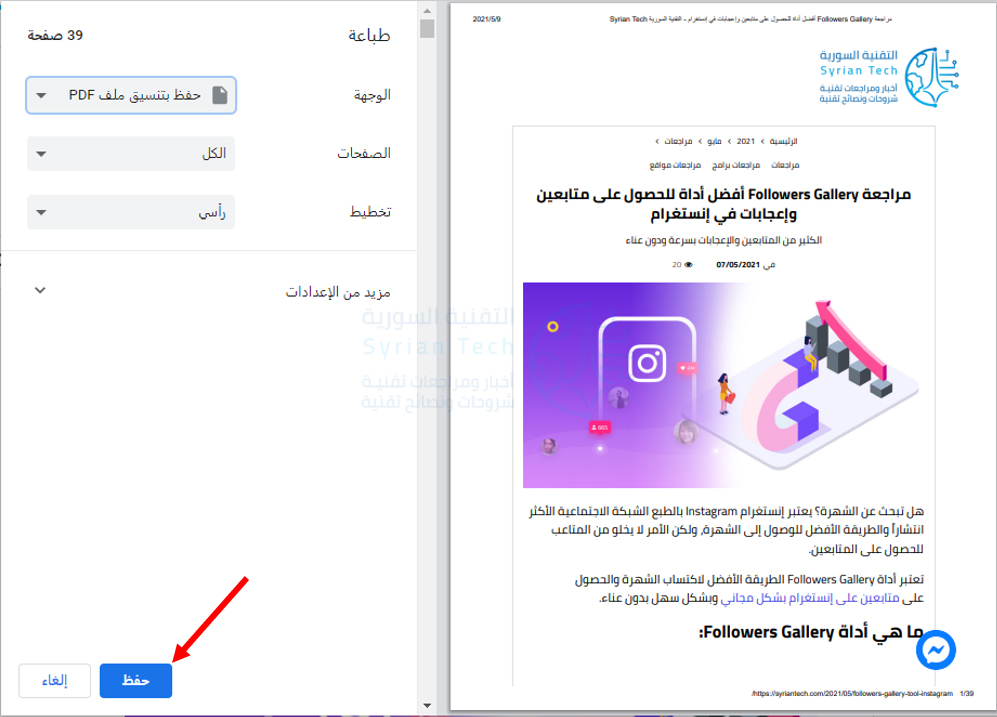
سيتم فتح نافذة طباعة. في القائمة المنسدلة بعنوان الوجهة، انقر على حفظ بتنسيق ملف PDF.
إذا كنت ترغب في حفظ صفحات معينة فقط (على سبيل المثال، الصفحة الأولى فقط، أو نطاق مثل الصفحات 2-3 على شكل ملف PDF، فيمكنك القيام بذلك هنا باستخدام خيار الصفحات).
وإذا كنت ترغب في تغيير اتجاه ملف PDF من عمودي (رأسي) إلى أفقي، فانقر على خيار تخطيط.
عندما تكون مستعداً تماماً، انقر على حفظ أسفل نافذة الطباعة.
سيظهر مربع حوار حفظ باسم. اختر المسار الذي تريد حفظ ملف PDF فيه (وأعد تسمية الملف إذا لزم الأمر)، ثم انقر على حفظ.
بعد ذلك، سيتم حفظ الموقع كملف PDF في المكان الذي اخترته. إذا كنت ترغب في رؤية الملف الناتج، فانتقل إلى موقع الحفظ وافتح ملف PDF وتحقق مما إذا كان يبدو صحيحاً.
إذا لم يكن الأمر كذلك، فيمكنك تعديل الإعدادات في مربع حوار الطباعة والمحاولة مرة أخرى.
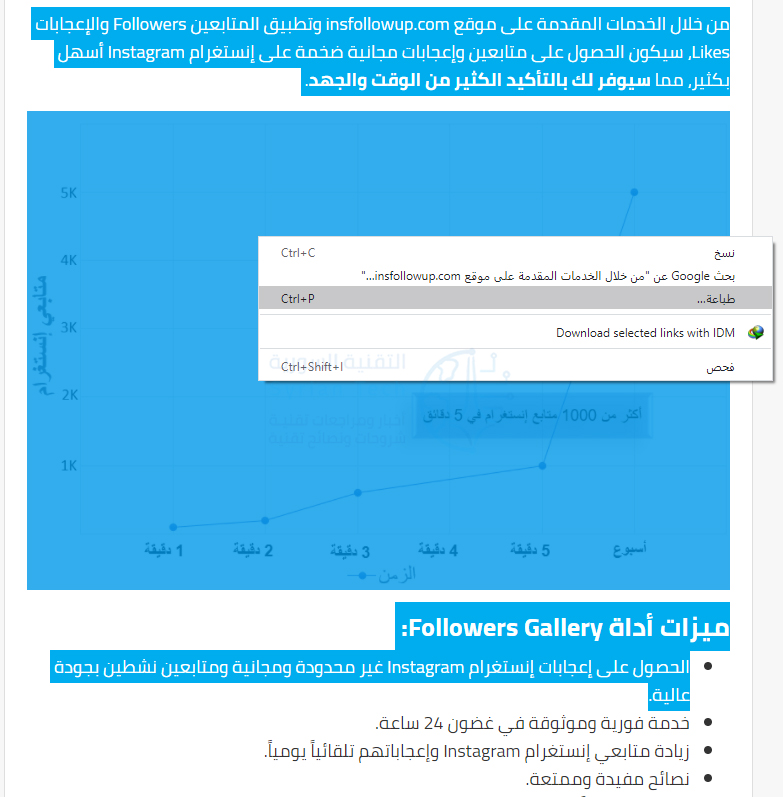
لحفظ جزء من صفحة الويب، فلا يلزمك إلا تحديد الجزء الذي تريد تحويله إلى PDF باستخدام الماوس على الشكل التالي:
ثم انقر بالزر الأيمن للماوس واختر الأمر طباعة (انقر خارج الصورة إذا احتوت الصفحة على صورة).
ستظهر لك نافذة تحتوي على التحديد الذي اخترته، مع نفس خيارات الطباعة السابقة في الطريقة أعلاه.
يأتي كل حساب في جوجل Google بسعة تخزينية مجانية، ولكن إذا لم يكن ذلك كافياً لك، فيمكنك شراء المزيد.
بغض النظر عن المقدار الذي تستخدمه، فربما ترغب في رؤية مقدار المساحة التي تستخدمها. سنوضح لك كيف يتم ذلك.
تقدم جوجل Google خيارين للتخزين السحابي. يمكنك الاكتفاء بخيار 15 غيغابايت المجاني الذي يحصل عليه كل حساب أو ترقيته إلى جوجل ون Google One ودفع المزيد.
قبل أن نتحقق من سعة التخزين المتبقية لديك، من المهم أن تفهم ما الذي يتم احتسابه في هذه السعة.
ما الذي يتم حسابه في سعة تخزين جوجل؟
قبل جوجل ون Google One، كان التخزين السحابي للشركة من خلال جوجل درايف Google Drive.
ومع ذلك، لم يكن الأمر مجرد جوجل درايف Google Drive. يتم احتساب جيميل Gmail وصور جوجل Google أيضاً في حساب مقدار السعة التخزينية. لتوضيح الأمور أكثر، تم إنشاء جوجل ون Google One.
سواء كنت تدفع مقابل جوجل ون Google One أم لا، فإن مساحة التخزين لديك موزعة على ثلاثة منتجات: جوجل درايف Google Drive وجيميل Gmail وصور جوجل Google Photos.
إليك كل ما يُحسب في مساحة التخزين لديك:
جوجل درايف Google Drive: كل شيء في قسم ملفاتي ومجلد المهملات.
جيميل Gmail: جميع رسائل البريد الإلكتروني والمرفقات، بما في ذلك العناصر من مجلدات البريد العشوائي والمهملات.
صور جوجل Google: جميع الصور ومقاطع الفيديو المخزنة بالدقة الأصلية.
ومع ذلك، اعتباراً من 1 حزيران 2021، سيُحتسب ما يلي أيضاً ضمن مساحة التخزين لديك:
جميع الصور أو مقاطع الفيديو الجديدة التي تم تحميلها على صور جوجل Google (بما في ذلك عالية الجودة).
قد يكون لدى مشتركي جوجل ون Google One أشياء إضافية يتم احتسابها في مساحة التخزين الخاصة بهم.
على سبيل المثال، يمكن لمستخدمي أندرويد Android إجراء نسخ احتياطية للجهاز من خلال جوجل ون Google One.
أيضاً، إذا كان لديك أفراد من العائلة على حسابك في جوجل ون Google One، فإنهم يستخدمون مساحة التخزين أيضاً.
كيفية التحقق من المساحة التخزينية المتبقية في حساب جوجل:
يعد التحقق من مقدار مساحة التخزين المتبقية أمراً بسيطاً وهو مجرد نقر على رابط.
ما عليك سوى الانتقال إلى هذا الرابط. إذا كنت مشتركاً في جوجل ون Google One، فسيتم إعادة توجيهك تلقائياً إلى الصفحة المناسبة.
سيرى أي شخص يستخدم مساحة التخزين المجانية لحساب جوجل Google الشكل أدناه.
انقر على عرض التفاصيل لمشاهدة التفاصيل الكاملة.
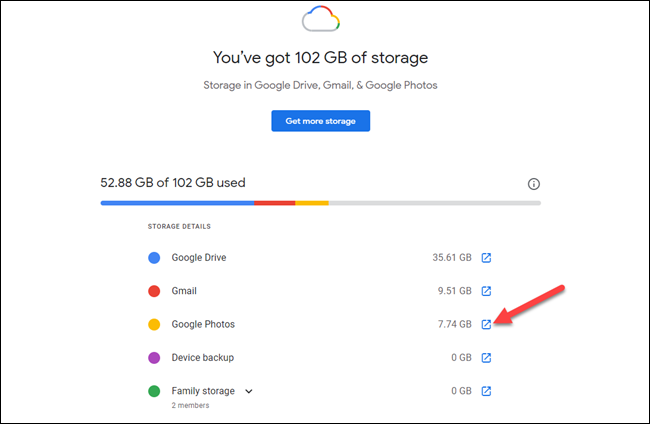
سيرى مشتركو جوجل Google One مخططاً مشابهاً للشكل أدناه. انقر على رمز المربع ذو السهم بجوار القسم الذي تريده للانتقال مباشرة إلى تلك الخدمة وإدارة التخزين.
عادة ما يكون إعادة تشغيل جهاز أندرويد Android أمراً بسيطاً. ولكن هذا ليس هو الحال عندما يكون هاتفك أو جهازك اللوحي عالقاً ولا يستجيب لأي شيء.
سنوضح لك كيفية فرض إعادة تشغيل جهاز أندرويد Android.
الموقف المحدد الذي نتحدث عنه هو عندما تكون الشاشة غير مستجيبة ولا يفعل زر الطاقة شيئاً.
عادةً، إذا تجمد أحد التطبيقات، فلا يزال بإمكانك الانتقال إلى الشاشة الرئيسية أو إعادة تشغيل الهاتف كالمعتاد. ومع ذلك، إذا كان كامل الهاتف عالقاً، فستحتاج إلى تجربة شيء آخر.
هذه ليست عملية إعادة ضبط المصنع:
من المهم ملاحظة أن ما نقوم به هنا ليس إعادة ضبط المصنع. تتم إعادة ضبط المصنع عندما تمسح جهازك بالكامل من جميع البيانات وتبدأ من جديد من نقطة الصفر.
ما سنفعله أحياناً يسمى إعادة ضبط المصنع أو إعادة تهيئة القرص الصلب. أنت تعيد تشغيل الجهاز فقط، ولا تحذف أي شيء. قد تشعر وكأنك تفعل شيئاً خاطئاً، لكن هذه العملية غير ضارة.
قم بإجراء إعادة تشغيل الجهاز:
تحتوي بعض أجهزة أندرويد Android على مجموعات أزرار خاصة لإجراء إعادة تشغيل قسرية، ولكن هناك خدعة واحدة تعمل دائماً تقريباً مع أي جهاز.
كل ما عليك فعله هو الضغط مع الاستمرار على زر الطاقة لمدة 20-30 ثانية على الأقل. ستشعر وكأنها فترة طويلة، ولكن استمر في الضغط عليها حتى يتم إيقاف تشغيل الجهاز.
أجهزة سامسونج Samsung لديها طريقة أسرع قليلاً. اضغط مع الاستمرار على مفتاح خفض مستوى الصوت ومفتاح الطاقة لمدة سبع ثوانٍ.
إنها حقاً بهذه البساطة! اضغط مع الاستمرار وانتظر.
قم بإزالة البطارية:
هذه الطريقة ليست مناسبة كما كانت من قبل، لكنها ستظل سارية على بعض الأجهزة. إذا كان جهاز أندرويد Android يحتوي على بطارية قابلة للإزالة، فيمكنك ببساطة إخراجها لإعادة تشغيلها.
قم بإزالة الغطاء الخلفي بعناية وأخرج البطارية بأمان قدر الإمكان. انتظر بضع ثوانٍ، ثم أعد تشغيله. قم بتشغيل الجهاز كما تفعل عادةً.
أنت الآن على أتم استعداد! يمكن أن يكون هاتف أندرويد Android غير المستجيب أمراً مزعجاً، وقد تعتقد أن هناك خطأ ما خطيراً، ولكن في معظم الحالات، ستؤدي إعادة التشغيل البسيطة إلى حل المشكلة.