ربما قامت شركة شاومي Xiaomi بتسريب الصور الأولى لـ MIUI 12 من خلال الإصدار التجريبي من تطبيق MiSettings.
تطلق شاومي Xiaomi إصدارات تجريبية من تطبيقاتها إلى منتديات MIUI Community وأحدث إصدار من MiSettings APK ، الذي تم إطلاقه قبل بضعة أيام، حيث يتميز بواجهة مستخدم مُجدَّدة.
لاحظ أحد أعضاء منتدى XDA-Developers هذا الأمر وجمع بعض لقطات الشاشة وتم نشرها. ومنذ ذلك الحين، قامت شركة شاومي Xiaomi بسحب تحديث ملف APK ، مما أعطى مصداقية لحقيقة اللقطات المبكرة من MIUI 12.
من الواضح أن هذه نظرة مبكرة جدًا على نظام MIUI 12 ، والذي من المتوقع أن يظهر لأول مرة في الربع الثالث من هذا العام.
في الشهر الماضي، أوقفت شاومي Xiaomi التطوير التجريبي لـ MIUI 11 الحالي، مما يعني أن تطوير الإصدار التجريبي MIUI 12 سيكون حيز التركيز من الآن فصاعداً. لذلك يجب أن نسمع المزيد عنه في الأسابيع المقبلة.
فيما يلي بعض الصور جنباً إلى جنب للنظام الحالي وواجهة المستخدم المسربة لتطبيق MiSettings. التغيير الأكبر هو قائمة معدل تحديث الشاشة الجديدة – حيث كان هناك قائمة بخيارين للاختيار من بينها سابقاً – 60 هرتز أو 120 هرتز – توجد الآن قائمة رسومية أجمل.
تغيير ملحوظ آخر هو عرض وقت تشغيل الشاشة الأسبوعي، والذي يحتوي الآن على رسم بياني بدلاً من الأشرطة العمودية.
تتوفر مقاطع فيديو يوتيوب YouTube بمجموعة متنوعة من الأطوال، بدءً من مقاطع فيديو قصيرة مدتها 30 ثانية حتى فيديوهات قد تصل إلى 12 ساعة.
أثناء مشاهدة محتوى طويل مثل البرامج التعليمية، من الشائع التخطي إلى الوقت المطلوب. للمساعدة في ذلك، يضيف يوتيوب YouTube ميزة تقسيم الفيديو التي تتيح لك التخطي إلى الأمام أو الترجيع إلى أي جزء محدد من الفيديو دون الحاجة إلى سحب الأداة الخاصة بذلك.
تستند تقسيمات الفيديو في يوتيوب YouTube إلى الطوابع الزمنية لأجزاء مختلفة من الفيديو كما هو مذكور في الوصف.
على سبيل المثال، يمكن أن يحتوي مقطع فيديو يحتوي على ألبوم كامل أو حفلة موسيقية مباشرة على طوابع زمنية لأغاني مختلفة.
لذلك، مع تقسيم الفيديو، سيتمكن المستخدمون من القفز إلى مسارات مختلفة من خلال الفيديو بأكمله عن طريق النقر على الأجزاء المختلفة من أداة تقديم الفيديو.
عندما تقترب بمؤشر الماوس فوق أي قسم أو فصل، سترى العنوان الذي تم جلبه أيضاً من وصف الفيديو جنباً إلى جنب مع تقدمك الحالي في القسم.
واعتباراً من الآن، تستند الأقسام فقط إلى طوابع الوقت الوصفية ولن يضيف يوتيوب YouTube الأقسام تلقائياً. ومع ذلك، يمكننا أن نتوقع من جوجل Google أن تبث بعض براعتها في التعلم الآلي لتقسيم مقاطع الفيديو إلى أقسام بشكل تلقائي.
أقسام الفيديو في يوتيوب YouTube متاحة بالفعل لبعض المستخدمين على واجهة يوتيوب في موقع الويب. وذكر البعض الآخر أيضاً أنهم تلقوا الميزة في تطبيق أندرويد Android وأكدت جوجل Google أن هذا ما زال اختباراً.
يقال أن الميزة متاحة على مقاطع فيديو معينة على الويب بالإضافة إلى تطبيقات Android و iOS. إذا كنت منشئ محتوى، فتأكد من أن الطابع الزمني الأول في وصف الفيديو هو أي شيء باستثناء 0:00.
لا تقلق إذا لم تكن الميزة متاحة لك لأنها لا تزال قيد التقييم من قبل فريق يوتيوب YouTube. يبدو أنه يتم طرحه لمجموعة صغيرة من المستخدمين وسنخبرك عندما يصل إلى قاعدة مستخدمينٍ أوسع.
سواء كنت تحاول
تحديد نوع البيتزا المطلوب طلبها للاجتماع أو إجراء تصويت على شيء أكثر أهمية، فإن
الاستطلاع يجعل الأمر سهلاً.
توفر الكثير من
الأدوات هذه القدرة، من استطلاع بسيط في Slack إلى استبيان SurveyMonkey كامل.
توفر أزرار التصويت
في آوت لوك Outlook طريقة بسيطة وسهلة لاستطلاع الأشخاص إذا
كانوا جميعاً في جهات اتصال آوت لوك Outlook لدبك.
عند إنشاء بريد
إلكتروني جديد في آوت لوك Outlook
، قم بالتبديل إلى علامة التبويب خيارات وانقر فوق
القائمة المنسدلة استخدام أزرار التصويت.
إذا كان أحد
الخيارات الافتراضية يلبي حاجتك، فانقر عليه لإضافته إلى رسالتك المفتوحة.
إذا لم تكن الإعدادات
الافتراضية هي ما تحتاجه، فانقر على مخصص لإظهار نافذة خصائص
للرسالة.
تم بالفعل تحديد
الخيار استخدام أزرار التصويت (لأنك فتحت النافذة من تلك القائمة)، لذلك
فقط اكتب الإجابات التي تريد أن تظهر في الحقل، مفصولة بفواصل منقوطة.
انقر على إغلاق
وستتم إضافة خيارات التصويت إلى البريد، مع إضافة رسالة أعلى حقل إلى.
هذا كل ما في الأمر.
أرسل البريد إلى الناخبين، وسوف يشاهدون رسالة نصحهم بالرد باستخدام زر التصويت.
بعد أن يقوم
المستلم باختياره، ينبثق مربع يتحقق من استجابة الاستطلاع ويعطيهم خياراً لإضافة
معلومات إضافية في استجابتهم.
عندما تتلقى الرد،
سيحتوي على رسالة تخبرك كيف صوتوا.
لا يكون تتبع
الردود الفردية أمراً ممتعاً إلى حد كبير، لذلك يقوم آوت لوك Outlook باحتساب النتيجة لك.
افتح البريد الأصلي
الذي أرسلته وانقر على رسالة ثم تعقّب. هناك قائمة بالإجابات ومجموع
لكل خيار من الخيارات.
إن صفحة غلاف رائعة تجذب القراء. إذا كنت تستخدم مايكروسوفت وورد Microsoft Word ، فأنت محظوظ ، لأن وورد Word جاهز لاستخدام صفحات الغلاف. ولكن هل تعلم أن وورد Word يتيح لك أيضاً إنشاء صفحات غلاف مخصصة؟ إليك كيفية استخدام كليهما.
كيفية إضافة صفحة غلاف جاهز للاستخدام إلى مستند وورد:
يتضمن وورد Word بعض قوالب صفحة الغلاف التي يمكنك إدراجها ثم تخصيصها قليلاً إذا كنت تريد صفحة غلاف سريعة للمستند.
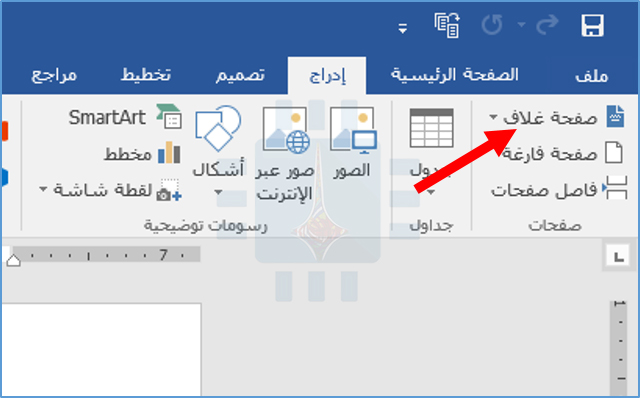
للعثور عليها، انتقل إلى علامة التبويب إدراج في شريط وورد Word ثم انقر على زر صفحة الغلاف. (إذا لم يتم تكبير النافذة لديك، فقد يظهر زر صفحات بدلاً من ذلك. انقر فوق ذلك لإظهار زر صفحة غلاف).
في القائمة المنسدلة، انقر على صفحة الغلاف التي تريد استخدامها.
يمكنك الآن إضافة عنوان المستند، والعنوان الفرعي، والتاريخ، وغيرها من المعلومات، بالإضافة إلى تغيير التصميم قليلاً إذا أردت.
كيفية إنشاء صفحة الغلاف المخصص في مايكروسوفت وورد:
يعد إنشاء صفحة غلاف من نموذج ما أمراً سهلاً، ولكن إذا لم تعجبك أياً من التصميمات المضمنة، فيمكنك إنشاء صفحة خاصة بك.
يمكنك إجراء ذلك على مستند موجود، ولكن من الأسهل البدء بمستند فارغ. سنحفظ صفحة الغلاف المخصص بحيث يمكنك إدراجها بسرعة في مستند آخر على أي حال.
يمكنك إنشاء صفحة الغلاف باستخدام أيٍّ من أدوات وورد Word. يمكنك إضافة لون خلفية أو صورة أو نسيج. يمكنك أيضاً وضع هذه العناصر في الكيفية التي تريدها وحتى تطبيق أدوات التفاف النص الخاصة بـ وورد Word عليها. اجعلها تبدو كما تريد.
عندما يتعلق الأمر بالمحتوى، فلديك خياران. يمكنك فقط كتابة النص الذي تريده، ولكن ذلك لن يجعله أهمية كبيرة لكونه سيصبح قالباً جاهزاً ما لم ترغب في نفس النص على صفحة الغلاف في كل مرة تستخدمها فيه.
بدلاً من ذلك، يمكنك استخدام ميزة الأجزاء السريعة في وورد Word لإضافة خصائص المستند إلى المستند. للقيام بذلك، قم بالتبديل إلى علامة التبويب إدراج ثم انقر فوق الزر استكشاف الأجزاء السريعة.
في القائمة المنسدلة، أشر إلى القائمة الفرعية خاصية مستند، وسترى مجموعة من الخصائص المختلفة التي يمكنك إدراجها في المستند: المؤلف، والعنوان، والشركة، وتاريخ النشر، وما إلى ذلك. المضي قدما وإدراج أي خصائص تريد أن تظهر على صفحة العنوان.
عند الانتهاء، سيكون لديك عدة حقول على صفحتك. عندما تقوم بإدراج صفحة الغلاف في مستند في وقت لاحق، يتم ملء هذه الحقول بالخصائص الفعلية من المستند (ويمكنك أيضاً تعديلها على الفور إذا رغبت في ذلك).
إنها سهلة الاستخدام للغاية، ولكن يمكنك التعامل معها مثل أي نص آخر في وورد Word من خلال تطبيق الأنماط والتنسيقات، مع التركيز على الصفحة – أياً كان.
هنا، قمنا بوضعهم على الصفحة، وتطبيق نمط العنوان في الأعلى، وتحويل الأشياء لأسفل الصفحة قليلاً، وإدخال صورة توضيحية. إنها ليست أجمل صفحة الغلاف، ولكنها مثال جيد للتوضيح.
الآن بعد أن أصبح لدينا صفحة الغلاف بالطريقة التي نريدها، حان الوقت لإنشاء قالب صفحة غلاف منه.
أولاً، حدد كل شيء في المستند (وهذا هو السبب في أننا نوصي ببدء تشغيل هذا في مستند فارغ) عن طريق الضغط على Ctrl + A. بعد ذلك، عُد إلى علامة التبويب إدراج، ثم انقر فوق ذلك الزر صفحة غلاف مرة أخرى.
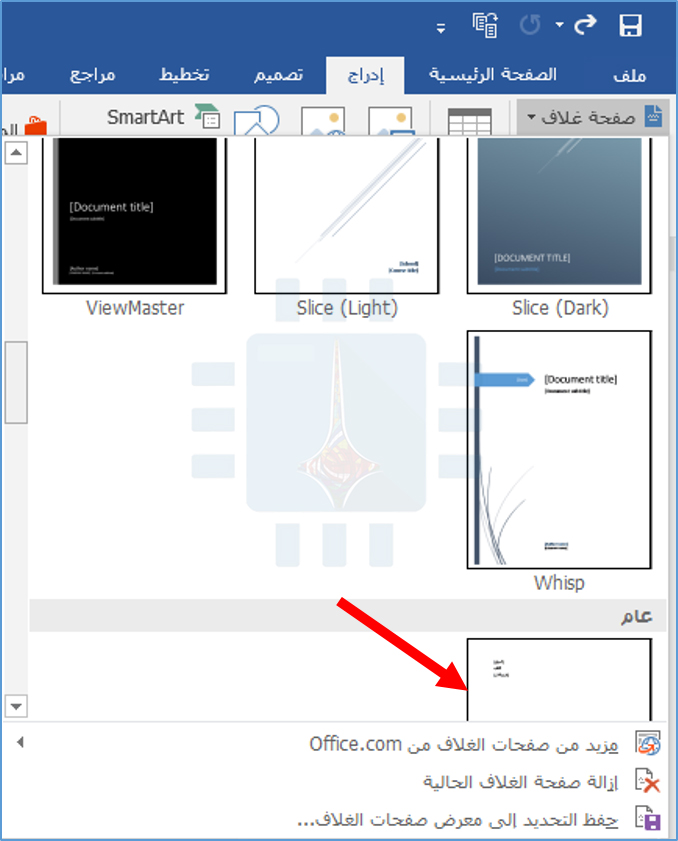
في هذه المرة، اختر أمر حفظ التحديد إلى معرض صفحات الغلاف… من القائمة المنسدلة.
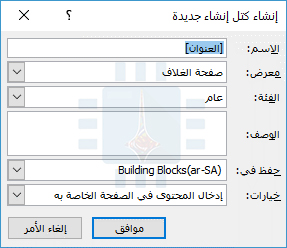
في النافذة التي تفتح، امنح صفحة الغلاف اسماً واملأ وصفاً مختصراً إذا كنت تريد ذلك. انقر على موافق عند الانتهاء.
الآن عند فتح القائمة المنسدلة صفحة الغلاف في المستقبل، سترى نموذج صفحة الغلاف الجديد في قسم عام. انقر لإدخالها تماماً كما تفعل في إحدى صفحات غلاف ووردWord المضمّنة.
هذا كل شيء. من السهل جداً إنشاء صفحات غلاف مخصصة للمستند بمجرد معرفة المكان الذي تبدأ به.
غالباً ما تقوم شركات تصنيع أجهزة الكمبيوتر بوضع أقسام استرداد على أجهزتها. عادة ما تكون مخفية، ولكن في بعض الأحيان تصبح مرئية تحت هذا الكمبيوتر الشخصي وفي أماكن أخرى في ويندوز Windows. فيما يلي سنبين كيفية إخفاء قسم الاسترداد – أو أي محرك أقراص آخر.
سنقوم بإزالة محرك أقراص للتقسيم لإخفائه. سيظل القسم مرئياً لأدوات إدارة الأقراص، ولكنه لن يظهر في المستكشف Explorer وتطبيقات سطح المكتب العادية. يمكنك دائماً إعادة تعيين محرك أقراص عليه في المستقبل.
بالنسبة للعديد من الأقسام، يمكنك القيام بذلك باستخدام أداة إدارة الأقراص الرسومية. لفتحه على Windows 10، انقر بزر الماوس الأيمن فوق الزر ابدأ (أو اضغط على Windows + X)، ثم انقر فوق الخيار “إدارة الأقراص” أو Disk Management.
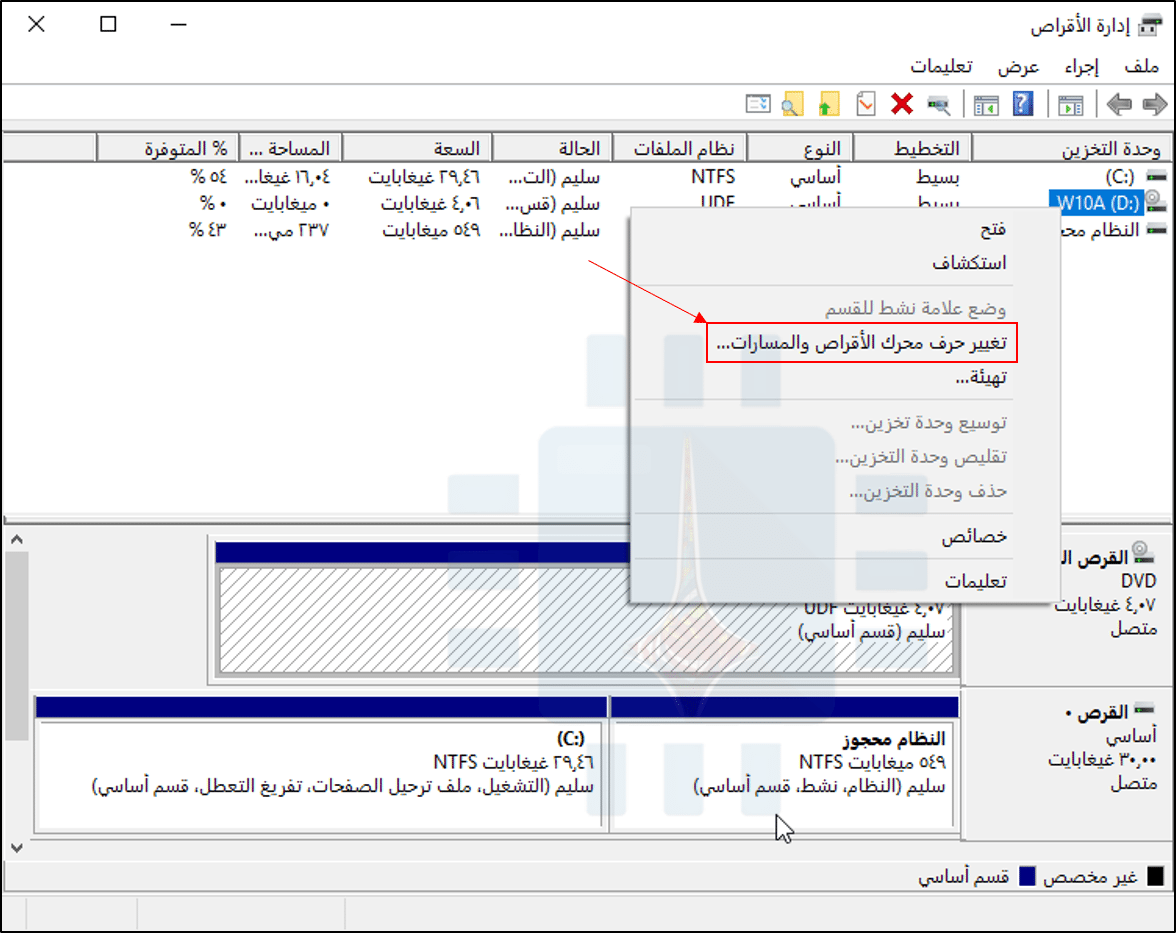
حدد موقع القسم الذي تريد إخفاءه. على سبيل المثال، إذا كنت تريد إخفاء محرك الأقراص الذي يسمى بالحرف “D:” تحت “مستكشف الملفات” في جهاز الكومبيوتر، فابحث عن القسم المسمى بالحرف “D:” أسفل عمود وحدة التخزين في إطار “إدارة الأقراص“.
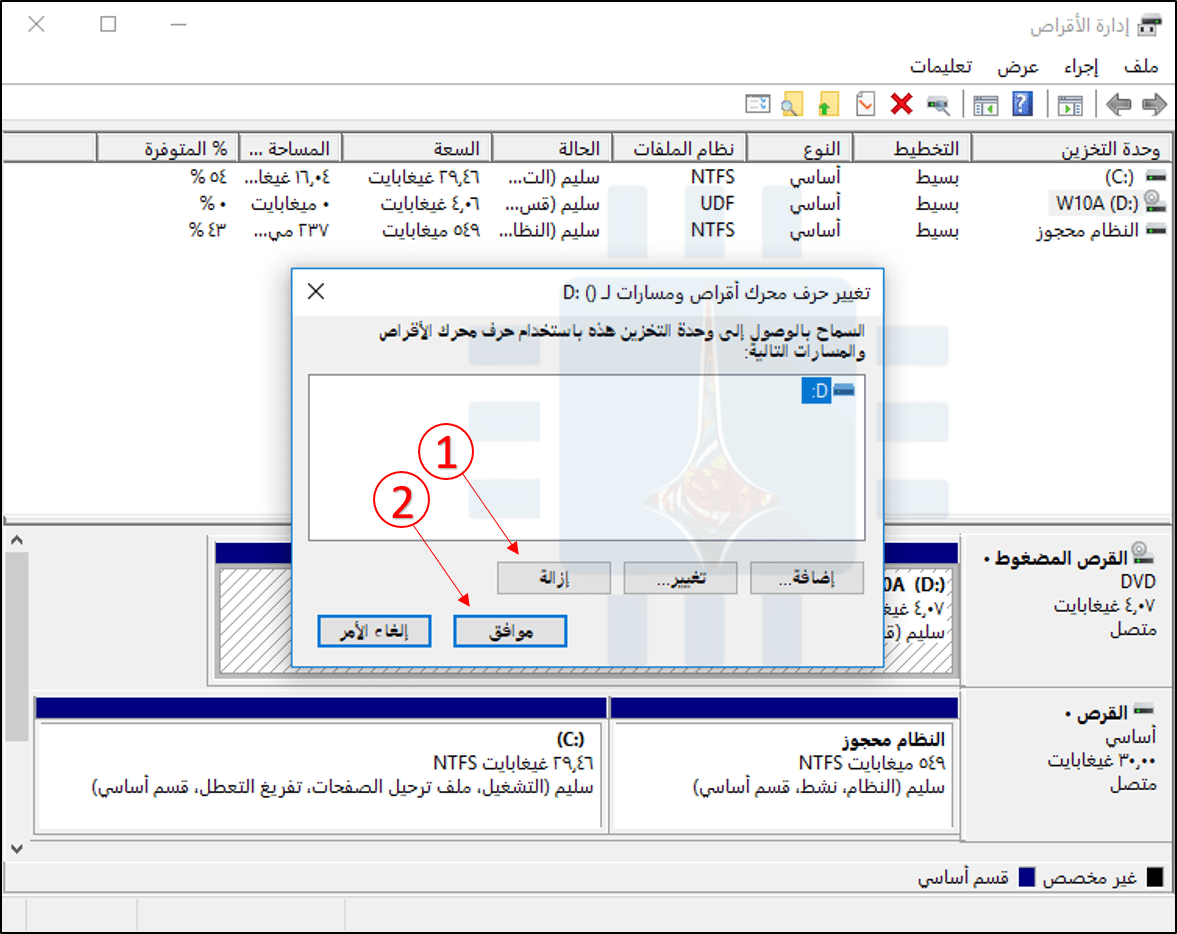
انقر بزر الماوس الأيمن فوق هذا القسم، ثم حدد أمر “تغيير حرف محرك الأقراص والمسارات“.
إذا لم ترَ أي خيارات بخلاف “المساعدة” عند النقر بزر الماوس الأيمن على أحد محركات الأقراص، فتابع إلى القسم التالي بدلاً من ذلك. ستحتاج إلى استخدام الأمر diskpart لإزالة محرك الأقراص، فلن تسمح لك الواجهة الرسومية السابقة بالقيام بذلك.
حدد حرف محرك الأقراص الذي تريد إزالته في النافذة التي تظهر، انقر فوق الزر “إزالة”، ثم انقر فوق الزر “موافق”.
يحتوي كل قسم بشكل عام على محرك أقراص واحد فقط. إذا كان القسم يحتوي على محركات أقراص متعددة تم تعيينها له، فستحتاج على الأرجح إلى إزالة كل منها من هنا.
يحذرك ويندوز Windows من أن البرامج قد لا تعمل بشكل صحيح إذا قمت بإزالة محرك الأقراص. على سبيل المثال، إذا قمت بتثبيت تطبيق على محرك الأقراص هذا أو قمت بتخزين ملفات مهمة عليه، فلن تتمكن من الوصول إليها بينما لا يكون لدى محرك الأقراص حرفLetter تم تعيينه له.
انقر “نعم” للمتابعة.
إذا كان محرك الأقراص قيد الاستخدام حالياً، يتم تحذيرك أنه يجب إعادة تشغيل جهاز الكمبيوتر لإنهاء العملية. انقر فوق “نعم” مرة أخرى، ثم قم بإعادة تشغيل جهازك الكمبيوتر. لن يكون محرك الأقراص مرئياً في ويندوز Windows بعد الانتهاء من هذه العملية.
إذا أردت جعل محرك الأقراص مرئياً مرة أخرى في المستقبل، فقم بالرجوع إلى أداة إدارة الأقراص، وانتقل إلى نافذة تغيير حرف محرك الأقراص والمسارات، ثم انقر فوق الزر “إضافة” لإضافة محرك أقراص إليه.
إعطاء محرك الأقراص مسمى بنفس الحرف كما كان من قبل ويجب أن يعمل كل شيء بشكل صحيح، حتى إذا قمت بتثبيت التطبيقات على محرك الأقراص قبل إزالة حرف محرك الأقراص الخاص به.
الخيار الثاني: قم بتشغيل أمر Diskpart
لا يمكن لأداة إدارة الأقراص العمل مع كل قسم. لإخفاء الأقسام العنيدة، ستحتاج إلى تشغيل الأمر diskpart.
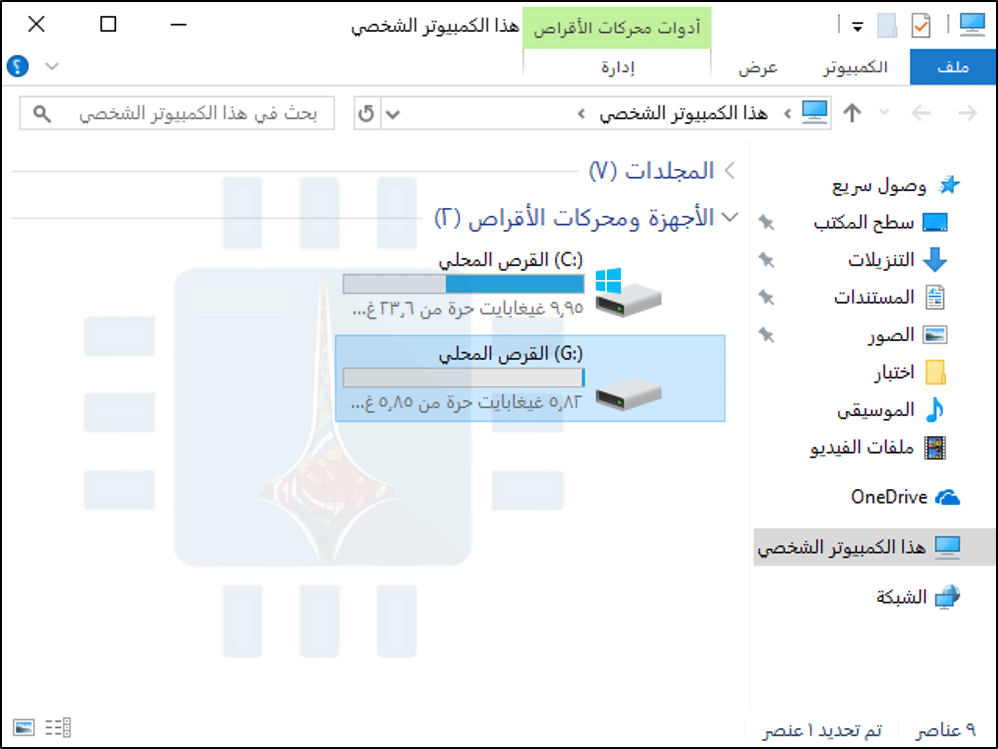
أولاً، حدد محرك الأقراص الخاص بالقسم الذي تريد إخفاءه. يمكنك العثور على هذا في نافذة هذا الكمبيوتر الشخصي في مستكشف الملفات على Windows 10، أو في نافذة الكمبيوتر في مستكشف ويندوز Windows على Windows 7.
على سبيل المثال، في لقطة الشاشة أدناه، نريد إخفاء محرك الأقراص “G:”.
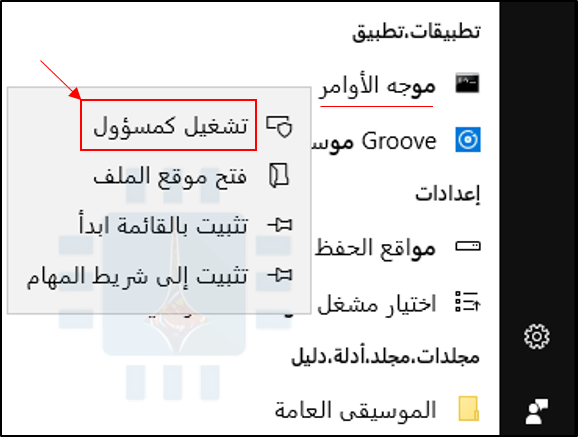
يجب تشغيل هذا الأمر من نافذة موجه الأوامر التي يتم تشغيلها بأذونات المسؤول. لإطلاق النافذة، افتح قائمة “ابدأ”، واكتب “cmd” في مربع البحث، وانقر بزر الماوس الأيمن على “موجه الأوامر” أو باللغة الإنكليزية “Command Prompt“، وحدد الأمر “تشغيل كمسؤول“.
في موجه الأوامر، شغّل الأداة عن طريق كتابة الأمر التالي والضغط على Enter:
diskpart
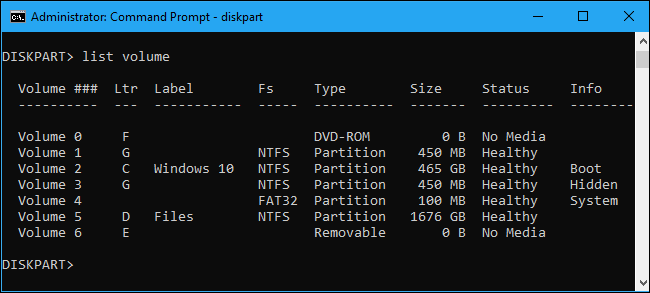
لاحظ أن الموجه prompt سيتغير إلى “DISKPART>” للإشارة إلى أنك الآن داخل هذه الأداة. اكتب الأمر التالي ثم اضغط على Enter لسرد وحدات التخزين المرفقة بالكمبيوتر لديك:
list volume
حدد رقم وحدة التخزين التي تريد إخفاءها. على سبيل المثال، نريد إخفاء القسم بحرف محرك الأقراص (G:)، والذي يمكننا رؤيته هو “Volume 1” في لقطة الشاشة أعلاه.
قم بتشغيل الأمر التالي لتحديد القسم، مع استبدال المحرف # برقم وحدة التخزين:
select volume #
في مثالنا، نريد تحديد المجلد 1، لذلك سنقوم بكتابة الأمر التالي ثم نضغط على Enter:
select volume 1
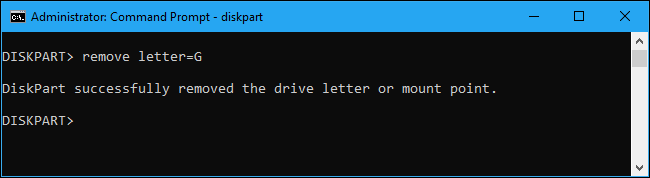
قم بتشغيل الأمر التالي لإزالة حرف محرك الأقراص، مع استبدال الحرف G بالحرف الذي تريد إزالته:
remove letter=G
ستلاحظ أن موجه الأوامر قد أعلن عن نجاح عملية الحذف، أي تم على الفور إخفاء قسم الاسترداد أو أي محرك أقراص آخر تريده.
لمعلومات أخرى، يمكنك زيارة هذا الرابط للتعرف على طريقة إخفاء وإظهار الأقراص المحلية في الحواسيب العاملة بنظام ويندوز Windows بالتفصيل.
بالطبع، لا يمكنك استخدام أي من هذه الحيل لإخفاء محرك أقراص نظام ويندوز Windows، والذي يقع عادة في (C :). حيث يحتاج نظام التشغيل ويندوز Windows إلى هذا القسم للعمل.
نأتيكم اليوم بأهم اضافات غووغل كروم الخاصة بالفيسبوك
مقدمة :
هل فكرت يوماً في حذف جميع رسائلك دفعة واحدة ؟ هل حاولت يوماٌ حذف جميع منشوراتك دفعة واحدة ؟
ارأيت منشور يحوي تعليقات مهمة واردت اخذ لقطة منه واعطاءه لاصدقائك ولكنك تراجعت عن قرارك بسبب : حذف اسماء المعلقين وصورهم ناهيك عن حفظ الصورة في سطح المكتب ومن ثم اعادة رفعها !(هذه الدوامة الطويلة التي تستغرق وقتاً)
سنتحدث عن 4 اضافات مهمة (نعتذر عن عدم تزويدكم باضافات فايرفوكس بسبب البطئ الرهيب الذي يحصل في المتصفح )
اولاً عليك الذهاب الى هذا الرابط (بعد تحميل الاضافة) وتقليب ما امكن من الرسائل لتفتح وتتحمل من صندوق الوارد على اليسار (اذا كنت تستعمل لغة عربية فهو على اليمين )ومن ثم سيظهر لك زر كما هو موضح في الصورة (الرقم واحد) ومن ثم ضغط على كلمة compatibility mode ستظهر رسالة تأكيد فنقوم بالضغط على موافق وننتظر لتنحذف جميع الرسائل ! الظاهرة
ملاحظة : قد لا تُحذف جميع الرسائل فعلينا تكرار الخطوة السابقة مرة او مرتين لضمان العملية !