لماذا تبدو الصور على فيسبوك سيئة؟ وكيفية تحسينها

إن مشاركة الصور على الفيسبوك Facebook ليست بهذه الجودة التي تعتقدها، فالموقع يعطي أولوية للسرعة على الجودة، أي أن الصورة سيتم تحميلها بشكل أسرع، ولأجل ذلك سيتم تقليل دقّتها بشكل كبير.

في الصورة في الأعلى يمكنك أن ترى الفرق بين الصورة الأصلية (اليسار) والصورة التي قمت برفعها على الفيسبوك ثم إعادة تحميلها (اليمين). إن الفيسبوك Facebook يقوم ببعض التعديلات على الصورة قبل نشرها وذلك من أجل أن يتم فتحها بسرعة من قبل المستخدمين.

فالصورة الأصلية كانت بأبعاد 1920*1080 بيكسل وحجم 600 كيلوبايت. أما الصورة التي قمت بتحميلها من الفيسبوك بعد رفعها فكانت بأبعاد 960*540 بيكسل وحجم 45 كيلوبايت فقط !

في الحقيقة، لا يوجد حل قاطع لهذا الأمر، ولكن يمكنك القيام ببعض التعديلات من أجل الحصول على أفضل دقة في الصور المنشورة.

ماذا يفعل الفيسبوك  Facebook للصور بالتحديد؟

حسب فيسبوك Facebook، عندما تقوم برفع صورة فإنه يقوم بإعادة تحجيمها بشكل اوتوماتيكي، من أجل أن تظهر بشكل ملائم في الموقع والتطبيق. بعبارة أخرى، إذا قام أحدهم برفع صورة فإنها ستظهر لك بأبعاد 476 بيكسل عرضاً و 714 بيكسل طولاً على الأكثر. أما إذا قام أحدهم برفع صورة بتلك القياسات، فإن الفيسبوك Facebook سيقوم ببعض التعديلات عليها وستظهر بشكل سيء جداً للآخرين.

كيف تجعل صورك تبدو أفضل على الفيسبوك؟

في البداية دعوني أقوم بإيضاح أمر مهم: لن يتم عرض الصور بدقة عظيمة وألوان نقية على الفيسبوك مهما حاولت، لكن مع ذلك هنالك بعض الخطوات التي يمكنك عملها لتحسين جودة الصورة.

أولاً عليك أن تقوم برفعهم بأفضل حجم ممكن، لأن ذلك يقلل النسبة التي يعبث بها الفيسبوك بصورك. يقترح الفيسبوك facebook أن تقوم برفع صور ذات عرض 720 بيكسل، 960 بيكسل و 2048 بيكسل. يمكنك تجاهل الخيارين الأولين لأنهما سيعطيان نتائج سيئة، إذاً بقي لدينا خيار الـ 2048 بيكسل عرضاً.

ثانيا: عليك أن تقوم برفع الصور ذات التمثيل اللوني الأفضل. بالنسبة للفيسبوك فإن الأفضل هو sRGB، لكن لا تقلق، لأن 99% من الصور تستعمل هذا التمثيل اللوني. فإذا قمت بالتقاط صورة من موبايلك أو قمت بتصديرها إلى الفوتوشوب Photoshop أو Lightroom، فإنها في النهاية ستكون بصيغة sRGB.

لمعرفة الصيغة اضغط على زر الفأرة الأيمن على الصورة، ثم توجه إلى خصائص Detailes، وابحث عن Color Profile لأجهزة ماك Mac أو Color Representation التمثيل اللوني في نظام ويندوز Windows.

إذا لم تكن الصورة sRGB فهنالك خياران أمامك: إما أن تقوم برفعها كما هي وتترك الفيسبوك Facebook يقوم بتعديلها، أو أن تقوم بفتحها ببرنامج الفوتوشوب Photoshop، ثم اضغط على File ثم Save as web، وتأكد من وضع علامة صح عند Convert to sRGB.

إن الفيسبوك Faceboook سيقوم بضغط الصورة وتعديلها في جميع الأحول، لذلك نحن ننصحك أن تقوم برفع أكبر صورة متوفرة لديك على أي حال.

على أي حال، إذا كنت حريص جداً على أن تكون صورك بأعلى دقة ممكنة، فهنالك طريقة بأن تقوم بعمل ألبوم جديد، ثم أضف الصورة أو الصور إليه واحرص على وضع علامة صح عند “عالية الجودة”، ومن ثم نشر الصور من ذلك الألبوم.

ملاحظة بخصوص صورة الغلاف

إذا كنت تريد صورة غلاف أنيقة وجذابة، فاحرص على أن تكون أبعاد الصورة 851 بيكسل عرضاً بـ 315 بيكسل طولاً، وبذلك ستتلائم الصورة مع حدود الغلاف كاملةً بدون أي اقتطاع.

وأيضاً سيقوم الفيسبوك facebook بضغط صورة الغلاف التي يكون حجمها أكبر من 100 كيلوبايت، أما الصور الأقل من ذلك فلن يقوم بضغطها.

مقالات قد تعجبك:

كيفية تحميل أي صورة أو كل الصور التي نشرتها على فيسبوك بدقة عالية
فيسبوك يعلق أنشطة فريق ترامب لجمع البيانات
شرح لتطبيقات فوتوشوب للهواتف الذكية، وما ميزاتها ؟
وصول ميزة التحديد التلقائي للأشخاص باستخدام الذكاء الاصطناعي إلى فوتوشوب
فشل تجربة فيسبوك بالفصل بين منشورات الأصدقاء والصفحات

كيفية تحميل أي صورة أو كل الصور التي نشرتها على فيسبوك بدقة عالية

قد لا يكون الفيسبوك Facebook مكاناً جيداً فعلاً لحفظ صورك، ولكن طريقته في ضبط أبعاد الصور تعطيه مساحة لا نهائية للتخزين. في هذه المقالة سنعلّمك طريقة تحميل الصور من الفيسبوك، بالإضافة لطريقة تحميل جميع صورك من حسابك بنقرة زر واحدة.

تحميل الصور الفردية

لنبدأ بالأمور البسيطة، اعثر على الصورة التي تريد تحميلها وافتحها ثم انتظر حتى تظهر بالدقة الكاملة.

اضغط على “الخيارات” الموجودة في الزاوية السفلى اليسارية من الصورة، ثم اضغط على “تنزيل”، وبهذا سيتم تحميلها بأعلى دقة موجودة للصورة على سيرفرات الفيسبوك.

أما على الموبايل، فاضغط على الصورة المطلوبة ثم اضغط على الثلاثة نقاط الموجودة في الأعلى، ثم اختر “حفظ الصورة”.

تحميل جميع الصور في حسابك بنقرة واحدة

في الحقيقة، بهذا الخيار الذي يوفره لك الفيسبوك Facebook لن تحمّل الصور فقط، وإنما ستستطيع تحميل حسابك كاملاً، أي جميع المناشير والرسائل والمعلومات والصور المتعلقة بحسابك.

للقيام بذلك، عليك أن تقوم بفتح حسابك من الحاسوب حصراً، ثم قم بالضغط على شعار القائمة المنسدلة في الزاوية اليسارية العليا، وبعدها توجه إلى الاعدادات.


من الاعدادات، تأكد من اختيار “عام” ثم اضغط من الأسفل على “تنزيل نسخة من بياناتك على فيسبوك”

سيعطيك صفحة ثانية بعدها، اضغط على “بدء الأرشفة”، ثم سيطلب منك إدخال كلمة المرور للتأكيد، وبعدها سيتم إرسال رابط إلى ايميلك الخاص.

بالتأكيد لن يصل هذا الرابط بسرعة وإنما يحتاج لبعض الوقت، لكن بعد وصوله، اضغط على الرابط الموجود به كالصورة التي في الأعلي.

سيقوم بعدها بفتح تبويب صفحة فيسبوك Facebook بها رابط التحميل الخاص بك على شكل زر “تنزيل الأرشيف”، يجب أن تأخذ بعين الاعتبار أن هذا الرابط سيبقى متاحاً لبضعة أيام فقط، حرصاً على خصوصيتك.

بعد الضغط على هذا الزر سيطلب منك إعادة إدخال كلمة المرور الخاصة بك، وبعدها سيبدأ التحميل. إذا كنت من الأشخاص النشيطين على الفيسبوك Facebook، فلا تندهش من حجم الرابط إذا كان كبيراً، فقد يتجاوز حجمه الـ 1.5 جيجابايت. شخصياً وصل حجم ملفّي الخاص إلى 808 ميغابايت.

سيتم تحميل الأرشيف بصيغة zip، قم بفك الضغط ثم توجّه إلى مجلّد الصور، سترى هناك جميع الصور والألبومات التي قمت بتحميلها على الفيسبوك Facebook منذ بداية استخدامك له.

يمكنك أيضاً أن تجد بين الملفات ملف HTML يمكنك تشغيله، فهو يعتبر بمثابة نسخة بسيطة و “أوفلاين offline” عن الفيسبوك Facebook الخاص بك. هذه الطريقة فعّالة جداً للأشخاص الذين سيقومون بإلغاء الفيسبوك Facebook والاحتفاظ بجميع الصور الموجودة عليه.

مقالات قد تعجبك:

فيسبوك يعلق أنشطة فريق ترامب لجمع البيانات
فيسبوك أضافت ميزة مكالمات الفيديو إلى مسنجر لايت
فشل تجربة فيسبوك بالفصل بين منشورات الأصدقاء والصفحات
استخدام الأغاني في الفيديوهات على فيسبوك أصبح ممكناً بفضل صفقات الترخيص الجديدة
مؤسس الفيسبوك يعترف بالأخطاء التي ارتكبها

هل هناك طريقة لمعرفة من زار حسابك على الفيسبوك ؟

لطالما تبادر هذا السؤال إلى أذهاننا في كثير من المرات، “كيف يمكنني معرفة من يزور بروفايلي (حسابي) على الفيس بوك ؟”، ثم يشرع  الكثير في البحث ضمن المنتديات و المواقع عن طريقة تمكنهم من معرفة من زار البروفايل الخاص بهم.

و في هذا الإطار هنالك العديد من تطبيقات الفيس بوك وإضافات المتصفحات التي تدعي القدرة على معرفة من زار بروفايلك بل و أكثر من ذلك ستمكنك من معرفة مقدار الوقت الذي قضوه هناك. و لكن لسوء الحظ، فإن أياً من هذه الإضافات أو التطبيقات لا يمكنه فعل هذا الأمر.

احذر من تطبيقات الفيس بوك واضافات المتصفحات التي تدعي القدرة على إظهار من زار حسابك على فيس بوك !

كن متأكدا عزيزي القارئ أنك لن تحصل على ما تريده من خلال تثبيت أي من هذه الإضافات. ففي أحسن الأحوال، ستجد أنها لا تعمل،  لكن الأسوء من ذلك، أن هذه الإضافات و البرامج ليست إلا برمجيات خبيثة أو تطبيقات ملغمة.

هدفها الأساسي التجسس على نشاطاتك أو سرقة حسابك الخاص على فيس بوك، أو سرقة المعلومات الخاصة بك، أيضاً قد تستغل حاسوبك في تعدين البتكوين باستخدام المتصفح الخاص بك، أو يمكن أن يصل الأمر لأسوء من ذلك.

يمكنك معرفة كيفية منع المواقع من استخدام جهازك لتعدين العملات الرقمية من خلال المقالة هنا . ولكن لا تنسى العودة إلى هذه المقالة فهنالك المزيد من الأمور المهمة يجب عليك معرفتها .

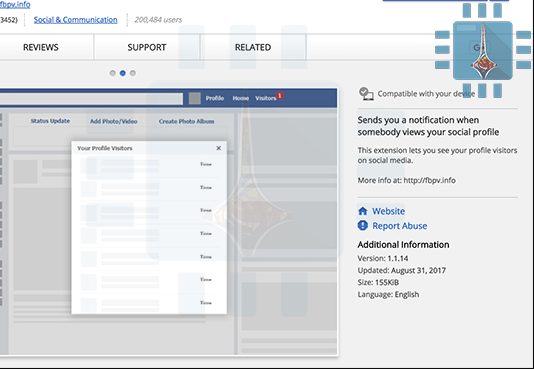
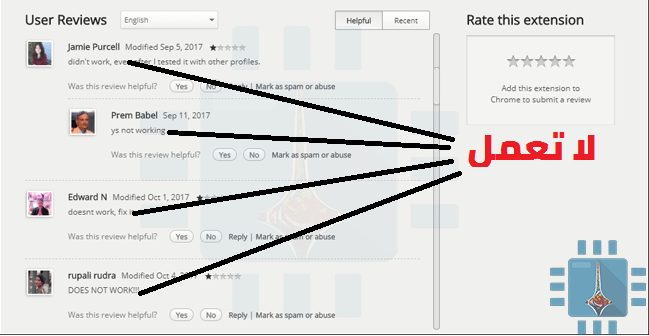
على سبيل المثال لنأخد هذه الإضافة التي تدعي أنه بوسعها معرفة من يزور بروفايلك (حسابك) على فيسبوك . للوهلة الأولى، قد تبدو شرعية، وحتى أنها قد حصلت على أكثر من 3000 مراجعة وتقييم إيجابي! ولكن إذا قرأت المراجعات و التعليقات لمن استخدم هذه الإضافة ستجدها سلبية %100،و سترى الكثير من التعليقات مثل هذه :

ففي حال قمت بتثبيت أحد هذه الإضافات على متصفحك فاستعمل الخطوات المشروح في المقال :  إصلاح أعطال المتصفح من برامج التجسس والإعلانات .
ولكن لا تنسى العودة إلى المقالة فهنالك أمور مهمة أخرى يجب عليك معرفتها .

قد سبق و قمتُ باستخدام تطبيقات فيس بوك لمعرفة من زار حسابي ، فماذا علي فعله الآن؟

إذا كنت قد سبق و قمت بالفعل باستخدام أحد هذه التطبيقات، فأنصحك عزيزي بإزالته من قائمة التطبيقات و إلغاء جميع الأذونات الخاصة به.

ببساطة إذهب الى إعدادات الخصوصية الخاصة بك في حساب الفيس بوك ، انقر على تطبيقات، ثم على إزالة التطبيق من القائمة عن طريق النقر على الايقونة الصغيرة “x” بجانب اسم التطبيق، كما يجب عليك أيضا تغيير كلمة السر الخاصة بحسابك.

هنالك طرق أخرى خاطئة لمعرفة من زار حسابك على فيس بوك برامج أو إضافات :

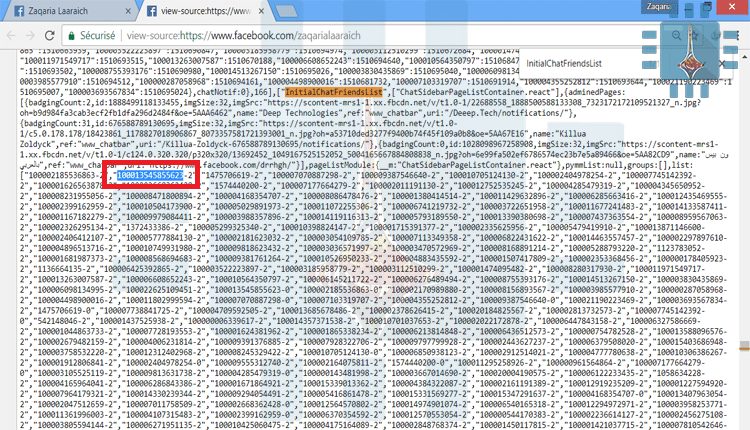
يقترح البعض أيضاً طريقة أخرى يمكنك القيام بها بنفسك في أي متصفح. تعتمد على عرض مصدر الصفحة من الفيسبوك ثم البحث عن (InitialChatFriendsList).حيث من المفترض أن تتمكن من رؤية هويات تعريف الـ ID للملفات الشخصية التي زارت ملفك الشخصي مع عدد المرات التي قامت بزيارتها -هذا ما تقوله الطريقة-. على سبيل المثال تجد رقم ملف شخصي 1752004934-3، الرقم 3 هنا يفترض أن يعني عدد المرات التي زار هذا الشخص ملفك.

ومرة أخرى، فإن هذا الأمر ليس بصحيح. فهذه الأرقام هي في الواقع أرقام تعريف المستخدمين، إلا أنهم ليسوا الأشخاص الذين راجعو ملفك الشخصي. بل هي فقط أرقام تعريف الأشخاص الذين يظهرون في الشريط الجانبي للدردشة على الجانب الأيسر من فيس بوك.

الرد الرسمي لفيس بوك بخصوص معرفة من يزور حسابك :

شركة فيس بوك لا تقدم أي خدمة تتيح لك تتبع من يزور ملفك الشخصي أو مشاركاتك كصورك الخاصة،  وكذلك فإن التطبيقات التي تدعي قدرتها على ذلك فهي مجرد تطبيقات خادعة و نصابة.

فقط تحاول استغلال فضول مستخدمي الفيس بوك لمعرفة من قام بزيارة صفحتهم الشخصية. ولهذا السبب فأن المحتالين والهاكرز يقومون بالإحتيال عليهم.

فلطالما طالب مستخدمو فيس بوك بميزة ” من شاهد ملفي الشخصي”، لكن هذا ضد سياسات الفيس بوك و لطالما أكدت الشركة أنها لن تتيح أمراً كهذا للمستخدمين.  لكن الفيس بوك نفسه يمكنه  أن يتتبع العديد من جوانب استخدامك للموقع و نشاطاتك لمصلحته الخاصة.

و ذلك ليتمكن من  استهدافك بشكل أفضل ليظهر لك اللإعلانات و الصفحات المقترحة، ولكن هذا لا يعني أنه يجب أن يقدم هذه المعلومات الحساسة للآخرين.

ليس هناك ببساطة أي وسيلة للوصول إلى مثل هذه المعلومات حول أصدقائك ، وبالتالي لا يوجد تطبيق أو خدعة، مهما كانت مقنعة ،يمكنها أن توفر هذا.

لكن يمكنك معرفة التفاصيل والمعلومات التي جمعها فيس بوك عن حسابك والغائها من خلال المقالة :
فيس بوك Facebook تجمع تفاصيل محددة ومرعبة عن حياتك

رابط لرد شركة فيس بوك حول ميزة معرفة من زار حسابك.

اقرأ تالياً :

اختراق حساب الفيسبوك من خلال ميزة الأصدقاء الموثوقين.


كيفية إخفاء مربع عدد الإشعارات الأحمر على أيقونات التطبيقات في آيفون

هناك نوعان من الناس في هذا العالم : النوع الأول هم أولئك الذين يفتحون و يقومون بحذف الإيميلات غير المرغوبة و النوع الثاني هم أولئلك الذين يتجاهلونها تاركين عداد البريد الإلكتروني غير المقروءة في ازدياد .

إذا كنت من النوع الثاني فإنه من المحتمل أن يكون مربع الإشعارت لكل تطبيق يشير إلى عدد كبير من الإشعارات ، و حالما يصبح  20 أو أكثر فإنه من المحتمل ألا يعني لك شيئاً ، هل تستطيع تذكر إذا كنت تملك مثلاً 2034 أو 2036 إيميلاً غير مقروء بعد آخر نظرة على هاتفك ، و إذا كانت هذه هي الحالة بالنسبة لتطبيق البريد الإلكتروني أو  تطبيق الرسائل ، الفيس بوك Fcebook ، أو أي تطبيق آخر تقوم عادة بتجاهل الإشعارات منه فإنه ربما من الأفضل أن يتوقف هاتفك الآيفون iPhone عن عرض عدد هذه الإشعارات بالأصل ..

الطريقة بسيطة للغاية فما عليك إلا اتباع التالي :

اذهب إلى الإعدادات Setting ثم الإشعارات Notification و بعدها قم بالتمرير نحو الأسفل لاختيار التطبيق الذي تريد إيقاف عرض عدد الإشعارات على أيقونته . ، في هذا المثال استخدمنا تطبيق Airmail

بعدها قم بتحريك المؤشر بجانب الشعار على أيقونة التطبيق Badge App Icon من أجل إلغاءا لتفعيل

الآن فإن الإشعارات ستبقى ظاهرة في مركز الإشعارات Notification Center و لكن عدد هذه الإشعارات غير المقروءة لن تظهر على أيقونة التطبيق

شروحات من موقعنا تخص الآيفون iPhone :

كيفية تفعيل خدمات الطوارئ في هواتف آيفون من أجل الحماية

كيفية مشاركة كلمة سر الواي فاي على آيفون

كيفية تسجيل شاشة الآيفون والآيباد

فيس بوك تعمل على نسخ خدمة التواعد من Tinder

لاحظ أحد المحررين في موقع Motherboard شيئاً غريباً في تطبيق فيس بوك Facebook هذا الأسبوع .

حيث قال في تقرير نشره على الموقع أنه قد ظهر له نافذة منبثقة في تطبيق الفيس بوك Facebook  يقول : “اسم شخص محدد” و 15 آخرين قد يرغبون في لقائك هذا الأسبوع ” .

ثم أظهر التطبيق صوراً لبعض أصدقائه و سأله فيما إذا كان يرغب في لقائهم و لاحظ أن الإجابة ستبقى سرية ولن يعلم بها الشخص الآخر إلا إذا كان كلا الصديقين قد أجابا بنعم عندما سألهم الفيس بوك Facebook  السؤال السابق .


هذا الأمر يذكر ببعض التطبيقات التي تعتمد على نفس الأسلوب مثل تطبيق تيندر Tinder و الذي يتطلب كلا الشخصين أن يبديا اهتمامهما من أجل أن يبدأ بينهما محادثة . وبالتالي فإن البعض يعتقد أن فيس بوك يسعى إلى استنساخ هذه التجربة من تيندر Tinder .

الفيس بوك Facebook  يعلم أنكما تعرفا بعضكما و ما يقوم به مجرد لفتة من أجل الالتقاء سوية عبر الواقع .

المحرر أشار أنه فقط هو و بعض من أصدقائه في كندا قد ظهر لديهم مثل هكذا إشعارات منبثقة .

وفي رد فيس بوك Facebook  على هذا الأمر قال أحد مسؤوليه لموقع The Verge : ” غالباً ما يستخدم الناس الفيس بوك  Facebook  من أجل التخطيط مع الأصدقاء ، لذلك فإننا نقوم بإجراء تجربة بسيطة في تطبيق الفيس بوك Facebook  من أجل جعل هذا الأمر أكثر سهولة ، نحن نريد أن نسمع آراء الناس حول ذلك ”

و ما زالت هذه الميزة في طور الاختبار حيث يجري تجربتها في كل من نيوزيلاند و تورونتو .

و نوه صاحب التقرير أن الفيس بوك Facebook  لم يركز على عرض أشخاص من الممكن أن تجمعهم ” علاقة رومانيسية ” إنما عرض بعض الأصدقاء بشيء من الاعتباطية ربما .

و أنت عزيزي القارى ما رأيك بهذه الميزة و هل تعتقد أنها تفتح الباب لجعل الفيس بوك موقعاً  للتواصل الاجتماعي ” الواقعي ” ؟؟.