ميزات يجب أن يسرقها أندرويد من آيفون

تتشابه هواتف آيفون iPhone وأندرويد Android أكثر من أي وقت مضى، لكنهما لا يزالان مختلفين تماماً على العديد من المستويات. هناك بعض ميزات آيفون iPhone الفريدة التي نود رؤيتها على أندرويد Android. هل يمكن أن يحدث ذلك؟

أوضاع التركيز:

التركيز في آيفون iPhone هو في الأساس أوضاع متخصصة في عدم الإزعاج لمواقف محددة. يحتوي أندرويد Android على ميزة تسمى وضع التركيز، لكنها مختلفة تماماً. يحتوي نظام أندرويد Android أيضاً على وضع عدم إزعاج واحد فقط.

من السهل أن تكون قادراً على إنشاء أوضاع عدم الإزعاج المتخصصة لمواقف مختلفة. يمكنك إنشاء وضع للعمل واللياقة البدنية والقراءة والمواعيد وغير ذلك.

في كل وضع تركيز تقوم بإنشائه، يمكنك تحديد الأشخاص والتطبيقات التي يمكن أن تزعجك.

أتمتة الاختصارات:

تم تقديم الاختصارات في نظام التشغيل iOS 12، وهي ميزة أتمتة أنيقة لجهاز آيفون iPhone. لكي نكون صادقين تماماً، تبدو الاختصارات وكأنها شيء كان سيصل إلى أندرويد Android أولاً. إنها ميزة فنية جميلة يمكنها القيام ببعض الأشياء القوية.

إن وجود تطبيق مدمج يمكنك استخدامه لإنشاء إجراءات وأتمتة واختصارات مخصصة هو فكرة رائعة. بالطبع، هناك الكثير من تطبيقات أندرويد Android التابعة لجهات خارجية والتي يمكنها القيام بهذه الأشياء، ولكن وجودها بشكل مدمج يجعل الوصول إليها أكثر سهولة.

معرف الوجه:

تم إصدار Face ID في عام 2017، ولا يزال أندرويد Android لا يحتوي على ميزة مماثلة. بالتأكيد، كانت هناك هواتف أندرويد Android مزودة بـ Face Unlock، لكنها ليست بنفس جودة أو أمان جهاز Face ID على آيفون iPhone.

قد لا تدرك أبداً مدى روعة Face ID حتى تستخدم آيفون iPhone لفترة من الوقت. يعد ماسح بصمات الأصابع أمراً رائعاً بالتأكيد، ولكن هناك شيء ما يتعلق برؤية رمز القفل يفتح أثناء مسك هاتفك وإلقاء نظرة عليه.

حقيقة أنها آمنة بما يكفي لاستخدامها حتى مع مدفوعات الهاتف المحمول.

الفصل بين الإشعارات وقائمة الإعدادات السريعة:

تعتبر الإشعارات على آيفون iPhone في حالة من الفوضى، ولكن هناك شيئاً واحداً فعلته آبل Apple بشكل صحيح لحل هذه المشكلة، وهو تقسيم مركز الإشعارات ومركز التحكم.

يتم فتح مركز الإشعارات عن طريق التمرير لأسفل من أعلى يسار الشاشة. يتم فتح مركز التحكم (الذي يمكن مقارنته بالإعدادات السريعة في أندرويد Android) عن طريق التمرير سريعاً لأسفل في أعلى اليمين.

لست مضطراً إلى التمرير سريعاً لأسفل مرتين لرؤية جميع الاختصارات كما تفعل على أندرويد Android. يمكنك أن تكون أكثر سرعة بشأن الشيء الذي تريد فتحه.

عملية هز الجهاز للتراجع:

يمكن أن تكون الكتابة على لوحة مفاتيح الهاتف الذكي -سواء كانت آيفون iPhone أو أندرويد Android- أمراً مزعجاً. كلنا نرتكب أخطاء، لكن اختصار لوحة المفاتيح Ctrl+Z سهل الاستخدام ليس موجوداً للمساعدة. يحل آيفون iPhone هذه المشكلة من خلال ميزة هز للتراجع Shake to Undo.

إنها تعمل بالضبط كما يشير لها اسمها. بعد كتابة شيء ما، ما عليك سوى هز هاتفك، وستظهر رسالة تسألك عما إذا كنت تريد التراجع عن الكتابة.

نعم سهلة على هذا النحو. على أندرويد Android، عليك أن تلجأ إلى بعض الأساليب الأكثر صعوبة.

البحث العميق Spotlight:

يتمتع آيفون iPhone بخاصية بحث مذهلة على مستوى النظام تسمى Spotlight. فهو لا يبحث فقط عن التطبيقات أو جهات الاتصال على هاتفك، بل يمكنه البحث داخل التطبيقات والرسائل والصور والملاحظات والويب.

على سبيل المثال، يعطينا بحث Spotlight بسيط اقتراحات بحث من سيري Siri، وصور من صور جوجل Google Photos، والصور في تطبيق الرسائل، وقائمة Google Keep، ورسالة نصية من محادثة تم إدراجها تحت تصنيف Sleep، وحدث من تقويم، تعريف القاموس لمصطلح السكون واختصارات للبحث في متجر آبل App Store أو الخرائط Maps.

ليس لدى أندرويد Android أداة شاملة مثل هذه. تمتلك كل من سامسونج Samsung و جوجل Google أدوات بحث على مستوى النظام، لكنها ليست بجودة Spotlight.

تطبيقات تواصل عالمية:

هناك شيء واحد كانت آبل Apple ضعيفة به نوعاً ما وكان يحاول أندرويد Android تكراره لسنوات: تطبيقات الاتصال. iMessage و FaceTime على آيفون iPhone فريدين.

من الناحية الفنية، يمكنك استخدام FaceTime على أندرويد Android (و iMessage إذا كنت تريد ذلك)، ولكن هذا موضوع آخر.

إن مبدأ فرض شركة لخدماتها على الجميع يتعارض قليلاً مع روح أندرويد Android، لكن جوجل Google تفعل ذلك كثيراً بالفعل. حان الوقت لكي تتولى جوجل Google بعض السيطرة.

تطبيق رسائل جوجل Google جيد جداً. تطبيق مكالمات الفيديو الخاص به جيد جداً أيضاً. إن هذه التطبيقات هي الأساليب القياسية المضمنة لدى جميع مستخدمي أندرويد Android.

سيكون التواصل أسهل بكثير إذا كنت تعرف كيفية إرسال رسائل أو مكالمة فيديو مع كل مستخدم أندرويد Android آخر.

كيفية زيادة الخصوصية في هاتف أندرويد

لا يتمتع أندرويد Android بسمعة ممتازة فيما يتعلق بالخصوصية. لكن جوجل Google تعمل على تغيير هذه الرواية، حيث يقدم كل إصدار جديد المزيد من الأدوات التي تركز على الخصوصية لمساعدتك في حماية معلوماتك الشخصية. ومع ذلك، لا يتم تمكين البعض افتراضياً.

تعود هذه الإعدادات الافتراضية جزئياً إلى احتياج جوجل Google للوصول إلى هذه البيانات لتخصيص الكثير من المحتوى الذي تراه، مما يجعل تجربتك أفضل بشكل عام.

تُستخدم هذه البيانات أيضاً لعرض الإعلانات المخصصة التي يُرجح أن تنقر عليها. ومع ذلك، إذا لم تكن مهتماً بأي من ذلك، فإليك ما يمكنك فعله.

تقييد أذونات التطبيق:

تعد كلمات المرور ومعرفات بصمات الأصابع طرقاً شائعة لحماية هاتف أندرويد Android من الأشخاص الذين يتعاملون مع جهازك.

ولكن إذا كنت ترغب في زيادة خصوصيتك، فمن الأفضل أن تبدأ من نفس التطبيقات التي تستخدمها يومياً. تتمثل إحدى طرق التحكم في إدارة أذونات التطبيق لضمان وصولهم فقط إلى ما هو ضروري.

ملاحظة: تبدو واجهات أندرويد Android مختلفةً بناءً على الطراز والعلامة التجارية اللذين تستخدمهما، ولكن يجب أن تكون المسارات العامة للإعدادات هي نفسها في الغالب بغض النظر عن جهازك.

افتح الإعدادات وتوجه إلى خيار حماية الخصوصية.

هنا، يمكنك الوصول إلى جميع الأذونات على هاتفك، بما في ذلك الأذونات الشائعة مثل الكاميرا أو الميكروفون أو الموقع، لمعرفة التطبيقات التي تستخدمها.

يمكنك بعد ذلك تحديد أحد التطبيقات وتغيير كيفية وصوله إلى هذه الإعدادات.

ستقتصر العديد من الأذونات على السماح أو عدم السماح. ولكن بالنسبة لخيارات الموقع والكاميرا والميكروفون، لديك المزيد من التحكم.

في أندرويد Android 10، يمكنك إما اختيار السماح طوال الوقت أو السماح أثناء استخدام التطبيق فقط أو رفض.

يعمل نظام أندرويد Android 11 والإصدارات الأحدث على رفع مستوى الأمور، وإزالة خيار السماح طوال الوقت بالكامل للكاميرا والميكروفون، ولكن لا تزال خدمات الموقع تحتفظ بهذا الخيار.

هذه الأذونات لمرة واحدة تحد من استخدام الخلفية وتسمح لك باختبار التطبيقات دون خوف. بالإضافة إلى ذلك، يمكنك تبديل خيار بيانات الموقع لتقليل دقتها في إصدارات أندرويد Android الأحدث.

سيمكنك هذا من الحصول على نتائج قريبة دون الكشف عن موقعك بالضبط. بالإضافة إلى ذلك، يمكنك تعيين التطبيقات لتفقد أذوناتها تلقائياً إذا لم تستخدمها لفترة زمنية محددة.

إلغاء تثبيت التطبيقات غير المستخدمة:

في بعض الأحيان تقوم بتثبيت تطبيقات جديدة، وتستخدمها لمهام لمرة واحدة وتنسى أمرها. في أوقات أخرى، نحتفظ بها في حالة احتياجنا إليها في المستقبل ولكن نادراً ما نفعلها.

إذا قمت بتفقّد تطبيقات هاتفك، فمن المحتمل أنك ستجد العديد من التطبيقات المثبتة التي لا تستخدمها.

إذا كان الأمر كذلك، فعليك التفكير في التخلص منها. سيؤدي ذلك إلى تحسين خصوصيتك، حيث قد يستمر تشغيل بعض التطبيقات في الخلفية وجمع بياناتك الشخصية ومشاركتها.

ناهيك عن أنك ستستعيد أيضاً بعض مساحة التخزين التي أنت بأمس الحاجة إليها على جهازك.

ماذا عن متصفّح كروم Chrome؟

جوجل كروم Google Chrome هو المتصفح الافتراضي في معظم هواتف أندرويد Android وهو مسار مباشر للشركة لجمع بياناتك.

يستخدمون سلوكك مع التطبيق لإنشاء ملف تعريف تفصيلي لك، ثم تخصيص الإعلانات بناءً على تلك البيانات. إذا لم يعجبك ذلك، فهناك بعض الأشياء التي يمكنك القيام بها.

بالنسبة للمبتدئين، يمكنك تغيير محرك البحث. هناك العديد من البدائل الخاصة للاختيار من بينها، DuckDuckGo، لا يسجل استعلامات البحث وقد يكون أفضل رهان لك. توجه إلى إعدادات كروم Chrome وانقر على محرك البحث.

اختر خياراً آخر غير جوجل Google. ولكن إذا تخليت عن محرك البحث الأول في العالم، فقد لا تكون نتائج البحث كما كانت من قبل.

شيء آخر يمكنك القيام به في الإعدادات هو إلغاء الاشتراك في التصفح الآمن المحسّن. تعمل هذه الميزة على تحسين الحماية بشكل كبير ضد مواقع الويب الضارة والتنزيلات الخطيرة وهي تعد خطوة أعلى من الحماية القياسية في كروم Chrome.

ومع ذلك، فإنه يأتي على حساب جمع المزيد من البيانات حول نشاط التصفح. لإزالته، انتقل إلى إعدادات كروم Chrome واختر الخصوصية والأمان.

اضغط على التصفح الآمن.

حدد الحماية العادية أو بلا حماية. إذا اخترت عدم وجود حماية، فتأكد من استخدام ممارسات قوية للأمن السيبراني.

منع مواقع الويب من تتبعك:

قد ترغب أيضاً في التأكد من أن مواقع الجهات الخارجية تقوم بسحب بياناتك لأنفسهم. للبدء، انتقل إلى إعدادات كروم Chrome وانقر على الخصوصية والأمان.

حدد محو بيانات التصفح.

سيُسمح لك بمسح الأشياء الأساسية مثل سجل البحث والصور المخزنة مؤقتاً وملفات تعريف الارتباط من نطاقات زمنية من الساعة الماضية إلى جميع الأوقات.

ولكن إذا انتقلت إلى علامة التبويب الإعدادات متقدمة، فستحصل على خيار إضافي لحذف كلمات المرور المحفوظة وإعدادات الموقع وبيانات نموذج الملء التلقائي.

شيء آخر يمكنك القيام به هو إيقاف تشغيل التحميل المسبق للصفحة (أيضاً ضمن الخصوصية والأمان). يساعد التحميل المسبق للصفحة على تسريع تجربة التصفح لديك، حيث يستخدمها جوجل Google على المواقع التي يتوقع أن تزورها لاحقاً (على الرغم من أنك قد لا تفعل ذلك).

ولكن هذا يعني أيضاً المزيد من الوصول إلى بيانات التصفح. لإيقافه، انتقل إلى التحميل المسبق للصفحات، وقم بإيقاف الخيار.

يمكنك أيضاً إيقاف تشغيل خيار الوصول إلى طرق الدفع (أيضاً ضمن الخصوصية والأمان)، والذي يسمح لمواقع الويب التي تزورها بالتحقق مما إذا كنت قد حفظت طرق الدفع في كروم Chrome، بما في ذلك بطاقات الائتمان أو بطاقات الخصم أو التطبيقات.

في غضون ذلك، يمكنك منع مواقع الويب من إنشاء ملفات تعريف الارتباط واستخدامها لمتابعتك عبر الويب.

ومع ذلك، ضع في اعتبارك أن بعض الميزات، مثل عمليات تسجيل الدخول المحفوظة، على بعض الأنظمة الأساسية قد تتعطل.

انتقل إلى إعدادات المواقع الإلكترونية من الإعدادات.

انقر على ملفات تعريف الارتباط.

حدد حظر ملفات تعريف الارتباط للجهات الخارجية.

أخيراً، شغّل عدم التعقب. سيؤدي هذا إلى إرسال طلب إلى أي موقع ويب تزوره، لإخباره بعدم تتبعك باستخدام ملفات تعريف الارتباط.

إنه ليس حلاً مضموناً، حيث قد تتجاهل مواقع الويب هذا الإعداد وتجمع بيانات التصفح على أي حال. ومع ذلك، فإن الأمر يستحق التجربة.

التبديل إلى متصفح مختلف تماماً:

إذا لم يكن تغيير محركات البحث والحد من كروم Chrome كافياً، فيمكنك التخلص من المتصفح تماماً لخيار مختلف.

هناك العديد من الخيارات التي تركز على الخصوصية للاختيار من بينها إذا أردت تسير في هذا الطريق. يعد ايكروسوفت إيدج Microsoft Edge و Samsung Internet و Brave من الخيارات الشائعة التي يمكنك تجربتها، مع تركيز Brave بشكل خاص على الخصوصية.

ولكن إذا كنت تريد شيئاً لا يعتمد على محرك جوجل كروميوم Google Chromium، فإن فايرفوكس Firefox و فايرفوكس فوكس Firefox Focus هما بدائل رائعة.

بعد تثبيت واحد، يمكنك جعل أياً من هذه الخيارات خيار التصفح الافتراضي. ولكن إذا كنت تستخدم تطبيق جوجل Google، فسيظل يفتح الروابط في علامة تبويب كروم Chrome المخصصة.

لتغيير هذا الأمر، افتح جوجل Google، واضغط على صورة ملفك الشخصي في الزاوية اليسرى العليا.

اذهب إلى الإعدادات.

اختر إعدادات عامة.

قم بتفعيل خيار فتح صفحات الويب في التطبيق.

لا تثق في وضع التصفح المتخفي:

بغض النظر عن المتصفح الذي تختاره، لا تعتمد على وضع التصفح المتخفي إذا كنت تريد الاحتفاظ بملف شخصي سري عبر الإنترنت.

وذلك لأن مزود خدمة الإنترنت ومزودي خدمة واي فاي Wi-Fi العامة قد يكونون قادرين على رؤية مواقع الويب التي تزورها على أي حال.

حتى بعض متتبعات الإعلانات (بصمات أصابعك باستخدام مجموعة من البرامج والأجهزة وعنوان IP بدلاً من ملفات تعريف الارتباط) يمكنها تتبعك في وضع التصفح المتخفي.

إذا كنت تريد إخفاء هويتك بشكل حقيقي، فأنت في وضع أفضل مع متصفح Tor المستند إلى فايرفوكس Firefox أو، الأفضل من ذلك، الاعتماد على واحدة من العديد من شبكات VPN الجديرة بالثقة المتاحة.

يقوم كلا الخيارين بتشغيل طلبات تصفحك من خلال خوادم إضافية، لإخفاء هويتك وموقعك من مزود خدمة الإنترنت.

الحد من إشعارات شاشة القفل:

يعد عرض الرسائل والتنبيهات الأخرى دون إلغاء قفل هاتفك أحد وسائل الراحة. لكن الجانب السلبي هو أنه يمكن أن يكون ذلك مكشوفاً لغيرك.

إذا وقع جهازك في الأيدي الخطأ، فقد يؤدي ذلك إلى تعريض معلومات حساسة مثل الرسائل الخاصة والرموز ثنائية العاملين للخطر.

ومع ذلك، إذا كنت لا تمانع في حدوث إزعاج طفيف، فيمكنك تقييد ظهور الإشعارات والمحتوى الحساس على شاشة القفل خلال رحلة قصيرة إلى تطبيق الإعدادات.

إلغاء الاشتراك في تخصيصات جوجل:

من الناحية الفنية، من الممكن استخدام هاتف أندرويد Android بدون حساب جوجل Google. ولكن من عدم الوصول إلى متجر Play إلى عدم القدرة على مزامنة البيانات بسلاسة بين أجهزتك، فإن هذا ليس خياراً جيداً، فهواتف شركة هواوي Huawei خير مثال!

إن حساب جوجل Google بوابتك إلى العديد من الخدمات التي تقدمها جوجل Google، بما في ذلك البريد الإلكتروني والتقويم والصور والأدوات الإنتاجية مثل المستندات وجداول البيانات.

هذه الخدمات في الغالب موجودة في كل مكان ومجانية، على الرغم من أنك تدفع بطريقة ما باستخدام بياناتك.

هناك طرق للحد من مقدار البيانات التي يمكن لعملاق التكنولوجيا الوصول إليها أثناء الاحتفاظ بحساب. للبدء، توجه إلى الإعدادات، ثم اختر الحسابات والمزامنة.

اختر حساب جوجل Google.

انتقل إلى علامة التبويب البيانات والخصوصية.

مرر لأسفل إلى إعدادات السجل، وستجد ثلاثة خيارات رئيسية. يوضح النشاط على الويب وفي التطبيقات جميع البيانات التي تجمعها جوجل Google حول كيفية استخدامك لتطبيقاتها ومواقعها على الويب، ويتتبع سجل المواقع الجغرافية تحركاتك، ويسجل سجل YouTube كل مقطع فيديو تشاهده لكي يقدم التوصيات.

اضغط على أي منها وقم بتبديلها أو اختيار كيفية استخدامهم لبياناتك.

بمجرد الانتهاء من هذه الخيارات، عد إلى علامة التبويب البيانات والخصوصية وانتقل لأسفل إلى إعدادات الإعلانات.

باستخدام مفتاح تبديل واحد، يمكنك منع جوجل Google من استخدام معلوماتك الشخصية لتخصيص الإعلانات.

بدلاً من ذلك، يمكنك تركه في وضع التشغيل والتحكم في نقاط البيانات التي تستخدمها جوجل Google لتخصيص الإعلانات. يتضمن ذلك المعلومات التي تم جمعها من ملفك الشخصي والنشاط عبر الإنترنت، مثل العمر والجنس واللغة وما إلى ذلك.

من الصعب إيقاف تشغيل التتبع تماماً، ولكن يمكنك تقييده بشكل كبير من خلال تنفيذ الخطوات المذكورة أعلاه. ولكن إذا كنت مصاباً بجنون العظمة حقاً (وذكياً تقنياً)، فقد ترغب في التفكير في تحديث ROM مخصص مثل GrapheneOS أو الحصول على هاتف يعمل بنظام Linux مثل Purism Librem 5 أو Pine64 PinePhone Pro.

الميزات والتغيرات الجديدة في أندرويد 13

كان أندرويد Android 13 قيد التطوير خلال العام الماضي باعتباره الترقية الرئيسية التالية لأفضل هواتف أندرويد Android. الآن بدأ التحديث أخيراً لتحديد الهواتف.

ما الجديد في أندرويد Android 13؟

لا يعد أندرويد Android 13 إصلاحاً آخر في التصميم، مثل نظام أندرويد Android 12، وبدلاً من ذلك، ركزت جوجل Google على تحسينات الاستخدام الأصغر وترقيات الأمان.

هناك بعض التغييرات في التصميم، مثل مشغل وسائط محدث في لوحة الإعدادات السريعة، ودعم الرموز ذات السمات التي تتطابق مع لون الخلفية.

قد يغير صانعو الأجهزة الطريقة التي تبحث بها كل ميزة عن هواتفهم. تم أيضاً تحسين شريط المهام للشاشات الكبيرة المقدمة في أندرويد Android 12L، مع مشغل تطبيقات مدمج وميزات أخرى.

https://techcenterxbucket.s3.eu-central-1.amazonaws.com/blog/wp-content/uploads/2022/08/28193112/Android-13-What-New-01.mp4

يحتوي أندرويد Android 13 على العديد من التغييرات الصغيرة في جميع أنحاء نظام التشغيل، والتي تهدف جميعها إلى تجربة أفضل.

يمكنك الآن تعيين لغات مختلفة للتطبيقات الفردية، واستخدام الصوت المكاني Spatial Audio على الأجهزة المدعومة وسماعات الرأس، واستخدام صوت بلتوث Bluetooth منخفض الطاقة (LE)، وتسجيل فيديو HDR في تطبيقات الكاميرا التابعة لجهات خارجية، والمزيد.

يعد دعم Bluetooth LE Audio مهماً بشكل خاص لسماعات الأذن اللاسلكية وسماعات الرأس المستقبلية، حيث يمكن أن يقلل من استنزاف البطارية والتأخير على صوت بلوتوث Bluetooth على الأجهزة المدعومة.

قامت جوجل Google أيضاً بتحديث أذونات أندرويد Android مرة أخرى. يجب أن تطلب التطبيقات الآن صراحةً إرسال إشعارات إليك تماماً مثل آيفون iPhone وآيباد iPad.

يمكنك بالفعل حظر الإشعارات من التطبيقات على أندرويد Android، ولكن لا يمكن للتطبيقات إرسالها افتراضياً بعد الآن. تقدم جوجل Google أيضاً منتقي صور جديداً يهدف إلى استبدال إذن READ_EXTERNAL_STORAGE الأقل أماناً.

https://techcenterxbucket.s3.eu-central-1.amazonaws.com/blog/wp-content/uploads/2022/08/28193147/Android-13-What-New-02.mp4

قالت جوجل Google في إعلانها، “يساعد أندرويد Android 13 في ضمان أن تكون أجهزتك فريدة بالنسبة لك، وفقاً لشروطك. يأتي مزوداً بإمكانيات جديدة لهاتفك وجهازك اللوحي، مثل توسيع نطاق ألوان التطبيق ليشمل المزيد من التطبيقات، وإعدادات اللغة التي يمكن ضبطها على مستوى التطبيق، وعناصر تحكم الخصوصية المحسّنة، وحتى القدرة على نسخ النص والوسائط من جهاز أندرويد Android ولصقه في جهاز آخر بنقرة واحدة فقط”.

على الرغم من وجود العديد من التغييرات في أندرويد Android 13، فإن بعضها (خاصة تحديثات التصميم) لن يكون موجوداً على جميع الأجهزة.

تسمح جوجل Google لصانعي الأجهزة بتخصيص أندرويد Android، ولهذا السبب يمكن أن يكون استخدام جوجل بكسل Google Pixel واستخدام هاتف سامسونج جالاكسي Samsung Galaxy تجارب مختلفة إلى حد كبير.

سيتضمن إصدار سامسونج Samsung من Android 13 المسمى بـ (One UI 5.0) أدوات عديدة وخيارات صوت جديدة والمزيد من إعدادات إمكانية الوصول وتعديلات أخرى بالإضافة إلى تغييرات جوجل Google.

https://techcenterxbucket.s3.eu-central-1.amazonaws.com/blog/wp-content/uploads/2022/08/28193201/Android-13-What-New-03.mp4

متى سيحصل جهازي على أندرويد Android 13؟

كالعادة، هواتف جوجل بكسل Google Pixel هي الأولى التي تتلقى نظام أندرويد Android 13. ويصل أندرويد Android 13 إلى Pixel 4 والأحدث، بما في ذلك سلسلة 4a الاقتصادية والأحدث.

تم التخلي رسمياً عن Pixel 3a و 3a XL، حيث تلقيا تحديثاً نهائياً في وقت سابق من هذا العام، وانتهى دعم Pixel 3 و 3 XL في شباط.

قالت جوجل Google في إعلانها، “في وقت لاحق من هذا العام، سيتم طرح أندرويد Android 13 أيضاً على أجهزتك المفضلة من سامسونج جالاكسي Samsung Galaxy و Asus و HMD (هواتف Nokia) و iQOO و Motorola و OnePlus و Oppo و Realme و Sharp و Sony و Tecno و Vivo و Xiaomi والمزيد”.

عادةً ما تستغرق سامسونج Samsung بضعة أشهر لإكمال تحديثات أندرويد Android الرئيسية بعد إصدارها من جوجل Google.

كانت هناك فجوة مدتها ثلاثة أشهر بين إصدار أندرويد Android 12 والطرح العالمي لـ One UI 4.0 (إصدار سامسونج Samsung من أندرويد Android 12).

ومع ذلك، يمكن أن يكون طرح هذا العام أسرع إذا لم يتم اكتشاف أخطاء في اللحظة الأخيرة، حيث لم يتم إصدار الإصدار التجريبي من One UI 4 العام الماضي حتى أيلول، ولكن الإصدار التجريبي One UI 5 لنظام أندرويد Android 12 وصل في وقت سابق من هذا الشهر.

إلى جانب هواتف بكسل Pixel الخاصة بشركة جوجل Google، لا نعرف بدقة الهواتف والأجهزة اللوحية التي ستتلقى نظام أندرويد Android 13، وأيها سيترك.

تحصل الهواتف والأجهزة اللوحية من الفئة المتوسطة والرائدة من سامسونج Samsung الآن على ما لا يقل عن ثلاث سنوات من تحديثات أندرويد Android الرئيسية، بدءاً من وقت إطلاق الجهاز، وتحصل بعض الطرز المحدّدة على أربعة

كيفية استخدام وضع القفل Lockdown على أندرويد

يحتوي كل جهاز يعمل بنظام أندرويد Android على شاشة قفل مع نوع من الأمان. في معظم الأوقات، هذا يكفي، ولكن ماذا لو كنت تريد القليل من الأمان الإضافي؟ وهنا يأتي دور ميزة وضع التأمين Lockdown.

ما هي ميزة Lockdown على أندرويد؟

هناك عدد قليل من طرق الأمان التي يمكنك استخدامها لمنع أي شخص من الوصول إلى هاتف أندرويد Android. ومع ذلك، ليست كل هذه الأساليب آمنة مثل غيرها.

على سبيل المثال، من السهل خداع فتح الوجه على العديد من أجهزة أندرويد Android. قد يكون لديك أيضاً بعض أجهزة Bluetooth التي تفتح قفل الهاتف.

أكثر طرق فتح أندرويد Android أماناً هي رقم التعريف الشخصي والنمط وكلمة المرور.

عندما تضع الهاتف في وضع التأمين Lockdown، فإنه يعطل جميع طرق إلغاء القفل الأقل أماناً. يتم تعطيل ماسح بصمات الأصابع وإلغاء التأمين ببصمة الوجه و Smart Lock تماماً. يمكن استخدام رقم التعريف الشخصي والنمط وكلمة المرور فقط.

هذا مفيد في المواقف التي تحتاج فيها إلى تأمين (قفل) جهازك بسرعة. بنقرة واحدة، يمكنك بشكل أساسي إضافة طبقة إضافية من الأمان.

كيفية تمكين وضع القفل على أندرويد:

تتوفر ميزة وضع التأمين Lockdown على أجهزة أندرويد Android ذات الإصدار 9 والإصدارات الأحدث. في أجهزة جوجل بكسلGoogle Pixel، يتوفر الزر افتراضياً في قائمة الطاقة. يحتاج مالكو سامسونج جالاكسي Samsung Galaxy إلى تمكينه أولاً.

اسحب لأسفل من أعلى الشاشة للكشف عن مربعات الإعدادات السريعة. اضغط على أيقونة المسنّن لفتح الإعدادات.

بعد ذلك، انتقل إلى شاشة القفل.

افتح الآن ضبط القفل الآمن.

بعد إدخال طريقة القفل، سترى بعض أزرار التبديل. قم بتمكين الخيار المسمى إظهار خيار التأمين Show Lockdown Option.

سيكون خيار وضع التأمين Lockdown متاحاً الآن في قائمة الطاقة.

كيفية استخدام Lockdown على أندرويد:

لاستخدام وضع التأمين Lockdown، ما عليك سوى فتح قائمة الطاقة على هاتفك. يتم ذلك عادةً عن طريق الضغط مع الاستمرار على زر الطاقة.

اضغط على زر وضع التأمين Lockdown في القائمة.

سيتم قفل الهاتف على الفور ويمكن استخدام رقم التعريف الشخصي والنمط وكلمة المرور فقط لإلغاء قفله. هذا كل ما في الأمر.

يعد وضع التأمين Lockdown ببساطة طريقة سريعة لقفل هاتفك وإبقاء بضع طرق محددة فقط لفتحه. في بعض الأحيان تكون هناك حاجة إلى القليل من الأمن الإضافي.

كيفية استخدام جهاز أندرويد اللوحي بديلاً لجهاز الكمبيوتر المحمول

لا تزال أجهزة اللابتوب نوعاً شائعاً من أجهزة الكمبيوتر الشخصية المحمولة، لكن أجهزة الكمبيوتر اللوحية تَعِدُ دائماً ببديل أقل حجماً.

إذا كان لديك جهاز لوحي يعمل بنظام أندرويد Android، فهل يمكنك استبدال الكمبيوتر المحمول به؟ إذا كنت من النوع المناسب من المستخدمين، نعم!

من هم المستخدمون الذين لا يناسبهم ذلك؟

قبل أن تقرأ المزيد، يجب أن تعلم أنه إذا كان لديك أي برنامج محدد مخصص لأجهزة كمبيوتر سطح المكتب وتحتاج إلى تشغيله على الكمبيوتر المحمول، فمن المحتمل ألا تعمل طريقة استخدام جهاز أندرويد Android اللوحي كبديل لك.

أفضل المرشحين للاستغناء عن الكمبيوتر المحمول هم هؤلاء المستخدمون الذين لا يقتصر عملهم على برامج معينة لمهامهم.

لذلك، طالما أنه يمكنك العثور على تطبيق أندرويد Android يقوم بنفس وظيفة التطبيق الذي كنت تستخدمه على الكمبيوتر المحمول، فأنت تبدأ بداية جيدة.

على الرغم من ذلك، إذا لم تتمكن من العثور على واحد، توجد حلول بديلة.

قم بتشغيل تطبيق Remote Desktop على جهاز أندرويد اللوحي:

قلنا للتو أنه لا يمكنك تشغيل التطبيقات المخصصة لأنظمة تشغيل ويندوز Windows ولينكس Linux وماك macOS وأنظمة تشغيل سطح المكتب الأخرى على جهازك اللوحي الذي يعمل بنظام أندرويد Android، ولكن طالما يمكنك الوصول إلى اتصال إنترنت قوي قد لا يمثل الأمر مشكلة.

بدلاً من حمل جهاز كمبيوتر محمول معك، يمكنك استخدام تطبيق Remote Desktop على جهاز أندرويد Android اللوحي للوصول إلى كمبيوتر المنزل أو العمل.

إذا لم يكن لديك جهاز كمبيوتر مكتبي، يمكنك استئجار جهاز كمبيوتر افتراضي يعمل بنظام التشغيل ويندوز Windows أو لينكس Linux أو ماك macOS في السحابة والوصول إليه من خلال جهازك اللوحي.

إنه ليس حلاً مثالياً، لأنه يعتمد على الاتصال بالإنترنت.

ومع ذلك، إذا كانت التطبيقات التي تحتاجها إلى شيء آخر بخلاف أندرويد Android لا تتطلب اهتماماً مستمراً منك للعمل (على سبيل المثال، برنامج datamining أو العارض ثلاثي الأبعاد)، فيمكنك صياغة حل عملي بهذه الطريقة.

ابحث عن مكافئات (بدائل) تطبيقات سطح المكتب:

لضمان حصولك على انتقال ناجح إلى استخدام الكمبيوتر اللوحي كبديل للكمبيوتر المحمول، تحتاج إلى إلقاء نظرة فاحصة على كيفية استخدام الكمبيوتر المحمول.

ما هي المهام الأكثر شيوعاً، والتطبيقات التي تستخدمها، وما هي ميزات تلك التطبيقات التي تستخدمها وقوة الكمبيوتر الذي تحتاجه فعلياً على أساس يومي.

العديد من تطبيقات سطح المكتب لها نظائر رائعة على الأجهزة المحمولة. على سبيل المثال، إذا كنت تستخدم مايكروسوفت وورد Microsoft Word أو إكسل Excel أو باور بوينت Powerpoint، فستجد إصدارات الأجهزة المحمولة من هذه التطبيقات التي تقوم بكل الأشياء التي يحتاجها معظم المستخدمين.

الشيء نفسه ينطبق على تحرير الصور وتحرير الفيديو ومهام الكمبيوتر الشائعة الأخرى.

موزّع USB:

تحتوي معظم أجهزة أندرويد Android اللوحية الجديدة على منفذ USB-C وتدعم توصيلات OTG (On-The-Go) USB.

هذا يعني أن الجهاز اللوحي يمكن أن يعمل كمضيف USB ويعمل مع الأجهزة الطرفية مثل قواعد USB ولوحات المفاتيح والماوس وما إلى ذلك.

إذا كنت ترغب في جعل جهازك اللوحي الذي يعمل بنظام أندرويد Android بديلاً للكمبيوتر المحمول، فمن المحتمل أن ترغب في توصيل هذه الأنواع من الأجهزة به.

ليس من الضروري أن يتوفر دعم OTG أو توفير طاقة كافية من منافذ USB للجهاز اللوحي لتشغيل شيء مثل الموزّع.

ربط الماوس ولوحة المفاتيح:

يدعم أندرويد Android استخدام الماوس ولوحة المفاتيح. يمكنك توصيلهما باستخدام البلوتوث، بنفس الطريقة التي توصل بها أي جهاز بلوتوث طرفي.

فقط ضع الماوس أو لوحة المفاتيح في وضع الاقتران وابحث عنها ضمن قائمة الأجهزة المتاحة في قائمة Bluetooth في أندرويد Android.

للوصول إلى هذه القائمة، ما عليك سوى التمرير لأسفل في أندرويد Android من أعلى الشاشة، ثم الضغط مع الاستمرار على رمز Bluetooth. يجب أن تظهر الأجهزة المتاحة في القائمة اللاحقة.

تعلم تعدد المهام على أندرويد:

إن أهم مهارة تحتاجها إذا كنت ترغب في استخدام جهاز أندرويد Android اللوحي كبديل للكمبيوتر المحمول هي القدرة على تقسيم شاشتك وإتقان فن تعدد المهام في أندرويد Android.

سيكون للأجهزة اللوحية التي تعمل بنظام أندرويد Android من علامات تجارية مختلفة ميزات لتعدد المهام، على الرغم من أن نظام أندرويد Android يحتوي على وظيفة تقسيم الشاشة الأصلية الخاصة به.

نظراً لأنها متغيرة جداً، لا يمكننا تقديم إرشادات عامة هنا، ولكن يجب أن تكون المعلومات في دليل المستخدم أو مجرد بحث سريع على جوجل Google.

استخدام وضع سطح المكتب (إذا كان متاحاً):

توفر الأجهزة اللوحية ذات وضع سطح المكتب واجهة مستخدم بديلة تشبه إلى حد كبير نظام التشغيل ماك macOS أو ويندوز Windows وهي أسهل في الاستخدام باستخدام الماوس ولوحة المفاتيح.

إذا كنت تريد تجربة تشبه الكمبيوتر المحمول، فهذه ميزة جيدة للبحث عنها.

على الرغم من أنك لن تجد وضع سطح المكتب الأصلي في كل جهاز لوحي يعمل بنظام Android، فقد طور العديد من صانعي الأجهزة اللوحية وضعهم الخاص.

وأشهر مثال على ذلك هو تطبيق DeX من سامسونج، والذي يحول هاتفاً أو جهازاً لوحياً يعمل بنظام Android من سامسونج إلى شيء يشبه إلى حد كبير جهاز كمبيوتر مكتبي متكامل.

لدى لينوفو Lenovo أيضاً ما يسمى Productivity mode، وهو نموذج سطح مكتب بسيط لا يدعم إدارة النوافذ.

إذا كنت تمتلك حالياً جهازاً لوحياً يعمل بنظام أندرويد Android لا يحتوي على وضع سطح المكتب، فيمكنك التوجه إلى متجر جوجل بلاي Google Play Store واختيار أحد التطبيقات التي تقدم شيئاً مشابهاً هناك. إنها ليست مثالية، لكنها تستحق التجربة.

ضع في اعتبارك وجود جهاز كمبيوتر 2 في 1:

إذا كنت مغرماً حقاً بعامل شكل الجهاز اللوحي، فهل يجب أن يكون جهاز أندرويد Android (أو iOS)؟ هناك العديد من أجهزة الكمبيوتر 2 في 1 في السوق التي تشغل نفس البرنامج مثل الكمبيوتر المحمول، ولكنها تتيح لك التبديل بين وضع الكمبيوتر المحمول والكمبيوتر اللوحي بسهولة.

ميزات في أندرويد 13 قد لا تنتبه لها

أندرويد Android 13 متوفر الآن. إنه مليء بالميزات المفيدة التي ستجعل هاتفك أفضل، على الرغم من أنه من السهل عدم الانتباه لها.

لا تقلق: لقد قمنا بالاستكشاف من أجلك. إليك ما تحتاج إلى معرفته حول أحدث وأكبر إصدار من نظام تشغيل الجوّال الأكثر شهرة في العالم.

أصدرت جوجل Google نظام أندرويد Android 13 في 15 آب 2022، وسيتم طرح التحديث على الهواتف خلال الأشهر القليلة المقبلة.

على الرغم من أنه يفتقر إلى التغييرات المبتذلة التي تطرأ على الواجهة، إلا أن أندرويد Android 13 مليء بالميزات المفيدة التي تحتاج إلى معرفتها.

الرموز التي تطابق الخلفية:

قدم أندرويد Android 12 نظاماً جديداً للسمات يسمى Material You. يلتقط الألوان من الخلفية ويطبقها في جميع أنحاء الهاتف.

تضمن ذلك رموز تطبيقات من صنع جوجل Google على الشاشة الرئيسية، لكن أندرويد Android 13 يجلبها إلى جميع الرموز.

لا يزال ذلك لا ينطبق على جميع الرموز تلقائياً، يحتاج المطورون إلى تمكين الميزة بنفسهم. ومع ذلك، فإنه لا يزال أكثر فائدة مما كان عليه. يمكنك الآن جعل شاشتك الرئيسية تبدو مثالية.

تعيين لغات محددة للتطبيقات:

كان من الممكن تغيير اللغة على جهازك لفترة طويلة. يوسع أندرويد Android 13 هذه الوظيفة من خلال السماح لك بتغيير لغة التطبيقات الفردية.

ربما تريد أن تكون معظم تطبيقاتك بلغتك الأساسية، ولكن هناك بعض التطبيقات التي تفضل استخدامها بلغتك الثانوية. يمكنك تعديل ذلك من صفحة معلومات التطبيق في إعدادات النظام.

النقر سريعاً لتشغيل المصباح:

تم تقديم Quick Tap في أندرويد Android 12 كوسيلة لبدء الإجراءات من خلال النقر على الجزء الخلفي من هاتفك. ومع ذلك، تم استبعاد أحد أكثر الإجراءات شيوعاً التي قد يريدها الأشخاص. تم إصلاح ذلك في أندرويد Android 13.

أخيراً، يمكنك تعيين تشغيل المصباح Toggle Flashlight كإجراء باستخدام إيماءة النقر السريع Quick Tap. هذه ميزة في بكسل Pixel فقط، للأسف.

المزيد من ميزات وضع وقت النوم:

يعد “وضع وقت النوم” جزءاً من أدوات “عدم الإزعاج والرفاهية الرقمية”. إنه يهدف إلى مساعدتك على الاسترخاء ليلاً مع عدد من الميزات.

يضيف أندرويد Android 13 ميزتين جديدتين إلى وضع وقت النوم. أولاً، يمكنه تعتيم الخلفية ليكون المظهر أسهل على عينيك. بالإضافة إلى ذلك، يمكن الآن ضبط الوضع المظلم Dark Theme في أندرويد Android ليتم تشغيله باستخدام وضع وقت النوم.

أذونات وسائط أكثر أماناً:

https://techcenterxbucket.s3.eu-central-1.amazonaws.com/blog/wp-content/uploads/2022/08/28193519/Android-13-Features-09.mp4

هناك الكثير من التطبيقات التي تتطلب إذناً للوصول إلى ملفات الوسائط. قبل إصدار أندرويد Android 13، كان ذلك بمثابة إذن الكل أو لا شيء.

إذا احتاج التطبيق إليه، يمكنه الوصول إلى جميع ملفاتك. لحسن الحظ، تم إصلاح ذلك. يسمح لك أندرويد Android 13 بتحديد الصور ومقاطع الفيديو المحددة التي يمكن للتطبيق الوصول إليها.

الحذف التلقائي للحافظة:

يعد الوصول إلى الحافظة أمراً آخر كان مفتوحاً على نطاق واسع على أندرويد Android (وآيفون iPhone) لفترة طويلة. في الآونة الأخيرة، اكتسب أندرويد Android القدرة على أن ينبهك عندما يصل أحد التطبيقات إلى الحافظة.

يعمل أندرويد Android 13 أيضاً على تحسين خصوصية الحافظة عن طريق مسحها تلقائياً بعد فترة زمنية غير معلنة. إذا كانت لديك بعض البيانات الحساسة في الحافظة، فلن تبقى هناك إلى الأبد.

الإشعارات ليست ممكنة افتراضياً:

لطالما كان أندرويد Android موجوداً، تمكنت التطبيقات من إرسال الإشعارات بمجرد تثبيتها. عليك أن تخرجها من طريقك لإيقافها. يعمل أندرويد Android 13 على قلب هذا النهج تماماً.

من الآن فصاعداً، يتم إعطاء الإذن في الإشعارات الواردة من التطبيقات. عندما تفتح تطبيقاً لأول مرة، سيسألك عما إذا كنت تريد منح الإذن بإرسال الإشعارات. هذا يجعل من السهل جداً عدم رؤية إشعارات من التطبيقات التي لا تهتم بها كثيراً.

التحكم في قوة الاهتزاز:

يعد ضبط مستوى صوت التنبيهات والإشعارات والوسائط أمراً بسيطاً. من الممكن الآن فعل الشيء نفسه مع قوة الاهتزاز في أندرويد Android 13.

تتضمن إعدادات الاهتزاز في أندرويد Android 13 منزلقات لتحديد القوة حتى تتمكن من ضبطها للمكالمات والإشعارات والتنبيهات والتعليقات باللمس والوسائط. إنها لمسة صغيرة لطيفة.

عرض لوحة معلومات الخصوصية لمدة سبعة أيام:

قدم أندرويد Android 12 “لوحة معلومات الخصوصية”، وهي مكان شامل للتحقق من التطبيقات التي تستخدم الأذونات.

في الأصل، أعطاك فقط نظرة إلى الوراء في الـ 24 ساعة الماضية، لكن أندرويد Android 13 غيّر ذلك حتى سبعة أيام. هذا مهم للانتباه إلى التطبيقات التي قد لا يتم استخدامها كثيراً.

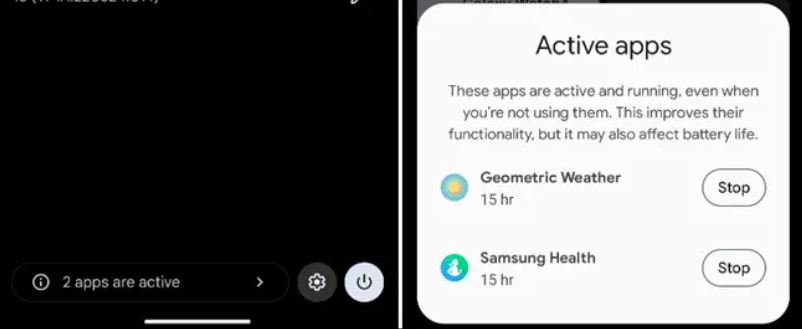
تعرف على التطبيقات النشطة:

لا يلزم إغلاق الغالبية العظمى من تطبيقات أندرويد Android. ومع ذلك، فإن بعض التطبيقات لها احتياجات خاصة تسمح لها بأن تكون “نشطة” في الخلفية في جميع الأوقات. أجهزة تتبع اللياقة البدنية هي خير مثال على ذلك.

يسهّل أندرويد Android 13 معرفة عدد هذه التطبيقات “النشطة” قيد التشغيل. اسحب لوحة الإعدادات السريعة لأسفل، وسترى مؤشراً في الأسفل. من هنا، يمكنك إيقاف التطبيق إذا كنت ترغب في ذلك.

يحتوي أندرويد Android 13 على الكثير ليقدمه. التحديثات التي تدور حول الخصوصية وتحسينات “جودة الحياة” الأصغر ليست كبيرة، ولكن يمكن القول إنها أكثر أهمية. استمتع بنظام أندرويد Android 13 عندما يحصل عليه جهازك!

(ومع ذلك، كالعادة، لن يحصل كل جهاز أندرويد Android على أندرويد Android 13. وسيتعين على العديد من الأشخاص شراء هاتف أندرويد Android جديد للحصول عليه. وستتمكن الشركة المصنعة لهاتف أندرويد Android من تزويدك بمزيد من المعلومات حول متى وما إذا كان جهازك قد تحصل على التحديث).

جوجل تسمح لمطوري أندرويد بتطوير تطبيقات تعمل عبر أجهزة مختلفة

تحاول شركة جوجل Google تسهيل الأمر على المطورين لإنشاء تطبيقات أندرويد Android تتصل بطريقة ما عبر مجموعة من الأجهزة.

حيث أطلقت الشركة أنها ستطلق مجموعة تطوير برمجيات جديدة عبر الأجهزة (SDK) تحتوي على الأدوات التي يحتاجها المطورون لجعل تطبيقاتهم تعمل بشكل جيد عبر أجهزة Android، والهواتف والأجهزة اللوحية والتلفزيونات والسيارات التي لا تعمل بنظام Android.

ومن المفترض أن تسمح SDK للمطورين بالقيام بثلاثة أشياء رئيسية عبر تطبيقاتهم وهي: اكتشاف الأجهزة القريبة، وإنشاء اتصالات آمنة بين الأجهزة، واستضافة تجربة التطبيق عبر أجهزة متعددة.

وبحسب الشركة ستستخدم SDK عبر الأجهزة شبكة واي فاي Wi-Fi وبلوتوث عريض النطاق لتوفير اتصال متعدد الأجهزة.

وذكرت الشركة عدة حالات لاستخدام هذه الميزة الجديدة عبر صفحة التوثيق الخاصة بها، ويبدو أنها قد تكون مفيدة في العديد من السيناريوهات.

ويتيح البرنامج أيضًا تسليم المهام حيث يبدأ المستخدم مهمة على جهاز واحد، ويمكنه المتابعة بسهولة على جهاز آخر.

على سبيل المثال يمكن أن تسمح لعدة مستخدمين على أجهزة منفصلة باختيار عناصر من قائمة عند طلب طعام، بدلاً من تمرير هاتفك بين جميع الأصدقاء.

يمكن أن تتيح أيضاً المتابعة من حيث توقفت في مقال عند التبديل من هاتفك إلى جهاز لوحي، أو حتى السماح للركاب في السيارة بمشاركة موقع معين على الخريطة مع نظام الملاحة في السيارة.

يمكن اعتبار الميزة وكأنها توسعة لميزة المشاركة القريبة والتي تمكّن المستخدمين على Android من نقل الملفات إلى أجهزة Chromebook وأنظمة Android الأخرى.

تتوفر مجموعة أدوات المطور SDK عبر الأجهزة حاليًا في معاينة المطور وتعمل فقط مع هواتف Android والأجهزة اللوحية في الوقت الحالي.

تريد Google في النهاية توسيع نطاق الدعم ليشمل أجهزة أندرويد Android الأخرى وأنظمة التشغيل غير أندرويد بما في ذلك iOS و Windows.

نظرًا لأن الميزة في أيامها الأولى فمن المحتمل ألا نتوقع رؤية تطبيقات تربط الاتصال بين أجهزة iOS و Android في أي وقت قريب.

ولكن سيكون من المثير للاهتمام معرفة كيفية تنفيذ المطورين لإمكانية البدء الجديدة، وما إذا كانت ستجعل استخدام تطبيقات معينة أكثر ملاءمة.

مقالات قد تعجبك

شاومي تبدأ بشحن هواتف Redmi بدون وجود شاحن في العلبة
شركة ميتا تعمل أخيراً على إنشاء قسم لخدمة العملاء على فيس بوك
سوني ترفع أسعار بلاي ستيشن 5 في معظم الأسواق
كيفية ضغط ملفات PDF وجعلها أصغر حجماً
كيفية تحريك ونقل الصور بحرية في ملفات مايكروسوفت وورد
متى ستتوقف مايكروسوفت عن دعم ويندوز 10؟

مواصفات جهاز الكمبيوتر المطلوبة لتشغيل تطبيقات أندرويد

أصدرت مايكروسوفت Microsoft مستند دعم جديداً يشرح متطلبات النظام لتشغيل تطبيقات أندرويد Android على ويندوز Windows 11.

إليك التفاصيل الكاملة للحد الأدنى والمواصفات الموصى بها لاستخدام تطبيقات أندرويد Android على ويندوز Windows 11:

الرامات (ذاكرة الوصول العشوائي):

  • 8 جيجابايت (كحد أدنى).
  • 16 جيجا (موصى به).

التخزين:

  • قرص حالة صلبة SSD.

المعالج:

  • Intel Core i3 8th Gen (الحد الأدنى) أو أعلى.
  • AMD Ryzen 3000 (الحد الأدنى) أو أعلى.
  • Qualcomm Snapdragon 8c (الحد الأدنى) أو أعلى.

بنية المعالج:

  • بنية x64 أو ARM64.

المواصفات المطلوبة ليست كبيرة للغاية، وهي قريبة من المواصفات التي تحتاجها لتثبيت ويندوز Windows 11 بشكل صحيح في المقام الأول.

إذا كان جهاز الكمبيوتر يحتوي على أقل من 8 غيغابايت من ذاكرة الوصول العشوائي ومعالج أقدم، فستحصل على تجربة سيئة في تشغيل مجموعة مختارة من تطبيقات أندرويد Android المتوفرة على ويندوز Windows 11.

تحقق من مواصفات نظام الكمبيوتر للتأكد من أن جهاز الكمبيوتر سيعمل بشكل صحيح.

مقالات قد تعجبك:

كيفية إخفاء قائمة الأصدقاء على فيس بوك
أين يمكن إيجاد الملفات التي تم تحميلها من الإنترنت على نظام ويندوز؟
كيفية حذف حساب جوجل
كيفيّة استرجاع كلمة مرور حساب Steam في حالة نسيانها
كيفية تعطيل التصحيح التلقائي في أجهزة آيفون وآيباد

ما هو الأندرويد الخام Stock Android؟

ربما تكون قد سمعت بمصطلح الأندرويد الخام Stock Android في عالم الهواتف الذكية. عادةً ما يستخدم الأشخاص هذا المصطلح لوصف تجربة المستخدم على الهاتف. ومع ذلك، فقد تغير معنى الأندرويد الخام Stock Android على مر السنين.

أندرويد هو تقنياً مشروع أندرويد مفتوح المصدر AOSP:

يجب أن نبدأ بما هو الأندرويد الخام Stock Android في جوهره. أصبح المصطلح يعني بعض الأشياء، ولكن هناك تعريف تقني واحد فقط.

بشكل أساسي، يعد الأندرويد الخام Stock Android هو أندرويد Android في أبسط مستوياته. يعد الأندرويد الخام Stock Android الأساس الذي بني عليه كل هاتف أندرويد Android وجهاز لوحي.

يتضمن العديد من ميزات أندرويد Android الأساسية المألوفة لديك، ولكن ليس جميعها.

عندما نقول الميزات الأساسية، فإننا نعني حقاً الأساسية. لا يتضمن الأندرويد الخام Stock Android أي تطبيقات جوجل Google أو تخصيصات خيالية.

إنها مجرد نقطة انطلاق للشركات المصنعة مثل سامسونج Samsung لإضافة ميزاتها وتخصيصاتها. يتم استخدامه أيضاً بواسطة المطورين لاختبار تطبيقاتهم وألعابهم.

مصطلح آخر ربما سمعته فيما يتعلق بهذا الشكل من أندرويد Android هو AOSP. هذا يعني مشروع أندرويد Android مفتوح المصدر.

يشير كلا المصطلحين إلى الإصدار الأساسي من أندرويد Android الذي يمكنك الحصول عليه، مع رمز مفتوح المصدر بالكامل من AOSP.

من الناحية الفنية، لا تعمل الهواتف بنظام الأندرويد الخام Stock Android أو AOSP.

تخزين أندرويد Android كواجهة:

حسناً، إذا كانت الهواتف لا تشغل حقاً التعريف الحقيقي للأندرويد الخام Stock Android أو AOSP، فلماذا يتم استخدام المصطلح كثيراً؟ يتعلق الأمر كثيراً بالأيام الأولى لأجهزة أندرويد Android و Google Nexus.

في البداية، كانت هواتف جوجل Google وأول عدد قليل من هواتف Motorola DROID تشغل برامجاً كانت قريبة جداً جداً من AOSP.

كان الاختلاف الرئيسي هو الأجهزة التي تضمنت تطبيقات جوجل Google. هواتف أندرويد Android الأخرى الموجودة في السوق -خاصة تلك من HTC- لها أشكالها المخصصة.

مع مرور الوقت، تمسكت جوجل Google بهذا البرنامج الأساسي. أصدرت الشركة أخيراً هواتف Nexus، والتي اعتبرها الكثيرون تعمل بنظام الأندرويد الخام Stock Android لمجرد أنها كانت أقرب بكثير إلى AOSP من الأجهزة الأخرى.

ومع ذلك، لم يكن برنامج Nexus من الناحية الفنية ذو نظام خام Stock.

لهذا السبب تسمع غالباً أن الأشخاص يشيرون إلى أجهزة Google Pixel على أنها تعمل بنظام أندرويد الخام. إنه مصطلح متبقي من أجهزة جوجل Google السابقة.

في الواقع، يبدو البرنامج الموجود على هواتف Pixel مختلفاً تماماً عن AOSP. تتمتع أجهزة Pixel بالعديد من الميزات غير الموجودة في الأندرويد الخام Stock Android الحقيقي.

هواتف جوجل بكسل لا تعمل بنظام أندرويد الخام:

يأتي الكثير من الالتباس من عدم وجود اسم محدد للنظام على أجهزة بكسل Pixel. تمتلك سامسونج واجهة أندرويد One UI، وون بلس OnePlus يحتوي على OxygenOS، و HTC لديها Sense UI، ولدى الشركات المصنعة الأخرى أسماء خاصة بها للواجهات.

مقالة ذات صلة: ما هي واجهات نظام أندرويد Skins؟

لدى جوجل Google اسم للغة التصميم على أجهزة Pixel وهو Material You، ولكن ليس اسماً للواجهة نفسها.

لا يوجد اسم Pixel UI أو Google UI مدرج في قسم حول الهاتف. لذلك استمر الناس ببساطة في تسميته الأندرويد الخام Stock Android في حين أنه في الحقيقة ليس قريباً من ذلك.

صحيح أن برنامج بكسل Pixel نظيف بشكل عام ولا يحتوي على عدد هائل من الميزات مثل بعض الأشكال الأخرى كواجهة One UI من سامسونج Samsung، على سبيل المثال. لكن هذا لا يعني أنه أندرويد خام Stock Android.

يعد الأندرويد الخام Stock Android الأساس لجميع أشكال أندرويد Android المختلفة التي تراها في العالم.

إنه ليس مظهراً (واجهة) مثل One UI، وليس ما يتم تشغيله على هواتف جوجل بكسل Google Pixel. مجرد التفكير في الأندرويد الخام Stock Android كعجينة البيتزا بدون أي طبقة أخرى. البيتزا لن تكون ممكنة بدونها، وبالمثل لا بيتزا بمجرّد عجينة!

مقالات قد تعجبك:

كيفية اختيار علبة Case الكمبيوتر الشخصي
كيفية إيقاف إشعارات انضمام الأصدقاء إلى تطبيق تيليجرام
لماذا لا يدعم ويندوز 11 العديد من وحدات المعالجة المركزية؟
ما هي ملفات EPUB ؟ وكيف يمكن فتحها؟
ما هي عملية ضغط الملفات ؟ وكيف تتم ؟

لماذا يسمى نظام أندرويد بهذا الاسم؟

منذ ظهوره لأول مرة في عام 2008، أصبح نظام التشغيل أندرويد Android من جوجل Google اسماً مألوفاً. ولكن من أين أتى ذلك الاسم؟

تاريخ موجز لنظام أندرويد:

في الوقت الحاضر، من المعروف نسبياً أن جوجل Google تمتلك نظام التشغيل أندرويد Android. ومع ذلك، لم تقم جوجل Google بإنشائه.

تأسست شركة Android Inc في كاليفورنيا في عام 2003، قبل خمس سنوات من إطلاق أول هاتف ذكي يعمل بنظام أندرويد Android.

أسسها Andy Rubin وَ Rich Miner وَ Nick Sears وَ Chris White. في الأصل، كان الهدف من أندرويد Android أن يكون نظام تشغيل للكاميرات الرقمية.

لكن هذه الفكرة لم تدم طويلاً. في النهاية، أدركوا أن هناك إمكانية أكبر بكثير لنظام أندرويد Android لمنافسة Windows Mobile و Symbian، أنظمة تشغيل الأجهزة المحمولة الرائدة في ذلك الوقت.

في عام 2005، حاول Andy Rubin عقد صفقات مع سامسونج Samsung و HTC دون جدوى.

في تموز 2005، استحوذت جوجل Google على شركة أندرويد Android Inc مقابل 50 مليون دولار. ذهب كل من Andy Rubin وَ Rich Miner وَ Nick Sears وَ Chris White جميعاً إلى جوجل Google، وكان روبن يقود الفريق.

بدأت جوجل Google في تسويق نظام التشغيل لصانعي الهواتف وشركات الاتصالات. كانت نقطة البيع الكبيرة هي الطبيعة المفتوحة والمرنة التي ما زلنا نعرفها اليوم.

تم إطلاق Apple iPhone في عام 2007 وأدى إلى تغيير جذري في مجال الهاتف المحمول. أطلقت جوجل Google أول جهاز يعمل بنظام أندرويد T-Mobile G1 في عام 2008. واستمر إطلاق أجهزة أندرويد Android بوتيرة ملحوظة منذ ذلك الحين.

من أين أتى اسم أندرويد Android؟

كلمة أندرويد Android تسبق لفترة طويلة نظام التشغيل أندرويد Android. في السابق، كان مصطلح أندرويد Android يُستخدم إلى حد كبير فقط لوصف الروبوتات ذات المظهر البشري.

يعود الاستخدام الأول إلى القرن الثامن عشر لوصف الأجهزة الميكانيكية التي تشبه البشر.

ومع ذلك، لا علاقة لأي من ذلك بالسبب الذي حصل فيه نظام التشغيل أندرويد Android على اسمه (ليس بشكل مباشر على الأقل).

قبل تأسيس شركة Android Inc والانضمام إلى جوجل Google، عمل Andy Rubin في آبل Apple من 1989 إلى 1992.

في آبل Apple، حصل على لقب Android لحبه للروبوتات. في الواقع، كان Android.com هو موقع الويب الشخصي الخاص بـ Rubin حتى عام 2008.

من المضحك كيف تسير الأمور في بعض الأحيان. يعد أندرويد Android اسماً مناسباً جداً لنظام التشغيل الذي يفتخر بميزاته، ولكن الاسم لم يتم إنشاؤه خصيصاً لنظام التشغيل.

كل ذلك يعود إلى لقب مُنح لرجل يُدعى Andy. لم يعد Andy Rubin يعمل في جوجل Google، ولكن اسمه لا يزال موجوداً.

مقالات قد تعجبك:

ما هو ووردبريس WordPress؟ وما هي أهميته في تصميم المواقع؟ وكيف يمكن تعلمه؟
كيفية تلقّي إشعارات هاتف أندرويد على كمبيوتر يعمل بنظام ويندوز 10
كيفية كتم إشعارات الرسائل بشكل دائم من أي شخص على واتساب
كيف يعمل نظام التبريد المائي في الهواتف المحمولة؟
كيفية تشغيل ضوء الفلاش في هواتف آيفون بأسرع و أسهل طريقة