تعمل شركة مايكروسوفت Microsoft على إصلاح بعض مشكلات تجمد الأجهزة وتعطلها مع متصفح كروم Chrome من جوجل Google باستخدام تحديث Windows 10 April 2018 الجديد.
اضطرت مايكروسوفت إلى تأخير طرح تحديث Windows 10 April 2018 بسبب مشكلات شاشة الموت الزرقاء الشهر الماضي، حيث يتم مواجهة هذه المشكلات الجديدة مع Chrome وميزة Hey Cortana.
أبلغ عدد من مستخدمي كروم عن مشكلات بعد تثبيت آخر تحديث، وتقول شركة مايكروسوفت إنها تدرك أن الأجهزة يمكن أن يتم تعطلها وإغلاقها تماماً عند استخدام أحدث إصدار من Windows 10 ومتصفح كروم.
تحاول الشركة إصلاح المشكلة في الوقت المناسب لإطلاق التحديث يوم الثلاثاء القادم في الثامن من أيار، ولكن يمكن للمستخدمين المتأثرين تجربة الحلول التالية:
إذا كانت لديك لوحة مفاتيح متصلة، فاضغط في الوقت نفسه على مفتاح شعار ويندوز مع الأزرار التالية: Ctrl + Shift + B.
إذا كنت تستخدم جهازاً لوحياً، فاضغط في آنٍ واحد على كلٍّ من زري رفع مستوى الصوت وخفض مستوى الصوت، ثلاث مرات في غضون ثانيتين.
إذا كان ويندوز متجاوباً، فسيتم إصدار صوت قصير وستومض الشاشة أو تختفي بينما يحاول ويندوز تحديث الشاشة.
إذا كنت تستخدم جهاز الحاسوب محمول، فأغلق غطاء الحاسوب المحمول وافتحه.
من المثير للدهشة رؤية مثل هذه المشكلات من خلال متصفح شهير تابع لجهة خارجية كان من المفترض أن يتم انتقاؤه في اختبار مايكروسوفت لتحديث Windows 10 April 2018.
هناك 10 مليون شخص اشتركوا مع مايكروسوفت لمساعدة الشركة على اختبار تحديثات Windows 10 الجديد، على الرغم من أنه ليس من الواضح كم منهم يفعلون ذلك.
تخطط مايكروسوفت لإجراء التحديث بشكل أوسع في 8 أيار، وننتظر أخباراً من الشركة لمعرفة ما إذا كان هذا لا يزال قيد التنفيذ.
الأسبوع الماضي كانت مايكروسوفت Microsoft تخطط لإطلاق التحديث الرئيسي التالي لـ Windows 10 والذي يحمل الاسم الرمزي Redstone 4.
وكان عملاق البرمجيات قد حدّد يوم 10 نيسان كموعد لإطلاق التحديث، لكن خطأ ما ظهر في اللحظة الأخيرة وتسبب بتأخير هذا الإصدار.
وفي تغيير غير معتاد قررت مايكروسوفت إصدار بنية جديدة للتحديث بدلاً من إصلاح الخطأ مع تحديث تراكمي عبر Windows Update.
يقول Dona Sakar من شركة مايكروسوفت:
في بعض الحالات يمكن أن تؤدي مشكلات الموثوقية إلى ظهور نسبة أعلى من شاشات الموت الزرقاء على أجهزة الحاسوب الشخصية، وبدلاً من إنشاء حزمة تحديث تراكمي لحل هذه المشكلات، قررنا إنشاء بنية جديدة مع الإصلاحات المضمنة.
لم تكشف Microsoft عن السبب الدقيق للخطأ الأخير أو سبب اكتشافها له في آخر لحظة قبل إرسال التحديث.
تتوفر البنية الجديدة للتحديث لـ Windows Insiders في الـ Fast Ring وسيتم توفيرها لـ Slow Ring و Release Preview قريباً.
وتُخبر بعض المصادر المطلعة على خطط الشركة أن هذه البنية (الإصدار 17134) قد تم وضع علامة عليها كإصدار نهائي من التحديث الرئيسي التالي لنظام التشغيل Windows 10.
لم تقم مايكروسوفت حتى الآن بتسمية هذا التحديث رسمياً، ولكن يبدو الآن أن الشركة ستختار اسم Windows 10 April 2018 Update كاسم نهائي لـ Redstone 4.
وقد تم اكتشاف فيديو يشير إلى هذا الاسم، ولكن الخطأ الأخير الذي أدى إلى تأخير التحديث قد يسبب تأجيل إصدار التحديث حتى شهر أيار القادم، مما يزيد من تعقيد تسمية هذا التحديث.
سيتضمن التحديث الرئيسي التالي لنظام Windows 10 ميزات مثل Timeline ودعم HDR وحتى المزيد من تغييرات التصميم البديهية، كما تقوم الشركة الآن باختبار التحديث التالي الذي يحمل الاسم الرمزي Redstone 5.
والذي سيكون متاحاً في وقت لاحق من هذا العام، حيث ستظهر التطبيقات المبوبة بشكل كبير في هذا التحديث، ونتوقع معرفة المزيد حول الميزات الجديدة في مؤتمر مايكروسوفت للمطورين في شهر أيار القادم.
كشفت شركة إنتل Intel مؤخراً بأنها تواجه 32 دعوى قضائية على الأقل بسبب ثغرتي Meltdown و Spectre، وصرحت الشركة بأنه بدءاً من 15 شباط من هذا العام تم رفع 30 دعوى قضائية ضد الشركة على مستوى العملاء، بالإضافة إلى دعوتين قضائيتين على مستوى المستثمرين، حيث تقول الشركة أن الدعاوى القضائية الخاصة بالعملاء تسعى إلى الحصول على تعويضات مالية، في حين أن الدعاوى الأخرى تدّعي أن الشركة قد انتهكت قوانين السندات المالية من خلال الإدلاء ببيانات عن منتجات تابعة لها متأثرة بثغرات ونقاط ضعف أمنية.
كما وتواجه الشركة أيضاً أجراءات مشابهة من ثلاثة مساهمين يتهمون بعض أعضاء مجلس الإدارة في الشركة بالفشل في اتخاذ اجراءات فعالة للتصدي لبعض القضايا التي تم إثارتها من داخل الشركة، وعلى ما يبدو أن هذه القضايا لها علاقة بالأخبار التي انتشرت عن مبيعات الأسهم الخاصة بالرئيس التنفيذي في الشركة Brian Krzanich.
ولا نستغرب من سماع أخبار الدعاوى القضائيا التي تم رفعها على الشركة، إذ أن الشركة بنفسها تحذّر من أنها قد تواجه المزيد من الدعاوى خلال الفترة المقبلة، حيث كشفت ثغرتا Spectre و Meltdown عن مجموعة قضايا أساسية في تصميم المعالج الخاص بالشركة وعلى مدى السنوات العشرين الماضية، بالإضافة إلى لفت النظر لقضية التحديثات الأمنية التي تصدرها الشركة، والأسوأ من ذلك هو ردود الشركة على هذه الثغرات والقضايا والتي وصفها كثيرون بأنها ردود تفتقر إلى الشفافية.
وتكافح الشركة في الوقت الحالي لتصحيح المشاكل التي سببتها ثغرة Spectre، لكن بعض التحديثات البدائية التي أصدرتها الشركة لم تحل المشكلة بل سببت مشكلة إعادة التشغيل لبعض الأجهزة، الأمر الذي استدعى أن تقوم شركة مايكروسوفت Microsoft بإصدار تحديث ويندوز عاجل من أجل تعطيل تحديثات إنتل السابقة.
واستأنفت شركة إنتل العمل على تحديثات البرمجيات الثابتة والخاصة بمعالجات Skylake، في حين أنها ما زالت تختبر التحديثات الخاصة بمعالجات Broadwell و Haswell وبقية المعالجات، كما وستقوم الشركة بتوسيع برنامج المكافآت الخاصة باكتشاف الثغرات الأمنية لتجنب آثارها السيئة في وقت أقرب.
اضطرت شركة مايكروسوفت Microsoft لإصدار تحديث أمني ثاني خلال هذا الشهر للتعامل مع عدة أمور متعلقة مع ثغرة Spectre في مشاكل تحديثات البرامج الثابتة، حيث حذرت شركة إنتل Intel الأسبوع الماضي بشأن تحديثاتها الأمنية السابقة والتي كانت خاطئة، الأمر الذي تسبب بإعادة تشغيل الأنظمة تلقائياً، كما قامت الشركة بوضع تحذير ضمن نتائجها المالية الأخيرة لتبين أن تحديثات البرامج الثابتة الخاطئة قد تؤدي إلى فقدان البيانات أو إفساد الأجهزة.
ونصحت شركة Intel كل من مصنّعي الحواسيب والزبائن بإيقاف تحديث البرامج الثابتة في الوقت الحالي، ريثما يتم توفير التحديثات الصحيحة والتي جرى التحقق منها بشكل صحيح، أما شركة مايكروسوفت Microsoft فيبدو أنها قد اتخذت خطوة أكبر عبر إصدارها تحديثاً جديداً لأنظمة Windows 7 و Windows 8.1 و Windows 10 وذلك بهدف تعطيل الحماية ضد ثغرة Spectre، وقد قالت الشركة بأن اختباراتها الخاصة على التحديث الأخير بيّنت بأنه قادر على منع عمليات إعادة التشغيل التي تحدث.
تحديث مايكروسوفت الحالي هو كجزء من تحديثات ويندوز Windows Update مما يعني أنك ستكون بحاجة لتنزيل التحديث يدوياً في الوقت الحالي، وسيكون من المفيد إجراء هذا التحديث على الأنظمة التي تعاني من بعض المشاكل من تحديثات إنتل الخاطئة للبرامج الثابتة.
كما ستقوم شركة مايكروسوفت بإعداد مفتاح تسجيل جديد للأجهزة المتأثرة بالمشاكل الأخيرة، مما يسمح للمشرفين التقنيين بالاختيار ما بين تمكين أو تعطيل الحماية ضد ثغرة Spectre.
شركة إنتل قالت أنها حددت الأمور المسببة لعمليات إعادة التشغيل غير المتوقعة في معالجات Broadwell و Haswell ، وهي تعمل على تحديث لن يتسبب بإعادة تشغيل النظام أو فقدان البيانات منه، وكانت كل من معالجات Ivy Bridge و Sandy Bridge و Skylake و Kaby Lake قد تأثرت أيضاً لكن الشركة أكدت بأنها تعمل على إيجاد حلول سريعة لهذه المنصات.
تحديثات البرامج الثابتة الخاطئة من إنتل، وبعض المشاكل التي ظهرت على أجهزة AMD بالإضافة إلى تحديثين عاجلين من مايكروسوفت خلال شهر واحد، ما هي إلا أدلة قوية على أن الحلول والتحديثات التي يتم العمل عليها وإطلاقها لم تُجرى الاختبارات اللازمة عليها، لذلك نأمل أن تكون التحديثات الأخيرة قد تم تطويرها بالشكل المطلوب.
بعد إطلاق ويندوز 10 Windows و ما رافقه من جدال حول الخصوصية فقد ظهرت العديد من تطبيقات مضادات التجسس anti-spying و التي وعدت بحفظ المستخدم من التجسس أو التعقب و لكنها غالباً ما كانت تسبب مشاكل أكثر مما تحل .
في هذه المقالة سنشرح لك لماذا يجب عليك ألا تقوم بتنصيب أي واحد من هذه الأدوات أو السكريبات .
ما الهدف من أدوات و سكريبات مضادات التجسس ؟
بحسب هذه الأدوات مثل Destroy Windows Spying (DWS) و Spybot Anti-Beacon و العديد من السكريبتات مثل DisableWinTracking فإنها تهدف إلى إيقاف التجسس على نظام ويندوز 10 و إيقاف التواصل مع مايكروسوفت ببضعة ضغطات فقط و يتم إنجاز هذا العمل من خلال طرق جيدة مثل تغيير الإعدادات الرئيسية أو طرق سيئة من خلال حظر عناوين الويب في ملف الهوست Host و حذف لا مبالي لخدمات تشكل جزءاً من نظام التشغيل .
ما المشكلة في هذه الأدوات ؟
هذه الأدوات تسبب العديد من المشاكل و التي تتضمن :
حظر تحديثات ويندوز Windows Update بشكل نهائي مانعاً بذلك من تنصيب تحديثات الأمان الضرورية .
تحريف أو تزوير ملف الهوست hosts من أجل حظر خدمات ويب خاصة بمايكروسوفت مؤدياً إلى العديد من المشاكل مثل فشل برنامج سكايب مثلاً في مزامنة رسائل الدردشة أو عدم قدرته على التحديث ذاتياً .
تعطيل متجر ويندوز Windows Store مما يؤدي إلى منع تحميل و تنصيب التطبيقات من خلاله و كذلك عدم قدرته على تحديث التطبيقات المنصبة عبره .
تعطيل مضاد الفيروسات ويندوز ديفيندرWindows Defender ، و تطبيقات أخرى مثل ون درايف OneDrive
حذف خدمات مختلفة تشكل جزءا من نظام التشغيل ، و تعطيل أشياء مختلفة و منعك من تنصيب تحديثات أساسية مثل التحديث السنوي و تحديث شهر نوفمبر تشرين الثاني .
مثلاً إذا قمت بتنصيب سكريبت windows-10-tracking من خلال موقع GitHub و قمت بتشغيلهه فإنه سيحظر عدة دومينات ( مجالات ) خاصة ببرنامج سكايب في ملف الهوست مؤدياً إلى منع البرنامج من العمل بشكل صحيح .
يمكن أيضاً أن يقوم هذا السكريبت بحذف خدمات مختلفة أكثر من مجرد تعطيل بسيط لها .
لذلك فإن صفحة التحميل الخاصة بالسكريبت ستقوم بتحذيرك أنك تقوم بتنصيب هذا السكريبت على مسؤوليتك الشخصية
أما عند تحميل أداة DWS فإنك سترى تحذيرا أنها ” ستقوم بتعطيل تحديثات ويندوز لذلك لن تتلقى تحديثات لبرمجيات خبيثة تجسسية جديدة ”
و تنوه الأداة السابقة أيضاً إلى أن هذه التعديلات غير قابلة للإرجاع لذلك لن يكون هناك طريقة سهلة للتراجع عن الإجراءات المتخذة ما عدا إعادة تنصيب ويندوز من جديد .
هذه الأدوات لا تستطيع حظر كل شيء على ويندوز 10 Windows
و لا تستطيع هذه الأدوات القيام بعملها على وجه كامل حيث مثلاً لا يمكن تعطيل كامل لل telemetry ( أداة قياس عن بعد متهمة بجمع نشاطات المستخدم ) في نسخة الهوم Home و البروفيشينال Professional .
حيث أن العديد من الأدوات و التي تسمح بتغيير قمية : “Allow Telemetry”إلى 0 و تدعي أنها قد عطلت telemetry ، و هذا الأمر يعمل على نسخة الإنتربرايز Enterprise و الإيديوكيشن Education و لكنها لن تعمل مع نسخة الهوم Home و البروفيشينال Professional حيث ستعني القيمة 0 عندها اسخدام مستوى telemetry الأساسي .
في حالات أخرى فإن مايكروسوفت Microsoft يمكنه بسهولة المناورة مع هكذا تغيرات حيث يقوم ويندوز 10 Windows حالياً بتجاهل ملف الهوست من أجل بعض الدومينات و هذا يعني أن محاولة حظر الدومينات من خلال ملف الهوست لن يعمل أبداً .
ما الحل إذن ؟
الحل هو أن تقوم بتغيير مفهومك عن بعض الادوات فمثلاً أداة telemetry تقوم بجمع و تحديد الأخطاء و تقرر أي الميزات و الخدمات التي يجب أن تعمل و ليست وسيلة لسرقة مستنداتك الشخصية .
و كذلك الأمر أن تعرف المزيد عن إعدادات الخصوصية في ويندوز Windows حيث يمكنك تعديلها ببساطة دون الحاجة إلى أي أدوات خارجية .
يعتبر إجراء التحديثات في ويندوز 10 Windows أمراً أساسياً و إجبارياً حيث يتم تحميلها و تنصيبها بشكل آلي و ذلك للتأكيد على بقاء نظام التشغيل مُحدثاً بآخر تحديثات الحماية و التحسينات ،
و هو أمر إيجابي بلا شك من أجل البقاء على نظامك محدثاً ، و لكنه بنفس الوقت سيتسبب في بطء اتصال الإنترنت لديك في وقت تكون أنت بأمس الحاجة له .
في هذه المقالة سنشرح كيفية القيام بمنع التحديثات التلقائية في ويندوز 10 Windows و ذلك بطريقتين مختلفتين .
ملاحظة : هذه الطرق تتحدث عن طريقة إيقاف العملية التلقائية للتحديث وليس التحديثات بأكملها في حال رغبتك بإيقاف كامل التحديثات (والذي لا ننصح به) يمكنك إيقاف وتعطيل التشغيل التلقائي للعملية Service الخاصة بـ تحديثات ويندوز Windows Update من نافذة الخدمات Services يمكنك الوصول إليها من خلال البحث عن Services باستخدام زر البحث بجانب زر إبدأ .
الطريقة نبهنا عليها بعض المتابعين لصفحتنا على فيس بوك ، شكراً لهم .
كيفية منع التحديثات التقائية باستخدام Local Group Policy Editor
إذا كنت تسخدم إحدى نسخ ويندوز 10 Windows سواء نسخة بروفيشينال Professional أو إنتربرايس Enterprise أو النسخة التعليمية Education ، يمكنك اتباع الخطوات التالية :
1 – قم بالضغط على زر ويندوز + R من لوحة المفاتيح لفتح : التشغيل Run
2 – في نافذة التشغيل قم بكتابة : gpedit.msc ثم اضغط على موافق OK
3 – الآن سوف يفتح لك محرر سياسة المجموعة المحلي Local Group Policy Editor ، و هنا يجب أن تذهب إلى المسار التالي
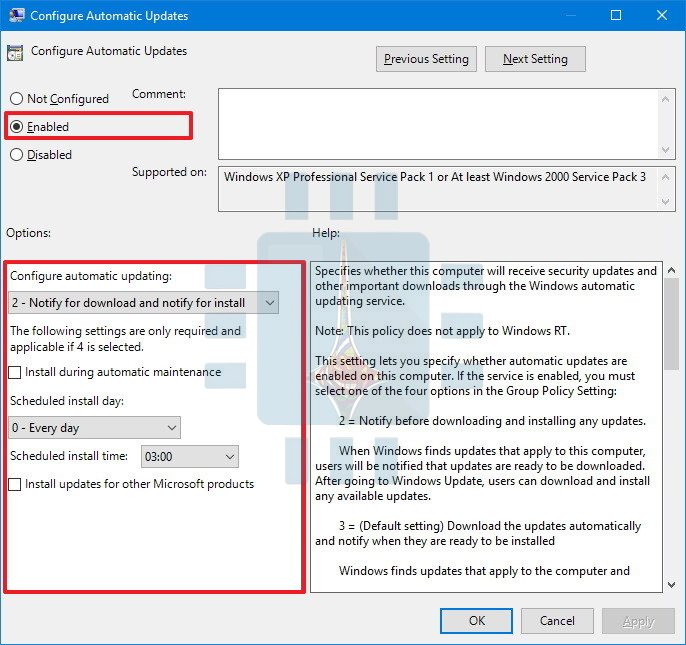
4 – من النافذة السابقة انقر نقرة مزدوجة على configure automatic updatesحيث ستظهر نافذة جديدة ، و من الجانب الأيسر لها ( أو الأيمن في حال اللغة العربية ) قم بالضغط على تفعيل Enable كما في الصورة .
5 – أيضاً من الصورة السابقة و تحت بند خيارات Option ستجد عدد من الطرق من أجل تهيئة التحديث الآلي تحت بند configure automatic updates :
الرقم 2 – التنبيه من أجل التحميل و التنبيه من أجل التنصيب .
يجب عليك اختيار الرقم المناسب حسب تفضيلاتك و الأفضل اختيار الرقم 2 ، إذا اخترت الرقم 4 تستطيع أن تحدد بدقة متى سيتم تنصيب التحديثات ، تستطيع أيضاً و من نفس النافذة السابقة اختيار تنصيب التحديثات أثناء الصيانة الآلية من خلال وضع علامة صح في المربع بجانب العبارة : install updates during automatic maintenance و ثم تحديد التاريخ و الوقت .
6 – بعد الانتهاء نضغط على زر تطبيق Apply و ثم موافق OK .
الآن و في حال توافر أي تحديث جديد سيظهر إشعار يعلمنا بذلك من خلال مركز العمل Action Center و لكن التحديث لن يُحمّل حتى تقوم أنت بذلك باتباع ما يلي :
اذهب إلى الإعدادات Setting ثم اضغط على التحديث و الحمايةUpdate & security ثم اضغط على تحديث ويندوزWindows Update ثم اضغط على زر تحميل Download كما في الصورة :
بعد انتهاء التحميل اضغط على زر إعادة التشغيل Restart
كيفية منع التحميل التلقائي للتحديثات باستخدام محرر التسجيل Registry
تنويه قبل البداء : إن إجراء تعديلات على الريجستري Registry هو أمر خطر نوعاً ما و يمكن أن يسبب بعض الأضرار لنظام التشغيل أو للبرماج المنصبة ، إذا لم تقم بتنفيذ إجراءات العمل بدقة . ننصح بإجراء نسخة احتياطية كاملة لحاسوبك قبل بدء العمل .
1 – قم بالضغط على زري ويندوز+R من لوحة المفاتيح .لفتح أداة التشغيل Run
2 – قم بكتابة Regedit في المكان المخصص ثم اضغط على موافق OK لفتح محرر التسجيل Registry
4 – انقر بزر الفأرة الأيمن على مجلد Windows ثم اختر جديد New و بعد ذلك مفتاح Key
5 – قم بتسمية المفتاح الجديد بالاسم التالي مع مراعاة حالة الأحرف WindowsUpdate ثم اضغط على موافق Enter
6 – نضفط بزر الفأرة الأيمن على المفتاح الجديد و نختار جديد New ثم نختار مفتاح Key
7 – قم بتسمية المفتاح الجديد باسم AU ثم اضغط موافق Enter
8 – الآن داخل المفتاح الجديد AU نقوم بالضغط بزر الفأرة الأيمن في الجانب الأيمن ( الأيسر في حال اللغة عربية ) ثم نختار جديد New و من ثم DWORD (32-bit) Value
9 – نقوم بتسمية القيمة السابقة بالاسم : AUOptions ثم نضغط على موافق Enter .
10 – الآن ضغطة مزدوجة على AUOptions السبقة لتغيير القيمة حيث نكتب الرقم المناسب في مربع النص تحت العبارة بيانات القيمة Value Data بحسب تفضيلاتنا :
2 – تنبيه للتحميل و تنبيه للتنصيب .
3 – تحميل آلي و تنبيه للتنصيب .
4 – تحميل آلي و جدولة التنصيب .
5 – السماح للمستخدم المسؤول باختيار الإعدادات .
11 – بعد كتابة الرقم المناسب ( الأفضل رقم 2 ) نضغط على موافق OK .
12 – أغلق محرر التسجيل .
الآن في حال كتبنا القيمة 2 في الخطوة رقم 10 سيتم استلام تنبيه عند توفر تحديث جديد و لكن لن يتم تحميله حتى نقوم نحن بذلك من خلال تحديثويندوز Windows Update كما شرحنا هذا في ما سبق
برنامج الرسام Paint ، ذلك البرنامج الذي رسمنا فيه جميعاً عند بداية استعمالنا للحاسوب والذي رافق طفولتنا لن يستمر طويلاً معاً .
حيث أعلنت شركة مايكروسوفت Microsoft رسمياً أنها صنفت برنامج الرسام على أنه برنامج ” غير مرغوب به ” “deprecated feature في التحديث القادم Windows 10 Fall Creators وهذا ما يعني توقف الدعم بشكل نهائي عنه ولا يعرف فيما إذا سيُزال أم لا ولكن ما هو مؤكد أن برنامج الرسام قد انتهى زمانه .
شكل برنامج الرسام ركيزة أساسية في ويندوز Windows بكل إصداراتها بداية من النسخة الأولى التي أطلقت عام 1985 في نظام التشغيل ويندوز Windows 1.0 وحتى نسخته الأخيرة في عام 2017 في ويندوز Windows 10.
حيث دأبت مايكروسوفت Microsoft خلال هذه السنوات ال 32 على دعمه كما أن المستخدمين اعتادوا على وجوده في نظام التشغيل كمحرر صور رغم ميزاته المحدودة .
ورغم هذه الميزات المحدودة إلا أنه من الصعب إنكار فضل الرسام في أولى خطواتنا نحو عالم تصميم الصور عبر الحاسوب.
وبالنسبة للكثير من المتابعين فإن هذه الخطوة لم تكن مفاجئة كون أن مايكروسوفت Microsoft وجه جهودها نحو برنامج Paint 3D والذي يعد النسخة المطورة من برنامج الرسام والذي أصدرته مايكروسوفت Microsoft في وقت مبكر هذا العام من خلال ” تحديث الصانعين ” Windows 10 Creators Update .
وعلى الرغم من عدم صدور موعد رسمي لإلغاء برنامج الرسام بشكل نهائي إلا أنه من المتوقع ألا تراه عندما تقوم بتنصيب تحديث Windows 10 Fall Creators في وقت متأخر هذا العام .
في النهاية من الواجب علينا أن نشكر هذا البرنامج الذي كانت لنا معه مواقف طريفة ، وأنت عزيزي القارئ لا تنس أن تذكر موقفاً طريفاً أو أن تشاركنا بصورة رسمتها عبر هذا البرنامج في التعليقات .
تحديث : تم تحديث المقالة التي نشرتها مايكروسوفت Microsoft والتي أعلنت من خلالها وفاة الرسام وبإمكانكم معرفة فحوى هذا التحديث من خلال هذه المقالة .