كيفية إضافة وتخصيص رسم بياني في مايكروسوفت إكسل

الرسوم البيانية والمخططات هي عناصر مرئية مفيدة لعرض البيانات. إنها تسمح لك أو لجمهورك برؤية أشياء مثل الملخص أو الأنماط أو الاتجاهات في لمحة. إليك كيفية عمل مخطط، يشار إليه عادةً بالرسم البياني، في مايكروسوفت إكسل Microsoft Excel.

كيفية إنشاء رسم بياني أو مخطط في إكسل:

يقدم إكسل Excel أنواعاً عديدة من الرسوم البيانية من المخططات القمعية إلى الرسوم البيانية الشريطية إلى المخططات الانحدارية.

كما يمكنك مراجعة المخططات الموصى بها لتحديد البيانات التي تريدها أو اختيار نوع معين. وبمجرد إنشاء الرسم البياني، يمكنك تخصيصه بكل أنواع الخيارات.

ابدأ بتحديد البيانات التي تريد استخدامها في الرسم البياني الخاص بك. انتقل إلى علامة التبويب إدراج وقسم الرسوم البيانية في الشريط. يمكنك بعد ذلك استخدام مخطط مقترح أو اختيار واحد بنفسك.

اختيار مخطط موصى به:

يمكنك معرفة أنواع المخططات التي يقترحها إكسل Excel من خلال النقر على المخططات الموصى بها.

في علامة التبويب المخططات الموصى بها في النافذة، يمكنك مراجعة الاقتراحات الموجودة على اليمين ومشاهدة معاينة على اليسار. إذا كنت ترغب في استخدام مخطط تراه، فحدده وانقر على موافق.

اختيار رسم بياني خاص:

إذا كنت تفضل تحديد رسم بياني بنفسك، فانقر فوق علامة التبويب كافة المخططات في الجزء العلوي من النافذة. سترى الأنواع المدرجة على اليمين.

حدد واحداً لعرض أنماط هذا النوع من المخططات على اليسار. لاستخدام واحد، حدده وانقر على موافق.

هناك طريقة أخرى لاختيار نوع المخطط الذي تريد استخدامه وهي تحديده في قسم مخططات في الشريط.

يوجد سهم منسدل بجوار كل نوع مخطط لتختار النمط. على سبيل المثال، إذا اخترت مخططاً عمودياً أو شريطياً، فيمكنك تحديد عمود ثنائي الأبعاد أو ثلاثي الأبعاد أو شريط ثنائي الأبعاد أو ثلاثي الأبعاد.

أياً كانت الطريقة التي تختارها للمخطط الذي تريد استخدامه، فإنه سيظهر مباشرة على الورقة بعد تحديده.

كيفية تخصيص مخطط (رسم بياني) في إكسل:

مثلما توجد طرق مختلفة لتحديد نوع المخطط الذي تريد استخدامه في إكسل Excel، هناك طرق مختلفة لتخصيصه.

يمكنك استخدام علامة التبويب تصميم المخطط، والشريط الجانبي تنسيق المخطط، وفي نظام التشغيل ويندوز Windows، يمكنك استخدام الأزرار المفيدة على يسار المخطط.

استخدم علامة تبويب تصميم المخطط:

لعرض علامة التبويب تصميم المخطط، حدد المخطط. سترى بعد ذلك العديد من الأدوات في الشريط لإضافة عناصر المخطط وتغيير المخطط أو الألوان أو النمط واختيار بيانات مختلفة وتبديل الصفوف والأعمدة.

إذا كنت تعتقد أن نوعاً مختلفاً من الرسم البياني سيعمل بشكل أفضل مع بياناتك، فما عليك سوى النقر على تغيير نوع المخطط وسترى نفس الخيارات عندما أنشأت المخطط.

لذلك يمكنك التبديل بسهولة من مخطط عمودي إلى أي مخطط آخر.

استخدم الشريط الجانبي لتنسيق المخطط:

لتخصيص الخط والحجم والموضع والحدود والمحاور، يكون الشريط الجانبي هو المكان المناسب لك.

انقر نقراً مزدوجاً فوق الرسم البياني أو انقر بزر الماوس الأيمن فوقه واختر تنسيق منطقة المخطط من القائمة المختصرة. للعمل مع مناطق مختلفة من المخطط، انتقل إلى أعلى الشريط الجانبي.

انقر على خيارات المخطط وسترى ثلاث علامات تبويب للتعبئة والحدود والتأثيرات والحجم والخصائص.

انقر فوق سهم القائمة المنسدلة بجوار خيارات المخطط لتحديد جزء معين من المخطط. يمكنك اختيار أشياء مثل المحور الأفقي أو العمودي أو منطقة الرسم أو سلسلة من البيانات.

انقر على خيارات النص لأي من مناطق خيارات المخطط أعلاه وتتغير علامات تبويب الشريط الجانبي إلى تعبئة النص ومخطط تفصيلي وتأثيرات النص ومربع النص.

من أجل أي منطقة تعمل بها، تحتوي كل علامة تبويب على خياراتها أدناه مباشرة. ببساطة قم بالتوسيع لتخصيص هذا العنصر المحدد.

استخدم خيارات المخطط:

إذا كنت تستخدم إكسل Excel على ويندوز Windows، فستحصل على مكافأة تتمثل في ثلاثة أزرار مفيدة على يسار المخطط عند تحديد الرسم البياني.

من أعلى إلى أسفل، لديك عناصر المخطط وأنماط المخططات وعوامل تصفية المخططات.

عناصر المخطط: قم بإضافة عناصر من المخطط أو إزالتها أو وضعها مثل عناوين المحاور وتسميات البيانات وخطوط الشبكة وخط الاتجاه ووسيلة الإيضاح.

أنماط المخططات: حدد سمة للمخطط بتأثيرات وخلفيات مختلفة. أو اختر نظام ألوان من لوحات الألوان الملونة وأحادية اللون.

عوامل تصفية الرسم (المخطط) البياني: لعرض أجزاء معينة من البيانات في الرسم البياني، يمكنك استخدام عوامل التصفية.

حدد المربعات الموجودة ضمن السلسلة أو الفئات وانقر فوق تطبيق في الجزء السفلي لتحديث الرسم البياني وتضمين اختياراتك فقط.

ملاحظة: عوامل تصفية المخططات متاحة فقط لأنواع معينة من المخططات.

مقالات قد تعجبك:

أسهل تطبيقات مكالمات الفيديو يمكن استخدامها مع العائلة
تطبيقات سهلة لتركيب أي وجه على مقاطع الفيديو والصور المتحركة
كيفية إيقاف التحديثات مؤقتاً في ويندوز 10
كيفية معرفة إذا كان هاتف آيفون معاد تصنيعه (مجدّد)
كيفية تفعيل الوضع المظلم في فيسبوك على الكمبيوتر

كيفية قياس المسافات باستخدام كاميرا آيفون

يحتوي جهاز آيفون iPhone الآن على تطبيق قياس Measure يعمل كمقياس طول عالي التقنية. مجرد إطلاق التطبيق، وجّه الكاميرا إلى شيء، وسوف يقيس أبعاده في العالم الحقيقي.

هذه واحدة من العديد من الميزات الجديدة في تحديث iOS 12. إنها تستخدم تقنية الواقع المعزَّز – تحديداً تقنية ARKit من آبل Apple. تطبيقات مثل هذه موجودة بالفعل في App Store ، ولكن الآن يأتي جهاز آيفون iPhone بها.

ابدأ تشغيل تطبيق القياس Measure للبدء. سترى ذلك في مكان ما على شاشتك الرئيسية، ويمكنك دائماً التمرير لأسفل على الشاشة الرئيسية والبحث عن Measure للعثور عليه.

ستتم مطالبتك بتحريك جهاز آيفون iPhone لمعايرة تطبيق Measure. لا تحتاج إلى القيام بأي شيء خيالي – ما عليك سوى تحريك جهاز آيفون iPhone إلى أن يقول التطبيق أنك جاهز للبدء.

عندما يكون التطبيق جاهزاً، وجه جهاز آيفون iPhone إلى الشيء الذي تريد قياسه، وسترى نقطة في دائرة. اضغط على زر علامة زائد لإضافة نقطة بداية القياس. ستظل هذه النقطة مثبتة على الكائن في العالم الحقيقي، حتى أثناء تحريك هاتفك.

الآن، فقط قم بتحريك هاتفك. ستقيس المسافة بين النقطة التي وضعتها وكل ما هو أسفل النقطة في وسط الشاشة.

إذا كانت النقطة التي تريد قياسها بعيدة جداً، فستتم مطالبتك باختيار كائن أقرب. اقترب أكثر من الكائن الذي تريد قياسه، إن أمكن. لن تتمكن من القياس بشكل صحيح إذا كنت قريباً جداً أيضاً.

اضغط على الزر + مرة أخرى لوضع النقطة الثانية وترسيخها على الشاشة. سيعمل تطبيق Measure على رسم خط بين النقطتين.

يمكنك متابعة هذه العملية لقياس المسافات المتعددة وجعلها على الشاشة كلها مرة واحدة.

انقر على زر السهم في الجزء العلوي من الشاشة للتراجع عن آخر إجراء، أو انقر على Clear لإزالة كل نقطة وضعت على الشاشة.

سيطالبك آيفون iPhone تلقائياً بقياس بعض الكائنات أيضاً. ما عليك سوى تحريك هاتفك بحيث يتم وضع الكائن أسفل النقطة في منتصف الشاشة، وقد ترى مطالبة بإضافة شكل حول الكائن.

اضغط على زر + لرسم الخطوط حول الكائن وسيتم قياس أبعاده تلقائياً.

يحتوي هذا التطبيق أيضاً على ميزة المستوى Level. ما عليك سوى النقر على الزر Level في شريط الأدوات في الجزء السفلي، وسيقوم الهاتف بقياس الزاوية التي يتم توجيهها إليها.

ضع جهاز آيفون iPhone على أحد الأسطح لمعرفة ما إذا كان مسطحاً أو ما هو عدد درجات ميلانه بالضبط إذا لم يكن كذلك.

عندما يتم وضع الهاتف على سطح مستوٍ، ستظهر على الشاشة 0 درجة وستتحول إلى اللون الأخضر.

لقد وجدنا تطبيق Measure دقيقاً جداً. ومع ذلك، فإننا نشجعك على التحقق مرة أخرى من خلال قياس فعلي عن طريق شريط مدرّج أو مسطرة مثلاً إذا كنت بحاجة إلى قياسات دقيقة.

لن يعطيك التطبيق دائمًا قياساً مثالياً في كل سيناريو. لم نعتمد على تطبيق Measure بصفة نهائية في مشاريع النجارة في أي وقت قريب.

مقالات قد تعجبك:

كيفية حذف جميع الصور في آيفون أو آيباد بسهولة
ما الذي يجب فعله إذا وجدت آيفون أو آيباد ضائع؟
كيفية تفعيل أو إلغاء التحديثات التلقائية في آيفون وآيباد
ما هو وضع الفقدان في آيفون وآيباد وماك؟
لما جودة الصوت في هواتف آيفون أفضل من هواتف أندرويد؟

كيفية إنشاء مخطط بياني بسهولة على أي جهاز دون برامج

تحتاج في بعض الأحيان إلى إنشاء رسم بياني لائق، ولكن لا تريد التورط في تطبيق جدول بيانات معقد.

إليك بعض المواقع المجانية التي تسمح لك بإنشاء الرسوم البيانية، بغض النظر عن مستوى خبرتك.

NCES Kid Zone: موقع رائع لرسم المخططات البيانية:

يمتلك المركز الوطني للتعليم والإحصاء (NCES) أداة رائعة  تسمى Create A Graph لإنشاء الرسم البياني تهدف إلى مساعدة المبتدئين على البدء في عمل المخططات والرسوم البيانية.

نعم، إنها جزء من منصة للأطفال، ولكن لا تدع ذلك يحبطك. إنها مفيدة للمبتدئين من جميع الأعمار، ومن الجميل جداً وضع رسم بياني سريع. إنها مجانية تماماً – ولا يتطلب استخدامها تسجيل حساب مستخدم.

كل ما عليك القيام به هو اختيار التصميم، وتعيين بعض الخيارات حول نمط التصميم.

قدّم بعض المعلومات التي تخص الرسومات البيانية التي تريدها – عنوان وتسميات ، بالإضافة إلى البيانات التي تشكل الرسم البياني الفعلي.

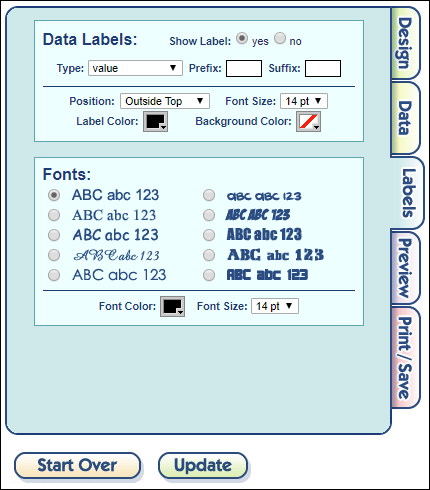
قدم بعض المعلومات حول التصنيفات، واضبط شكل الخط.

يتم بعد ذلك معاينة الرسم البياني للتأكد من أنك لست بحاجة إلى إجراء أي تغييرات.

ثم قم بطباعة الرسم البياني أو تنزيله أو إرساله بالبريد الإلكتروني إلى شخص ما.

لا، ليس هناك الكثير من الخيارات هنا، نعم، تبدو الرسوم البيانية بسيطة قليلاً. ولكنها أداة بسيطة جداً لاستخدامها إذا كنت تحتاج إلى شيء سريع أو تريد ممارسة مهارات الرسم البياني.

OnlineChartTool: تحميل ملفات CSV:

Online Chart Tool هو موقع تصميم رسوم بيانية مجاني آخر يمكنك استخدامه دون الحاجة إلى التسجيل.

يضم 12 نوعاً مختلفاً من المخططات وواجهات مبسطة تجعل من تحرير النمط والتنسيق والبيانات أمراً غاية في السهولة.

مثل الأداة Create A Graph التي غطيناها في القسم السابق، لا تقدم الكثير من الخيارات المعقدة، كما أن الرسوم البيانية التي تصنعها ليست رائعة.

في الواقع، تكون عملية إنشاء الرسم البياني متطابقة إلى حد كبير: اختر تصميماً، وأضف البيانات، وخصص التصنيفات، واستعرض المخطط، ثم احفظه أو شاركه.

مع ذلك، توفر لك أداة التخطيط عبر الإنترنت هذه الإضافية والمفيدة للغاية إمكانية تحميل البيانات من ملف قيم مفصولة بفواصل أو ما يسمى بملفات (CSV).

يمكنك الدخول إلى هذا الرابط للتعرف على هذا النوع من الملفات ذات اللاحقة (CSV)، لكن لا تنسَ العودة إلى هنا وإكمال ما بدأت به.

لذلك، إذا كان لديك بالفعل بيانات في تطبيق يتيح لك إنشاء ملف CSV، فإن الحصول على هذه البيانات في مخططك هو أمر سهل.

Charteca: واجهة نظيفة وتوفر الكثير من الخيارات للعينات التي تريدها:

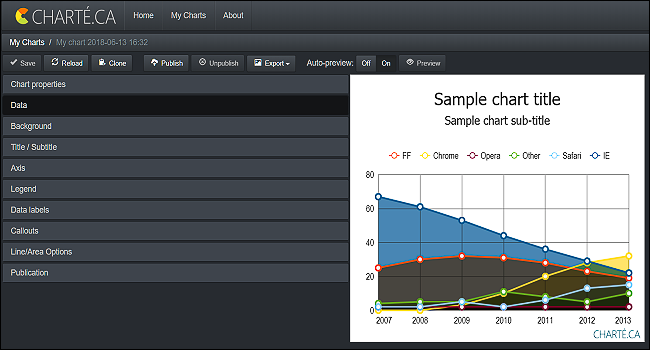
يقدم Charteca  (كار – تيه – كاه) المزيد من الخيارات لإنشاء مخططات أكثر من الأداتين التي تحدثنا عليهما.

كما أنه يجعل الرسوم البيانية أجمل بإضافة بعض التظليل، خيارات إظهارات ثلاثية الأبعاد، وحتى خيارات الحركة، جنبا إلى جنب مع بعض الطرق المختلفة لعرض التسميات والجمل الإيضاحية.

إن الواجهة ليست بديهية تماماً مثل تلك الأدوات البسيطة السابقة، ولكن ليس من الصعب أيضاً معرفة ما يحدث إذا كان لديك أي خبرة في إنشاء الرسوم البيانية.

الشيء الآخر الذي يوفره لك Charteca هو الوصول إلى الآلاف من الرسوم البيانية للعينة العامة التي تم إنشاؤها بواسطة مستخدمين آخرين.

ويمكنك حتى تعديلها لاستخدامك الخاص. إنها طريقة رائعة لاستكشاف ما هو متاح وتخطيط الرسوم البيانية التي تحتاجها.

يُطلب منك تسجيل الدخول للبدء في إنشاء الرسوم البيانية، ولكن إذا لم تكن بحاجة إلى إنشاء حساب على موقع الويب، فقم بتسجيل الدخول من خلال فيسبوك Facebook أو جوجل Google أو سلاك Slack أو لينكد إن LinkedIn أو Windows Live أو Stack Overflow.

تقتصر الحسابات المجانية على 20 مخططاً في كل مرة، لذلك إذا كنت لا تحتاج سوى إلى عدد قليل من المخططات — أو إذا لم تكن بحاجة إلى الاحتفاظ بمجموعة من المخططات للمشاركة لاحقاً، فلا بأس من استخدامه دائماً.

Plotly: لصُنّاع المخططات ذوي الخبرة:

Plotly للمستخدم المتقدم. فهو يقدم نطاقاً أوسع من أنماط الرسم البياني وحتى بعض أدوات التمثيل البصري الأكثر تقدماً.

نظراً لأنه مخصص للأشخاص الذين يتميزون بالفعل بالخبرة في إنشاء الرسوم البيانية، فلا يتوفر الكثير من الإرشادات. يفترض أنك تعرف بالفعل ما تفعله.

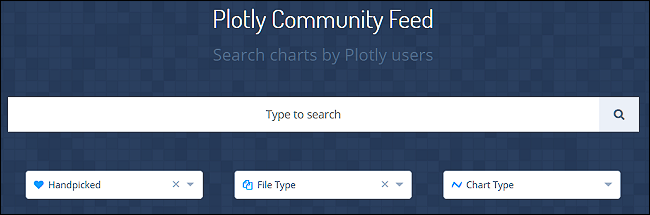
لا تدع هذا يخيفك، على الرغم من ذلك، لأن Plotly يقدم محرك بحث حيث يمكنك عرض أمثلة للرسومات البيانية التي أنشأها مستخدمون آخرون، بل ويمكنك تعديلها لاستخدامك الخاص.

المطلوب هو إنشاء حساب مجاني لتصدير العمل الذي أنجزته على الموقع، ولكن من السهل استخدام وسيط لتسجيل الدخول مثل غوغل Google أو فيسبوك Facebook.

يتيح لك الحساب المجاني إنشاء ما يصل إلى 25 رسماً بيانياً ومشاركتها مع الآخرين وتصديرها كصور ذات لواحق PNG و JPG.

تضيف المستويات المدفوعة أشياء إضافية تمنحك القدرة على المشاركة الخاصة مع الفرق Teams ، وتتيح الكثير من الرسوم البيانية، والتصدير إلى المزيد من التنسيقات.

هذه المستويات المدفوعة مخصصة حقاً للأشخاص الذين يحتاجون إلى إنشاء الرسوم البيانية ومشاركتها بشكل احترافي.


هل لديك أداة رائعة أخرى لإنشاء الرسم البياني على الإنترنت لم نذكرها؟ دعنا نعلم ذلك في قسم التعليقات!

مقالات قد تعجبك:

كيفية فتح وإنشاء وتحرير ملفات وورد وإكسل وباوربوينت مجاناً
كيفية تحديد صفحة الفيسبوك الحقيقية بين شبيهاتها المزيفة
أفضل التطبيقات و المواقع لمشاهدة المباريات مباشرة
كيفية استكمال تصفح مواقع الويب بين الكمبيوتر والهاتف الذكي
ما هو خطأ 403 Forbidden؟ وكيف يمكن إصلاحه؟

كيفية مراقبة استخدام معالج الرسوميات في ويندوز

يحتوي مدير المهام Task Manager في نظام Windows 10 على أدوات مراقبة GPU مفصّلة فيه. يمكّن من عرض استخدام وحدة معالجة الرسوميات لكل تطبيق على حدى في مستوى المنظومة العاملة.

تَعِدُ مايكروسوفت Microsoft بأن أرقام إدارة المهام ستكون أكثر دقة من تلك الموجودة في الأدوات المساعدة التابعة لجهات خارجية (الممكن تحميلها من الشبكة مثلاً).

كيف يعمل؟

تمت إضافة ميزات معالج الرسوميات GPU هذه في تحديث نظام ويندوز 10 الخاص بالنسخة Fall Creators، المعروف أيضاً بإصدار Windows 10 ذو الرقم 1709.

إذا كنت تستخدم Windows 7 أو 8 أو إصداراً قديماً من Windows 10، فلن ترى هذه الأدوات في إدارة المهام. في هذه الحالة يلزمك التحقق من إصدار Windows 10 لديك.

يستخدم ويندوز Windows ميزات أحدث في Windows Display Driver Model لسحب هذه المعلومات مباشرة من جدولة GPU (VidSCH) ومدير ذاكرة الفيديو (VidMm) في نواة الرسوميات في WDDM، والتي تكون مسؤولة عن تخصيص الموارد فعلياً.

ويعرض بيانات دقيقة للغاية بغض النظر عن تطبيقات API التي تستخدم للوصول إلى GPU – Microsoft DirectX أو OpenGL أو Vulkan أو OpenCL أو NVIDIA CUDA أو AMD Mantle أو أي شيء آخر.

هذا هو السبب في أن الأنظمة تعرض هذه المعلومات فقط مع وحدات معالجة الرسوم المتوافقة مع WDDM 2.0 في إدارة المهام. إذا كنت لا ترى ذلك في نظامك، فربما يستخدم GPU في النظام نوعاً قديماً من برامج التشغيل.

يمكنك التحقق من إصدار WDDM الذي يستخدمه برنامج GPU عن طريق الضغط على Windows + R، وكتابة dxdiag في المربع، ثم الضغط على Enter لفتح أداة DirectX Diagnostic.

انقر فوق علامة التبويب عرض وانظر إلى يمين نموذج القرص تحت تبويبة الأقراص. إذا رأيت برنامج تشغيل “WDDM 2.x” هنا، فإن النظام متوافق. إذا كنت ترى برنامج تشغيل “WDDM 1.x”، فهذا يعني أن وحدة معالجة الرسومات الخاصة بنظامك غير متوافقة.

كيفية عرض استخدام معالج الرسوميات GPU لتطبيق محدد:

تتوفر هذه المعلومات في مدير المهام Task Manager، علماً أنها تكون مخفية افتراضياً. للوصول إليها، افتح مدير المهام بالنقر بزر الماوس الأيمن فوق أي مساحة فارغة على شريط المهام واختيار مدير المهام Task Manager أو بالضغط على Ctrl + Shift + Esc على لوحة المفاتيح.

انقر على خيار مزيد من التفاصيل في أسفل نافذة مدير المهام في حال رأيت العرض البسيط القياسي.

في العرض الكامل لمدير المهام Task Manager، في علامة التبويب العمليات، انقر بزر الماوس الأيمن فوق أي رأس عمود، ثم قم بتفعيل خيار GPU. يؤدي ذلك الإجراء إلى إضافة عمود معالج الرسوميات GPU يسمح لك بمشاهدة النسبة المئوية لموارد معالج الرسوميات GPU التي يستخدمها كل تطبيق.

يمكنك أيضاً تمكين خيار محرك GPU لرؤية محرك معالج الرسوميات GPU الذي يستخدمه التطبيق.

يتم عرض إجمالي استخدام معالج الرسوميات GPU لكافة التطبيقات على النظام في أعلى عمود GPU. انقر فوق عمود GPU لفرز القائمة تنازلياً واطلع على التطبيقات التي تستخدم النسبة الأعلى من معالج الرسوميات GPU في الوقت الحالي.

الرقم في عمود GPU هو أعلى استخدام لهذا التطبيق عبر جميع المحركات. لذا، وعلى سبيل المثال، إذا كان تطبيق ما يستخدم 50٪ من محرك GPU ثلاثي الأبعاد و 2٪ من محرك إنشاء Render الفيديو الخاص بمعالج الرسوميات GPU، فإنك سترى فقط الرقم 50٪ الذي يظهر تحت عمود GPU لهذا التطبيق.

عمود محرك GPU يعرض كل تطبيق يستخدم الجرافيكس الآن. يُظهر لك هذا كلٍّ من معالج الجرافيكس الفعلي الذي يستخدمه التطبيق والمحرك الذي يستخدمه.

على سبيل المثال، يمكن أن يكون تطبيق مستخدماً لمحرك ثلاثي الأبعاد أو محرك إنشاء Render الفيديو. يمكنك تحديد وحدة معالجة الرسوميات التي تقابل رقماً محدداً من خلال التحقق من علامة تبويب الأداء، والتي سنتحدث عنها في القسم التالي.

كيفية عرض استخدام معالج الرسوميات GPU لتطبيق معين:

إذا كنت مهتماً بمعرفة حجم ذاكرة الفيديو التي يستخدمها تطبيق ما، فستحتاج إلى التبديل إلى علامة التبويب التفاصيل في إدارة المهام.

في علامة التبويب التفاصيل، انقر بزر الماوس الأيمن فوق أي رأس عمود، ثم انقر فوق الخيار تحديد أعمدة. قم بالتمرير لأسفل وتمكين خيار GPU ومحرك GPU وذاكرة GPU المخصصة وأعمدة ذاكرة GPU المشتركة.

أول خيارين متاحان أيضاً في علامة تبويب العمليات، لكن الخيارين الأخيرين للذاكرة لا يتوفران إلا في الجزء الخاص بالتفاصيل.

يعرض عمود ذاكرة GPU المخصصة مقدار الذاكرة التي يستخدمها التطبيق على GPU الخاص بجهازك.

إذا كان جهاز الكمبيوتر يحتوي على بطاقة رسوميات NVIDIA أو AMD منفصلة، فهذا هو مقدار VRAM – أي الذاكرة الفعلية على بطاقة الرسوميات – التي يستخدمها التطبيق.

إذا كانت بطاقة الرسوميات مدمجة، فسيتم حجز جزء من ذاكرة النظام العادية حصرياً لأجهزة الرسوميات. يوضح هذا مقدار الذاكرة المحجوزة التي يستخدمها التطبيق.

يسمح ويندوز Windows أيضاً للتطبيقات بتخزين بعض البيانات في ذاكرة DRAM العادية للنظام. يعرض عمود ذاكرة GPU المشتركة مقدار الذاكرة الحالي التي يستخدمها تطبيق معين لميزات الفيديو خارج ذاكرة النظام العشوائية للكمبيوتر.

يمكن النقر فوق أي من الأعمدة لترتيبها وعرض التطبيقات التي تستخدم معظم الموارد. على سبيل المثال، لعرض التطبيقات التي تستخدم معظم ذاكرة الفيديو على GPU، انقر فوق العمود ذاكرة GPU المخصصة.

كيفية رصد استخدام موارد معالج الرسوميات GPU الكلية:

لمراقبة إحصائيات استخدام موارد GPU الكلية، انقر فوق علامة التبويب الأداء وابحث عن خيار GPU في الشريط الجانبي – قد تضطر إلى التمرير لأسفل لرؤيته.

إذا كان جهاز الكمبيوتر لديك يحتوي على وحدات معالجة رسوميات متعددة، فسترى خيارات GPU متعددة هنا.

إذا كان لديك العديد من وحدات GPU المدمجة – باستخدام ميزة مثل NVIDIA SLI أو AMD Crossfire – فسوف تشاهدها محددة بواسطة “# Link” في اسمها.

على سبيل المثال، في لقطة الشاشة أدناه، يحتوي النظام على ثلاث وحدات معالجة رسومية. GPU 0 عبارة عن وحدة معالجة الرسوميات إنتل Intel المتكاملة.

“GPU 1” و “GPU 2” عبارة عن وحدات معالجة رسوميات NVIDIA GeForce مرتبطة معاً باستخدام NVIDIA SLI. يعني النص “Link 0” أو بالعربية “الرابط 0” أنهما جزآن من الرابط 0.

يعرض ويندوز Windows استخدام معالج الرسوميات GPU في الوقت الفعلي هنا. بشكل افتراضي، يحاول مدير المهام عرض أكثر أربعة محركات مثيرة للاهتمام وفقاً لما يحدث على النظام.

سترى رسوماً بيانية مختلفة هنا اعتماداً على ما إذا كنت تلعب بالألعاب ثلاثية الأبعاد أو تشفير مقاطع الفيديو، على سبيل المثال.

مع ذلك، يمكن النقر فوق أي من الأسماء الموجودة أعلى الرسومات البيانية وتحديد أي من المحركات المتاحة لاختيار ما تريد إظهاره يظهر.

يظهر اسم GPU أيضاً في الشريط الجانبي وفي الجزء العلوي من هذه النافذة، مما يسهل التحقق من أجهزة الرسوميات التي قام جهاز الكمبيوتر بتثبيتها.

سترى أيضاً رسوماً بيانية لاستخدام ذاكرة GPU مخصص ومشترك. يشير استخدام الذاكرة المخصصة لـ GPU إلى مقدار الذاكرة المستخدم من GPU.

بالنسبة لـ وحدة معالجة الرسوميات المنفصلة Discrete GPU، يشير ذلك إلى ذاكرة الوصول العشوائي على بطاقة الرسومات نفسها.

أما بالنسبة لـ بطاقات الرسوميات المدمجة Integrated GPUs، يشير ذلك إلى مقدار ذاكرة النظام المحجوزة للرسوميات قيد الاستخدام بالفعل.

يشير استخدام ذاكرة GPU المشتركة إلى مقدار الذاكرة الكلية للنظام المستخدمة لمهام GPU. حيث يمكن استخدام هذه الذاكرة لمهام النظام العادية أو مهام الفيديو.

في الجزء السفلي من النافذة، سترى معلومات مثل رقم إصدار برنامج تشغيل الفيديو الذي قمت بتثبيته، والبيانات التي تم إنشاء برنامج تشغيل الفيديو بها، والموقع الفعلي لوحدة معالجة الرسوميات في النظام لديك.

إذا كنت تريد عرض هذه المعلومات في نافذة أصغر يسهل الحفاظ عليها على الشاشة، يمكن النقر نقراً مزدوجاً في مكان ما داخل عرض وحدة معالجة الرسومات أو انقر بزر الماوس الأيمن على أي مكان بداخلها وتحديد خيار عرض ملخص الرسم البياني.

يمكن توسيع النافذة عن طريق نفس طريقة النقر المزدوج أعلاه أو بالنقر بزر الماوس الأيمن فوقها وإلغاء تحديد خيار عرض ملخص الرسم البياني الذي تم تفعيله مسبقاً.

يمكن أيضاً النقر بزر الماوس الأيمن فوق رسم بياني وتحديد تغيير الرسم البياني إلى > محرك أحادي لعرض رسم واحد فقط لمخطط محرك GPU فوق الرسومات البيانية لاستخدام الذاكرة.

لإبقاء الإطار مرئياً على الشاشة في جميع الأوقات، انقر على خيارات > دوماً في المقدمة كما هو ظاهر في لقطة الشاشة أدناه عندما أردنا الإظهار الدائم لإطار وحدة المعالجة المركزية.

انقر نقراً مزدوجاً داخل جزء GPU مرة أخرى وستحصل على نافذة طفو صغيرة يمكنك وضعها في أي مكان تريده على الشاشة.

للحصول على معلومات أكثر تفصيلاً حول كيفية عمل هذه الميزة بالضبط وما تمثله المعلومات هنا، راجع مدونة Microsoft.

مقالات قد تعجبك:

كيفية الدخول إلى الوضع الآمن في ويندوز
كيفيّة إعادة تنصيب ويندوز 10 مع إمكانية الإبقاء على الملفات
ما هي عملية مضيف الخدمات svchost.exe في إدارة مهام ويندوز ؟ ولم يوجد العديد منها قيد العمل
كيفية اختيار كرت رسوميات للكمبيوتر المكتبي أو المحمول
كيفية ترقية أو استبدال بطاقة الرسوميات في الكمبيوتر
طريقة تحديد سرعة الإنترنت أو قطعه عن المتصلين بالشبكة، لأجهزة ويندوز