كيفية فرز البيانات وتصفيتها في مايكروسوفت إكسل

يوفر فرز البيانات وتصفيتها في إكسل طريقة للتخلص من الفوضى والعثور على (وفرز) البيانات التي تريد رؤيتها فقط.

مايكروسوفت إكسل Microsoft Excel لديه الكثير من الخيارات لتصفية مجموعات البيانات الضخمة إلى ما هو مطلوب فقط.

كيفية فرز البيانات في جداول بيانات إكسل:

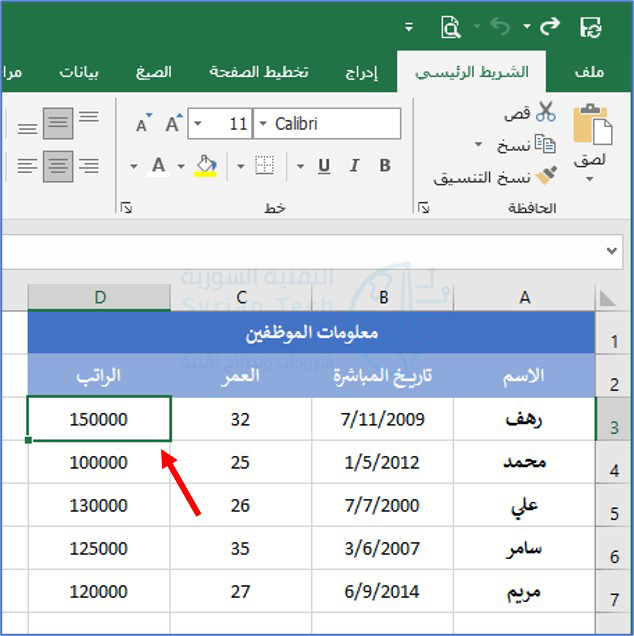
في إكسل Excel، انقر داخل الخلية أعلى العمود الذي تريد فرزه.

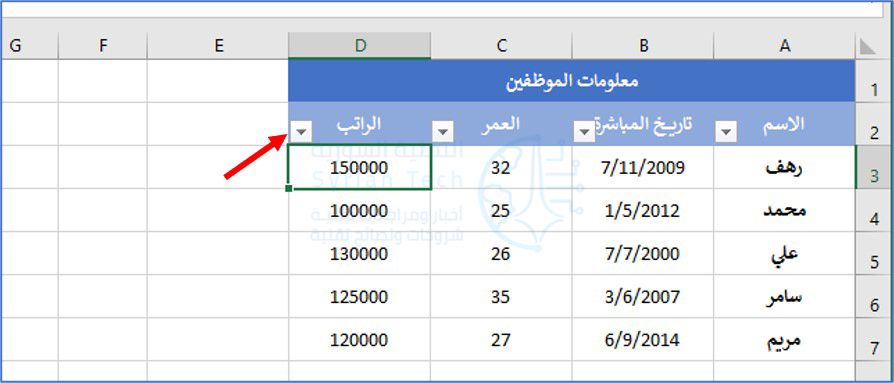
في مثالنا، سنقوم بالنقر فوق الخلية D3 وفرز هذا العمود حسب الراتب.
من علامة التبويب بيانات أعلى الشريط الرئيسي، انقر فوق تصفية.
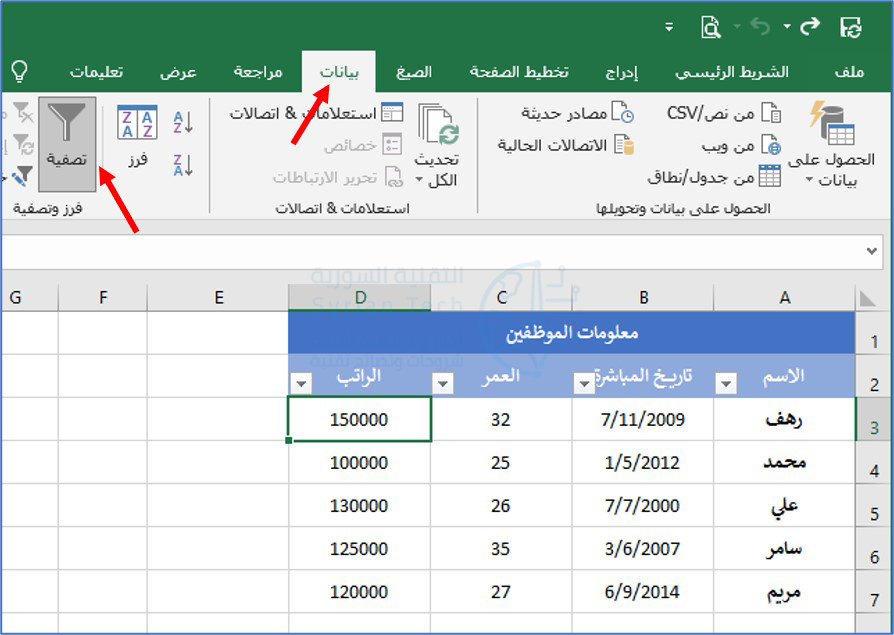
في أعلى كل عمود، سترى الآن سهماً. انقر فوق سهم العمود الذي ترغب في فرزه لإظهار قائمة تمكننا من فرز البيانات أو تصفيتها.

الطريقة الأولى والأكثر وضوحاً لفرز البيانات هي من الأصغر إلى الأكبر أو من الأكبر إلى الأصغر، بافتراض أن لديك بيانات رقمية.

في هذه الحالة، نقوم بفرز الرواتب، لذلك سنقوم بالفرز من الأصغر إلى الأكبر من خلال النقر على الخيار العلوي.
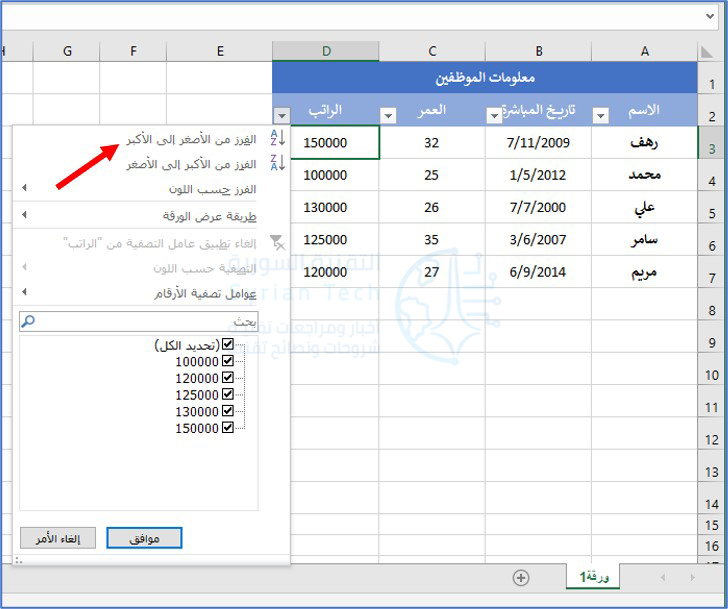
يمكننا تطبيق نفس الفرز على أي من الأعمدة الأخرى، الفرز حسب تاريخ المباشرة، على سبيل المثال، عن طريق تحديد خيار الفرز من الأقدم إلى الأحدث في نفس القائمة.

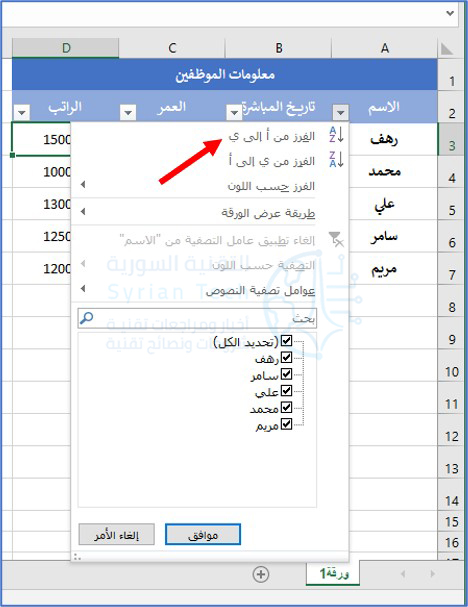
تعمل خيارات الفرز هذه أيضاً مع أعمدة العمر والاسم. يمكننا الفرز حسب الأقدم إلى الأصغر سناً على سبيل المثال، أو ترتيب أسماء الموظفين أبجدياً بالنقر فوق السهم نفسه واختيار الخيار المناسب (الفرز من أ إلى ي).
كيفية تصفية البيانات في إكسل:

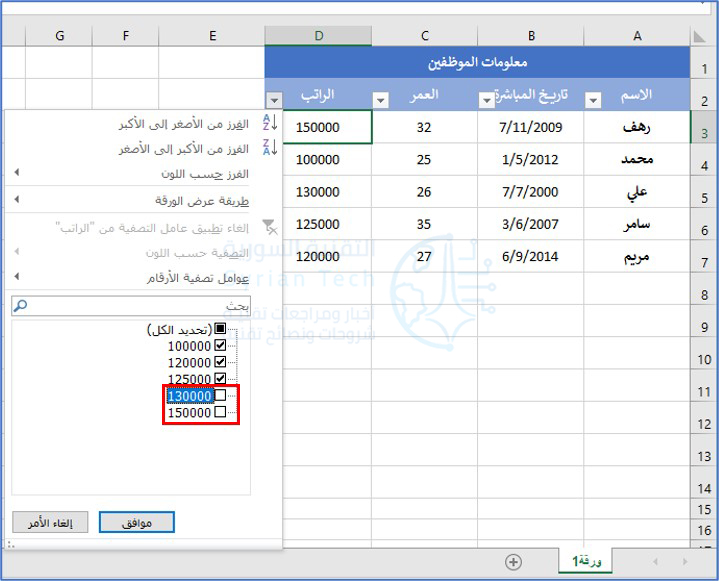
انقر فوق السهم بجوار الراتب لتصفية هذا العمود. في هذا المثال، سنقوم بتصفية أي شخص راتبه أكثر من 125000 ليرة سورية في الشهر.
نظراً لأن قائمتنا قصيرة، يمكننا القيام بذلك بطريقتين. الطريقة الأولى، والتي تعمل بشكل رائع في مثالنا، هي فقط إلغاء تحديد كل شخص يربح أكثر من 125000 ليرة ثم الضغط على موافق.

سيؤدي هذا إلى إزالة ثلاثة إدخالات من قائمتنا ويمكننا من رؤية (وفرز) العناصر المتبقية فقط.
هناك طريقة أخرى للقيام بذلك. دعنا نضغط على السهم بجوار الراتب مرة أخرى.

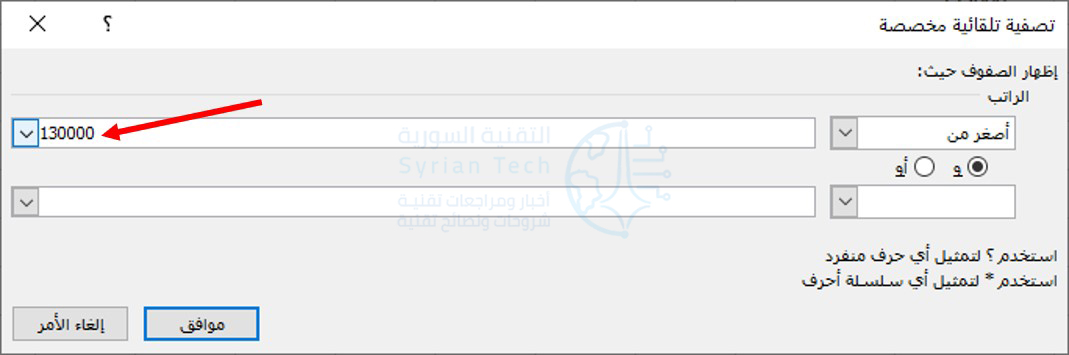
هذه المرة سنضغط على عوامل تصفية الأرقام من قائمة التصفية ثم اختيار أصغر من.

هنا يمكننا أيضاً تصفية نتائجنا، وإزالة أي شخص يكسب أكثر من 130000 ليرة سورية شهرياً. ولكن هذه الطريقة تعمل بشكل أفضل مع مجموعات البيانات الكبيرة حيث قد تضطر إلى القيام بالكثير من النقر اليدوي لإزالة الإدخالات.

إلى يسار مربع القائمة المنسدلة الذي يقول أصغر من، أدخل 130000 (أو أي رقم تريد استخدامه) ثم اضغط على موافق.
يمكننا استخدام هذا الفلتر لعدد من الأسباب الأخرى أيضاً. على سبيل المثال، يمكننا تصفية جميع الرواتب الأعلى من المتوسط بالنقر فوق أقل من المتوسط من نفس القائمة (عوامل تصفية الأرقام > أقل من المتوسط).

يمكننا أيضاً دمج عوامل التصفية. سنجد هنا جميع الرواتب التي تزيد عن 120 ألف ليرة سورية، لكنها أقل من 150 ألف ليرة سورية. أولاً، سنحدد أكبر من في القائمة المنسدلة كما في الصورة.

في القائمة المنسدلة أسفل القائمة السابقة، اختر أصغر من.

بجانب أكبر من سنضع 120000.

بجانب أصغر من أضف 150000.

انقر فوق موافق لتصفية البيانات، لن يتبقَّ سوى الرواتب التي تزيد عن 120000 ليرة سورية وأقل من 150000 ليرة.

كيفية تصفية البيانات من أعمدة متعددة مرة واحدة:

في هذا المثال، سنقوم بالتصفية حسب تاريخ المباشرة بالعمل والراتب. سنبحث على وجه التحديد عن الأشخاص الذين تم تعيينهم بعد عام 2007، وراتبهم أقل من 130 ألف ليرة سورية في الشهر.

انقر فوق السهم الموجود بجوار الراتب لتصفية أي شخص يكسب 130000 ليرة أو أكثر في الشهر.

انقر على عوامل تصفية الأرقام ثم أصغر من.

أضف 130000 بجوار أصغر من ثم اضغط على موافق.
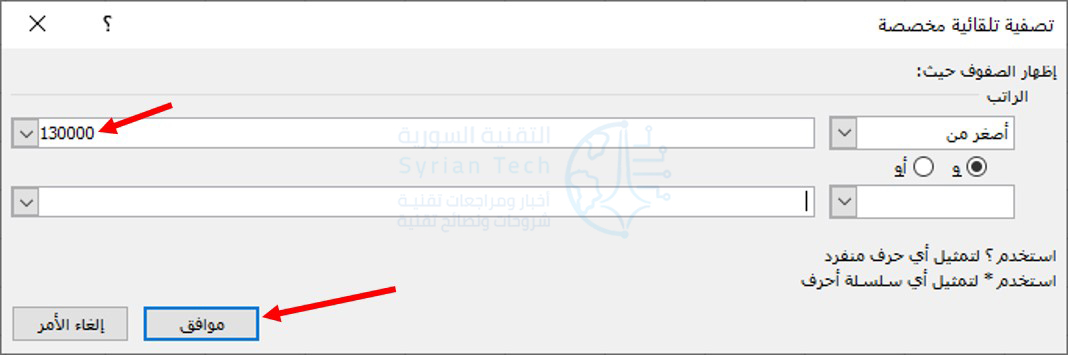
بعد ذلك، سنقوم بالتصفية حسب تاريخ تعيين كل موظف، باستثناء أولئك الذين تم تعيينهم بعد عام 2007. للبدء، انقر على السهم بجوار تاريخ المباشرة ثم اختر عوامل تصفية التاريخ ثم بعد.
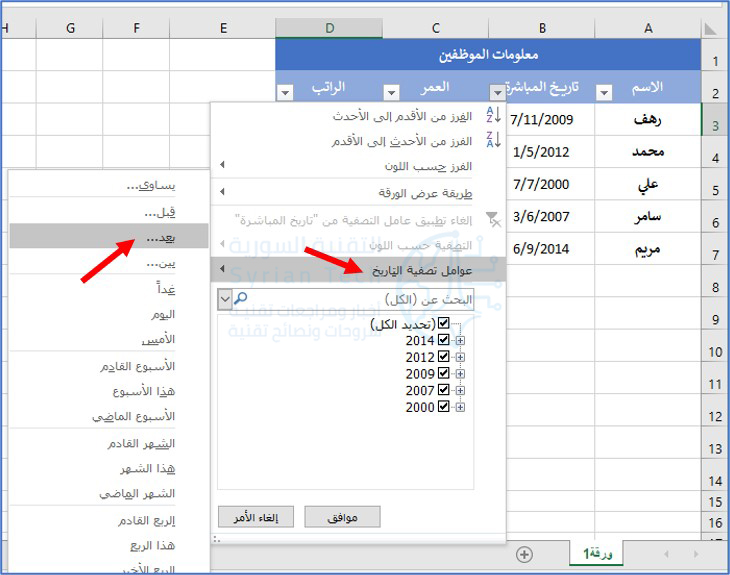
اكتب 2007 في الحقل الموجود على يسار يلي ثم اضغط على موافق. سيترك هذا الإجراء فقط الموظفين الذين يحصلون على أقل من 130 ألف ليرة سورية شهرياً والذين تم تعيينهم في عام 2007 أو بعد ذلك.

يحتوي إكسل Excel على عدد من خيارات التصفية القوية، وكل منها قابل للتخصيص بالقدر الذي تريده. بقليل من التفكير، يمكنك تصفية مجموعات البيانات الضخمة حتى تصل إلى أجزاء المعلومات المهمة فقط.

مقالات قد تعجبك:

كيفية تغيير سرعة تشغيل الفيديو في يوتيوب
كيفية تعيين خلفيات مختلفة ساطعة ومظلمة في واتساب
مراجعة برنامج iToolab UnlockGo الأفضل لتجاوز قفل أجهزة آيفون وآيباد
ما هي المعلومات والبيانات التي يعرفها ويخزنها فيسبوك عنك؟
كيفية حذف واستعادة رسائل البريد الإلكتروني في جيميل Gmail

كيفية حساب مجموع المربعات لعدد من الخلايا في إكسل

يمكن أن يكون العثور على مجموع مربعات عدد من العناصر في مايكروسوفت إكسل Microsoft Excel مهمة متكررة.

تتطلب الصيغة الأكثر وضوحاً الكثير من إدخال البيانات، على الرغم من وجود خيار أقل شهرة ينفذ لك نفس المهمة.

إيجاد مجموع المربعات لخلايا متعددة:

أنشئ عموداً جديداً في أي مكان تريده في جدول بيانات إكسل Excel وقم بتسميته. هنا سنقوم بإيجاد المربعات، ليس من الضروري أن تكون النتائج بجانب بعضها البعض، ولا في قسم الإخراج فقط؛ يمكن أن تجعلها في أي خلية تريدها في الصفحة.

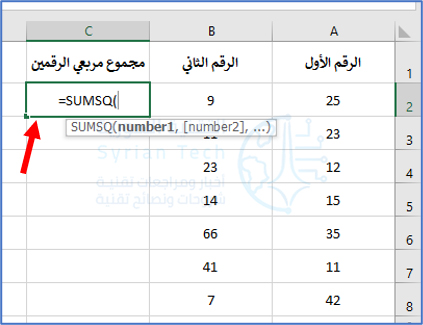
اكتب الصيغة التالية في الخلية الأولى في العمود الجديد:

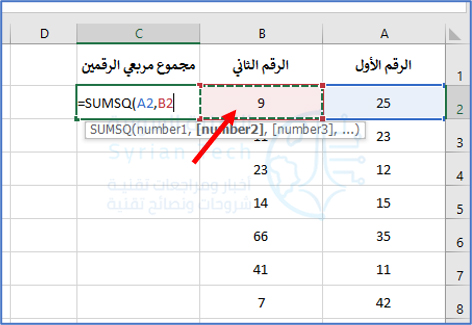
=SUMSQ(

من هنا يمكنك إضافة تركيبة الأحرف والأرقام من العمود والصف يدوياً، أو فقط النقر عليها بالماوس. سنستخدم الماوس حيث نملأ هذا القسم من الصيغة تلقائياً بالخلية A2 بالضغط عليها فقط بعد كتابة العبارة السابقة.

أضف فاصلة ثم نضيف الرقم التالي وهو داخل الخلية B2 هذه المرة. فقط اكتب B2 في الصيغة، أو انقر فوق الخلية الموافقة لتعبئتها تلقائياً.

أغلق القوس واضغط على Enter من لوحة المفاتيح لعرض مجموع كلا المربعين. بدلاً من ذلك، إذا كنت تريد، فأضف خلايا إضافية عن طريق فصل كل منها بفاصلة داخل الصيغة.

لتطبيق نفس الصيغة على خلايا إضافية، ابحث عن المربع الصغير في الزاوية السفلية اليسرى للخلية التي تحوي الصيغة تريدها. في هذا المثال إنها C2.

انقر فوق المربع واسحبه لأسفل إلى الصف الأخير من أزواج الأرقام لإضافة مجموع المربعات تلقائياً.

إيجاد مجموع المربعات لعدد قليل من الخلايا:

في عمود مجموع مربعي الرقمين الذي أنشأناه في المثال السابق، ابدأ في كتابة الصيغة التالية في الخلية C2 في هذه حالتنا:

=SUM((A2)^2,(B2)^2)

بدلاً من ذلك، يمكننا فقط إضافة الأرقام بدلاً من الخلايا إلى الصيغة، لأن كلتا الحالتين توصلنا إلى نفس المكان. تبدو هذه الصيغة كما يلي:

=SUM((25)^2, (9)^2)

يمكنك تغيير هذه الصيغ حسب الحاجة، أو تغيير الخلايا، أو إضافة أرقام إضافية، أو البحث عن مجموع المربعات غير الموجودة في المصنف على سبيل المثال.

وبالرغم من أنه من الأسهل اتباع الدليل أعلاه، باستخدام صيغة SUMSQ للعثور على مربعات عناصر متعددة، إلا أنه غالباً ما يكون من الأسهل كتابة صيغة سريعة مثل هذه إذا لم تكن شيئاً ستكرره كثيراً داخل المصنف.

مقالات قد تعجبك:

كيفية حذف واستعادة رسائل البريد الإلكتروني في جيميل Gmail
كيفية معرفة حجم ذاكرة الوصول العشوائي (رام) RAM في هاتف أندرويد
كيفية إنشاء نسخة احتياطية محلية لملفات جوجل درايف
كيفية معرفة نوع بطاقة الرسوميات (GPU) في جهاز الكمبيوتر
كيفية إجراء مكالمات فيديو على الويب باستخدام جوجل دو Google Duo

كيفية تغيير ملف باوربوينت من ملف عرض PPSX إلى ملف عمل PPTX

تأتي ملفات باوربوينت PowerPoint بتنسيقين (صيغتين): ملفات PPTX وهي عروض باوربوينت PowerPoint التقديمية القابلة للتحرير (التعديل) وملفات PPSX وهي صيغة ملفات للعرض فقط ومخصصة للعروض التقديمية.

يمكنك تحرير ملف العرض PPSX، ولكن يجب عليك أولاً تحويل ملف PPSX إلى تنسيق PPTX.

تغيير امتداد (صيغة) ملف PPSX:

قبل تجربة أي شيء آخر، من المفيد دائماً معرفة ما إذا كان يمكنك فقط تغيير امتداد (صيغة) الملف. يعمل هذا أحياناً، على الرغم من أنه يعتمد على إصدار أوفيس Office الذي تستخدمه أنت وزملاؤك.

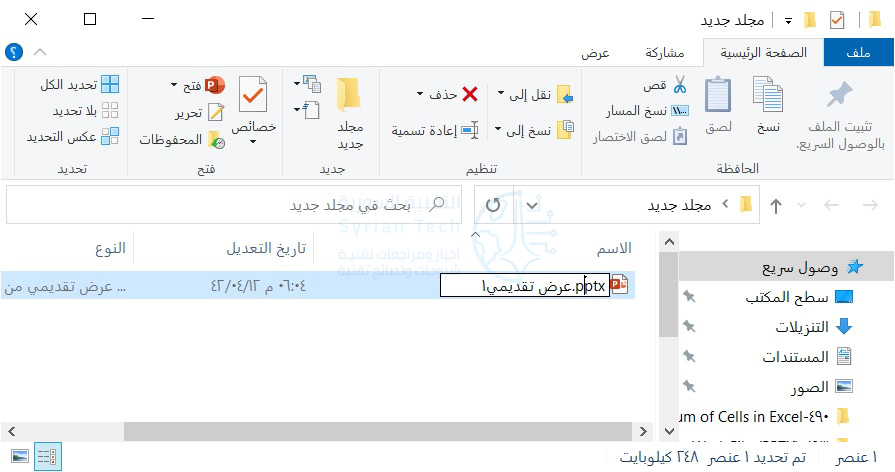
لتغيير امتداد الملف، انقر بزر الماوس الأيمن فوق الملف الذي تريد تغييره واختر إعادة تسمية.

قم بتغيير امتداد الملف (إذا كان موجوداً في اسم الملف) من .ppsx إلى .pptx كما في الصورة.

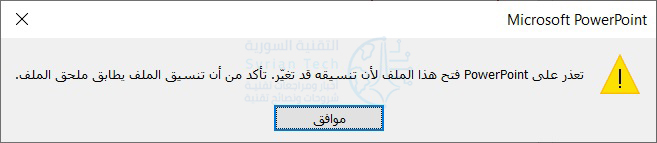
انقر نقراً مزدوجاً فوق الملف لفتحه كالمعتاد في باوربوينت PowerPoint.

في حالتنا، لم ينجح ذلك. لا يزال الملف مفتوحاً كعرض تقديمي PPSX. لذا، سنمضي قدماً ونحاول طريقة أخرى.

حفظ الملف بتنسيق PPTX:

يمكن لبرنامج باوربوينت PowerPoint تحويل ملف PPSX إلى ملف PPTX. إليك الطريقة.

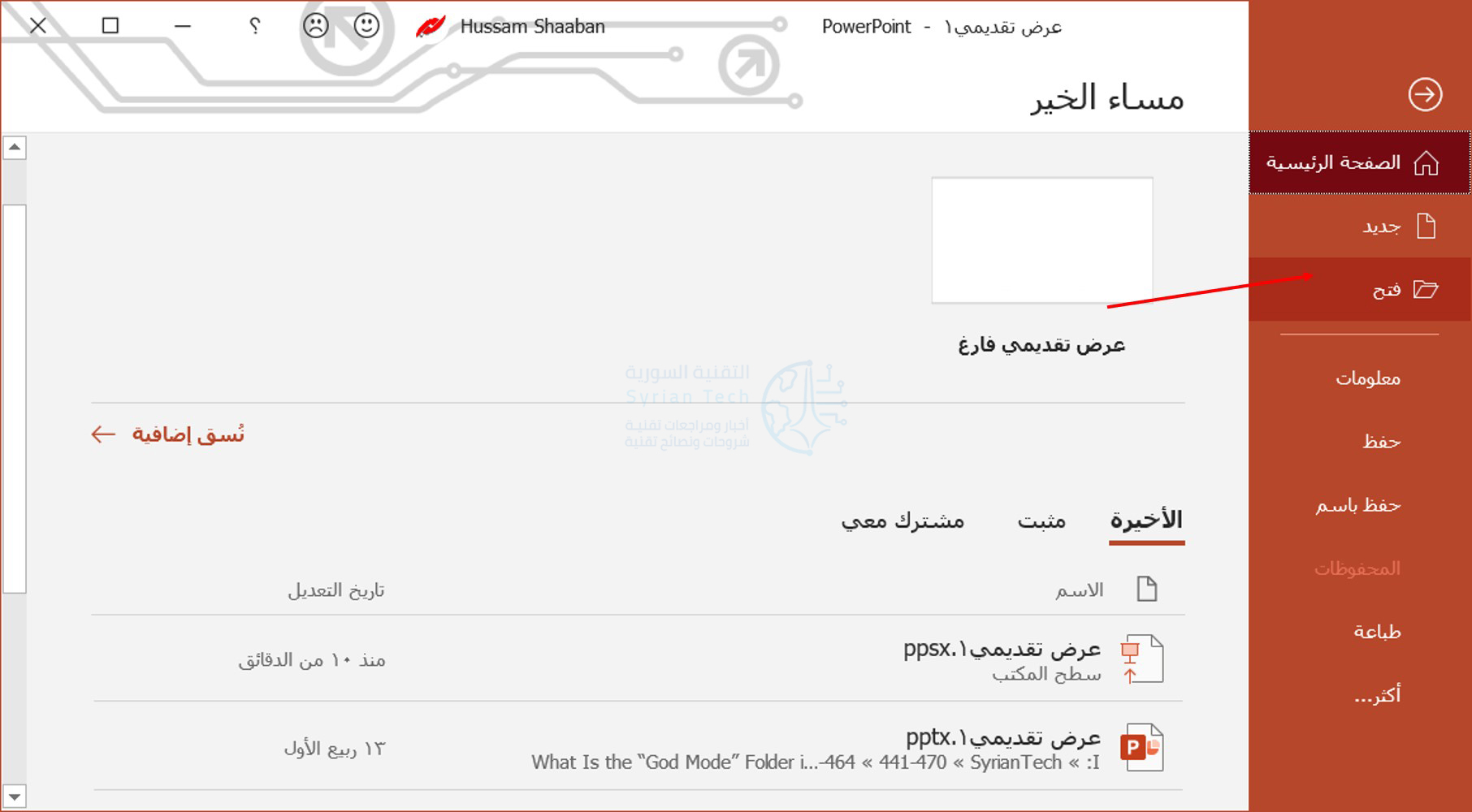
أولاً، افتح باوربوينت PowerPoint واختر ملف ثم فتح للعثور على الملف الذي تريد تحريره.

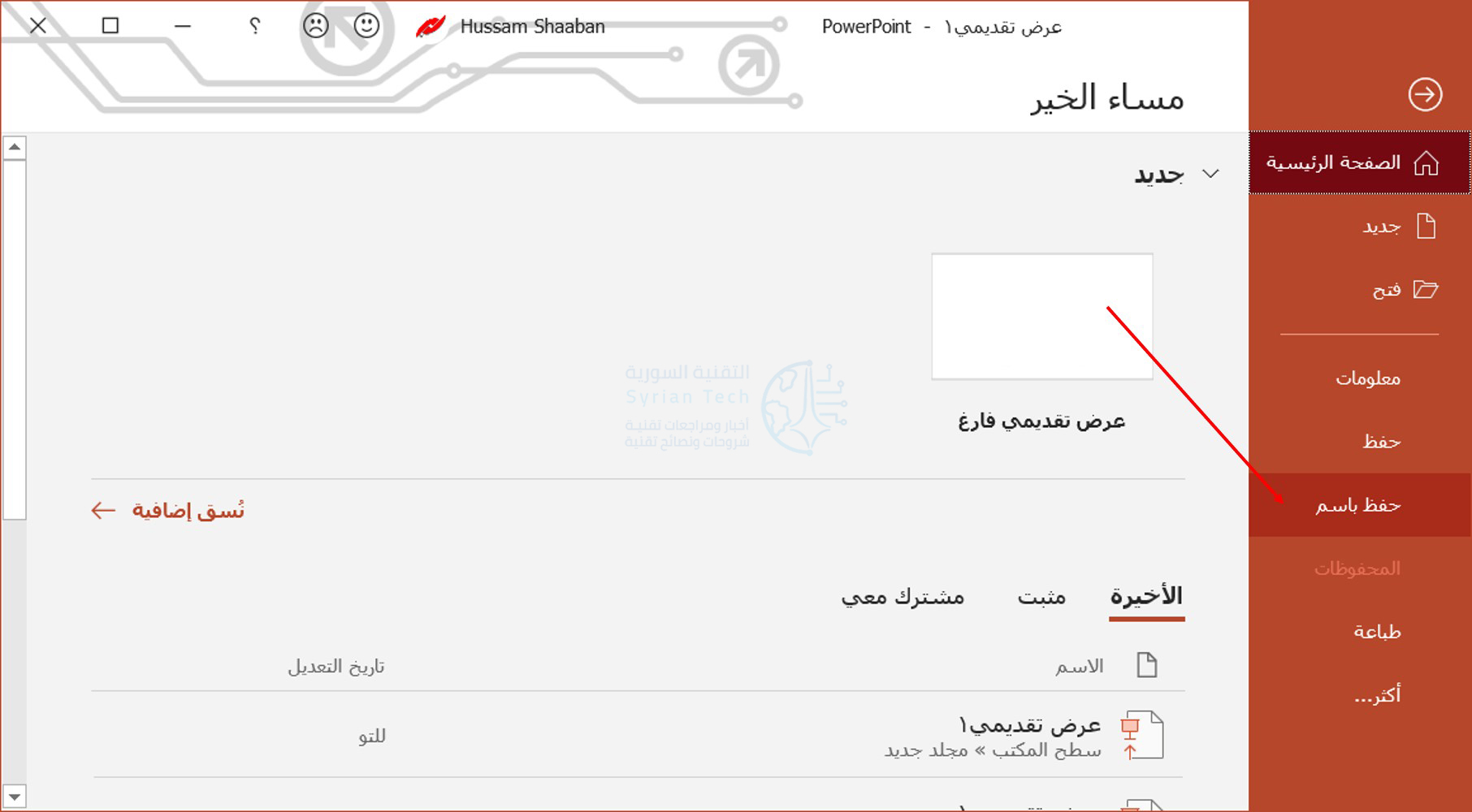
انتقل إلى ملف ثم حفظ باسم لحفظ الملف.

من القائمة المنسدلة أعلى اليسار، اختر PowerPoint Presentation (* .pptx) لحفظ الملف كملف قابل للتحرير يمكنك مشاركته مع الزملاء. تأكد من الضغط على زر حفظ عند الانتهاء.

الآن، عندما ينقر الزملاء لفتح الملف، فسيتم نقلهم إلى محرر باوربوينت PowerPoint لإجراء تعديلات وتنقيحات سريعة.

مقالات قد تعجبك:

شرح لتطبيقات فوتوشوب للهواتف الذكية، وما ميزاتها ؟
ما هو التورنت؟ وكيف يعمل؟ وكيفية استخدامه؟ وكيفية التعامل معه؟
موقع LinkedIn تجاهل باحث فلسطيني قد اكتشف ثغرة في الموقع
كيفية منع الحذف التلقائي للملفات المحملة على ويندوز 10
كيفية مشاركة مستندات جوجل Google Docs كملف PDF من خلال رابط

كيفية حساب مجموع الخلايا في مايكروسوفت إكسل

قد يكون برنامج مايكروسوفت إكسل Microsoft Excel معروفاً بالعمليات الحسابية ذات الصيغ المعقدة، ولكنه ليس بطيئاً في الحسابات البسيطة.

هناك عدد من الطرق لإيجاد حلول لمشاكل رياضية بسيطة، مثل إيجاد مجموع الأرقام في خلايا متعددة.

حساب مجموع الأرقام في الأعمدة أو الخلايا المجاورة:

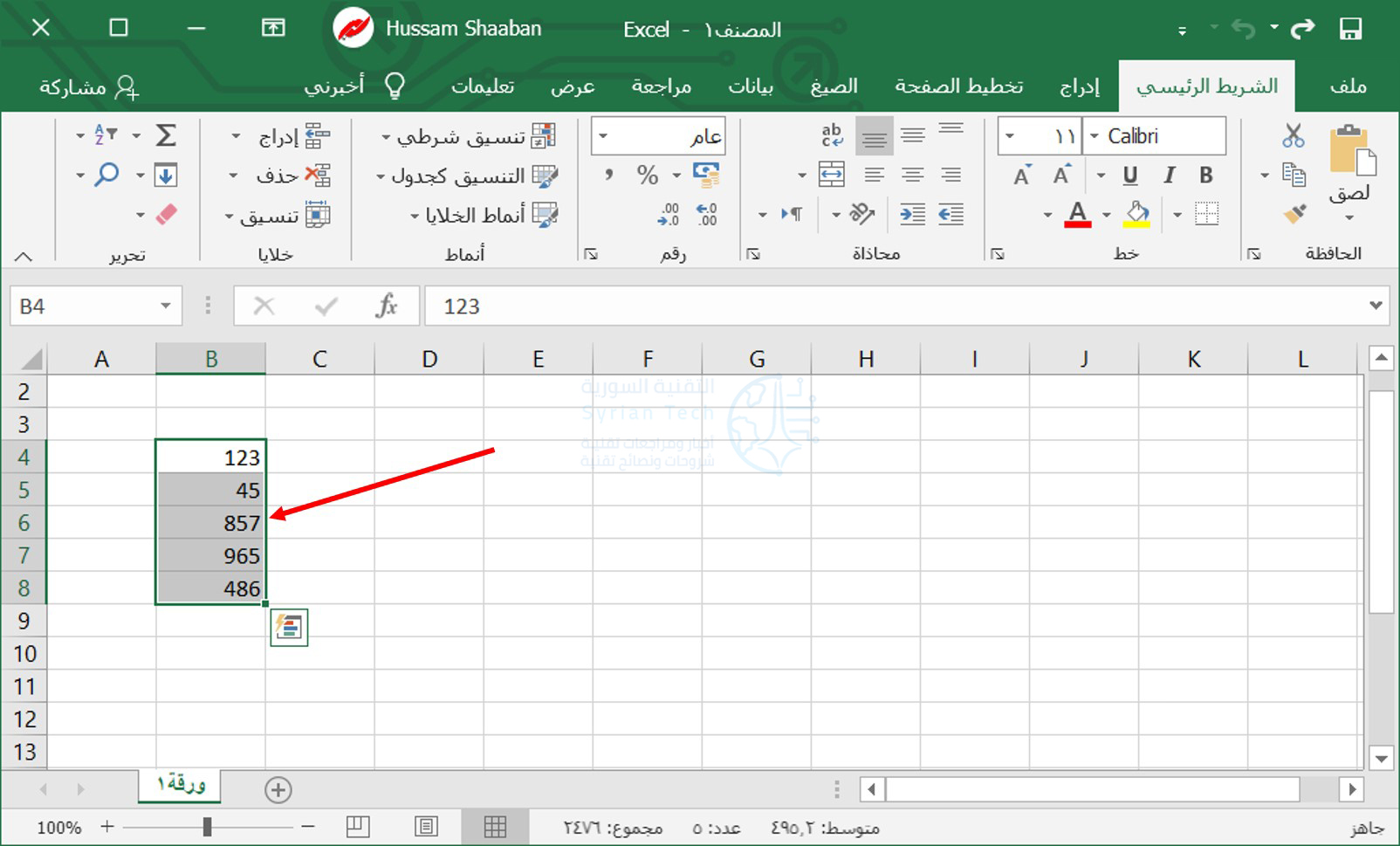
إن أسرع طريقة لحساب مجموع الخلايا في إكسل Excel هي ببساطة تحديد قائمة الأرقام، والنظر إلى أسفل يسار الشاشة (أو اليمين بحسب لغة العرض). ستجد هنا مجموع أي خلايا محددة بالإضافة إلى متوسطها وعدد الخلايا التي تضيفها.

لكن، سنفترض أنك تريد إضافة المجموع إلى أحد خلايا ورقة العمل نفسها. في هذه الحالة، حدد الأرقام التي تريد حساب مجموعها.

من علامة التبويب الصيغ، انقر فوق جمع تلقائي للحصول على مجموع قائمة الأرقام المحددة. بمجرد النقر فوقها، سيضيف إكسل Excel تلقائياً المجموع إلى الخلية أسفل هذه القائمة.

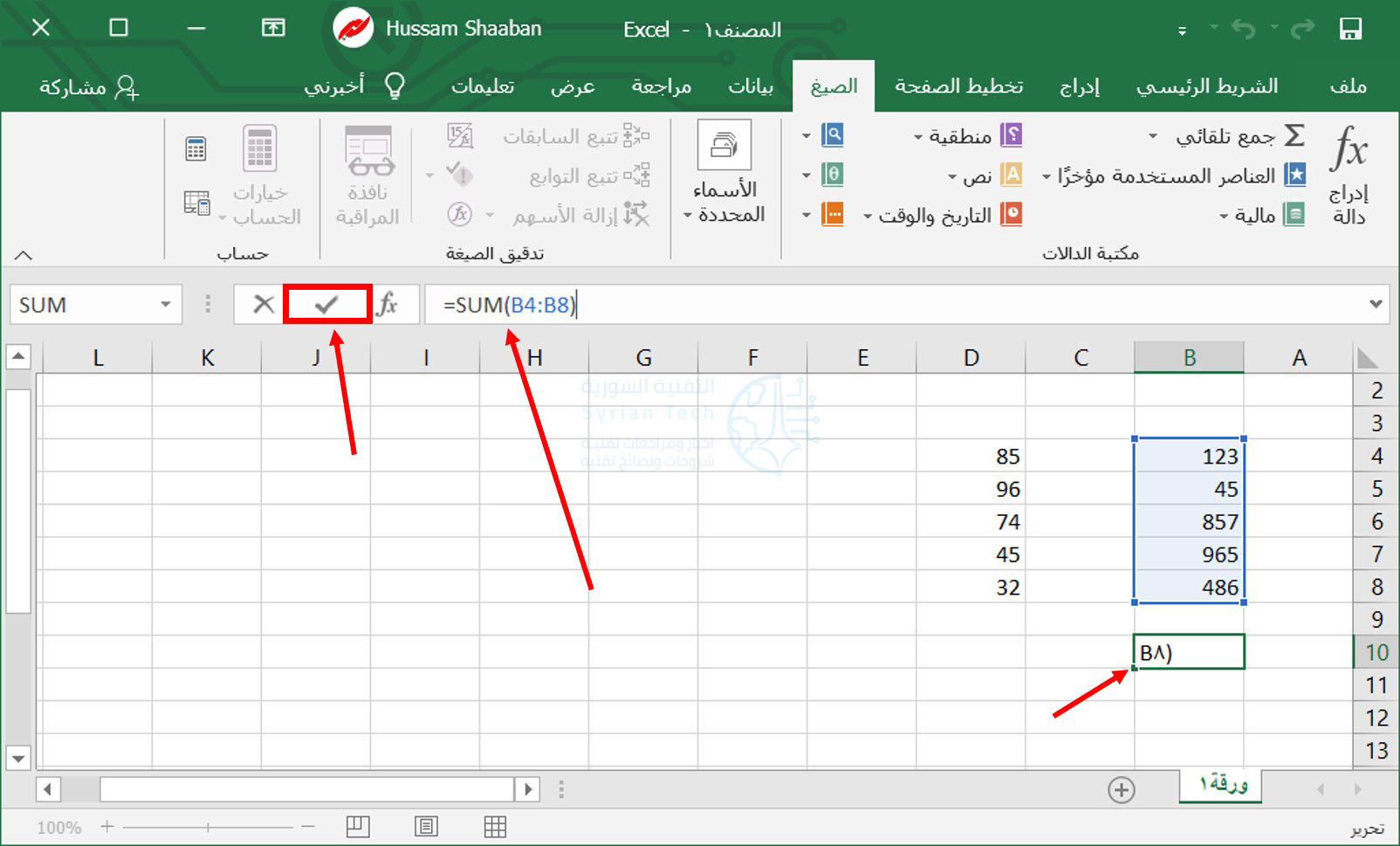
بدلاً من ذلك، يمكنك كتابة الصيغة =SUM (D1:D7) في شريط الصيغة (بعد تحديد الخلية التي تريد إدراج المجموع فيها) كما هو موضح في الصورة.

بعدها اضغط على زر الإدخال Enter باستخدام لوحة المفاتيح أو انقر فوق علامة في شريط الصيغة لتنفيذ الصيغة.

ملاحظة: قم بتغيير الأحرف والأرقام (إحداثيات الخلايا) الموجودة بين قوسين لتناسب ورقة العمل لديك.

حساب مجموع الأرقام في أعمدة أو خلايا غير متجاورة:

انقر فوق أي خلية فارغة في ورقة العمل. يجب أن تكون هذه الخلية هي المكان حيث تريد عرض مجموع هذه الأعمدة غير المتجاورة.

من علامة التبويب الصيغ، انقر على رمز السهم على يسار الجمع التلقائي.

اختر المجموع.

انقر فوق الرقم الأول في السلسلة.

اضغط مع الاستمرار على الزر Shift في لوحة المفاتيح ثم انقر فوق الرقم الأخير في هذا العمود لتحديد كل الخلايا الموجودة بينهما.

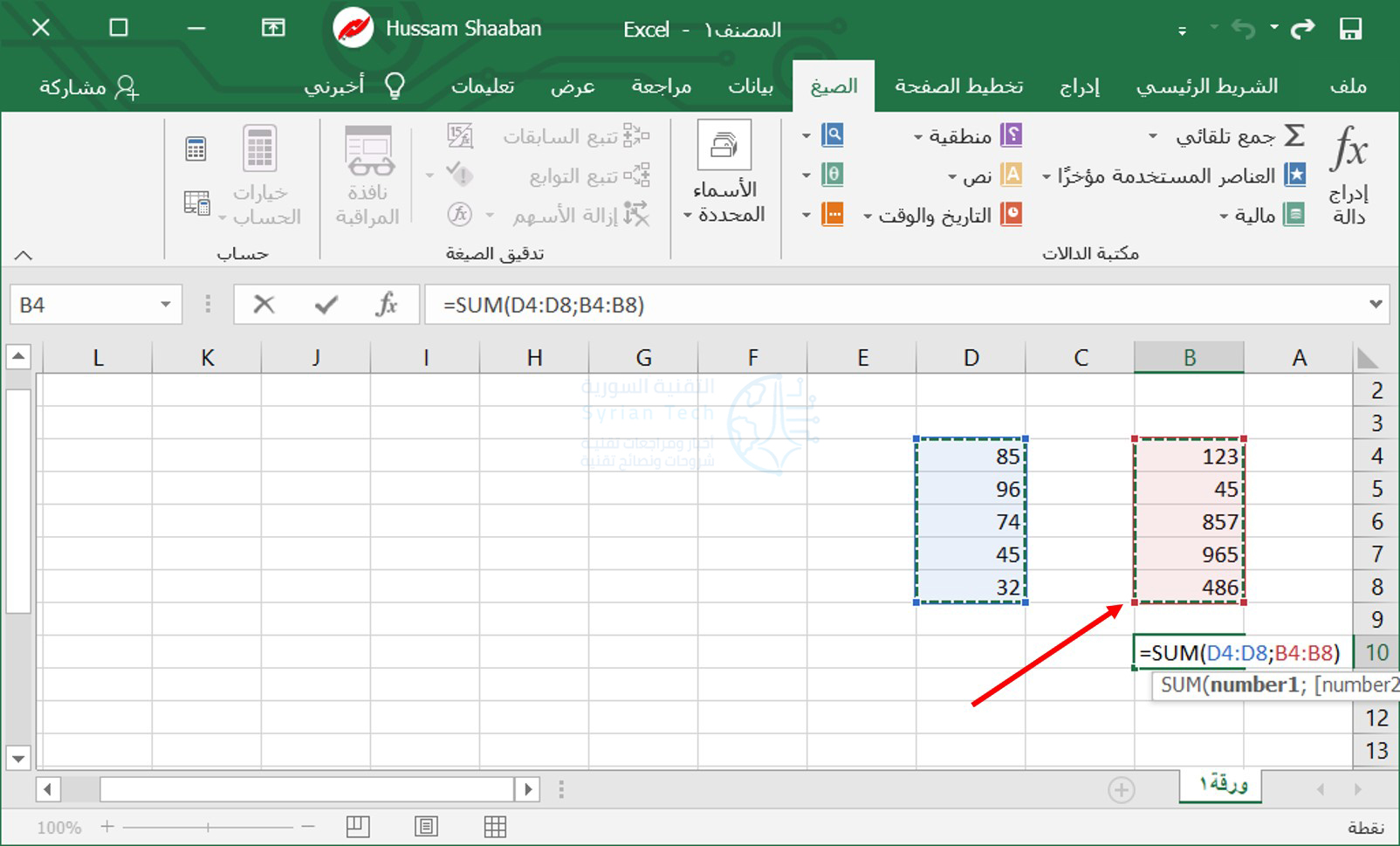
لإضافة العمود الثاني من الأرقام، اضغط مع الاستمرار على زر Ctrl في لوحة المفاتيح وانتقل إلى الأسفل من الرقم الأول إلى الرقم الأخير في العمود.

بدلاً من ذلك، يمكنك إضافة الصيغة =SUM(D1:D7,F1:F7) إلى شريط الصيغة. قم بتبديل الخلايا داخل الأقواس لتناسب احتياجاتك.

اضغط على زر Enter باستخدام لوحة المفاتيح، أو علامة في شريط الصيغة لتنفيذها.

مقالات قد تعجبك:

كيف تربح قنوات اليوتيوب المال؟
ما هو التورنت؟ وكيف يعمل؟ وكيفية استخدامه؟ وكيفية التعامل معه؟
موقع LinkedIn تجاهل باحث فلسطيني قد اكتشف ثغرة في الموقع
كيفية مشاهدة فيديوهات يوتيوب بالتزامن مع أصدقائك
كيفية تشغيل فيديو من يوتيوب في الخلفية

جوجل تعمل على حل خطأ خلفية الشاشة التي أدت لتعطل هواتف أندرويد

تحديث بتاريخ 5 حزيران 2020: يبدو أن المشكلة قد تم إصلاحها بشكل نهائي، فوفقاً لـ Romain Guy من شركة جوجل Google على تويتر Twitter، فإن المشكلة الأساسية في خطأ الخلفية تتعلق بكيفية حساب الإضاءة في أندرويد Android، وليس كيفية معالجة الألوان كما اعتقدنا سابقاً.

النص الأصلي للمقالة تاريخ 4 حزيران 2020: يخضع خلل خلفية الشاشة التي أدت لتعطل هواتف أندرويد Android للمراجعة من قبل جوجل Google ، وتعمل الشركة على إيجاد حل له.

يمكنك التعرف أكثر على هذه المشكلة والهواتف المتأثرة والسبب المحتمل بالدخول إلى هذه المقالة.

حيث نشر المستخدم المشكلة على AOSP، ورد عليه ممثل شركة جوجل Google يدعى Wu Ahan مدعياً أن الشركة تعمل على حل المشكلة:

مرحباً بالجميع، نشكر مساهمتكم، نعمل على الحل داخلياً.

لم يذكر الممثل أي شيء حول الإطار الزمني لوقت توفر الإصلاح، لذلك سيحتاج المستخدمون إلى الاستمرار في توخي الحذر في الوقت الحالي.

لقد اكتشفنا بالضبط السبب الذي أدى الى توقف بعض أجهزة أندرويد Android عن العمل عند وضع الصورة كخلفية شاشة. الأمر معقد بعض الشيء، لكن نلخص ذلك بأن الـ SystemUI يعالج فقط الصور ذات الصيغة اللونية sRGB لخلفية الشاشة ولا يعالج صيغ لونية أخرى.

وبذلك يمكن أن يؤدي تعيين خلفية شاشة ذات صيغة لونية غير sRGB إلى تعطل الهاتف وذلك بسبب خطأ في المتغيرات Variables.

بالطبع، لا نوصي بتجربة الخلفية بنفسك، فقد ينتهي بها الأمر إلى توقف هاتفك عن العمل وفقدان البيانات عند إجراء إعادة ضبط الهاتف إلى إعدادات المصنع.

مقالات قد تعجبك:

سيجا Sega أطلقت جهاز ألعاب جديد محمول باسم Game Gear Micro
ميزة جديدة في فيسبوك ستتيح حذف المنشورات بالجملة وبسهولة
ساعة ذكية فاخرة من هبلوت Hublot السويسرية بسعر مرتفع
كيفية استعادة كلمة مرور حساب LinkedIn المنسية
كيفية اختيار وتذكر كلمة سر قوية صعبة الاختراق
كيفية تحديد صفحة الفيسبوك الحقيقية بين شبيهاتها المزيفة

كيفية إنشاء أو تحميل نغمات رنين مجانية

إذا كنت قد سئمت نغمات الرنين التي تأتي مع هاتف أندرويد Android أو آيفون iPhone ، فمن السهل شراء نغمات رنين جديدة.

لكن قبل القيام بذلك، هناك عدد من المواقع حيث يمكنك الحصول على نغمات رنين مجانية. لقد جمعنا بعضاً من أفضلها.

هل يدعم هاتفي جميع نغمات الرنين؟

إذا كنت تملك جهاز أندرويد Android ، فستصبح الأمور بسيطة. يمكنك تنزيل نغمات الرنين إلى هاتف أندرويد Android مباشرةً، حيث إنه يدعم ملفات MP3 كنغمات رنين. يمكنك أيضاً إنشاء نغمات الرنين المخصصة إذا كنت تريد.

مع آيفون iPhone ، الأمور مختلفة قليلاً. تتيح لك معظم المواقع التي أدرجناها في هذه المقالة تنزيل ملفات MP3. ولكن، يتطلب آيفون iPhone نغمات بتنسيق AAC الخاص به، ولديه ملحق ملف .m4r.

يمكنك استخدام نغمات رنين MP3 ، ولكن عليك تنزيلها على جهاز كمبيوتر وتحويلها قبل أن تتمكن من استخدامها على iPhone.

حيث أن هناك طرق معينة لعملية إضافة نغمات رنين مخصصة إلى جهاز آيفون iPhone وكيفية إجراء هذا التحويل في iTunes ومن ثم نقل نغمات الرنين إلى هاتف. يمكنك أيضاً استخدام نفس التقنية لإخراج نغمات رنين من الموسيقى أو الأصوات التي تمتلكها.

هل تحميل نغمات من الإنترنت الآمن؟

يعتمد ذلك على المكان الذي تقوم بالتحميل منه، وأي النغمات تقوم بتنزيلها. هناك الكثير من المواقع المشبوهة على الإنترنت التي تحاول إغراءك بالنغمات المجانية.

يتمثل الاختبار الجيد في معرفة ما إذا كان موقع الويب مليئاً بالإعلانات أو يطلب منك المال. أسلوب آخر شائع هو أن مواقع الويب ستعرض لك بعض نغمات الرنين، ولكن عندما تنقر على الرابط، يحاول الموقع تنزيل شيء آخر.

انتبه دائماً إلى امتداد الملف لمعرفة ما إذا كنت تريد تنزيل الملف الذي طلبته. حيث أن امتداد الملف القابل للتنفيذ (exe ، msi ، dmg ، apk) هو علامة حمراء ضخمة.

ثم هناك قضية الشرعية. تحتوي معظم مواقع الويب على مزيج من نغمات الرنين، بعضها قانوني وبعضها ليس كذلك.

من الواضح، إذا كنت تحصل على نغمات للأغاني من العقود القليلة الماضية، فربما تكون غير قانونية، وننصحك بالابتعاد عنها.

سيكون من الأسلم شراء نغمات رنين كهذه، أو إذا كنت تملك الأغنية بالفعل، لإنشاء نغمة الرنين التي تريد منها.

لذا، إليك أفضل مواقع الويب لتنزيل النغمات.

Zedge:

يستضيف Zedge مجموعة متنوعة من نغمات الرنين التي أنشأها المستخدم. يمكنك البحث عن نغمات الرنين على الموقع، ولكن لا يقدم الموقع أي تنظيم حقيقي – فلا توجد فئات للتصفح.

أثناء استمرار التمرير والتصفح، يمكن تحميل وإظهار المزيد والمزيد من نغمات الرنين على الشاشة لتختار منها.

يمكنك معاينة نغمات الرنين على الصفحة الرئيسية أو صفحة نغمة الرنين المخصصة حيث يتوفر لديك أيضاً خيار تنزيلها.

تقدم Zedge أيضاً تطبيقات لنظامي iOS و Android ، والتي تتميز بشكل مدهش بواجهات أفضل وتتيح لك تصفح الفئات.

Notification Sounds:

الأصوات الإخطار Notification Sounds ليس موقع النغمات النموذجي. إنه مكان يمكنك من خلاله الحصول على نغمات رنين مشابهة لتلك التي تتوقع أن يتم تحميلها مسبقاً على هاتفك من قبل الشركة المصنعة للهاتف.

يتم تنظيم نغمات الرنين على الموقع حسب فئات أو علامات، وهناك الكثير من كليهما للاستكشاف.

يتيح لك خيار المعاينة السهل الاستماع إلى نغمات الرنين بسرعة، حتى على أجهزة الجوال.

بمجرد العثور على نغمة رنين تريدها، يمكنك تنزيل إصدار MP3 (لأجهزة أندرويد Android) أو إصدار M4R (لأجهزة آيفون iPhones).

إذا كان لديك نظام أندرويد Android ، فيمكنك تنزيل نغمة الرنين مباشرة على هاتفك. إذا كان لديك جهاز آيفون iPhones ، فسيتعين عليك استخدام iTunes لنقل نغمة الرنين إلى جهازك.

هناك شيء واحد يجب أخذه في الاعتبار حول Notification Sounds هو أن معظم نغمات الرنين التي يستضيفها مخصصة للاستخدام مع الإشعارات، وليس للنغمات، لذا فهي قصيرة جداً. إذا كنت تبحث عن نغمات للمكالمات، فإن الاختيار محدود بشكل أكبر.

Melofania:

Melofania موقع مدهش لنغمات الرنين مع الكثير من الميزات. لا يمكنك فقط تصفح الموسيقى الخاصة بمختلف الفنانين وتنزيل نغمات الرنين، بل يمكنك إنشاء نغمات رنين من مقاطع فيديو YouTube أو حتى تحميل الموسيقى.

يمكنك العثور على نغمات الرنين المفضلة لديك باستخدام وظيفة البحث في الأعلى، ثم معاينة نغمة الرنين على صفحتها.

ستجد بعض الأشكال المختلفة لنغمات الرنين للاختيار من بينها. بمجرد اختيار نغمة رنين تريدها، انقر فوق زر أندرويد Android أو آيفون iPhones ونغمة الرنين للتنسيق المحدد الذي تحتاجه.

مرة أخرى، يمكن لمستخدمي أندرويد Android التحميل مباشرة إلى هواتفهم، ولكن سيحتاج مستخدمو iOS إلى استخدام أجهزة الكمبيوتر و iTunes كوسيط.

ملاحظة مهمة: كما ذكرنا، فإن تنزيل نغمات رنين من أغانٍ شعبية ينتهك حقوق الطبع والنشر. لذلك نوصي باستخدام Melofania فقط للموسيقى التي تملكها بشكل قانوني ولديك الحق في تعديلها واستخدامها كنغمة رنين.

MyTinyPhone:

يحتوي MyTinyPhone على مجموعة هائلة من نغمات الرنين التي يبلغ مجموعها أكثر من نصف مليون.

يتم تنظيم نغمات الرنين بشكل أنيق إلى فئات متعددة مثل Jazz و Rock و Themes و Voice و Fun والمزيد – مما يجعلها سهلة التصفح.

تحتوي كل نغمة رنين على تصنيف النجوم وعدد المشاهدات، مما يجعلها سريعة في تصفية النغمات الشائعة.

مع ذلك، فإن هناك إزعاج صغير، وهو أنه لا يمكنك النقر على زر التشغيل الكبير الموضح على صفحات الفئات لتجربة نغمة الرنين، إنما ينقلك النقر عليه إلى صفحة نغمة الرنين هذه، حيث يمكنك الاستماع إليه.

مع ذلك، يجدر بنا أن نحدد الاختيار الكبير والتصنيف الصلب. يمكنك تنزيل نغمات الرنين إما بتنسيق MP3 أو M4R.

Audiko:

Audiko هو موقع إلكتروني شهير آخر يتيح لك تنزيل نغمات الرنين التي ينشئها المستخدم. كما يتيح لك إنشاء نغمات الرنين عن طريق تحميل الأغاني المفضلة لديك.

في الصفحة الرئيسية، سترى نغمات الرنين الأكثر شهرة ونغمات الرسائل القصيرة وأهم الفنانين في بلدك. مرِّر لأسفل قليلاً وستجد روابط لأنواع شائعة يمكنك تسجيل الخروج منها.

عند فتح صفحة محددة لنغمة الرنين، سترى خياراً للاستماع إلى النغمة وتنويعاتها. إذا كنت تحب نغمة الرنين، يمكنك النقر فوق زر التنزيل لبدء العملية.

لسوء الحظ، سيكون عليك إنشاء حساب لتنزيل نغمات الرنين من Audiko ، ولكن الشيء الإيجابي هو أن جميع نغمات الرنين التي تم تنزيلها يتم حفظها في حسابك، ويمكنك تنزيل إصدارات iOS أو Android في أي وقت تشاء.

لدى Audiko تطبيق Android ، وهو مجاني للاستخدام ويفعل جميع الأشياء التي يمكنك القيام بها على موقع الويب.

كما يتوفر تطبيق iOS مدفوع أيضاً مقابل 0.99 دولاراً أمريكياً، ولكننا نقترح عدم تحميله. حيث لديه نفس الوظائف مثل موقع الويب المجاني، وستحتاج إلى جهاز الكمبيوتر و iTunes لنقل نغمة الرنين إلى آيفون iPhone على أي حال.

مقالات قد تعجبك:

كيفية إنشاء مخطط بياني بسهولة على أي جهاز دون برامج
كيفية فتح وإنشاء وتحرير ملفات وورد وإكسل وباوربوينت مجاناً
أفضل مواقع تعديل الصور أون لاين دون برامج
نظام Usenet البديل الأفضل للتورينت، ما هو؟ وكيف يستخدم؟
كيفية تحديد صفحة الفيسبوك الحقيقية بين شبيهاتها المزيفة