إنستغرام ستتيح لجميع المستخدمين تمييز المنتجات التجارية في منشوراتهم من خلال وضع علامة

أعلنت إنستغرام عن ميزة جديدة من شأنها تعزيز أهدافها التسويقية وهي إتاحة وضع علامات على المنتجات في الصور لجميع المستخدمين.

الميزة ستظهر بداية في الولايات المتحدة الأمريكية قبل أن تتوافر في أماكن أوسع خلال الأشهر القادمة.

وهذه الميزة تلغي الحاجة إلى ضرورة توافر حساب تجاري أو منشئ محتوى من أجل وضع علامة على المنتجات التجارية في المنشورات.

وأطلقت المنصة لأول مرة ميزة وضع العلامات على المنتجات في عام 2016 كجزء من خطواتها الأولى نحو التجارة الإلكترونية، ثم دعمت لاحقاً علامات المنتج في منشورات وقصص الفيديو وفي النهاية في فيديوهات ريلس Reels أيضاً.

ومع استمرار تطور تجربة التسوق في Instagram، أضافت المنصة ميزة تتيح لك شراء المنتجات مباشرة من العلامات، كما أعطت المبدعين القدرة على تمييز المنتجات في منشوراتهم.

ولوضع علامة على منتج ما سيتعين على المستخدم إنشاء منشور كالعادة، ثم اختيار الفلتر وإجراء أي تعديلات أخرى، ثم الانتقال إلى الصفحة التالية والنقر فوق خيار “علامة المنتجات”.

من هنا يجب على المستخدم النقر فوق المنتج الموجود في الصورة أو مقطع الفيديو، ثم ابحث عن المنتج لإضافة علامة.

وسيتمكن المستخدمون الآخرون من رؤية علامات المنتج في منشورك ويمكنهم النقر عليها لإجراء عملية شراء بشكل مباشر.يمكنهم النقر عليها لإجراء عملية شراء بشكل مباشر.

لدى Instagram بالفعل عدد مذهل من المستخدمين الذين يقومون بوضع علامات على المنتجات في منشوراتهم، حيث يقوم حوالي 1.6 مليون شخص بوضع علامة على منتج واحد على الأقل في الأسبوع.

سيساعد توسيع الميزة لتشمل جميع المستخدمين، والذين يقدر عددهم بأنهم فوق الملياري شخص، على توسيع نطاق رؤية المنتجات من خلال المنشورات العادية، والتي يمكن أن تفتح سوقاً جديداً تماماً للمستخدمين الراغبين في مشاركة المنتجات التي يستخدمونها مع الأصدقاء و الأسرة على التطبيق.

وقالت الشركة أيضاً إن أصحاب الأعمال سيتلقون إشعاراً عندما يتم وضع علامة على إحدى منتجاتهم، حيث تظهر المنشورات التي تحتوي على علامات في علامة تبويب النشاط التجاري في ملفهم الشخصي.

سيوفر التطبيق أيضاً خيار تشغيل العلامات من جميع الأشخاص على النظام الأساسي أو إيقاف تشغيلها من إعدادات حساباتهم.

ويركز إنستغرام Instagram في الآونة الأخيرة وبشكل كبير على التسوق، حيث يمكن تسوق أي شيء من خلاله، والآن ومن خلال هذه الميزة ستستطيع شراء نفس الجاكيت الذي يرتديه صديقك في منشوراته مثلاً.

مقالات قد تعجبك

جوجل تكشف عن إصدار المطورين الثاني من نظام التشغيل أندرويد 13
مايكروسوفت تبدأ بعرض رسالة تحذيرية على جميع أجهزة ويندوز 11 التي لا تفي بمتطلبات تشغيله
شركة Unity تستعرض قدراتها في إنشاء إنسان رقمي واقعي من خلال فيديو قصير
كيفية إلغاء اشتراك نتفليكس Netflix
كيفية تغيير سطوع شاشة الكمبيوتر بشكل يدوي وبشكل تلقائي
ما فائدة تطبيقات أندرويد الخفيفة Lite؟ وما أفضلها؟

كيفية إضافة أو إزالة علامة مائية في مايكروسوفت وورد

هل تتطلع إلى إضافة أو التخلص من علامة مائية موجودة من مستند مايكروسوفت وورد Microsoft Word؟ إذا كان الأمر كذلك، فلديك طريقتان لإضافة أو إزالة العلامات المائية في وورد Word. سنوضح لك كليهما.

كيفية إضافة أو إزالة علامة مائية في وورد من قائمة العلامة المائية:

تتمثل إحدى طرق إضافة علامة مائية من مستند وورد Word في استخدام قائمة العلامة المائية. هذه هي القائمة التي تستخدمها أيضاً لإزالة علامات مائية من مستنداتك.

للبدء، افتح المستند الذي يحتوي على علامة مائية باستخدام مايكروسوفت وورد Microsoft Word.

في شاشة وورد Word، في الشريط العلوي، انقر فوق علامة التبويب تصميم.

في علامة التبويب تصميم، في قسم خلفية الصفحة، انقر على علامة مائية.

من قائمة العلامة المائية، لإزالة علامة مائية موجودة أصلاً انقر على إزالة العلامة المائية.

سيقوم وورد على الفور بإضافة العلامة المائية التي خصصتها إلى المستند.

لإضافة واحدة، حدد إحدى العلامات المائية الجاهزة أو انقر على علامة مائية مخصصة.

ستظهر نافذة علامة مائية مطبوعة.

قم باستخدام صورة من اختيارك كعلامة مائية، أو كتابة نص مخصص كعلامة مائية.

وسيقوم وورد Word بإضافة العلامة المائية إلى المستند.

من السهل إعادة إضافة علامة مائية إلى المستند، إذا كنت ترغب في القيام بذلك.

كيفية إضافة أو إزالة علامة مائية في وورد عن طريق تحرير الرأس:

الطريقة الأخرى لإضافة أو إزالة علامة مائية في وورد Word هي تحرير الرأس (أو التذييل). عند القيام بذلك، تصبح علامتك المائية أيضاً قابلة للتحرير والإزالة.

لاستخدام هذه الطريقة، افتح المستند باستخدام مايكروسوفت وورد Microsoft Word.

في شريط وورد Word في الجزء العلوي، انقر على علامة التبويب إدراج.

في علامة التبويب إدراج، في قسم الرأس والتذييل، انقر على الرأس. يمكنك أيضاً استخدام خيار التذييل، إذا كنت تريد ذلك. في القائمة التي تفتح، في الجزء السفلي، انقر على تحرير الرأس.

أصبح رأس المستند قابلاً للتعديل الآن، مما يتيح لك الوصول إليه كعلامة مائية.

أثناء تحديد علامتك المائية، اضغط على مفتاح Delete في لوحة المفاتيح. سيقوم وورد Word بإزالة العلامة المائية المحددة.

وهذا كل ما في الأمر. يمكنك الآن إضافة علامة مائية جديدة، أو ترك خلفية المستند فارغة. والخيار لك تماماً.

مقالات قد تعجبك:

هل ستجعل مايكروسوفت نظام ويندوز 10 خدمة اشتراك مدفوعة؟
كيفية البحث عن التغريدات القديمة وحذفها في تويتر
كيفية فتح أو تعديل ملف PSD دون استخدام برنامج الفوتوشوب
ما هي ملفات EPUB ؟ وكيف يمكن فتحها؟
ما هي عملية ضغط الملفات ؟ وكيف تتم ؟

جوجل وأديداس تجهزان ضبان حذاء ذكي يمكن أن يدخل في لعبة فيفا

يمكن أن تترجم قريباً تحركات قدمك السريعة في الحياة الحقيقية إلى الألعاب التي تلعبها، حيث قدمت التسريبات الرسمية عن طريق Footy Headlines نظرة خاطفة على الضبانات الداخلية الذكية من Adidas GMR التي تستخدم علامة Google Jacquard.

ليس فقط لقياس قوة الركلات والتحكم في الكرة، ولكن لترجمة هذا الأداء إلى FIFA Mobile. تقوم مهاراتك، بما في ذلك تحديات الحياة الواقعية، بتحسين فريق Ultimate في لعبتك.

ليس من المؤكد كم ستكلف ضبانات الأحذية هذه، لكن أديداس وجوجل بدؤوا بالإعلان عنها في 10 آذار، يمكنك أن تفترض أن كلا الجانبين لديه آمال كبيرة في نجاح هذا الضبان الذكي.

سيساعد ذلك أديداس على إهداء حذائها إلى ميسي، بينما يمكن لشركة جوجل Google أن تجعله في متناول الأشخاص غير المهتمين بالسترات الذكية وحقائب الظهر.

يمكن اعتباره أيضاً مجهوداً صحياً- نظرياً، هذا يضمن أن هوس لعبة FIFA Mobile يترجم إلى سلوك صحي عندما تقوم بالتوقف عن استعمال هاتفك.

مقالات قد تعجبك:

كيفية فتح وإنشاء وتحرير ملفات وورد وإكسل وباوربوينت مجاناً
كيفية تحويل ملف وورد إلى ملف PDF
كيفية تغيير إعدادات DNS على حواسيب ويندوز
كيفية إعادة تعيين إعدادات الشبكة في ويندوز 10 لحل مشاكلها
طريقة خفية لفتح نافذة اختيار الإيموجي في ويندوز 10

كيفية رسم ومعالجة الأسهم في مايكروسوفت وورد

سواء أكنت بحاجة إلى الإشارة إلى صورة للتأكيد أو إظهار مكان النقر للتفاعل، فهناك مجموعة كبيرة من أشكال الأسهم التي يمكنك إنشاؤها وتخصيصها في مايكروسوفت وورد Microsoft Word. دعونا نلقي نظرة على كيفية عملها.

رسم شكل السهم الأساسي:

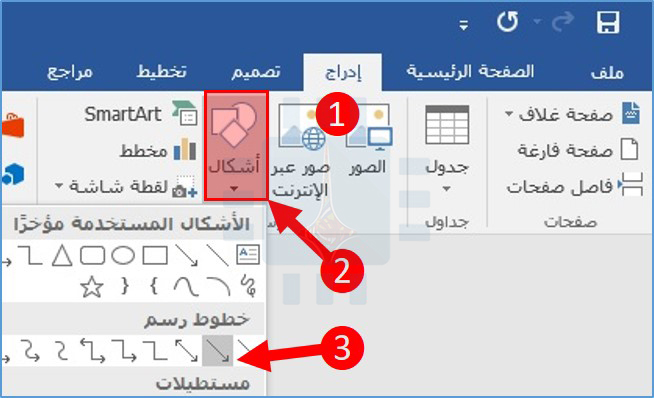
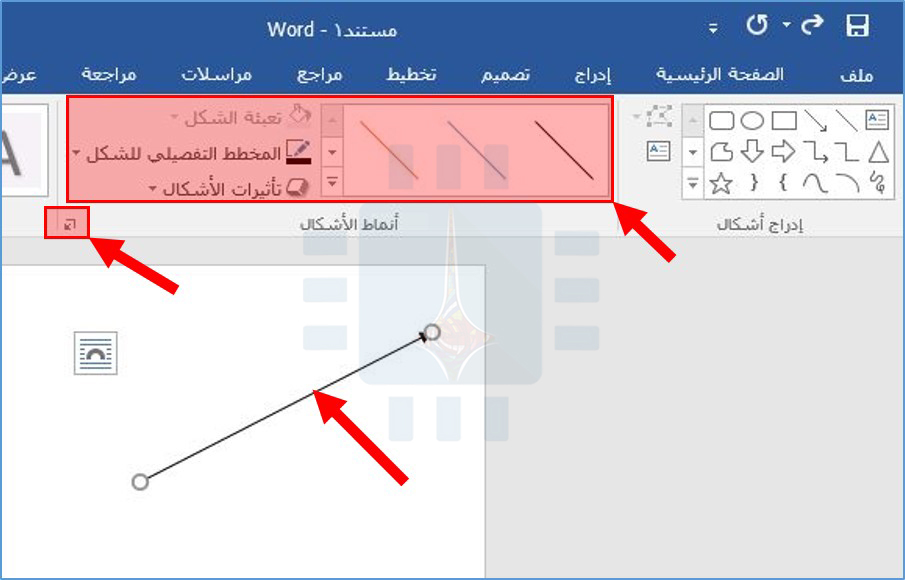
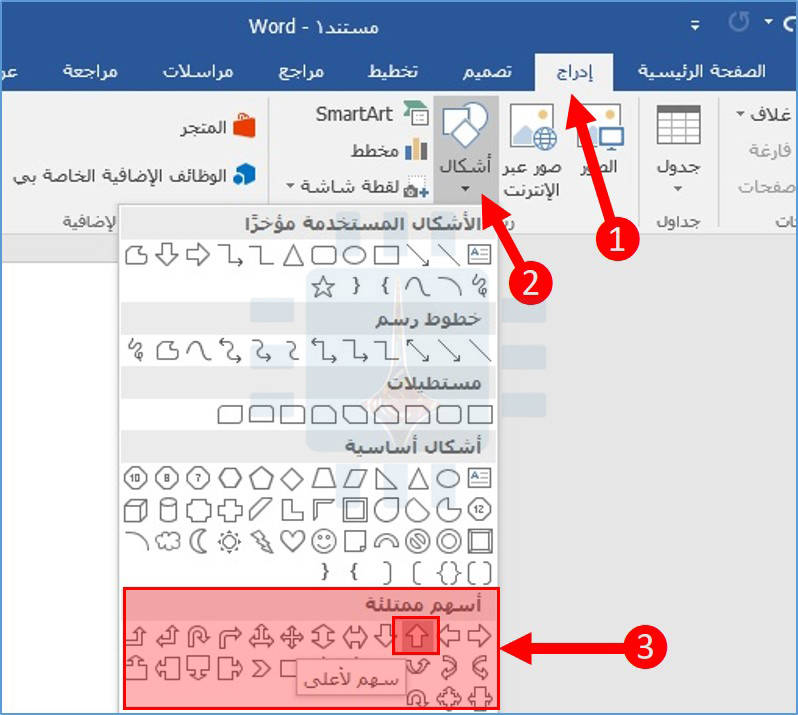
أولاً، دعنا نراجع الخطوات المتعلقة بكيفية رسم سهم أساسي. في علامة التبويب إدراج على الشريط، انقر فوق الزر أشكال. في مجموعة خطوط رسم في القائمة المنسدلة، انقر فوق رمز السهم كما في الصورة.

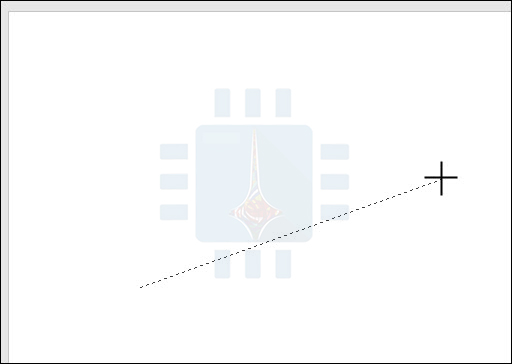
سيتم عرض رمز Crosshair. اضغط مع الاستمرار على زر الماوس، ثم اسحب لرسم السهم. حرر زر الماوس لإنهاء رسم السهم.

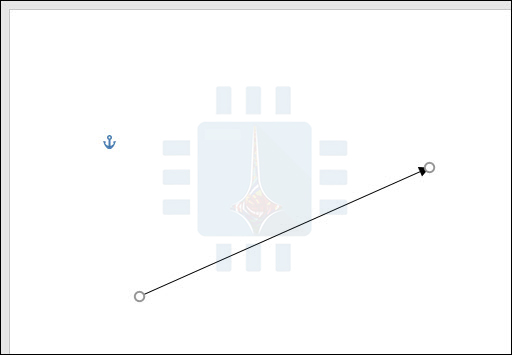
ها هي النتيجة:

تغيير حجم، تدوير وتغيير لون السهام:

لنذهب الآن إلى أبعد من ذلك. إذا لم تغير شيئاً، فسيظل سهمك بالإعدادات العادية، وهو اللون الأسود للون و 3/4 من أجل العرض.

لكن ماذا لو لم يكن السهم الأسود الرفيع مناسبًا لك؟ ربما تحتاج إلى سهم أزرق سميك وأقصر. ليس هناك أي مشكلة. يمكنك إجراء تغييرات عليه في لمح البصر.

تغيير حجم السهم:

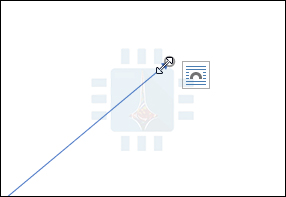
لتغيير طول السهم، هناك طريقة واحدة يمكنك من خلالها تحقيق ذلك بسرعة باستخدام الماوس. مرّر مؤشر الماوس فوق رأس السهم حتى ترى رمز السهم المزدوج.

انقر واسحب الماوس لجعل السهم أقصر أو أطول أو أشره في اتجاه جديد. إذا كنت ترغب فقط في اختصار أو إطالة السهم دون المخاطرة بإعادة توجيهه، فاضغط مع الاستمرار على المفتاح Shift لأسفل أثناء النقر عليه وقم بسحبه.

لإجراء المزيد من التغييرات على سهمك، يمكنك:

  • استخدم الخيارات في علامة التبويب تنسيق في الشريط.
  • انقر فوق أدوات متقدمة (سهم قطري صغير في أسفل يسار مجموعة أنماط الأشكال) في الشريط.
  • انقر بزر الماوس الأيمن على السهم لفتح مربع الحوار تنسيق صورة / صورة لرؤية المزيد من الخيارات.

تغيير لون السهم:

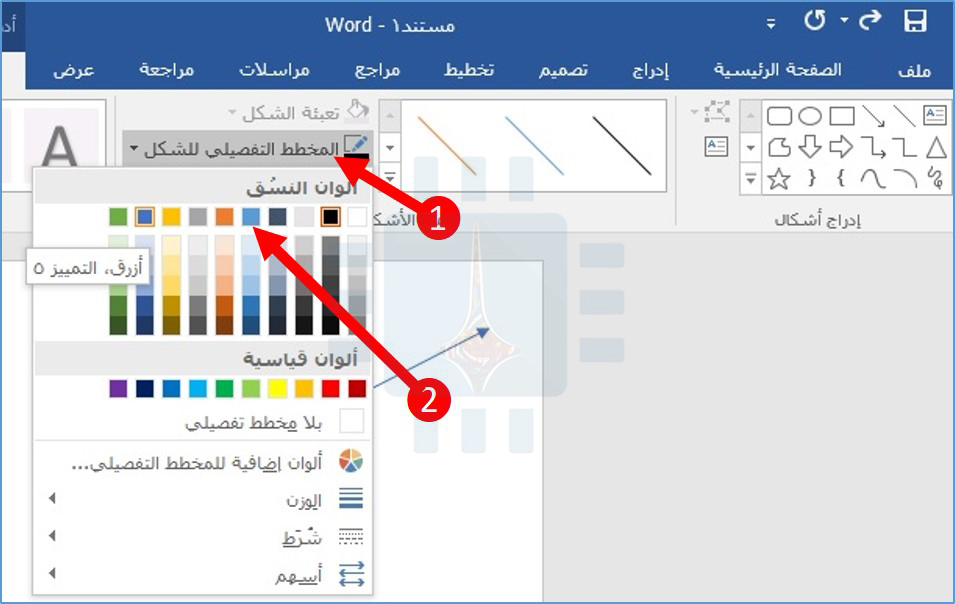
لتغيير لون السهم، انقر فوق الزر المخطط التفصيلي للشكل في علامة التبويب تنسيق، ثم انقر فوق اللون الذي تختاره.

تغيير سمك السهم:

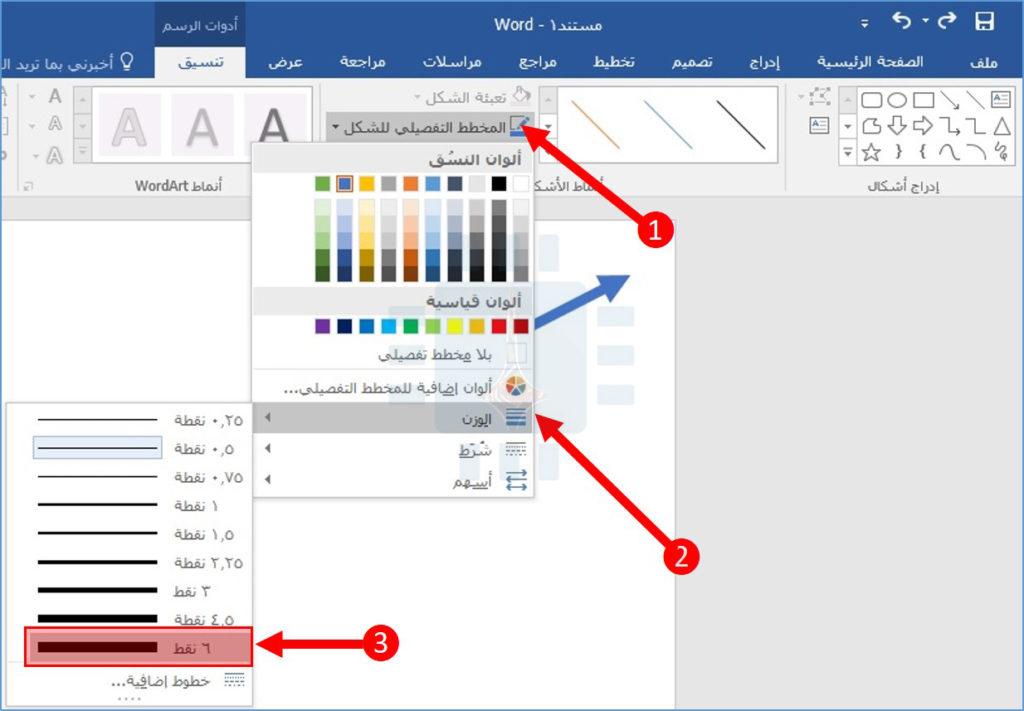
لتغيير سمك السهم، انقر فوق الزر المخطط التفصيلي للشكل، ثم أشر إلى قائمة الوزن، ثم انقر فوق السمك الذي تريده.

تدوير سهم:

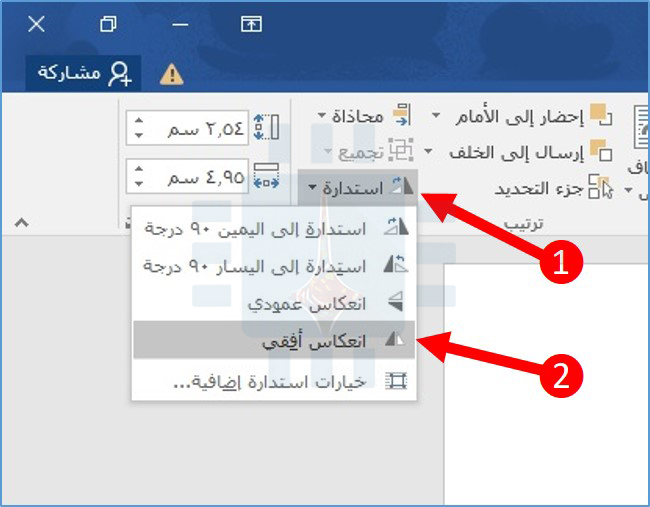
لتدوير السهم، انقر فوق الزر استدارة في علامة التبويب تنسيق واختر خيار تدوير. يتيح لك التمرير فوق كل خيار معاينة كيفية ظهور السهم.

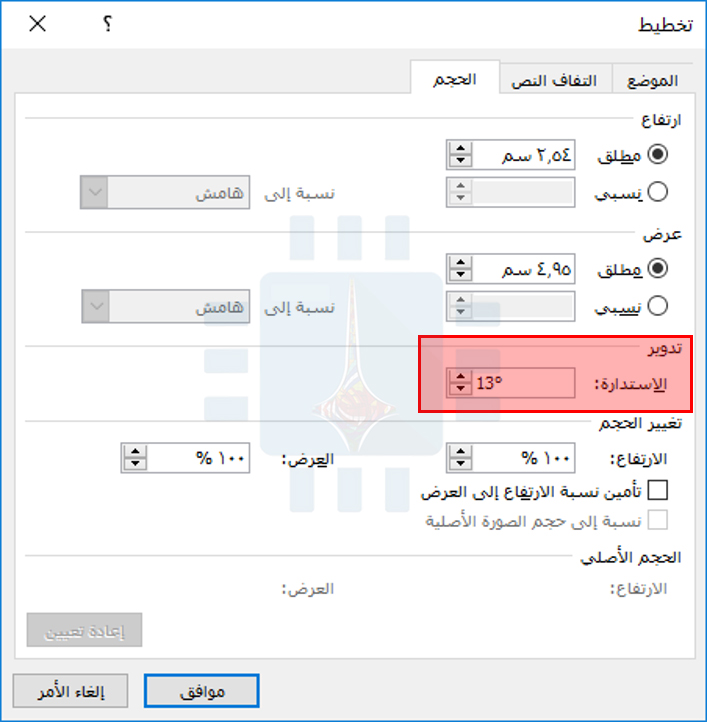
لمزيد من خيارات التدوير، انقر فوق الأمر خيارات استدارة إضافية. في علامة التبويب الحجم في نافذة التنسيق التي تفتح، يمكنك تحديد تدوير دقيق بالدرجات وذلك تحت الخيار تدوير.

استخدام الأسهم المنحنية والموصلة:

إذا لم لم تكن تريد سهماً مستقيماً، فهناك أنواع أخرى من الأسهم المتاحة، بما في ذلك الأسهم المنحنية والموصلة. لنلقي نظرة.

كيفية إنشاء كتلة السهم:

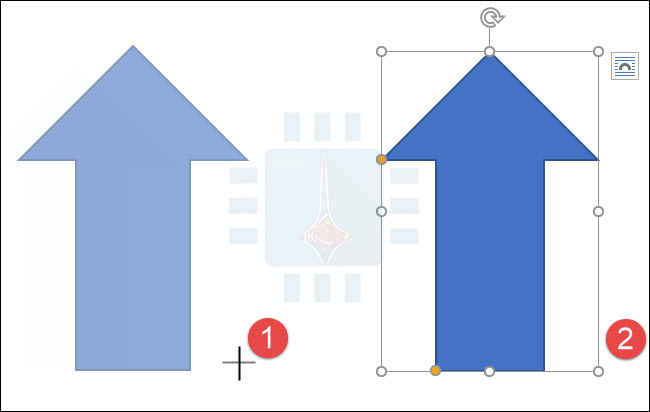
في علامة التبويب إدراج في الشريط، انقر فوق الزر أشكال. في قسم أسهم ممتلئة بالقائمة المنسدلة، انقر على نمط السهم الذي تريده. في هذا المثال، نستخدم سهم لأعلى.

يتحول المؤشر الخاص بك إلى رمز crosshair. انقر واسحب لرسم السهم. حرر زر الماوس للإنهاء.

يمكنك استخدام نفس أدوات التنسيق التي تحدثنا عنها في القسم السابق لتغيير اللون، المخطط التفصيلي، وما إلى ذلك.

أيضاً، يمكنك استخدام أي من المقابض البيضاء الثمانية لتغيير حجم السهم الكلي. اسحب المقابض الصفراء لإعادة تشكيل رأس السهم ومحوره بشكل منفصل.

كيفية إنشاء السهم المنحني:

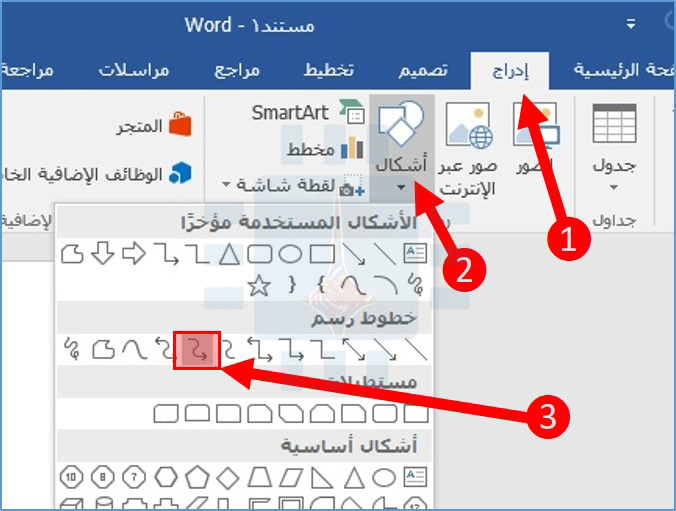
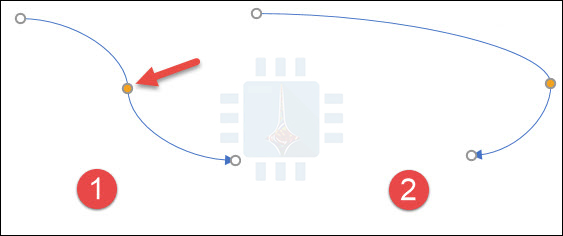
في علامة التبويب إدراج في الشريط، انقر فوق الزر أشكال. في قسم خطوط رسم، انقر فوق أحد أشكال الأسهم المنحنية. ستجد واحداً يحتوي على رأس سهم واحد، وواحد برأسين، وخط منحني بسيط بدون رؤوس سهام.

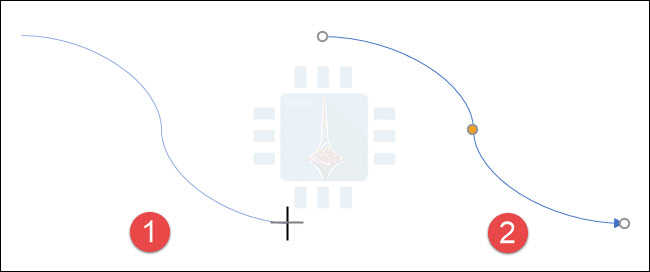
يتحول المؤشر إلى رمز crosshair. انقر واسحب لرسم السهم. حرر زر الماوس للإنهاء.

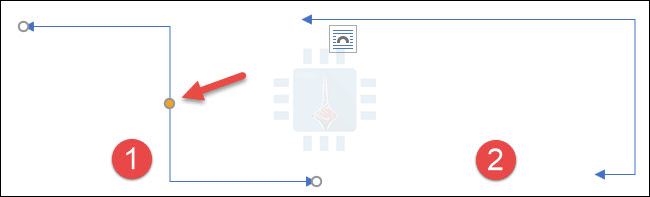
بعد رسم السهم المنحني، يمكنك تغيير المنحنى عن طريق سحب المقبض الأصفر في وسط السهم. هنا، قمنا بسحبه إلى اليمين لجعل الانحناء أكثر حدة.

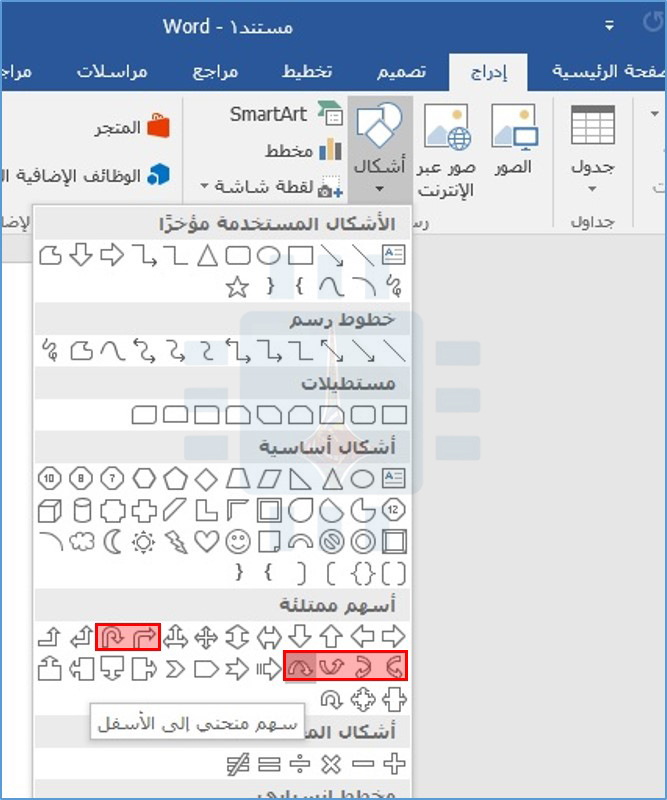
لمزيد من خيارات الأسهم المنحنية، تحقق من الأسهم المنحنية في قسم أسهم ممتلئة Block Arrows.

وكما هو الحال مع أي شكل آخر، يمكنك استخدام أدوات التنسيق القياسية لتغيير اللون والخطوط العريضة وما إلى ذلك.

كيفية إنشاء سهم موصل مستقيم:

أخيراً، هناك السهم الموصل. تعتبر هذه الأشياء رائعة لتوصيل أنواع الأشكال التي تستخدمها في مخططات انسيابية أو رسوم تخطيطية تنظيمية.

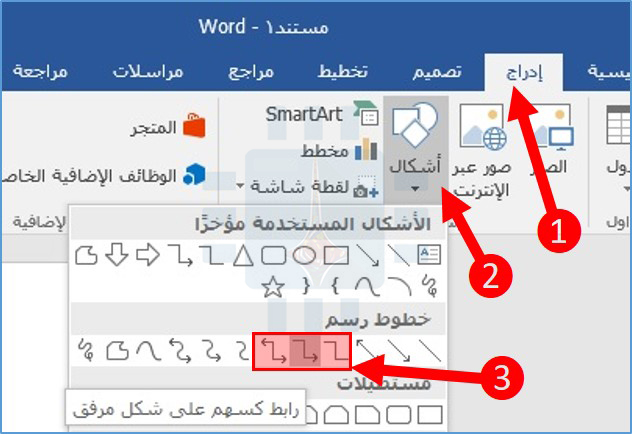
في علامة التبويب إدراج في الشريط، انقر فوق الزر أشكال. في قسم خطوط رسم في القائمة المنسدلة، اختر أحد الأسهم الموصلة.

تماماً مثل الأسهم المنحنية، فأنت تختار فقط عدد رؤوس الأسهم التي تريدها.

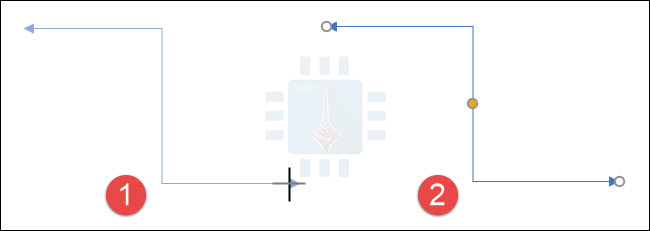
يتحول المؤشر الخاص بك إلى رمز crosshair. انقر واسحب لرسم السهم. حرر زر الماوس للإنهاء.

بعد رسم سهم الموصل، يمكنك الاستيلاء على المقبض الأصفر لتغيير شكل السهم. استخدم المقابض البيضاء في أي من طرفيها لتغيير طول هذا الجزء من السهم.

أصبح كل شيء في متناول يديك. من المحتمل أن تكون قد حصلت على أكثر مما تريد معرفته حول استخدام الأسهم في مايكروسوفت وورد Microsoft Word ، ولكن من الجيد دائماً معرفة الميزات المتاحة.

مقالات قد تعجبك:

كيفية تغيير إعدادات التصحيح التلقائي للأحرف الكبيرة في وورد
كيفية ربط أو تضمين ورقة عمل إكسل في مايكروسوفت وورد
كيفية تقليص مستند وورد إلى صفحة واحدة تلقائياً
كيفية تقليص حجم مستند مايكروسوفت وورد
كيفية تضمين الخطوط في مستند وورد

شركة إيطالية باسم ستيف جوبز وآبل لا يمكنها فعل شيء حيالها

بعد سنوات من المعارك القانونية، نجح زوج من الأخوة – فينتشنزو Vincenzo، وجياكومو بارباتو Giacomo Barbato، – في الفوز بمعركة قانونية ضد شركة آبل، تخص حقوق تسمية شركتهم تحت إسم ستيف جوبز Steve Jobs، وهو نفس اسم مؤسس شركة آبل الشهيرة، وفقاً لما ذكرته صحيفة la Repubblica Napoli..

بدأت المعركة في عام 2012، عندما لاحظ الأخوين أن آبل لم تكن مسجِّلة لاسم Steve Jobs، ضمن العلامات التجارية المسجلة و أيضاً الإسم لم يكن محميا قانونيا في الأراضي الإيطالية.

وكان الأخوين بالفعل يخططان لبدء شركتهما الخاصة لصناعة الملابس، بعد قضاء سنوات في صنع منتجات لماركات أخرى، وقرروا أن إسم ستيف جوبز سيكون الاسم المثالي للعلامة التجارية الجديدة.

آبل، بطبيعة الحال، رفعت دعوى ضد الإخوة بسبب العلامة التجارية لدى مكتب الاتحاد الأوروبي للملكية الفكرية.

ولكن وفقاً  لصحيفة ريبوبليكا نابولي، فإن عملاق التكنولوجيا قد خسر هذه القضية من خلال مهاجمة الإخوة. على وجه التحديد على شعار ستيف جوبز، بسبب حرف الـ -J- الذي يحمل عضة مأخوذة من الجانب تشبه شعار آبل -التفاحة المعضوضة-.

ومع ذلك، حكمت المحكمة أن شعار الشركة الجديدة لا ينتهك حقوق الملكية الفكرية، و بالتالي يمكن استخدامه من طرف الإخوة.

وواصل الأخوين، العمل على المنتجات تحت علامتهما التجارية ستيف جوبز، بما في ذلك الحقائب والقمصان والجينز وغيرها من الازياء والاكسسوارات.

ومع ذلك، في مقابلة مع صحيفة Business Insider Italia الإيطالية، أشار الأخوة إلى أنهما يهدفان لاستخدام العلامة التجارية في المنتجات الإلكترونيات في نهاية المطاف، على الرغم من أنهما لم تكشفا بعد عن أي خطط محددة لذلك.

وهذا يعني أنه يوماً ما، يمكن أن نرى ستيف جوبز الهاتف في المتاجر بجوار أيفون.

إقرأ أيضاً :

آبل تواجه عدة دعاوي قضائية بعد اعترافها بإبطاء أجهزة الآيفون

تويتر يزيل علامة التوثيق عن بعض الحسابات المعادية للمسلمين

بدأ تويتر بإزالة شارات التحقق لبعض أبرز الشخصيات اليمينية، وذلك تماشياً مع سياسة جديدة أُعلن عنها اليوم. ومن بين الشخصيات التي خسرت علامة التوثيق اليوم جيسون كيسلر” Jason Kessler”، وهو شخصية يمينية بارزة، وهو الذي نظم التجمع الأمريكي في شارلوتسفيل “the “United the Right rally in Charlottesville في شهر آب المنصرم.

أيضاَ ريتشارد سبنسر”Richard Spencer” ، الذي شارك أيضاً في التجمع. و لورا لومر “Laura Loomer”، ناشطة يمينية تم حظرها من خدمات ركوب الخيل بعد نشر رواية معادية للمسلمين على تويتر.

في حالة أخرى اليوم، حظرت الشركة تيم جيونيت “Tim Gionet”، لأسباب غير محددة. فتويتر عادة ما يرفض التعليق على القرارات التأديبية حول الحسابات الفردية.

كما فقد تومي روبنسون” Tommy Robinson”، الزعيم السابق لمجموعة بريطانية مناهضة للإسلام، علامة التوثيق أيضاً. إلا أن شخصيات بارزة اخرى مرتبطة باليمين، بمن فيهم جاك بوسوبيك “Jack Posobiec”،  ومايك سيرنوفيتش” Mike Cernovich” ، لا تزال تحمل شاراتها الزرقاء حتى بعد ظهر اليوم.
ورداً على الأسئلة، أشارت الشركة إلى صفحة الدعم الخاصة بالتحقق التي تنص على : “يحتفظ تويتر بحق إزالة التحقق في أي وقت و دون سابق إنذار”. ويمكن أن تشمل أسباب إزالة التحقق ما يلي: “تشجيع الكراهية و / أو العنف ضد الأشخاص ، أو مباشرة مهاجمة أو تهديد أشخاص آخرين على أساس العرق أو الأصل القومي أو التوجه الجنسي أو الجنس أو الهوية أو الانتماء الديني أو السن أو الإعاقة أو المرض. أو المنظمات الداعمة أو الأفراد الذين يروجون لما ورد أعلاه.

تويتر بدأ التحرك نحو هذه السياسة الجديدة الأسبوع الماضي بعد التحقق من حساب كيسلر، وهي الخطوة التي اعتذرت الشركة في وقت لاحق عنها. وكثيراً ما كان مبهما هذا السؤال-ماذا تعني تويتر بأن هذا الحساب موثوق-. ربما هذا يعني أن تويتر أكد هوية الشخص صاحب الحساب، أو أن المستخدم هو شخصية مشهورة و رفيعة المستوى.

اليوم، يبدو أن تويتر تسعى لتعزيز المرحلة الثالثة للتحقق، مما يشير إلى أنه سيتم إزالة علامات التحقق من أي شخص ينتهك قواعدها و سياستها. ولكن هذا النهج له عدة مخاطر.

أولاً لأنه يشير إلى أن أي شخص دون شارة التحقق فإنه قد انتهك قواعد و سياسات تويتر. ثانياً، فإنه يضع تويتر في موقف تقييم الخطاب السياسي – شيء من المحتمل أن يسبب مشاكل للشركة.

اشتكت لورا لومر  “Laura Loomer” من فقدان شارة لها على تويتر عبر التغريدة التالية، لكن تويتر لم تعلق على الحادثة.