إن صفحة غلاف رائعة تجذب القراء. إذا كنت تستخدم مايكروسوفت وورد Microsoft Word ، فأنت محظوظ ، لأن وورد Word جاهز لاستخدام صفحات الغلاف. ولكن هل تعلم أن وورد Word يتيح لك أيضاً إنشاء صفحات غلاف مخصصة؟ إليك كيفية استخدام كليهما.
كيفية إضافة صفحة غلاف جاهز للاستخدام إلى مستند وورد:
يتضمن وورد Word بعض قوالب صفحة الغلاف التي يمكنك إدراجها ثم تخصيصها قليلاً إذا كنت تريد صفحة غلاف سريعة للمستند.
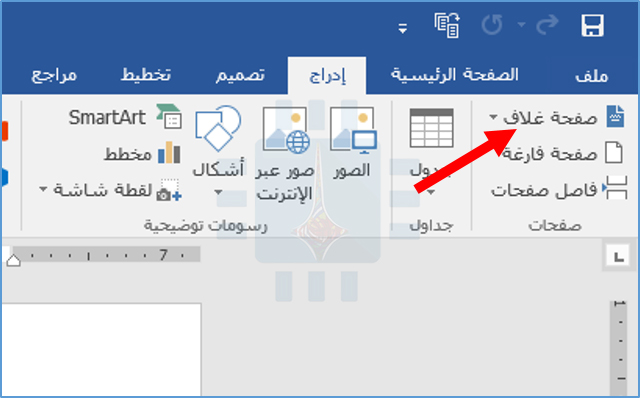
للعثور عليها، انتقل إلى علامة التبويب إدراج في شريط وورد Word ثم انقر على زر صفحة الغلاف. (إذا لم يتم تكبير النافذة لديك، فقد يظهر زر صفحات بدلاً من ذلك. انقر فوق ذلك لإظهار زر صفحة غلاف).
في القائمة المنسدلة، انقر على صفحة الغلاف التي تريد استخدامها.
يمكنك الآن إضافة عنوان المستند، والعنوان الفرعي، والتاريخ، وغيرها من المعلومات، بالإضافة إلى تغيير التصميم قليلاً إذا أردت.
كيفية إنشاء صفحة الغلاف المخصص في مايكروسوفت وورد:
يعد إنشاء صفحة غلاف من نموذج ما أمراً سهلاً، ولكن إذا لم تعجبك أياً من التصميمات المضمنة، فيمكنك إنشاء صفحة خاصة بك.
يمكنك إجراء ذلك على مستند موجود، ولكن من الأسهل البدء بمستند فارغ. سنحفظ صفحة الغلاف المخصص بحيث يمكنك إدراجها بسرعة في مستند آخر على أي حال.
يمكنك إنشاء صفحة الغلاف باستخدام أيٍّ من أدوات وورد Word. يمكنك إضافة لون خلفية أو صورة أو نسيج. يمكنك أيضاً وضع هذه العناصر في الكيفية التي تريدها وحتى تطبيق أدوات التفاف النص الخاصة بـ وورد Word عليها. اجعلها تبدو كما تريد.
عندما يتعلق الأمر بالمحتوى، فلديك خياران. يمكنك فقط كتابة النص الذي تريده، ولكن ذلك لن يجعله أهمية كبيرة لكونه سيصبح قالباً جاهزاً ما لم ترغب في نفس النص على صفحة الغلاف في كل مرة تستخدمها فيه.
بدلاً من ذلك، يمكنك استخدام ميزة الأجزاء السريعة في وورد Word لإضافة خصائص المستند إلى المستند. للقيام بذلك، قم بالتبديل إلى علامة التبويب إدراج ثم انقر فوق الزر استكشاف الأجزاء السريعة.
في القائمة المنسدلة، أشر إلى القائمة الفرعية خاصية مستند، وسترى مجموعة من الخصائص المختلفة التي يمكنك إدراجها في المستند: المؤلف، والعنوان، والشركة، وتاريخ النشر، وما إلى ذلك. المضي قدما وإدراج أي خصائص تريد أن تظهر على صفحة العنوان.
عند الانتهاء، سيكون لديك عدة حقول على صفحتك. عندما تقوم بإدراج صفحة الغلاف في مستند في وقت لاحق، يتم ملء هذه الحقول بالخصائص الفعلية من المستند (ويمكنك أيضاً تعديلها على الفور إذا رغبت في ذلك).
إنها سهلة الاستخدام للغاية، ولكن يمكنك التعامل معها مثل أي نص آخر في وورد Word من خلال تطبيق الأنماط والتنسيقات، مع التركيز على الصفحة – أياً كان.
هنا، قمنا بوضعهم على الصفحة، وتطبيق نمط العنوان في الأعلى، وتحويل الأشياء لأسفل الصفحة قليلاً، وإدخال صورة توضيحية. إنها ليست أجمل صفحة الغلاف، ولكنها مثال جيد للتوضيح.
الآن بعد أن أصبح لدينا صفحة الغلاف بالطريقة التي نريدها، حان الوقت لإنشاء قالب صفحة غلاف منه.
أولاً، حدد كل شيء في المستند (وهذا هو السبب في أننا نوصي ببدء تشغيل هذا في مستند فارغ) عن طريق الضغط على Ctrl + A. بعد ذلك، عُد إلى علامة التبويب إدراج، ثم انقر فوق ذلك الزر صفحة غلاف مرة أخرى.
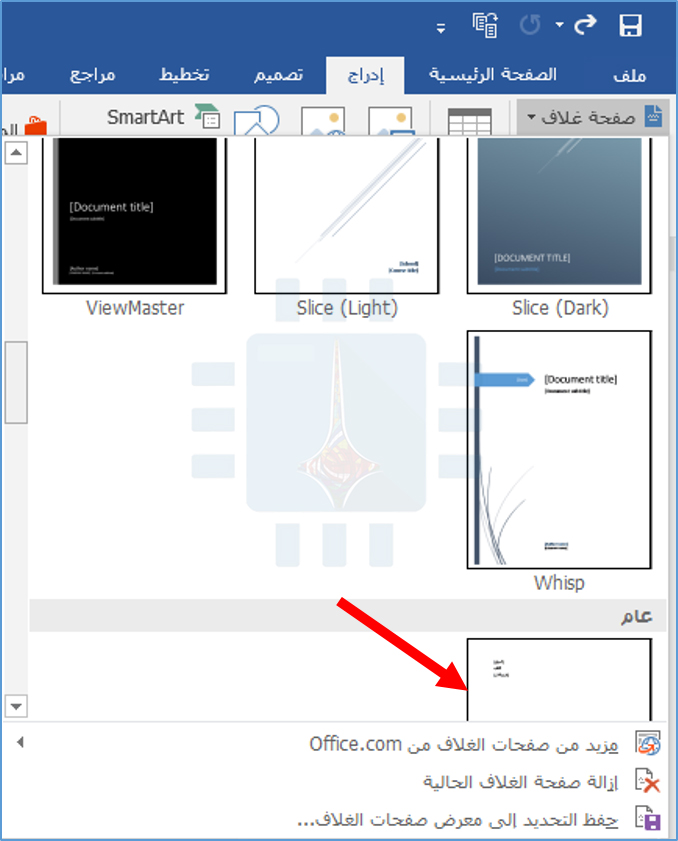
في هذه المرة، اختر أمر حفظ التحديد إلى معرض صفحات الغلاف… من القائمة المنسدلة.
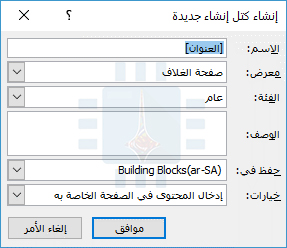
في النافذة التي تفتح، امنح صفحة الغلاف اسماً واملأ وصفاً مختصراً إذا كنت تريد ذلك. انقر على موافق عند الانتهاء.
الآن عند فتح القائمة المنسدلة صفحة الغلاف في المستقبل، سترى نموذج صفحة الغلاف الجديد في قسم عام. انقر لإدخالها تماماً كما تفعل في إحدى صفحات غلاف ووردWord المضمّنة.
هذا كل شيء. من السهل جداً إنشاء صفحات غلاف مخصصة للمستند بمجرد معرفة المكان الذي تبدأ به.
غالباً ما يتم استخدام ملفات PDF عند توزيع المستندات بحيث يتم رؤيتها بنفس الطريقة من قبل جميع الأطراف. نظراً لأنه تم تصميمها بهذه الطريقة، فقد يكون من الصعب تعديلها.
قد ترغب في تحويل ملف PDF إلى مستند وورد Word بحيث يمكنك إجراء تغييرات على النص بسهولة أكبر.
قم بتحويل PDF إلى مستند وورد باستخدام Acrobat DC أو Acrobat Reader DC:
يقدم كل من Acrobat DC و Acrobat Reader DC من شركة Adobe طريقة سهلة لتحويل ملفات PDF إلى مستندات وورد Word. الخبر السيئ هو أنها ليست مجانية.
يحتوي Acrobat DC الكامل على إصدار قياسي (ويندوز Windows فقط) يعمل بمعدل 12.99 دولاراً أمريكياً شهرياً وإصداراً للمحترفين (ويندوز Windows و ماك Mac) يبلغ 14.99 دولاراً في الشهر. وكلاهما يتطلب التزاماً سنوياً.
مبالغة كبيرة إذا كان كل ما عليك فعله هو تحويل تنسيق PDF إلى Word من حين لآخر. ولكن إذا كان لديك Acrobat DC بالفعل، فعليك استخدام ذلك تحويل ملفات PDF.
Acrobat Reader DC ، من ناحية أخرى، هو برنامج مجاني، ولكن ستحتاج إلى رسوم شهرية تبلغ 1.99 دولاراً في الشهر إذا كنت تريد أن تتمكن من تحويل ملفات PDF إلى تنسيقات أخرى، مثل Word.
إذا كان هذا أمراً تحتاج إلى إجرائه بانتظام، فمن المحتمل أن تكون هذه الرسوم تستحقها نظراً لأن استخدام Acrobat هو الطريقة الأكثر موثوقية لتغيير ملفات PDF إلى مستندات Word ، نظراً لأنها تميل إلى الحفاظ على التنسيق بشكل جيد.
سننظر في استخدام Acrobat DC لإجراء التحويل في مثالنا هنا. إذا كنت تستخدم AcrobatReader DC ، فستكون العملية متماثلة إلى حد كبير. لن يكون لديك العديد من التنسيقات التي يمكنك التحويل إليها.
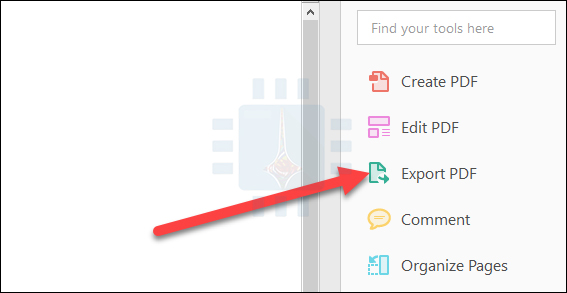
أولاً، افتح ملف PDF في Acrobat. على الجانب الأيمن من النافذة، انقر على أمر تصدير PDF أو بالإنكليزية Export PDF.
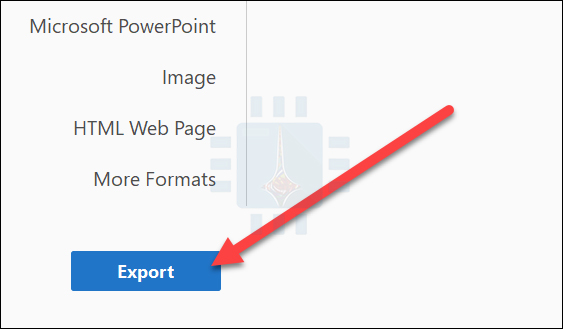
بعد ذلك ، حدد خيار Microsoft Word على اليسار. على اليمين، يؤدي تحديد مستند Word إلى تحويل ملف PDF إلى مستند ووردWord حديث بتنسيق DOCX. يؤدي تحديد مستند Word 97-2003 إلى تحويل ملف PDF إلى تنسيق DOC القديم.
الآن انقر على الزر تصدير Export.
في الشاشة التالية، اختر المكان الذي تريد حفظ مستند وورد Word الجديد فيه.
اكتب اسماً للمستند، ثم انقر فوق الزر حفظ Save.
يتم الآن حفظ ملف PDF كمستند وورد Word ، لذا قم بفتحه في وورد Word وتحريره.
تحويل PDF إلى مستند وورد باستخدام مايكروسوفت وورد:
يمكنك أيضاً تحويل ملف PDF إلى مستند وورد Word باستخدام Microsoft Word فقط. غالباً ما يؤدي التحويل في وورد Word إلى مشكلات في النمط والتنسيق، لذلك فهي ليست الطريقة الأكثر موثوقية دائماً.
مع ذلك، فمن المؤكد أنه يعمل بشكل جيد بما فيه الكفاية للمستندات البسيطة أو عندما تحتاج فقط إلى الحصول إلى الاشياء في شكل قابل للتحرير.
انقر فوق ملف على شريط برنامج وورد.
في الشريط الجانبي الذي يفتح، انقر على الزر فتح.
في الصفحة المفتوحة، استعرض إلى أينما تم تخزين ملف PDF (هذا الكمبيوتر الشخصي، OneDrive ، أياً كان).
حدد موقع، ثم انقر فوق الزر فتح.
تنبيه منبثق، يشير إلى أن مستندك الجديد قد يفقد بعض التنسيق الذي كان عليه بتنسيق PDF. لا تقلق.
سوف يبقى ملف PDF الأصلي كما هو؛ هذا فقط لإعلامك بأن مستند وورد Word الجديد الذي تقوم بإنشائه من PDF قد لا يبدو بنفس الشكل. انقر على زر موافق.
يحول وورد Word ملف PDF ويفتح مستند وورد Word الجديد على الفور.
تحويل PDF إلى مستند وورد باستخدام محرر مستندات Google:
يوفر محرر مستندات غوغل Google طريقة أخرى آمنة وموثوقة لتحويل ملف PDF إلى مستند وورد Word.
إنها عملية مكونة من خطوتين حيث تقوم أولاً بتحويل الملف إلى مستند محرّر مستندات Google ، ثم تقوم بتحويله إلى مستند وورد Word ، لذا ستفقد بعض التنسيقات عبر هذه العمليات.
إذا كان لديك وورد Word ، فمن الأفضل فعل ذلك في وورد Word. ولكن، يمكن أن تكون هذه الطريقة مفيدة إذا لم يكن لديك وورد Word ، ولكنك تحتاج إلى تحويل ملف PDF إلى مستند وورد Word تخطط لإرساله إلى شخص آخر.
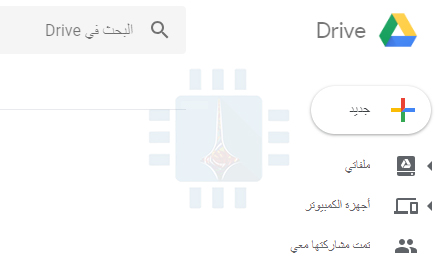
افتح Google Drive ، ثم انقر على الزر جديد.
انقر فوق خيار تحميل ملف.
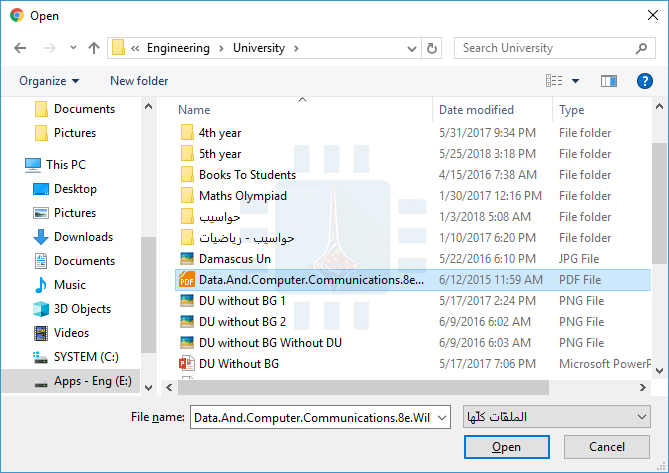
حدد موقع ملف PDF الذي تريد، ثم انقر فوق الزر فتح Open.
سيظهر ملفك الجديد الآن في Google Drive.
بعد ذلك، انقر بزر الماوس الأيمن على ملفك في Google Drive ، وانقر على القائمة فتح باستخدام، ثم انقر على خيار مستندات Google.
ملفك مفتوح الآن كمستند مستندات Google.
الآن، انقر فوق قائمة ملف.
انقر فوق القائمة تنزيل بتنسيق، ثم انقر فوق الخيار Word (.docx).
سيتم تحويل ملف مستندات Google إلى تنسيق وورد Word ويتم تنزيله إلى جهاز الكمبيوتر المحلي كمستند وورد Word.
سواء كنت تستخدم مايكروسوفت وورد Microsoft Word للكتابة الشخصية أو المهنية، قد تحتاج أحياناً إلى إضافة ملاحظات تكميلية إلى أقسام من عملك.
ربما ترغب في تعليق جانبي على إحدى حججك، أو تحتاج إلى الاستشهاد بعمل كاتب آخر دون تشتيت انتباهك عن النص الرئيسي.
لحسن الحظ، يحتوي وورد Word على أدوات مفيدة لإضافة الحواشي السفلية والتعليقات الختامية إلى كتاباتك.
ملاحظة: نحن نستخدم برنامج Microsoft Word 2016 ، ولكن وورد Word يدعم الحواشي والتعليقات الختامية منذ Word 2007.
حسب إصدار وورد Word الذي تستخدمه، قد تبدو القوائم التي نعرضها في هذا الدليل مختلفة قليلاً. ولكن لا تقلق – الميزات والوظائف هي نفسها.
ما هي الحواشي السفلية والتعليقات الختامية؟
تعد الحواشي السفلية والتعليقات الختامية وسيلة لإضافة المزيد من المعلومات إلى كتاباتك خارج النص الرئيسي.
يمكنك استخدام الحواشي السفلية والتعليقات الختامية لإضافة تعليقات جانبية إلى عملك أو للإشارة إلى منشورات أخرى مثل الكتب أو المقالات أو مواقع الويب.
الاختلاف الوحيد بين الحواشي السفلية والتعليقات الختامية هو المكان الذي تظهر فيه في المستند.
كما يوحي الاسم، يتم إرفاق الحواشي السفلية أسفل الصفحة التي تحتوي على الجملة التي تتوافق معها.
من ناحية أخرى، تتم إضافة التعليقات الختامية إلى نهاية القسم أو المستند. تعتمد أي واحدة يجب عليك استخدامها في كتاباتك على تفضيلاتك الشخصية أو – إذا كنت تكتب للمدرسة أو العمل – معايير النشر لمؤسستك.
كيفية إدراج الهوامش السفلية والتعليقات الختامية:
افتح مايكروسوفت وورد Microsoft Word ، ثم افتح المستند الذي ترغب في إضافة حواشي سفلية إليه (أو أنشئ مستنداً جديداً إذا بدأت للتو). انتقل إلى علامة التبويب المراجع في شريط وورد Word.
ستجد هنا مجموعة من الميزات المفيدة لتعليق نصك، بما في ذلك أدوات لإدراج جدول محتويات ، وإضافة الاستشهادات، وإنشاء قائمة ببليوغرافية.
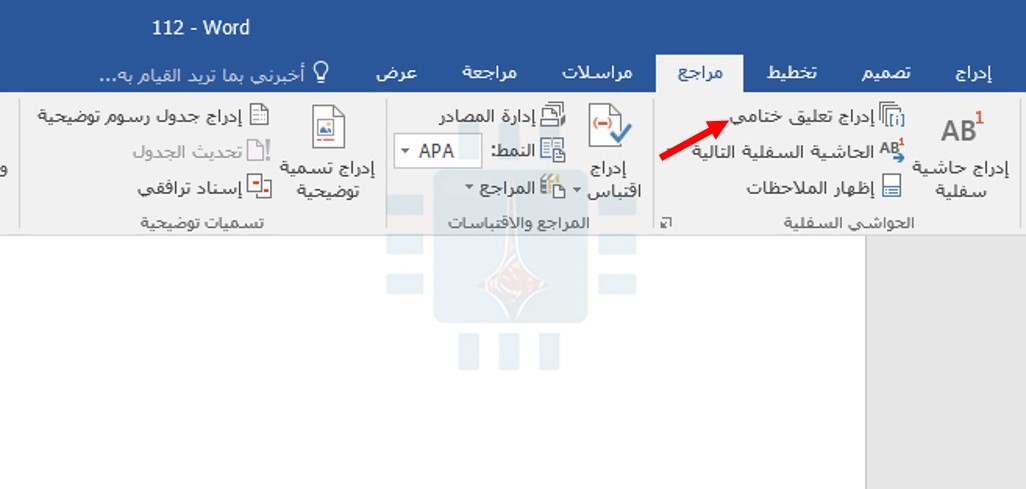
تحتوي المجموعة الثانية في علامة التبويب هذه على سمات الحواشي السفلية والتعليقات الختامية التي نريدها.
لإضافة حاشية سفلية، ضع نقطة الإدراج في النص الذي تريد حيث تريد أن تظهر الحاشية السفلية، ثم انقر فوق الزر إدراج حاشية سفلية.
يضيف وورد Word رقم مرتفع حيث قمت بوضع نقطة الإدراج كما هو ظاهر في لقطة الشاشة هذه.
ثم ينتقل على الفور إلى جزء الحاشية السفلية ويضع نقطة الإدراج في الحاشية الجديدة، حتى يمكنك البدء في كتابتها على الفور.
تظهر الحواشي السفلية في أسفل الصفحة أسفل خط أفقي قصير. في كل مرة تقوم فيها بإضافة حاشية سفلية على هذه الصفحة، ستتم إضافة رقم آخر إلى القائمة.
بعد إضافة الحواشي السفلية، يمكنك تمرير مؤشر الماوس فوق العلامة المرجعية لكل مرجع للاطلاع على معاينة للحاشية السفلية داخل النص.
يمكنك أيضاً وضع علامة تبويب سريعاً بين الحواشي السفلية في كل من النص الرئيسي وقائمة الحواشي السفلية في أسفل الصفحة عن طريق النقر على زر الحاشية السفلية التالية في شريط التنقل.
أو، انقر على سهم القائمة المنسدلة في الزر الحاشية السفلية التالية لتحديد خيار تنقل مختلف.
يمكنك اختيار الانتقال إلى الحاشية السفلية السابقة أو الانتقال إلى الحاشية السفلية التالية.
الخطوات لإدخال تعليقات ختامية هي في الأساس نفسها. ضع نقطة الإدراج حيث تريد وضع تعليق، ثم انقر على الزر إدراج تعليق ختامي في علامة التبويب مراجع في شريط وورد Word.
كما هو الحال مع الحواشي السفلية، يرفق وورد Word برقم مرتفع يحتوي على تعليق ختامي. ولكن في هذه المرة، تظهر قائمة الملاحظات التي تنشئها في نهاية القسم الحالي أو نهاية المستند (يمكنك تخصيص مكان ظهورها، وسنتحدث عن ذلك قليلاً).
كيفية تكوين الهوامش والتعليقات الختامية في Word 2016:
يحتوي وورد Word على الإعدادات الافتراضية الأساسية للحواشي السفلية والتعليقات الختامية، ولكن يمكنك ضبط هذه الإعدادات في أي وقت من القائمة الموجودة في علامة التبويب مراجع.
انقر فوق السهم الموجود في الركن السفلي الأيسر من قائمة الحواشي السفلية.
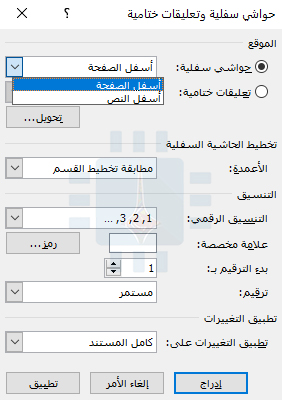
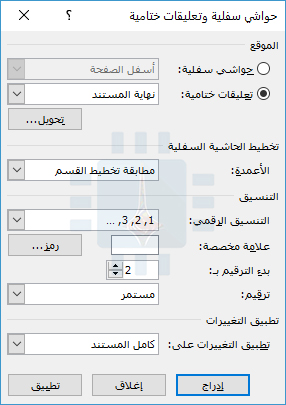
يؤدي ذلك إلى إظهار نافذة حواشي سفلية وتعليقات ختامية حيث يمكنك تخصيص الموقع والمظهر والشكل لجميع الحواشي السفلية والتعليقات الختامية.
تغيير موقع الحواشي السفلية والتعليقات الختامية:
بشكل افتراضي، يضع وورد Word الحواشي السفلية في أسفل الصفحة والتعليقات الختامية في نهاية المستند، ولكن يمكنك تغيير مكان ظهور هذه الملاحظات.
في قائمة حواشي سفليةوتعليقات ختامية، ابحث عن خيار حواشي سفلية (يجب تحديده بشكل افتراضي عند فتح القائمة أولاً).
افتح القائمة المنسدلة على يسار هذا الخيار ويمكنك تغيير موقع الحاشية السفلية إلى أسفل الصفحة أو أسفل النص.
إذا اخترت الخيار الأخير، يضع وورد Word الحواشي مباشرة بعد النص الأساسي بدلاً من الجزء السفلي من الصفحة.
ضمن قسم الموقع، لتغيير الموقع الافتراضي للتعليقات الختامية، حدد الخيار تعليقات ختامية، ثم افتح القائمة المنسدلة إلى اليمين. هناك، يمكنك تغيير موضع التعليقات الختامية في نهاية المقطع أو نهاية المستند.
تحويل الحواشي السفلية إلى التعليقات الختامية (والعكس بالعكس):
خيار آخر هو تحويل كل الحواشي السفلية إلى التعليقات الختامية أو العكس. بدلاً من تغيير كل واحد على حدة، يتيح لك هذا الخيار تغييرها دفعة واحدة.
إذا كنت تعمل على مستند يحتوي على الكثير من الملاحظات، فيمكن الاستفادة من هذا الخيار.
ضمن قسم الموقع من قائمة حواشي سفليةوتعليقات ختامية، انقر على الزر تحويل.
يظهر مربع الحوار تحويل الملاحظات، مما يوفر لك ثلاثة خيارات:
تحويل كل الحواشي السفلية إلى التعليقات الختامية
تحويل كل التعليقات الختامية إلى الحواشي السفلية
مبادلة الحواشي السفلية والتعليقات الختامية.
حدد الخيار الذي تريده ، ثم انقر فوق الزر موافق.
تغيير تخطيط الحواشي السفلية والتعليقات الختامية:
بشكل افتراضي، ينشئ وورد Word قوائم الحواشي السفلية و التعليقات الختامية بنفس تخطيط الصفحة التي تظهر عليها.
مع ذلك، يمكنك ضبط هذا من نافذة الحواشي السفلية والتعليقات الختامية عن طريق النقر على القائمة المنسدلة الأعمدة وتحديد عدد الأعمدة التي ترغب في استخدامها.
يمكنك تعيين الحواشي السفلية والتعليقات الختامية لعرضها فيما يصل إلى أربعة أعمدة مختلفة على الصفحة.
تخصيص تنسيق الحواشي السفلية والتعليقات الختامية:
يتيح لك وورد Word أيضاً الاختيار من بين عدة خيارات لتنسيق كيفية ترقيم الحواشي السفلية والتعليقات الختامية.
من الأفضل بشكل عام اختيار نظام ترقيم مختلف لكل نوع من أنواع الملاحظات، خاصةً إذا كنت تستخدم مجموعة من الحواشي السفلية والتعليقات الختامية في نفس المستند. هذا يساعدك والقارئ على سرعة التمييز بين الاثنين في لمحة.
في قسم التنسيق، انقر على سهم القائمة المنسدلة على يسار خيار التنسيق الرقمي. حدد تنسيق الرقم المطلوب.
يمكنك أيضاً تصنيف ملاحظاتك برمز مخصص بدلاً من نظام ترقيم قياسي. بجانب خيار علامة مخصصة، انقر فوق الزر رمز.
سيتم فتح قائمة الرموز. حدد الرمز الذي ترغب في استخدامه لتصنيف ملاحظاتك، ثم انقر فوق الزر موافق.
يجب أن يظهر الرمز المحدد في المربع علامة مخصصة، وسيستخدم وورد Word الآن هذا الرمز لتصنيف الملاحظات.
بشكل افتراضي، تقوم أرقام وورد Word بوضع حواشي وتعليقات ختامية في مجموعات فردية بدءً من 1 (أو ، i ، I ، وما إلى ذلك) والمتابعة في جميع أنحاء المستند. مع ذلك، يمكنك تخصيص كل من نقطة البداية واستمرارية ملاحظاتك.
إذا كنت تريد أن تبدأ الحواشي السفلية أو التعليقات الختامية في مكان آخر غير الرقم الأول في السلسلة (على سبيل المثال ، 2 بدلاً من 1) ، انقر فوق الأسهم الموجودة في مربع القائمة المنسدلة بدء عند لزيادة قيمة البداية أو تقليلها.
أحد الأمثلة على المكان الذي قد يكون فيه هذا الأمر مفيداً إذا كنت تكتب كتاباً يحتوي على تعليقات ختامية وكنت تحفظ كل فصل كمستند وورد Word منفصل.
يمكنك تهيئة مستند كل فصل لبدء ترقيم التعليقات الختامية حيث تم إيقاف الفصل الأخير.
لتغيير استمرارية سلسلة الترقيم، انقر فوق سهم القائمة المنسدلة بجوار خيار ترقيم.
من الممكن أن ترى ثلاثة خيارات لترقيم الحواشي السفلية والتعليقات الختامية: مستمر، إعادة ترقيم كل مقطع، وإعادة ترقيم كل صفحة.
إذا كنت تريد ترقيم الحواشي السفلية والتعليقات الختامية باستمرار من بداية المستند حتى النهاية، فحدد الخيار متواصل.
إذا كنت تفضل ترقيم ملاحظاتك حسب الفصل أو القسم، فحدد الخيار إعادة ترقيم كل مقطع. أو حدد إعادة ترقيم كل صفحة لترقيم ملاحظاتك حسب الصفحة.
تطبيق التغييرات على المستند:
بعد تهيئة الخيارات المذكورة أعلاه، ستحتاج إلى تحديد الكيفية التي تريد بها تطبيق التغييرات على مستندك.
في أسفل القائمة، انقر على سهم القائمة المنسدلة بجوار خيار تطبيق التغييرات على.
إذا كنت تريد تطبيق التغييرات على كل صفحة ومقطع في المستند، فحدد الخيار كامل المستند.
أو حدد هذا القسم لتطبيق التغييرات على قسم المستند الموجود حالياً فقط. (لاحظ أن هذا الخيار لن يظهر إذا لم يكن لديك فواصل مقطعية في وثيقتك).
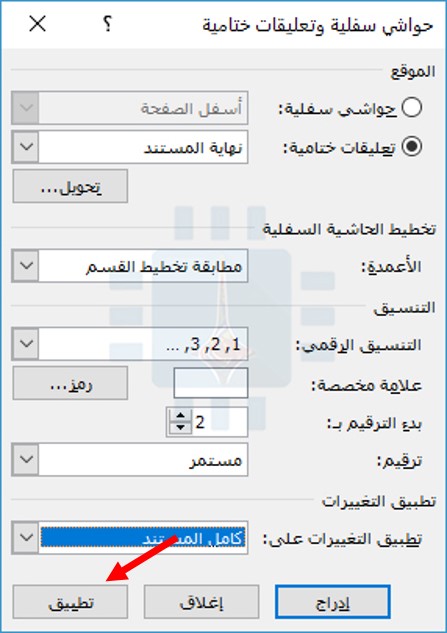
عندما تصبح راضياً عن إعداداتك، انقر على الزر تطبيق في الجزء السفلي الأيسر من القائمة.
يمكنك أيضاً إدراج حاشية سفلية جديدة باستخدام إعداداتك المحددة عن طريق النقر على زر إدراج في الزاوية السفلى اليسرى من القائمة.
كيفية الإسناد الترافقي للحواشي السفلية والتعليقات الختامية في Word 2016:
إذا كنت تريد استخدام نفس الحاشية السفلية أو التعليق الختامي أكثر من مرة في النص، فهناك طريقة سهلة لفعل ذلك دون الحاجة إلى إدراج الشيء نفسه مراراً وتكراراً.
ضع نقطة الإدراج حيث تريد إدراج مرجع في النص. في علامة التبويب المراجع، انقر فوق الزر الإسناد الترافقي.
في النافذة إسناد ترافقي، اختر إما حاشية سفليةأو تعليق ختامي من القائمة المنسدلة نوع المرجع.
بعد ذلك، انقر فوق القائمة المنسدلة إدراج المرجع إلى.
يقوم خيار رقم الحاشية السفلية بإدراج رقم الحاشية في النص العادي، بينما يقوم الخيار حاشية سفلية (تنسيق) بإدراج رقم الحاشية السفلية.
يقوم خيار رقم الصفحة بإدراج رقم الصفحة المشار إليها بدلاً من رقم الحاشية السفلية. يقوم الخيار أعلى / أسفل بإدراج كلمة أعلى أو أسفل وفقاً للمكان الذي تظهر فيه الحاشية الأصلية بالنسبة إلى الإسناد الترافقي. حدد الخيار المطلوب.
يتيح لك وورد Word إنشاء ارتباطات تشعبية بين الإسنادات الترافقية بحيث يمكنك بسهولة العثور على نفس الحاشية السفلية في كل مكان تظهر فيه في المستند.
يتم تحديد الخيار إدراج كارتباط تشعبي بشكل افتراضي، بحيث يمكنك النقر فوق أي مرجع تبادلي ثم يتم نقله تلقائياً إلى جزء من المستند الذي يحتوي على الحاشية السفلية الأصلية. نوصي بترك هذا الخيار محدداً، ولكن يمكنك إلغاء تحديده إذا كنت تفضل ذلك.
ضمن الخيار لأي حاشية سفلية، حدد الحاشية السفلية التي ترغب في الإشارة التبادلية إليها، ثم انقر على الزر إدراج في أسفل القائمة.
هناك شيء واحد يريد العديد من الكتّاب معرفته، وهو مقدار الوقت الذي يقضونه في الكتابة. إذا كنت تستخدم مايكروسوفت وورد Microsoft Word ، فأنت محظوظ، لأنه من السهل معرفة مقدار الوقت الذي أمضيته في تحرير مستند.
عند بدء العمل على مستند جديد، يبدأ وورد Word بضبط الوقت. عند حفظ الملف، يحفظ وورد Word الوقت الذي أمضيته في العمل على البيانات الأولية للمستند.
في كل مرة تقوم فيها بالعمل على الملف ثم حفظه مرة أخرى، يضيف وورد Word الوقت الجديد إلى ما هو موجود بالفعل في البيانات السابقة.
يوفر هذا إجمالياً معلومات عن الوقت الذي تقضيه في تحرير المستند. يمكنك بسهولة العثور على الوقت المستغرق في تحرير مستند، بالإضافة إلى معلومات مثل آخر تعديل للوثيقة أو طباعتها، من داخل وورد Word أو مباشرة في مستكشف ملفات ويندوز Windows.
هذه المعلومات مفيدة بما فيه الكفاية إذا كنت ترغب في معرفة المدة التي عملت فيها على المستند. يصبح ذلك أكثر فائدة إذا كنت بحاجة إلى الإبلاغ عن ذلك الوقت للعميل أو صاحب العمل.
على الرغم من ذلك، هناك شيء واحد مهم يجب مراعاته عند عرض هذه المعلومات. لا يقوم وورد Word في الواقع بحساب الوقت الذي تقوم فيه بتحرير مستند فعلياً – إنما كامل الوقت الذي يكون فيه المستند مفتوحاً.
لذا، إذا قمت بفتح مستند وتركه مفتوحاً طوال اليوم دون العمل عليه، فسيتم احتساب هذا الوقت.
العثور على وقت التحرير من داخل وورد:
إذا كنت بالفعل تعمل على مستند مفتوح في وورد Word ، فانتقل إلى القائمة ملف.
على الشريط الجانبي الذي ينبثق، انقر على الأمر معلومات (من المحتمل أن يكون قد تم تحديده افتراضياً عند فتح قائمة ملف.
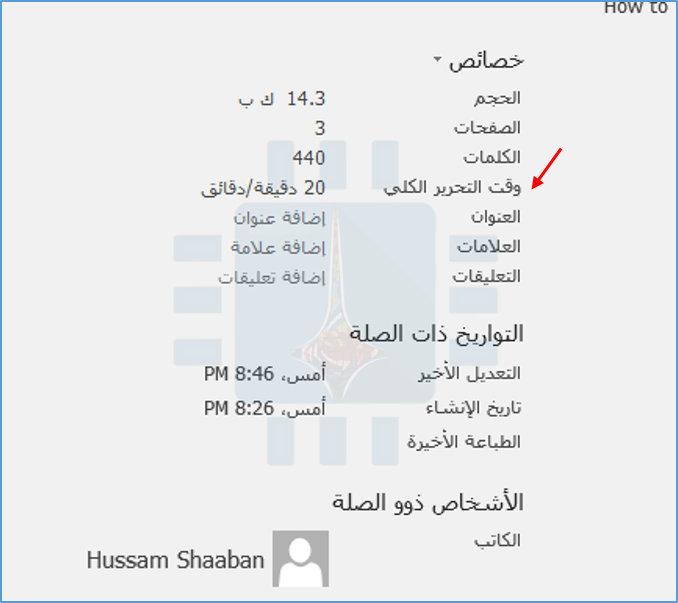
على الجانب الأيسر، يعرض جزء المعلومات معلومات متنوعة حول المستند. ضمن قسم خصائص، سترى قيمة وقت التحرير الكلي.
لاحظ أن وورد Word يعرض دائماً الوقت بالدقائق، ولن ترى الساعات أو الثواني أبداً.
البحث عن وقت تحرير مستند من مستكشف ملفات ويندوز:
ليس عليك حتى فتح مستند وورد Word للعثور على هذه المعلومات. بدلاً من ذلك، يمكنك فتح نافذة خصائص المستند مباشرةً من مستكشف الملفات File Explorer.
للقيام بذلك، انقر بزر الماوس الأيمن فوق الملف ثم اختر الأمر خصائص من القائمة التي تظهر.
في نافذة خصائص، انتقل إلى علامة التبويب التفاصيل، ثم مرر لأسفل قليلاً، وستشاهد خيار إجمالي وقت التحرير.
هذا كل ما في الأمر! انها ميزة صغيرة بسيطة. ما عليك سوى تذكر أنها ليست دقيقة إلى حدٍ ما نظرًا لأن برنامج وورد Word يحسب وقت فتح المستند بدلاً من الوقت الذي تكتب فيه فعلياً.
اللاحقة .RTF هي اختصار لجملة Rich Text Format وبالعربية تنسيق نص منسق.
بينما يخزن ملف نصي عادي النص العادي فقط، يمكن أن تتضمن ملفات RTF معلومات إضافية حول نمط الخط والتنسيق والصور والمزيد.
هذه الملفات رائعة لمشاركة المستندات عبر الأنظمة الأساسية لأنها مدعومة من قبل الكثير من التطبيقات.
ما هو ملف RTF؟
تم إنشاء RTF بواسطة فريق Microsoft Word في ثمانينيات القرن العشرين. كان القصد منه هو تنسيق عالمي يمكن استخدامه من قبل معظم معالجات النصوص، مما يسهل على الأشخاص مشاركة مستندات وورد Word مع الأشخاص الذين لا يستخدمون وورد Word.
تم دمجها أيضاً كتنسيق افتراضي يستخدمه تطبيق WordPad المضمن في ويندوز Windows – وهو معالج نصوص خفيف الوزن.
قبل أن يتم استبدالها بواسطة ملفات HTML ، تم استخدام RTF أيضاً كأساس لملفات تعليمات ويندوز Windows.
مع كون معظم معالجات الكلمات قادرة على قراءة ملف RTF وكتابته، فهذا يعني أنه إذا قمت بإنشاء ملف على ويندوز Windows ، فسيكون بإمكانك إرساله إلى زميل يستخدم macOS أو لينكس Linux ، دون مواجهة أية مشاكل.
تستخدم أيضاً على نطاق واسع في أنواع أخرى من التطبيقات، مثل برامج البريد الإلكتروني.
أوقفت ميكروسوفت Microsoft تطوير ملفات RTF في عام 2008، ولكنها لا تزال مدعومة على نطاق واسع بالتطبيقات في كل نظام تشغيل تقريباً.
كيف أقوم بفتح ملف RTF؟
أول ما يجب تجربته هو النقر المزدوج (أو النقر على الهاتف المحمول) لفتح ملف RTF مباشرة.
من المؤكد أن لديك تطبيق مدمج بالفعل أو مثبت على نظامك لفتح ملفات RTF. للبدء، إذا كنت قد حصلت على أي تطبيق لمعالجة النصوص مثبّت – Microsoft Word ، و LibreOffice ، و OpenOffice ، و AbiWord ، وما إلى ذلك – يمكنك فتح ملف RTF به.
معظم خدمات مزامنة الملفات – مثل Dropbox و OneDrive و Google Drive – قد بنيت بحيث تتيح لك قراءة ملف RTF على الأقل، حتى إذا لم تتمكن من التعديل هناك. يتيح لك مُحرر مستندات Google تعديل ملفات RTF.
تحتوي معظم أنظمة التشغيل على محرر مضمّن يمكنه فتح ملفات RTF. في ويندوز، يمكن استخدام برنامج الدفتر.
في MacOS ، يمكنك استخدام Apple TextEdit أو Apple Pages. وما لم تثبت شيئاً آخر (مثل مايكروسوفت ووردMicrosoft Word) ، فستكون هذه التطبيقات هي الافتراضية لفتح ملفات RTF.
على سبيل المثال، حتى عند تثبيت جديد لنظام التشغيل ويندوز Windows ، يؤدي النقر المزدوج فوق ملفات RTF إلى فتحه مباشرة في برنامج الدفتر.
ملاحظة: على الرغم من عدم وجود محرر RTF مضمّن في معظم توزيعات لينكس Linux ، يمكنك بالتأكيد تثبيت شيء مثل LibreOffice.
إذا كنت تفضل فتح ملفات RTF بتطبيق مختلف عن تلك التي تم تعيينها حالياً كإعداد افتراضي، فذلك أمر سهل بما فيه الكفاية.
في نظامي التشغيل Windows و MacOS ، ما عليك سوى النقر بزر الماوس الأيمن على الملف وسترى أمر فتح باستخدامOpen with أو ما شابه ذلك لاختيار التطبيق الذي تريد استخدامه.
فيما يلي النافذة التي تنبثق عند تنفيذ ذلك في نظام التشغيل ويندوز Windows (تشبه macOS).
يتم عرض قائمة من التطبيقات التي يمكن فتح ملفات RTF. قم بمجرد اختيار واحد تريد استخدامه.
يمكنك تحديد الخيار استخدام هذا التطبيق دوماً لفتح ملفات .rtf ليصبح هذا التطبيق هو الإعداد الافتراضي.
كيفية تحويل ملف RTF:
في حين أن العديد من التطبيقات تدعم ملفات RTF ، فقد ترغب في تحويلها إلى شيء آخر. لا يمكنك فقط تغيير امتداد الملف للقيام بذلك — يجب عليك تحويل الملف.
عادة، سترغب في تحويلها إلى التنسيق المستخدم بواسطة معالج الكلمات. أسهل طريقة للقيام بذلك هي فتح ملف RTF في هذا التطبيق، ثم استخدام هذا التطبيق لحفظه بتنسيق مختلف.
على سبيل المثال، إذا قمت بفتح ملف RTF في مايكروسوفت وورد Microsoft Word ، استخدم الأمر حفظ باسم من القائمة ملف، فستصل إلى مربع الحوار حفظ باسم.
يمكنك بعد ذلك استخدام القائمة المنسدلة حفظ كنوع للاختيار من بين مجموعة من التنسيقات المختلفة.
إذا لم يكن لديك معالج كلمات كامل مثبت، فيمكنك أيضاً تجربة ما يأتي مع نظام التشغيل.
على سبيل المثال، لا تقدم نافذة حفظ باسم في برنامج الدفتر خيارات كثيرة من اللواحق للتحويل إليها مثلما يفعل برنامج مايكروسوفت وورد Microsoft Word ، ولكن لا يزال هناك عدد لا بأس به من الصيغ المفيدة.
يحتوي Windows 10 على منتقي مخفي للرموز يمكنك استخدامه لكتابة الرموز التعبيريةEmoji في أي تطبيق، حتى برامج سطح المكتب مثل غوغل كروم Google Chrome. يمكن الوصول إليها عن طريق الضغط على اختصار عن طريق لوحة المفاتيح.
ملاحظة هامة: تمت إضافة منتقي الرموز التعبيريةEmoji في تحديث Fall Creators في نظام التشغيل Windows 10، حيث تم إطلاقها في تحديث نيسان 2018.
كيف يمكن استخدام منتقي الرموز التعبيرية؟
لفتح منتقي الرموز التعبيرية، اضغط على المفتاحين Win و ك على لوحة المفاتيح. بمعنى آخر، اضغط باستمرار على مفتاح Windows واضغط على المفتاح (ك) وهو نفسه مفتاح (:).
يجب أن يكون المؤشر في مكان ما يقبل كتابة النص أثناء الضغط على هذه المفاتيح، ولكن يمكنك استخدام هذا الاختصار في أي تطبيق تقريباً — من الحقول النصية في متصفح الويب إلى تطبيقات المراسلة إلى المفكرة Notepad إلى مايكروسوفت وورد Microsoft Word.
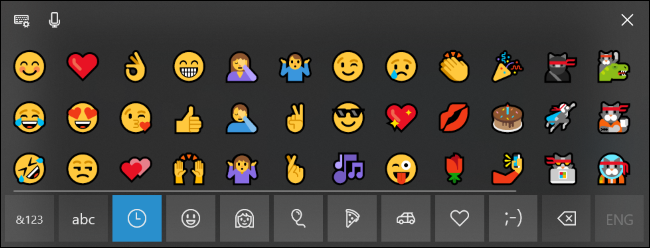
ما عليك سوى النقر على الرمز التعبيري في النافذة المنبثقة لإدخال هذا الرمز إلى النص. كما تتذكر هذه الأداة الرموز التعبيرية التي تم استخدمتها مؤخراً وتعرضها في أعلى القائمة.
يمكنك أيضاً النقر على زر العدسة المكبرة في الركن السفلي الأيسر من لوحة الرموز التعبيريةEmoji، ثم اكتب للبحث عن رمز تعبيريEmoji كما هو موضح في الصورة أدناه.
استناداً إلى التطبيق، ستشاهد إما رمز تعبيري Emoji ذي اللون الكامل الذي تراه في اللوحة (في Chrome، على سبيل المثال)، أو سترى رمز تعبيريEmoji صغير بالأبيض والأسود (في المفكرة، على سبيل المثال).
بدءً من تحديث أبريل 2018، ستبقى لوحة الرموز التعبيرية مفتوحة بعد إدراج رمز تعبيري بحيث يمكنك إدراج أي عدد من الرموز التعبيرية كما تشاء.
لإغلاقه، انقر فوق الزر x في الزاوية اليمنى العليا من اللوحة أو اضغط على المفتاح Esc من لوحة المفاتيح.
إذا قمت بالتبديل إلى فئة الأشخاص في منتقي الرموز التعبيرية Emoji (زر الوجه البشري مع الشعر في الجزء السفلي)، يظهر زر في أعلى يمين النافذة يتيح لك اختيار لون بشرة رموز الأشخاص التعبيرية.
لا يؤدي هذا إلا إلى تغيير لون الرموز التعبيرية الجديدة التي شكل أشخاص بشكل دائم. ستبقى وجوه الرموز التعبيرية الدائرية الأقدم باللون الأصفر وبإمكانك تبديل اللون متى تشاء.
الرموز التعبيريةEmoji هي أحرف unicode قياسية، لذلك يجب أن تكون الرموز التعبيريةEmoji التي تكتبها باستخدام لوحة المفاتيح هذه قابلة للعرض على أي نظام تشغيل حديث أو جهاز يدعم الرموز التعبيريةEmoji.
حتى أن مايكروسوفت Microsoft أضافت دعم الرموز التعبيريةEmoji بالأبيض والأسود إلى Windows 7 في تحديث متوفر من خلال تحديث ويندوز Windows Update.
يمكنك أيضاً شراء نطاق يشتمل على رموز تعبيرية.
كيف اكتب الرموز التعبيرية من لوحة المفاتيح التي تعمل باللمس؟
تحتوي لوحة المفاتيح التي تعمل باللمس في Windows 10 أيضاً على دعم الرموز التعبيرية Emoji، لذلك يمكنك كتابة رمز تعبيري إذا كنت تستخدم لوحة مفاتيح البرنامج على شاشة تعمل باللمس.
يعمل هذا تماماً مثل كتابة الرموز التعبيرية باستخدام لوحة المفاتيح على أجهزة الجوال الحديثة الأخرى، مثل أجهزة آيفون iPhone وهواتف أندرويد Android وأجهزة آيباد iPad.
لكتابة رمز تعبيري Emoji باستخدام لوحة المفاتيح التي تعمل باللمس، ما عليك سوى النقر على زر الرموز التعبيريةEmoji على يسار شريط المسافة.
سترى قائمة بالرموز التعبيرية Emoji، والتي يمكن إدراجها من خلال النقر. يجب أن يعملوا عملياً مع أي تطبيق في ويندوز Windows.
يمكنك الضغط على زر abc للرجوع إلى لوحة المفاتيح الأبجدية القياسية.