غالباً ما تضيع رسائل الإعلانات المهمة في مجموعات واتساب WhatsApp المزدحمة، خاصةً عندما يكتب الجميع في نفس الوقت.
ولكن إذا كنت مشرفاً، فإليك كيفية إيقاف المحادثات العامة مؤقتاً عن طريق تقييد القدرة على إرسال الرسائل بالمسؤول فقط.
قم بفتح تطبيق واتساب WhatsApp على الهاتف الذكي أو الجهاز اللوحي الذي يعمل بنظام أندرويد Android أو جهاز آيفون iPhone، ومن علامة التبويب الدردشات، ادخل إلى مجموعة الدردشة الجماعية التي تريدها.
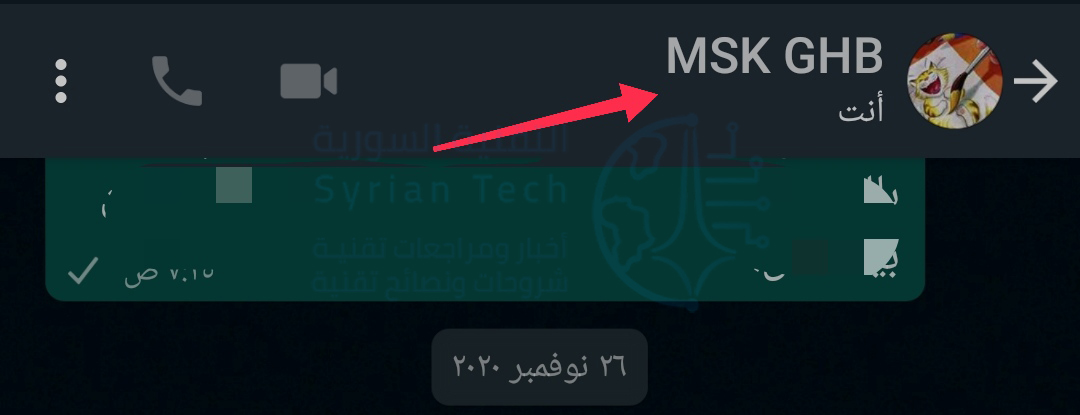
اضغط على اسم المجموعة أعلى المحادثة لعرض صفحة ملفها الشخصي.
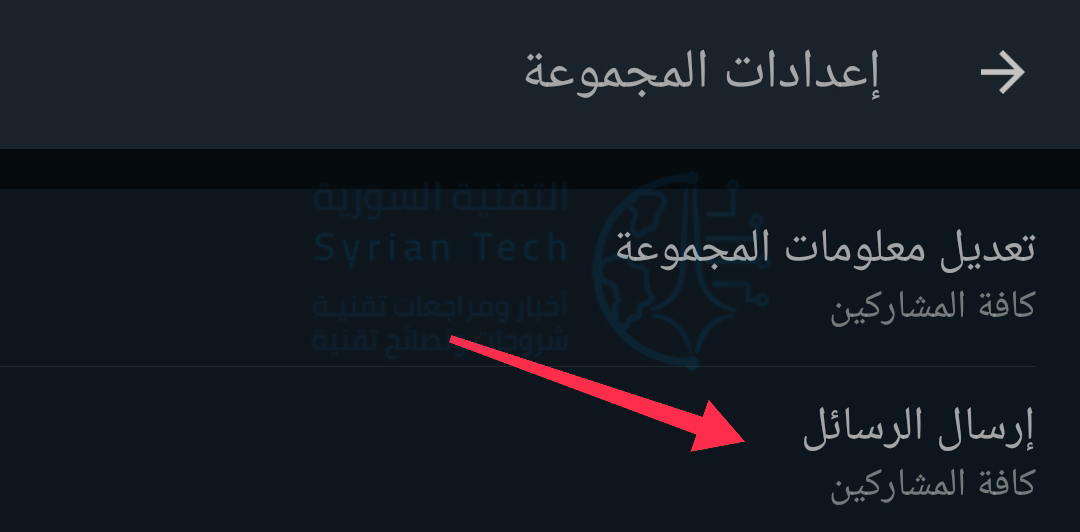
مرر لأسفل وانقر على إعدادات المجموعة.
انقر على إرسال الرسائل.
قم بتبديله إلى خيار المشرفون فقط. انقر على الزر تمّ لحفظ الإعداد الجديد.
الآن، يحق للمسؤولين فقط إرسال رسالة في دردشة مجموعة واتساب WhatsApp.
بمجرد تحديث هذا الإعداد، سيضيف واتساب WhatsApp رسالة تنبيه في المحادثة الجماعية لإبلاغ الأعضاء بالتغيير.
بالنسبة للأعضاء، سيتم أيضاً استبدال حقل كتابة النص المعتاد في الجزء السفلي بملاحظة ثابتة تقول وحدهم مشرفو المجموعة يستطيعون إرسال الرسائل. ومع ذلك، لن يتأثر السجل السابق لرسائل للمجموعة.
للعودة إلى الحالة السابقة للدردشة الجماعية، سيتعين عليك العودة إلى قائمة إعدادات المجموعة واختيار كافة المشاركين.
نظراً لأن المسؤولين يتحكمون في إعداد المجموعة هذا، يمكنك حتى التنقل ذهاباً وإياباً بين الخيارين. عندما يكون لديك معلومات تريد مشاركتها وتحتاج إلى التأكد من أن كل شخص سيقرأها، يمكنك تعطيل الرسائل العامة وتمكينها مرة أخرى لاحقاً.
إذا كنت تستخدم نظام التشغيل ويندوز Windows 10، فلا شك أنك رأيت عبارة تشغيل كمسؤول في وقت ما. و لكن ماذا يعني التشغيل كمسؤول؟ إليك سبب أهميته، وكيف يعمل، ومتى يتم استخدامه.
يمتلك المسؤولون حق الوصول الكامل إلى النظام:
هناك نوعان من الحسابات في ويندوز Windows: حسابات المستخدمين القياسية وحسابات المسؤولين.
يمكن لحسابات المسؤول تكوين إعدادات النظام والوصول إلى الأجزاء المقيدة عادةً من نظام التشغيل. (هناك أيضاً حساب مخفي يسمى المسؤول، ولكن يمكن لأي حساب أن يكون مسؤولاً).
الغرض من دور المسؤول هو السماح بإجراء تغييرات على جوانب معينة من نظام التشغيل والتي قد تتضرر بطريقة أخرى عن طريق الخطأ (أو من خلال إجراء ضار) بواسطة حساب مستخدم عادي.
إذا كنت تمتلك جهاز الكمبيوتر ولا تتم إدارته بواسطة مكان عملك، فمن المحتمل أنك تستخدم حساب المسؤول.
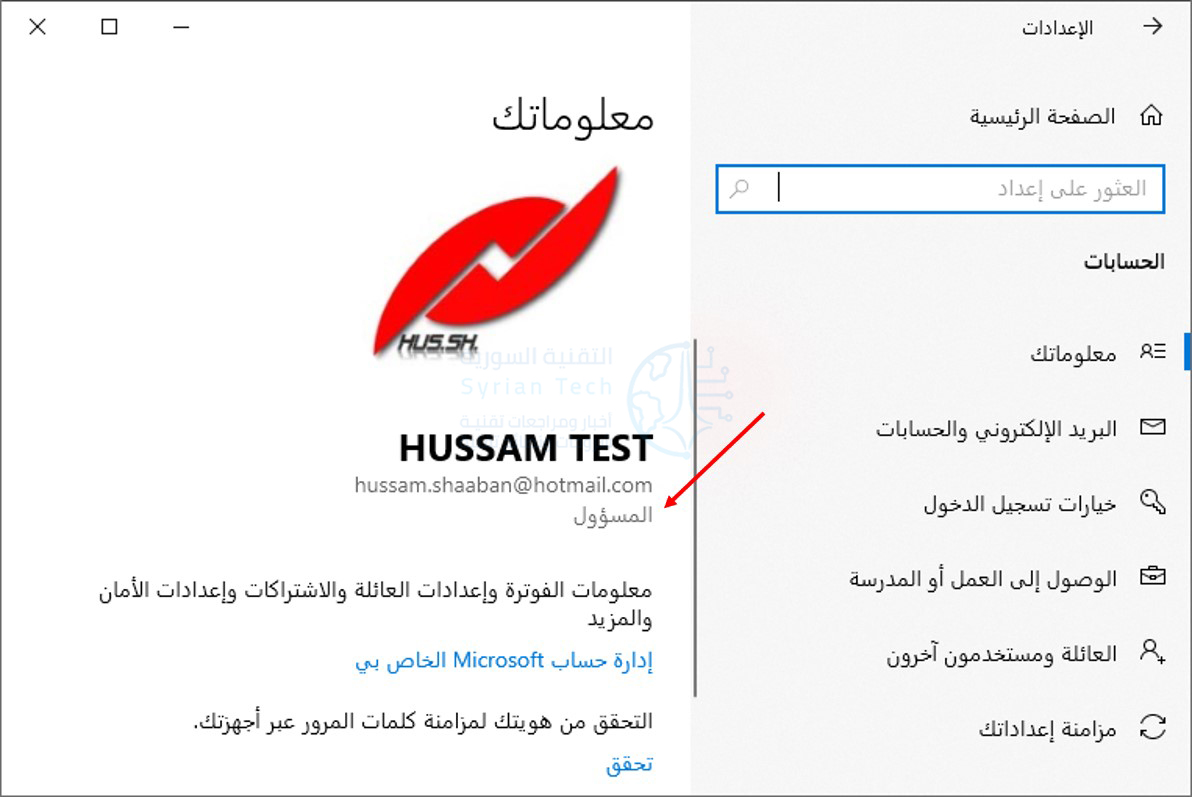
(يمكنك التحقق من حالة المسؤول عن طريق التوجه إلى الإعدادات (بالضغط على زر ويندوز+i) ثم اختر الحسابات.
في علامة التبويب معلوماتك. سترى المسؤول أسفل اسمك (إذا كنت مسؤولاً).
(إذا كان لديك حسابات أخرى تم إعدادها على جهاز الكمبيوتر الذي يعمل بنظام ويندوز Windows 10، فيمكنك التوجه إلى العائلة والمستخدمون الآخرون لمعرفة ما إذا كانوا مسؤولين).
ولكن حتى إذا كنت تستخدم حساب مسؤول على ويندوز Windows، فلا يحتاج كل تطبيق إلى أذونات مسؤول كاملة.
في الواقع، يعد هذا أمراً سيئاً بالنسبة للأمان، يجب ألا يتمتع متصفح الويب لديك بوصول كامل إلى نظام التشغيل بالكامل.
التحكم في حساب المستخدم (UAC) يحد من الأذونات التي تتمتع بها التطبيقات، حتى عند تشغيلها من حساب مسؤول.
أما عند استخدام تشغيل كمسؤول، فإن UAC ينتهي دوره، ويتم تشغيل التطبيق مع وصول المسؤول الكامل إلى كل شيء على نظامك.
لذلك عندما تقوم بتشغيل تطبيق كمسؤول، فهذا يعني أنك تمنح التطبيق أذونات خاصة للوصول إلى أجزاء من نظام ويندوز Windows 10 والتي قد تكون محظورة.
يؤدي هذا إلى مخاطر محتملة، ولكن ذلك ضروري أيضاً في بعض الأحيان حتى تعمل بعض البرامج بشكل صحيح.
(إذا كنت ترغب في قراءة المزيد حول الجوانب الفنية لكيفية عمل حساب المسؤول، فإن سلسلة Stack Overflow هذه مفيدة للغاية).
متى يجب تشغيل التطبيقات كمسؤول؟
إذا كان التطبيق لا يعمل بالشكل الذي تتوقعه، فقد ترغب في تشغيله كمسؤول ومعرفة ما إذا كان ذلك سيؤدي إلى حل المشكلة.
هذا هو الحال بشكل خاص مع برامج الأذونات المساعدة التي قد تتطلب وصولاً عميقاً لإجراء التشخيصات على نظام الملفات، أو تكوين أجهزة التخزين، أو تغيير إعدادات بعض الأجهزة المثبتة في نظامك.
ما التطبيقات التي يمكن تشغيلها كمسؤول؟
يمكن فقط تشغيل التطبيقات المبرمَجة لـ Win32 و Win64 APIs القديمة كمسؤول. تقليدياً، هذا يعني التطبيقات التي تم إنشاؤها لنظام التشغيل ويندوز Windows 7 والإصدارات الأقدم، ولكن لا يزال يتم الحفاظ على العديد من تطبيقات ويندوز Windows الحديثة بهذه الطريقة.
لا يمكن تشغيل تطبيقات UWP (النظام الأساسي العام لـ ويندوز Windows)، مثل تلك التي تم تنزيلها من متجر مايكروسوفت Microsoft Store كمسؤول.
كيف يمكن تشغيل التطبيقات في ويندوز كمسؤول؟
إذا كنت ترغب في تشغيل تطبيق ويندوز Windows 10 كمسؤول، فابحث أولاُ عن موقع التطبيق في قائمة ابدأ. انقر بزر الماوس الأيمن على رمز التطبيق، ثم حدد المزيد من القائمة التي تظهر. في قائمة المزيد، انقر على تشغيل كمسؤول.
أيضاً، إذا كنت ترغب دائماً في تشغيل تطبيق ما كمسؤول، فأنشئ اختصاراً للتطبيق على سطح المكتب (فقط اسحبه وأفلته من قائمة ابدأ إلى سطح المكتب)، أو في مستكشف الملفات File Explorer.
انقر بزر الماوس الأيمن على الاختصار وحدد خصائص.
في نافذة الخصائص التي تظهر، انقر فوق علامة التبويب التوافق، ثم ضع علامة بجوار تشغيل هذا البرنامج كمسؤول.
بعد ذلك، أغلق نافذة الخصائص. الآن في كل مرة تقوم فيها بتشغيل التطبيق من هذا الاختصار، ستقوم دائماً بتشغيله بامتيازات المسؤول.
يدعم ويندوز Windows حسابات متعددة على نفس الجهاز. إذا نسي شخص ما
تسجيل الخروج من حسابه، فسيظل ملفه الشخصي ضمن قائمة العمليات ويستهلك الموارد في
الخلفية. إليك كيفية تسجيل خروج المستخدمين الآخرين على نفس الكمبيوتر.
كيفية تسجيل خروج
المستخدمين الآخرين:
عندما يقفل
المستخدم حسابه، يعود الكمبيوتر إلى شاشة تسجيل الدخول ولكنه يترك حسابه مسجلاً
ويقوم بتشغيل جميع برامجه وعملياته في الخلفية.
هذا يمكن أن يكون مشكلة بالنسبة للأشخاص الآخرين الذين يستخدمون الكمبيوتر. يمكنك تسجيل خروج المستخدمين الآخرين إما باستخدام إدارة المهام أو موجه الأوامر، وسنقوم بإرشادك خلال كلا الطريقتين.
ملاحظة: لتسجيل خروج مستخدم آخر، يجب أن تستخدم حساباً له امتيازات المسؤول.
باستخدام مدير
المهام:
افتح مدير المهام بالضغط على Ctrl+Shift+Esc، ثم انقر فوق علامة التبويب المستخدمون في الجزء العلوي من النافذة.
حدد المستخدم الذي
تريد تسجيل الخروج، ثم انقر فوق تسجيل الخروج في الجزء السفلي من النافذة.
بدلاً من ذلك، انقر بزر الماوس الأيمن فوق المستخدم، ثم انقر فوق تسجيل الخروج في القائمة التي تظهر.
تتيح لك رسالة منبثقة معرفة أن أي بيانات غير محفوظة على حساب المستخدم يمكن أن تضيع إذا تابعت. تابع فقط إذا علمت أنك لن تفقد أي بيانات. انقر فوق تسجيل خروج مستخدم.
باستخدام موجه
الأوامر:
افتح نافذة موجه الأوامر عن طريق الضغط على ابدأ، وكتابة cmd أو موجه الأوامر في مربع البحث، وانقر بزر الماوس الأيمن على النتيجة، ثم انقر فوق تشغيل كمسؤول.
في الموجه، اكتب
الأمر التالي لتحديد المستخدمين المسجلين حالياً في الجهاز:
query session
كل مستخدم لديه معرف ID مرتبط به. هنا، مارك هو المستخدم الذي نقوم بتسجيل خروجه له ومعرّف ID له هو 4.
بعد ذلك، اكتب
الأمر التالي، ولكن استبدل المعرف ID بمعرف المستخدم من الأمر السابق:
logoff ID
لذلك، لتسجيل
الخروج من المثال السابق، نكتب logoff
4.
لا يمنحك موجه الأوامر أي تنبيه أو تأكيد بأن المستخدم قد تم تسجيل خروجه، ولكن إعادة كتابة الأمر الأول يوضح لك أن المستخدم لم يعد مدرجاً في القائمة.
ينطوي خروج مستخدم بهذه الطريقة على نفس المخاطر المتمثلة في فقد جميع البيانات غير المحفوظة التي ربما كانوا يعملون عليها؛ موجه الأوامر لا يحذرك قبل تشغيل هذه الأوامر. تأكد من قيام أي مستخدم تقوم بتسجيل خروجه بحفظ جميع أعماله قبل إنهاء الجلسة بشكل أعمى.
هل تكره المقالب الفكاهية التي اعتاد البعض على القيام بها في الأول من شهر نيسان كتقليد سنوي بات يُعرف باسم كذبة الأول من نيسان؟ حسناً، وشركة مايكروسوفت Microsoft تكره ذلك أيضاً!
حيث نشر موقع The Verge تقريراً قال فيه أن مدير
التسويق في الشركة Chris Capossela طالب الموظفين بالابتعاد عن
المقالب التي يمكن أن تحدث في الأول من نيسان القادم.
حيث قال مدير التسويق أن البيانات الواردة إلى الشركة لم تشير فقط إلى
تأثيرات إيجابية محدودة لهذه المقالب، بل إنها أدّت في بعض الأحيان إلى ردود فعل
عكسية.
حيث تخشى مايكروسوفت أن أية مقالب يمكن أن تصدر عن موظفي الشركة قد تسبب في
وقت لاحق نتائج عكسية على العملاء، الأمر الذي يخلق مشاكل للشركة.
قد تكون تلك المقالب مضحكة ولطيفة بين الأصدقاء أو حتى
الشركات الصغيرة، لكن بالنسبة للشركات العملاقة فإن النتائج لا تكون دائماً كما تم
توقعها.
على سبيل المثال، فقد اضطرت جوجل Google سابقاً إلى تقديم اعتذار عن أحد المقالب الذي أحدث فوضى في خدمة Gmail للبريد الإلكتروني في وقت سابق.
لذلك بدأت معظم الشركات بالابتعاد عن هذا النوع من الأنشطة في اليوم الأول من نيسان، وقد كانت شركة آبل Apple من أوائل الشركات التي امتنعت عن القيام بمثل هذه المقالب بشكل تام.
على الرغم من ذلك، فإن عشرات الشركات والمؤسسات
والفعاليات ما زالت تنتظر هذا اليوم حتى تشارك بأفكارها التي يمكن أن يكون لها هدف
دعائي أو فقط للتسلية وممازحة العملاء.
يوفر كلا من ويندوز 8 Windows وويندوز 10 Windows قائمة تدعى باسم خيارات متقدمة Advanced Options والتي تحوي أدوات هامة من أجل إصلاح الويندوز Windows أو الدخول إلى الوضع الآمن أو استعادة نسخة سابقة .
ماذا أستطيع أن أفعل من خلال قائمة الخيارات المتقدمة
يمكنك القيام بأمور هامة من خلال هذه القائمة
1 – استعادة النظام : إن استعدة النظام إلى نقطة سابقة يمكن أن يحل العديد من المشاكل والأخطاء حيث يقوم باستعادة كل من الإعدادات والتعاريف وحتى التطبيقات إلى نقطة مصنوعة مسبقا .
2 – استعادة صورة عن نظام التشغيل : بإمكانك من هنا أن تقوم باستعادة صورة أو نسخة مصنوعة مسبقاً .
3 – إصلاح بدء التشغيل : والذي يقوم بتشغيل أداة إصلاح بدء التشغيل المدمجة في نظام ويندوز Windows من أجل محاولة حل مشاكل بدء التشغيل بشكل آلي .
4 – موجه الأوامر : يتم من خلال هذا الخيار إعادة تشغيل الحاسوب وتشغيل نافذة موجه أوامر بسيطة من أجل الإصلاح.
5- إعدادات بدء التشغيل : يمكنك عبر هذا الخيار الدخول إلى أدوات وأوضاع بدء تشغيل بديلة مثل : الوضع الآمن ووضع الفيديو منخفض الدقة و وضع الإقلاع .
6 – العودة إلى النسخة السابقة : يمكنك هنا إزالة تنصيب النسخة الحالية من ويندوز Windows والعودة إلى النسخة السابقة التي كانت مستخدمة بشرط أن تكون عملية الترقية إلى السنخة الأحدث قد تمت خلال فترة أقل من شهر .
بعد اختيار الخيار المناسب فإن ويندوز Windows سيعيد الإقلاع في الوضع أو الخيار الذي تم اختياره .
ماهي طريقة الولوج إلى قائمة الإعدادات المتقدمة :
هناك ثلاث طرق لهذا الإجراء ( في حال كان نظام التشغيل يعمل طبيعياً ) علما أن الصور مأخوذة من نظام التشغيل ويندوز 10 والخطوات نفسها تقريبا بالنسبة لويندوز 8
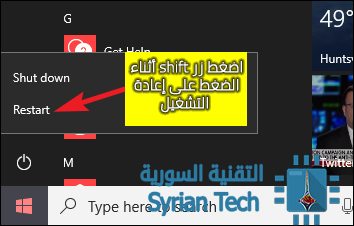
الطريقة الأولى – الضغط على زر شيفت Shift أثناء الضغط على إعادة تشغيل الحاسوب Restart .
هذه هي الطريقة الأسهل والأسرع للدخول إلى قائمة الخيارات المتقدمة حيث كل ما عليك فعله هو القيام بكبس زر شيفت من لوحة المفاتيح في نفس الوقت الذي تضغط على إعادة تشغيل Restart سواء من خلال قائمة إبدأ
أو من مباشرة من الشريط السفلي .
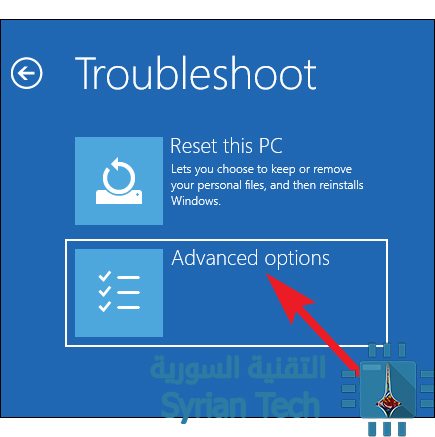
عند القيام بهذا الأمر سوف تظهر شاشة كما في الصورة في الأسفل : ، اضغط على إصلاح الكومبيوتر Troubleshoot
بعد ذلك : الخيارات المتقدمة Advanced Options
وأخيرا ستصل إلى القائمة المطلوبة لتختار الخيار المناسب حيث سيتم بعدها إعادة التشغيل .
الطريقة الثانية :من خلال إعدادات ويندوز Windows :
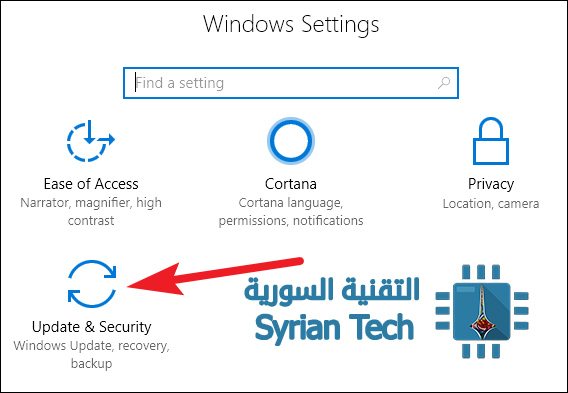
قم بفتح الإعدادات من خلال الضغط على شعار ويندوز Windows + I من لوحة المفاتيح :
بعد ذلك اضغط على التحديث والحماية Update & Security
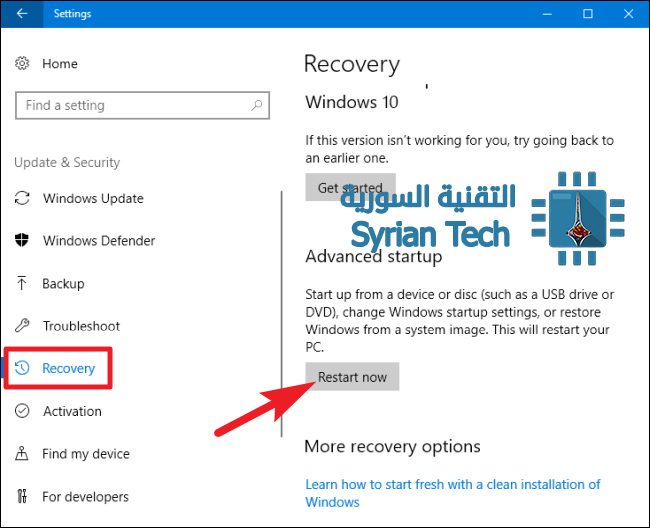
ثم اضغط على تبويب استرداد Recovery من الجهة اليسرى و في العمود الأيمن اضغط على : اعادة تشغيل الآن “Restart Now” تحت قسم : بدء تشغيل متقدم “Advanced Startup”
إذا كنت تسخدم ويندوز 8 Windows يجب أولا الضغط على تبويب عام General ثم الضغط على زر إعادة التشغيل Restart تحت قسم بدء تشغيل متقدم “Advanced Startup
الطريقة الثالثة : من خلال بيئة PowerShell ( أو موجه الأوامر Command Prompt
يمكن الدخول إلى قائمة الخيارات المتقدمة من خلال بيئة PowerShell التي سنستخدمها هنا كما يمكن استخدام نفس الطريقة مع موجه الأوامر Command Prompt :
قم بتشغيل بور شل PowerShell بوضع المسؤول من خلال الضغط على زر الويندوز Windows مع زر X ثم اختيار ويندوز PowerShell (مسؤول ) أو “Windows PowerShell (Admin)”
قم بعدها بكتابة ( أو نسخ ولصق ) الكود التالي ثم اضغط إنتر Enter :
shutdown.exe /r /o
سوف تظهر رسالة تحذيرية على أنك على وشك تسجيل الخروج ،
يقوم بعدها ويندوز Windows بإعادة التشغيل بشكل آلي بعد حوالي الدقيقة ثم يقوم بإيصالك إلى قائمة الخيارات المتقدمة .