كيفية إجراء مكالمات واتساب الصوتية والفيديو على الكمبيوتر

يتيح لك واتساب WhatsApp إجراء مكالمات صوتية ومرئية على نظامي التشغيل ويندوز Windows وماك Mac.

إذا كنت تفضل استخدام جهاز الكمبيوتر وليس هاتفك الذكي، فسنعرض لك كيفية إجراء مكالمات الصوت والفيديو باستخدام تطبيق واتساب WhatsApp على سطح المكتب.

ما تحتاجه لإجراء مكالمات واتساب على سطح المكتب:

على الرغم من أنك ستتمكن من إجراء مكالمات واتساب WhatsApp على سطح المكتب، إلا أن هناك بعض القيود التي يجب أن تكون على دراية بها.

لاستخدام اتصال سطح المكتب على واتساب WhatsApp لنظام التشغيل ويندوز Windows، يجب عليك التحديث إلى الإصدار 1903 من ويندوز Windows 10 بمعمارية 64 بت أو الإصدارات الأحدث.

وبالمثل في نظام ماك Mac، يتم دعم مكالمات سطح المكتب عبر واتساب WhatsApp على نظام macOS 10.13 High Sierra أو الإصدارات الأحدث.

ستحتاج أيضاً إلى أحدث إصدار من تطبيقات واتساب WhatsApp لسطح المكتب لنظام التشغيل Windows أو Mac (وكذلك على هاتفك الذكي). مكالمات الصوت والفيديو غير مدعومة على واتساب ويب WhatsApp Web.

يجب أن تتأكد من اتصال كل من هاتفك الذكي وجهاز الكمبيوتر بالإنترنت وأن أحدث إصدارات من واتساب WhatsApp مثبتة.

على الرغم من أن واتساب WhatsApp لديه تطبيق مخصص لسطح المكتب، إلا أنه لا يزال بحاجة إلى توصيل هاتفك بالإنترنت وعلى مقربة من جهاز الكمبيوتر.

لاستخدام كل من مكالمات الصوت والفيديو، يجب عليك التحقق من وجود كاميرا وميكروفون ومكبرات صوت.

تأتي معظم أجهزة الكمبيوتر المحمولة مزودة بكاميرا ويب وميكروفون مدمج وزوج من مكبرات الصوت. ومع ذلك، إذا كان لديك سطح مكتب، فقد لا يكون لديك جهاز أو جهازان من هذه الأجهزة.

أخيراً، يجب عليك التحقق من أن واتساب WhatsApp يمكنه الوصول إلى الكاميرا والميكروفون بجهاز الكمبيوتر.

في نظام التشغيل ويندوز Windows 10، انتقل إلى الإعدادات بالضغط على الاختصار Windows+i، ثم اختر الخصوصية.
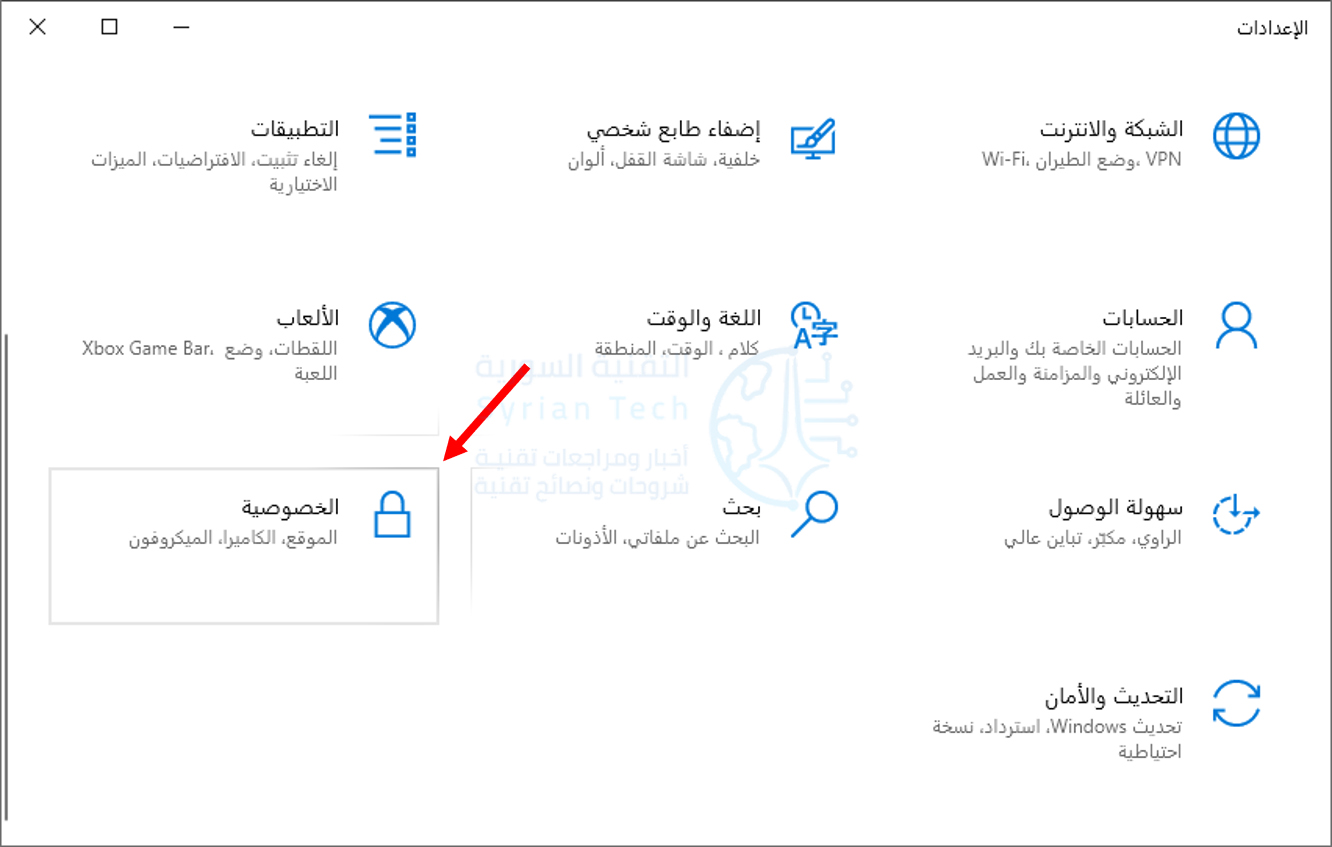
بعدها انتقل إلى الميكروفون. تأكد من رؤية تطبيق واتساب WhatsApp من ضمن التطبيقات المسموح لها بالوصول إلى الميكروفون.

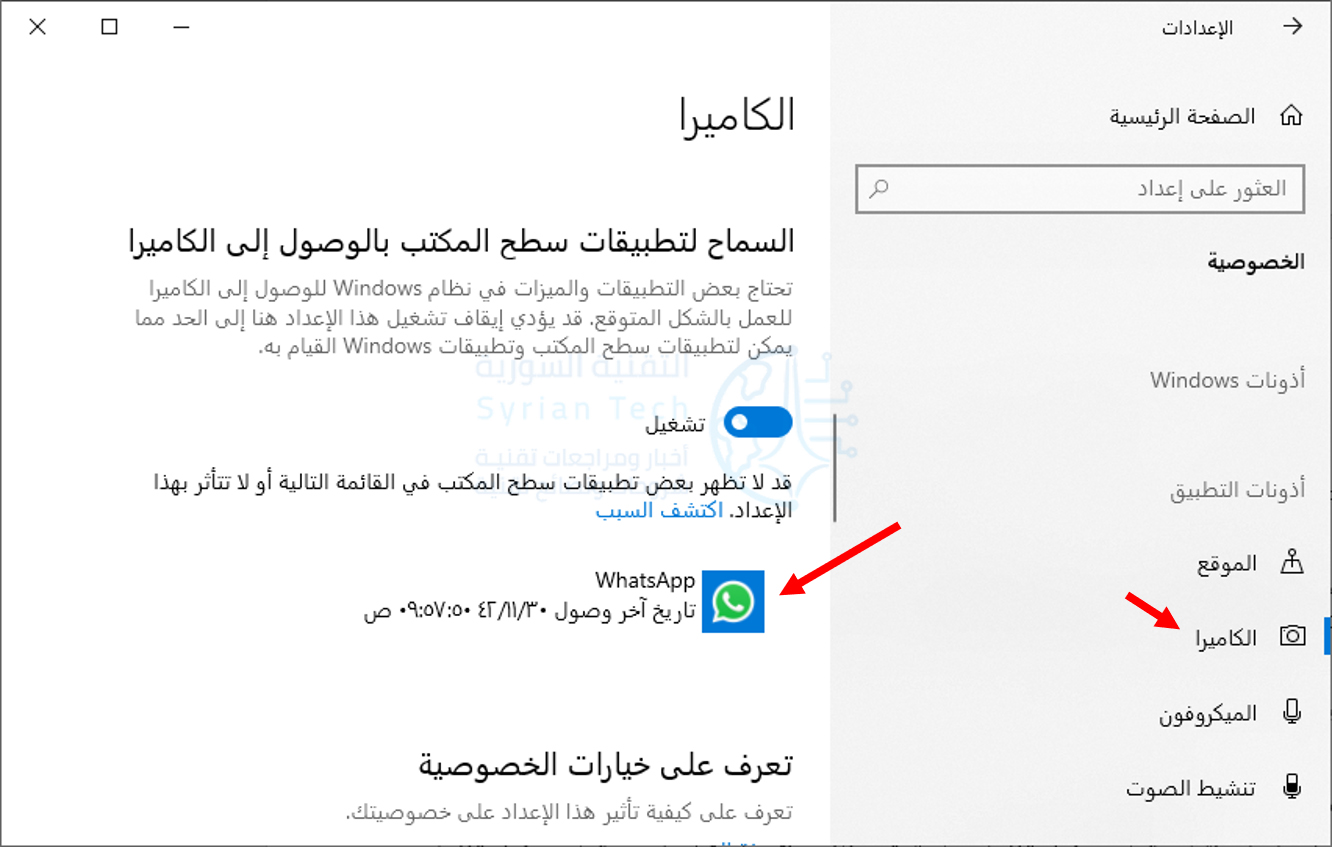
لمنح واتساب WhatsApp لنظام التشغيل ويندوز Windows 10 حق الوصول إلى الكاميرا، انتقل إلى الكاميرا في نفس النافذة السابقة وتأكد من إدراج تطبيق واتساب ضمن التطبيقات المسموح لها بالوصول للكاميرا.
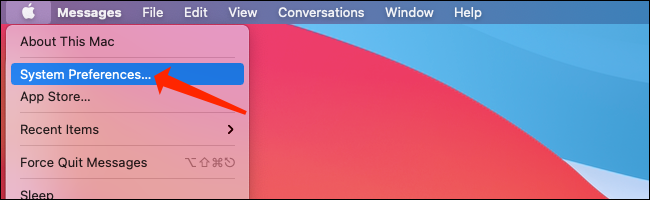
في نظام Mac، انقر على شعار آبل Apple أعلى يسار الشاشة وانقر على تفضيلات النظام System Preferences.
في تفضيلات نظام ماك macOS، انقر فوق الأمان والخصوصية Security & Privacy.

عند فتح إعدادات الأمان والخصوصية على جهاز ماك Mac، انقر على الكاميرا Camera وتأكد من تحديد المربع بجوار واتساب WhatsApp.

يمكنك بعد ذلك النقر فوق ميكروفون Microphone في إعدادات الأمان والخصوصية على نظام ماك macOS والتأكد من تحديد المربع الموجود بجوار واتساب WhatsApp.

أخيراً، يجب أن تعلم أن واتساب WhatsApp لا يدعم الاتصال الجماعي أو أجهزة الصوت والفيديو الافتراضية على سطح المكتب.

كيفية إجراء مكالمات واتساب الصوتية والمرئية على نظامي التشغيل ويندوز وماك:

قبل أن تبدأ في إجراء مكالمات واتساب WhatsApp على سطح المكتب، تأكد من تثبيت أحدث إصدار من واتساب WhatsApp على ويندوز Windows أو ماك Mac.

سترى رمز الاستجابة السريعة على الشاشة مع إرشادات حول ربط هاتفك الذكي لاستخدام واتساب WhatsApp على سطح المكتب.

الآن، افتح واتساب WhatsApp على هاتفك الذكي. إذا كان جهاز آيفون iPhone، فافتح صفحة محادثات واتساب WhatsApp واضغط على زر الإعدادات Settings في أسفل يمين الشاشة.
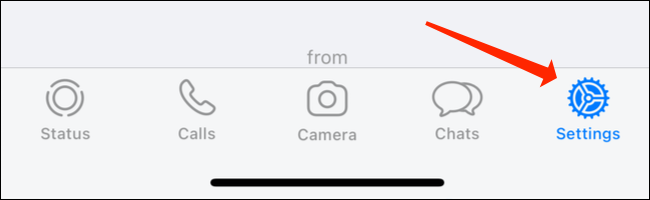
على واتساب WhatsApp لنظام أندرويد Android، افتح صفحة الدردشات واضغط على أيقونة الثلاث نقاط في الجزء العلوي الأيسر من الشاشة ثم انقر على واتساب ويب.

في الشاشة التالية في إعدادات واتساب WhatsApp، انقر على ربط جهاز.

قم بتوجيه الكاميرا إلى رمز الاستجابة السريعة الموجود على جهاز الكمبيوتر لبدء استخدام واتساب WhatsApp على سطح المكتب.

ما عليك سوى فتح أي دردشة في واتساب WhatsApp على جهاز الكمبيوتر والنقر فوق رمز الهاتف لإجراء مكالمة صوتية. توجد أيقونة الهاتف في الشريط العلوي لنافذة الدردشة.
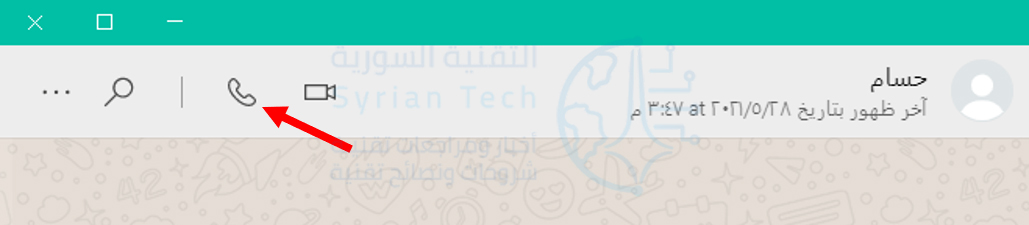
لإجراء مكالمة فيديو على سطح المكتب على واتساب WhatsApp، افتح أي دردشة في التطبيق وانقر على أيقونة كاميرا الفيديو الموجودة في الشريط العلوي على يسار اسم جهة الاتصال.

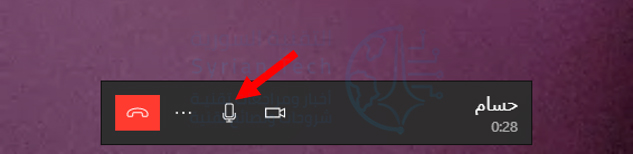
بمجرد إجراء مكالمة من سطح المكتب عبر واتساب WhatsApp، سترى أربعة رموز على الشاشة: الكاميرا والميكروفون ورمز الثلاث نقاط وزر إنهاء الاتصال باللون الأحمر.

في المكالمات الصوتية، ستظهر هذه الرموز جنباً إلى جنب مع اسم جهة الاتصال في الجزء العلوي الأيسر من الشاشة. إذا كنت تجري مكالمة فيديو، فسترى هذه الرموز داخل نافذة الفيديو.

يتيح لك رمز الكاميرا تمكين الكاميرا أو تعطيلها أثناء مكالمة فيديو. إذا قمت بالضغط عليه أثناء إجراء مكالمة صوتية، فسيتم التبديل إلى مكالمة فيديو.

تتيح لك أيقونة الميكروفون كتم صوت الميكروفون أو إعادة صوته.
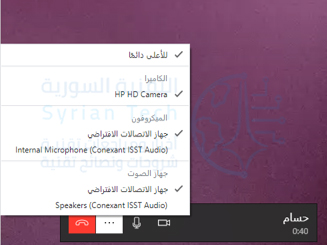
سيفتح رمز النقاط الثلاث إعدادات الكاميرا والفيديو. يسمح لك ذلك بتغيير الكاميرا والميكروفون وجهاز إخراج الصوت. يمكنك استخدام هذا إذا كنت تريد استخدام ميكروفون خارجي بدلاً من الخيار المدمج على سبيل المثال.
لإنهاء مكالمة صوتية أو مكالمة فيديو على تطبيق واتساب WhatsApp لسطح المكتب، اضغط على زر إنهاء المكالمة الأحمر.

هذا كل ما تحتاج لمعرفته حول إجراء مكالمات صوتية ومرئية باستخدام تطبيقات واتساب WhatsApp لسطح المكتب.
مقالات قد تعجبك:

أفضل مواقع تعديل الصور أون لاين دون برامج
كيفية إزالة الخلفية البيضاء لأي صورة بسهولة في خطوتين
كيفية إنشاء صورة مثالية لغلاف فيسبوك
ما هو ملف DAT , وكيف يمكن فتحه؟
أفضل تطبيقات تعديل الفيديو لأندرويد

كيفية إجراء مكالمات فيديو على الويب باستخدام جوجل دو Google Duo

هناك الكثير من تطبيقات مكالمات الفيديو، ولكن جوجل دو Google Duo قد يكون أبسطها. إنه يعمل مع أجهزة آيفون iPhone وآيباد iPad وأندرويد Android، وحتى على الويب في متصفح. سنوضح لك كيف يعمل تطبيق دو Duo على الويب.

يعد استخدام جوجل دو Google Duo على الويب أمراً سهلاً. كل ما عليك فعله هو تسجيل الدخول بنفس بيانات الاعتماد (بما في ذلك رقم الهاتف) التي استخدمتها لإنشاء حساب دو Duo. ليس عليك تنزيل أي تطبيقات.

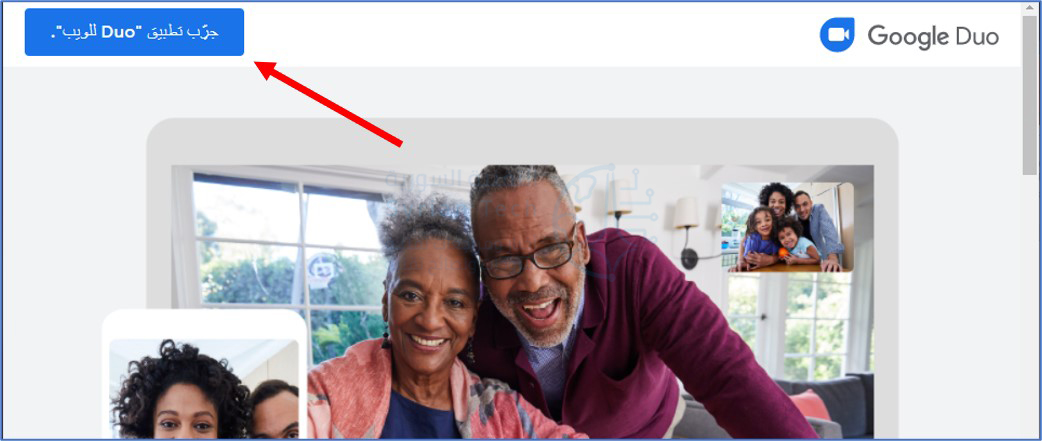
أولاً، انتقل إلى duo.google.com في متصفح ويب مثل كروم Chrome.

إذا لم تسجّل الدخول إلى حسابك على جوجل Google، فانقر على جرّب تطبيق “Duo للويب”.

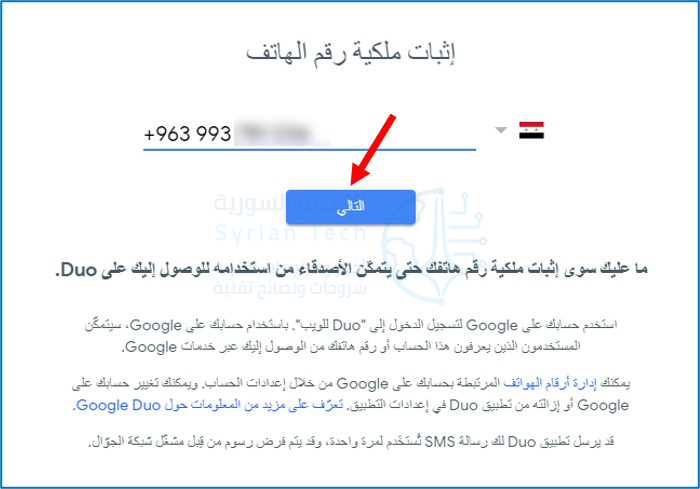
بعد تسجيل الدخول، سيُطلب منك التحقق من رقم هاتفك. تأكد من أن الرقم المعروض يطابق الرقم الموجود في حسابك، ثم انقر فوق التالي.

سترسل جوجل Google رسالة نصية إلى هاتفك بها رمز التحقق. اكتب هذا الرقم لتأكيد حسابك. انقر على إعادة إرسال رسالة SMS أو الاتصال بي إذا لم تتلقَ الرسالة.

بناءً على المتصفح الذي تستخدمه، قد يطلب تطبيق جوجل دو Google Duo إذناً لإرسال إشعارات بشأن المكالمات الواردة. انقر فوق حسناً إذا رأيت هذه الرسالة وتريد الاشتراك.

انقر فوق السماح في النافذة المنبثقة التي تطلب الإذن لـ إظهار الإشعارات إذا طلب المتصفح ذلك.

الآن بعد أن سجلت الدخول، يمكنك استخدام دو Duo لإجراء مكالمات أو استقبالها. انقر فوق بدء مكالمة للبحث عن شخص ما عن طريق رقم هاتفه أو بريده الإلكتروني.

أثناء مكالمة الفيديو، سترى شريط أدوات في الجزء العلوي مع الرموز التالية:

  • الميكروفون: انقر فوق هذا الرمز لكتم صوت الميكروفون.
  • كاميرا الفيديو: انقر فوق هذا الرمز لإيقاف تشغيل الكاميرا لإجراء مكالمة صوتية فقط.
  • الوضع العريض/العمودي: انقر فوق هذا الرمز للتبديل بين وضعي الفيديو الأفقي والعمودي.
  • وضع ملء الشاشة: انقر فوق هذا الرمز لجعل مكالمة الفيديو في وضع ملء الشاشة.
  • الإعدادات: انقر فوق هذا الرمز لتحديد الميكروفون والكاميرا اللذين تريد استخدامهما.
الرموز من اليمين لليسار: الإعدادات، وضع ملء الشاشة، الوضع العريض/العمودي، كاميرا الفيديو، الميكروفون

انقر فوق إنهاء المكالمة في الجزء السفلي للخروج من المكالمة.

الآن، أنت جاهز تماماً لاستخدام جوجل دو Google Duo على الويب! إنها طريقة ملائمة لاستخدام إحدى أفضل خدمات مكالمات الفيديو المتوفرة دون الحاجة إلى تنزيل تطبيق آخر.

مقالات قد تعجبك:

أفضل الطرق لتحويل شاشة التلفاز إلى موقد حطب افتراضي
كيفية ربط هاتف أندرويد بجهاز كمبيوتر يعمل بنظام ويندوز 10
كيفية تشغيل أو إيقاف معاينة الروابط في سيجنال
كيفية تعطيل إلغاء تثبيت أو حذف الملحقات Extensions في متصفح إيدج Edge
كيفية تعطيل إلغاء تثبيت أو حذف الإضافات Extensions في متصفح كروم

فيسبوك أضافت ميزة مشاركة الشاشة في مكالمات فيديو ماسنجر

أضافت فيسبوك Facebook ميزة جديدة أخرى إلى تطبيق مسنجر Messenger في سعيها لجعل تطبيقها ينافس تطبيق زوم Zoom، نتحدث بالطبع عن ميزة مشاركة الشاشة Screen sharing.

هذه الميزة حالياً ستصبح متاحة في تطبيقات فيسبوك مسنجر Facebook Messenger لنظامي التشغيل أندرويد Android و iOS، مما يتيح لك مشاركة شاشتك على الفور مع الأصدقاء والعائلة، إما بشكل منفرد أو في مكالمات فيديو جماعية.

تعمل هذه الميزة في مكالمات الفيديو الجماعية مع ما يصل إلى ثمانية أشخاص، و 16 شخصاً في Rooms، حيث يمكنك إجراء مكالمة فيديو في مسنجر Messenger مباشرة من خلال مجموعة وكذلك من خلال غرفة Room.

من خلال مشاركة الشاشة، ستعطي الآخرين عرضاً مباشراً لما تفعله على شاشة هاتفك، حتى تتمكن من مشاركة أي شيء تقريباً.

تقول فيسبوك Facebook أن الهدف هو مساعدتك على البقاء على اتصال وقريب مع أحبائك حتى إذا كنت بعيداً عنهم جسدياً.

مشاركة الشاشة متاحة أيضاً في غرف مسنجر Messenger Rooms مع ما يصل إلى 16 شخصاً على الويب وسطح المكتب.

تخطط الشركة لإضافة عناصر تحكم لمن يمكنه مشاركة شاشته في الغرف، وزيادة عدد الأشخاص الذين يمكنك مشاركة شاشتك معهم إلى 50.

لذلك إذا قمت بإنشاء غرفة في مسنجر Messenger، فستتمكن قريباً من تقييد القدرة على مشاركة الشاشة لنفسك فقط، أو تجعلها متاحة لجميع المشاركين.

مقالات قد تعجبك:

تحديث كبير وميزات جديدة قادمة لـ جيميل Gmail
ميزة التحكم بالسيارة دون مفاتيح لهواتف آيفون أصبحت متاحة الآن!
الولايات المتحدة أكدت أنها ستقوم بحظر تيك توك خلال أسابيع
كيفية الحصول على المواصفات التفصيلية لحاسوبك
لماذا يظهر الجهاز مرتين في مستعرض ويندوز؟ وما الحل؟
ما هي حساسات الهواتف المحمولة ؟ وكيفية عملها

ميزة المكالمات الصوتية والمرئية ربما قادمة إلى انستغرام

أظهر تحليل خاص للكود البرمجي الخاص بتطبيق انستغرام Instagram عدة ملفات من المحتمل أنها تشير إلى ميزتي المكالمات الصوتية والمكالمات المرئية، هذه الملفات تمت عنونتها بالعناوين call أي المكالمات الصوتية و video call أي المكالمات المرئية مع أيقونات على شكل هاتف وكاميرا موجودة في حزمة تطبيق الأندرويد (APKs)، هذه الحزمة تحتوي على كامل الكود البرمجي الخاص بالتطبيق مع إمكانية إظهار ملفات خاصة بميزات لم يتم إطلاقها رسمياً بعد ولكنها موجودة بالفعل ضمن كود التطبيق.

إذا كانت الميزات السابقة حقيقية، فإن ذلك سيشكّل تهديداً كبيراً للتطبيق المنافس سناب شات Snapchat، حيث يمتلك سناب شات ميزة المكالمات المرئية، ولكنها ميزة مهملة إلى حد ما، أي يتوجب عليك الضغط على ملف التعريف الخاص بصديقك ثم الضغط على زر الاتصال في شاشة الدردشة، أما تطبيق المراسلة الخاص بـ فيس بوك Messenger فإنه يمتلك زر اتصال مستقل على شاشة التطبيق.

مع التذكير بأن تطبيق سناب شات يواجه في الفترة الأخيرة الكثير من الانتقادات من قبل المستخدمين نتيجة إعادة تصميمه بشكل لم يعجب الكثيرين، وبالتالي فإن تمكّن تطبيق انستغرام من تقديم الميزة بشكل جذاب، فإنه سيقدّم للمستخدمين سبباً آخر للبقاء وإهمال تطبيق سناب شات.

الجدير بالذكر أن تطبيق انستغرام قد اقتبس العديد من الميزات من تطبيق سناب شات، أهم تلك الميزات هي القصص اليومية التي تعرض صور ومقاطع فيديو لمدة مؤقتة، علماً أن عدد مستخدمي القصص الخاصة بانستغرام يفوق عدد المستخدمين لنفس الميزة في سناب شات.

وفي حين أن تطبيق سناب شات يستخدم بعض العدسات والفلاتر الخاصة بالواقع المعزز والتي تسمح بتركيب صور حيوانات أو أشكال ممتعة على وجه المستخدم، فإنه من المتوقع أن يستخدم تطبيق انستغرام مجموعة فلاتر وعدسات خاصة في ميزة المكالمات المرئية إن تم إطلاقها بالفعل، علماً أن التطبيق يملك الآن عدة فلاتر خاصة بصور السيلفي.

لا توجد معلومات رسمية مؤكدة عن الوقت المتوقع الخاص بإطلاق الميزات الجديدة ولا فيما إذا كان سيتم إطلاقها أصلاً.


مقالات قد تعجبك:
انستغرام ينبّه المستخدمين عند أخد لقطة شاشة للقصص
انستغرام يُظهر للجميع متى كنت متصلاً، إليك طريقة إخفائها
انستغرام تضيف ميزة تسمح برؤية القصص حتى بعد انتهائها
الزوم الخارق ميزة جديدة على انستغرام
انستغرام يضيف ميزة التصويت داخل القصص