كيفية تعطيل إشعارات انخفاض مساحة القرص في ويندوز

يعرض ويندوز Windows إشعارات نفاذ مساحة القرص كلما كان أي قرص على الكمبيوتر لديك أقل من 200 ميغابايت من المساحة المتبقية. فيما يلي كيفية التخلص من هذه الإشعارات، حتى إذا لم يكن بإمكانك إخلاء المساحة.

ما تحتاج إلى معرفته:

إذا كان هذا التحذير يتعلق بمحرك أقراص النظام، فعليك الانتباه إليه وتحرير بعض المساحة. لا يعمل نظام ويندوز Windows بشكل جيد إذا كان محرك أقراص النظام ممتلئاً تماماً.

لكنك تحتاج إلى بعض المساحة الحرة، بالرغم من أنه لا يمكن لأحد أن يعلم بالضبط كم هي هذه المساحة. لن يتم تشغيل العديد من التطبيقات بشكل سليم وسيتم تعطيلها إذا كان لديك محرك أقراص كامل تماماً.

على أية حال، إذا كنت ترى التحذير، فلم يتبقى لك أي مساحة تقريباً، وربما يجب عليك تحرير بعض منها.

مع ذلك، في بعض الحالات، قد ترى هذا التحذير في محركات أقراص أخرى غير محرك أقراص النظام non-system drives.

على سبيل المثال، إذا كان قسم الاسترداد يحتوي على حرف محرك أقراص Drive letter تم تعيينه إليه وكان ممتلئاً تقريباً كالقرص D أو E مثلاً، فقد يظهر لك هذا التحذير. نوصي بإخفاء قسم الاسترداد Recovery partition إذا أصبح مرئياً.

إذا كان لديك محرك بيانات كامل ولم تكن قلقاً بشأن المشكلات المحتملة أو إذا كنت لا تريد مشاهدة هذا التحذير، فيمكن تعطيل هذه الإشعارات.

تعطيل رسائل التحذير عن طريق تحرير التسجيل:

يمكن فقط تعطيل رسائل مساحة القرص هذه عن طريق تغيير إعداد في مسجل ويندوز Windows.

يعتبر هذا تغييراً على مستوى النظام، لذا لن يحذرك ويندوز Windows من مساحة القرص منخفضة على أي من محركات الأقراص بعد تغييرها.

ملاحظة: هذا الشرح أدناه قابل للتطبيق على أنظمة ويندوز التالية: Windows 7, Windows 8, Windows 10.

قبل أن تبدأ إليك هذا التحذير: يعد محرر التسجيل Registry Editor أداة فعالة ويمكن أن يؤدي العبث باستخدامه (بطريقة غير صحيحة) إلى عدم استقرار النظام أو حتى تعطيله.

يعد هذا اختراقاً بسيطاً للغاية، وطالما أنك تلتزم بالتعليمات في هذه المقالة، فلا يجب أن تواجه أي مشاكل. ومع ذلك، إذا لم تكن قد عملت مع هذه الأداة من قبل، ففكّر في القراءة حول كيفية استخدام محرر السجل قبل البدء.

قمنا بتوفير طريقة أسرع وأسهل من خلال تنفيذ ملف معين، الطريقة مشروحة في الأسفل.

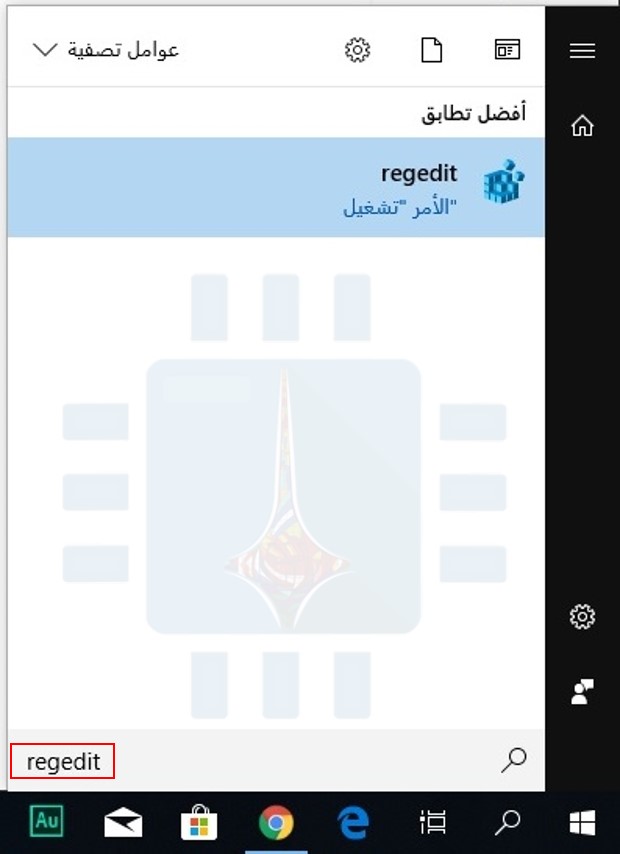
للبدء، ابدأ تشغيل محرر التسجيل من خلال فتح قائمة ابدأ، وكتابة regedit في مربع البحث، والضغط على Enter.

انقر فوق الزر نعم لمنح محرر التسجيل إذناً لإجراء تغييرات على جهاز الكمبيوتر.
استخدم الشريط الجانبي الأيسر في نافذة محرر التسجيل Registry Editor للانتقال إلى المفتاح التالي، أو قم بنسخ المفتاح التالي ولصقه في شريط عنوان محرر التسجيل Registry Editor إذا كنت تستخدم نظام التشغيل Windows 10.

HKEY_CURRENT_USER\SOFTWARE\Microsoft\Windows\CurrentVersion\Policies\Explorer

عند تحديد مفتاح السياسات Polices في الجزء الأيسر، انقر بزر الماوس الأيمن في المساحة الفارغة في الجزء الأيمن وحدد New> DWORD (32-bit) Value.
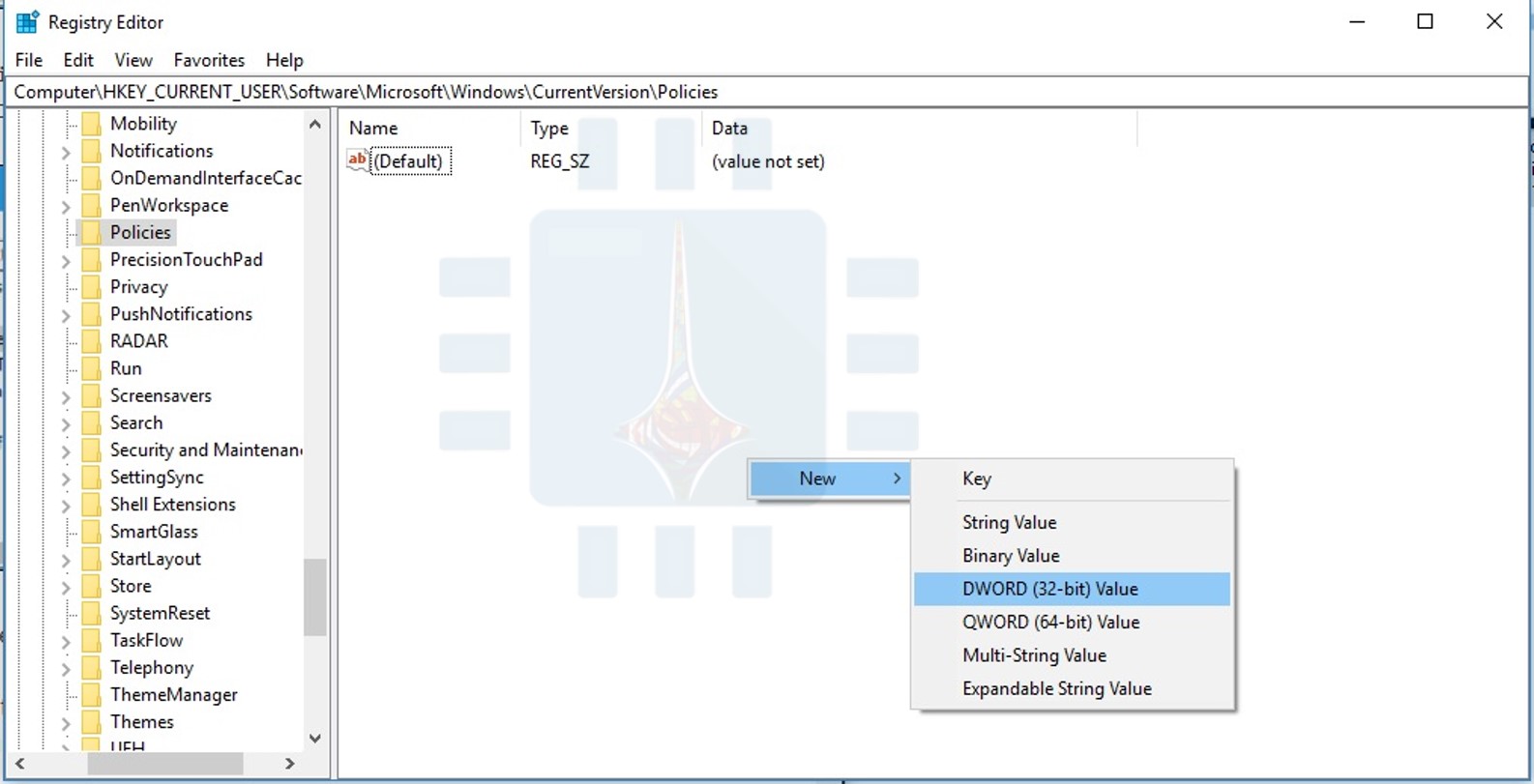
قم بالتسمية كالتالي: NoLowDiscSpaceChecks.

(نعم، يجب أن يتم كتابة Disc من الناحية الفنية بدلاً من Disk، حيث أن هذه هي التهجئة التي تتطلبها مايكروسوفت Microsoft لإدخال السجل هذا).

انقر نقراً مزدوجاً فوق قيمة NoLowDiscSpaceChecks التي قمت بإنشائها. اكتب 1 في مربع بيانات القيمة، ثم انقر فوق الزر موافق.

يمكن الآن إغلاق نافذة محرر التسجيل. سيتعين عليك إعادة تشغيل الكمبيوتر قبل أن تصبح التغييرات نافذة المفعول.

إذا كنت ترغب في إعادة تمكين تحذيرات مساحة القرص المنخفضة في المستقبل، فقم بالرجوع إلى هذا الموقع في محرر التسجيل Registry Editor، ثم انقر بزر الماوس الأيمن فوق القيمة NoLowDiscSpaceChecks وحدد حذف لإزالته. قم بإعادة تشغيل جهاز الكمبيوتر بعد ذلك.

استبدل العديد من الخطوات بنقرة واحدة!

لقد أنشأنا بعض ملفات الريجستري القابلة للتنزيل التي يمكنك استخدامها إذا لم تكن ترغب في تعديل السجل بنفسك. أحد هذه الملفات يقوم بتعطيل إشعارات مساحة القرص المنخفضة ويقوم الثاني بإعادة تمكينها مرة أخرى.

يتم تضمين كليهما في الملف التالي. قم فقط بالنقر المزدوج فوق الذي تريد استخدامه وتوافق على إضافة المعلومات إلى السجل.

قم بتحميل الملفات بالنقر هنا.

ستحتاج إلى إعادة تشغيل جهاز الكمبيوتر حتى يسري التغيير بعد تشغيل أي من الملفات المذكورة أعلاه.

تقوم هذه الملفات فقط بتغيير نفس القيمة التي قمنا بتغييرها في شرحنا أعلاه.

يضيف ملف Disable Low Disc Space Checks قيمة NoLowDiscSpaceChecks إلى التسجيل ويعطيه قيمة 1. بينما يحذف ملف Enable Low Disc Space Checks القيمة من السجل.

الملفات ذات اللاحقة reg. هي فقط ملفات نصية منسقة بشكل خاص. يمكنك النقر بزر الماوس الأيمن فوق أي ملف reg. وتحديد تحرير لترى بالضبط كيف يعمل، ويمكن لأي شخص إنشاء ملفات الاختراق الخاصة به.

مقالات قد تعجبك:

كيفية تحرير مساحة على القرص الصلب في ويندوز
طريقة التتحقق من حالة القرص الصلب في حاسوبك
6 طرق سريعة لتنظيف مساحة القرص في Windows 10
كيفية اختيار محرك أقراص للكمبيوتر المكتبي أو المحمول
كيفية ترقية أو استبدال محرك الأقراص في الكمبيوتر المحمول
كيفية ترقية أو استبدال محرك الأقراص في الكمبيوتر المكتبي

كيفية منع ظهور منشوارت ميزة في هذا اليوم على فيسبوك

ميزة في هذا اليوم On This Day في فيسبوك Facebook، هي بادرة لطيفة في حال كان يغلبك الحنين والتوق إلى الماضي، ولكن في بعض الأحيان فقد تجرف لك هذه الميزة الكثير من الذكريات المؤلمة التي كنت تفضل تجنب مواجهتها من جديد. لذا نحن هنا لنقول لك كيف يمكنك إيقاف ذلك عن طريق استبعاد تواريخ وأشخاص معيّنين يدوياً.

سواء أكان حبيبك أو حبيبتك السابقة، أو كان مجرد شخص وغد لا تريد أن تعطيه أي لحظة تفكير أبدا، بكلا الحالتين فهؤلاء من الأشخاص الذين تفضل ألا يذكّرك فيسبوك بهم مجدداً.

وفي بعض الأيام السيئة، كما الحال عندما يتوفى شخص عزيز عليك، فستكون فقط لا ترغب بأن يتم إثارة الذكريات السابقة اللطيفة لتواجهك في مثل هذا اليوم الصعب، للأسف سيتعين عليك منع ذلك .

لتجعل فيسبوك يمنع عودة ذكرياتك مع هؤلاء الأشخاص، أو ذكرياتك في تواريخ معينة، ف اتبع الخطوات:

على موقع فيسبوك:

  • من هنا ، يمكنك إضافة التواريخ والأشخاص الذين تفضل ألا يتم تذكيرك بهم.

  • لاستبعاد الذكريات الموجودة مع أشخاص محددين، فاضغط على الأشخاص، ثم أضف أسمائهم، بمجرد أن تكتب جزء من الاسم، سوف يقترح عليك الفيسبوك جميع أصدقائك وآخرين لديهم نفس الاسم، قم باختيار الشخص المحدد، ثم اضغط على حفظ Save

  • لاستبعاد الذكريات الموجودة ضمن فترة زمنية محددة، فاضغط على التواريخ، ثم تحديد تواريخ

  • قم بتحديد تاريخ البدء و تاريخ النهاية، 

  • واضغط على حفظ Save
  •  سواء في حال قمت باستبعاد الذكريات مع أشخاص محددين، او في حال استبعادك لذكريات في فترة زمنية محددة، لتنهي هذه العملية، اضغط على تم Done


في تطبيق فيسبوك على نظام أندرويد:

  • افتح التطبيق، ثم اضغط على الخطوط الأفقية الثلاثة في الأعلى

  • ثم اضغط على خيار في مثل هذا اليوم On this day

  • ثم اضغط على رمز المسنن في الأعلى

  • ثم اختر التفضيلات Preferences

  • من هنا ، يمكنك إضافة التواريخ والأشخاص الذين تفضل ألا يتم تذكيرك بهم.

  • لاستبعاد الذكريات الموجودة مع أشخاص محددين، فاضغط على الأشخاص، ثم أضف أسمائهم، بمجرد أن تكتب جزء من الاسم، سوف يقترح عليك الفيسبوك جميع أصدقائك وآخرين لديهم نفس الاسم، قم باختيار الشخص المحدد، ثم اضغط على حفظ Save

  • لاستبعاد الذكريات الموجودة ضمن فترة زمنية محددة، فاضغط على التواريخ، ثم تحديد تواريخ 

  • قم بتحديد تاريخ البدء و تاريخ النهاية، و اضغط على حفظ Save

  • سواء في حال قمت باستبعاد الذكريات مع أشخاص محددين، او في حال استبعادك لذكريات في فترة زمنية محددة، لتنهي هذه العملية، اضغط على تم Done

أخيراً، بالطبع سيكون الأمر مثاليًا إذا لم تكن مضطراً لفعل هذه الخطوة، ولكن إذا كانت لديك ذكريات مؤلمة فمن الأفضل التعامل مع هذا الأمر وتتأكد من ألا يتم إثارة هذه الذكريات لاحقاً.

مقالات قد تعجبك:

كيفية إنشاء صورة مثالية لغلاف فيسبوك
كيفية معرفة إن كان حساب فيسبوك مخترقاً؟ وكيفية استعادته؟
كيفية استخدام فيسبوك بأقل نسبة ممكنة من البيانات الشخصية
كيفية حذف حساب فيسبوك بعد أخذ نسخة عن كامل البيانات
كيفية تحميل أي صورة أو كل الصور التي نشرتها على فيسبوك بدقة عالية

فيسبوك تجعل من السهل اخفاء وجهك عن خاصية التعرف على الوجه

استخدمت شركة فيسبوك تقنية التعرف على الوجه منذ عام 2010 لمساعدتك للإشارة إلى نفسك والأصدقاء في الصور، ولكن ليس الكل سعيداً بهذه التقنية فمع تطور خوارزمياتها يوماً بعد يوم، فإنها تشكل إزعاجاً كبيراً للبعض. و وفقاً لإعلان الشركة اليوم، فإن فيسبوك سوف تسهل الأمور و تجعل الأمر ممكناً لمنع خاصية التعرف على الوجه من اكتشاف وجهك تماماً.

في السابق، كان يمكنك تعطيل اقتراحات الإشارة التلقائية من خلال الانتقال إلى قسم اليوميات و  الإشارة  في الإعدادات، ولكن يتم صياغة الإعداد بشكل غير واضح : من يمكنه رؤية اقتراحات الإشارات عند تحميل صور تشبهك؟

معظم الناس ما كانو ليعرفوا أن هذه هو الإعداد الذي كانوا يبحثون عنه.

في التحديث الجديد للإعداد ستجد  ببساطة خيار : هل تريد من فيسبوك أن يكون قادراً على التعرف عليك في الصور وأشرطة الفيديو، مع اختيارين نعم / لا. و هذا الأمر أكثر وضوحاً بالنسبة للمتسخدمين .

إذا كنت لا تمانع بأن تستطيع فيسبوك التعرف على وجهك، فإن الشركة تنبهك الآن عندما يتم تحميل صورة أشير لك عليها على منصتها.

بلإضافة لاستخدام هذه التكنولوجيا لمساعدة المستخدمين ضعاف البصر للإشارة لأصدقائهم دون الحاجة لوضع العلامات. فإنه أيضاً سيتم استعمالها لإشعارك بأنه تم تحميل صورة يوجد بها وجهك، لكن فقط إذا كنت ضمن قاعدة الجمهور المسموح له الوصول لهذه الصورة !

الإستثناء الوحيد لقاعدة الجمهور هو صور الملف الشخصي. ستقوم الشركة بإعلامك إذا كان شخص ما يستخدم وجهك في صورة الملف الشخصي دون إذنك، لردع أصحاب انتحال الهوية. ومن الجدير بالذكر أن هذه الميزة لا تعمل في كندا والاتحاد الأوروبي، لأن فيسبوك لا يستخدم خاصية التعرف على الوجه في هذه المواقع.

كيفية الغاء طلبات الصداقة المرسلة على فيس بوك

الجميع يعرف المثل القائل : ” من تدخل فيما لا يعنيه لقي ما لا يرضيه ” و لكن هذا المثل يصبح في حال الفيس بوك Facebook : ” من تصفح حسابات لا تعنيه ، ضغط كبسة لا ترضيه ” كأن يقوم بالغلط بوضع إعجاب أو حتى إرسال طلب صداقة لشخص عن طريق الغلط و دون أن يرغب بذلك .

كثيراً ما أتصفح حسابات لأشخاص أعرفهم و لكن لا تربطني معهم أي صلة و ذلك بدافع الفضول ،  لكني في إحدى المرات و أثناء تصفحي لحساب إحدى ” الزميلات ” قمت بإرسال طلب صداقة إليها عن طريق الخطأ ، الأمر قد يبدو عادياً ولكن بالنسبة لي فإنها كارثة ، ولكني سرعان ما تدراكت الأمر و قمت بإلغاء الطلب .

أيضاً و بالمقابل كثيراً ما ننسى طلبات الصداقة التي أرسلناها ، و نحتاج إلى معرفتها .

و في المختصر فإني سأقدم لكم اليوم طريقة عرض و إلغاء طلبات الصداقة المرسلة و ذلك من خلال المتصفح / سطح المكتب أو من خلال الأجهزة الذكية :

أولاً – من خلال المتصفح / سطح المكتب :

1 – في البداية قم بالدخول إلى حسابك على الفيس بوك Facebook ، بعد ذلك و من الواجهة الرئيسية لحسابك قم بالضغط على  البحث عن أصدقاء  Find Friends  في الشريط الأزرق أعلى الصفحة كما في الصورة :2 – بعد ذلك قم بالضغط على : عرض الطلبات التي تم إرسالها View Sent Requests :

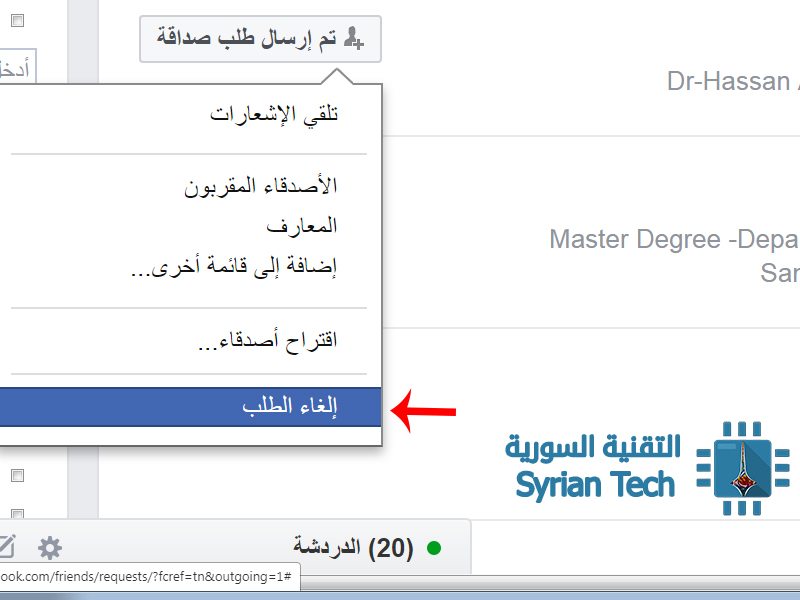
3 – سوف تظهر قائمة بالأشخاص الذين قمت بإرسال طلبات صداقة إليهم ، اذهب إلى الصديق المطلوب و قم بتمرير الفأرة فوق عبارة : تم إرسال طلب صداقة بجانب ذلك الصديق كما في الصورة :

4 – بعد تمرير الفأرة سوف تظهر قائمة ، قم باختيار الخيار الأخير : إلغاء الطلب  Cancel Request

ثانياً – من خلال الهواتف الذكية :

من أجل رؤية قائمة طلبات الصداقة المرسلة يجب عليك الدخول إلى حسابك من أي متصفح إنترنت مثلا UC Browser ثم اتباع الخطوات التالية :

1 – قم بالضغط على أيقونة الأصدقاء في الشريط الأزرق أعلى الصفحة :

2 – بعد ذلك قم بالضغط على إشارة + المشار إليها بالسهم الأحمر

3 – قم بالضغط على : الطلبات Requests 4 – قم بالضغط على السهم بجانب عبارة : طلبات الصداقة 5 – قم بالضغط على : عرض الطلبات التي تم إرسالها : Show sent requests

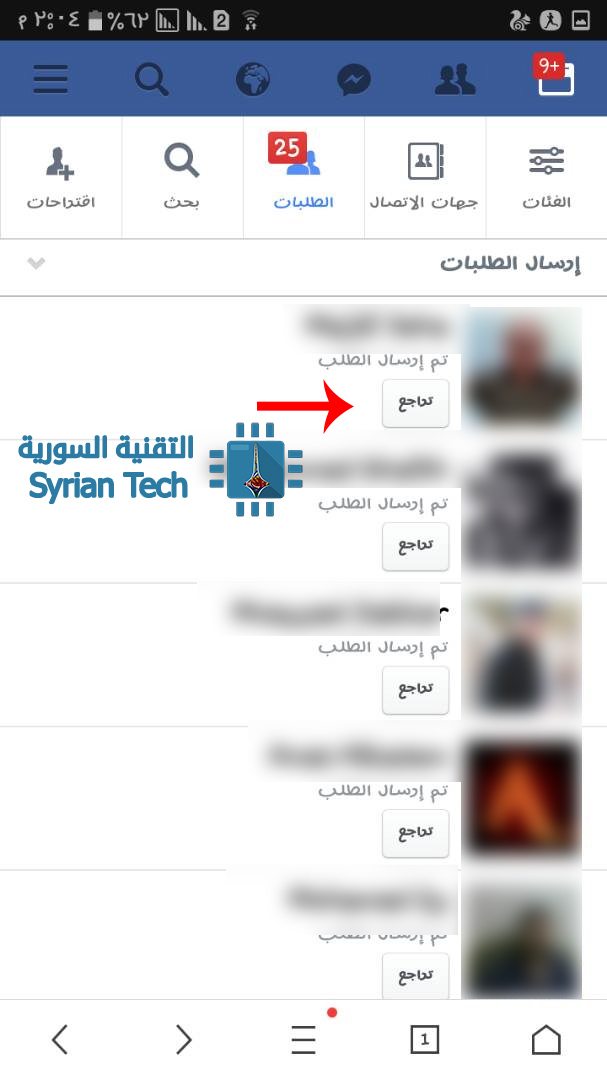
6 – ستظهر قائمة بالأشخاص الذين أرسلت إليهم طلبات صداقة ، لحذف أي طلب منها قم بالضغط على زر : تراجع بجانب الطلب المرغوب :


أما في حال كنت تريد إلغاء طلب صداقة معين ( تعرف الحساب المرسل له ) من خلال التطبيق الخاص بأندرويد Android أو آي أو إس iOS اتبع التالي و بكل بساطة :

1 – اذهب إلى حساب الشخص الذي أرسلت له طلب الصداقة عن طريق الخطأ ثم اضغط على إلغاء الطلب  Cancel Request:

2 – بعد ذلك سوف تظهر قائمة منسدلة ، قم باختيار : إلغاء الطلب  Cancel Request

كما يمكنك تطبيق طريقة الكمبيوتر على هاتفك المحمول من خلال فتح موقع فيس بوك من خلال المتصفح والضغط على زر طلب موقع الكمبيوتر من خلال القائمة في خيارات المتصفح .

هذا كل شيء حول هذا الأمر و لكن إذا رغبت بالمزيد من الشروحات حول فيس بوك يمكنك قراءة هذه المقالات من موقعنا :

كيفية إخفاء زر إضافة الأصدقاء في فيس بوك

كيفية إخفاء أصدقائك على فيس بوك

كيفية اخفاء اعجابات الصفحات الجديدة والقديمة على فيسبوك

كيفية منع ظهور إعجاباتك الجديدة على الصفحات لأصدقائك أثناء تصفحهم للفيس بوك

احذر من اختبارات الفيس بوك

كيف تحمي حسابك على الفيس بوك من الإختراق ؟