إذا سبق لك استخدام الفلاش على الكاميرا لالتقاط صورة لشخص ما في غرفة مظلمة، فربما رأيت تأثير العين الحمراء. إنه المكان الذي يظهر فيه عيون الشخص باللون الأحمر الزاهي بدلاً من اللون الأسود الطبيعي.
كانت العين الحمراء مشكلة كبيرة عند أخذ الصور، لحسن الحظ، هناك حل رقمي سريع.
سنشرح هذه التقنية في فوتوشوبPhotoshop ، لكن يمكنك المتابعة بسهولة مع تطبيق آخر لتعديل الصور مثل GIMP ، فما عليك سوى استخدام الأدوات والتقنيات المكافئة.
ما الذي يسبب العين الحمراء؟
تحدث العين الحمراء عندما تلتقط صورة في إضاءة منخفضة باستخدام فلاش قريب جداً من عدسة الكاميرا. (وهذا أمر شائع على وجه الخصوص في كاميرات الهواتف الذكية وبعض الكاميرات التي تقوم بالتقاط الصور).
عندما يضرب ضوء الفلاش عين الشخص، يدخل من خلال الجسم البلوري وينعكس من خلال الأوعية الدموية في ظهر العين. هذا ما يجعل الأعين تتوهج باللون الأحمر.
إذا كنت تريد تجنب العين الحمراء تماماً في صورك، فلا تستخدم الفلاش المدمج في الكاميرا أو الهاتف الذكي. بدلاً من ذلك، التقط الصورة بدون فلاش أو استخدم فلاش خارج الكاميرا.
أداة العين الحمراء:
إذا كنت مضطراً لاستخدام الفلاش، فبإمكان فوتوشوب ومعظم تطبيقات تحرير الصور الرئيسية استخدام أداة العين الحمراء المخصصة. إنها أبسط طريقة لإصلاح العين الحمراء.
افتح الصورة التي تريد تحريرها في فوتوشوب Photoshop ، وقم بتكرار الخلفية لطبقة جديدة بالضغط على Control + J على لوحة المفاتيح (أو Command + J في نظام ماك Mac). يجب ألا تعدل البيكسلات في الصورة الأصلية أو على طبقة الخلفية في فوتوشوب Photoshop.
حدد أداة العين الحمراء من الشريط الجانبي. إنها في نفس مجموعة الأدوات الأخرى، لذا انقر مع الاستمرار على رمز الأدوات للكشف عنها أو الوصول إليها باستخدام اختصار لوحة المفاتيح Shift + J.
اترك حجم بؤبؤ العين وكمية الظلام على قيمها الافتراضية 50 ٪. هذا الإجراء يؤدي جيداً على كل الصور تقريباً.
هناك طريقتان لاستخدام أداة العين الحمراء. الأولى هي مجرد النقر على العين الحمراء والسماح لفوتوشوب تحديد المنطقة المصابة. هذه هي الطريقة الأفضل لاستخدامها.
اعتماداً على الألوان في صورتك، قد ترغب في المزيد من التحكم. لإخبار فوتوشوب Photoshop بالضبط أين تقع منطقة المشكلة، انقر واسحب مربع حول عين الشخص باستخدام أداة العين الحمراء. سيرشد هذا الإجراء الأداة لتصحيح المنطقة التي حددتها فقط.
لإزالة العين الحمراء بالكامل من صورتك، قد تحتاج إلى استخدام مجموعة من الطريقتين، أو استخدام واحدة منها أكثر من مرة. فقط استمر في تطبيقها حتى تختفي العين الحمراء.
فيما مضى كانت العين الحمراء تدمر صوراً رائعة. الآن، وبفضل برامج تحرير الصور الرقمية القوية مثل فوتوشوب Photoshop ، هذا ليس صحيحاً. من السهل إصلاح حتى أسوأ عين حمراء بنقرة واحدة.
يملك هاتف بكسل 2 Pixel إمكانية رائعة للتصوير في وضعية العزل portrait mode وبشكل أفضل من معظم الهواتف الأخرى والأكثر إثارة للإعجاب هو حقيقة أنه يستخدم كاميرا واحدة لتحقيق هذا التأثير بدلاً من استخدام كاميرا مزدوجة كما هو الحال بالنسبة لمعظم المنافسين.
وإذا كنت واحداً من الشغوفين بالتصوير في تلك الوضعية وترغب بهذا الأمر ولكنك لا تملك هاتف بيكسل 2 Pixel فيمكنك أن تجرب الآن من خلال هاتفك الحالي من خلال تطبيق جديد .
جيث تمكن المطور Arnova8G2 من منتدى المطورين XDA، – والذي قام سابقاً بتوفير تطبيق Camera NX من أجل إتاحة ميزة وضع الألوان HDR+ الخاصة بأجهزة بكسل لأجهزة الأندرويد الأخرى والمعتمدة على معالج سناب دراغون Snapdragon – من تضمين وضع العزل في أحدث إصدار من ذلك التطبيق.
وهذا أمر رائع بشكل خاص لأنه يعني أن الهواتف التي لا تحوي على خاصية التصوير بوضع العزل بشكل أساسي مثل Galaxy S8، LG V30، و HTC U11 ستستطيع الآن تجربة التصوير بهذا الوضع دون الحاجة إلى إعدادات خاصة .
كل ما عليك فعله هو تنصيب التطبيق ، ثم فتحه واختيار وضع Portrait .
ضع في اعتبارك أن التطبيق قد لا يعمل على بعض الأجهزة ولكن لا بأس من القيام بالتجربة من خلال تحميل التطبيق من هذا الرابط
إن لم تعمل لديك النسخة قم بتجربة هذه النسخة من هنا .
قد تتفاجأ أحياناً بظهور إشعار على هاتفك الأندرويد Android يخبرك بأن الذاكرة على وشك النفاذ ، حيث ترغب عندها في معرفة أين ذهبت هذه الذاكرة …. في هذه المقالة سنشرح طريقة استعراض تفاصيل ذاكرة الهاتف في أجهزة الأندرويد Android
كيفية الحصول على معلومات استخدام الذاكرة في الأجهزة العامة بنسخة خام من أندرويد :
من أجل إيجاد بيانات استخدام الذاكرة في الأجهزة التي تعمل بنظام أندرويد Android خام (أصلي بدون تعديل ) مثل أجهزة نيكسوس Nexus وبيكسل Pixel اتبع الخطوات التالية :
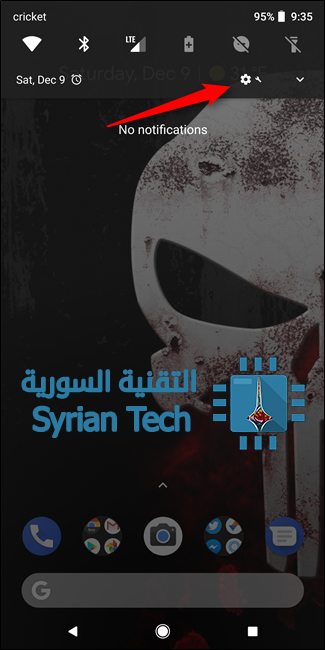
1 – اسحب شريط الإشعارات نحو الأسفل ثم اضغط على أيقونة الإعدادات
2 – من قسم الإعدادات قم بتمرير الشاشة نحو الأسفل واختر التخزين Storage
3- هنا سيقوم الهاتف بتحليل ذاكرة التخزين وعرض معلومات تفصيلية حولها حيث ستختلف كيفية فرز هذه المعلومات بحسب نسخة الأندرويد Android :
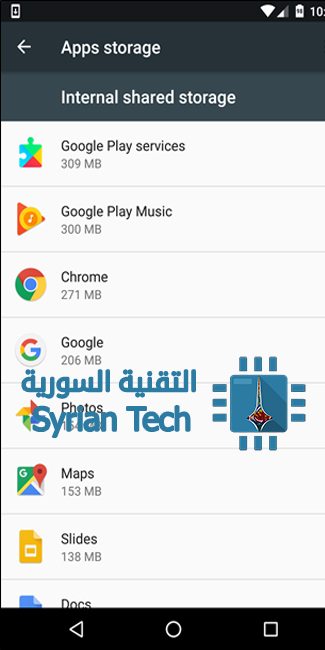
نسخة نوغا Nougat : سيتم عرض استخدام الذاكرة على شكل مجموعات مثل : التطبيقات Apps ، الصور Images الفيديوهات Videos ….
الضغط على إحدى هذه المجموعات سيعرض بالضبط حجم الذاكرة المستخدم من كل عنصر في كل مجموعة كما في الصورة التالية التي تعرض التطبيقات المثبتة :
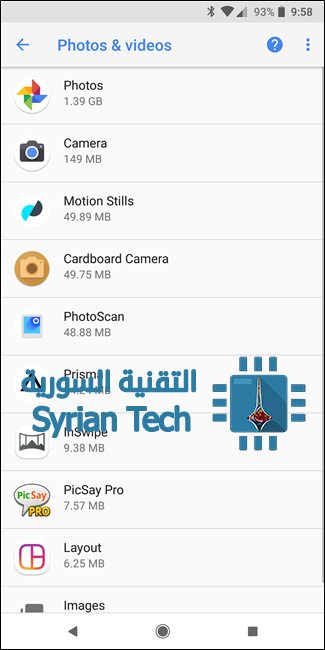
في النسخة الأحدث أوريو Oreo : سيتم تنظيم استخدام الذاكرة في مجموعات أيضا ولكن هناك بعض الاختلافات فمثلا هناك مجموعة واحدة : الصور والفيديوهات Photos & Videos بدلا من اثنتين كما هناك مجموعات جديدة مثل : الألعاب Games وتطبيقات التلفاز والأفلام Movie & TV apps .
وهناك اختلاف آخر في نسخة أوريو Oreo حيث لا يوحد مجموعة باسم تطبيقات تحوي جميع التطبيقات في الهاتف وبدلا من ذلك فإن التطبيقات سيتم تصنيفها اعتمادا على وصفها فمثلا : كل تطبيقات المتعلقة بالتصوير وتحرير الصور بما فيها تطبيق الكاميرا الأساسي ستظهر تحت مسمى : الصور والفيديوهات Photos & Videos ، نفس الأمر فيما يتعلق بتطبيقات الصوت والموسيقى التي ستظهر تحت مسمى Music & Audio وهكذا
ورغم أن هذه الطريقة قد لا تكون مناسبة للبعض إلا أنها مفيدة لمعرفة التطبيقات التي لها نفس الوظيفة تقريباً وبالتالي حذف بعضها والإبقاء على تطبيق أو اثنين .
إن التطبيقات الغير مصنفة ستظهر تحت قسم : تطبيقات أخرى “Other Apps”
ثانياً – عرض معلومات استخدام الذاكرة على أجهزة سامسونج جالاكسي Samsung Galaxy
قد يختلف الأمر قليلا بالنسبة لأجهزة جالاكسي Galaxy وكذلك الأمر حسب نسخة الأندرويد لذلك الجهاز .. وهنا سنعرض الطريقة في حال نسخة نوغا Nougat ونسخة أندرويد مارشميلو Android 6.0 Marshmallow
1 -أندرويد 7 نوغا Android 7 Nougat :
1- الذهاب إلى الضبط Settings ثم اختيار : صيانة الجهاز Device Maintenance
2- الضغط على ذاكرة التخزين Storage في أسفل الشاشة
3- هنا سيتم عرض تفاصيل الذاكرة على شكل مجموعات بسيطة مثل : المستندات Documents ، الصور Images ، الصوت Audio ، الفيديو Videos والتطبيقات Apps
يمكن الضغط على أي مجموعة من أجل رؤية المساحة التي يأخذها كل عنصر كما يمكنك حذف العنصر غير اللازم منها ، ولكن لا يوجد إمكانية لعرضها بحسب الحجم
نسخة أندرويد 6 مارشميلو Android 6.0 Marshmallow :
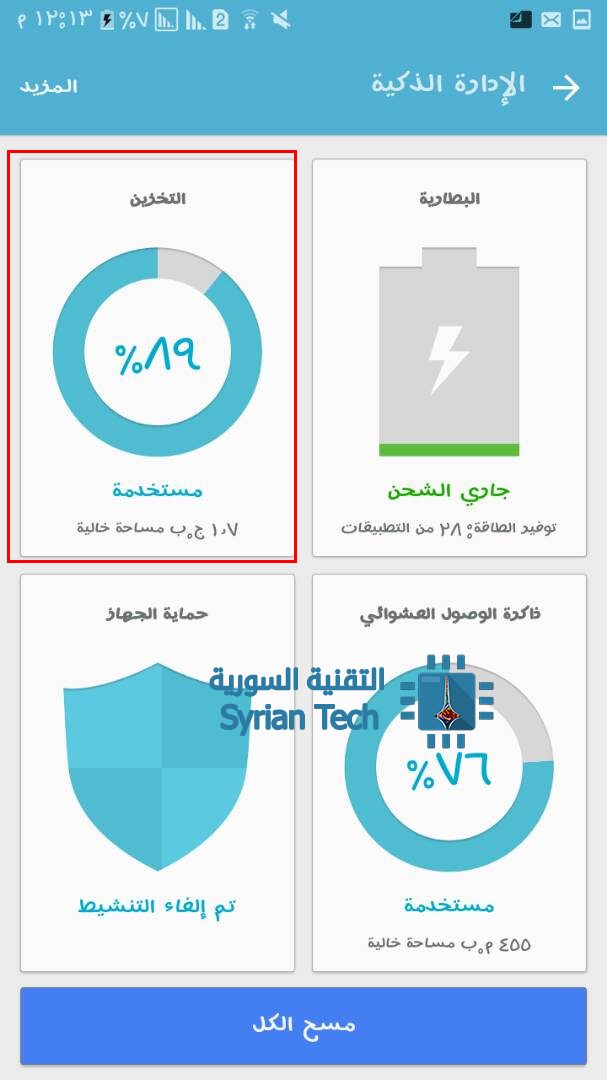
1- الذهاب إلى الضبط Setting ثم اختيار الإدارة الذكية :
2- بعد ذلك نقوم باختيار التخزين Storage
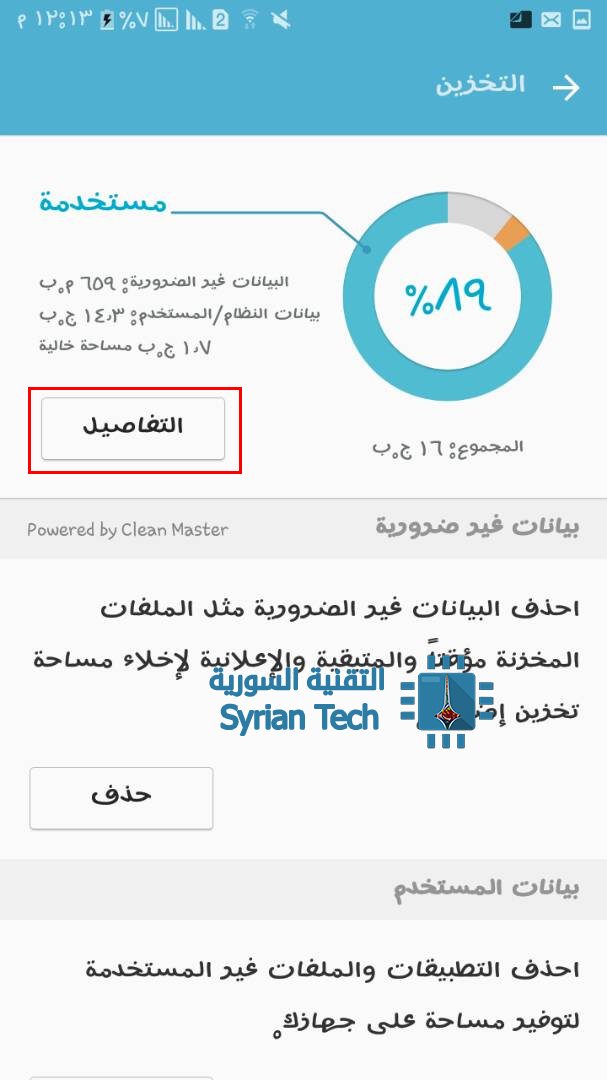
3- انتظر قليلا حتى يتم تحليل ذاكرة التخزين لعرض الذاكرة المستخدمة ثم اضغط على تفاصيل Detail
4- بعدها قم باختيار ذاكرة التخزين المطلوبة ( ذاكرة الجهاز أو بطاقة SD ) وهنا سنختار الذاكرة الداخلية :
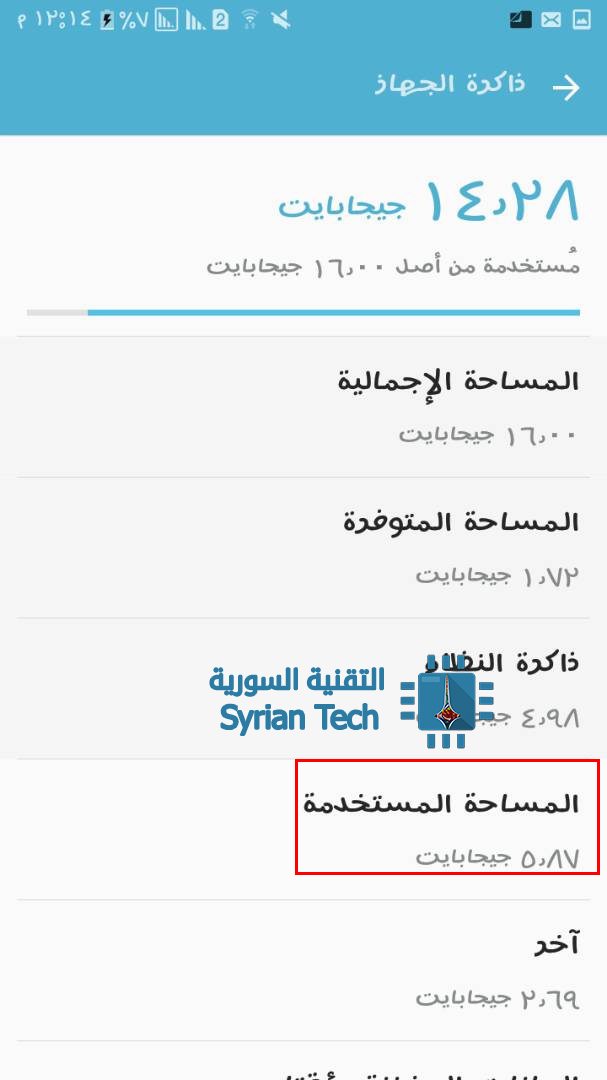
5 – وهنا سيأخذ القليل من الوقت لعرض معلومات حول ذاكرة الجهاز ، ولمزيد من التفاصيل حول الذاكرة المستخدمة قم بالضغط على : المساحة المستخدمة كما في الصورة
6- سيتم عرض تفاصيل الذاكرة على شكل مجموعات : تطبيقات ، الصور والفيديو ، الصوت
ولمزيد من المعلومات حول عناصر كل مجموعة قم بالضغط عليها لعرض تفاصيل الملفات المحتواة ضمنها .
عرض تفاصيل الذاكرة باستخدام تطبيق خارجي :
يوجد العديد من التطبيقات في متجر جوجل بلاي من أجل عرض تفاصيل استخدام الذاكرة ومن أفضلها برنامج إدارة الملفات الخاص بجوجل Google وهو تطبيق فايلس جو Files Go والذي تجدون معلومات عنه إضافة إلى رابط تحميله من خلال هذه المقالة
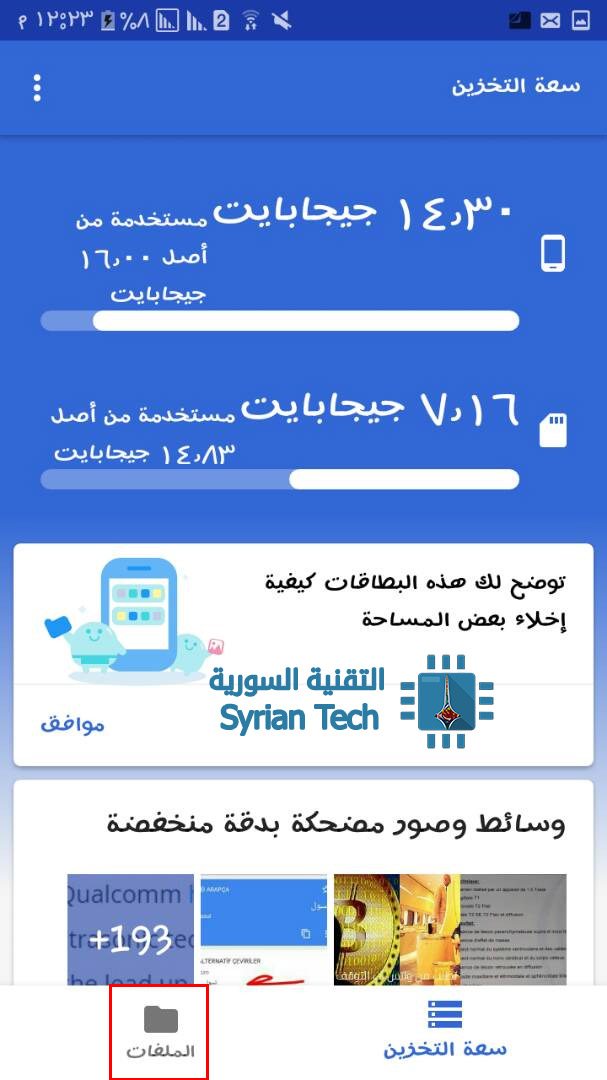
في البداية قم بتحميل البرنامج ثم أعطه صلاحيات الوصول إلى الذاكرة ، حيث توفرالواجهة الرئيسية وصول سريع للتنظيف الذكي من أجل توفير المساحة
من أجل عرض تفاصيل الذاكرة قم بالضغط على ملفات أو Files أسفل الشاشة
حيث سيتم عرض ملفات الهاتف بطريقة المجموعات : التطبيقات والصور والفيديوهات والتحميلات .
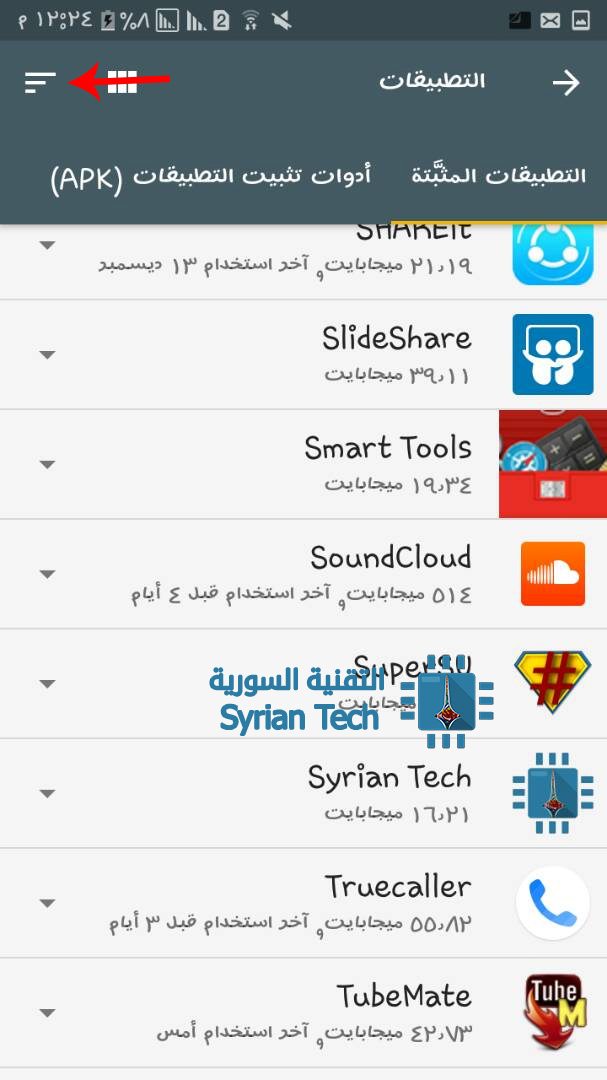
قم بالضغط على أي مجموعة من أجل عرض ملفاتها وحجم كل ملف ضمنها حيث يمكن هنا عرضها بحسب الحجم من خلال الضغط على الخيار المشار إليه بالسهم الأحمر ثم : عرض بحسب الحجم
بالنسبة للتطبيقات فإنه يعرض إضافة للحجم تاريخ آخر مرة استخدم بها التطبيق .في حال وجدت تطبيقا أو ملفا ما غير مهم يمكنك حذفه ببساطة من خلال البرنامج …
وعدت غوغل Google في مؤتمرها للمطورين I/O لهذا العام 2017 الذي عقد في شهر أيار الماضي بأنها ستصمم نسخة مخصصة من أندرويد أوريو Android Goللأجهزة ضعيفة المواصفات ، و بالأمس فقط أصبح أندرويد غو ( نسخة أوريو ) “Android Go (Oreo edition)”متاحاً للمطورين و مصنعي الأجهزة الذكية .
و رغم أن هذه النسخة لم تصبح متاحة بعد للمستخدمين إلا أنه من الواضح أن هذا ما سيحدث خلال فترة قصيرة .
و تعتبر هذه النسخة مخصصة للعمل بشكل جيد على الأجهزة التي تتمتع بذاكرة وصول عشوائية قليلة ( ا غيغا بايت أو 512 ميغا بايت ) مقارنة بالأجهزة الفلاغشيب الحديثة مثل بيكسل 2 Pixel الذي يحوي 4 غيغا بايت من الرام أو غالاكسي نوت 8 Galaxy Note الذي يحوي 6 غيغا بايت .
إن صنع نفس نظام التشغيل ليعمل على كل من أجهزة الفلاغشيب الحديثة و الأجهزة ذات المواصفات المحدودة هو تحدي كبير و لكن و بحسب غوغل Google فإنها فازت بهذا التحدي عندما أطلقت النسخة GO.
و تحوي هذه النسخة على نسخة غو Go من مجموعة من تطبيقات غوغل Google بما في ذلك تطبيق غوغل الأساسي ، مساعد غوغل Google Assistant ، خرائط غوغل Google Maps ، الجيميل Gmail ، يوتيوب غو YouTube Go و غيرها . حيث تتمتع بعض هذه التطبيقات مثل يوتيوب غو بميزات خاصة مثل التحميل من خلال الواي فاي ، و في معظم التطبيقات فإن نسخة الغو GO تكون أصغر من النسخة النظامية . كما هو واضح في الصورة التالية التي تعرض مقارنة بين حجم التطبيق في نسخة أندرويد أوريو النظامية ( اللون الأسود ) ، و نسخة أندرويد أوريو غو ( اللون الأزرق )
إن حجم التطبيقات الأصغر و حجم نظام التشغيل المصغر يتطلب نصف الحجم فقط من ذاكرة التخزين مقارنة بالحالة الطبيعية .
و يوجد أيضاً تحسينات على مستوى التخزين و الأداء في النسخة غو من أوريو ولكن ليس لجميع الهواتف حيث أنه في بعض الحالت فإن تنظيم التطبيقات من أجل أن تأخذ مساحة تخزينية أقل يعني أنها ستأخذ وقتاً أطول أثناء التشغيل.
و تحوي هذه النسخة أيضاً على مجموعة من الميزات لتوفير بيانات الهاتف ( إنترنت الباقة ) فمثلاً في متصفح كروم Chrome كل شيء سيعمل على مخدم ( سيرفر ) غوغل Google و الذي سيقوم بإنقاص حجوم الملفات قبل وصولها إلى هاتفك ، كما سيتواجد تطبيق داتالي Datally لتوفير بيانات الهاتف ( إنترنت الباقة )
و يذكر أن أندرويد غو Android Go تختلف عن مبادرة غوغل Google أندرويد ون Android One رغم أن كليهما مهتمتان برفع نوعية الأجهزة الضعيفة و لكن من اتجاهات مختلفة حيث أن مبادة أندرويد ون هي عبارة عن نظام تتعاون فيه غوغل Google مع الشركات المصنعة مباشرة من أجل تقرير ما يتم وضعه في الجهاز المصنع و إبقائه محدثاً ( مثل نظام نيكسوس Nexus )
أما أندرويد غو Android Go فهو عبارة عن نسخة متكاملة من نظام أندرويد متاحة من مشروع المصدر المفتوح أندرويد Android Open Source Project لأي مصنع من أجل استخدامها .
و لكن مع ذلك فإنه من الهام ملاحظة أن ما يجعل نسخة غو مميزة هي تطبيقات غوغل Google نفسها ، لذلك فلا يعرف على وجه الدقة مدى تأثير ذلك في البلدان التي تحظر تطبيقات غوغل Google ، الصين مثلاً .
و بحسب التكهنات فإن الهند ستكون أولى البلدان التي ستستخدم هذه النسخة كما أشارت غوغل Googleإلى أن هذه النسخة ستكون متاحة بالتزامن مع إطلاق أندرويد Android 8.1 اليوم أو غدا .
أعلنت شركة فيس بوك Facebook اليوم أن تطبيق المسنجر Messenger الخاص بها قد أصبح يدعم مشاركة الصور بدقة 4K .
حيث يمكنك الآن إرسال صور بدقة تصل حتى 4.096 × 4.096 بيكسل و هي واحدة من أعلى الدقات التي تدعمها الهواتف الذكية في الوقت الحالي .
و بحسب فيس بوك Facebook فإن مستخدمي تطبيق مسنجر Messenger يرسلون حوالي 17 مليار صورة عبر التطبيق شهرياً ، و العديد من المستخدمين كانوا قد طلبوا دعم إرسال الصور بدقات أعلى .
و لم تعلن الشركة عن مقدار تخفيض الدقة لمثل هكذا صور أثناء الإرسال إلا أنها قالت أنه ستم إرسالها بنفس سرعة أي دقة أخرى
و من الجيد حقاً أن نرى فيس بوك تقوم بتكييف تطبيقها لينسجم مع التطورات التقنية .
و بالطبع فلإرسال مثل هكذا صور يجب عليك أولاً تحدث تطبيق المسنجرMessenger إلى آخر نسخة ثم يمكنك إرسال صور بدقة 4K كأي صورة أخرى .
و يجب التنويه إلى أنه هذه الميزة تم إصدارها هذا اليوم و هي متاحة لكل من مستخدمي آي أو إس iOS و أندرويد Android و تم إصدارها حالياً فقط لدول الولايات المتحدة و كندا و المملكة المتحدة و أستراليا و فرنسا و سنغافورة و هونغ كونغ و كوريا الجنوبية ، و ستصل إلى باقي البلدان في الأسابيع القليلة القادمة .
لعل السؤال الأبرز في مجال الذكاء الصناعي AI هو كيف نستطيع تعليم الآلة ؟ من المحتمل أن تكون قد قرأت مقالة أو اثنتين حول هذا الموضوع ، و لكن الطريقة الأفضل لفهم أي شيء هو أن تقوم بالتجربة بنفسك .
و هذا ما وفرته تجربة جديدة و مثيرة من قبل غوغل Google متاحة من خلال موقع إلكتروني خاص وهو موقع Teachable Machine (رابط الموقع أسفل المقالة ، اقرأ الشرح ثم انطلق إليه إن أحببت) ، حيث بإمكانك وبدقيقتين فقط معرفة ماذا يمكن للذكاء الصناعي الحديث أن يفعل و بشكل أكثر أهمية ماذا لا يستطيع أن يفعل .
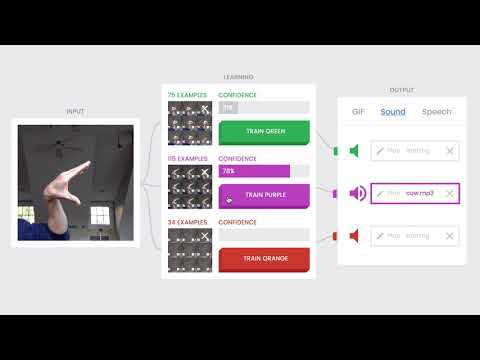
حيث يتيح لك الموقع تجربة مبدأ تعليم الآلة من خلال استخدام كاميرا حاسوبك (webcam) أو هاتفك المحمول من أجل تدريب برنامج ذكاء صناعي أساسي ، كل ما عليك فعله بعد فتح الموقع هو الضغط على الأزرار “train green” ، train orange ”, train purple” ليقوم البرنامج بتسجيل كل ما يستطيع رؤيته عبر الكاميرا ، و حالما يتم تعليمه بشكل كافي فإنك تستطيع أن تتحكم بما يمكن أن ينفذه مثل عرض صورة GIF ، تأثير صوتي ، أو بعض الكلمات ) و ذلك عندما ترى الكاميرا عنصر ما أو نشاط قمت مسبقاً بتدريبها على التعرف عليه .
فمثلاً يظهر الفيديو التالي كيف يتم التعرف على حركات اليد و القيام بأمور معينة عند كل حركة :
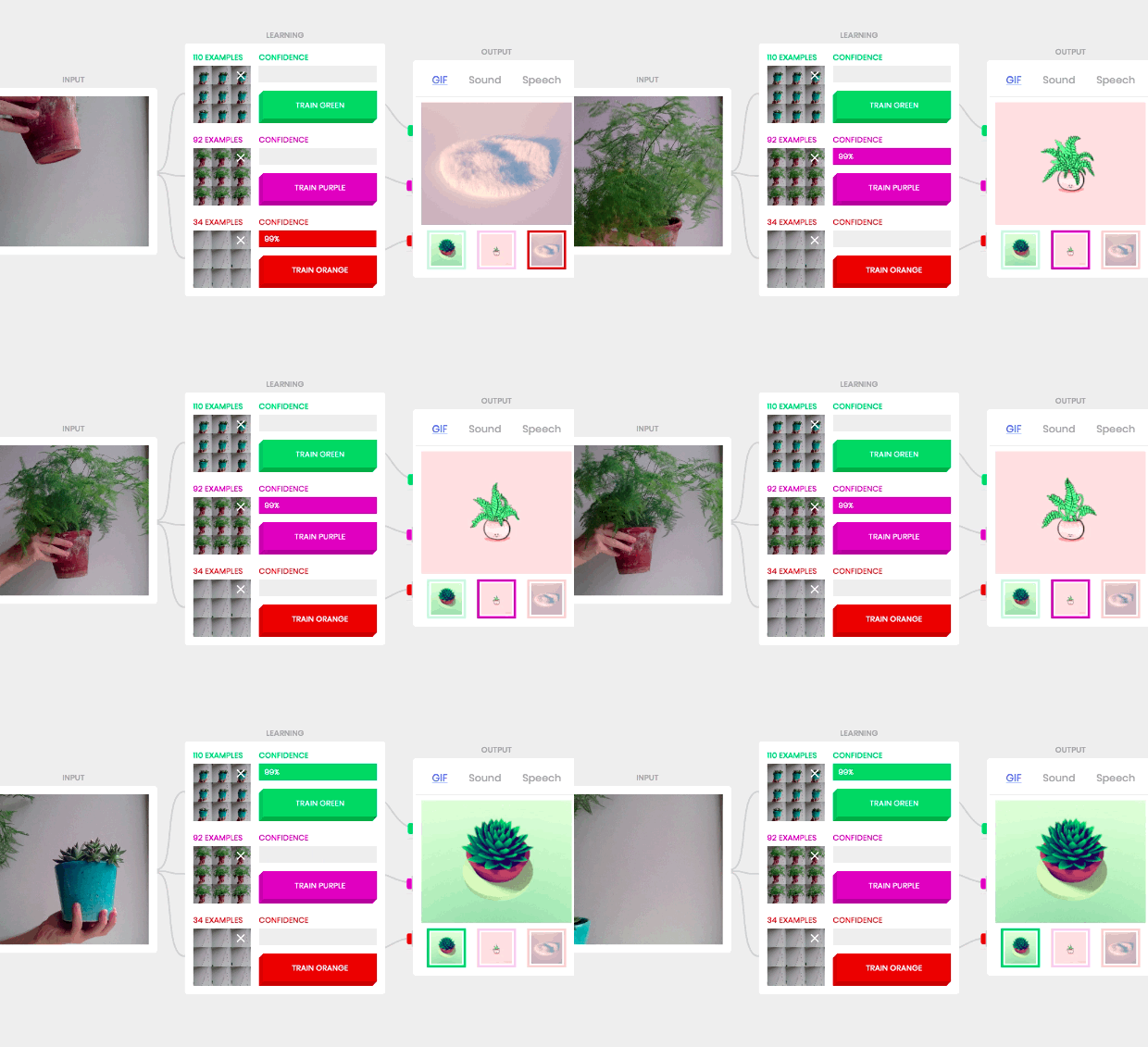
إنها تجربة مسلية بلا شكل ، ( أليس كذلك ؟ ) ، و لكن الهدف الأساسي منها هو إظهار بعض المفاهيم الأساسية لتعليم الآلة ، أولاً – فإن البرنامج السابق يتم تعليمه عن طريق الأمثلة ، فهو يقوم بالتعرف على النماذج المتكررة و من ثم يتذكرها ، ثانياً – يحتاج الكثير من الأمثلة حتى يتعلم ، الأمر الثالث و هو الأكثر أهمية أن هذا التعليم هو سطحي و يمكن بسهولة تحطيمه .
فمثلاً عندما يقوم برنامج الذكاء الصناعي السابق بالتعرف على نبتة خضراء فهو لا يفكر بها كنتبة ( أو بالأحرى لا يراها كنبتة ) إنما مجرد مجموعة من البيكسلات خضراء اللون المبهمة . أي أنه يتم تعليم الآلات على التعرف على البيكسلات التي تراها ومن ثم يتم برمجتها بالمعلومات أو الإجراءات المطلوبة.
إن ما سبق يجب أن يبق في ذاكرتك في كل مرة تقرأ بها موضوعاً عن تعليم الآلة أو الذكاء الصناعي ، و كما هو معروف إن هذا المجال ضخم و يزداد ضخامة يوماً بعد يوم ، و نرى كل يوم الكثير و الكثير في هذا المجال، إلا أنه “الخوارزمية” تبق أساس هذا المجال و بكلمات أخرى فإن الخوارزمية هي التي تعتمد عليها الآلات من أجل التعلم .
عقدت شركة جوجل Google يوم أمس مؤتمرها السنوي و كانت كل العيون تتجه نحو الجيل الثاني من هواتف بيكسل Pixel إلا أنه هناك العديد من المنتجات المميزة التي أُعلن عنها في ذات المؤتمر يوم أمس ..
Google Home
السماعة المنزلية الذكية الخاصة ب Google حيث تم الإعلان عن نسختنين : الأولي و تحمل الاسم غوغل هوم ميني Google Home Mini و هي النسخة المصغرة منها . و تعتبر منافساً لجهاز إكو دوت Echo dot
و تكون هذه السماعة ( غوغل هوم ميني ) مغطاة بالقماش ،و متوفرة بثلاثة ألون : لون الأسود، الرمادي و البرتقالي .
و بفضل الشكل الدائري لها فإنه قادرة على إصدار أصوات بتقنية 360 درحة .
كما تحمل 4 أضواء ليد للتفاعل و يمكن ربطها بالإنترنت عن طريق منفذ USB أو البلوتوث منخفض الطاقة .
و ستحصل على تحديث جديد يدعى باسم برودكاست Broadcast و هو القدرة على تحويل أي مجموعة من أجهزة غوغل هوم أو غوغل هوم ميني إلى نظام اتصال داخلي ( إنتركوم ) ذكي .
و قد بدأ الطلب المسبق على السماعة منذ يوم أمس و بسعر 49 دولار ، و ستكون متوفرة في 19 تشرين الأول .
النسخة الثانية : غوغل هوم ماكس Google Home Max و تكون أيضاً مغطاة بالقماش و تستطيع وضعها أفقياً أو عموديا ً،
وتحمل تصميم جميل بالإضافة إلى ميزة الصوت الذكي : Smart Sound و هي الإجابة على كون صوت السماعة عالياً في المتاجر و منخفضاً في المنزل ،
حيث تقوم بتعديل الصوت ليناسب مكان السماعة والغرفة المحيطة بها بشكل تلقائي
و هي قادرة كذلك على التعرّف على حالات الضجيج مثل تشغيل التلفاز أو غسّالة الأطباق لتقوم برفع الصوت، أو خفضه في الصباح مثلًا و ذلك بدون تدخل المستخدم ..
وستتوفّر لقاء 399 دولار و باللونين الرمادي أو الأسود و سيتم إصداره في شهر كانون الأول المقبل.
Google Pixelbook
و هو أنحف و أخف حاسوب محمول تم صنعنه من قبل غوغل Google ، تبلغ سماكته 10 ميلمتر و بوزن 1 كغ فقط ، و يمكن استخدامه عن طريق اللمس أو عن طريق لوحة المفاتيح و بالتالي فهو أول حاسوب محمول يمكن استخدامه كجهاز لوحي .
بالنسبة لمواصفات هذا الحاسوب ،
شاشة : 12.3 بوصة بدقة 235 بيكسل لكل إنش .
المعالج : من نوع إنتل الجيل الخامس أو السابع Intel Core i5 , i7
ذاكرة وصول عشوائية ( الرام ) : 16 غيغا بايت .
هارد نوع SSD و بسعة 512 غيغا
البطارية : تحتاج إلى 15 دقيقة من الشحن لكي تمكنك من الاستخدام المتوسط لمدة ساعتين .
و يحوي ميزة ” التوصيل البديل ” “instant tethering” و التي تسمح بشكل آلي بوصل الحاسوب مع هاتف بيكسل Pixel في حال عدم توفر شبكة واي فاي
و يبدأ سعر الجهاز من 999 دولار و بدأ الطلب المسبق عليه منذ أمس و سيكون متوفرا في 31 تشرين الأول الحالي .
Daydream View
داي دريم فيو هي نظارة الواقع الافتراضي من غوغل ، و ستأتي مع 250 لعبة واقع افتراضي كما ستتضمن محتويات فيديو مثل فيدوهات واقع افتراضي من يوتيوب Youtube ، كما سيكون لحاملي النظارة إمكانية الوصول إلى أفلام شركة آي ماكس IMAX 3D مجاناً ..
السعر 99 دولار و ستكون متاحة رسمياً في 19 تشرين الأول الحالي
Google Pixel Buds
و هي عبارة عن سماعات لاسكلية – تُوصل عن طريق البلوتوث – تحوي الكثير من الميزات .
و تبدو هذه السماعات رائعة كما أن السماعتين – بخلاف AirPods – متصلتين بسلك مفرد يتوضع على الرقبة و بالتالي لن تضيعها في حال وقعت منك
و تكون متوافقة مع المساعد الذكي Google Assistant مما يتيح للمستخدمين استعمال الأوامر الصوتية للاستعلام عن الطقس أو الساعة مثلاً أو تنفيذ مهام أخرى
و تقع أزرار التحكم بالصوت في لوحة حساسة للمس على السماعة اليمنى
الميزة الأبرز في هذه السماعة هي قدرتها على الترجمة الفورية و ذلك من خلال ربطها بهاتف غوغل بيكسل Pixel حيث تدعم السماعة 40 لغة .
سعر السماعة يبلغ 159 دولار و قد بدأ الطلب المسبق عليها منذ يوم أمس لتكون متاحة في شهر تشرين الثاني .
Google Clips
و هي عبارة عن كاميرا صغيرة و لطيفة لالتقاط صور مستقرة عالية الدقة مع إمكانية تمييز الأشياء ضمن الصور ، كما تقوم بإلتقاط فيديوهات بدقة عالية أيضاً .
كما يمكنها تمييز أفراد العائلة وحيواناتهم الأليفة لتبدأ تلقائياً في التقاط الصور وتسجيل المقاطع الصغيرة بحسب ما تجده مناسباً عبر الذكاء الاصطناعي الموجود بها .
و تستطيع إرسال الصور إلى صور غوغل Google Photos من أجل جمع الصور في ألبوم واحد .
فيديو يوضح فكرة عملها :
https://www.youtube.com/watch?v=JXh1yyvXpwo
هواتف Pixel 2 and Pixel 2 XL
الحدث الأبرز و المنتظر في المؤتمر كان الإعلان عن الجيل الثاني من هواتف غوغل الذكية : بيكسل 2 Pixel و بيكسل 2 إكس إل Pixel 2 XL
و تأتي هذه الهواتف بمواصفات مميزة ندعوكم للاطلاع عليها من خلال قراءة هذه المقالة من موقعنا
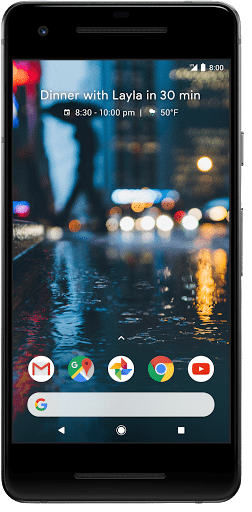
قامت البارحة غوغل Google بالإعلان عن هاتفيها الجدد بكسل 2 Pixel و بكسل 2 إكس إل Pixel 2 XL وذلك خلال حدثها صنع من قبل غوغل Made By Google .
إن كنت تكره القراءة والشرح الطويل فتوجه للأسفل واطلع على المواصفات التفصيلية على شكل بنود. ولكن ننصحك بقرائة كامل المقالة ورؤية الصور حيث ستشعر وكأنك تحمل الهاتف بين يديك 😛 .
يملك الجهازان هيكلاً من معدن الألمنيوم مضاد للماء والغبار بمعيار IP67 مع لوحة جزازية صغيرة من الخلف وشاشة بزجاج Corning® Gorilla® Glass 5 ، وأيضاً مكبرات صوت ستريو (اثنان في كل جهاز على طرفي الشاشة الأعلى والأسفل) .
بالنسبة للحواف فهي في كل من الهاتفين قليلة على الطرفين الأيمن والأيسر للشاشة .
لكن الجهاز الأصغر بكسل 2 Pixel له حواف أكبر أعلى وأسفل الشاشة ذات الحجم 5 إنش من الأكبر ، ولكن مكبرات الصوت الستريو قد جعلت لتلك الحواف فائدة على الأقل ، بدلاً من أن تكون مساحة ضائعة .
أما الجهاز الأكبر بكسل 2 إكس إل Pixel 2 XL فيملك حواف أصغر في الطرفين الأعلى والأسفل من الشاشة ذات الحجم 6 إنش .
سيتوفر هاتف بكسل 2 Pixel بثلاثة ألوان الأسود والأبيض والأزرق بينما يأتي بكسل 2 إكس إل Pixel 2 XL فقط باللونين الأسود الكامل والأبيض مع القليل من الأسود لكن الأمر الغريب أن زر التشغيل والإيقافبرتقالي اللون في النسخة ذات اللون الأبيض من الجهاز .
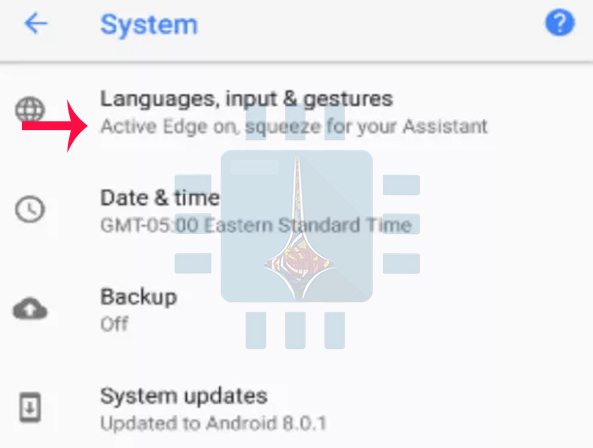
يمتلك الهاتفان ميزة الحواف الفعالة Active Edge والتي ستسمح لمستخدم الهاتف بالضغط على جانبي الهاتف لأداء أمر ما ، حيث أنها مخصصة افتراضياً لمساعد غوغل Google Assistant .
فمثلاً يمكنك الضغط على جانبي الهاتف والنطق بالأمر مباشرة كأمر التقاط السيلفي Take a selfie ، ليقوم الهاتف حينها بفتح تطبيق الكاميرا والتقاط صورة من خلال الكاميرا الأمامية .
والتي تحدثنا عنها سابقاً في تسريب عن الهاتف من هنا .
وعلى ذكر الكاميرا فإن الهاتفان يمتلكان كاميرا خلفية وحيدة بدقة 12.2 ميجا بكسل ذات فتحة F1.8 . رغم ذلك فإن غوغل Google تقول بأن الكاميرا حصلت على تقييم بـ 98 نقطة على DxO أي بأنها تغلبت على هاتفي آيفون iPhone 8 و نوت 8 Noteبأربع نقاط .
المبهر في الأمر أن غوغل Google تمكنت بكاميرا واحدة فقط من إنشاء ما يسمى بـ الوضع العمودي Portrait Mode والذي يضيف التأثير الضبابي Blur على الجزء الخلفي من الصورة . (الصورة التالية توضح الفكرة)
والذي يستخدم تقنية البكسل الثنائي dual pixel الموجودة في حساس الكاميرا لإنشاء التأثير عن طريق تحليل التعلم الآلي Machine Learning Analysis .
وبحسب غوغل فإن تقنيتها تحليل التعلم الآلي Machine Learning Analysisمتطورة بما يكفي لأن تنفذ التأثير على الكامير الأمامية دون الحاجة لحساس ضخم في الأمام كالموجود في هاتف آيفون إكس iPhone X.
أي أن الذكاء قد تغلب على القوة .
يأتي الجهازان بمساحة داخلية64 GB جيجا بايت أو 128 GB جيجا بايت .
كما يمتلك كل من الهاتفان ميزة الشاشة دائمة العمل Always-on display بالإضافة ميزة الشحن السريع عبر مدخل USB-C والتي يمكن أن نعطي حتى 7 ساعات من العمل مقابل 15 دقيقة من الشحن .
بالنسبة للسعر فسيكون هاتف بكسل 2 Pixel بسعر 649 دولار أمريكي للنسخة 64 GB جيجا بايت وبسعر 749 دولار أمريكي للنسخة ال 128 GB جيجا بايت منه .
أما هاتف بكسل 2 إكس إل Pixel 2 XL فسيكون بسعر 849 دولار أمريكي للنسخة 64 GB جيجا بايت وبسعر 949 دولار أمريكي للنسخة ال 128 GB جيجا بايت منه .
الهيكل : من الألمنيوم مع مقاومة للماء والغبار بمعيار IP67 .
نظام التشغيل : أندرويدAndroid8.0.0 Oreoأوريو ، مع دعم لثلاث سنوات من تحديثات النظام والأمان .
الشاشة : 16.77 مليون لون بعمق 24 بيت كامل ومع ميزة الشاشة دائمة العمل Always-on display . بكسل 2 Pixel : آموليد Amoled بحجم 5 إنش وبدقة FHD (أي 1920 في 1080) وب 441 نقطة في البوصة ، مع زجاج 2.5D Corning® Gorilla® Glass 5 .
بكسل 2 إكس إل Pixel 2 XL : بي أوليد pOled بحجم 6 إنش وبدقة QHD+ (أي 2880 في 1440) ب 538 نقطة في البوصة ، مع زجاج 3D Corning® Gorilla® Glass 5 .
الكاميرات : الخلفية : 12.2 MP ميجا بكسل مع تركيز تلقائي باستخدام الليزر وميزة تحديد مرحلتي البكسل (لإضافة التأثير الضبابي) وذات فتحة f/1.8 . يمكنها تصوير فيديو حتى دقة 4K بثلاثين إطار في الثانية .
الأمامية : 8 MP ميجا بكسل ذات فتحة f/2.4 مع ميزة التركيز الثابت وقادرة على تصوير الفيديو حتى دقة 1080P بثلاثين اطار في الثانية .
الوسائط والصوت :
مكبرات صوت ستريو (مكبرين) .
ثلاث ميكروفونات للصوت مع ميزة كتم الضجيج .
لا يملك مدخل سماعات 3.5mm ولكن يأتي مع الجهاز محولة لوصلها بالهاتف .
بلوتوث 5.0+ LE .
يوجد NFC .
البطارية : ميزة الشحن السريع تصل ل 7 ساعات عمل مقابل 15 دقيقية من الشحن .
Pixel 2 بكسل : 2700 mAh ميلي آمبير ساعي .
Pixel 2 XL بكسل 2 إكس إل : 3520 mAh ميلي آمبير ساعي .
الشبكة : GSM/EDGE و UMTS/HSPA+/HSDPA و FDD-LTE/TD-LTE .
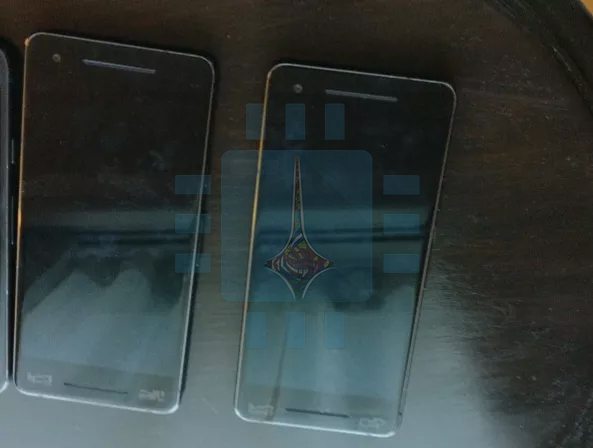
ظهرت تسريبات جديدة نشرت مؤخراً تتعلق بهاتف غوغل Google القادم بيكسل Pixel 2 .
وأظهرت التسريبات أن الهاتف القادم سيكون بحجمين مختلفين : الكبير سوف تصنعه شركة إل جي LG وأما الصغير فسيكون من تصنيع شركة إتش تي سي HTC ، وسوف يكون التصميم الخلفي لكلا الجهازين متشابهاً جداً مع نافذة زجاجية أصغر مما كانت عليه في هواتف بيكسل Pixel الأولى .
وسيكون هاتف بيكسل 2 Pixel المصنع من قبل شركة HTC بحواف ثخينة نسبيا ً ، ولكن من جهة أخرى فمن المتوقع أن يحوي الجهاز على مكبر صوتي إضافي في الواجهة الأمامية من أجل صوت أعلى ، ولكنها ستضطر إلى التخلي عن منفذ السماعات حيث تقول الشائعات أن كلا الهاتفين ( الهاتف المصنع من HTC و الهاتف المصنع من LG ) سيفتقد هذا المنفذ الخاص بسماعات الأذن .
وتضيف التسريبات أن هاتف بيكسل 2 Pixel المصمم من قبل HTC سيحصل على ميزة الحواف النشطة Active Edge والموجودة مسبقاً في هاتف HTC U11 والتي تسمح بإنجاز وظائف معينة عند تطبيق ضغط على حواف الجهاز حيث يظهر في صورة الشاشة المسربة أن الضغط على الحواف سيقوم بتفعيل مساعد غوغل Google .
ومن المتوقع أيضاً أن يعمل الجهاز الجديد بالنسخة الأحدث من أندرويد Android 8.0.1 مع آخر تحديثات الحماية المتوافرة ، وعلى الرغم من أن نسخة أندرويد Android الجديدة لم تصدر حتى الآن إلا أنه من المتوقع أن تصل قريباً إلى أجهزة بيكسل Pixel و نيكسوس Nexus .
وطرحت غوغل Google هاتفها بيكسل 1 Pixel في تشرين الأول من العام الماضي، ومن المرتقب أن تعلن عن هاتفها الجديد أيضاً في تشرين الأول المقبل ..
عندما تقوم بشراء شاشة LCD (شاشة الكريستال السائل)، جديدة فإن كل ما عليك فعله هو أن تقوم بالتوصيلات اللازمة ثم تشغيل الشاشة والاستمتاع بما تعرضه بكل بساطة ،
إن هذه البساطة التي تشاهدها ليست إلا نتاج العشرات من القطع المترابطة داخل هذا الصندوق (الشاشة) .
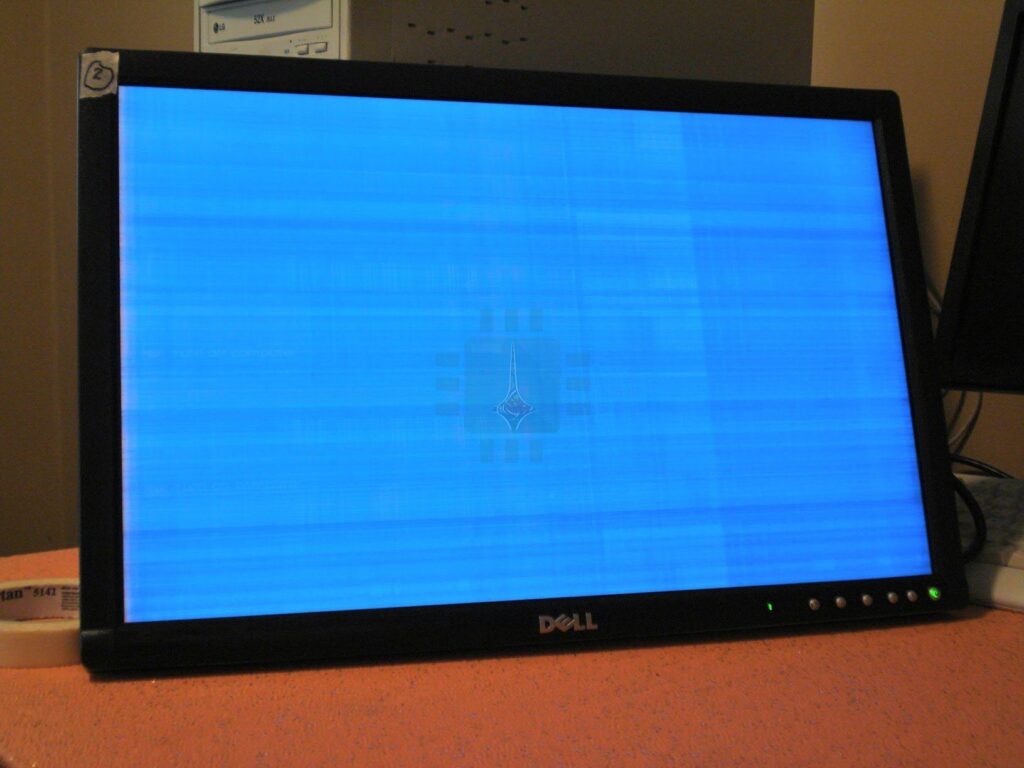
ومن الطبيعي أن أي خلل في هذه المكونات سينعكس على الشاشة . في هذه المقالة ستنتاول أهم المشاكل التي قد تتعرض لها شاشات LCD مع أسباب ذلك والحلول المقترحة للإصلاح .
1-مشاكل الإضاءة (الوميض ، تذبذب الإضاءة ) :
لعل أكثر مشاكل الشاشات شيوعاً هي المشاكل المتعلقة بالإضاءة والسطوع مثل(ومضات مفاجئة ، زيادة أو انخفاض الإضاءة بشكل ذاتي ) . الأسباب التي تؤدي إلى هذه المشكلة قد تكون بسيطة مثل مجرد خلل أو ارتخاء في كابل الشاشة لذلك أول شيء عليك أن تفعله هو التأكد من سلامة هذا الكابل الذي يربط الشاشة مع الحاسوب وذلك من الطرفين (تأكد من الشد المحكم لبراغي التثبيت أو قم بتبديل هذا الكابل ).
قد يكون الخلل أيضاً في كابل الطاقة لذلك قم بفحصه أيضاً أو استبداله .
من الممكن أيضاً أن يكون الخلل في معدل التحديث refresh rate الخاص بالشاشة الذي يؤدي في حال كان غير مناسب إلى ومضات متكررة . يعرف معدل التحديث بأنه عدد المرات التي يقوم بها الحاسوب بإرسال الصورة إلى الشاشة كل ثانية ويقاس بالهرتز .
إن معدل التحديث الخاص بشاشات LCD يساوي 59 أو 60 هرتز . وقد يكون 75 هرتز أو 120 أو 144 هرتز في بعض الشاشات الممتازة .اذهب إلى إعدادات العرض الخاصة بنظام التشغيل ( فمثلاً في ويندوز Windows 10 عن طريق الضغط بزر الفأرة الأيمن على سطح المكتب ثم اختيار خيارات العرض Display settings > خصائص محولات العرض Display adapter properties > الشاشة Monitor ) وذلك للتأكد من معدل التحديث المناسب . (قد تحتاج إلى تحديث تعريف كارت الشاشة من أجل إظهار هذا الخيار ).
ولكن لسوء الحظ فإن معظم أعراض الوميض قد تكون بسبب نقص التغذية بالطاقة في الشاشة نفسها وذلك بسبب زيادة الحمل الكهربائي على دارة واحدة لذلك جرب تغيير مأخذ الطاقة .
الأكثر احتمالاً هو أن يكون هناك ارتخاء أو قصور في عمل بعض المكونات داخل الشاشة وهذه الحالة تتطلب أخذها للصيانة أو حتى تبديلها .
2- الخطوط العمودية :
تتظاهر هذه المشكلة بظهور عدة خطوط مفردة سوداء أو ملونة وذلك لعدة أسباب .
جرب القيام بالخطوات السابقة في قسم مشاكل الإضاءة (تفحص كابل الفيديو والطاقة ، نصب آخر تحديث لكرت الشاشة ) فمن الممكن أن تساعد في حل المشكلة وإن لم تنفع قم بتجربة الشاشة على حاسوب آخر فإن بقيت المشكلة فعليك التفكير جدياً في تبديل الشاشة كون أن المشكلة تكون غالباً في لوحة LCD وهو الجزء الأغلى من الشاشة .
3- البيكسلات “الميتة” Dead Pixel و البيكسلات “المتعبة ” Stuck Pixel :
البيكسل المنطفئ ” الميت ” هو عبارة عن ظهور مربع (أو أكثر) صغير أسود غير مضاء على الشاشة .
البيكسل “المتعب” : ظهور مربع أو أكثر ملون بشكل غير متناسب مع الصورة المعروضة غالباً يكون بلون أحمر أو أخضر أو أزرق .
ليس لديك الكثير لتفعله من أجل البيكسل المنطفئ والذي يكون بسبب عطل مادي في لوحة الشاشة . ولكن لحس الحظ فبالإمكان تجاهل بيكسل واحد أو اثنين عوضاً عن رمي الشاشة .
في حال كانت في فترة الضمان راجع الشركة المصنعة على الرغم أن معظم الشركات المصنعة لا تقوم بتبديل الشاشة حتى ظهور العديد من البيكسلات المنطفئة.
البيكسل “المتعب” : يكون الأمر هنا مختلفا وهذا يعتمد على ما هي المشكلة بالضبط . من الممكن أن يعود هذا البيكسل إلى العمل بشكل طبيعي وهناك عدة تقنيات لأجل هذا الأمر فمثلاً بإمكانك القيام بما يعرف “مسّاج” فيزيائي للوحة الشاشة نفسها أو من خلال تشغيل البرامج التي تقوم بعرض دوري سريع للألوان في جزء من الشاشة .
3 -الشقوق أو الكسور في الشاشة :
عندما يكون هناك كسر مرئي في الشاشة سيؤدي إلى تشكل منطقة كبيرة عديمة اللون أو سوداء أو بألوان متعددة لا تتناسب مع باقي البيكسلات المعروضة .وهذا يعني أن الكسر قد أدى إلى عطل فيزيائي في لوحة LCD .
في هذه الحالة ليس لديك ما تفعله حتى إن كانت في فترة الضمان فإن الأعطال الفيزيائية مثل الكسور غير مغطاة ضمن نظام الكفالة . من الممكن أن تقوم بتبديل لوحة LCD نفسها ولأن سعر هذه اللوحة يقارب سعر الشاشة الجديدة لذلك فإن شراء شاشة يعد خياراً أفضلاً.
4- الطنين :
السبب الأكثر شيوعاً لهذه المشكلة يكمن في الضوء الخلفي في الشاشة وبشكل شائع مع أنابيب الإضاءة المدمجة والمتواجدة في الموديلات القديمة .(حيث تم استبدال هذا التصمميم عن طريق الإضاءة الخلفية بواسطة LED ).
من المحتمل أيضاً أن يكون السبب في منظم الطاقة الخاصة بواحد أو أكثر من لمبات الإضاءة .
لحل هذه المشكل جرب القيام بتعديل درجة سطوع الشاشة زيادة أو نقصاناً حتى اختفاء الطنين .
5- دقة شاشة غير صحيحة :
في حال تغيرت دقة الشاشة بشكل مفاجئ وأنت تستخدم حاسوبك المكتبي فإن المتهم الرئيسي في هذا الأمر هو كارت العرض الخاص بك .
من المحتمل أن يكون السبب في التعريف الخاص بالكارت أو في الكارت نفسه .
إن تحديث التعريف يمكن أن يحل المشكلة وإلا فإنك تحتاج إلى كارت جديد .
أما إذا قمت بتجربة الشاشة على جهاز الآخر وبقيت المشكلة فإن السبب غالباً ما يكون في الإلكترونيات داخل الشاشة . جرب منفذ بديل مثلاً (HDMI ، منفذ العرض ، DVI ) إذا كان ممكنا .
6- توقف الشاشة عن العمل بشكل ذاتي :
في بعض الأحيان قد تتعرض الشاشة للانطفاء ذاتياً وذلك بسبب عدم كفاية الطاقة الواصلة ، جرب منفذ طاقة آخر ، تفحص الحمل على الشبكة الكهربائية عندك ، تفحص كابل الطاقة وأنه موصول بشكل جيد .
من المحتمل أن يكون محول الطاقة الداخلي أو الخارجي (هو عبارة عن صندوق صغير على كابل الطاقة ) يكون زائد الحرارة . تفحص غطاء الشاشة نفسها أو محول الطاقة إذا كان حاراً جداً فإنه يجب عليك القيام بتبديلهما .
ملاحظة حول الأجهزة المحمولة Laptops :
من الممكن أن تحصل معظم المشكلات السابقة مع شاشات LCD المستخدمة في الأجهزة المحمولة . ولكن بسبب أن مكونات الحاسوب المحمول مدمجة مع الشاشة يكون من الصعب إصلاح الشاشة . ولكن بالمقابل فإن التكلفة العالية للحواسيب المحمولة مقارنة مع الشاشة يجعل خيار إصلاح شاشة الحاسوب المحمول خياراً عملياً أكثر من الاستبدال ..