هل تعلم أن أجهزة الكمبيوتر المحمولة والأجهزة الأخرى التي لا تحتوي على أجهزة GPS يمكنها تحديد موقعك الفعلي بدقة باستخدام شبكة واي فاي Wi-Fi فقط؟ إليك كيفية عمل هذه الميزة التي غالباً ما يتم تجاهلها في خدمات الموقع الحديثة.
خدمات الموقع هي أكثر من مجرد استخدام نظام GPS:
تشتمل أنظمة التشغيل الحديثة، بما في ذلك iOS و iPadOS وأندرويد Android وويندوز Windows 10 ونظام ماك macOS ونظام كروم Chrome OS على أنظمة خدمات الموقع الخاصة بها.
عندما يريد تطبيق، مثل تطبيق الخرائط أو الملاحة، طلب موقعك على سبيل المثال، فإنه لا يصل فقط إلى نظام GPS الخاص بجهازك مباشرةً. بدلاً من ذلك، يطلب منك خدمات الموقع الخاصة بنظام التشغيل.
تستخدم أنظمة خدمات الموقع الحديثة مجموعة متنوعة من التقنيات للعثور على موقعك. نظام تحديد المواقع العالمي GPS هو أحد تلك التقنيات.
ولكن عندما تكون إشارة GPS أو جهاز GPS غير متاح -أو عندما يكون بطيئاً للغاية- فإن خدمات الموقع لديها حيل أخرى في جعبتها.
على سبيل المثال، إذا كان جهازك يحتوي على إشارة خلوية، فقد يقوم بتثليث موقعك بناءً على إشارات من الأبراج الخلوية. استناداً إلى قوة الإشارة النسبية من ثلاثة أبراج خلوية مختلفة قريبة، قد يتمكنون من تخمين موقعك عن كثب!
ومع ذلك، هناك أسلوب آخر يمكنهم الاستفادة منه: مسح نقاط وصول واي فاي Wi-Fi القريبة.
عنوان IP يقدم موقعاً تقريبياً فقط:
لنفترض أنك تجلس على الكمبيوتر المحمول وتستخدم متصفح ويب، ويطلب موقع ويب تحديد موقعك في متصفح الويب.
إذا قمت بمنحه حق الوصول إلى موقعك، سيحتوي موقع الويب الآن على موقعك الدقيق. غالباً ما يكون من الجيد تخمين عنوانك، على الرغم من أنه قد يكون بعيداً بمقدار مبنىً أو اثنين.
ولكن من المحتمل أن جهاز الكمبيوتر المحمول لا يحتوي على نظام GPS مدمجاً، فكيف حدد موقع الويب هذا العنوان الفعلي بدقة؟
لا، ليس عبر عنوان IP الخاص بجهازك. إذا منحت موقع ويب حق الوصول إلى موقعك أثناء استخدامك لجهاز كمبيوتر سطح مكتب بدون شبكة واي Wi-Fi (أو كمبيوتر محمول متصل بشبكة إيثرنت وشبكة Wi-Fi معطلة)، فسترى فقط تقديراً عاماً لموقعك.
على سبيل المثال، قد ترى المدينة والولاية والبلد، ولكن لا شيء يصل إلى مستوى الشارع الدقيق الذي تحصل عليه باستخدام نظام تحديد المواقع العالمي (GPS).
كيف تعمل شبكة واي فاي Wi-Fi على تحديد موقعك:
إليك كيفية عمل نظام تحديد المواقع عبر Wi-Fi: يقوم جهازك بمسح نقاط وصول واي فاي Wi-Fi القريبة وإنشاء قائمة بها بالإضافة إلى قوة الإشارة النسبية في موقعك الحالي.
ثم يتصل بالخوادم عبر الإنترنت التي تحتوي بشكل أساسي على قائمة بنقاط وصول واي فاي Wi-Fi حول العالم ومواقعها الجغرافية.
لا تتضمن قاعدة البيانات قائمة بأسماء نقاط وصول واي فاي (SSID) فقط. تتضمن قاعدة البيانات عناوين ماك MAC الفريدة (BSSIDs) لنقاط الوصول هذه، والتي لا تتغير عادةً حتى إذا تغيير الاسم المرئي لشبكة واي فاي Wi-Fi.
من خلال مقارنة قائمة شبكات واي فاي Wi-Fi القريبة منك بقائمة معروفة بنقاط الوصول ومواقعها، يمكن لخدمات الموقع تخمين موقعك العام.
ومن خلال مقارنة نقاط القوة النسبية لشبكات واي فاي Wi-Fi المختلفة، يمكن لخدمات الموقع تحديد موقعك، وفي كثير من الأحيان تحديد موقعك بدقة، تماماً كما لو كنت تستخدم نظام تحديد المواقع العالمي (GPS).
قد تقوم الأجهزة أيضاً بتنزيل بعض هذه البيانات وتخزينها مؤقتاً. على سبيل المثال، إذا علموا أنك في مدينة معينة، فيمكنهم تنزيل معلومات واي فاي Wi-Fi وتخزينها في تلك المدينة وحولها حتى يتمكنوا من العثور على موقعك بسهولة أكبر حتى إذا لم يكن لديك اتصال شبكة للتحقق من قاعدة البيانات.
ولكن من أين تأتي قاعدة بيانات واي فاي Wi-Fi؟
منذ أكثر من عقد من الزمان، كانت جوجل Google تجمع بيانات حول شبكات واي فاي Wi-Fi باستخدام سيارات التجوّل الافتراضي.
بينما كانت تلك السيارات تتجول وتلتقط صوراً لواجهات المحلات والمنازل والطرق، كانت تبحث أيضاً عن شبكات واي فاي Wi-Fi القريبة وحفظ بيانات واي فاي Wi-Fi لاستخدامها مع خدمات الموقع.
ولكن هذا لا ينطبق على جوجل Google فقط، حيث تمتلك آبل Apple ومايكروسوفت Microsoft وشركات أخرى أنظمة خدمات الموقع الخاصة بها.
أيضاً، لم يعد الأمر متعلقاً بسيارات التجوّل الافتراضي بعد الآن. لم تعد سيارات التجوّل الافتراضي من جوجل Google تتجول لمسح شبكات واي فاي Wi-Fi للجميع لتحديث قواعد بياناتها باستمرار.
بدلاً من ذلك، يقوم برنامج خدمات الموقع المدمج في أجهزتك باستمرار بإرسال البيانات التي تحافظ على تحديث قواعد البيانات هذه.
على سبيل المثال، لنفترض أنك فتحت خرائط جوجل Google على هاتف أندرويد Android. لديك إشارة GPS قوية، يعرف هاتفك مكانك عبر GPS.
الآن، يفحص هاتفك الشبكات اللاسلكية القريبة ويحمّل قائمة بها إلى قاعدة بيانات خدمات الموقع من جوجل Google بالإضافة إلى موقعك الحالي.
يقوم كل شخص يستخدم خدمات الموقع بتحديث قاعدة البيانات باستمرار بمزيد من البيانات الحالية. بالطبع، تتعهد الشركات بأن تكون هذه البيانات مجهولة المصدر وليست مرتبطة بأي فرد.
على سبيل المثال، تصفها خدمات الموقع وسياسة الخصوصية من آبل Apple بهذه الطريقة على آيفون iPhone:
“إذا كانت خدمات الموقع قيد التشغيل، فسيرسل جهاز آيفون iPhone بشكل دوري المواقع ذات العلامات الجغرافية لنقاط اتصال واي فاي Wi-Fi القريبة والأبراج الخلوية في شكل مجهول ومشفّر إلى آبل Apple، لاستخدامها في تعزيز بيانات نقاط اتصال واي فاي Wi-Fi ومواقع الأبراج الخلوية”.
ماذا عن الخصوصية؟
اسم نقطة وصول واي فاي Wi-Fi وعنوانها عامّان بحكم التعريف. يقوم جهاز التوجيه اللاسلكي ببث هذه المعلومات باستمرار إلى أي جهاز يهتم بالاستماع في مكان قريب.
مرة أخرى، تحصل قواعد البيانات فقط على قائمة بالشبكات القريبة ومعرّفاتها الفريدة ومواقعها المادية. لا يحصلون على أي معلومات حول من يستخدم هذه الشبكات أو البيانات التي يتم نقلها عبر واي فاي Wi-Fi. كما لا يحصلون على أي عبارات مرور يحتاجها الأشخاص للاتصال بهذه الشبكات.
تمنع أنظمة التشغيل الحديثة التطبيقات والمواقع الإلكترونية من الوصول إلى هذه البيانات ما لم تمنحهم الإذن.
لا يمكن لموقع ويب أو تطبيق عرض قائمة شبكات واي فاي Wi-Fi القريبة وإجراء هذه الحسابات من تلقاء نفسه. يجب أن يطلب المتصفح أو نظام التشغيل الوصول إلى موقعك، ويمكنك رفض الطلب.
(بالطبع، يمكن لبرامج سطح المكتب التي تتمتع بوصول كامل إلى نظام التشغيل، مثل تطبيقات سطح مكتب Windows التقليدية، الوصول إلى بيانات واي فاي Wi-Fi مباشرة. تُحظر مواقع الويب وتطبيقات الجوال والتطبيقات المكتوبة باستخدام إطار عمل UWP الخاص بويندوز Windows 10 من الوصول إلى هذا المعلومة).
ماذا لو كنت لا تريد شبكة واي فاي Wi-Fi في قواعد البيانات؟
لمنع أجهزتك الخاصة من تحميل معلومات حول شبكات واي فاي Wi-Fi القريبة، يجب عليك تعطيل خدمات الموقع.
ومع ذلك، من شبه المؤكد أن الأشخاص الآخرين بالقرب منك يستخدمون خدمات الموقع على هواتفهم، وستقوم أجهزتهم بتحميل هذه البيانات.
يمكنك حماية نقطة الوصول اللاسلكية من المراقبة في بعض قواعد بيانات خدمات الموقع إذا كنت ترغب في ذلك.
لإلغاء الاشتراك في قاعدة بيانات خدمات الموقع من جوجل Google، تطالبك جول Google بإضافة _nomap إلى نهاية اسم الشبكة اللاسلكية، أو SSID.
على سبيل المثال، إذا كانت اسم شبكتك هو Hussam، فيمكنك تغييرها إلى Hussam_nomap.
ومع ذلك، تلاحظ جوجل Google أن هذا سيؤثر فقط على قاعدة بيانات خدمات الموقع الخاصة بجوجل Google فقط، وقد لا يعمل مقدمو الخدمات الآخرون بالطريقة نفسها.
سيتعين عليك إجراء بعض الأبحاث حول هذا الأمر إذا كنت مهتماً بإزالتها من قواعد بيانات خدمات الموقع الأخرى أيضاً.
في زحمة تطبيقات المراسلة المتواجدة اليوم، يتميز تطبيق تيلغرام Telegram بقاعدة واسعة من المستخدمين حول العالم.
السبب الأساسي لزيادة
شعبية التطبيق رغم اشتداد المنافسة من التطبيقات الأخرى هو حرص الشركة على تزويده
بآخر التحديثات والإضافات التي تجعل من تيلغرام تجربة مراسلة كاملة وآمنة.
ومع وصول التحديث
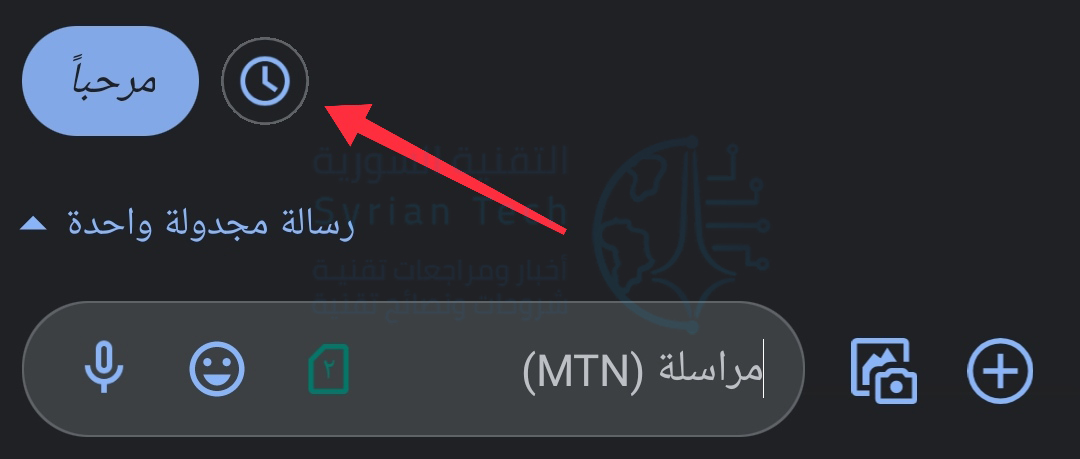
الأخير للتطبيق على هواتف وأجهزة النظامين أندرويد و iOS تم إضافة ميزة الجدولة للرسائل المرسلة من خلال تيلغرام.
حيث بات بإمكان
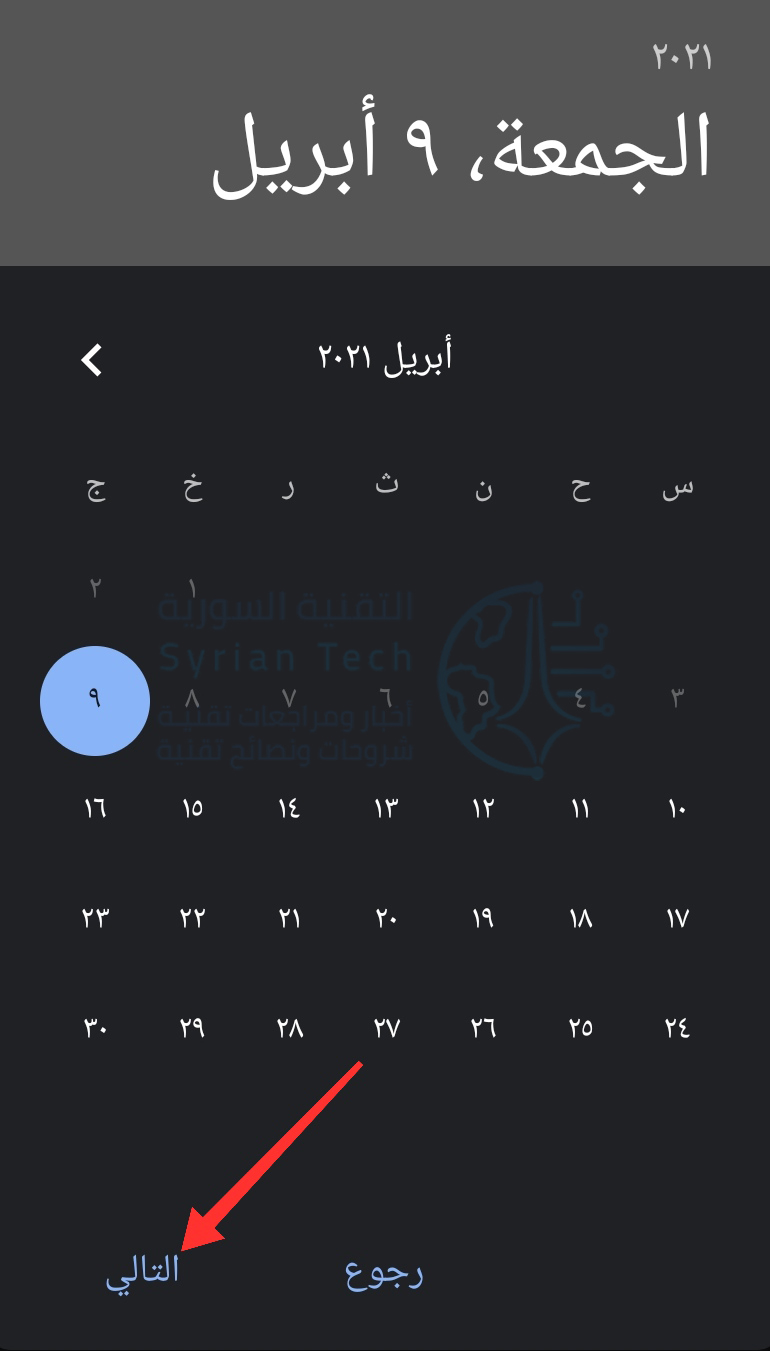
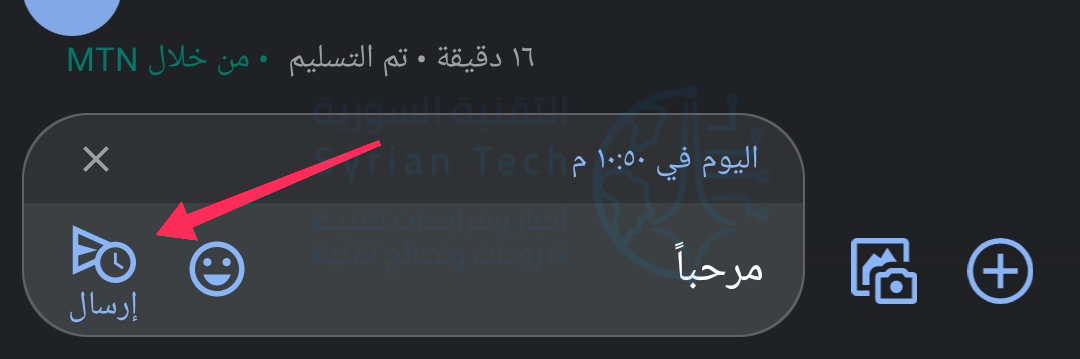
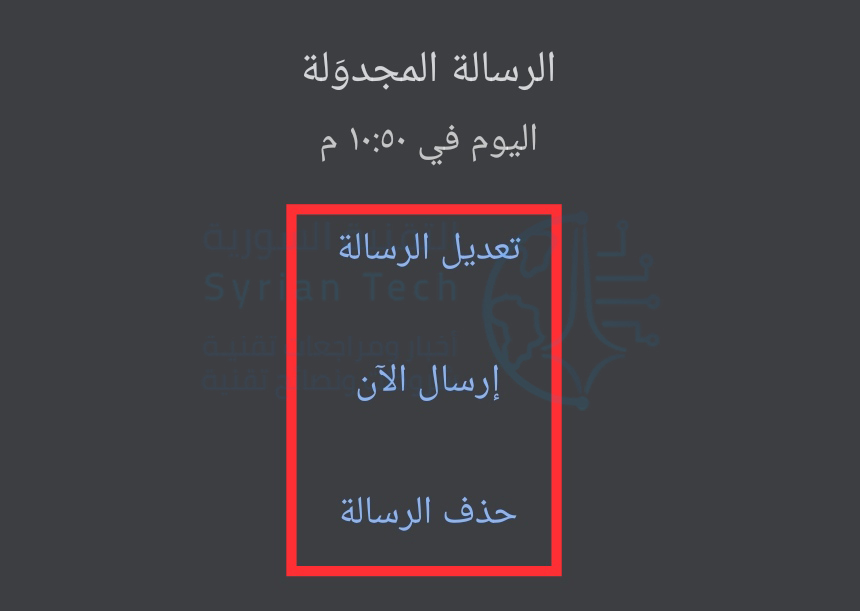
المستخدم جدولة وقت وتاريخ محدد من أجل إرسال رسالة ما، وذلك من خلال الضغط مطولاً
على زر الإرسال واختيار الوقت والتاريخ المناسبين.
المميز في هذه
الإضافة الجديدة هو القدرة على جدولة رسائل خاصة بك ليتم إرسالها إليك من أجل
تذكيرك بموعد محدد أو بشيء معين في الوقت الذي ترغب به.
ميزات التخصيص كانت حاضرة في التحديث الأخير، حيث تم إضافة ميزة تخصيص لون
خلفية المجموعة على التطبيق، كما سيمكن إضافة سمات جديدة لواجهة التطبيق بشكل عام.
ومن التخصيص في المظهر إلى الخصوصية التي غالباً ما يكون لها العديد من
الإضافات والميزات في التحديثات التالية، وهذه المرة سيكون الحديث حول رؤية رقم
هاتفك.
حيث أصبح بإمكانك تحديد من يمكنه رؤية رقم الهاتف الخاص بك من خلال
التطبيق، كما يمكنك تحديد من يمكنه العثور عليك على تيلغرام في حال كان يمتلك رقم
الهاتف الخاص بك.
وختاماً مع مجموعة جديدة من الملصقات التفاعلية اللطيفة التي ترضي أذواق
المستخدمين وتشجعهم على البقاء مع التطبيق حتى مع وجود منافسين بحجم واتساب و
مسنجر من فيسبوك Facebook.
يمكنك تحميل النسخة الأخيرة من التطبيق من هنا للأجهزة التي تعمل بنظام الأندرويد، و من هنا للأجهزة التي تعمل بنظام iOs.
مدة استخدام الجهاز (Screen Time) هي عبارة عن ميزة تسمح بتعقّب و حساب كم من الوقت قد قمت باستخدام هاتفك الآيفون أو جهازك الآيباد , تمَكِّنك أيضاً من جدولة الأوقات التي لا يجب عليك فيها استخدام الجهاز,
أو تحديد المدة الزمنية التي تريد خلالها استخدام تطبيق ما قد يكون لعبة مثلاً ( و هذا مفيد جداً إذا كان لديك أطفال وتريد أن تحدّد لهم الوقت الذي بإمكانهم استخدام الهاتف خلاله ) , كما تقوم بعرض تقارير أسبوعية لعادات الاستخدام ..
أين تجد إعداد ميزة مدة استخدام الجهاز :
قم بفتح الإعدادت , ثمّ انقر على ( مدة استخدام الجهاز Screen Time) أسفل خيار عدم الإزعاج ,إذا رأيت فقط خيار (تشغيل مدة استخدام الجهاز Turn On Screen Time) دون أي بيانات أو خيارات أخرى ,فهذا بسبب أنّ الميزة غير مفعلة في جهازك بعد ,
لذلك قم بالنقر على خيار (تشغيل مدة استخدام الجهاز Turn On Screen Time) لتمكين الميزة , وعليك هنا أن تنتظر قليلاً حتى يقوم هاتفك الآيفون أو جهازك الآيباد بجمع معلومات الاستخدام قبل عرض أي تقارير ..
كيف تقوم بعرض تقرير الاستخدام :
قم بالنقر على خيار التقرير أعلى الشاشة , يمكنك هنا مشاهدة تقرير الاستخدام لليوم أو لسبعة أيام مضت ,إذا رأيت خيار (الأجهزة Devices) في أعلى الزاوية من الشاشة , قم بالنقر عليه واختر (كلّ الأجهزة All Devices) , يمكنك بهذا عرض تقارير الاستخدام لجميع الأجهزة (إذا كان لديك هاتف آيفون وجهاز آيباد أو أكثر من جهاز آيباد مثلاً .. , سيتمّ عرض تقرير مدمج يشمل مدى استخدامك لكلّ من هذه الأجهزة ) ..
يوضح المخطط البياني الذي يظهر لك , مدى استخدامك الجهاز على مدار الـ24 ساعة الماضية أو الأسبوع الماضي , اضغط مطولاً عليه لرؤية الفترات الزمنية بوضوح ,
يتمّ تقسيم البيانات حسب نوع التطبيق , بحيث يمكنك معرفة مقدار الوقت الذي قضيته في استخدام تطبيقات القراءة Reading Apps و الأدوات Tools , التطبيقات الترفيهية Entertainment Apps و الألعاب ..
تتضمن المعلومات الأخرى مقارنة استخدامك الحالي في اليوم مع متوسط استخدامك اليومي ، و مدة أطول جلسة استخدام في اليوم ، و مقدار الوقت الإجمالي الذي قضيته في استعمال جهازك خلال الأسبوع ..
تحديد وقت التوقّف Downtime :
خيار وقت التوقف يمكّنك من تحديد المدة التي تستطيع فيها استخدام الجهاز , قم بالنقر على الخيار لتفعيله ثم اختر زمن البدء والإنهاء ,ستتم مزامنة هذا الإعداد مع جميع الأجهزة التي تسجِّل الدخول إليها باستخدام حساب iCloud نفسه ، وسترى إشعارًا بالتوقف عن العمل قبل خمس دقائق من بدء وقت التوقف المؤقت .
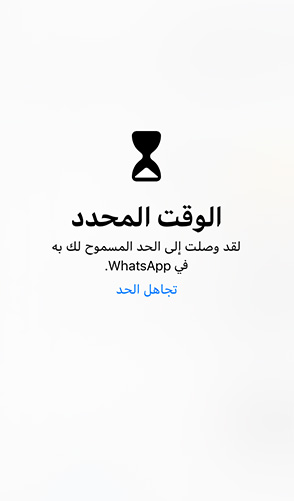
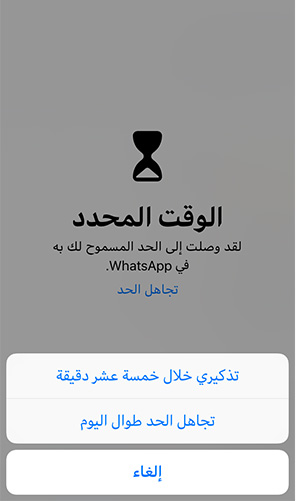
عندما يبدأ وقت التوقف , جميع أيقونات التطبيقات ستبدو باللون الرمادي وبجانبها الإشارة الزمنية كدليل على تفعيل وقت التوقف :فإذا قمت بالنقر على أي أيقونة ستظهر لك شاشة كتب فيها (الوقت المحدد لقد وصلت إلى الحد المسموح لك به ..) :يمكنك عندها النقر على الخيار تحت الرسالة ( تجاهل الحد ) , عندها ستظهر لك خيارات ( تذكيري خلال خمسة عشر دقيقة , أو تجاهل الحد طوال اليوم ) ..الهدف من هذه الميزة حقيقةً ليس منعك نهائياً من دخول التطبيقات أو العمل عليها , بل بإعطائك دافع لتنظيم وقتك و عدم إضاعة ساعات اليوم باللعب أو التسلية على التطبيقات المتنوعة !
حدود التطبيق App Limits :
يمكّنك نظام iOS من تعيين حدود زمنية لكلّ فئة من فئات التطبيقات على حدا, أي أنك تستطيع أن تحدد مدة نصف ساعة فقط لتطبيقات الألعاب مثلاً , ساعة لتطبيقات التواصل الاجتماعي في اليوم ..إلخ , و جميع هذه الإعدادات سيعاد تهيئتها عند منتصف الليل ..
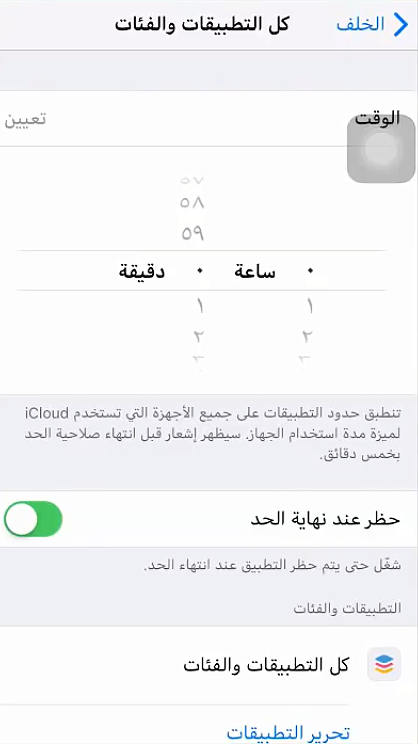
قم بالنقر على خيار حدود التطبيق في قائمة مدة استخدام الجهاز , و انقر على خيار إضافة حدّ Add Limit , يمكنك هنا اختيار فئة أو أكثر من التطبيقات , ثمّ النقر على زرّ إضافة Add , (بالطبع يمكنك أن تُبقي التحديد على خيار جميع التطبيقات والفئات All Apps & Categories إذا أردت ذلك ) ..أخيراً , قم بتحديد أقصى مدة من الزمن تريد خلالها استخدام تطبيقاتك المحددة في اليوم الواحد, يمكنك أيضاً تحديد فترات زمنية مختلفة خلال أيام الأسبوع إذا أردت ..
خيار السماح دائماً Always-Allowed :
خيار السماح دائماً في إعداد مدة استخدام الجهاز , يتيح لك تحديد تطبيقات لا تخضع لوقت التوقف Downtime أو حدود التطبيق App Limits , على سبيل المثال , تطبيقات الهاتف , الرسائل و ال FaceTime .. هي ضمن التطبيقات المسموح بها دائماً بشكل افتراضي , لضمان امكانيّة التواصل معك !
انقر على خيار السماح دائماً لتنتقل إلى قائمة التطبيقات التي يمكنك إضافتها ,يمكنك إزالة تطبيق الرسائل أو الـ FaceTime من التطبيقات المسموح بها دائماً , إلاّ أنك لن تستطيع إزالة تطبيق الهاتف من القائمة , باعتباره تطبيق أساسي للنظام ولا توجد طريقة لتقييد استخدامه ..
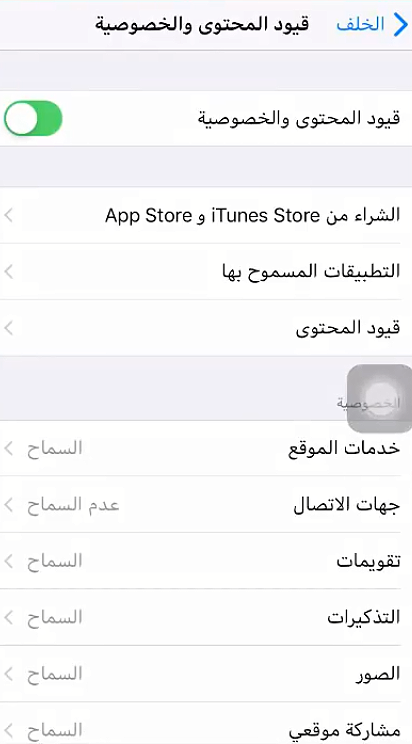
قيود المحتوى والخصوصيّة تمكّنك من تقييد عمليات الشراء من App Store و iTunes Store , تقييد بعض مواقع الويب , ومنع تغيير إعدادات النظام لأشخاص محددين ..
و غير ذلك من الخيارات التي كانت متوافرة سابقاً في مكان آخر من الإعدادات : الإعدادات Settings > عام General > القيود Restrictions ..
عند النقر على قيود المحتوى والخصوصيّة في قائمة مدة استخدام الجهاز , ستتمّ مطالبتك بإدخال رمزالـ PIN , و ذلك لمنع أيّ شخص آخر من تغيير الإعدادات دون إذنك ( وهذا مفيد إذا كنت تشترك مع أشخاص آخرين باستخدام جهاز الآيباد , أو يستخدمه أطفالك مثلاً )..
استخدام رمز دخول مدة استخدام الجهاز :
يمكن للآباء أن يقوموا بقفل أجهزتهم عن طريق إعدادات مدة استخدام الجهاز , بمعنى أنّه باستطاعتهم تحديد التطبيقات المسموح استخدامها لأطفالهم , وتحديد وقت الاستخدام , ثم تعيين رمز دخول يضمنوا فيه أنّ أطفالهم لن يقوموا بتغيير هذه الإعدادات ..
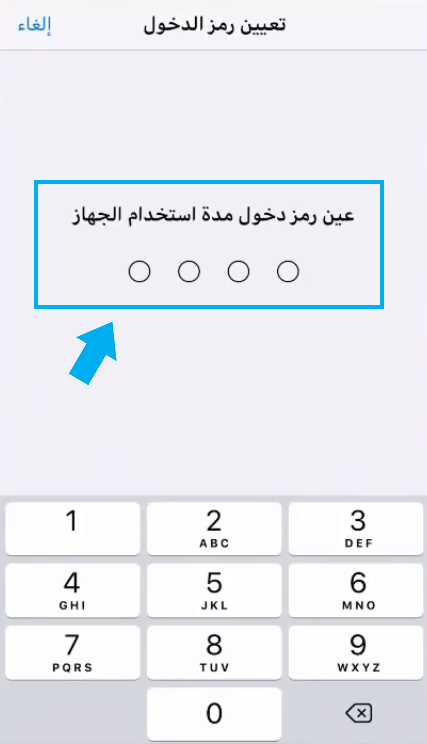
انقر على خيار استخدام رمز دخول مدة استخدام الجهاز , ثم أدخل الرمز الذي تريده و قم بتأكيده , و عندها لن يتمكّن أيّ أحد يستخدم هاتفك الآيفون أو جهازك الآيباد من طلب المزيد من الوقت لاستخدام تطبيق ما عندما يصل إلى نهاية الوقت المحدد للاستخدام ما لم يُدخِل رمز الدخول ..
استخدام مع أجهزة أخرى أو العائلة :
يتيح خيار الاستخدام مع أجهزة أخرى أو العائلة , الاطلاع على حسابات عائلتك , بحيث يمكنك تفعيل ميزة مدّة استخدام الجهاز لأحد الحسابات , مما يتيح لك عرض تقارير الاستخدام لأجهزة أطفالك وتعيين حدود الوقت والتطبيقات كما تريد.
إيقاف مدة استخدام الجهاز :
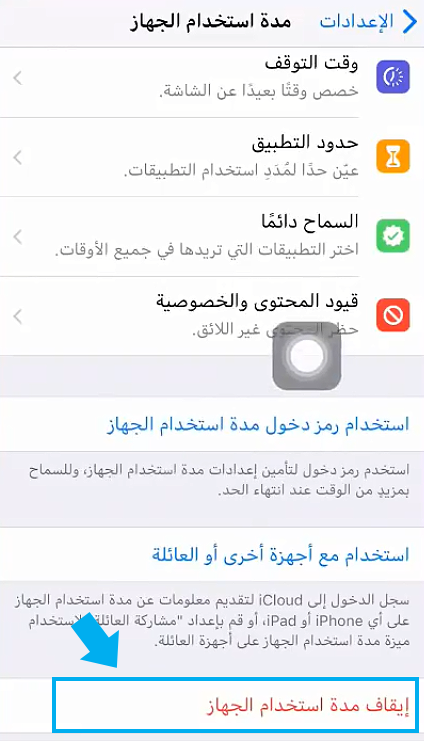
يمكنك إلغاء تفعيل ميزة Screen Time (مدة استخدام الجهاز) إذا اردت ذلك , لكن عندها سيتوقّف النظام عن عمليّة جمع البيانات , و يحذف تلقائياً أي بيانات سابقة حول استخدام الجهاز كان قد قام بتجميعها , وبالتالي سيتوقف النظام أيضاً عن عرض إشعارات تقارير الاستخدام الأسبوعية ..
فقط انقر على خيار إيقاف مدة استخدام الجهاز أسفل الصفحة , وسيتمّ إيقاف الميزة مباشرةً , و بالطبع يمكنك إعادة تفعيلها متى تشاء .
عندما يتم إصدار نظام أندرويد P هذا الصيف من جوجل، سيحمل معه لوحة تحكم جديدة مصممة لعرض مقدار الوقت الذي ننفقه على هواتفنا.
حيث سترى تصنيفاً يتضمن عدد المرات التي قمت فيها بفتح جهازك، وعدد الإشعارات التي تلقّيتها، وتفاصيل عن مقدار الوقت الذي تقضيه على مختلف التطبيقات.
كل هذا ينبع من تركيز جوجل على الرفاه الرقمي الذي أعلنته الشركة في مؤتمرها للمطورين الأسبوع الماضي.
ولكن على ما يبدو فإن شركة يوتيوب YouTube لن تنتظر أندرويد P لتقديم بعض الميزات المفيدة التي تركّز على الوقت الذي نقضيه على الموقع.
حيث بدأت الشركة بإطلاق ميزة جديدة تهدف بشكل أساسي إلى الموازنة ما بين التكنولوجيا والحياة.
الميزة هي إشعارات اختيارية يمكن تسميتها بإشعارات أخذ الاستراحة، والتي ستعرض رسالة تنبيهية عندما يتخطى المستخدم قدراً معيناً من الوقت في مشاهدة مقاطع الفيديو.
للوصول إليها، انقر على صورة المستخدم في الجزء العلوي الأيسر من تطبيق الجوال، وانتقل إلى الإعدادات، ثم اختر الإعدادات العامة.
يوجد في الجزء العلوي خيار تذكيري بأخذ استراحة.
ويمكنك اختيار ظهور رسالة التنبيه:
كل 15 دقيقة
كل 30 دقيقة
كل 60 دقيقة
كل 90 دقيقة
كل 180 دقيقة
أبداً
مما لا شك فيه أن الكثير من المستخدمين يعانون من هدر الوقت الكبير على موقع يوتيوب، ولا سيما بسبب الاقتراحات التي تظهر على جانب الفيديو المعروض والتي تدفع المستخدم لمشاهدتها دائماً.
إذا كنت من يقضي أغلب وقته على يوتيوب وتجد هذا الأمر يسبب مشكلة، يمكنك الآن تعيين هذه التذكيرات اللطيفة لتنبيهك حول الوقت الذي استهلكته.
عند ظهور رسالة التنبيه لن يغلق التطبيق ولن يمنعك من مشاهدة أي شيء، هدف الرسالة هو تذكيرك بالوقت والأمر بعد ذلك متروك لك.
الجدير بالذكر أن يوتيوب أضاف أيضاً ميزة تسمح بتجميع الإشعارات التي تصلك من القنوات المشترك بها، ومن ثم تقديم هذه الإشعارات دفعة واحدة خلال وقت ما من اختيارك.
والهدف هو عدم دفعك لمشاهدة مقاطع الفيديو مع كل إشعار جديد طوال اليوم.