لا تكون خلفيات
الشاشة الافتراضية التي تأتي مع الكمبيوتر أو الهاتف أو الجهاز اللوحي سيئة للغاية،
ولكن إذا كنت ترغب في إعطاء مظهر فريد لجهازك، فإن استخدام خلفية مخصصة هو أفضل
خيار. إليك كيفية العثور على خلفيات رائعة عبر الإنترنت.
Google Image Search:
ربما تكون أسهل طريقة للعثور على خلفية رائعة تلائم احتياجاتك هي استخدام Google Image Search. ابدأ بكتابة ما تبحث عنه، متبوعاً بكلمة خلفية.
من الناحية الفنية،
لا تحتاج بالضرورة إلى وضع خلفية في نهاية عبارة البحث، ولكنها تجعل من
الأسهل قليلاً تضييق نطاق الصور عالية الدقة ونسبة العرض إلى الارتفاع الصحيحة.
مع ذلك، قد ترغب في
تضييق الأمور أكثر، حتى إذا كان لديك شاشة QHD أو 4K. عند إجراء بحث صور في جوجل Google لخلفيات الشاشة، ستجد أن الصور ذات 1920 ×
1080 تهيمن على النتائج.
يمكنك أن تكون أكثر
تحديداً في بحثك والبحث عن كلمات رئيسية إضافية مثل خلفية 4K أو خلفية QHD ، ولكن ستحصل على نتائج أفضل باستخدام أدوات
البحث المتقدم من جوجل Google.
بعد إجراء البحث، انقر فوق الخيار أدوات الموجود أسفل شريط البحث.
في الأدوات التي تظهر، انقر فوق خيار الحجم، وأشر إلى قائمة أكبر من، وبعد ذلك يمكنك ضبط الدقة المعروضة في نتائج البحث.
يمكنك أيضاً اختيار الخيار تماماً من قائمة أكبر من وإدخال أبعاد البيكسل المحددة لعرض الخلفيات فقط باستخدام الدقة المطلوبة.
هناك أدوات أخرى قد ترغب في استكشافها أيضاً. على سبيل المثال، إذا قمت بالنقر فوق أداة اللون، فيمكنك الاختيار من بين خيارات مثل الألوان الكاملة؛ اسود و أبيض؛ أو حتى لون تركيز محدد.
هنا، على سبيل المثال، لقد اخترنا الخيار الأزرق من تلك القائمة، وكل نتائج البحث لدينا الآن تفضّل اللون الأزرق باللون الأساسي.
بالطبع، عندما تعثر
على خلفية الشاشة التي تريدها في بحث الصور من جوجل Google ، ستحتاج إلى حفظها على جهاز الكمبيوتر.
جعلت جوجل Google ذلك أكثر صعوبة بعض الشيء في الآونة الأخيرة
عن طريق إزالة زر عرض الصورة القديم.
يمكنك إعادة زر عرض الصورة في كروم Chrome ، ولكن إذا كنت لا تستخدم كروم Chrome ، فيمكنك ببساطة النقر بزر الماوس الأيمن على الصورة وتحديد حفظ الصورة باسم أو شيء مماثل (اعتماداً على نظام التشغيل) .
مصادر خلفيات أخرى:
بصرف النظر عن Google Image Search ، هناك عدد قليل من مواقع خلفيات مخصصة
يمكنك تصفحها للعثور على شيء يعجبك.
تقدم مواقع مثل DeviantArt و Papers.co و InterfaceLift و Desktoppr تحديدات خلفية مخصصة (أو على الأقل تحتوي على قسم يعرض خلفيات)
يمكنك تصفحه إذا لم يكن بحث الصور من جوجل Google ذو فائدة بالنسبة لك.
هذه هي الأماكن
التي ينشر فيها الكثير من الفنانين المستقلين أعمالهم، لذلك يمكنك عادة العثور على
شيء فريد ومثير.
اصنع الصور بنفسك!
إذا لم تتمكن من
العثور على أي شيء تحبه من مصادر مختلفة، فلا تخف من إظهار إبداعك وصنعها بنفسك!
إذا كنت على دراية
بـ فوتوشوب Photoshop ، فيمكنك إما التقاط الصور الموجودة
وتعديلها ، أو البدء من الصفر وإنشاء شيء فريد حقًا وفريد من نوعه.
ولكن حتى إذا كنت لا تعرف الكثير عن فوتوشوب Photoshop، فإن استخدام صورة رائعة التقطتها بهاتفك يمكن أن يكون جيداً بما يكفي لاستخدامه كخلفية لجهازك — لا داعي لمهارات التحرير.
سواء كنت بصدد إنشاء بطاقة لإرسالها إلى الأصدقاء بمناسبة عيد الميلاد أو أي مناسبة أخرى، أو إنشاء ملصقة ممتعة لنص لإرسالها إلى من تريد، فستحتاج بالطبع إلى برنامج لتحرير الصور.
قبل بضع سنوات، كان عليك تنزيل وتثبيت برنامج مخصص لتحرير الصور. ولكن بفضل التقدم في تكنولوجيا الويب، أصبح من الممكن الآن تعديل الصور مباشرة باستخدام تطبيقات على الشبكة من خلال المتصفح.
دعنا نلقي نظرة على عدد قليل من أفضل برامج تحرير الصور المتاحة عبر الإنترنت.
Canva: تصميم البوسترات الإعلانية بطريقة سهلة ومجانية
قد نحتاج في الكثير من الأحيان إلى إنشاء بوستر إعلاني أو ملصق ترويجي لحدث ما أو لمنتج ما، إذا كنت تعتقد أن تصميم البوسترات هو أمر مكلف ويحتاج إلى مصممين وخبرة عالبة فربما أنت مخطئ.
حيث يمكنك من خلال موقع Canvaأن تقوم بتصميم البوستر الذي تريده من خلال طرق سهلة لا تحتاج منك إلا اختيار القالب والصور والإضافات التي تريدها على التصميم النهائي.
يمكنك تسجيل الدخول على الموقع من خلال حسابك على جوجل Google أو على فيسبوك Facebook ثم تبدأ برحلة تصميم البوستر الذي تريده.
كما ويمكنك الاختيار بين عشرات القوالب المتاحة والمصممة مسبقاً لتستفيد منها في تصميم البوستر الذي ترغب به، وهي مصنفة بحسب النوع وتستطيع البحث عن تصميم محدد مثل بوستر موسيقي.
بعد اختيار القالب قد تحتاج لإضافة صور إلى البوستر، ولكنك لن تكون بحاجة لمغادرة الموقع من أجل البحث عن الصورة التي تريد إضافتها، حيث يمتلك الموقع مكتبة جاهزة للصور.
وبالطبع لا يمكن إكمال تصميم البوستر إلا من خلال إضافة العبارات الترويجية والإعلانية، حيث يقدم الموقع أيضاً تشكيلة من العبارات والخطوط الجاهزة من أجل الاستخدام.
وبمجرد الانتهاء من تصميم البوستر يمكنك حفظه مباشرة إلى جهازك أو مشاركته بشكل فوري على شبكات التواصل الاجتماعي للترويج للحدث أو المنتج.
iPiccy: محرر صور سهل الاستخدام مع بعض من الميزات المتقدمة:
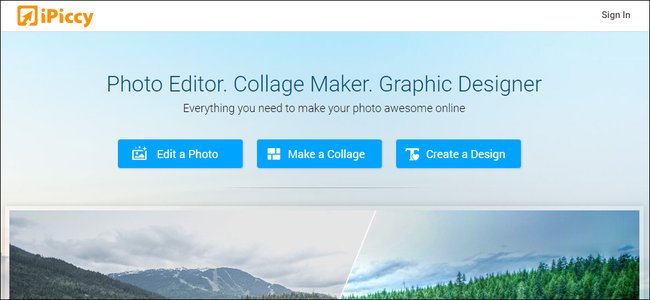
iPiccy هو محرر صور سهل الاستخدام يمكنك استخدامه في المتصفح لديك. إنها أداة مصممة أساساً لتحرير الصور من خلال أدوات أساسية بسيطة غير معقدة وهو النوع الذي قد تقوم بنشره على شبكات التواصل الاجتماعي.
الشيء الجيد هو أنه يمكنك فتح تطبيق الويب وبدء تحرير الصور حتى بدون إنشاء حساب. يمكنك أيضاً الحصول على جولة أساسية في جميع ميزات iPiccy عند فتح المحرر لأول مرة.
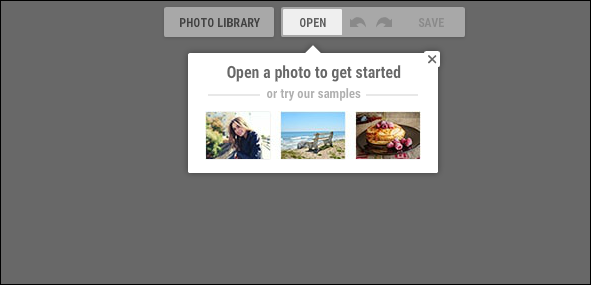
يتم تنظيم الأدوات الموجودة في المحرر بطريقة سهلة الاستخدام، ويمكنك بدء العمل والتجريب عن طريق تحميل صورة أو باستخدام إحدى العينات المقدمة أساساً من المحرر.
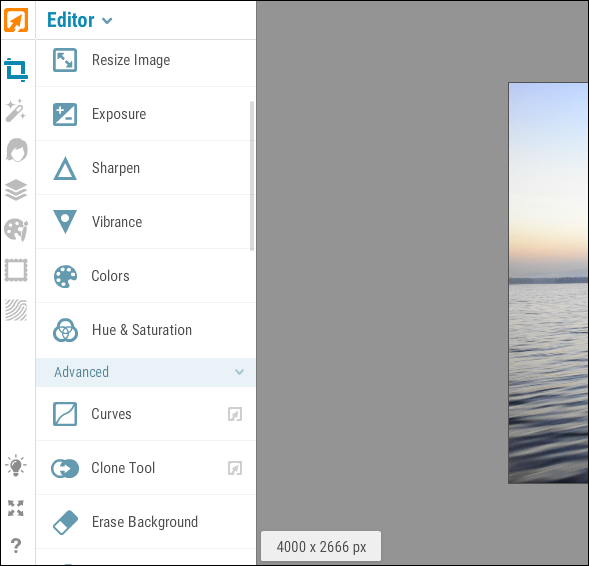
في قائمة المحرر، ستجد أدوات التعديل الأساسية لعمليات الاقتصاص Cropping، و تغيير الحجم Resizing ، و الدوران Rotating ، و التشذيب Sharpening ، و تعديل الألوان Adjusting colors.
ستجد أيضاً أدوات متقدمة للعمل مع أشياء مثل المنحنيات Curves و المستويات Levels و الخدع Dodges و الحروق Burns.
وتركز بقية الأدوات على تحسين الصور بميزات مثل تأثيرات الصورPhoto effects ، و التنميق علىالجلد Skin retouching ، و إضافة إطارات Adding frames ، و العديد من أشكال السطوح Textures.
يحتوي iPiccy على مدير طبقة، ولكنه ليس بنفس القوة التي قد تجدها في برامج تحرير صور سطح المكتب مثل فوتوشوب Photoshop.
بشكل عام، تعد iPiccy أداة جيدة للتعامل معها إذا كان لديك خبرة قليلة أو حتى معدومة في مجال تعديل الصور. تعتبر الأدوات البسيطة، وإضافة بعض الأدوات الاحترافية، بمثابة نقطة انطلاق رائعة لتحرير الصور التي ترغب بها.
Fotor: محرر الصور الثقيلة:
لدى Fotor واجهة مشابهة لـ iPiccy ، ولكن بمجرد تحميل صورة، ستجد أن تطبيق Fotor يقدم عدداً قليلاً من أدوات التعديل الأخرى المختلفة عن الأدوات التي قمنا بتغطيتها في مثالنا السابق.
يمكنك الوصول إلى جميع ميزات التعديل العادية وبعض الميزات المتقدمة. بصرف النظر عن التحرير، يمكنك أيضاً إنشاء تراكيب أو حتى تصميم لافتات إذا أردت.
تبدو الواجهة مصقولة ومدروسة جيداً. مع ذلك، هناك جانب سلبي. يمكن أن تكون واجهة Fotor بطيئة قليلاً في بعض الأحيان، ولكن إعادة تشغيل Fotor عادةً ما يصلح ذلك الأمر.
إذا اشتركت في Fotor Premium (39.99 دولاراً سنوياً أو 8.99 دولار شهرياً)، فستحصل على تجربة استخدام خالية من الإعلانات، والوصول إلى عناصر التصميم المتميزة، والوصول إلى Fotor Cloud ، حيث يمكنك حفظ الصور التي تم تعديلها.
Photopea: بديل للبرنامج العملاق فوتوشوب على المتصفح:
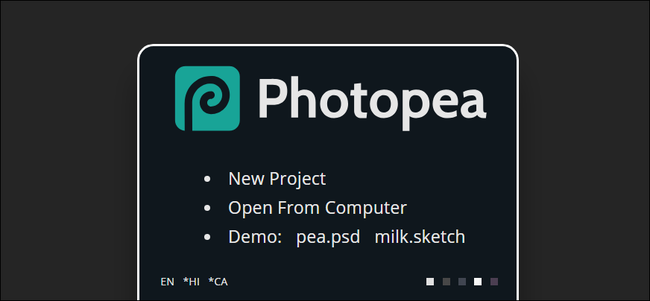
Photopea هو محرر صور قوي على الإنترنت لا يشبه أي محرر آخر في هذه القائمة. تم تصميمه ليكون بديلاً كاملاً لبرنامج فوتوشوب Photoshop ليعمل في المتصفح لديك.
في الواقع، يمكنك تحميل ملفات ذات لواحق متعددة كملفات PSD أو XCF أو Sketch أو SVG أو أي ملف صورة آخر لبدء التحرير.
تم تصميم الواجهة أيضاً لتكون مشابهة لـ فوتوشوب Photoshop ، لذا إذا كنت قد حصلت على أي تجربة عمل في فوتوشوب Photoshop ، فستشعر وكأنك فعلاً تستخدمه.
يدعم Photopea حتى الميزات المتقدمة مثل النصوص البرمجية، وسيأتي دعم ميزة الإجراءات قريباً.
من الجدير بالذكر أنه بما أن Photopea هو بديل جيد لبرنامج فوتوشوب Photoshop ، فهو ليس مبتدئاً تماماً وليس سهلاً جداً للتعامل معه, فهو السهل الممتنع!
لكن الشيء الإيجابي هو أنه يمكنك إنجاز المزيد مع Photopea أكثر من أي أداة أخرى إذا كنت تعرف كيف يمكن القيام بذلك.
لدى Photopea إصدار مجاني مدعوم بالإعلانات وإصدار متميز وخالي من الإعلانات يكلّف 9 دولارات شهرياً أو 20 دولاراً لمدة ثلاثة أشهر.
BeFunky: المتعة مع تحرير الصور!
BeFunky هو محرر صور عبر الإنترنت تم تصميمه للأشخاص الذين يتمتعون بخبرة محدودة في التحرير.
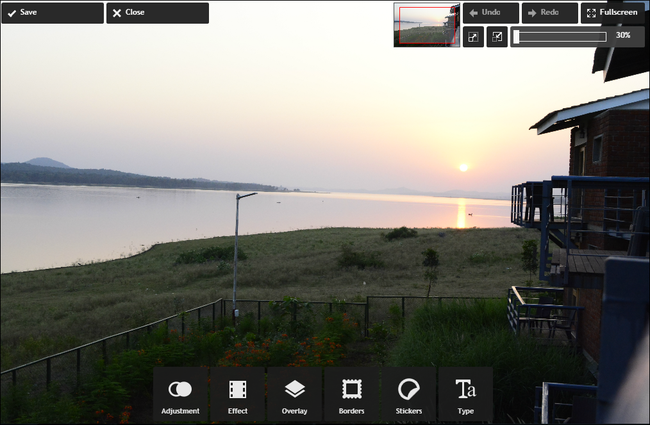
عند بدء تشغيل المحرر، يمكنك إما تحميل صورة أو استخدام أحد العينات الجاهزة التي يقدمها لك التطبيق.
هنا النقطة التي يختلف فيها BeFunky عن المحررين الآخرين. كما ترون في لقطة الشاشة أدناه، فإن خيارات التحرير في BeFunky تميل أكثر نحو النهاية الزخرفية بينما يتم وضع جميع خيارات التعديل الأساسية في علامة تبويب واحدة.
هناك ميزة مثيرة للاهتمام في BeFunky هو أنه يمكنك تغيير درجة تطبيق معظم التأثيرات الموجودة.
على سبيل المثال، إذا اخترت تأثير Overlay Floral ، يمكنك تخصيص التراكب بالنقر فوق رمز الموازن وتغيير درجة تطبيق هذا التأثير بسهولة.
علاوة على ذلك، هناك الكثير من الخيارات لتخصيص التأثير المطبق.
النسخة المجانية من BeFunky مدعومة بالإعلانات وتقدم مجموعة لائقة من أدوات التعديل. تُسقِطُ النسخة المدفوعة (4.95 دولار شهرياً أو 2.91 دولار شهرياً للفواتير سنوياً) الإعلانات وتدعم أدوات تحرير وتعديل أكثر.
Pixlr: تحرير الصور للجميع:
Pixlr هو تطبيق فريد في هذه القائمة. جميع أدوات التحرير الأخرى التي ذكرناها سابقاً لديها خيارات تعديل بسيطة أو خيارات تعديل متقدمة أو مزيج من الاثنين. لذلك، حاولت جميع الأدوات الأخرى إنشاء حل واحد للجميع.
بالنسبة لـ Pixlr فقد اتخذ مساراً مختلفاً وقسم خيارات التعديل السهلة (أو البسيطة) والمتقدمة إلى أدوات مختلفة.
القسم الأول هو Pixlr Editor و هو أداة مع أدوات تحرير متقدمة بينما Pixlr Express هو أداة سهلة الاستخدام مصممة للأشخاص الذين يتمتعون بخبرة محدودة نسبياً في التحرير.
إذا قمت بفحص كلا الأداتين، تصبح الاختلافات أكثر وضوحاً. لدى Pixlr Editor الكثير من الخيارات للعمل معاً وسيسعد الناس الذين لديهم خبرة سابقة، ولكن ربما يخيف البعض للآخرين.
من ناحية أخرى، لدى Pixlr Express واجهة بسيطة وسهلة الاستخدام يمكن لأي شخص استخدامها والتعامل معها.
في حين أن لكل من الأداتين سبب تم تصميمه للقيام به، إلا أن الفصل بين هاتين الأداتين له عيوبه.
حيث لا يمكنك استخدام كل من خيارات التحرير البسيطة و الخيارات المعقدة بالتزامن معاً، بينما تكون هذه الميزة ممكنة مع باقي الأدوات التي ذكرناها أعلاه.
للقيام بذلك مع Pixlr ، سيكون عليك تصدير صورتك من أحد هاتين الأداتين ثم إعادة استيرادها إلى الأداة الأخرى.
بصرف النظر عن ذلك، Pixlr هو أداة قوية ومناسبة لتحرير صورك وغيرها من الصور الأخرى.
إذا كنت تبحث فقط عن طريقة سريعة لإجراء بعض التعديلات البسيطة عبر الإنترنت، فقد يتلاءم Pixlr Express مع متطلباتك.
هناك أيضاً عرض Pixlr Pro ($ 5 / شهر) وهو إصدار من Pixlr Editor مع دعم إضافي لتنسيق الصورة، ويمنحك إمكانية الوصول إلى الكثير من النماذج والخطوط وصور المخزون الحر المجاني.
هذه هي أفضل خياراتنا لمحرري الصور عبر الإنترنت. هل لديك أي محرر آخر مختلف تحبه؟ اسمحوا لنا أن نعرف في التعليقات!
ملفك الشخصي على فيسبوك Facebook يقول الكثير عنك. ومن المحتمل أنه أكثر ما يقصده الناس لمعرفتك، لذا فمن المفيد أن تجعله يبدو جذّاباً. وأحد أهم الأشياء التي تميز ملفك هو صورة الغلاف cover photo، لذا إليك كيفية اختيار صورة غلاف رائعة.
خذ بالاعتبار قيود الحجم:
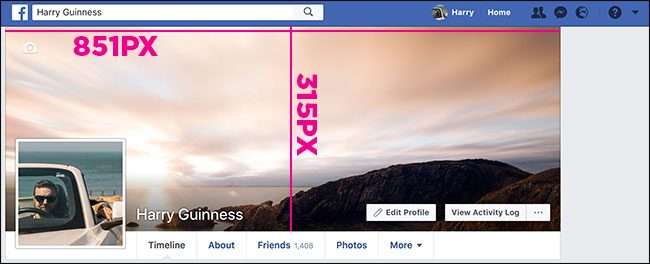
تأتي صور غلاف فيسبوك Facebook بحجم غريب. حيث يبلغ عرضها 851 بكسل وارتفاعها 315 بكسل (أي بنسبة عرض إلى ارتفاع 2.7:1 تقريبًا) على شاشة سطح المكتب.
ويبلغ حجمها على شاشة الموبايل أو الهاتف الذكي تقريباً 640 بيكسل عرضياً ب 340 بيكسل طولياً.
إن أي صورة ستقوم بتحميلها سيتم تلقائيًا عرضها بهذا الحجم والشكل. لذا لا ينبغي عليك مطلقًا تحميل أي صورة بحجم أصغر من ذلك لأن فيسبوك Facebook سيكّبرها، مما سيقلل من جودتها لتصبح غير واضحة وقبيحة.
صور غلاف فيسبوك Facebook بحجم 100 كيلوبايت أيضًا. لذا يقوم فيسبوك Facebook تلقائيًا بتخفيض الصور إلى هذا الحجم، لذا إذا كنت مهتمًا بالحصول على أعلى جودة صورة ممكنة، فيجب عليك بنفسك الحرص على تحقيق شرط الحجم دون إنقاص الجودة.
فكّر كيف ستظهر صورتك على شاشة حاسوبك وعلى هاتفك معاً:
نظرًا لأن صورة غلافك ستبدو مختلفة على سطح المكتب عما هي في الهاتف (وعندما ينقر الأشخاص عليها فسوف تظهر أيضًا كصورة كاملة الحجم في أي نسبة عرض إلى ارتفاع)، لذا فإنك تحتاج إلى التفكير في كيفية ظهور الصورة في أماكن مختلفة.
يمكنك إعادة ضبط تموضع صورة غلافك على سطح المكتب، ولكن على الهاتف، سوف يتم اقتصاصها تلقائيًا في الأعلى والأسفل لتصبح ملائمة.
تحتاج أيضًا إلى التفكير في كيفية تأثير صورة ملفك الشخصي – البروفايل Profile – وعناصر الواجهة الأخرى على صورة الغلاف. على سطح المكتب، حيث ستحجب صورة ملفك الشخصي واسمك الزاوية السفلية اليسرى من صورة الغلاف.
وستؤدي أزرار الرسالة والأصدقاء وغيرها إلى حجب الزاوية اليمنى السفلى. يوجد أيضًا تدرج داكن خفي، لذلك ستبدو الأشياء في أسفل الصورة أغمق قليلاً.
على الهاتف، تكون جميع الأزرار أسفل صورة الغلاف ولا تحجب أي أجزاء منها. لكن صورة ملفك الشخصي تحجب جزءًا من الجزء السفلي للصورة في المنتصف.
كل هذا يعني أنه يجب عليك اختيار صورة حيث موضوعها الأساسي أو عناصرها الأساسية تتموضع في مركز الصورة. لأنها إذا كانت في الجزء السفلي، فسيتم اقتطاعها أو حجبها بواسطة عناصر الواجهة.
اختر شيئاً ذو معنى:
صورة الغلاف الخاصة بك عامة public. أي أنها تظهر للجميع على فيسبوك، وهي أحد الأشياء القليلة التي يمكن لأي شخص أياً كان أن يشاهدها على صفحتك على Facebook. هذا يعني أن عليك اختيار شيء له معنى أو يمثلك إلى حد ما.
البعض يفضلون استخدام صور من تصويرهم الشخصي لمناطقهم أو مشاهد يحبونها، آخرون يفضلون وضع اقتباسات تحميل معنى مميزاً بالنسبة لهم، وآخرون يضعون صورهم مع عائلاتهم أو أحبتهم، وما إلى ذلك.
جرّب صورة غلاف بزاوية 360 درجة:
كان هناك اتجاه كبير لدى الناس قبل عامين لربط صورهم البروفايل الشخصية وصور الغلاف، ليصبحوا معاً كصورة واحدة كبيرة. للأسف، نظرًا لأن صورة ملفك الشخصي تظهر في مواضع مختلفة استنادًا إلى الجهاز الذي تستخدمه (خصوصاً مع اختلاف أنواع الهواتف التي تحظى بشعبية كبيرة)، فإن هذا الأسلوب لا يعمل فعلًا بعد اليوم.
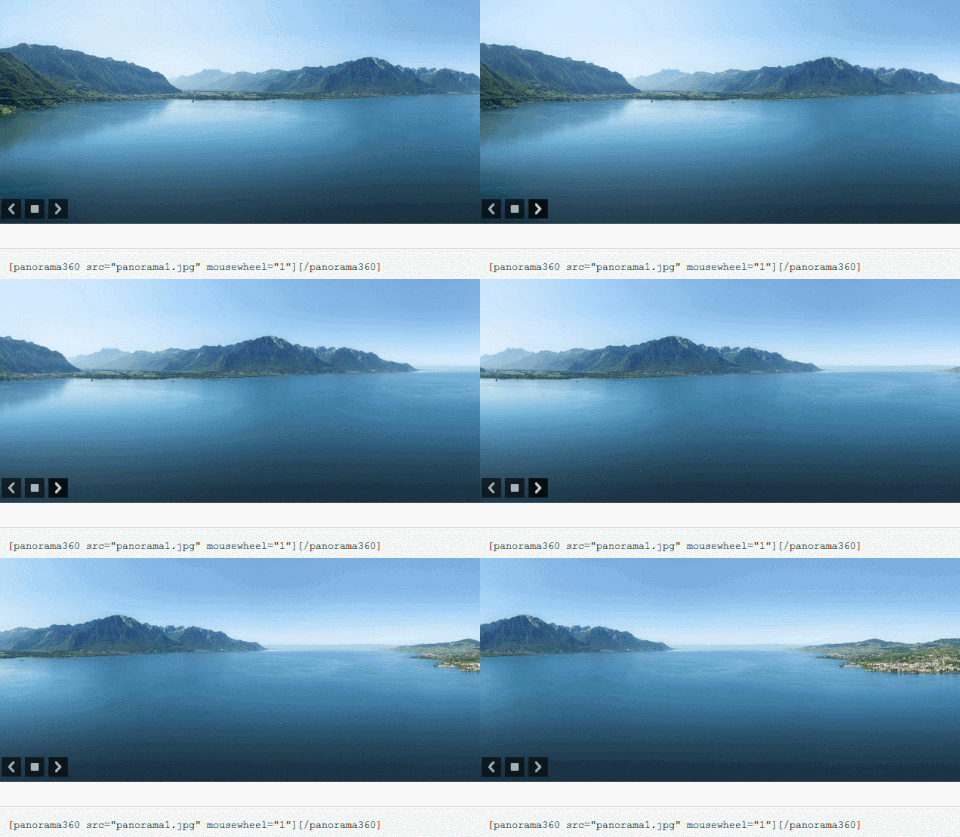
هذا لا يعني أنه لا يمكنك الإبداع. يدعم فيسبوك Facebook الآن صور الغلاف بزاوية 360 درجة، وهي بالتأكيد ملفتة للنظر ومختلفة. وما عليك سوى التقاط صورة بزاوية 360 درجة وتحميلها كصورة غلاف لك. يمكنك أيضًا استخدام صورة بانورامية غير مأخوذة بزاوية 360 درجة كاملة.
الاختلاف الكبير في الصور بزاوية 360 درجة هو أنه في حين يتم عرضها فقط كصورة بحجم 851 بكسل × 315 بكسل (أو 640 بكسل × 340 بكسل على الهاتف)، يمكن للأشخاص الذين يزورون صفحتك سحب الصورة لرؤية بقية الصورة.
أخيراً، تعد صور الغلاف، بالإضافة إلى صور الملف الشخصي، أول ما يراه الأشخاص عند زيارتهم لملفك الشخصي على فيسبوك. لذا خذ الوقت لتصميم أو اختيار واحدة جيدة.
قد لا يكون الفيسبوك Facebook مكاناً جيداً فعلاً لحفظ صورك، ولكن طريقته في ضبط أبعاد الصور تعطيه مساحة لا نهائية للتخزين. في هذه المقالة سنعلّمك طريقة تحميل الصور من الفيسبوك، بالإضافة لطريقة تحميل جميع صورك من حسابك بنقرة زر واحدة.
تحميل الصور الفردية
لنبدأ بالأمور البسيطة، اعثر على الصورة التي تريد تحميلها وافتحها ثم انتظر حتى تظهر بالدقة الكاملة.
اضغط على “الخيارات” الموجودة في الزاوية السفلى اليسارية من الصورة، ثم اضغط على “تنزيل”، وبهذا سيتم تحميلها بأعلى دقة موجودة للصورة على سيرفرات الفيسبوك.
أما على الموبايل، فاضغط على الصورة المطلوبة ثم اضغط على الثلاثة نقاط الموجودة في الأعلى، ثم اختر “حفظ الصورة”.
تحميل جميع الصور في حسابك بنقرة واحدة
في الحقيقة، بهذا الخيار الذي يوفره لك الفيسبوك Facebook لن تحمّل الصور فقط، وإنما ستستطيع تحميل حسابك كاملاً، أي جميع المناشير والرسائل والمعلومات والصور المتعلقة بحسابك.
للقيام بذلك، عليك أن تقوم بفتح حسابك من الحاسوب حصراً، ثم قم بالضغط على شعار القائمة المنسدلة في الزاوية اليسارية العليا، وبعدها توجه إلى الاعدادات.
من الاعدادات، تأكد من اختيار “عام” ثم اضغط من الأسفل على “تنزيل نسخة من بياناتك على فيسبوك”
سيعطيك صفحة ثانية بعدها، اضغط على “بدء الأرشفة”، ثم سيطلب منك إدخال كلمة المرور للتأكيد، وبعدها سيتم إرسال رابط إلى ايميلك الخاص.
بالتأكيد لن يصل هذا الرابط بسرعة وإنما يحتاج لبعض الوقت، لكن بعد وصوله، اضغط على الرابط الموجود به كالصورة التي في الأعلي.
سيقوم بعدها بفتح تبويب صفحة فيسبوك Facebook بها رابط التحميل الخاص بك على شكل زر “تنزيل الأرشيف”، يجب أن تأخذ بعين الاعتبار أن هذا الرابط سيبقى متاحاً لبضعة أيام فقط، حرصاً على خصوصيتك.
بعد الضغط على هذا الزر سيطلب منك إعادة إدخال كلمة المرور الخاصة بك، وبعدها سيبدأ التحميل. إذا كنت من الأشخاص النشيطين على الفيسبوك Facebook، فلا تندهش من حجم الرابط إذا كان كبيراً، فقد يتجاوز حجمه الـ 1.5 جيجابايت. شخصياً وصل حجم ملفّي الخاص إلى 808 ميغابايت.
سيتم تحميل الأرشيف بصيغة zip، قم بفك الضغط ثم توجّه إلى مجلّد الصور، سترى هناك جميع الصور والألبومات التي قمت بتحميلها على الفيسبوك Facebook منذ بداية استخدامك له.
يمكنك أيضاً أن تجد بين الملفات ملف HTML يمكنك تشغيله، فهو يعتبر بمثابة نسخة بسيطة و “أوفلاين offline” عن الفيسبوك Facebook الخاص بك. هذه الطريقة فعّالة جداً للأشخاص الذين سيقومون بإلغاء الفيسبوك Facebook والاحتفاظ بجميع الصور الموجودة عليه.