كيفية اختيار علبة Case الكمبيوتر الشخصي

عند تجميع جهاز كمبيوتر، تكون العلبة Case آخر ما تفكر به. يختار الأشخاص وحدة المعالجة المركزية (CPU) أو وحدة معالجة الرسومات (GPU) أو اللوحة الأم الجيدة وذاكرة الوصول العشوائي (RAM) ووحدة تزويد الطاقة (PSU)، وإذا تبقى شيء من الميزانية، يمكن التفكير بالعلبة.

لكن علبة جهاز الكمبيوتر تستحق التفكير أكثر من ذلك. فيما يلي خمسة أشياء مهمة يجب وضعها في الاعتبار.

حجم العلبة:

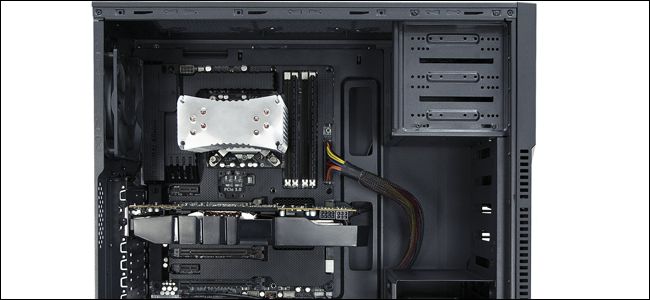
هذا سهل وواضح، لكن لا ينبغي إغفاله. أول شيء يجب مراعاته هو حجم علبة الكمبيوتر. هناك العديد من الأحجام المميزة لعلب أجهزة الكمبيوتر بين الكبيرة والمتوسطة والعلب الأصغر للوحات الأم mini-ITX و micro-ATX.

الغالبية العظمى من شركات تصنيع أجهزة الكمبيوتر الشخصية تستخدم علبة متوسطًة نظراً لأنها ليست كبيرة جداً، ومتوفرة على نطاق واسع، ومصممة للوحات الأم القياسية ATX.

يمكن أن تتناسب العلبة المتوسطة أيضاً مع اللوحات الأم الأصغر، ولكن يمكن أن يكون ذلك غير مناسب بعض الشيء بحسب العلبة.

العلب الكبيرة الكاملة أكبر بكثير وتتناسب مع اللوحات الأم ATX. عادةً ما يختارها الهواة ذوو الخبرة الواسعة الذين يبحثون عن مساحة تناسب الأجزاء المخصصة أو الكثير من المكونات لهذه العلب.

أخيراً، تتعلق حاويات mini-ITX و micro-ATX بأجهزة الكمبيوتر الصغيرة التي تحتاج إلى أن تتناسب مع مساحة صغيرة مخصصة للترفيه في غرفة المعيشة، وقد يكون من الصعب التعامل معها إذا اشتريت أجزاء غير مناسبة .

إذا كانت هذه هي المرة الأولى التي تقوم فيها ببناء جهاز كمبيوتر، فننصحك باختيار علبة متوسطة​​، حيث ستساعدك على البقاء في حدود ميزانيتك مع الاستمرار في تقديم مجموعة واسعة من الخيارات.

التبريد:

لا يتم تصميم جميع علب الكمبيوتر الشخصي بنفس القدرة على تحريك الهواء. كل هذا يتوقف على حجم الهيكل وعدد المراوح وما إذا كانت هناك فتحات تهوية موضوعة بشكل استراتيجي.

يجب أن تحتوي العلبة على مروحتين على الأقل، ويجب أن تكون إحدى المراوح مدخلاً للحصول على هواء أكثر نقاءً في العلبة، وواحدة لإخراج الهواء الساخن.

تعتبر الفتحات أيضاً من الاعتبارات الهامة لجلب المزيد من الهواء أو لوضع مراوح إضافية. يأتي بعضها مزوداً بمرشحات، وهي تساعد بشكل كبير في منع جهاز الكمبيوتر من التعرّض للغبار.

كل هذا للمساعدة في الحفاظ على العلبة باردة. إذا كنت تتطلع إلى إنشاء وحش لزيادة سرعة التشغيل أو كنت تعيش في مكان دافئ بشكل خاص، فيجدر بك التحقق من مراجعات العلبة لمعرفة العلب الأفضل أداءً للتبريد.

تنظيم الكابلات:
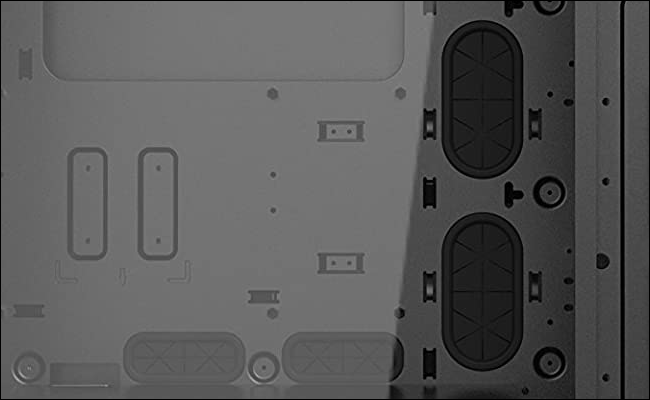
تعتبر الكابلات من أكبر الآلام التي يواجهها أي جهاز كمبيوتر. إنهم مزعجون ومحبطون ويبدون بشعين. تأتي معظم العلب مع بعض الأمور التي تساعد في تنظيم تموضع الكابلات، وبعضها أفضل من البعض الآخر.

من الناحية المثالية، ستحتاج ميزات تساعد الكابلات على الاختفاء بسهولة من مقدمة العلبة مثل القواطع أو الدارات، بالإضافة إلى بعض مسارات الكابلات الخلفية وإمكانية ربطها.

يعتبر غطاء وحدة الإمداد بالطاقة مثالياً أيضاً للحفاظ على الأشياء تبدو أكثر نظافة، على الرغم من أن بعض منشئي أجهزة الكمبيوتر لا يحبونها.

اللوحة الأمامية:
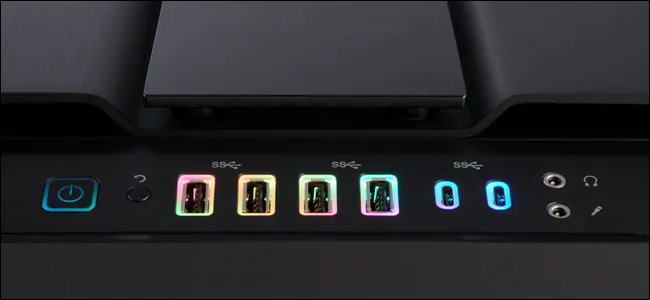
تتميز علب الكمبيوتر الشخصي بالكثير من الاختلافات عندما يتعلق الأمر باللوحة الأمامية. فهذا هو المكان الذي عادة ما يكون لديك فيه مقبس سماعة رأس، وربما مقبس ميكروفون، وبعض منافذ USB، وأنواع أخرى من المقابس.

يمكنك العثور على العلب التي تحتوي ببساطة على منفذي USB مثل NZXT H510 أو العلب التي تحتوي على عدد أكبر من المنافذ مثل Corsair’s Obsidian Series 1000D.

ما تريده هنا يعتمد حقاً على احتياجاتك، وعدد الأجهزة التي تخطط لاستخدامها والتي تحتاج إلى وصول سهل إلى منافذ USB.

أما بالنسبة لمقابس سماعة الرأس في اللوحة الأمامية، فهي سيئة إلى حد كبير، حيث يضطر صانعو العلبة لوصل أسلاك بطول الهيكل.

هذا يعني أنه هذه الأسلاك ستلتقط جميع أنواع التداخل الذي يمر عبر اللوحة الأم قبل أن يصل الصوت إلى أذنيك.

أنت أفضل حالًا باستخدام مقبس سماعة رأس على اللوحة الأم، أو جهاز صوتي مخصص مثل بطاقة الصوت أو DAC خارجي.

فتحات محركات الأقراص:

لا تعد محركات أقراص التخزين القديمة مقاس 3.5 بوصة هي الخيار الأفضل لمحرك الأقراص الأساسي (محركات أقراص فلوبي Floppy disk).

بينما لا تزال أجهزة التخزين الخاصة بالأقراص المضغوطة CD رائعة لتخزين البيانات، وبما أنها رخيصة جداً، يمكنك بسهولة إضافة سواقات خاصة بها لجهاز الكمبيوتر بسعر رخيص نسبياً.

تأتي جميع حافظات أجهزة الكمبيوتر تقريباً مع فتحات محركات أقراص التخزين، ولكن اعتماداً على عدد محركات الأقراص التي تخطط لوضعها في جهاز الكمبيوتر، قد تحتاج إلى علبة بها فتحات إضافية.

لا تنسَ أيضاً علبة تتضمن نقاط تثبيت لمحركات الأقراص الصلبة مقاس 2.5 بوصة Hard disk.

الفراغ والطول:

على الرغم من أن بناء الكمبيوتر الشخصي يتعلق في الغالب بالمبدأ صل واستخدم، إلا أن هناك بعض المواقف التي لا تعمل فيها بعض المكونات في علبة معينة. هذا له علاقة بأبعاد المكونات.

مبردات وحدة المعالجة المركزية الهوائية على سبيل المثال، غالباً ما تكون أشياء ضخمة مكتنزة قد لا تناسب بعض العلب.

الأمر نفسه ينطبق على بطاقات الرسومات المتخصصة المتطورة التي يمكن أن تكون أطول من بطاقة الرسومات المتوسطة، مما يتطلب مساحة أكبر.

قبل شراء أيٍّ من هذه الأشياء، يجب أن تتأكد من أنها تناسب العلبة التي اخترتها.

وترتبط أيضاً بأنظمة التبريد السائل التي تأتي جاهزة للتركيب. عادةً ما تحتاج هذه الأنظمة إلى شغل مساحة تكفي لوجود المزيد من المراوح.

إذا كان لديك هذا النوع من المساحة، فيجب استخدام مثل هذه الأنظمة. ومع ذلك، تحتاج إلى التحقق للتأكد من أن الهيكل يدعم حجم وكمية المراوح.

لا تجعل العلبة فكرة متأخرة:

لا ينبغي أن تكون علبة الكمبيوتر الشخصي هي الاعتبار الأول عند إنشاء كمبيوتر شخصي جديد، ولكن يجب أن تكون أكثر من مجرد فكرة لاحقة.

يمكن للعلبة ذات التصميم السيئ أن تدمر تجربة بناء جهاز الكمبيوتر لديك، وتجعل الترقيات أكثر صعوبة، وقد تؤدي أيضاً إلى خفض الأداء العام لجهازك.

يمكن تجنب هذه المشكلات بسهولة مع القليل من الاهتمام الإضافي بالتفاصيل.

مقالات قد تعجبك:

ما هي ذاكرة الوصول العشوائي الرام RAM؟
كيفية تثبيت متاجر تطبيقات خارجية بديلة عن جوجل بلاي على أندرويد
كيفية استخدام ميزة التدقيق الإملائي من جوجل باللغة العربية والإنكليزية وأي لغة أخرى
كيفية إنشاء مجموعة ملصقات خاصة لاستخدامها في واتساب
كيفية حل مسائل الرياضيات باستخدام جوجل لنس Lens

كيفية اختيار لوحة أم أو معالج جديد للكمبيوتر

لقد حان الوقت لشراء معالج جديد! الخبر السيئ هو أنك ستحتاج على الأرجح إلى لوحة أم Motherboard جديدة (وربما RAM) لتتوافق مع هذا المعالج. الخبر الأسوأ هو أنه من الألم الحقيقي استبدال كل تلك الأجهزة.

لكن قبل استبدال أي قطعة، ستحتاج إلى تحديد الجهاز الصحيح للاستبدال. إذا كنت تريد استبدال اللوحة الأم Motherboard أو وحدة معالجة مركزية CPU فقط لوجود خلل، فيمكن إجراء استبدال مباشر عبر تثبيت نفس الطراز.

إذا كنت تريد فعلاً الترقية، فستحتاج إلى إجراء بعض الأبحاث أولاً، تابعنا في هذا المقال…

اختيار المعالج الجديد واللوحة الأم:

إذا كنت تريد معالجاً أكثر قوة، فسيتعين عليك التأكد من أن لديك اللوحة الأم Motherboard المناسبة لدعمه.

وبما أن اللوحة الأم Motherboard تتصل إلى عدد كبير من القطع الأخرى من أجهزة سطح المكتب، فهذا حقاً ليس أمراً بسيطاً.

انتقل إلى القائمة التي سندرجها من أجل التحقق من كافة الأجهزة للتوافق – إذا كنت ترى تناقضات، فقد تحتاج إلى استبدال هذه القطع أيضاً.

ما المعالج المناسب الذي أحتاجه؟

هذا سؤال معقد، وربما أكثر تعقيداً مما يمكننا شرحه في هذا الدليل. بشكل عام، المعالجات الأسرع والمزيد من عدد أنوية المعالجة تعني أداءً أفضل وأسعارَ أعلى.

ولكن نظراً لتعقيد تصاميم وحدة المعالجة المركزية CPU، فليس الأمر بسيطاً تماماً: فقد نجد معالجات بسرعات متشابهة رقمياً ولكن مع بنية مختلفة قد يكون لها أداء مختلف تماماً.

إذا كنت تستطيع، فأنت ترغب في اختيار وحدات المعالجة المركزية (CPUs) من أحدث جيل – فهي تميل إلى التحديث مرة واحدة على الأكثر في السنة.

من جانب إنتل Intel، فإن معالجات Core i5 تؤدي توازناً جيداً بين التكلفة المعقولة والأداء الجيد. إنه أكثر من كافٍ لمعظم ألعاب الكمبيوتر المطلوبة، على سبيل المثال.

Core i7 و i9 هما أعلى مستوى لهواة الأداء الأفضل أو أجهزة محطات العمل، في حين أن Core i3 و Pentium و Celeron chips مخصصة لأصحاب الميزانية القليلة.

أما من ناحية AMD، تقدم سلسلة رايزن Ryzen الجديدة مجموعة مذهلة ومتوازنة من ناحية الأداء والأسعار.

تعتبر عائلات Ryzen 3 و Ryzen 5 من أفضل المعالجات المتوسطة، حيث يقدم بعضها رسوميات راديون Radeon المدمجة لتشغيل الألعاب متوسطة المواصفات بشكل جيد دون الحاجة لبطاقة رسوميات منفصلة Separate graphics card.

إن Ryzen 7 وسلسلة Ryzen Threadripper من الدرجة الأولى مخصصة لطالبي الأداء العالي.

ما المقبس الذي أحتاجه؟

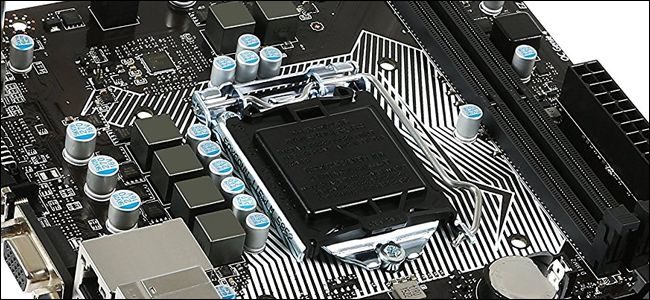
المقبس Socket هو جزء من اللوحة الأم Motherboard التي تحمل وحدة المعالجة المركزية CPU في مكانها وتربطها بالمكونات الإلكترونية الأخرى في جهاز الكمبيوتر.

كل جيل من المقابس يدعم بضع عشرات من نماذج مختلفة من وحدات المعالجة المركزية CPUs. تستمر بصفة عامة بضع سنوات قبل أن تتم ترقيتها بواسطة الشركة المصنّعة.

لذا، إذا كان عمر الكمبيوتر بضع سنوات فقط، فقد تتمكن من الترقية إلى وحدة معالجة مركزية CPU أكثر قوة تستخدم نفس المقبس Socket. بالطبع، ستظل بحاجة إلى التحقق من المواصفات الخاصة باللوحة الأم Motherboard.

إن مجرد وجود المقبس Socket الصحيح لا يعني أن جميع وحدات المعالجة المركزية CPUs التي يمكن احتواؤها في هذا المقبس مدعومة.

إذا كنت تستخدم جهاز كمبيوتر قديماً وتريد تعزيزاً كبيراً للأداء، فأنت تنظر في ترقية كل من وحدة المعالجة المركزية CPU واللوحة الأم Motherboard – وربما ذاكرة الوصول العشوائي RAM أيضاً.

أول فحص توافق لمقبس وحدة المعالجة المركزية CPU هو العلامة التجارية. الشركتان التي توفران ما يقارب من إجمالي السوق الاستهلاكية لوحدات المعالجة المركزية هما AMD و Intel.

إنتل Intel هي الشركة الرائدة في السوق، ولكن AMD تميل إلى تقديم أداء مماثل عند مستويات سعرية أقل.

تشمل المقابس المنتجة من قبل إنتل Intel في السنوات القليلة الماضية ما يلي:

  • LGA-1155: يدعم معالجات إنتل Intel من 2011 إلى 2012.
  • LGA-1150: يدعم معالجات إنتل Intel من 2013 إلى 2015.
  • LGA-1151: يدعم معالجات إنتل Intel من 2016 وحتى وقت كتابة هذا المقال.
  • LGA-2066: يدعم معالجات X-series الجديدة، والمتوفرة فقط على اللوحات الرئيسية المتطورة.

خطوط إنتاج المقابس الأخيرة من AMD هي كما يلي:

  • AM3: تدعم معالجات AMD من 2009 إلى 2011.
  • AM3+: يدعم معالجات AMD من 2011 إلى 2016. يمكن ترقية بعض لوحات AM3 الأقدم إلى دعم AM3 + مع تحديث BIOS.
  • AM4: يدعم معالجات AMD من 2016 إلى وقت كتابة هذا المقال.
  • FMI: يدعم معالجات AMD APU من عام 2011.
  • FM2: يدعم معالجات AMD APU من 2012 إلى 2013.
  • FM2+: يدعم معالج AMD APU من 2015 إلى 2015.
  • TR4: تدعم رقائق AMD’s High-end Threadripper من عام 2017 وحتى وقت كتابة هذا التقرير.

ما الحجم الذي يجب أن تكون عليه اللوحة الأم؟

حجم اللوحة الأم Motherboard يعتمد في الغالب على الكيس Case. إذا كنت تستخدم الكيس Case القياسية من ATX، فستحتاج إلى لوحة أم Motherboard رئيسية ATX كاملة الحجم.

إذا كنت تستخدم كيس Case مدمجة، مثل Micro-ATX أو Mini-ITX، فستحتاج إلى لوحة أم Motherboard المتوافقة مع Micro-ATX أو Mini-ITX. هذا بسيط، أليس كذلك؟

بغض النظر عن حجم الكيس Case لديك، ربما يمكن العثور على لوحة أم Motherboard التي تناسب أبعادها واحتياجاتك.

على سبيل المثال، هناك الكثير من اللوحات الأم Mini-ITX التي تدعم بطاقات الرسوميات GPUs الراقية ومقدار كبير من ذاكرة الوصول العشوائي RAM. أنت محدود حقاً فقط بميزانيتك هنا.

ليس هناك ما يدعو إلى الذهاب إلى لوحة أم أصغر إذا كانت الكيس Case ملائمة لواحدة أكبر، نظراً لأن التصميمات الأصغر تميل إلى أن تكون أكثر تكلفة وبنفس القدرات فعلاً.

لكن إذا وجدت لسبب ما أصغر ما تريد، مثل الانتقال إلى كيس Case جديدة أو كنت تخطط للذهاب لترقية أكثر تعقيداً في المستقبل، فذلك سوف يكون جيداً بالنسبة لك.

تتضمن الكيس Case الحديثة الكثير من نقاط التثبيت للوحات الأم Motherboards أصغر من حجمها الأقصى.

ما ذاكرة الوصول العشوائي التي أحتاج؟

يعتمد دعم ذاكرة الوصول العشوائي RAM في اللوحة الأم Motherboard على وحدة المعالجة المركزية CPU والمقبس Socket المصمم لقبوله.

يمكن أن تدعم اللوحات الأم Motherboards جيلاً واحداً فقط من ذاكرة الوصول العشوائي RAM لأجهزة الكمبيوتر المكتبية، نظراً لأنها غير متوافقة فعلياً مع بعضها البعض.

ستكون معظم اللوحات الرئيسية الجديدة داعمة للإصدار DDR4، لكن القليل منها خلال السنوات القليلة الماضية سيذهب إلى DDR3 الأقدم والأرخص.

اللوحات الأم Motherboards لديها أيضاً قدرات وسرعات ذاكرة الوصول العشوائي RAM القصوى. لذا إذا كنت تريد استبدال اللوحة الأم Motherboard وتريد الاحتفاظ بذاكرة الوصول العشوائي الحالية، فتأكد من توافقها مع نوع ذاكرة الوصول العشوائي RAM ومقدارها.

تذكر أيضاً أن سعة ذاكرة الوصول العشوائي RAM القصوى متعلقة بعدد فتحات DIMM الحرة. لذا، فإن اللوحة الأم كاملة الحجم المزودة بأربعة فتحات تمتلك سعة قصوى تبلغ 32 جيجابايت حيث يمكن أن تقبل 8 غيغابايت من ذاكرة الوصول العشوائي RAM لكل فتحة.

لكن اللوحة الأم Motherboard الأصغر مع فتحتين فقط، والتي تمتلك نفس القيمة القصوى ستحتاج إلى 16 غيغابايت من ذاكرة الوصول العشوائي RAM في كل فتحة للوصول إلى قيمتها العظمى.

بالطبع، يمكنك الذهاب للحصول على قدرات ذاكرة الوصول العشوائي RAM أقل لتوفير بعض المال (وقد لا تحتاج إلى قدر ما تعتقد أنك بحاجة له).

تقريباً جميع أجهزة الكمبيوتر المكتبية تستخدم وحدات ذاكرة الوصول العشوائي RAM القياسية الملائمة لحجم سطح المكتب.

سوف تستخدم بعض نماذج اللوحة الأم Motherboard الأصغر على معيار Mini-ITX وحدات ذاكرة الوصول العشوائي RAM المخصصة للكمبيوتر المحمول الصغيرة بدلاً من ذلك.

ما فتحات التوسيع والمداخل التي أحتاج؟

إذا كنت من محبي الألعاب، فستحتاج إلى فتحة PCI-Express واحدة على الأقل بالحجم الكامل وسرعة x16 الأسرع. هذا بالنسبة لبطاقة الرسومات لديك.

تعد إعدادات معالج الرسوميات GPU المتعددة نادرة في هذه الأيام، ولكن من الواضح أنه إذا كان لديك أكثر من بطاقة واحدة، فستحتاج إلى العديد من فتحات PCI-E لدعمها.

تتطلب أنظمة البطاقات المتعددة المختلفة (SLI و Crossfire) أيضاً دعماً محدداً لمعاييرها من الشركة المصنعة للوحة الأم Motherboard.

يمكن استخدام فتحات التوسعة الأخرى للتطبيقات الأكثر عمومية، مثل بطاقات واي فاي Wi-Fi وبطاقات الصوت وفتحات USB الإضافية وما إلى ذلك.

ما تحتاجه يعتمد على ما يستخدمه النظام الحالي، وماذا تريد. لتلبية نفسك على أقل تقدير، تأكد من أن أي أجهزة مثبتة على النظام الحالي لديها مكان يمكنك استخدامه على اللوحة الأم Motherboard الجديدة.

مع ذلك، يمكن إلقاء نظرة على العناصر المضمنة في اللوحة الجديدة التي تفكر فيها.

إذا كان الكمبيوتر القديم لديك يحتوي على بطاقة صوت منفصلة وبطاقة واي فاي Wi-Fi، ولكن اللوحة الأم الجديدة تحتوي على تلك الميزات المضمنة، فقد لا تحتاج إلى فتحات إضافية لها.

تأتي بطاقات PCI-Express و PCI القياسية بأحجام وسرعات مختلفة، والتي لا تتوافق بالضرورة مع بعضها البعض. ستحتاج إلى البحث أكثر للتعرف على كيفية تحديد الاختلافات وتحديد ما ستحتاجه.

يسمح معيار M.2 الجديد بمحركات تخزين عالية الدقة وعالية السرعة للكيس Case الصلبة يتم تركيبها مباشرة على اللوحة الأم Motherboard، دون توصيل محرك أقراص ثابت تقليدي أو SSD.

إذا كنت لا تستخدم محرك M.2 في الوقت الحالي، فلن تحتاج بالضرورة إلى هذه الميزة على اللوحة الأم Motherboard الجديدة، ولكنها ميزة رائعة إذا كنت تخطط لترقية جيدة.

تعتمد أجهزة اللوحة الأم الأخرى على المكونات الموجودة لديك حالياً أو المكونات التي تريدها.

ستحتاج إلى التأكد من وجود عدد كافٍ من فتحات SATA لجميع محركات الأقراص ومحركات السعة التخزينية، وهي موجودة عموماً على معظم اللوحات الرئيسية.

يجب أن يكون لديك منفذ فيديو على لوحة الإدخال / الإخراج الرئيسية للوحة الأم Motherboard ومتوافقة مع الشاشة لديك، إذا كنت لا تستخدم بطاقة رسوميات منفصلة.

ستحتاج إلى منافذ USB كافية لجميع الملحقات، أو منفذ Ethernet إذا كنت لا تستخدم Wi-Fi، وما إلى ذلك. استخدم الحس السليم هنا وستكون عندها راضياً.

ماذا عن مزوّد الطاقة؟

سؤال جيد. إذا كان المعالج الذي تقوم بالترقية إليه يتطلب طاقة أكثر بكثير من استخدام النظام الحالي، فقد تحتاج إلى ترقيته أيضاً.

إذا احتجت للترقية فسندعوك لقراءة هذا مقالنا عن كيفية اختياره قبل شرائه من خلال هذا الرابط، وبعدها سوف تحتاج لمقالنا الذي سيشرح لك بالتفصيل كيفية تركيبه من خلال الرابط هذا.

لا تنسَ العودة إلى مقالنا هذا لإكمال قراءة ما تبقى بعد اطلاعك على مقالات ترقية مزوّد الطاقة.

هناك متغيرين إضافيين للنظر هنا: كابل الطاقة الرئيسي اللوحة الأم وكابل الطاقة الخاص بوحدة المعالجة المركزية.

كابلات الطاقة الخاصة باللوحة الأم تأتي في 20 سناً Pins أو 24 سناً Pins. تحتوي معظم إمدادات الطاقة الحديثة على كبل ينتهي في موصل 20 سناً Pins، ولكنه يتميز بموصل إضافي ذي 4 أطراف لاستيعاب الفتحات الأربع والعشرين.

يتم توصيل كابل طاقة وحدة المعالجة المركزية أيضاً باللوحة الأم، ولكنه أقرب إلى مقبس وحدة المعالجة المركزية.

اعتماداً على تصميم وحدة المعالجة المركزية ومتطلبات الطاقة الخاصة بها، يمكن أن تأتي هذه التصاميم في 4 سناً Pins و 8 سناً Pins.

تحتاج بعض مآخذ التوصيل عالية الأداء إلى كابلات 8 و 4 أسنان منفصلة للحصول على إجمالي 12. تحقق من مواصفات مزوّد الطاقة لمعرفة ما يدعمه.

مقالات قد تعجبك:

كيفية اختيار بطاقة واي فاي للكمبيوتر المكتبي والمحمول
كيفية اختيار محرك أقراص للكمبيوتر المكتبي أو المحمول
كيفية اختيار كرت رسوميات للكمبيوتر المكتبي أو المحمول
كيفية اختيار مزود طاقة جديد للكمبيوتر
كيفية اختيار الرام للكمبيوتر المكتبي والمحمول

كيفية اختيار مزود طاقة جديد للكمبيوتر

مزوّد الطاقة أو “PSU” هو القلب الكهربائي للكمبيوتر. وإذا توقف مزود الطاقة عن العمل مؤخراً، أو قمت بترقية جهاز الكمبيوتر بمكونات أكثر قوة (أي تحتاج إلى طاقة أكبر من تلك التي يقدمها مزود الطاقة القديم)، فستحتاج حتماً إلى جهاز جديد.

يمكن أن يكون اختيار مزود طاقة جديد أمراً صعباً، نظراً للحاجة إلى تحديد قوة السحب المطلوبة أو القوة الكهربائية لبقية المكونات. سيتعين أيضاً تحديد طراز يتناسب مع جهاز الكمبيوتر، والذي يحتوي على الكابلات الصحيحة لتلائم مكونات الجهاز.

بعد ذلك ستحتاج إلى تثبيته، ونظراً لأن مزود الطاقة مرتبط بشكل مباشر بمكونات متعددة، فهو إجراء صعب نوعاً ما. فقط اتبع إرشاداتنا ولا تزد أو تنقص شيئاً وستكون الأمور بخير!

اختيار مزوّد الطاقة الجديد:

يعد اختيار مزود الطاقة المناسب أمراً ضرورياً للتأكد من تشغيل الكمبيوتر بشكل جيد. وبدون توفير قدر كافٍ من الكهرباء لإمداد المكونات، قد يعاني الكمبيوتر المكتبي من مشكلات في الأداء، أو ربما لا يعمل على الإطلاق.

ما مقدار الطاقة المطلوب؟

يتم قياس كمية الطاقة التي يسلّمها مورّد الطاقة بالواط. هذه المورّدات توفر عموماً من حوالي مئتي واط لأصغر الآلات وصولاً لأكثر من ألف (واحد كيلوواط) لأكبرها، كتلك الكمبيوترات المكتبية المخصصة للألعاب والميديا بشكل عام.

إن تحديد مقدار الطاقة التي تحتاجها هي مسألة جمع لقوى السحب من جميع المكونات الخاصة بجهاز الكمبيوتر.

أكبر قوة يتم سحبها من جهاز كمبيوتر تكون عادة من وحدة المعالجة المركزية وبطاقة الرسوميات. هذا بافتراض استخدام بطاقة رسوميات، بالطبع – ليس كل أجهزة الكمبيوتر لديها بطاقة منفصلة discrete card.

في بعض الأحيان تكون البطاقة المنفصلة ذات طاقة منخفضة بما يكفي لسحب الكهرباء مباشرة من اللوحة الأم. ولكن إذا كان جهاز الكمبيوتر مبنياً للألعاب أو حتى مهام تحرير الوسائط الخفيفة، فستحتاج إلى أخذه بالاعتبار عند حسابك لمجموع قوى السحب.

إن المكونات الأخرى تستمد الطاقة أيضاً، بما في ذلك محركات الأقراص الصلبة ومحركات الأقراص الضوئية وأنظمة التبريد مثل المراوح أو المشعات. هذه عادة ما تتطلب طاقة أقل بكثير، وعادة ما يمكّن ذلك من إهمال قيمة سحب الطاقة الخاص بها للوصول إلى حسابات تقديرية مقبولة.

إذا كنت ترغب في تقدير متطلبات الطاقة، فراجع مواصفات كل مكون على وجه الخصوص. في موقع إنتل Intel، نرى أن المعالج يستهلك 91 واط في المتوسط تحت الحمل المرتفع. فيما يلي متطلبات الطاقة لبقية مكونات الكمبيوتر التجريبي الذي سنستخدمه كمثال:

  • المعالج: 91 واط
  • بطاقة الرسوميات(Radeon RX 460): كحد أقصى 114 واط
  • اللوحة الأم: 40-80 واط
  • ذاكرة الوصول العشوائي: تحت 5 واط لكل DIMM – تقديرياً 20 واط ككل في تصميمنا
  • SSD: أقل من 10 واط
  • مروحة 120 مم لمبرد وحدة المعالجة المركزية: أقل من 10 واط

استناداً إلى هذه الأرقام، يمكننا تقدير أن جهاز سطح المكتب هذا لن يستخدم أكثر من 350 واط تحت ظروف حمولته الكاملة. ونظراً لأن مواصفات بطاقة الرسوميات توصي بتزويدها بالطاقة بقوة 400 واط على الأقل، فيجب علينا أخذه بالاعتبار أولاً.

يعتبر هامش الخطأ أمراً مفيداً، فضلاً عن حقيقة أن الحصول على القليل من الطاقة الإضافية يمنحك فرصةً لإضافة المزيد من المكونات في المستقبل – مثل محركات أقراص التخزين الإضافية أو مراوح التبريد.

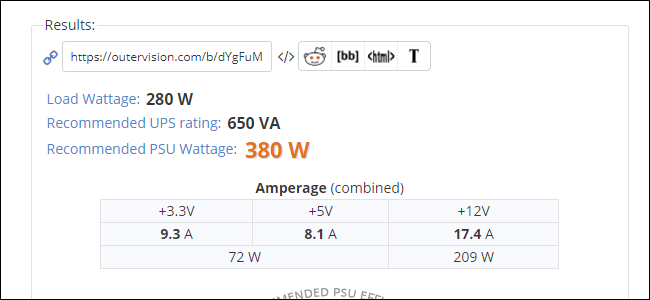
إذا لم تكن متأكداً تماماً من احتياجات مزودات الطاقة للكمبيوتر، فراجع هذه الحاسبة المفيدة عبر الإنترنت.

فقط قم بتوصيل كامل المكونات وستعطيك الحاسبة القوة الكهربائية الموصى بها. ننصح عند الحصول على القيمة من الحاسبة بإضافة القليل من أجل هامش الأمان، عندها ستمتلك القوة الكهربائية التي يحتاجها مزود الطاقة PSU.

ما هو عامل الشكل الذي يجب اختياره؟

بعد تحديد مقدار الطاقة التي تحتاجها، ستحتاج إلى العثور على مورد طاقة يتناسب فعلياً مع جهاز الكمبيوتر.

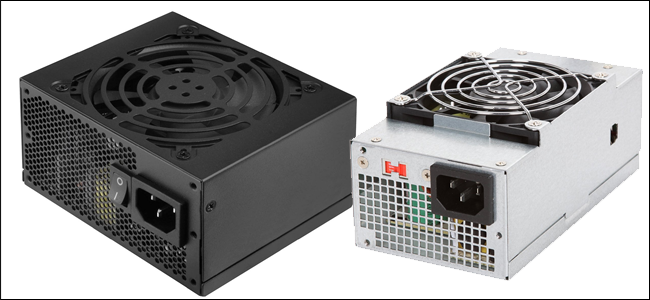
إذن، ماذا يعني عامل الشكل Form Factor: يعني أن هناك بعض الأحجام القياسية لمستلزمات الطاقة، وهناك احتمالات بأن أحدها يتناسب مع الكيس Case التي تستخدمها بالفعل.

الحجم الأكثر شيوعاً لمصادر الطاقة هو “ATX” – وهو معيار قياسي لمعظم أجهزة الكمبيوتر المكتبية للمستهلكين. وتتناسب هذه التصاميم مع جميع أجهزة الكمبيوتر المكتبية ذات الحجم الكبير نسبياً، وستجد أنها تتراوح بين 300 واط من الطاقة حتى 850 واط.

في بعض الأحيان، تواجه إمدادات الطاقة ATX الكبيرة هذه مشكلة في الكيس القياسية، وتتطلب كيسات ألعاب أو محطات عمل كبيرة جداً.

إذا كان لديك جهاز كمبيوتر كبير الحجم، فالبحث عن مواصفات الكيس سيسمح لك بمعرفة الحد الأقصى لأبعاد وحدة تزويد الطاقة.

من ناحية أخرى، تكون بعض الكيسات Cases صغيرة جداً حتى لو كان مصدر طاقة ATX طبيعي. وتشمل هذه الكيسات عوامل شكل صغيرة حيث تهدف إلى حمل اللوحات الأم القياسية الأصغر، مثل Micro-ATX و Mini-ITX.

هذه الطاقة الموردة بشكل عام أعلى من حوالي 400 واط، على الرغم من أن بعض الوحدات أكثر تكلفة وأكثر قوة من حيث التصنيع.

إذا تم اختيار حجم أصغر، فغالباً ما تصبح الأشياء غير قياسية، وستحتاج إلى البحث عن بديل لطراز محدد.

إذا كانت الترقية نظراً لعدم امتلاك طاقة كافية لإمداد المكونات الحالية، فستحتاج هنا على الأرجح إلى ترقية الكيس Case أيضاً، ونقل جميع المكونات الأخرى إلى داخلها. في هذه الحالة، قد يكون استبدال جهاز الكمبيوتر بالكامل حلاً عملياً أكثر.

ما هي الكابلات المطلوبة؟

تكون الكابلات التي تمتد من مزود الطاقة إلى المكونات المختلفة في الكمبيوتر بشكل عام قياسية، ولكن هناك ثلاثة أنواع محددة تريد التحقق من توافقها مع جهازك:

  • كبل اللوحة الأم: ينطلق هذا الكبل مباشرة من مصدر الطاقة إلى اللوحة الأم، ويتم توصيله إلى اللوحة باستخدام قابس 20 أو 24 سناً Pins.

تحتوي معظم إمدادات الطاقة المتطورة على 20 سن Pins، بالإضافة إلى 4 أسنان إضافية بحيث يمكنك توصيلها بأي نوع من اللوحات الأم.

يجدر الانتباه إلى عدد الأسنان التي تستخدمها اللوحة الأم والتأكد من شراء مورد طاقة يمكنه التعامل معها.

  • كابل معالج اللوحة الأم: يعمل هذا الكابل أيضاً على اللوحة الأم، ولكنه يستخدم لتشغيل وحدة المعالجة المركزية. هذه الكابلات تأتي في 4 و 6 و 8 أسنان Pins متنوعة.

تقدم بعض اللوحات الأم المتطورة تركيبات (مثل 8 سنون ووصلة 4 سنون إضافية) لنشر الكمون Voltage، ولكنها نادرة.

  • كابلات الطاقة الخاصة بمعالج الرسوميات GPU: تنطلق هذه الكابلات من مزود الطاقة مباشرة إلى بطاقة الرسوميات. إذا لم يكن هنالك بطاقة رسوميات، أو إذا كانت البطاقة التي تستخدمها لا تتطلب طاقة مستقلة، فلا داع للقلق بشأنها.

بطاقات الرسوميات التي تتطلب استخدام طاقة منفصلة تكون ذات 6 أو 8 أسنان. بعض من البطاقات الأكبر تتطلب حتى               اثنين من الكابلات.

توفر معظم مصادر الطاقة الكبيرة زوجاً من الكابلات لبطاقة الرسوميات لتشغيل منصات الألعاب (حتى لو كنت تحتاج إلى واحد فقط)، وتقدم قابساً ذو 6 أسنان مع قابس ثنائي إضافي حتى يتمكنا من استيعاب أي بطاقة تستخدمها. إنه شيء يجب الانتباه إليه.

ستحتاج أيضاً إلى كابلات للمكونات الأخرى: محركات الأقراص الثابتة ومحركات الأقراص الضوئية ومراوح تبريد الكيس وما إلى ذلك.

تستخدم وحدات التخزين الحديثة ومحركات الأقراص الضوئية توصيلات طاقة قياسية من نوع SATA، حيث يحتوي عليها كل مصدر طاقة حديث.

تستخدم مراوح الحالة عادةً 3 أو 4 مقابس طرفية، ومرة أخرى، تأتي مزودات الطاقة الحديثة عادةً بإحدى هذه المقابس.

قد تستخدم محركات الأقراص أو المراوح القديمة موصل موليكس Molex ذي 4 أسنان، مع أسنان أكبر ومقابس بشكل شبه منحرف.

توفر العديد من مصادر الطاقة محولات لهذه الأجهزة، ولكن إذا كان الطراز الذي اخترته غير مناسب، فإن محولات موليكس Molex رخيصة ويسهل العثور عليها.

ماذا عن كفاءة العمل؟

تشمل مصادر الطاقة الحديثة تصنيف كفاءة، وعادة ما يشار إليه من قبل نظام الشهادات الطوعي “80 Plus”. هذا يدل على أن مزود الطاقة لا يستهلك أكثر من 20٪ نسبةً إلى الطاقة الكهربائية التي يقوم بإنتاجها.

إذا قمت بشراء وحدة تزويد بالطاقة بقوة 400 واط، عند التحميل الكامل، لن تستهلك أكثر من 500 واط من النظام الكهربائي في منزلك.

تتم الإشارة إلى التوافق من خلال نظام 80 Plus بواسطة ملصق على مزود الطاقة، وعادة ما يتم الإعلان عنه كميزة على صندوق الجهاز أو القائمة عبر الإنترنت.

توجد درجات مختلفة من ملصق 80 Plus: قياسي، برونزي، فضي، ذهبي، بلاتيني، وتيتانيوم. يشير كل مستوى أعلى إلى نقطة أعلى من الكفاءة، وبصفة عامة يشير إلى سعر أعلى. تقريباً جميع وحدات إمداد الطاقة التي تباع في متاجر التجزئة تصل إلى الحد الأدنى لمتطلبات 80 Plus.

لن يؤثر تصنيف كفاءة موفر الطاقة لديك على إنتاجه – إذا قمت بشراء وحدة تزويد بقدرة 400 وات، فستقوم بتوصيل 400 واط للكمبيوتر، بغض النظر عن القدرة من منفذ التيار الكهربائي.

لكن أولئك الذين يرغبون في توفير بعض المال على فواتير الكهرباء على المدى الطويل قد يرغبون في الحصول على إمدادات ذات تصنيف أعلى وبالتالي كفاءة وتوفير أفضل.

وحدات تزويد الطاقة المعيارية مذهلة:

تسمح وحدات تزويد الطاقة المعيارية بفصل مسار الطاقة من PSU في جانب وإلى المكونات في جانب آخر.

وبالمقارنة، فإن التصميم غير القياسي يحتوي على حزمة كبيرة من كابلات الطاقة المثبتة دائماً على الصندوق الفولاذي لمصدر الطاقة نفسه.

تكمن ميزة الجهاز المعياري في أنه لا يتعين عليك الحصول على كابلات لا تحتاجها. وهذا يجعل تشغيل كابلات الطاقة أسهل، والحفاظ على الأشياء تبدو أكثر ترتيباً، والمساعدة في الحفاظ على تدفق الهواء الجيد في هذه الحالة.

ستجد أيضاً تصميمات شبه قياسية، مع مسارات طاقة للمكونات الشائعة مثل اللوحة الأم ووحدة المعالجة المركزية، لكن مع ذلك فإنك ستجد مسارات معيارية لباقي المكونات، يمكن أن يكون هذا حل وسط مفيد.

مقالات قد تعجبك:

ما هو وضع موفر البطارية في ويندوز 10 ؟ وكيف يتم استخدامه ؟
كيفية اختيار كرت رسوميات للكمبيوتر المكتبي أو المحمول
كيفية ترقية أو استبدال بطاقة الرسوميات في الكمبيوتر
كيفية ترقية أو استبدال محرك الأقراص في الكمبيوتر المحمول
كيفية ترقية أو استبدال محرك الأقراص في الكمبيوتر المكتبي

كيفية اختيار بطاقة واي فاي للكمبيوتر المكتبي والمحمول

يعتبر محول Wi-Fi في جهاز الكمبيوتر أحد مكوناته الأصغر والأكثر أهمية. إذا خرجت البطاقة لديك عن العمل أو أردت الترقية إلى إصدار أحدث، فإليك كيفية استبدالها.

ما هي بالضبط بطاقة واي فاي؟

هذا سؤال ستحتاج إلى الإجابة عليه قبل أن تتمكن من ترقية نظامك، والإجابة تختلف بناءً على نوع جهاز الكمبيوتر لديك.

الخيارات المتاحة للكمبيوتر المكتبي:

لنبدأ بالسهل: أجهزة الكمبيوتر المكتبية. في أجهزة سطح المكتب، يأتي الوصول إلى شبكة Wi-Fi (وأحياناً بلوتوث أيضاً) بثلاث أنواع مختلفة:

  • مكوِّن مضمّن على اللوحة الأم
  • بطاقة PCI يتم توصيلها باللوحة الأم
  • محول قائم على USB

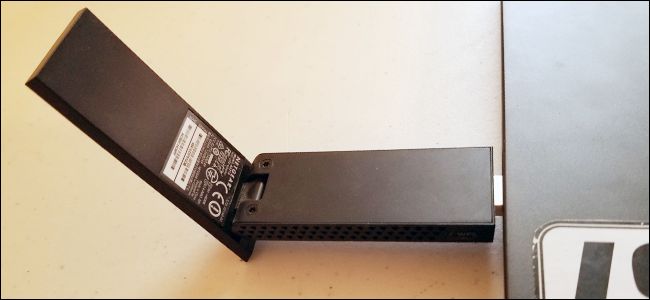
يعد محول USB المخصص للـ Wi-Fi أسهل طريقة لإدارة هذه الأدوات، كما أنه الأسهل في الاستبدال. ما عليك سوى شراء جهاز جديد، وتوصيله، والتأكد من تثبيت برامج التشغيل، وببساطة ستتوفر لديك خدمة Wi-Fi. النوعان الآخران أكثر صعوبة بعض الشيء.

غالباً ما تشتمل اللوحات الرئيسية الحديثة على محول Wi-Fi على اللوحة الأم، خاصة إذا كانت مخصصة لأجهزة الكمبيوتر الصغيرة المدمجة. يمكنك عادة رؤية الهوائي في الجزء الخلفي من لوحة الإدخال / الإخراج الرئيسية، بجانب منافذ USB أو مخرج الشاشة.

إذا كان هذا الشيء مكسوراً أو قديماً (على سبيل المثال، قد لا يدعم الاتصالات اللاسلكية ذات التردد 5 غيغاهرتز الحديثة)، فلا يمكنك استبدالها بدون شراء لوحة أم جديدة أو كمبيوتر شخصي جديد كلياً.

لحسن الحظ، تتسم أجهزة سطح المكتب بالمرونة الكافية التي لا تحتاج إلى استبدالها أو إصلاحها. يمكنك فقط إضافة محول Wi-Fi إضافي بشكل مختلف، سواء كان ذلك محول USB أو بطاقة PCI Wi-Fi جديدة. أي نوع تحصل عليه يعتمد فقط على وضعك المادي.

يتم توصيل بطاقات PCI بأحد فتحات PCI-Express المفتوحة على اللوحة الأم. إن نهاية اتصال الهوائيات في الجزء الخلفي من جهاز الكمبيوتر.

هذه البطاقات لها إيجابيات وسلبيات. على الجانب الإيجابي، فهي عموماً غير مكلفة. الهوائيات قابلة للاستبدال، مما يعني أنه يمكنك استخدام هوائي أكبر وكسب أعلى إذا كنت بحاجة إلى إشارة أفضل، أو حتى توصيل كابل بحيث يمكنك وضع الهوائي في مكان آخر في الغرفة.

على الجانب السلبي، ستحتاج إلى فتح كيس Case الكمبيوتر الشخصي لتثبيت البطاقة. ستحتاج أيضاً إلى التأكد من وجود فتحة PCI حرة على اللوحة الأم، وشراء بطاقة متوافقة. سنتحدث عن هذا في وقت لاحق في هذه المقالة.

من ناحية أخرى، تكون محولات USB Wi-Fi أسهل في التثبيت. ما عليك سوى توصيله بمنفذ USB مفتوح على جهازك الكمبيوتر.

تحتوي بعض الأجهزة أيضاً على كبل طاقة إضافي. سلبيات محولات USB هي أنك ستحتاج إلى مساحة صغيرة لها بالقرب من منافذ USB، وأن الهوائيات غير قابلة للاستبدال بشكل عام.

الخيارات المتاحة للكمبيوتر المحمول:

كل كمبيوتر محمول يتم بيعه في العقد الأخير سيكون لديه نوع من إمكانيات Wi-Fi. الطريقة الأكثر شيوعاً لهذا هو معيار PCI Express Mini. إنها نسخة صغيرة من بطاقات PCI المذكورة أعلاه، تم تصميمها خصيصاً للغرف الداخلية الضيقة للكمبيوتر المحمول.

تتضمن أيضاً بشكل عام قابساً لهوائي سلكي، والذي يرتفع من خلال الجسم ومفصل الكمبيوتر المحمول إلى مكان الشاشة للحصول على استقبال أفضل.

المعيار الأحدث الذي يكتسب شعبية هو فتحة M.2 الأصغر (تسمى أحياناً NGFF). وهي تشبه فتحات محركات التخزين M.2، ولكنها أصغر – معظم النماذج هي بنفس حجم طابع البريد.

تحتوي بعض أجهزة الكمبيوتر المحمولة على فتحة PCIe صغيرة وفتحة M.2 مخصصة للاسلكي. البعض لديهم فقط واحدة من تلك الفتحات. والبعض الآخر ليس لديه أي شيء على الإطلاق، بدلاً من ذلك تُستخدم مكونات ملحومة مباشرة على اللوحة الأم.

في بعض الأحيان، لا يُسمح بسهولة للمستخدم الوصول إلى تلك البطاقات لاستبدالها، لأن الكمبيوتر المحمول يكون أصلاً غير مصمم ليتم فتحه على الإطلاق.

هذا هو الحال عموماً مع تصاميم الكمبيوتر المحمول صغيرة الحجم جداً. عموماً لا يمكن ترقية الأجهزة اللوحية من قبل المستخدم العادي، بغض النظر عن نظام التشغيل الذي يعمل عليه.

إذا تعذر فتح جهازك الكمبيوتر المحمول أو لم يكن يحتوي على فتحة واي فاي PCI Express Mini أو M.2، فلن تتمكن من ترقية قدرته اللاسلكية الأصلية أو تبديل أحد المكونات المعطلة.

ولكن لا يزال بإمكانك استخدام محول Wi-Fi يستند إلى منفذ USB، وبعضها صغير بما فيه الكفاية بحيث لن يؤثر بشكل كبير على قابلية حمل الكمبيوتر.

أي ترقية يجب الحصول عليها؟

أولاً، إذا كنت تستبدل بطاقة Wi-Fi فقط بسبب تلف الوحدة الحالية، ما عليك سوى الحصول على النموذج نفسه. تعرف مسبقاً أنها متوافقة، ومن المفترض أن إعداد الشبكة لم يتغير.

إذا لم يتم كسرها، فلا تصلحها، باستثناء الجزء الذي تم كسره، بالطبع. إذا كنت بصدد الترقية إلى محول Wi-Fi بمعيار أحدث، فستضطر إلى إجراء بحث صغير.

وتذكر أنه سواء كنت تعمل على جهاز كمبيوتر مكتبي أو كمبيوتر محمول، إذا كنت لا تريد أن تفتح الحقيبة لاستبدال بطاقة Wi-Fi الحالية، يمكنك دائماً الانتقال إلى المسار الأبسط وإضافة محول USB فقط.

التحقق من التوافق:

إذا كنت تقوم بترقية جهاز الكمبيوتر المكتبي باستخدام بطاقة PCI Express جديدة، فتحقق أولاً من التوافق.

ستحتاج إلى التحقق من المواصفات أو فحص اللوحة الأم فعلياً لمعرفة عدد فتحات PCI (إن وجدت).

يمكنك أيضاً استخدام تطبيق مثل Speccy (من إنتاج CCleaner) قم بتحميله من هنا، حيث يتيح لك هذا البرنامج عرض معلومات حول فتحات PCI على جهاز الكمبيوتر، بما في ذلك التي يتم استخدامها حالياً ومن قبل أي أجهزة.

تستخدم بطاقات Wi-Fi المكتبية عادةً فتحة x1 أو x2، وهي أصغر المعايير المتاحة. إذا لم تكن متأكداً مما أتحدث عنه، فاطلع على دليل فتحات PCI Express لسطح المكتب على الويب.

بالنسبة لأجهزة الكمبيوتر المحمولة، ستستخدم بطاقة Mini PCIe أو M.2 لاسلكياً. تستخدم بطاقات Mini PCIe نفس نقاط الاتصال الكهربائية للاتصال، ولكن بعضها أطول من الآخر.

سترغب في الحصول على واحدة تتطابق مع طول بطاقتك الحالية، بحيث يمكن وضعها في المنفذ. للتحقق من ذلك، من الأفضل الرجوع إلى مواصفات جهاز الكمبيوتر المحمول.

يكون الحجمان القياسيان لـ PCIe Mini بطول كامل (50.95 ملم) ونسخة نصف الطول تقريباً (26.8 ملم). إذا كان لديك فتحة PCIe صغيرة كاملة، فلا تستبدل بطاقتك بنسخة نصف الطول. فقد لا يتمكن كبل الهوائي من الوصول إليه.

ما هو معيار Wi-Fi الذي أحتاج إليه؟

هنالك الكثير من معايير Wi-Fi المختلفة، وهناك معايير جديدة تظهر كل بضع سنوات. الإجابة السهلة هنا هي، احصل على أحدث ما يمكن لجهازك دعمه، عندها يعني هذا أنه يمكنك البقاء لمدة أطول دون الحاجة لاستبدال بطاقتك مرة أخرى.

إلى لحظة كتابة هذا التقرير، أحدث إصدار من Wi-Fi هو 802.11ac. إنه متوافق مع جميع الإصدارات السابقة، لذا حتى إذا لم تكن معدات الشبكات الشخصية الخاصة بك جديدة، فهي إضافة جيدة علماً أن الترقية التالية هي 802.11ax.

لاحظ أن بعض بطاقات Wi-Fi تتضمن أيضاً بلوتوث كخدمة إضافية. من السهل تحديث الكمبيوتر المكتبي باستخدام محول منفصل للبلوتوث، ولكن إذا كنت تستخدم كمبيوتر محمول، فستحتاج إلى استبدال بطاقة Wi-Fi / Bluetooth مع بطاقة Wi-Fi / Bluetooth أخرى حتى لا تخسر الميزة.

مقالات قد تعجبك:

ما الأفضل ؟؟ الوايفاي أم التوصيلات السلكية ؟؟
ثماني خطوات من أجل حماية شبكتك اللاسلكية Wi-Fi من الاختراق
طريقة زيادة مدى الشبكة اللاسلكية باستخدام جهاز رواتر آخر
كيفية تغيير اسم وكلمة مرور شبكة الواي فاي Wi-Fi
كيفية مشاركة إنترنت الحاسوب عبر الواي فاي
ما هي ميزة QoS في أجهزة الراوتر ؟ وكيفية استخدامها للحصول على إنترنت أسرع ؟

كيفية ترقية أو استبدال محرك الأقراص في الكمبيوتر المحمول

تحتوي أجهزة الكمبيوتر المحمولة على طرق مختلفة للوصول إلى مقصورة التخزين، ذلك إذا كانت تسمح بالوصول السهل إليها.

تتيح لك بعض تصميمات درجة رجال الأعمال إيقاف محرك أقراص عن طريق إزالة مسمار واحد، وقد يحتاج الآخرون إلى إزالة الجزء السفلي من الجهاز بالكامل أو حتى إخراج لوحة المفاتيح في التصميمات الأخرى. يمكنك عادةً العثور على تعليمات محددة من خلال البحث في الويب عن الشركة المصنعة للكمبيوتر المحمول وطرازه.

بكل الأحوال، قبل البدء في هذا المقال يجب عليك إدراك كيفية انتقاء قرص التخزين المناسب لاحتياجاتك والمتوافق مع جهازك، وللحصول على هذه المعلومات ننصحك بالاطلاع على هذا المقال

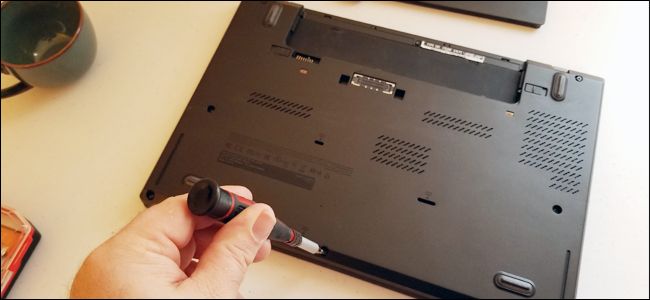
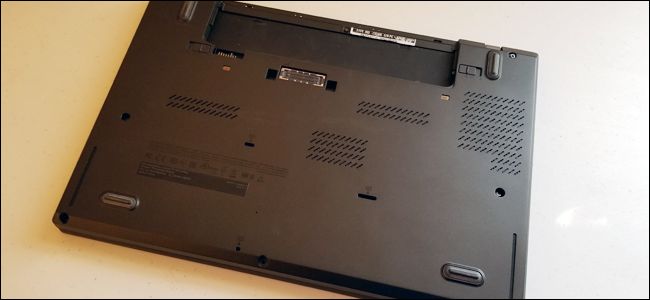
في هذا المثال، سنقوم بتبديل محرك الأقراص في جهاز ThinkPad T450s. يبلغ عمر التصميم الآن بضع سنوات، ولكنه صغير بما فيه الكفاية بحيث يتطلب إزالة الجزء السفلي بالكامل، وهو أمر نموذجي إلى حد ما بين التصميمات التي تسمح بترقية محرك الأقراص الثابتة.

للوصول إلى محرك الأقراص، لا بد لي من إزالة البطارية، ثم إخراج ثَماني مسامير مختلفة.

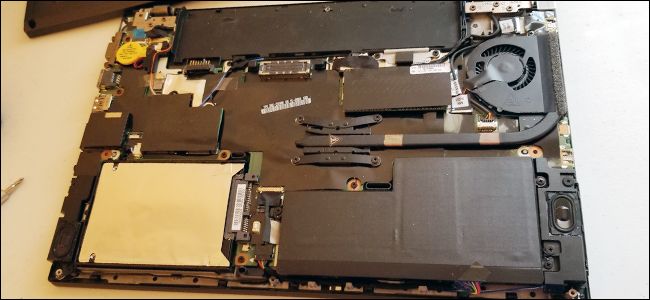
هذا يفك لوحة الجسم المعدني بما فيه الكفاية للسماح لي سحبها من جهاز الكمبيوتر. يمكنك رؤية القرص الصلب في الزاوية السفلية اليسرى.

لسحب محرك الأقراص نفسه، تحتاج إلى إزالة برغي آخر، وسحب محرك الأقراص لأعلى قليلاً، ثم حركه من اتصال SATA المدمج.

بالنسبة لهذا الطراز، فإن علبة محرك الأقراص هي مجرد قطعة رقيقة من الألومنيوم مزودة بمصد مطاطي. قم بسحبه، ثم ضع محرك الأقراص الجديد.

بعد ذلك، قم بعكس عملية الفك، أنزل محرك الأقراص الجديد على اتصال SATA الموجود في الكمبيوتر المحمول، وقم بتثبيت العلبة لأسفل إلى الإطار، واستبدال لوحة الهيكل.

مرة أخرى، ستتغير تفاصيل هذه العملية كثيراً اعتماداً على جهاز الكمبيوتر المحمول الذي لديك. إذا كنت بحاجة إلى تفاصيل إضافية لفهم آلية فك جهازك ذو الموديل الغريب، فإن Google هو صديقك – ستجد بشكل عام على الأقل عدداً قليلاً من المستخدمين الذين يريدون فعل الشيء نفسه، وربما مقالة أو مقطع فيديو إذا كنت محظوظاً.

مقالات قد تعجبك:

دليل شامل لفهم وحدات تخزين المعلومات
قائمة بأفضل خدمات التخزين السحابي التي تقدم خدمات مجانية
كيفية تسريع الكمبيوتر بنظام ويندوز
كيفية تحرير مساحة على القرص الصلب في ويندوز
طريقة التتحقق من حالة القرص الصلب في حاسوبك

كيفية ترقية أو استبدال محرك الأقراص في الكمبيوتر المكتبي

هذه العملية أكثر تعقيداً من الكمبيوتر المحمول، ولكن الخبر السار هو أن فك الكيس Case والوصول إلى محرك الأقراص أسهل كثيراً من معظم أجهزة الكمبيوتر المحمول.

قبل البدء في هذا المقال يجب عليك إدراك كيفية انتقاء قرص التخزين المناسب لاحتياجاتك والمتوافق مع جهازك، وللحصول على هذه المعلومات يمكنك الاطلاع على هذا المقال

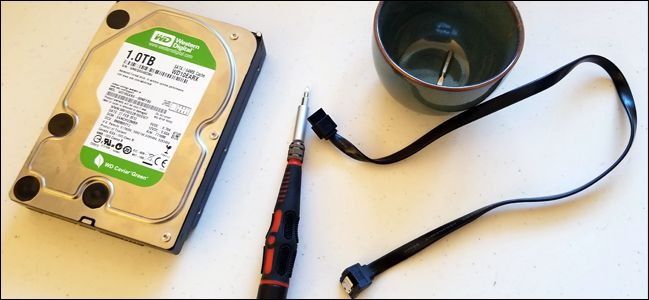
ستحتاج إلى مفك براغي قياسي وكابل SATA. إذا كنت تستبدل محرك أقراص واحد، فيمكنك استخدام كبل SATA الموجود أصلاً. من المحتمل أن يكون مورد الطاقة الخاص بك مزوداً باتصال طاقة SATA حر – غالباً ما تكون المقابس المتعددة متاحة – ولكن إذا لم يكن الأمر كذلك، فستحتاج إلى كابل محول.

إذا كنت تعمل في منطقة معرضة بشكل خاص للكهرباء الساكنة (شحنات)، فستحتاج أيضاً إلى استخدام سوار مضاد للكهرباء الساكنة.

يجب أن تكون المسامير اللولبية اللازمة لتثبيت محرك الأقراص الجديد مصاحبة للكيس – ننصح بأن تحافظ على صندوق الملحقات. إذا لم يكن الأمر كذلك، فستحتاج إلى الحصول على بعض براغي الاستبدال. أخيراً، ستحتاج إلى وعاء أو كوب لوضع مسامير.

قم بإيقاف تشغيل الجهاز وإزالة كافة الكابلات، ثم قم بنقله إلى منطقة العمل. يجب أن يكون هذا المكان بارداً وجافاً يسهل الوصول إليه، ويفضل أن يكون غير مفروش بالسجاد.

أزل لوحة الدخول للكيس – تلك التي على يسارك إذا كنت تنظر إلى جهاز الكمبيوتر من الجهة الأمامية. تتطلب معظم التصميمات إزالة اثنين أو ثلاثة مسامير من الجانب الخلفي قبل أن تستطيع إزالتها. ضع لوحة الوصول جانباً.

تتطلب بعض أجهزة سطح المكتب إخراج غطاء الكيس Case بالكامل بدلاً من مجرد لوحة وصول. إذا كنت غير متأكد، فابحث عن نموذج سطح المكتب أو الكيس بإدخال طرازه على الويب. يجب أن يكون من السهل العثور على التعليمات.

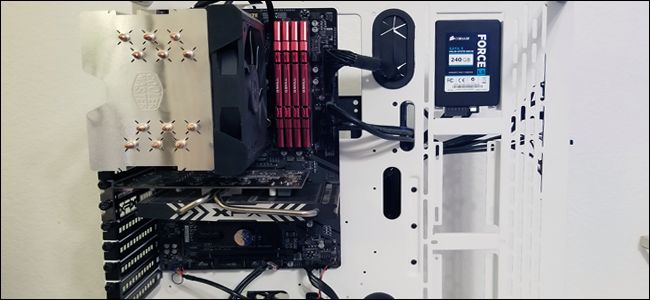
خذ لحظة لتوجيه نفسك. إذا كنت تعمل على جهاز سطح مكتب تقليدي، فمن المحتمل أنك تبحث في اللوحة الأم، باستخدام وحدة تزويد الطاقة في الصندوق إما في الجزء العلوي أو السفلي من العلبة.

يجب أن تكون قادراً على رؤية محرك تخزين الكمبيوتر أو محركات الأقراص المحملة باتجاه الجزء الأمامي من العلبة. إن كبل بيانات SATA يجب أن يكون متصلاً من اللوحة الأم إلى محرك الأقراص. أما كبل الطاقة SATA فيكون وصلاً من مورد الطاقة Power Supply إلى محرك الأقراص.

ملاحظة: إذا لم تستطع رؤية أي محرك أقراص كبير بحجم 3.5 بوصة أو محرك أقراص صغير بحجم 2.5 بوصة، فقد يتم تركيبه في مكان بديل. في التصميمات الأحدث غالباً ما يكون ذلك خلف اللوحة الأم نفسها – قم بإزالة لوحة الوصول المعاكسة للتحقق من ذلك.

إذا كنت لا تريد الاحتفاظ بمحرك الأقراص القديم في نظامك للحصول على سعة تخزينية إضافية، فهذا هو الوقت المناسب لإخراجه. يمكنك أيضاً ترك الكابلات الملحقة القديمة باللوحة الأم وإمدادات الطاقة ثم توصيلها بالقرص الجديد بعد تثبيته.

أولاً، افصل كابلات البيانات والطاقة عن الجزء الخلفي من محرك الأقراص القديم. لا يوجد شيء معقد للغاية حول هذا، فقط اسحبه للخارج. تحتوي بعض الكابلات على آلية قفل معدنية أو بلاستيكية صغيرة عليك الضغط عليها أولاً.

إذا كان محرك الأقراص على علبة منزلقة، فقم بإزالتها (ولاحظ أن بعض العلب المنزلقة مثبتة في مكانها). الآن، فقط استخدم مفك البراغي لإزالة البراغي من محرك الأقراص، سواء كان ذلك في علبة أو الملصقة مباشرة على العلبة.

تأتي المسامير في العديد من الأحجام والأطوال – بعضها يمتلك فواصل سيليكون للتخميد – وقد يتم تثبيتها في الجزء السفلي من محرك الأقراص أو على الجانب، ذلك اعتماداً على تصميم الكيس. لا يهم فعلًا: ما عليك سوى إزالتها ووضعها جانباً في مكان آمن.

محرك الأقراص القديم حر الآن! ضعه جانباً. كن حذراً، لكن لا تقلق كثيراً، فهو قوي بما فيه الكفاية.

لتثبيت محرك الأقراص الجديد بدلاً من المحرك القديم، ستقوم بمجرد عكس العملية. ضع محرك الأقراص الجديد في العلبة، ثم ثبته في مكانه.

الآن، قم بتوصيل الكابلات في محرك الأقراص الجديد. من السهل اكتشاف طريقة توصيلها – فهي تناسب طريقة واحدة فقط للتركيب!

إذا كنت تضيف محرك أقراص صلب جديد وتترك محركاً قديماً في مكانه للاستفادة منه، فسيكون الأمر أكثر تعقيداً. ستحتاج إلى تحميل محرك الأقراص الجديد إلى الكيس (مما يؤدي إلى تحريكه إلى علبة إضافية يجب أن تأتي مع الكيس الخاص بجهازك، إذا لزم الأمر). وستحتاج إلى توصيل كابلات إضافية.

قم بتوصيل أحد طرفي كبل بيانات SATA بالجزء الخلفي من محرك الأقراص الصلبة والآخر في اللوحة الأم. عادة ما تكون فتحات اللوحة الأم على الجانب الأقرب إلى مقدمة الكمبيوتر، وعادة ما تكون في مجموعة من اثنين إلى ست فتحات Slots.

لا يهم تحديداً المكونات التي تستخدمها، على الرغم من أنك قد ترغب في توصيلها بالجزء العلوي الأيسر (وهو محرك الأقراص “0”) أو الأقرب في التسلسل، فقط من أجل التنظيم.

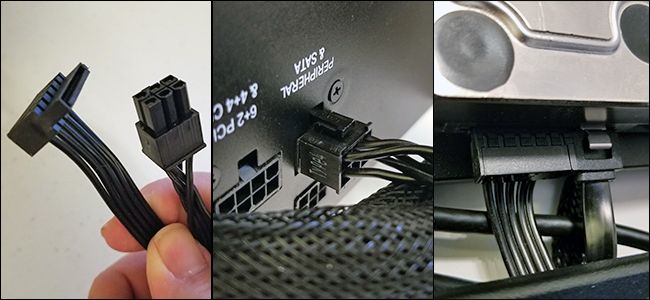
الآن قم بوصل كبل الطاقة SATA الى مصدر الطاقة في محرك الأقراص الجديد. إذا كان لديك محرك أقراص مثبت بالفعل، فافحص كابل الخروج منه، لأنه يحتوي بشكل عام على أكثر من قابس ويمكن استخدامه لمحركات أقراص متعددة.

إذا لم يكن مورد الطاقة يحتوي على أي اتصالات طاقة إضافية لـ SATA، فستحتاج إلى استخدام محول أو وحدة فصل.

بعد ذلك، يجب أن يكون محرك الأقراص جاهزاً للعمل! تحقق مرة أخرى من الوصلات، وتأكد من أن الكابلات لا تتلامس مع خافضات حرارة أو تتصادم مع ريش المروحة، ثم استبدل لوحة الوصول في العلبة. قم بأخذ الكمبيوتر إلى موضعه الأصلي، وأعد توصيل جميع الملحقات وكابلات الطاقة، ثم انطلق إلى مهامك!

مقالات قد تعجبك:

دليل شامل لفهم وحدات تخزين المعلومات
قائمة بأفضل خدمات التخزين السحابي التي تقدم خدمات مجانية
كيفية تسريع الكمبيوتر بنظام ويندوز
كيفية تحرير مساحة على القرص الصلب في ويندوز
طريقة التتحقق من حالة القرص الصلب في حاسوبك