أفضل سماعات الرأس محدودة الصوت المخصصة للأطفال

عندما يتعلق الأمر بأطفالك , فلا بدّ لك أن تفكر باختيار أجهزة الكترونية غير مؤذية لهم , سواءً لنظرهم أو سمعهم ..إلخ  , إذ إنك ستبحث بالتأكيد عن سماعات رأس بمواصفات خاصة تكون غير مؤذية لسمع أطفالك أو تكون محدودة الصوت بحيث إن قام طفلك برفع صوت السماعة عالياً تضمن أنّ أذنيه لن تصاب بأيّ ضرر ,

لحسن الحظّ تتوافر مجموعة رائعة من سماعات الرأس ذات المواصفات المخصصة للأطفال من حيث حجم السماعات أو تحديد الصوت بحيث توفّر الراحة والأمان لطفلك , و قد اخترنا لك من بينها أفضل الخيارات التي يمكنك انتقاء أحدها لعائلتك :

أفضل سماعات رأس مخصّصة للأطفال  Puro Sounds Labs BT2200 :

متوافر على أمازون بسعر 80 دولار

سماعات Puro Sounds Labs BT2200 هي الخيار الأنسب والأفضل بين سماعات الرأس المخصصة للأطفال ,إذ تتوافر فيها جميع الميزات التي توفّر الراحة و الأمان للطفل , فهي مصمّمة بعناية بحيث تناسب الحجم الصغير لرأس الطفل مع أكواب أذن مبطّنة و إطار الرأس قابل للتعديل ,

يقتصر حجم الصوت على 85 dB ديسبل,  و هو الحدّ الأقصى الموصى به لشدّة الصوت , مع شريط تحكم بالصوت ( أزرار رفع و خفض حجم الصوت ) و مفتاح لتشغيل و إيقاف تشغيل الجهاز On/Off Switch متوضعين على كوب الأذن الأيسر ,

مع ميزة عزل الضوضاء بنسبة 82% , بحيث لا يزال بإمكان طفلك الاستماع إلى صوت السماعات إذا كان منخفضاً و يوجد ضوضاء و أصوات أخرى في المحيط  , كون هذه الضوضاء هي في الغالب السبب الذي يجعل الطفل يفكر برفع مستوى صوت السماعة حتى يتمكّن من الاستماع إلى العرض الكرتوني الذي يشاهده أو صوت الموسيقى بشكل أفضل ,

وبالتالي الهدف الأساسي من تقنية عزل الصوت الموجودة في السماعات هو تجنب رفع شدة الصوت التي قد تضرّ بسمع طفلك بمرور الوقت .. كما أنّ Puro Sounds Labs BT2200 مزوّدة أيضاً بتقنية بلوتوث 4 Bluetooth (v4.0)

للاتصال اللاسلكي  (نطاق لاسلكي 30 قدم )–مما يقلل من احتمال إصابة طفلك بأذىً  نتيجة تشابك الأسلاك أو ما شابه – بالإضافة إلى خيار الاتصال السلكي أيضاً , كذلك مزوّدة ببطارية تدوم حوالي 18 ساعة للاستمتاع بالسفر لساعات طويلة ..

متوافر على أمازون بسعر 80 دولار

أفضل سماعات لاسلكيّة بميزانية مناسبة , سماعات LilGadgets Untangled Pro :

متوافر على أمازون بسعر 50 دولار

إذا كنت تجد سعر 80 دولار باهظاً بعض الشيء لأجل سماعات رأس تشتريها لأطفالك , وما زلت تتطلّع إلى ميزات مشابهة لميّزات خيارنا الأول , فإليك سماعات LilGadgets Untangled Pro الاّسلكيّة بسعر 50 دولار فقط و بمواصفات مماثلة لمواصفات سماعات Puro Sounds Labs BT2200 من حيث محدوديّة حجم الصوت , تقنية البلوتوث , و تقليل الضوضاء ..

الحدّ الأقصى لحجم الصوت المتوفّر على سماعات Untangled Pro هو 93 ديسبل , و هو أقلّ من نطاق +100 ديسبل الذي توفّره سماعات الرأس التقليدية , إلاّ أنه لا يصل إلى العتبة المحدّدة 85 ديسبل التي تفرضها لوائح السلامة للاتحاد الأوروبي European Union safety regulations ,

بخلاف ذلك ستحصل على نفس الاتصال اللاسلكي Bluetooth 4.0 , و بطاريّة تدوم حتى 12 ساعة من زمن التشغيل  , و الميزة الأهم لسماعات Untangled Pro هي ميزة (المنفذ المشترك SharePort ) ,

والتي تسمح لمجموعات متعددة من سماعات الرأس بمشاركة نفس جهاز المصدر دون الحاجة إلى استخدام محول أو ما شابه , و هذا رائع بالنسبة للعائلات التي لديها عدّة أطفال,

تأتي سماعات LilGadgets Untangled Pro بستة ألوان مميّزة مع تصميم أنيق و متين يضمن الراحة و الحماية لطفلك .

متوافر على أمازون بسعر 50 دولار

أفضل سماعات سلكيّة LilGadgets Connect+ Premium :

متوافر على أمازون بسعر 16 دولار

إذا كنت لا تهتمّ بالحصول على سماعات رأس باتصال لاسلكي في المقام الأوّل , و لا تريد التفكير أو القلق بشأن بطاريات السماعات إذا كانت تتطلّب الشحن أم لا ! ,

ستحتاج بالطبع إلى سماعات سلكيّة بميزات تحديد حجم الصوت و تصميم متين مناسب للأطفال –لكن عليك الانتباه هنا إلى أنّ الأسلاك قد تشكّل خطراً على الأطفال دون عمر الأربع سنوات –سماعات LilGadgets +Connect هي أفضل خيار لما تبحث عنه  :

هذه السماعات + Connect من LilGadgets مشابهة كثيراً لسماعات Untangled Pro , لكن مع اتصال سلكي قياسي , حجم الصوت يصل لحدود 93 dB ديسبل , تصميم يلائم رأس الطفل و يؤمّن راحة الاستخدام ,

سماعات LilGadgets Connect+ Premium مزوّدة بميزة المنفذ المشترك SharePort ذاتها في سماعات Untangled Pro اللاسلكيّة , كما تتوافر السماعات بخمسة ألوان رائعة يمكنك أن تختار منها اللون المفضّل لطفلك , و كلّ هذا بسعر منافس جدّاً..

متوافر على أمازون بسعر 16 دولار

سماعات الرأس  CozyPhone بتصميم فريد و محببّ للأطفال :

متوافر على أمازون بسعر 20 دولار :

سماعات CozyPhone ذات تصميم فريد و مميّز إذ تشبه بتصميمها عصبة الرأس و الأذنين التي توضع لتدفئة الطفل في الشتاء , و بالتالي فهي تؤمن الراحة و التدفئة لأطفالك بالإضافة إلى وظيفتها الأساسيّة كسماعات رأس سلكيّة توفر أقصى شدّة صوت بحدود 90 ديسبل dB ,

يتوافر التصميم بعدّة أشكال رائعة و محببة كثيراً للأطفال مثل الضفدع البنفسجي Purple Frog , وحيد القرن الأزرق Blue Unicorn , الوجه المبتسم الأصفر Yellow Smile إلخ ..

متوافر على أمازون بسعر 20 دولار :
ملاحظة حول المصادر المشتركة :

إذا كان لديك عدة أطفال و تحتاج أن يتشاركوا مصدر اتصال واحد للسماعات يمكنك إمّا استخدام خيار سماعات الرأس LilGadgets  بميزة المنفذ المشترك SharePort  التي تعرّفت إليها أعلاه , أو بإمكانك استخدام موزع صوت Audio Splitter , حيث يعمل نموذج AmazonBasics على تقسيم الاتصال على خمس منافذ مقابل 10 دولارات فقط. لكنه يتطلب أيضا سماعات الرأس السلكية ,

خلاف ذلك ، إذا كنت تريد الحصول على اتصال لاسلكي من مجموعة من سماعات الرأس السلكية ، فيمكنك ببساطة استخدام محول Bluetooth, و قد حاولنا أن نختار لك أفضل خيار ضمن المجموعة ، لذا تحقق منه إذا كنت مهتماً ..
مقالات قد تعجبك :

أفضل مواقع الاستماع إلى موسيقى الخلفية أو الضجيج المحيطي
أفضل تطبيقات مشاهدة الفيديو للأطفال
أفضل حوامل الهاتف الذكيّ Phone Docks لمختلف أنواع السيارات
أفضل مجموعات الروبوتات التعليميّة للأطفال
أفضل سماعات الرأس لألعاب الكومبيوتر مناسبة لجميع الميزانيات

كيفيّة إدخال أو تغيير بطاقات SIM في هواتف أندرويد

إذا كنت قد قمت مؤخّراً بشراء هاتف جديد , فأول ما ستقوم به بالطبع هو تبديل بطاقة سيم SIM من هاتفك القديم إلى الجديد , قد يكون الأمر سهلاً للبعض وقد يبدو صعباً للبعض الآخر , ونحن هنا سنشرح لك الطريقة بالكامل :

ما هي بطاقة سيم SIM ؟

بطاقة سيم SIM هي عبارة عن اختصار لـ : وحدة تعريف المشترِك (Subscriber Identification Module) , وهي ما يربط الهاتف بمشغل شبكة محددة ويعطيه معرّفات فريدة Unique Identifiers مثل رقم الهاتف. Phone Number بعبارة أبسط ، هي بطاقة صغيرة تسمح لهاتفك بالحصول على الخدمة من شركة الاتصالات.

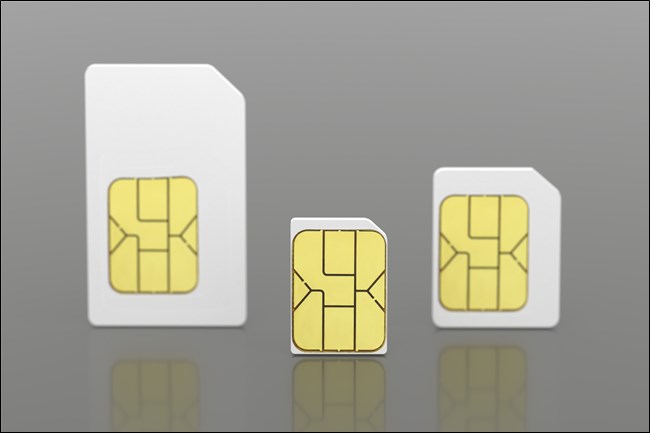
هناك عدة أحجام مختلفة متوافرة لبطاقة SIM : بطاقة Standard SIM (قياسيّة ) , بطاقة Micro SIM ، و Nano SIM ، بالترتيب من الأكبر إلى الأصغر حجماً..

ورغم أنّ هذه البطاقات بالأحجام الثلاث لا تزال تستخدم في مجموعة متنوعة من الهواتف المحمولة (بالطبع عدا بعض الأجهزة الحديثة كهواتف Pixel 2 و Pixel XL الّتي باتت تستخدم شريحة الاتصال المدمجة eSIM بدلاً من شريحة SIM التقليديّة )، فقد كانت Nano SIM الخيار الأكثر شعبية على مدى السنوات القليلة الماضية.

أحجام بطاقات SIM وتوافقها مع الهواتف المحمولة :

كما ذكرنا سابقًا ، هناك ثلاثة أحجام متاحة لبطاقة SIM  و هناك أيضًا محولات (قطع صغيرة ) تقوم بجعل البطاقات الأصغر حجماً تلائم الأدراج الكبيرة المخصصة لبطاقة SIM الأكبر حجماً في الهواتف.

لذلك ، إذا كان هاتفك الحالي يستخدم بطاقة Nano SIM ، ويستخدم هاتفك الجديد بطاقة Micro SIM ، فيمكنك استخدام محوّل لجعل بطاقتك القديمة تتلاءم مع الدرج أو الفتحة المخصصة لبطاقة SIM في الهاتف الجديد ..

كيف تقوم بتغيير بطاقة SIM على هاتفك ؟

في هواتف Android ، يمكنك عادةً العثور على فتحة بطاقة SIM في أحد المكانين:  أعلى (أو حول) البطارية أو في درج مخصص على جانب الهاتف.

كيفية استبدال بطاقة SIM تحت الغطاء الخلفي للجهاز :

إذا كان هاتفك يحوي غطاء خلفي قابل للإزالة  أو بطارية قابلة للاستبدال من قبل المستخدم , فإن فتحة SIM ستكون موجودة في مكان ما تحت الغطاء الخلفي .

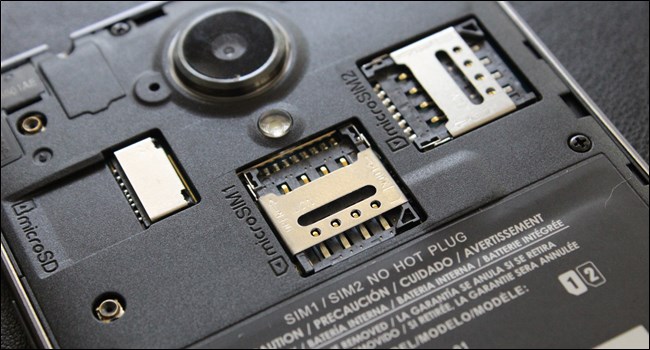
بالنسبة لهذه الهواتف ، ستحتاج أولاً إلى سحب الغطاء الخلفي والبحث عن فتحة صغيرة (تكون مصنفة في بعض الهواتف التي تأتي مع أكثر من فتحة سيم واحدة كما في الصورة أدناه ) :  إذا كان الهاتف المحمول مزودًا ببطارية قابلة للاستبدال ، فستحتاج غالباً لسحب البطارية وإدخال بطاقة SIM في الفتحة.
قد يكون لبعض الفتحات باب معدني صغير ,أنزل هذا الباب نحو المفصل ، ثم قم بفتحه للأعلى ,

ضع بطاقة SIM في مكانها ثم أغلق الباب . لاحظ في الصورة كيفية تطابق فتحة السّيم للهاتف المحمول تماماً مع البطاقة :

عند الانتهاء ,يمكنك إعادة البطاريّة (إذا اضطررت لإزالتها) والغطاء الخلفي مكانه , وإعادة تشغيل هاتفك المحمول .

كيفية استبدال بطاقة SIM  في الدرج الصغير الموجود في أحد حواف الهاتف :

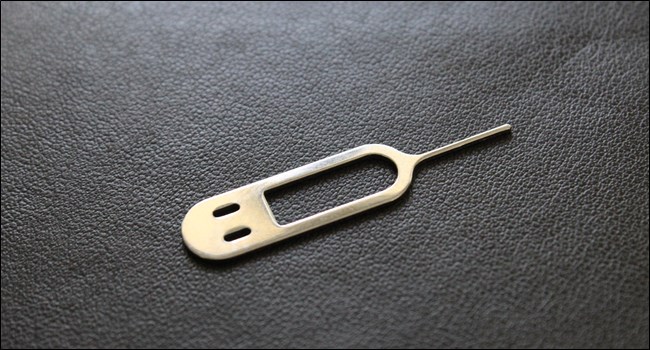
إذا لم يكن هاتفك ذو غطاء خلفي قابل للإزالة ، فستحتاج إلى التحقق من الحواف الخارجية للهاتف للعثور على الدرج الصغير المخصص لبطاقة سيم , (تجد به ثقب صغير على جانب واحد ) ، كما في الصورة التالية :ستحتاج عندها إلى أداة إخراج بطاقة سيم SIM ( التي تأتي في علبة الهاتف عند شرائه معظم الأحيان ) ، و يمكنك أيضاً شراؤها منفصلة بسعر رخيص جدًا ، أما إذا كنت على عجلة من أمرك ,فتستطيع أن تستخدم عوضاً عنها مشبك ورق صغير مثلاً ..لإخراج الدرج الصغير ، قم بتحريك أداة إخراج بطاقة SIM في الفتحة وادفعها. قد يخرج الدرج بسهولة ، أو قد تضطر إلى الدفع قليلاً بالقوة.  في كلتا الحالتين ، يجب أن يخرج الدرج دون الكثير من الضغط.  بعد أن يخرج قليلاً من مكانه تابع اخراجه من الهاتف بيدك .عند إخراج الدرج ، قم بإزالة بطاقة SIM القديمة (إذا كان هناك واحدة) وضع بطاقة سيم SIM الجديدة مكانها .أعد إدخال الدرج إلى الهاتف , وتأكد أن النظام في هاتفك قد تعرّف إلى البطاقة الجديدة .

مقالات قد تعجبك :

شريحة الاتصال المدمجة eSIM وما فائدتها
ما هي الشبكة المحلية Local Area Network LAN؟
كيفية تفعيل واستخدام وضع التأمين لمنع فك قفل الهاتف باستخدام البصمة أو القفل الذكي
طريقة إيجاد كلمة مرور الشبكة اللاسلكية WiFi على مختلف الأجهزة
طريقة زيادة مدى الشبكة اللاسلكية باستخدام جهاز رواتر آخر

لما جودة الصوت في هواتف آيفون أفضل من هواتف أندرويد؟

إذا سبق لك استخدام كلا النظامين الأساسيين – خاصةً الاستماع إلى الصوت من خلال سماعات الرأس – فمن المحتمل أنك لاحظت أن هواتف iPhone تتمتع بصوت أعلى و أفضل من أجهزة Android. لكن هل سألت نفسك لماذا؟

باختصار ، يتعلق الأمر كله بـ DAC — Digital to Analog Converter محول الصوت الرقمي إلى تناظري . يقرر هذا المحول الصغير بمفرده مدى جودة أصوات الموسيقى الخاصة بك.

من المؤكد أيضاً أن سماعات الرأس تلعب دورها هنا ، ولكن حتى وإن حصلت على أفضل سماعات رأس headphones على هذا الكوكب ,سوف تحصل على صوت ضعيف إذا كان المحول  DAC رديئاَ.

وهذا هو الأمر الذي تختلف فيه iOS عن معظم هواتف Android.

حيث تستخدم غالبية هواتف Android  محولات DAC  يتم  تضمينها كجزء من المعالج – عادةً ما تكون نوع من ال Snapdragon – وهي ، ببساطة ، ليست رائعة !.

بينما تقوم Apple بتصنيع محولات DAC  خاصة بها ،أي  تكون مصنعة خصيصًا لهاتف iPhone. ومن المنطقي أن تفكر في ذلك ، لأن  iPhone قد ظهر بعد جهاز ال iPod ، وهو جهاز تم تصميمه خصيصًا لتشغيل الصوت.

وهذا سبب آخر لجعل أجهزة ال DAC من Apple أفضل بكثير من تلك التي يتم تضمينها بشكل عام في معظم هواتف Android.

ولاحظ أننا نقول “معظم” هنا  ,  لأنك ستجد هواتف أندرويد بأجهزة أو محولات DAC مصنعة خصيصًا لها  – مثل هواتف سلسلة LG V.

فعلى سبيل المثال ، يحتوي هاتف LG V30 على  محول DAC رباعي النواة 32 بت (32bit Quad DAC)، وهذا يعتبر تحسين كبير على لوحة التحكم الرقمية المضمنة في معالج Snapdragon.

ونتيجة لذلك ، يحتوي جهاز LG V30 على أفضل صوت يمكنك الحصول عليه في الهاتف اليوم ، وهو أفضل من هاتف iPhone !.

ولكن ماذا عن الهواتف دون مقابس سماعة رأس مخصصة ، مثل iPhone 7 وما فوق؟

إن لهذه الهواتف محولات DACs مضمنة في اللوحة الأم للهاتف  phone’s mainboard،   وال DAC الأساسي لتحويل الصوت هو في الواقع جزء من محول (Lightning to 3.5mm adapter).

هناك أيضًا محولات بديلة مع DACs محسّنة ومكبرات صوت متاحة (replacement adapters with improved DACs and amplifiers) إذا كنت تبحث عن تحسين جودة الصوت بشكل أكبر,

ويمكن أن تعتبر ذلك  حلأ لأداء الصوت الضعيف لهواتف Android !!. حيث يمكنك الحصول على Lightning DAC بتكلفة منخفضة نسبيًا ،  ولكن معظم ال DACs تكلف أكثر قليلاً – أكثر من 200 دولار في العديد من الحالات ،

قد يستحق ذلك السعر بنظرك إذا كان الحصول على أفضل جودة صوت ممكنة من هاتفك , أمرًا مهمًا بالنسبة لك.!!

ربما هذا هو السبب الذي يجعل معظم عشاق الموسيقى في نهاية المطاف يتخلصون من العناء ويستخدمون DAC محول  خارجي كإعداد مخصص .

ولكن إذا كنت لا تريد أن  تنفق أموالًا إضافية ، فلا يوجد شيء لسوء الحظ يمكن أن تفعله من أجل “إصلاح” الأداء الصوتي….    قد يكون هذا أمراً يجب مراعاته عند التسوق لهاتفك الذكي المقبل!..

مقالات قد تعجبك:

أفضل مكبرات الصوت اللاسلكية بين الجودة والأسعار المعقولة
أفضل برامج تشغيل الموسيقى على أجهزة أندرويد
ميزات في أندرويد ليست موجودة حتى الآن في آيفون
أفضل وأمتن كابلات USB لشحن الأجهزة المحمولة
أفضل الطابعات الصغيرة المحمولة

كيفية ترقية أو استبدال محرك الأقراص في الكمبيوتر المكتبي

هذه العملية أكثر تعقيداً من الكمبيوتر المحمول، ولكن الخبر السار هو أن فك الكيس Case والوصول إلى محرك الأقراص أسهل كثيراً من معظم أجهزة الكمبيوتر المحمول.

قبل البدء في هذا المقال يجب عليك إدراك كيفية انتقاء قرص التخزين المناسب لاحتياجاتك والمتوافق مع جهازك، وللحصول على هذه المعلومات يمكنك الاطلاع على هذا المقال

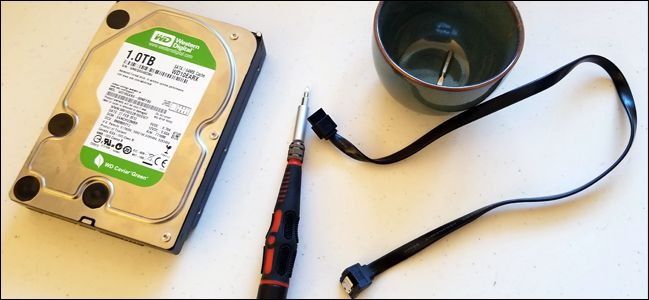
ستحتاج إلى مفك براغي قياسي وكابل SATA. إذا كنت تستبدل محرك أقراص واحد، فيمكنك استخدام كبل SATA الموجود أصلاً. من المحتمل أن يكون مورد الطاقة الخاص بك مزوداً باتصال طاقة SATA حر – غالباً ما تكون المقابس المتعددة متاحة – ولكن إذا لم يكن الأمر كذلك، فستحتاج إلى كابل محول.

إذا كنت تعمل في منطقة معرضة بشكل خاص للكهرباء الساكنة (شحنات)، فستحتاج أيضاً إلى استخدام سوار مضاد للكهرباء الساكنة.

يجب أن تكون المسامير اللولبية اللازمة لتثبيت محرك الأقراص الجديد مصاحبة للكيس – ننصح بأن تحافظ على صندوق الملحقات. إذا لم يكن الأمر كذلك، فستحتاج إلى الحصول على بعض براغي الاستبدال. أخيراً، ستحتاج إلى وعاء أو كوب لوضع مسامير.

قم بإيقاف تشغيل الجهاز وإزالة كافة الكابلات، ثم قم بنقله إلى منطقة العمل. يجب أن يكون هذا المكان بارداً وجافاً يسهل الوصول إليه، ويفضل أن يكون غير مفروش بالسجاد.

أزل لوحة الدخول للكيس – تلك التي على يسارك إذا كنت تنظر إلى جهاز الكمبيوتر من الجهة الأمامية. تتطلب معظم التصميمات إزالة اثنين أو ثلاثة مسامير من الجانب الخلفي قبل أن تستطيع إزالتها. ضع لوحة الوصول جانباً.

تتطلب بعض أجهزة سطح المكتب إخراج غطاء الكيس Case بالكامل بدلاً من مجرد لوحة وصول. إذا كنت غير متأكد، فابحث عن نموذج سطح المكتب أو الكيس بإدخال طرازه على الويب. يجب أن يكون من السهل العثور على التعليمات.

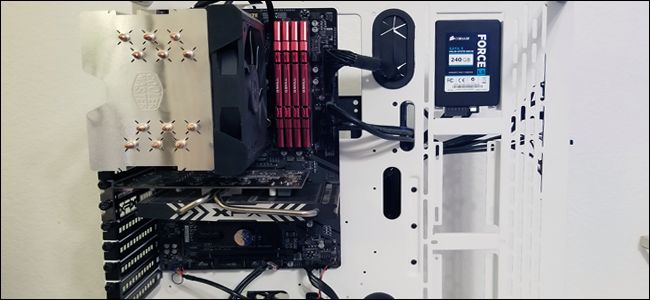
خذ لحظة لتوجيه نفسك. إذا كنت تعمل على جهاز سطح مكتب تقليدي، فمن المحتمل أنك تبحث في اللوحة الأم، باستخدام وحدة تزويد الطاقة في الصندوق إما في الجزء العلوي أو السفلي من العلبة.

يجب أن تكون قادراً على رؤية محرك تخزين الكمبيوتر أو محركات الأقراص المحملة باتجاه الجزء الأمامي من العلبة. إن كبل بيانات SATA يجب أن يكون متصلاً من اللوحة الأم إلى محرك الأقراص. أما كبل الطاقة SATA فيكون وصلاً من مورد الطاقة Power Supply إلى محرك الأقراص.

ملاحظة: إذا لم تستطع رؤية أي محرك أقراص كبير بحجم 3.5 بوصة أو محرك أقراص صغير بحجم 2.5 بوصة، فقد يتم تركيبه في مكان بديل. في التصميمات الأحدث غالباً ما يكون ذلك خلف اللوحة الأم نفسها – قم بإزالة لوحة الوصول المعاكسة للتحقق من ذلك.

إذا كنت لا تريد الاحتفاظ بمحرك الأقراص القديم في نظامك للحصول على سعة تخزينية إضافية، فهذا هو الوقت المناسب لإخراجه. يمكنك أيضاً ترك الكابلات الملحقة القديمة باللوحة الأم وإمدادات الطاقة ثم توصيلها بالقرص الجديد بعد تثبيته.

أولاً، افصل كابلات البيانات والطاقة عن الجزء الخلفي من محرك الأقراص القديم. لا يوجد شيء معقد للغاية حول هذا، فقط اسحبه للخارج. تحتوي بعض الكابلات على آلية قفل معدنية أو بلاستيكية صغيرة عليك الضغط عليها أولاً.

إذا كان محرك الأقراص على علبة منزلقة، فقم بإزالتها (ولاحظ أن بعض العلب المنزلقة مثبتة في مكانها). الآن، فقط استخدم مفك البراغي لإزالة البراغي من محرك الأقراص، سواء كان ذلك في علبة أو الملصقة مباشرة على العلبة.

تأتي المسامير في العديد من الأحجام والأطوال – بعضها يمتلك فواصل سيليكون للتخميد – وقد يتم تثبيتها في الجزء السفلي من محرك الأقراص أو على الجانب، ذلك اعتماداً على تصميم الكيس. لا يهم فعلًا: ما عليك سوى إزالتها ووضعها جانباً في مكان آمن.

محرك الأقراص القديم حر الآن! ضعه جانباً. كن حذراً، لكن لا تقلق كثيراً، فهو قوي بما فيه الكفاية.

لتثبيت محرك الأقراص الجديد بدلاً من المحرك القديم، ستقوم بمجرد عكس العملية. ضع محرك الأقراص الجديد في العلبة، ثم ثبته في مكانه.

الآن، قم بتوصيل الكابلات في محرك الأقراص الجديد. من السهل اكتشاف طريقة توصيلها – فهي تناسب طريقة واحدة فقط للتركيب!

إذا كنت تضيف محرك أقراص صلب جديد وتترك محركاً قديماً في مكانه للاستفادة منه، فسيكون الأمر أكثر تعقيداً. ستحتاج إلى تحميل محرك الأقراص الجديد إلى الكيس (مما يؤدي إلى تحريكه إلى علبة إضافية يجب أن تأتي مع الكيس الخاص بجهازك، إذا لزم الأمر). وستحتاج إلى توصيل كابلات إضافية.

قم بتوصيل أحد طرفي كبل بيانات SATA بالجزء الخلفي من محرك الأقراص الصلبة والآخر في اللوحة الأم. عادة ما تكون فتحات اللوحة الأم على الجانب الأقرب إلى مقدمة الكمبيوتر، وعادة ما تكون في مجموعة من اثنين إلى ست فتحات Slots.

لا يهم تحديداً المكونات التي تستخدمها، على الرغم من أنك قد ترغب في توصيلها بالجزء العلوي الأيسر (وهو محرك الأقراص “0”) أو الأقرب في التسلسل، فقط من أجل التنظيم.

الآن قم بوصل كبل الطاقة SATA الى مصدر الطاقة في محرك الأقراص الجديد. إذا كان لديك محرك أقراص مثبت بالفعل، فافحص كابل الخروج منه، لأنه يحتوي بشكل عام على أكثر من قابس ويمكن استخدامه لمحركات أقراص متعددة.

إذا لم يكن مورد الطاقة يحتوي على أي اتصالات طاقة إضافية لـ SATA، فستحتاج إلى استخدام محول أو وحدة فصل.

بعد ذلك، يجب أن يكون محرك الأقراص جاهزاً للعمل! تحقق مرة أخرى من الوصلات، وتأكد من أن الكابلات لا تتلامس مع خافضات حرارة أو تتصادم مع ريش المروحة، ثم استبدل لوحة الوصول في العلبة. قم بأخذ الكمبيوتر إلى موضعه الأصلي، وأعد توصيل جميع الملحقات وكابلات الطاقة، ثم انطلق إلى مهامك!

مقالات قد تعجبك:

دليل شامل لفهم وحدات تخزين المعلومات
قائمة بأفضل خدمات التخزين السحابي التي تقدم خدمات مجانية
كيفية تسريع الكمبيوتر بنظام ويندوز
كيفية تحرير مساحة على القرص الصلب في ويندوز
طريقة التتحقق من حالة القرص الصلب في حاسوبك