كيفية تحديد إن كانت مشاكل الإنترنت من مزود الخدمة أم لا

لا أحد يحب توقف الإنترنت عن العمل.لأن هذا قد يشل قدرتك على العمل أو التواصل أو التحكم في منزلك أو مراقبة نظام الأمان. لكن في هذه المواقف، كيف يمكن حل الأمر؟

نظراً لأن العمل عن بُعد وإعدادات المنزل الذكي أصبحت أكثر انتشاراً، فإن تسامحنا مع فشل الاتصال يتقلص بسرعة.

يعد فقدان الاتصال أمراً شائعاً، ولكن ماذا تفعل عندما تصبح المشكلة مستمرة ولا يمكن السيطرة عليها؟

إذا أصبحت مشاكلك مستمرة، فمن المحتمل ألا يكون لجذر المشكلة علاقة بالمعدات أو الإعدادات، ولكنه يرجع إلى مشكلة من جانب مزود خدمة الإنترنت (ISP) وقد يتطلب فني خط خاص للتدخل.

قد لا يعطيك فنيو المنازل موعداً في اليوم الذي تتصل فيه للشكوى. في الواقع، هناك احتمالات بأن يتم حجز المواعيد لمدة شهر.

الحصول على فني لإصلاح الخط هو أمر صعب بشكل خاص. يختلف فنيو الخط عن فنيي المنزل الذين يجيبون عادةً على المكالمات. تعالج تقنيات الخط المشكلات الناشئة عن الاتصال الرئيسي بخط الكابل خارج منزلك.

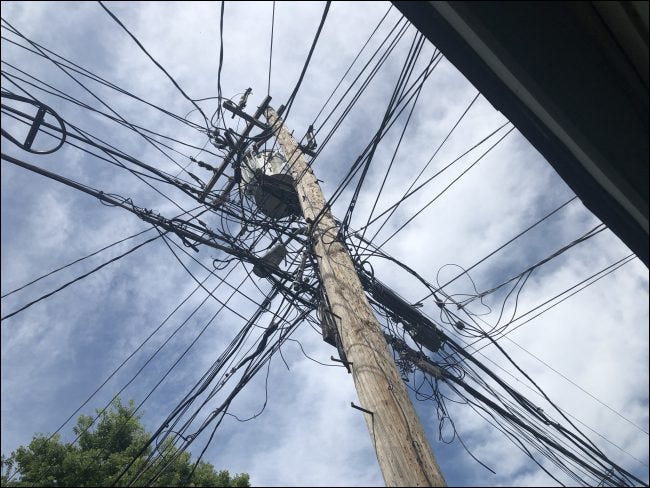
في المدن، عادة ما تكون هذه الوصلات الرئيسية بالقرب من خطوط الكهرباء والمحولات ذات الجهد العالي، ناهيك عن التشابكات المتقاطعة التي لا نهاية لها على ما يبدو للكابلات والخطوط والأسلاك.

استبعاد المشكلة من جانب المستخدم:

قبل أن تبدأ في مسار متابعة إصلاح الخط، من المهم أن تتبع نهجاً محسوباً للتأكد من أن المشكلة في الواقع مشكلة تحتاج إلى معالجتها من قبل مزود الخدمة وليست شيئاً من جانبك.

سيحاول وكلاء دعم مزود الخدمة ISP والفنيون المنزليون قول أي شيء لتجنب تحمل اللوم إذا لم تكن مستعداً بقائمة شاملة من خطوات استكشاف الأخطاء وإصلاحها من جانب المستخدم التي قمت بفحصها بالفعل.

ربما تكون قد جربت العديد من هذه الأشياء أو جميعها بالفعل، ولكن قائمة التحقق أدناه ستحرص على فحص مشاكلك من جميع الزوايا قبل معالجة مهمة اللجوء إلى فني الخط.

وثق نتائجك أثناء تقدمك في هذه القائمة.

تحقق من الاتصال على جهاز آخر:

إذا كنت تواجه مشكلة في الاتصال، فحاول الاتصال واختبار اتصالك على جهاز آخر من نفس النوع. للحصول على نتائج دقيقة، استخدم SpeedTest.net للحصول على مقياس لسرعة التنزيل والرفع.

جرب إعادة تشغيل الجهاز صاحب المشكلة:

ستتمكن من معرفة ما إذا كانت الشبكة بأكملها معطلة بسرعة، ولكن إذا تم عزل المشكلة على جهاز واحد، فقم بإغلاقه تماماً، وافصله عن الطاقة، وقم بإزالة أي بطاريات إن أمكن.

انتظر 30 ثانية على الأقل وأعد تشغيل الجهاز. إذا استمرت المشكلة، فانتقل إلى الخطوة التالية.

أعد تشغيل جهاز التوجيه (الراوتر):

افصل جهاز التوجيه عن الطاقة، وانتظر 30 ثانية على الأقل، ثم أعد تشغيله.

إذا لم يؤد ذلك إلى حل المشكلة، فانتقل إلى الخطوة التالية.

أعد تشغيل المودم:

اتبع نفس طريقة إعادة تشغيل جهاز التوجيه. افصلها لمدة 30 ثانية ثم أعد التشغيل.

ملاحظة: إذا قمت باستئجار أجهزتك من مزود خدمة الإنترنت، فمن المحتمل أن يتم دمج المودم والموجه في جهاز واحد.

افحص مصابيح المودم:

من المحتمل أن يحتوي المودم على أربعة مصابيح على الأقل في المقدمة والتي تومض أثناء عملية التشغيل.

تشير هذه الأضواء إلى حالة أربع حالات مهمة: الطاقة ومؤشر الاستقبال ومؤشر الإرسال والاتصال بالإنترنت.

يشيرون إلى نجاح المهمة من خلال الإضاءة المستمرة. إذا لم يضيء أحد هذه الأضواء بشكل ثابت وظل يومض، فقد يشير لك إلى مصدر الإشارة الواردة.

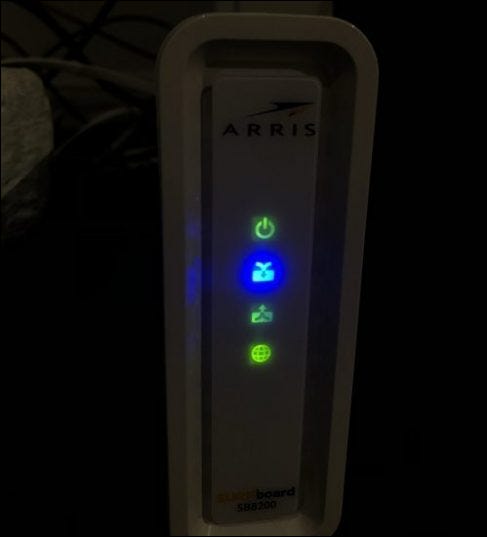
  • مؤشر الطاقة: يشير إلى أن المودم متصل بالطاقة وقيد التشغيل.
  • مؤشر الاستقبال: عادةً ما يُرمَز إلى هذا المصباح كسهم يشير إلى أسفل ويشير إلى أن المودم قد أنشأ اتصالاً بقناة الوصلة الهابطة. تجلب هذه القناة (القنوات) البيانات من الإنترنت إلى منزلك/عملك.
  • مؤشر الإرسال: عادةً ما يكون هذا المصباح سهماً يشير إلى الأعلى ويشير إلى محاولة/اتصال ناجح بقناة صاعدة. هذا ينقل البيانات من منزلك/عملك إلى الويب.
  • مؤشر الإنترنت: يتم تصميم هذا الضوء عادةً على شكل كرة أرضية ويشير إلى توفر الإنترنت. لن يصبح هذا الضوء ثابتاً إذا كان هناك فشل في أي من الأضواء الثلاثة السابق.

تشخيص جودة إشارة الكبل:

إذا لم تُسفر الخطوات السابقة عن أي تحسين، فيمكنك تقييم جودة توصيل الكبل عبر واجهة المستخدم الرسومية (GUI) الخاصة بالمودم.

يتم الوصول إلى هذه الواجهة باستخدام متصفح ويب عادي. حيث يمكنك العثور على معلومات حول جودة الإشارة ومستويات الطاقة.

إذا كان لديك جهاز به منفذ إيثرنت، فاستخدمه للاتصال مباشرة بأحد المنافذ المتوفرة في المودم. إذا لم يكن لديك جهاز يدعم إيثرنت، فحاول استخدام اتصال واي فاي WiFi.

إذا كنت تستخدم مجموعة موجّه/مودم مستأجرة من مزوّد خدمة الإنترنت، فقد تتم إعادة توجيهك إلى صفحة ويب تطالبك بإدخال معلومات تسجيل الدخول إلى حسابك.

ملاحظة: بناءً على تكوين الشبكة لديك، قد لا يكون الوصول إلى واجهة المستخدم الرسومية للمودم عبر واي فاي WiFi ممكناً. اتصل بمزود خدمة الإنترنت للحصول على مزيد من المعلومات.

الآن افتح أي متصفح ويب. اكتب عنوان IP الخاص بالمودم في شريط العناوين. يختلف هذا العنوان بين الشركات المصنعة، ولكن العناوين الأكثر شيوعاً هي 192.168.100.1 و 192.168.0.1.

بمجرد إدخال عنوان IP الصحيح، سيتم استقبالك بصفحة ويب تعرض شعار الشركة المصنعة للمودم. استخدم الصفحة للانتقال إلى صفحة الحالة. بمجرد الوصول إلى هناك، يمكنك تحليل مستويات قوة الإشارة.

يمكن أن تختلف مستويات الطاقة المثالية بناءً على مواصفات DOCSIS لجهاز التوجيه. ومع ذلك، فإن المودم المستخدم في هذا المثال هو Arris Surfboard 8200.

وهو أحد أكثر أجهزة المودم شيوعاً في العالم، ويتم استخدام البرامج الثابتة الخاصة به في معظم مجموعات المودم/الموجه المستأجرة من مزوّد خدمة الإنترنت ISP. لذلك، من المحتمل أن تنطبق هذه القيم عليك.

يجب أن تكون مستويات الطاقة بالنسبة للوصلة الهابطة Downstream بين -7 إلى +7 ديسيبل ميلي فولت.

يجب أن تكون مستويات طاقة الوصلة الصاعدة Upstream بين 38-48 ديسيبل ميلي فولت.

تفسير قراءات مستوى الطاقة:

يجب ملاحظة أي مستويات طاقة خارج النطاقات المذكورة أعلاه، لا سيما قيم طاقة المنبع الزائدة.

على عكس ما قد تخبرك به الغريزة، تشير قيم طاقة الوصلة الصاعدة Upstream العالية إلى مستويات طاقة منخفضة.

بمجرد زيادة قيمة طاقة الوصلة الصاعدة Upstream إلى ما بعد 48 ديسيبل ميلي فولت، فهذا يعني أن المودم يجب أن يعمل بجدية أكبر لإنتاج طاقة وصلة صاعدة Upstream كافية.

بمجرد أن تصل هذه القيمة إلى 53 ديسيبل ميلي فولت، سيقوم المودم تلقائياً بإعادة التشغيل وإعادة محاولة الاتصال. ينتج عن هذا غالباً حلقة إعادة تشغيل تترك المودم غير قادر على الاتصال لساعات أو حتى أيام.

هذا هو السبب الأكثر شيوعاً لفشل اتصال المودم المتكرر بسبب مشكلات الطاقة.

ماذا الان؟

سواء أسفر التحقق من مستوى الطاقة عن أي نتائج مهمة أم لا، فستظل ترغب في استمرار عمليات التقييم للبحث عن أي إصلاحات أخيرة.

قم بزيارة حساب فيس بوك Facebook أو تويتر Twitter الخاص بمزود خدمة الإنترنت وتحقق من أي منشورات تتعلق بانقطاع الخدمة أو صيانة النظام.

إذا لم يكتشف هذا الإجراء شيئاً، فيمكن لمواقع مثل Downdetector تقديم المزيد من المعلومات. هذه المواقع عبارة عن مجتمعات عبر الإنترنت حيث يمكن لمستخدمي الخدمة الإبلاغ عن المشاكل.

إذا كانت مشاكلك تتعلق بانقطاع محلي، فقد تحتاج فقط إلى الانتظار حتى ينتهي. إذا لم يكن هناك انقطاع، فتابع بالتحقق من المودم وبيئة الكابلات.

استبعد قضايا السخونة الزائدة:

يجب وضع المودم في مكان بارد وجاف مع إمكانية الوصول إلى الهواء الطلق. مثل أي جهاز إلكتروني، يمكن أن يكون المودم عرضة للسخونة الزائدة إذا تم وضعه على سجادة أو في مساحات صغيرة مغلقة. تأكد من عدم وضع المودم في الشمس مباشرة.

تداخل الإشارة:

يجب وضع المودم والكابل على مسافة آمنة من أي مصادر محتملة للتداخل اللاسلكي. وهذا يشمل أجهزة الميكروويف ومكيفات الهواء والثلاجات والأجهزة الكبيرة الأخرى. قم بالتحقق ما إذا كان اتصالك يبدو متأثراً عند استخدام جهاز معين.

افحص مسار الكابل:
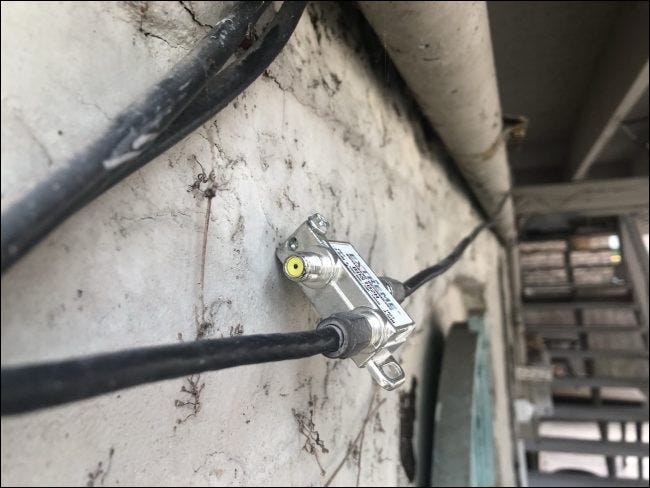
أخيراً، سترغب في تتبع وفحص الموضع والجودة المادية لخط الكابل نفسه. قد لا يكون هذا ممكناً إذا كانت الكابلات مخفية في الجدران.

ومع ذلك، إذا كان الكابل يمتد على طول السطح الخارجي للمبنى كما في الكابل لدي، فقم بتتبعه على طول المبنى بالكامل بقدر ما تستطيع بأمان.

انتبه جيداً للأشياء التي قد تشير إلى تلف الكابل. قد تكون التشوهات الجسدية مثل العازل المتصدع أو علامات المضغ من الحيوانات أو الانحناءات الحادة هي مصدر مشكلات الإنترنت لديك. في هذه الحالة، من المحتمل أن تحتاج إلى كابل جديد.

يجب أن تكون نقاط التوصيل جافة وخالية من التآكل. جنباً إلى جنب مع التشوهات الجسدية، راقب أي فواصل غير ضرورية على طول مسار الكابل.

المقسمات عبارة عن أجهزة معدنية صغيرة تُستخدم لإنشاء مخرجي كابل من مدخل واحد. يتم استخدامها بشكل شائع لاستخدام كابل واحد للعديد من أجهزة التلفاز في المنزل.

في حين أن المقسمات جيدة لمضاعفة إشارة التلفاز الواردة، إلا أنها يمكن أن تنتج إشارة غير مستقرة. قم بإزالة أي مقسمات من مسار الكابل إن أمكن.

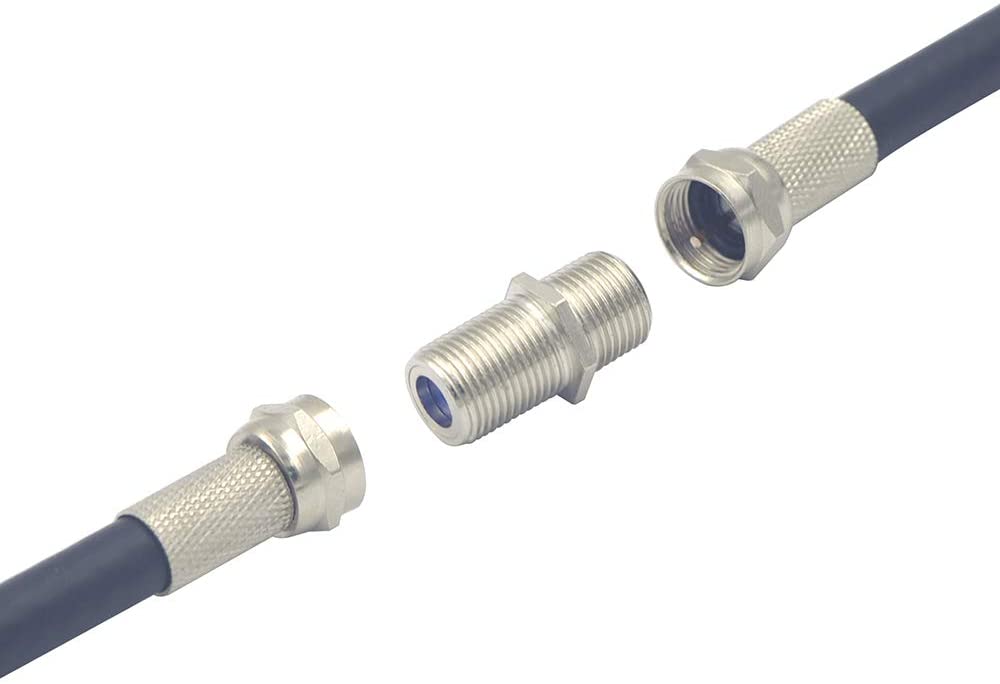
للقيام بذلك، ما عليك سوى فك الموصلات تماماً كما تفعل على المودم أو كابل التلفاز. ستشاهد اثنين من الموصلات المحورية من الذكور. لربطها ببعضها البعض، يجب استخدام قارنة التوصيل المحورية  Coaxial coupler.

قم بإعداد قائمة النتائج التي حصلت عليها واطلب فحص الخط:

مع وجود قائمة التحقق هذه جاهزة، فأنت مزود ببعض المعرفة والمصطلحات لإجبار مزود خدمة الإنترنت على اتخاذ مزيد من الإجراءات في تصحيح مشكلات الاتصال وتعويضك عن التعطل السابق.

يمكن أن يكون هذا جهداً طويلاً وشاقاً. لكن كن مثابراً، ونتمنى لك التوفيق!
مقالات قد تعجبك:

كيفية تغيير تاريخ الميلاد على فيس بوك
متى ستتوقف مايكروسوفت عن دعم ويندوز 10؟
ما الفرق بين ويندوز 10 وويندوز 11؟
لماذا يجب تحديث متصفح الويب دائماً
ما هي حزمة تطبيقات أندرويد (AAB)؟ وما ميزاتها؟

ما هو الإنترنت عبر الأقمار الصناعية (الإنترنت الفضائي)؟ وكيف يعمل؟

من المعروف أن الإنترنت عبر الأقمار الصناعية بطيء ومكلف. تقليدياً، كان يستخدمه الناس في المناطق الريفية النائية وفي البحر.

دعونا نلقي نظرة على المشاكل المرتبطة بالإنترنت عبر الأقمار الصناعية، وكذلك كيف يعمل العديد من المُشغلين، مثل ستارلينك Starlink لمؤسسها إيلون مسك Elon Musk، على حل مشاكلها.

ما هو الإنترنت عبر الأقمار الصناعية؟

هناك بعض الاختلافات بين الوصول إلى الإنترنت العادي والأرضي والإنترنت عبر الأقمار الصناعية. الأول هو المسار الذي تنتقل عبره المعلومات: في معظم الحالات، عندما تريد الوصول إلى موقع ويب، يرسل الكمبيوتر المحمول أو الهاتف رسالة إلى جهاز التوجيه (الراوتر).

يرسل جهاز التوجيه بعد ذلك طلباً إلى خادم مزود خدمة الإنترنت، والذي يتصل بدوره بخادم موقع الويب الذي تريده.

يعمل هذا الاتصال في الغالب عبر الكابلات تحت الأرض وتحت المحيط، باستثناء الجزء الأول ربما من الاتصال: يستخدم معظم الأشخاص شبكة واي فاي Wi-Fi في المنزل، خاصة على الهواتف وأجهزة الكمبيوتر المحمولة.

يمكن لهذه الكابلات عادةً التعامل مع كميات هائلة من المعلومات بسرعة كبيرة، مما يعني أنه يمكنك بث نتفليكس Netflix أو تنزيل ملفات كبيرة دون أي مشاكل حقيقية. (بالطبع، قد تختلف المسافة المقطوعة حسب المكان الذي تعيش فيه).

مع ذلك، مع الأقمار الصناعية، هناك بعض الخطوات الإضافية، فليس الأمر كما لو أنه يمكننا توصيل كابل بها!

عندما تكون متصلاً عبر الأقمار الصناعية، تحتاج عادةً إلى إعداد صحن ومودم في منزلك. عندما تتصل بموقع ويب، يتم إرسال طلبك أولاً عبر المودم إلى الطبق الذي يرسله إلى القمر الصناعي.

يرسل القمر الصناعي بدوره طلبك إلى مركز عمليات الشبكة أو NOC الخاص بمزود خدمة الإنترنت عبر الأقمار الصناعية.

يقوم NOC بإرسال الطلب إلى خادم موقع الويب بالطريقة المعتادة ثم يرسل هذه النتيجة مرة أخرى إلى القمر الصناعي، والذي يرسله إليك مرة أخرى عبر الطبق والمودم.

ما هي مشاكل الإنترنت عبر الأقمار الصناعية؟

نظراً لأنك بحاجة إلى المزيد من المعدات الإضافية لاستخدام الإنترنت عبر الأقمار الصناعية، سواء مودم أو طبق بدلاً من جهاز توجيه واحد فقط، فإن تكاليف إعداد الإنترنت عبر الأقمار الصناعية أعلى عموماً من الإنترنت العادي.

علاوة على ذلك، فهي أيضاً أكثر تكلفة لأن الأقمار الصناعية ليست رخيصة تماماً: فهي ليست مجرد آلات عالية التقنية في حد ذاتها، ولكن أيضاً تكلفة إرسالها إلى الفضاء وصيانتها أثناء وجودها هناك كبيرة جداً.

إجمالاً، هذا يجعل الاتصال عبر الأقمار الصناعية أغلى بكثير من الإنترنت الأرضي العادي.

لا يقتصر الأمر على السعر فقط الذي يجعل الإنترنت عبر الأقمار الصناعية غير مرغوب، ولكن هناك أيضاً مشكلات تتعلق بالسرعة.

لا يقتصر الأمر على انخفاض معدل نقل البيانات للقمر الصناعي، ولكن أيضاً المسافة بين القمر الصناعي والأرض كبيرة بما يكفي للتسبب في تأخيرات ملحوظة.

يستخدم معظم الإنترنت عبر الأقمارِ الصناعيةِ الأقمارَ الصناعيةَ الموجودة في مدار ثابت بالنسبة للأرض (أو متزامن مع الأرض) فوق خط الاستواء مباشرة.

ميزة هذا النوع من المدارات هي أنه يبقى في نفس المكان بالنسبة إلى الأرض في جميع الأوقات: إذا كان القمر الصناعي معلقاً فوق إفريقيا في مدار ثابت بالنسبة إلى الأرض، فإنه يبقى هناك.

الميزة هي أنه يمكنك الاعتماد على وجوده دائماً، مما يعني أنه يمكنك الاعتماد على الإنترنت.

الجانب السلبي هو أن المدارات المستقرة بالنسبة إلى الأرض مرتفعة: فهي تبعد حوالي 35000 كم، أو 22000 ميل عن سطح الأرض، وهو أقل بقليل من المحيط الكلي للكوكب.

نظراً لأن بياناتك يجب أن تنتقل بعيداً، فإنها تتباطأ تماماً مثل ما يحدث إذا قمت بالاتصال بشبكة VPN على الجانب الآخر من العالم.

مشكلة أخرى كبيرة هي زمن الوصول، أو المدة التي تستغرقها البيانات للانتقال من نقطة إلى أخرى. عادة ما يكون لاتصالات الأقمار الصناعية زمن انتقال كبير.

من يستخدم الإنترنت عبر الأقمار الصناعية ومن يقدمها؟

مع وضع التكلفة المرتفعة والسرعة المنخفضة في الاعتبار، يتم استخدام الإنترنت عبر الأقمار الصناعية بشكل عام فقط من قبل الأشخاص الذين ليس لديهم اتصال عبر الكابلات، أو الذين لا يستطيعون إرسال شبكة واي فاي Wi-Fi إليهم.

على هذا النحو، يتم استخدامه كثيراً على السفن البعيدة عن الشاطئ، وعلى متن الطائرات، ومن قبل الأشخاص الذين يعيشون في المناطق الريفية النائية مثل غرب تكساس في أمريكا.

بعبارة أخرى، نحن نتحدث عن الأماكن التي لا تحتوي على أي كابلات على الإطلاق، أو الأماكن التي يكون فيها الخيار الآخر هو الاتصال الهاتفي.

يعد الاتصال الهاتفي إلى حد كبير اتصال الإنترنت الوحيد الأسوأ من القمر الصناعي.

هناك تغيير كبير قادم في شكل ستار لينك Starlink، وهي شركة تابعة لشركة رحلات الفضاء التجارية التابعة لشركة سبيس إكس SpaceX لصاحبها إيلون مسك.

يَعد ستار لينك Starlink بسرعات أعلى وتأخير زمني أقل من خلال نشر شبكة من الأقمار الصناعية الصغيرة في مدار أرضي منخفض، أو ما يقرب من 1000 كيلومتر أو نحو ذلك فوق سطح الأرض (يعتمد ذلك على مكان وجودك على الكرة الأرضية).

قارن هذا بـ 35000 كيلومتر من الأقمار الصناعية الثابتة بالنسبة للأرض، وربما يمكنك بالفعل تخمين أنواع التحسينات التي سنراها في كل من السرعة والتأخير الزمني.

الجانب السلبي لاستخدام المدارات القريبة من الأرض هو أنه سيتعين على Starlink التحرك الدائم حول شبكة الأقمار الصناعية الخاصة بها للتأكد من وجود تغطية كافية.

يبقى أن نرى كيف سيؤثر هذا على المستخدمين. ومع ذلك، يبدو أن الناس حتى الآن سعداء جداً باستخدام Starlink، حيث يمتدحون سرعته وانخفاض زمن التأخير، بغض النظر عن مخاوف علماء الفلك.

مقالات قد تعجبك:

كيفية إصلاح التطبيقات غير الواضحة (الضبابية) في ويندوز
كيفية حل مشاكل اتصال واي فاي أو بلوتوث على أندرويد عن طريق إعادة ضبط إعدادات الشبكة
ما هو الشحن اللاسلكي للأجهزة الذكية وما أجهزة أندرويد وآيفون التي تدعمه
كيفية عرض جميع الروابط التي نقرت عليها على إنستغرام
كيفية إضافة مؤثرات خاصة إلى رسائل إنستغرام

كيفية اختبار سرعة الإنترنت على الحاسوب أو الهاتف الذكي

ما مدى سرعة اتصال الانترنت لديك؟

بالتأكيد فإن مزود خدمة الإنترنت الذي تتعامل معه قد أعطاك بعض الأرقام لسرعة الإنترنت لديك، وربما يقول مزود الخدمة الخلوية أنك تحصل على اتصال 4G LTE بسرعة فائقة، ولكن ما مدى السرعة في الواقع؟

هناك فرصة جيدة بأنك لا تحصل على سرعة الاتصال بالإنترنت التي تدفع ثمنها، لذلك قد تحتاج إلى كيفية اكتشاف ذلك.

لمَ غالباً لا نحصل على سرعة الإنترنت الحقيقية التي ندفع ثمنها؟

لا يمكنك الاعتماد فقط على سرعات التحميل التي تراها عند تنزيل الملفات والقيام بأشياء عادية أخرى، حيث تعتمد سرعات التنزيل التي ستراها على الكثير من الأشياء.

بما في ذلك الخادم البعيد وعدد أجهزة توجيه الإنترنت بينك وبين الخادم، فقد لا تكون مجرد البنية الأساسية للإنترنت نفسها في كل مرة، وقد يرغب الخادم البعيد في منحك الكثير من النطاق الترددي للتنزيل، وربما لا.

بدلاً من ذلك، ستحتاج إلى اختبار السرعة بشكل علمي أكثر قليلاً، فالحل المثالي هو البحث عن خادم قريب منك يحتوي على كمية كبيرة من النطاق الترددي.

يمكنك عندئذ محاولة التنزيل منه والتحميل إليه، ورؤية مدى سرعات التنزيل والتحميل، حيث يضمن ذلك أنك ستقيس فقط سرعة اتصال الميل الأخير بينك وبين مزود خدمة الإنترنت لديك بأكبر قدر ممكن من الدقة.

لهذا السبب تحتاج إلى أدوات مخصصة لقياس سرعة الاتصال الخاصة بك، فإذا كنت ترغب في الحصول على أدق نتيجة ممكنة، إليك ما تحتاج فعله حقاً:

تأكد من أنك لا تستخدم اتصالك بالإنترنت:

هل يقوم شخص آخر ببث Netflix في الغرفة الأخرى؟ أم أنك تقوم بتنزيل الملفات عبر BitTorrent على جهاز الكمبيوتر الخاص بك؟ قم بإيقاف جميع هذه التطبيقات – حتى المخفية منها – التي تستخدم الاتصال قبل إجراء اختبار السرعة.

أيضاً قم بفصل أي شخص آخر يستخدم الاتصال الذي تريد اختبار سرعته، وتأكد من أن تطبيق اختبار السرعة هو الشيء الوحيد الذي يستخدم اتصالك، فإذا لم تتمكن الأداة من امتلاك اتصالك بالكامل فستكون الأرقام التي تراها منخفضة أو أقل من المتوقع.

على الهاتف الذكي أو أي نوع آخر من اتصال بيانات الجوال، فقط تأكد من أن جهازك لا يقوم بتنزيل أو تحميل البيانات في الخلفية.

القياس أكثر من مرة:

القياس الوحيد ليس هو سرعة الاتصال النهائية، يجب قياس السرعة أكثر من مرة ويُفضل في أوقات مختلفة خلال اليوم.

على سبيل المثال، قد يكون لديك سرعات اتصال إنترنت أسرع خلال منتصف الليل عندما يكون الجميع نائماً وأبطأ سرعات الاتصال في المساء عندما يكون جيرانك في المنزل ومن العمل يستخدمون اتصالات الإنترنت المنزلية الخاصة بهم.

على الهاتف الذكي أو أي نوع آخر من اتصال بيانات الجوال، ستعتمد سرعتك على عدد الأشخاص المحيطين بك الذين يستخدمون البيانات فضلاً عن جودة الإشارة في منطقتك والعوامل الأخرى.

تنقل في اختبارات السرعة المتعددة بين الأماكن ويمكنك أن ترى كيف تختلف سرعة الاتصال بين المواقع المختلفة، كما هو الحال مع اتصال الإنترنت السلكي، حيث يمكن أن يؤثر وقت اليوم على الاتصال.

على سبيل المثال، من المحتمل أن يكون لديك سرعة اتصال أبطأ في وقت الغداء في المنطقة التجارية المركزية مما كنت ستجربه إذا جربت اختبار السرعة في نفس الموقع يوم العطلة عندما لا أحد يتواجد حولها.

كيفية اختبار سرعة الاتصال الخاصة بك؟

العملية الفعلية لقياس سرعة الاتصال الخاصة بك بسيطة، مثل موقع Speedtest.net المستخدم بكثرة من أجل هذا الهدف، لكن هل هو الوحيد في هذا المجال؟.

بالطبع لا، يكشف البحث السريع على الويب عن العديد من الأدوات الأخرى، حتى أن بعض الشركات مثل AT&T تقدم تطبيقات اختبار السرعة الخاصة بهم، ويعد استخدام هذه المواقع على جهاز الكمبيوتر الخاص بك أمراً بسيطًا مثل زيارة موقع الويب والنقر فوق زر بدء الاختبار.

على الهاتف الذكي أو الجهاز اللوحي، يتوفر تطبيق Speedtest.net المجاني، قم بتنزيله من متجر التطبيقات المختار ثم قم بتشغيله واختبر سرعتك.

تحذير:

ينطوي استخدام أي نوع من اختبارات السرعة على تنزيل بعض البيانات وتحميلها، فإذا كان لديك كمية محدودة من بيانات الجوال فسيتم حساب ذلك في حدود الحد الأقصى.

يعمل التطبيق من خلال محاولة تنزيل البيانات وتحميلها بأقصى سرعة لعدة ثوان، حيث يمكن أن تستخدم ما يصل إلى 20 ميجابايت من البيانات لكل اختبار سرعة أو حتى أكثر، كلما كان اتصالك أسرع زادت البيانات التي ستستخدمها، لذلك خذ هذا الأمر بعين الاعتبار.

نعم هناك مواقع وتطبيقات أخرى لاختبار السرعة، لكنها تعمل جميعها بطريقة مماثلة، فهي توفر خوادم سريعة جداً قريبة تحاول زيادة اتصالك.

في ظل هذه الظروف المثالية، يمكنهم تزويدك بتقدير دقيق معقول لمدى سرعة اتصالك عندما يتعلق الأمر بالتحميل والتنزيل.

هذه قائمة ببعض المواقع التي يمكنك زيارتها من أجل قياس سرعة اتصال الإنترنت الخاص بك، يمكنك الضغط على اسم الموقع للانتقال إليه وتجربة خدمته.

1- موقع speedtest.net :

من أكثر مواقع قياس سرعة الاتصال المستخدمة، بمجرد الدخول إليه ستحصل على اسم مزود الخدمة الذي تتعامل معه مع مجموعة معلومات أخرى، وبالضغط على زر Go سيبدأ الموقع باختبار سرعة الاتصال لديك.

2- موقع fast.com :

تم تطوير الموقع من قبل نتفليكس Netflix، ويتميز بأنه سريع التحميل نظراً لعدم وجود صور أو رسومات في الواجهة، وبمجرد الدخول إليه سيبدأ قياس سرعة اتصالك دون الضغط على أي زر.

3- موقع speedsmart.net :

بمجرد الاتصال بهذا الموقع سيتم تحديد عنوان الـ IP الخاص بك على الفور، ويمكنك بعد ذلك تحليل سرعة التحميل من الإنترنت مع عرض بعض المعلومات الإضافية مثل عرض قيمة الـ Ping.

4- موقع internethealthtest.org :

أحد المواقع سهلة الاستخدام التي يمكن استخدامها من أجل هذا الغرض، بمجرد الدخول إليه يمكنك البدء بقياس سرعة الاتصال حيث يستغرق الأمر وقتاً أطول بقليل من الاختبارات الأخرى نظراً لأنه يقوم بأكثر من اختبار واحد.

5- موقع speedtest.xfinity.com :

تم تقديم هذا الموقع من قبل مزوّد خدمة الإنترنت Comcast، يتميز بأنه موقف خفيف مع واجهة مصممة بشكل جميل لقياس سرعة الاتصال.

6- موقع Speedcheck.org:

يوفر الموقع اختبار سرعة الإنترنت مع بعض الخدمات الأخرى والشروحات حول تحسين سرعة الإنترنت.

مقالات قد تعجبك:

ما هي تقنية Mesh Wi-Fi؟ وكيف تعمل لزيادة مدى وسرعة الإنترنت؟
كيف يمكن لشبكة الجيل الخامس 5G تطوير اتصال الإنترنت المنزلي؟
كيفية إعادة تعيين إعدادات الشبكة في ويندوز 10 لحل مشاكلها
ما هي الشبكة الخاصة الظاهرية VPN ؟ ولمَ قد أحتاجها؟
ما هو الإنترنت ؟ وكيف يعمل ؟

لمَ غالباً لا نحصل على سرعة الإنترنت الحقيقية التي ندفع ثمنها؟

هل لاحظت من قبل أن مقدّم خدمة الإنترنت الذي تتعامل معه دائمًا ما يستخدم عبارة “تصل إلى” في إعلاناته، الأمر هنا يستحق التدقيق، حيث أنك دائمًا ما ترى العبارة “سرعة تصل إلى 15 ميجا” وهذا لا يعني مطلقًا أنك تحصل على سرعة 15 ميجابت، بل تحصل على سرعة تصل إلى 15 ميجا، وهذا ما سنناقشه في هذا المقال.

السرعة الحقيقية والسرعة التي يتم الإعلان عنها

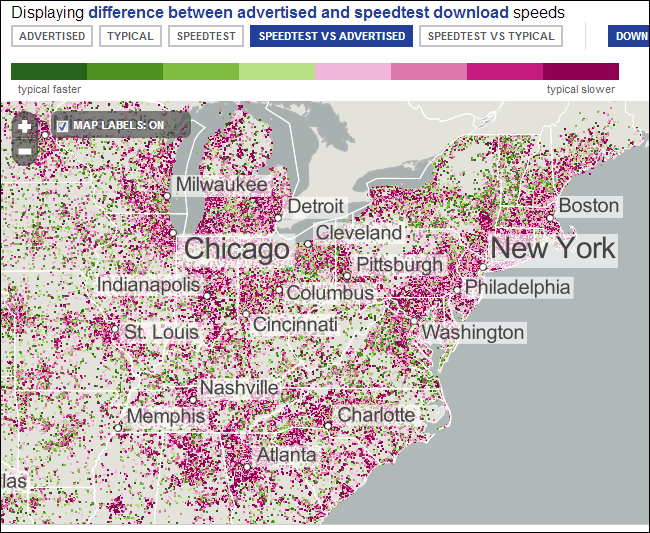
الاحصائات أثبتت أن معظم المستخدمين يحصلون على سرعة Broadband أقل من تلك التي يدفعون في مقابلها، أو أقل من تلك التي أعلنت عنها الشركة المزودة لخدمة الإنترنت.

ولكي تحدد فعليًا ما إذا كان الأمر صحيحًا أو خاطئًا يمكنك بكل بساطة أن تقوم بتشغيل تطبيق من تطبيقات قياس سرعة الاتصال والذي سيتيح لك أن تتأكد من الأمر بنفسك، وعادة ما ستجد أنك بالفعل لا تحصل على سرعتك كاملة.

وإن كنت حريصًا على التأكد أكثر من الأمر، يمكنك أن تشاهد بنفسك خريطة الـBroadband في الولايات المتحدة الأمريكية من الصورة أسفله، والتي تظهر بشكل واضح الكم الكبير للمستخدمين الذين لا يحصلون على السرعة التي دفعوا مقابلها، حيث أن النقاط الوردية أو البنفسجية تعبر عن المستخدمين الذين يعانون هذا الأمر.

ما الذي يسبب هذا الأمر؟

لعلك تتسائل، وبناءًا على الصورة بالأعلى عن ما الذي يفعله المستخدمين الذين يحصلون على السرعة الكاملة؟ في الواقع هناك أسباب عديدة تجعلنا لا نحصل على السرعة الكاملة من شركة الإتصالات، ربما يكون السبب الرئيسي هو التقصير الذي يحدث من ناحيتهم، لكن لا بأس بأن نلقي نظرة عن أسباب عدم حصولنا على السرعة الكاملة:

  • الهاردوير الخاص بالمستخدم: إن كان لديك جهاز راوتر قديم فمن الطبيعي ألا يكون قادرًا على إخراج كامل السرعة التي يحصل عليها للمستخدمين، وهو بطبيعة الحال خطأك أنت وليس خطأ الشركة المزودة للخدمة، لذلك عليك أن تشتري راوتر جديد.
  • المسافة بينك وبين المصدر: كلما كنت بعيدًا عن مزوّد خدمة الإنترنت  ISP كلما كانت السرعة التي تحصل عليها أبطأ نظرًا لأن الاتصال يقوم بالتحرك لمسافة طويلة جدًا وهو أمر طبيعي، وعليه فإن كنت في المدينة ستكون سرعة الإنترنت لديك أفضل كثيرًا من هؤلاء الذين في الريف.
  • الضغط: إن كنت تستخدم اتصال إنترنت يستخدمه عدد كبير من الناس فمن الطبيعي أن يكون بطيئًا نوعًا ما لأنك لست وحدك من يستخدمه، دائمًا ما يحدث هذا الأمر في حالة أنك مشترك في شبكة توزيع يستخدمها العشرات غيرك، وربما يكون أحد المستخدمين الذين يشاركونك الاتصال يعشقون تطبيق BitTorrent، وهنا أنت في موقف حرج.
  • وقت الاستخدام: يحدث هذا الأمر في بعض بلداننا العربية وكذلك يحدث في الشبكات التشاركية، وهو بطء الإنترنت أثناء أوقات الذروة والتي عادةً ما تكون بين المغرب والعشاء، وهو أمر لا يمكننا أن نتحكم فيه بطبيعة الحال.
  • بطء السيرفرات التي تتعامل معها: يمكن أن يكون بطء التصفح أو التحميل بسبب السيرفر الذي تتعامل معه نفسه حيث أنك وإن كنت في الولايات المتحدة وتقوم بتحميل ملف مستضاف لدى سيرفر في أوروبا فقد تكون المشكلة بسبب بطء السيرفر نفسه أو عدم عمل الأجهزة الرابطة بين البلدين بشكل سليم.

بشكل عام، الأسباب التي تجعلك لا تحصل على سرعتك كاملة عديدة، لكن يجب عليك دائمًا المحاولة في حلها، حاول أن تتواصل مع الشركة التي تزودك بالإنترنت لحل المشاكل التي يمكن أن تحدث من خلالها،

كذلك حاول  أن تقوم بتحديث جهاز الراوتر وكذلك بطاقة الـLAN في جهاز الكمبيوتر كونها واحدة من أهم أجزاء الكمبيوتر، حاول دائمًا أن تختار السيرفرات السريعة والتي قد جربتها من قبل أثناء التحميل.

كيف تقيس سرعة الإنترنت لديك؟

يمكنك أن تقوم بقياس سرعة الإنترنت الخاصة بك من خلال موقع SpeedTest الغني عن التعريف، حيث أن SpeedTest سيقوم بإنشاء اتصال بينك وبين أقرب سيرفر لك ويحاول أن يقوم بتحميل ملف وأيضًا سيحاول أن يقوم بعمل Upload أو رفع لبعض البيانات ليقوم أيضًا بقياس سرعة الرفع إلى جانب سرعة التحميل.

حاول أثناء استخدام هذا الموقع أن تقوم بإلغاء اتصال كافة الأجهزة المتصلة بالشبكة وكذلك إيقاف أي عمليات تحميل أو رفع ملفات حتى يتمكن من قياس السرعة بشكل دقيق كفاية، هذا كله لأن فوائد الإنترنت عديدة، ولا يجب عليك أن تضحي بها بسبب بطء الاتصال، هذه مشكلة يجب عليك أن تسعى في حلها.

من الطرق التي يمكنك قياس بها سرعة الإنترنت الخاصة بك وهل هي مرضية أم لا هي محاولة تشغيل أو تحميل فيديو من يوتيوب، وهو أمر سيساعدك على قياس الأمر بشكل أكبر دقة من خلال تجربتك العامة. لا تنسى أن تشاركنا تجربتك ورأيك في التعليقات، ولا تنسى أن تزور موقع مقالات لمزيد من المقالات المتعلقة بالإنترنت والشبكات.

متصفح Chrome سيحدد مواقع HTTP على أنها غير آمنة

بدءاً من شهر تموز، سيقوم متصفح Google Chrome بتحديد المواقع التي تعتمد على برتوكول HTTP بعلامة غير آمن وفقاً لما نُشر من قبل مديرة المنتجات Emily Schechter، حيث يكتفي المتصفح في الوقت الحالي بوضع علامة محايدة بالنسبة لتلك المواقع، لكن بدءاً من الإصدار رقم 68 سيقوم المتصفح بتحذير المستخدمين من خلال عرض إشعار إضافي في شريط العناوين، مع العلم أن المتصفح يقوم حالياً بتحديد المواقع المشفّرة من خلال برتوكول HTTPS برمز قفل أخضر وعلامة أن الموقع آمن.

عمدت جوجل خلال السنوات الأخيرة إلى جذب المستخدمين بعيداً عن المواقع غير المشفرة، حيث تم خفض تصنيف المواقع غير المشفرة في بحث جوجل خلال عام 2015، كما قام المتصفح بعرض تحذير بالنسبة لحقول كلمات المرور غير المشفّرة، لكن الخطوة الأخيرة تبدو وكأنها الأكثر قوة في هذا المجال.

ويأتي الإعلان عن الميزة الجديدة مع ازدياد الاعتماد على برتوكول HTTPS من قبل شريحة واسعة من المواقع، فلدينا اليوم 81 موقع يعتمد على HTTPS من أصل أفضل 100 موقع على شبكة الانترنت، حيث سمحت هذه النسبة العالية لفريق المتصفح أن يقدم على وضع علامة غير آمن لكل المواقع التي تعتمد على HTTP.

يعمل تشفير HTTPS على حماية قناة الاتصال التي تم إنشاؤها بين المتصفح الخاص بك وموقع الويب الذي تقوم بزيارته، مما يضمن عدم اختراق هذه القناة من قبل طرف ثالث، وبدون هذا النوع من التشفير يمكن للشخص الذي لديه صلاحية الوصول إلى جهاز الراوتر الخاص بك أو مزود خدمة الانترنت أن يقوم باعتراض المعلومات المرسلة والتجسس عليها.

كما وأصبح من السهل الاعتماد على برتوكول HTTPS بسبب مجموعة من الخدمات الآلية مثل Let’s Encrypt مما لا يعطي المواقع أي ذريعة لعدم اعتماده، واستغلت جوجل هذه المناسبة لتشير إلى أداة Lighthouse الخاصة بها والتي تسمح بنقل اعتمادية المواقع إلى برتوكول HTTPS.


مقالات قد تعجبك:
كروم سيحظر الإعلانات المزعجة تلقائياً
ميزة جديدة في متصفح كروم لكتم صوت الفيديوهات المشغلة تلقائياً
كيفية نقل جميع البيانات من كروم إلى فايرفوكس
نسخة مزيفة وربما ضارة من إضافة حظر الإعلانات على متجر Chrome
لماذا يستهلك متصفح Chrome قدر كبير من الرام RAM ؟ وما الحل ؟