أعلنت شركة جوجل رسمياً عن وصول ميزة مفاتيح المرور وهي خطوة هامة في مستقبل بدون كلمات مرور.
وتعتبر مفاتيح المرور طريقة آمنة تتطلب جهازًا مُصادَقًا مسبقًا للدخول إلى حسابات جوجل Google على جميع الأنظمة الأساسية الرئيسية.
الأمر الذي يسمح بتسجيل الدخول إلى الحساب باستخدام نفس القياسات الحيوية (بصمة الإصبع مثلاً) أو رقم التعريف الشخصي المُستخدم لإلغاء قفل الشاشة للجهاز المُصادَق.
وبهذه الطريقة سيتم استبدال كلمات المرور التقليدية وأنظمة تسجيل الدخول الأخرى مثل التحقق ثنائي الخطوة.
مما يُصعب الأمر كثيراً على المتصيّدين للوصول إلى حسابات المستخدمين عن بُعد، نظرًا لضرورة الوصول المادي إلى جهاز المستخدم.
وسيتمكن جميع مستخدمي جوجل Google قريباً التبديل إلى مفاتيح المرور والتخلي عن كلمات المرور ورموز التحقق المكونة من خطوتين تمامًا عند تسجيل الدخول.
وتعد مفاتيح المرور بديلاً أكثر أمانًا وملاءمة لكلمات المرور التي يتم دفعها بواسطة Google و Apple و Microsoft وشركات التكنولوجيا الأخرى المتوافقة مع FIDO Alliance.
وبالطبع فإنه لا تتم مشاركة بيانات المقاييس الحيوية مع Google (أو أي جهة خارجية أخرى)، ولا توجد مفاتيح المرور إلا على جهاز المستخدم، مما يوفر قدرًا أكبر من الأمان والحماية نظرًا لعدم وجود كلمة مرور يمكن سرقتها في هجوم تصيد احتيالي.
عند إضافة مفتاح مرور إلى حساب جوجل Google، سيبدأ النظام الأساسي في المطالبة به عند تسجيل الدخول أو عندما يكتشف نشاطًا مشبوهًا يتطلب تحققًا إضافيًا.
ويتم تخزين مفاتيح المرور لحسابات جوجل Google على أي جهاز متوافق، مثل أجهزة iPhone التي تعمل بنظام iOS 16 وأجهزة Android التي تعمل بنظام Android 9، ويمكن مشاركتها مع الأجهزة الأخرى من نظام التشغيل باستخدام خدمات مثل iCloud أو برامج إدارة كلمات المرور مثل Dashlane و 1Password.
كما وسيبقى ممكناً استخدام جهاز شخص آخر للوصول مؤقتًا إلى حسابك على Google.
حيث يؤدي تحديد خيار “استخدام مفتاح مرور من جهاز آخر” إلى إنشاء تسجيل دخول لمرة واحدة ولن ينقل مفتاح المرور إلى الجهاز الجديد.
كما نوهت جوجل Google إلى أنه لا يجب أبدًا إنشاء مفاتيح مرور على جهاز مشترك لأن أي شخص يمكنه الوصول إلى هذا الجهاز وإلغاء قفله سيكون قادرًا على الوصول إلى حسابك في Google.
يمكن للمستخدمين إبطال مفاتيح المرور فورًا في إعدادات حساب Google إذا اشتبهوا في أن شخصًا آخر يمكنه الوصول إلى الحساب أو إذا فقد الجهاز الوحيد الذي قام بتخزين مفتاح المرور.
تقول Google إن المستخدمين المسجلين في برنامج الحماية المتقدمة، وهي خدمة مجانية توفر حماية أمنية إضافية ضد التصيد الاحتيالي والتطبيقات الضارة، يمكنهم اختيار استخدام مفاتيح المرور بدلاً من مفاتيح الأمان المادية المعتادة.
سيستغرق الأمر بعض الوقت حتى يتم اعتماد دعم مفاتيح المرور على نطاق واسع ، لذلك ستستمر حسابات Google في دعم طرق تسجيل الدخول الحالية مثل كلمات المرور في المستقبل المنظور.
ماذا لو سمح لك ويندوز Windows بالوصول بسرعة إلى الأدوات الإدارية وخيارات النسخ الاحتياطي والاستعادة وغيرها من إعدادات الإدارة المهمة من نافذة واحدة؟ إذا كان هذا يبدو جيداً لك، فإليك ما يسمى God Mode.
لا يقوم God Mode بإلغاء تأمين أي ميزات سرية إضافية في نظام ويندوز Windows ولا يتيح لك القيام بأي تغيير غير ممكن في واجهة ويندوز Windows العادية.
بدلاً من ذلك، إنه ببساطة مجلد خاص يعرض لك معظم أدوات الإدارة والتنظيم وإعدادات ويندوز Windows بلوحة التحكم في واجهة واحدة سهلة التنقل.
ونعم، يمكنك أيضاً العثور على الكثير من هذه الأشياء من خلال البحث في قائمة ابدأ، ولكن للقيام بذلك، تحتاج إلى معرفة ما تبحث عنه أولاً. بينما يوفر مجلد God Mode طريقة أسهل لتصفح 208 من هذه الأدوات بالإضافة إلى التعرف عليها أيضاً.
بالمناسبة، God Mode هو مجرد اسم شعبي يطلقه بعض الناس على هذا
المجلد الخاص. يمكنك تسمية المجلد بأي شيء تريده.
فيما يلي فئات الأدوات التي ستجدها في God Mode:
أدوات إدارية
Speech Reconition
التشغيل التلقائي
النسخ الاحتياطي والاستعادة
إدارة الألوان
إدارة بيانات الاعتماد
التاريخ والوقت
الأجهزة والطابعات
مركز سهولة الوصول
خيارات مستكشف الملفات
ملف التاريخ
الخطوط
خيارات الفهرسة
خيارات الإنترنت
لوحة المفاتيح
الفأرة
مركز الشبكة والمشاركة
القلم واللمس
الهاتف والمودم
خيارات الطاقة
برامج ومميزات
المنطقة
RemoteApp واتصالات سطح المكتب
الأمن والصيانة
الصوت
التعرف على الكلام
مساحات التخزين
مركز المزامنة
النظام
إعدادات الكمبيوتر اللوحي
شريط المهام والتنقل
استكشاف الأخطاء وإصلاحها
حسابات المستخدمين
جدار حماية Windows Defender
Windows Mobility Center
مجلدات العمل
تحتوي كل فئة من هذه الفئات على عدد من الأدوات وقد يتم تقسيمها إلى فئات فرعية أخرى، مما يعني أنه من المحتمل أن تجد أي شيء تبحث عنه.
إنشاء مجلد God Mode في نظام التشغيل Windows 10:
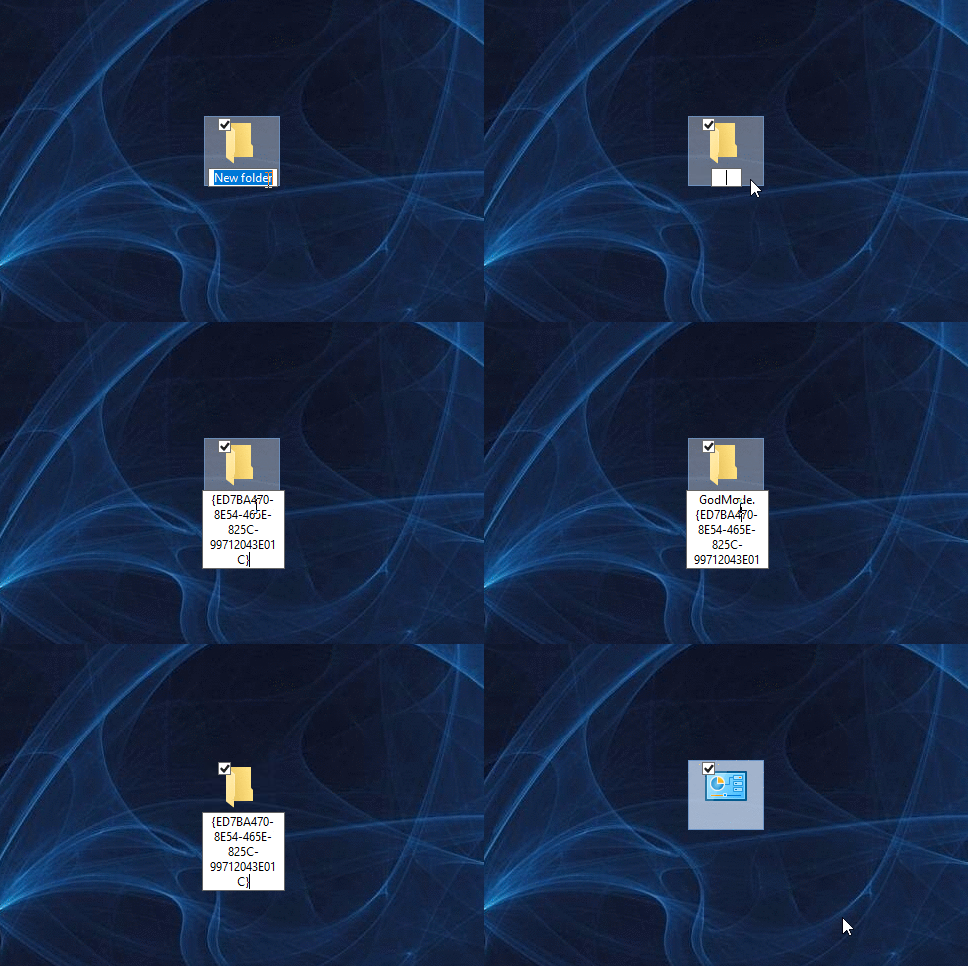
لتقوم بذلك، يجب أن تستخدم حساباً له امتيازات إدارية (مسؤول). انتقل إلى سطح المكتب وقم بإنشاء مجلد جديد عن طريق النقر بزر الماوس الأيمن فوق أي منطقة مفتوحة، واختيار جديد في القائمة، ثم النقر فوق الأمر مجلد.
سيظهر رمز المجلد
الجديد.
الآن، أعد تسمية المجلد إلى ما يلي:
GodMode.{ED7BA470-8E54-465E-825C-99712043E01C}
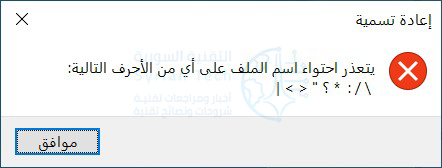
لاستخدام اسم آخر غير GodMode، ما عليك سوى استبدال GodMode في النص أعلاه بأي اسم تريده. يجب أن تظل المحارف التالية (بما في ذلك النقطة) كما هو موضح أعلاه. إذا قمت بإزالة GodMode دون إضافة أي نص في مكانه، فستتلقى الخطأ التالي.
بمجرد قيامك بعمل صحيح، سيتم تغيير الرمز إلى رمز شبيه بلوحة التحكم.
انقر نقراً مزدوجاً
فوق الأيقونة. يتم تنظيم الفئات الرئيسية أبجدياً وتضم أكثر من 200 فئة.
على الرغم من أنه من السهل التعرف على الأسماء الرسمية لجميع أدوات ويندوز Windows ، فربما تجد (كما وجدنا) أنه جيد جداً للبدء به.
مع ذلك، يقدم مجلد God Mode طريقة سهلة الاستخدام لجميع الأدوات وطريقة رائعة للبحث عن الأشياء عندما لا تكون متأكداً مما سميت به.
ويندوز 10 يمكن أن
يكون في بعض الأحيان فوضى حقيقية. بين التحديثات الفاشلة، ومعاملة مستخدميها
كمختبرين تجريبيين، وإضافة ميزات لم نرغب بها أبداً. لكن يجب ألا تعود إلى Windows 8.1 ، ويمكننا أن نخبرك بالسبب.
على محمل الجد: لقد
قمنا بتثبيت Windows
8.1
واستخدمناه لبضع ساعات حتى لا تضطر إلى ذلك.
تتخلى عن أفضل
قائمة ابدأ:
يكاد يكون من السهل
أن تنسى، ولكن Windows
8.1
لم يكن لديه قائمة ابدأ حقيقية. بدلا من ذلك، كان لديه شاشة البداية.
قدم Windows 8.0 شاشة البدء مع آمال الدخول في عصر من أقراص ويندوز
Windows. لم ينجح هذا بشكل جيد، واستسلمت مايكروسوفت
Microsoft ، لكن بشكل طفيف.
قام Windows 8.1 بإعادة تقديم زر البدء، ولكن كل ما يفعله
هو استدعاء شاشة البدء، والتي كانت بمثابة أداة مساعدة في أفضل الأحوال.
يمكنك تثبيت برنامج
بديل مثل Classic
Shell
أو Start Menu 8 ، ولكن يأتي ذلك مع مشاكله الخاصة. لقد
توقفت Classic Shell عن التطوير النشط، لذلك فأنت تفتح المجال
أمام نقاط الضعف المحتملة.
برامج أخرى مثل Start Menu 8 إما تكلف مالاً أو تدفع وظائف إضافية أو
كليهما. مجرد إلقاء نظرة على هذا التثبيت الافتراضي من قائمة ابدأ 8:
سيؤدي النقر فوق أي
من هذه الخيارات الأربعة الأولى إلى تثبيت البرامج على الفور. وهذه نسخة تجريبية
مدتها 7 أيام، لذا في النهاية، يتعين عليك الدفع لاستخدام البرنامج.
باستخدام Windows 10 ، أعادت مايكروسوفت Microsoft أخيراً قائمة ابدأ. إنها مشوشة إلى حد
بعيد ومليئة بالإعلانات، لكن ذلك يتحسن.
الأهم من ذلك،
يمكنك استبعاد جميع المربعات وإلقاء نظرة قريبة جداً على Windows 7 إذا كنت تفضل ذلك.
تطبيقات الشاشة
الكاملة كانت ألماً:
ميزة منسية أخرى من
Windows 8.1 هي الضغط للتطبيقات بملء الشاشة. أرادت شركة
مايكروسوفت Microsoft متابعة سوق الأجهزة المحمولة،
لذلك مع إدخال شاشة البدء، ظهرت تطبيقات بملء الشاشة مصممة للأجهزة اللوحية التي
لا يمكن إيقاف تشغيلها. كان هذا صحيحاً حتى بالنسبة للتطبيقات التي لم تكن ضرورية
– مثل تطبيق الحاسبة.
بدلاً من استخدام طريقة
العرض المنفصلة لسطح المكتب، يتم تكبير التطبيقات وتتناول كامل الشاشة. كان عليك
أن تتعلم إيماءات اللمس أو الماوس للحصول على عرض جنباً إلى جنب، لكنها لم تكن
قريبة من براعة البرامج التي يتم تشغيلها على سطح المكتب.
حاولت مايكروسوفت
Microsoft المساعدة في البرامج
التعليمية، لكن ذلك لم يحل المشكلة الأساسية التي لم تكن واجهة المستخدم بديهية
فيها.
أفضل شيء يمكنك
فعله هو تحسين Windows
8.1
لوضع سطح المكتب، لكنه لا يزال غير مثالي. قامت مايكروسوفت Microsoft أخيراً بحل المشكلة في نظام التشغيل Windows 10 من خلال التخلص من شاشة البدء وإعادة
التركيز على سطح المكتب.
على الرغم من وجود
برامج أخرى لتجاوز هذا السلوك على نظام التشغيل Windows 8 ، تماماً مثل تطبيقات شاشة البدء Start Screen ، فهي إما تكلف أموالًا أو تأتي مع إضافات
أو كليهما.
تجدر الإشارة إلى
أنه عند اختبار هذا الأمر، أدى إطلاق تطبيق الحاسبة بكل الإعدادات الافتراضية إلى
تعطل أحد هذه البرامج، وهو ModernMix.
أنت تتخلى عن الأمن:
يعد Windows 10 أكثر أمانًا من أي إصدار من أنظمة تشغيل ويندوز
Windows التي سبقته. على الرغم من أننا قد اشتكينا
من الميزات غير الضرورية التي أضافتها مايكروسوفت Microsoft ، إلا أن الأمان كان يمثل أولوية قصوى.
يتضمن نظام التشغيل
Windows 10 ميزات مثل حظر السلوك المشبوه وأمن العزل
والتكامل في الذاكرة وتقنية الحاوية والتحكم بالوصول في المجلد.
يُعد Windows Defender Beta 2 بمثابة وظيفة إضافية ضخمة وتحل محل برنامج EMET بفعالية، والتي توقفت مايكروسوفت Microsoft عن تطويرها.
هذه الميزات تغلق
نظام التشغيل وتجعل من الصعب اختراق نظامك واختطافه. يعد Windows 8.1 أكثر أماناً من Windows 7 ، ولكن كل ميزة أمان مقدمة (من SmartScreen إلى Secure Boot) مضمنة في Windows
10.
نهاية الدعم قادمة:
نهاية الدعم الموسع قادم، وفي حين أن هذا سوف يصل إلى Windows 7 عاجلاً ، بعد يناير 2023 ، لن تتلقى Windows 8.1 التحديثات الضرورية بعد الآن. قد لا يكون ذلك غداً، لكنه ليس بعيداً أيضاً. ومثل Windows 7 ، انتهى الدعم الرئيسي بالفعل.
حتى مع نظام
التشغيل Windows 10 ، تركز شركة مايكروسوفت Microsoft على أحدث إصدار لها، وهو ما ينطبق على أي
شركة برمجيات.
عند نهاية
الخدمة، هذا يعني أن مايكروسوفت Microsoft لن تقوم بتصحيح أي نقاط ضعف أو إصدار أي
تحديثات لمنع الفيروسات من إصابة النظام.
عادةً، مع نهاية
الخدمة، تتوقف البرامج الأخرى عن دعم تلك الإصدارات من ويندوز Windows. لذلك سوف تترك نقاط ضعف في نظام التشغيل
لديك والبرامج المثبتة.
على الرغم من أنه
قد يكون صحيحاً أن تحديثات Windows
10
كانت مشكلة، إلا أن هناك طرقاً لتخفيف ذلك. أولاً والأهم، إذا كنت تريد الاستقرار،
فلن تنضم إلى برنامج Insider. معاينات من الداخل هي الأقل استقراراً حسب
التصميم.
إن أمكن، قم
بالترقية إلى Windows
10 Pro
، مما سيتيح لك تأخير التحديثات. والخبر السار هو أنه حتى لو لم يكن لديك Windows 10 Pro ، فإن مايكروسوفت Microsoft ستسمح قريباً لمستخدمي Windows 10 Home بإيقاف التحديثات لمدة
سبعة أيام، وهي فترة طويلة بشكلٍ كافٍ للتخلص من المشكلات المهمة.
أصدرت مايكروسوفت
Microsoft تحديثات سيئة مع الإصدارات الأقدم من ويندروز
Windows مؤخراً، لذا فالعودة ليست أكثر أمانًا.
في النهاية، من
الأفضل أن يكون لديك بعض التحديثات، حتى مع هذه المخاطر، بدلاً من عدم وجود
تحديثات على الإطلاق.
Windows 8.1 لا يدعم المعالجات الجديدة:
إذا كان جهاز
الكمبيوتر لديك يحتوي على وحدة المعالجة المركزية من Intel® من الجيل السابع أو معالج AMD من الجيل السابع، فإن تثبيت Windows 8 (أو 7) سيؤدي إلى ظهور رسالة Unsupported Hardwareأو جهاز غير معروف. طرحت مايكروسوفت
Microsoft سياسة في عام 2016 تقتصر
على دعم المعالجات الأحدث.
إذا اكتشف ويندوز
Windows أن جهازك يحتوي على أجهزة جديدة كافية،
فسيتم حظر التحديثات. كان نظاما التشغيل Windows 8.1 و Windows
7
موجودين قبل هاتين المعالجات، لذلك يجب القيام بعمل واقعي لجعلهم يتماشون مع
تغييرات الأجهزة التي حدثت.
يمكن أن تقوم مايكروسوفت
Microsoft بهذا العمل، لكن بصراحة،
لا ترغب في ذلك حيث يتطلب الأمر إجراء اختبارات إضافية.
نظراً لسجل التتبع
مع الاختبار حتى وقت متأخر، فقد يجادل المرء بأنه قد جعل الخيار الأفضل ممكنًا.
ولكن بدون تحديثات، فإن تشغيل Windows
8.1
على أجهزة جديدة يعني أنك تعمل بدون دعم موسع الآن بدلاً من 2023.
مفاتيح Windows 8.1 غالية الثمن أو محفوفة بالمخاطر:
حتى يمكنك الرجوع
إلى Windows 8.1 ، ستحتاج إلى مفتاح صالح. لا تبيع مايكروسوفت
Microsoft مفاتيح Windows 8.1 ، لذلك سيكون من الصعب الحصول عليها.
يمكنك المخاطرة
بالمفاتيح الرخيصة، ولكن قد ينتهي بك الأمر بمفتاح غير صالح ولن يتم تنشيطه. إذا
كان لديك مفتاح Windows
8.1
، فلا يزال بإمكانك استخدامه لتنشيط Windows 10. لذا يمكنك البقاء على نظام Windows 10 بسهولة مجاناً.
كان Windows 8.1 فوضى كبيرة، وهناك
سبب تخلت عنه مايكروسوفت Microsoft
وبدأت من جديد. أثناء كتابة هذه المقالة، قمنا بتثبيت Windows 8.1 واستخدمناها
لساعات.
لقد كانت تجربة مؤلمة لا يجب عليك المرور بها. حتى مع كل مشاكله، فأنت أفضل على نظام Windows 10. إنه أكثر أماناً وأفضل تفكيراً وسيستمر في رؤية الدعم لفترة طويلة قادمة.
المفاتيح الوظيفية على لوحات المفاتيح أصبحت غير محببة كما اعتدنا عليها، ولكن اعتماداً على التطبيق الذي تستخدمه، لا يزال من السهل جداً استخدامه.
يحتوي مايكروسوفت إكسل Microsoft Excel على بعض الميزات المثيرة للاهتمام الموجودة خلف مفاتيح الوظائف. إليكم ما تفعله هذه الوظائف.
F1
F1: احصل على المساعدة. يعتمد كيفية عمل هذا على ما تبحث عنه في نافذة إكسل Excel. اضغط F1 في النافذة العادية، على سبيل المثال، لفتح جزء التعليمات.
في بعض الأحيان، ينقلك الضغط على المفتاح F1 إلى موقع دعم مايكروسوفت Microsoft ويعرض لك المزيد من المقالات المستهدفة حول العنصر الذي تبحث عنه. هذه هي الحالة في معظم الوقت عند الضغط على F1 أثناء فتح مربع حوار.
Ctrl + F1: إخفاء وإلغاء إخفاء شريط إكسل Excel.
Ctrl + Shift + F1: إخفاء شريط إكسل Excel وإظهاره، وشريط العنوان، وشريط الحالة في أسفل النافذة. يمنحك ذلك شيئاً مثل عرض الصفحة الكاملة لورقتك.
Alt + F1: إنشاء مخطط مضمن من البيانات في النطاق المحدد حالياً.
Alt + Shift + F1: إنشاء ورقة عمل جديدة.
F2
F2: يمكنك تشغيل التعديل في الخلية ووضع نقطة الإدراج في نهاية بيانات الخلية. إذا تم تعطيل التحرير لخلية، فإن هذا التحرير يحرك نقطة الإدراج إلى شريط الصيغة بدلاً من ذلك.
Shift + F2: تتيح لك إدراج التعليقات أو تعديلها على الخلايا المحددة.
Alt + Shift + F2: احفظ المصنف الحالي.
F3
F3: افتح نافذة اسم اللصق إذا كان لديك أسماء محددة في المصنف.
Ctrl + F3: افتح مربع حوار مدير الأسماء بحيث يمكنك إنشاء وتحرير أسماء محددة.
Shift + F3: فتح مربع حوار إدراج الوظيفة.
Ctrl + Shift + F3: افتح نافذة إنشاء الأسماء من التحديد، والتي تتيح لك إنشاء أسماء جديدة باستخدام الصفوف والأعمدة المحددة.
F4
F4: كرر الإجراء الأخير. إذا كان لديك مرجع خلية أو نطاق محدد عند قيامك بالضغط على F4 ، فسوف يبحث إكسل Excel خلال المراجع المتوفرة.
Shift + F4: كرر الإجراء الأخير للبحث. هذا مفيد لأنه يمكنك استخدامه لتصفح نتائج البحث دون فتح نافذة البحث والاستبدال.
Ctrl + Shift + F4: العمل بنفس Shift + F4 ولكنه يعمل نحو بداية المستند.
Ctrl + F4: إغلاق المصنف الحالي. سيُطلب منك حفظ المستند في حالة إجراء أي تغييرات.
Alt + F4: قم بإنهاء مايكروسوفت إكسل Microsoft Excel. إغلاق كافة أوراق العمل المفتوحة (يمنحك فرصة لحفظ التغييرات أولاً) ثم إنهاء البرنامج.
F5
F5: افتح نافذة الانتقال إلى حيث يمكنك الانتقال إلى نطاق أو عنوان مسمى.
Shift + F5: افتح نافذة بحث واستبدال Find And Replace.
Ctrl + F5: استعادة حجم نافذة إطار المصنف النشط.
F6
F6: الانتقال بين الشريط وورقة العمل وعلامات التبويب وشريط الحالة. في ورقة العمل التي تم تقسيمها، ينتقل بك إلى الجزء التالي.
Shift + F6: نقل بالترتيب العكسي بين الشريط وعلامة التبويب وعلامات التبويب وشريط الحالة. في ورقة العمل التي تم تقسيمها، ينقلك بك إلى الجزء السابق.
Ctrl + F6: قم بالتبديل إلى إطار المصنف التالي عندما يكون لديك أكثر من نافذة ورقة عمل مفتوحة.
Ctrl + Shift + F6: قم بالتبديل إلى إطار المصنف السابق عندما يكون لديك أكثر من نافذة ورقة عمل مفتوحة.
F7
F7: إجراء التدقيق الإملائي في النطاق المحدد.
Shift + F7: فتح قاموس المرادفات. إذا كان لديك كلمة محددة عند الضغط على هذا الرمز، يفتح إكسل Excel قاموس المرادفات ويبحث عن الكلمة المحددة.
F8
F8: قم بتشغيل وضع تحديد الامتداد أو إيقاف تشغيله. بينما في هذا الوضع، يمكنك استخدام مفاتيح الأسهم لتمديد أو تقليل التحديد الحالي للخلايا.
Shift + F8: تشغيل وضع الإضافة إلى التحديد وإيقاف تشغيله. بينما في هذا الوضع، يمكنك استخدام مفاتيح الأسهم أو الماوس لإضافة خلايا غير متجاورة إلى الخلايا المحددة حالياً.
Alt + F8: عرض مربع الحوار وحدات الماكرو.
F9
F9: تحديث ورقة العمل. تحديث ورقة العمل بإجراء عمليات حسابية جديدة على كافة الصيغ.
Shift + F9: إجراء العمليات الحسابية في ورقة العمل النشطة.
Ctrl + Alt + F9: حساب جميع الصيغ في كل أوراق العمل في جميع المصنفات المفتوحة، بغض النظر عما إذا كانت قد تغيرت منذ آخر عملية حسابية.
Ctrl + Alt + Shift + F9: إعادة فحص الصيغ التابعة وحساب جميع الخلايا في جميع المصنفات المفتوحة.
F10
F10: تشغيل أو إيقاف تشغيل تلميحات المفاتيح. تعرض النصائح الرئيسية أحرفاً مختصرة على القوائم يمكنك الضغط عليها للتنقل بين القوائم وتنشيط الأوامر.
Shift + F10: عرض قائمة السياق. هذا يعمل تماما مثل النقر بزر الماوس الأيمن.
Ctrl + F10: تكبير أو استعادة نافذة المصنف المحددة.
Alt + F10: تكبير نافذة البرنامج.
Alt + Shift + F10: عرض القائمة أو الرسالة لعلامة ذكية. في حالة وجود أكثر من علامة ذكية واحدة، ينتقل هذا الإجراء إلى العلامة الذكية التالية ويعرض القائمة أو الرسالة.
F11
F11: إنشاء مخطط للبيانات المحددة في ورقة تخطيط منفصلة.
Shift + F11: إنشاء ورقة عمل جديدة.
Alt + F11: التبديل بين محرر Visual Basic والمصنف النشط.
المفاتيح الوظيفية على لوحات المفاتيح أصبحت غير محببة كما اعتدنا عليها، ولكن اعتماداً على التطبيق الذي تستخدمه، لا يزال من السهل جداً استخدامه.
يحتوي مايكروسوفت وورد Microsoft Word على بعض الميزات المثيرة للاهتمام الموجودة خلف مفاتيح الوظائف. إليكم ما تفعله هذه الوظائف.
F1
F1: احصل على المساعدة. يعتمد كيفية عمل هذا على ما تبحث عنه في إطار وورد Word. اضغط F1 في نافذة المستند العادي، على سبيل المثال، لفتح جزء تعليمات وورد Word.
في بعض الأحيان، ينقلك الضغط على المفتاح F1 إلى موقع دعم مايكروسوفت Microsoft ويعرض لك المزيد من المقالات المستهدفة حول العنصر الذي تبحث عنه. هذه هي الحالة في معظم الوقت عند الضغط على F1 أثناء فتح مربع حوار.
Shift + F1: افتح جزء الكشف عن التنسيق في وورد Word ، حيث يمكنك رؤية تنسيق الحرف والفقرة لأي نص حددته.
Alt + F1: انتقل إلى الحقل التالي إذا كان لديك حقول في المستند.
Alt + Shift + F1: ينتقل إلى الحقل السابق في المستند.
F2
F2: نقل النص أو الكائنات. حدد النص أو الكائن الذي تريد نقله ثم اضغط F2. ضع نقطة الإدراج حيث تريد نقل العنصر، ثم اضغط على Enter.
Shift + F2: نسخ النص المحدد. تماماً مثل الضغط على Ctrl + C.
Alt + Shift + F2: احفظ المستند. إذا لم تكن قد حفظت المستند مسبقاً، فسيتم فتح النافذة حفظ باسم.
Alt + Ctrl + F2: قم بإخراج نافذة فتح حتى يمكنك فتح مستند تريده.
F3
F3: قم بتوسيع إدخال النص التلقائي. اكتب الأحرف الأربعة الأولى على الأقل في اسم إدخال النص التلقائي ومن ثم اضغط F3 لتوسيعه إلى النص الكامل.
Alt + F3: إنشاء إدخال نص تلقائي من النص المحدد.
Shift + F3: تغيير حالة النص المحدد. الضغط على هذا الاختصار بشكل متكرر من خلال دورات أنماط الحالة التالية: حالة الرسالة الأولية، كل حالة CAPS ، وحالة الأحرف الصغيرة.
Ctrl + F3: قص النص المحدد إلى Spike. يمكنك قص النص بقدر ما تريد بهذه الطريقة، وكل ذلك يتراكم على Spike.
Ctrl + Shift + F3: إدراج محتويات Spike. يؤدي تنفيذ هذا الإجراء أيضاً إلى مسح أي نص في Spike.
F4
F4: كرر الإجراء الأخير.
Shift + F4: كرر الإجراء بحث الأخير. هذا مفيد لأنه يمكنك استخدامه لتصفح نتائج البحث دون فتح نافذة بحث واستبدال Find and Replace أو Navigation.
Ctrl + F4: إغلاق المستند الحالي. سيُطلب منك حفظ المستند في حالة إجراء أي تغييرات.
Alt + F4: قم بإنهاء مايكروسوفت وورد Microsoft Word. يؤدي هذا إلى إغلاق كافة المستندات المفتوحة (يمنحك فرصة لحفظ التغييرات أولاً) ثم إنهاء وورد Word.
F5
F5: افتح علامة التبويب Go To في نافذة بحث واستبدال Find and Replace. يمكنك استخدام هذا للانتقال بسرعة إلى صفحة، مقطع، إشارة مرجعية، وهكذا.
Shift + F5: يمكنك الانتقال إلى التعديل السابق الذي أجريته في المستند. اضغط عليه مرة أخرى انتقل مرة واحدة أو أكثر.
يتذكر وورد Word آخر تعديلين لك. يعمل هذا حتى بعد حفظ مستند وإغلاقه، مما يسمح لك بالرجوع إلى المكان الذي توقفت عند فتح المستند مرة أخرى.
Ctrl + Shift + F5: افتح نافذة الإشارة المرجعية حتى تتمكن من تعديل الإشارات المرجعية.
إذا كانت نقطة الإدراج موجودة في إشارة مرجعية موجودة، فسيؤدي الضغط على هذا الاختصار إلى فتح نافذة الإشارة المرجعية وتحديد تلك الإشارة.
F6
F6: انتقل إلى الجزء التالي أو الإطار التالي في إطار وورد Word. يمكنك استخدام هذا للتنقل عبر النافذة دون استخدام الماوس.
Shift + F6: انتقل إلى الجزء السابق أو الإطار السابق.
Ctrl + F6: انتقل إلى نافذة الوثيقة التالية المفتوحة.
Ctrl + Shift + F6: انتقل إلى نافذة المستند المفتوح السابقة.
F7
F7: افتح جزء محرر وابدأ التدقيق الإملائي والتدقيق النحوي.
Shift + F7: فتح قاموس المرادفات. إذا كان لديك كلمة محددة عند الضغط على هذا الاختصار يفتح وورد Word قاموس المرادفات ويبحث عن الكلمة المحددة.
Alt + F7: ابحث عن الخطأ التالي في التدقيق الإملائي أو النحوي في المستند.
Alt + Shift + F7: افتح جزء الترجمة.
F8
F8: أدخل وضع التحديد الخاص بـ وورد Word وقم بتوسيع التحديد. بينما في هذا الوضع، يمكنك استخدام مفاتيح الأسهم لتوسيع التحديد.
يمكنك أيضاً الضغط على F8 حتى خمس مرات لتوسيع التحديد إلى الخارج. تقوم الضغطة الأولى بوضع التحديد، أما الضغط الثاني فيختار الكلمة بجوار نقطة الإدراج، أما الثالث فيختار الجملة بأكملها، والرابع لكل الأحرف في الفقرة، والخامس بأكمله.
Shift + F8: تقليل التحديد. هذا يعمل بنفس الطريقة مثل توسيع التحديد ، ولكن إلى الخلف.
Ctrl + Shift + F8: لتحديد عمود. بمجرد تحديد العمود، يمكنك استخدام مفتاحي السهمين الأيسر والأيمن لتوسيع التحديد إلى أعمدة أخرى.
F9
F9: قم بتحديث حقل. هذا هو نفس النقر بزر الماوس الأيمن فوق حقل واختيار أمر تحديث الحقل.
Shift + F9: كشف رمز الحقل.
Ctrl + F9: إدراج أقواس جديدة حقل فارغ {}.
Ctrl + Shift + F9: إلغاء ربط حقل.
Alt + F9: تبديل عرض رمز الحقل.
F10
F10: إظهار تلميحات أساسية. يؤدي الضغط على هذا الاختصار إلى إظهار اختصارات الأحرف الواحدة التي يمكنك استخدامها للوصول إلى أوامر قائمة وورد Word.
Shift + F10: عرض قائمة السياق. هذا يعمل تماما مثل النقر بزر الماوس الأيمن.
Ctrl + F10: تكبير نافذة الوثيقة.
Alt + Shift + F10: عرض قائمة أو نافذة لاختيار متاح.
F11
F11: الانتقال إلى الحقل التالي في المستند.
Shift + F11: الانتقال إلى الحقل السابق في المستند.
Ctrl + F11: قفل حقل بحيث لا يمكن تحريره.
Ctrl + Shift + F11: إلغاء قفل حقل.
Alt + Shift + F11: بدء تشغيل Microsoft Script Editor.
الأمر DIR عبارة عن وظيفة قوية لموجه الأوامر في ويندوز Windows تسرد كافة الملفات والمجلدات الفرعية الموجودة في مجلد محدد. كما يوفر الأمر DIR بعض مفاتيح التبديل التي تفتح بعض الوظائف القوية. لنلقِ نظرة.
مفاتيح الأمر DIR:
يمكنك استخدام الأمر DIR بنفسه (فقط اكتب dir في موجه الأوامر) لسرد الملفات والمجلدات الموجودة في المجلد الحالي. لتوسيع هذه الوظيفة، تحتاج إلى استخدام مفاتيح التبديل أو الخيارات المختلفة المرتبطة بالأمر.
عرض سمات الملف الأساسية:
يمكنك إضافة “/ A” متبوعة برمز حرف بعد الأمر DIR لعرض الملفات ذات سمة معينة. هذه الحرف ممكن أن يكون:
D: يعرض كافة المجلدات في المسار الحالي
R: عرض ملفات للقراءة فقط
H: يعرض الملفات المخفية
A: الملفات الجاهزة للأرشفة
S: ملفات النظام
I: ملفات ذات محتوى غير مفهرس
L: نقاط Reparse
لذلك، على سبيل المثال، لعرض المجلدات فقط في المسار الحالي، يمكنك كتابة الأمر التالي ثم الضغط على Enter:
dir /ad
يمكنك الجمع بين هذه الرموز أيضاً. على سبيل المثال، إذا أردت إظهار ملفات النظام المخفية فقط، فيمكنك استخدام الأمر التالي:
dir /ash
يمكنك أيضاً إضافة – (إشارة ناقص) أمام أي من رموز الأحرف هذه لتحديد أن الأمر DIR لا يُظهر هذا النوع من الملفات. لذلك، على سبيل المثال، إذا كنت لا تريد رؤية أي مجلدات في النتائج، يمكنك استخدام هذا الأمر:
dir /a-d
نصيحة أخرى: بدلاً من حشو المفتاح الرئيسي ورمز الحرف معاً كما فعلنا في الأمثلة، يمكنك استخدام النقطتين لفصل المفتاح عن الرموز الاختيارية. مثل التالي:
dir /a:d
يمكن أن تجعل الأمور أسهل قليلاً، لكنها اختيارية تماماً.
عرض نتائج مجهولة:
استخدام مفتاح التبديل / b باستخدام الأمر DIR يقوم بإبعاد كافة المعلومات الزائدة، يعرض فقط اسم المجلدات والملفات في المجلد الحالي وليس سمات مثل حجم الملف والطوابع الزمنية. اكتب الأمر التالي لتشغيله:
dir /b
عرض باستخدام فواصل مرتبة الآلاف:
في الإصدارات الحديثة من ويندوز Windows ، يعرض موجه الأوامر أعداداً كبيرة مفصولة بفواصل (مثلاً: 25،000 بدلاً من 25000).
لم يكن هذا هو الحال دائماً. في الإصدارات الأقدم، كان عليك استخدام رمز التبديل / c لإظهار تلك الفواصل.
السؤال الآن، لمَ يتم تضمين هذا الرمز الآن إذا كان هذا هو الإعداد الافتراضي؟ ببساطة، لأنه إذا كنت لا تريد عرض هذه الفواصل لأي سبب من الأسباب، يمكنك استخدام رمز التبديل هذا مع علامة الطرح –:
dir /-c
عرض النتائج في الأعمدة:
يمكنك استخدام رمز التبديل / D لعرض النتائج في عمودين بدلاً من واحد. عند عرض النتائج بهذه الطريقة، لا يظهر موجه الأوامر معلومات ملف إضافية (حجم الملف وهكذا) – فقط أسماء الملفات والمجلدات.
dir /D
عرض النتائج بأحرف صغيرة:
يعرض رمز التبديل / L كافة أسماء الملفات والمجلدات الصغيرة.
dir /L
عرض اسم الملف النتائج على أقصى اليمين:
بشكل افتراضي، يعرض موجه الأوامر أسماء الملفات إلى أقصى اليمين. تم استخدام رمز التبديل / N لتحقيق هذا التأثير. الآن، يمكنك استخدامه مع – (إشارة ناقص) لعرض أسماء الملفات في أقصى اليسار بدلاً من ذلك.
dir /-N
عرض النتائج في ترتيب بشكل مفروز:
يمكنك استخدام رمز التبديل / O متبوعاً برمز حرف لعرض نتائج الدليل مفروزة بطرق مختلفة. هذه الرموز الأحرف هي ما يلي:
D: فرز حسب التاريخ / الوقت. تظهر الإدخالات الأقدم أولاً.
E: فرز حسب امتداد الملف بالترتيب الأبجدي.
G: فرز بواسطة سرد المجلدات أولاً، ثم الملفات.
N: فرز حسب اسم الملف / المجلد بترتيب أبجدي.
S: فرز حسب حجم الملف، الأصغر إلى الأكبر.
لذلك، على سبيل المثال، يمكنك استخدام الأمر التالي لفرز النتائج حسب الوقت والتاريخ، مع ظهور الإدخالات الأقدم أولاً:
dir /OD
يمكنك أيضاً إضافة – (ناقص) قبل أي خيار من الخيارات أعلاه لعكس الترتيب. لذلك، على سبيل المثال، إذا كنت تريد فرز الملفات حسب الوقت والتاريخ مع ظهور إدخالات أحدث أولاً، فيمكنك استخدام هذا الأمر:
dir /O-D
عرض النتائج كصفحة واحدة في كل مرة:
تحتوي بعض المجلدات على مئات أو آلاف الملفات. يمكنك استخدام رمز التبديل / P لجعل موجه الأوامر يقوم بإيقاف النتائج بعد أن يعرض كل شاشة. يجب عليك الضغط على أي مفتاح لمتابعة عرض الصفحة التالية من النتائج.
dir /P
عرض البيانات الوصفية:
يؤدي استخدام مفتاح التبديل / Q الموجود على الأمر DIR إلى عرض بيانات التعريف المرتبطة بالملفات والجلدات، بالإضافة إلى تفاصيل الملكية.
dir /Q
عرض تيارات البيانات البديلة (ADS):
يعرض رمز التبديل / R أي دفق بيانات بديل (ADS) قد تحتوي على الملفات. ADS هي ميزة في نظام ملفات NTFS تسمح للملفات أن تحتوي على بيانات وصفية إضافية لتحديد موقع الملفات حسب المؤلف والعنوان.
dir /R
عرض جميع الملفات والمجلدات وكل شيء في الداخل:
يمكنك استخدام رمز التبديل / S لعرض كافة الملفات والمجلدات بشكل متكرر داخل المجلد الحالي. وهذا يعني جميع الملفات والمجلدات في كل مجلد فرعي، وجميع الملفات والمجلدات الموجودة في تلك المجلدات الفرعية، وما إلى ذلك. كن مستعداً لكثير من النتائج.
dir /S
عرض النتائج مفروزة حسب الوقت:
يتيح لك استخدام / T مع رمز الحرف فرز النتائج حسب الطوابع الزمنية المختلفة المرتبطة بالملفات والمجلدات. هذه الرموز الرسالة ما يلي:
A: الوقت الذي تم فيه الوصول إلى العنصر آخر مرة.
C: الوقت الذي تم فيه إنشاء العنصر.
W: الوقت الذي تمت كتابة العنصر فيه آخر مرة. هذا هو الخيار الافتراضي المستخدم.
لذا، على سبيل المثال، لفرز النتائج حسب العناصر الزمنية التي تم إنشاؤها، يمكنك استخدام الأمر التالي:
dir /TC
عرض النتائج في تنسيق واسع:
يشبه رمز التبديل / W إلى / D (الذي يظهر الأعمدة)، ولكن بدلاً من ذلك، فرز النتائج في تنسيق واسع أفقياً.
dir /W
عرض اسماء مختصرة لأسماء الملفات:
يعرض رمز التبديل / X اسماً قصيراً للملف عندما لا يمتثل الاسم الطويل لقواعد التسمية 8.3.
dir /X
عرض صفحات المساعدة للحصول على DIR:
باستخدام /؟ يعرض رمز التبديل معلومات مفيدة بشأن الأمر DIR ، بما في ذلك وصفاً موجزاً لجميع المفاتيح التي تحدثنا عنها.
أمثلة الأمر DIR:
حسناً، الآن تعرفت على المفاتيح والخيارات المرتبطة بأمر DIR. دعنا نلقي نظرة على بعض الأمثلة في العالم الحقيقي للحصول على فهم أفضل لكيفية بدء استخدامها.
يعرض الأمر dir البسيط قائمة بجميع الملفات والمجلدات الموجودة في المجلد الحالي الذي توجد فيه.
يعمل تشغيل الأمر التالي على إظهار جميع ملفات النظام داخل المسار الحالي عن طريق استخدام السمة s:
dir /a:s
ولكن ماذا لو كنت ترغب في عرض جميع الملفات من نوع معين داخل جميع المجلدات اللاحقة لمسارك الحالي. هذا سهل، فقط قم بتشغيل هذا الأمر السريع والمفيد للغاية:
dir \*.mp3 /s
يمكنك استبدال الجزء mp3 بأي تنسيق للملفات التي تبحث عنها.
تعمل علامة النجمة كحرف استدعاء، وكأنه يقول ابحث عن أي شيء بصيغة ملف mp3. في نهايته بينما / s بشكل متكرر يبحث عن جميع المجلدات داخل المسار الحالي.
الآن، قد تكون لاحظت أنه أعاد الكثير من النتائج. يكاد يكون كثيراً جداً قابلاً للقراءة قبل تمرير الشاشة.
هذا هو المكان الذي يمكننا فيه استخدام مفتاح الإيقاف المؤقت لإعطائك فرصة لقراءتها. للقيام بذلك، قم بتعديل الأمر كما يلي:
dir \*.mp3 /s /p
ويطلق على خدعة أخرى يقدمها موجه الأوامر اسم piping. يمكنك استخدام الحرف > لإرسال نتائج أمر واحد إلى مكان أو خدمة أخرى.
مثال جيد على ذلك هو إرسال كل النتائج إلى ملف نصي. يمكنك بعد ذلك التمرير خلالها لاحقاً أو استيرادها إلى أنواع أخرى من المستندات. للقيام بذلك، يمكنك استخدام الأمر:
dir \*.mp3 /s /b > filename.txt
أضفنا رمز التبديل / b إلى هناك لإخراج أسماء الملفات فقط، دون أي تفاصيل أخرى. يقوم رمز علامة أكبر الذي أشرنا إليه بإعادة توجيه كل شيء يتم عرضه عادة في النتائج مباشرة إلى الملف.
هناك العديد من تركيبات واستخدامات أخرى لأمر DIR ، ولكن هذا الدليل يجب أن يكون نقطة بداية جيدة لمساعدتك على فهم الأساسيات.
ماذا لو كنت تسطيع استخدام سوار اليد أو عبوة الماء الخاصة بك مثلاً كرمز سري ، لا شك أن الأمر يبدو مثيراً للغاية و لكنه قد يصبح حقيقة في يوم من الأيام.
حيث قام باحثون في جامعة فلوريدا الدولية Florida International و معهد بلومبريغBloomberg بتصميم طريقة جديدة لفتح الهاتف الذكي عن بعد و ذلك من خلال الكاميرا .
و أطلق الباحثون على هذه التقنية اسم بيكسي Pixie ، كما شرحوا طريقة استخدامها حيث يجب أولاً تحديد شيء مادي مميز مثل كتاب أو ساعة يد ثم أخذ صور له عن طريق الهاتف الذكي لإنشاء صوراً مرجعية لذلك الشيء ، ثم بعد ذلك و في كل مرة تريد استخدام طريقة التحقق بخطوتين لفتح الهاتف ، فكل ما عليك فعله هو حمل ذلك الشيء بالقرب من الكاميرا .
تقنية بيكسي Pixie تقوم بتحذيرك في حال كانت الصور المأخوذة بدقة منخفضة ، و لكنها تملك بعض المناورة لذلك يمكن للهاتف أن يتعرف على ذلك الشيء حتى و لو تم أخذ الصورة في إضاءة منخفضة أو زاوية أخرى .
و تسمح لك تقنية بيكسي Pixie ، و بشكل مشابه لتقنية يوبيكيسYubiKeys، باستخدام أشياء فيزيائية من أجل مصادقة الدخول و لكنها تختلف عنها أنها لا تتطلب مفاتيح ، و التي يجب عليك إدخالها في منفذ اليو إس بي USB بعد طلبها عبر الإنترنت و بسعر يتراوح بين 18 إلى 500 دولار ، إنما يمكن المصادقة من خلال أي شيء في المتناول دون أن تضطر إلى شراء أي شيء جديد .
و تقول الدراسة أنه من المحتمل استخدام هذه التقنية مع أي جهاز يملك كاميرا بما في ذلك الهواتف المحمولة الأقدم ، الساعات الذكية ، نظارات Snapchat .Spectacles
و بحسب نتائج الدراسة فإن الناس يجدون أن استخدام أشياء مادية للمصادقة أسهل من استدعاء و تسجيل كلمة مرور نصية ، و لكنها أبطأ و أقل دقة من المصادقة باستخدام التعرف على الوجه ، رغم أن الأشياء المادية التي اختارها الناس أكثر تنوعاً من العيون أو الوجوه البشرية حيث تم اختبار بيكسي Pixie على أشياء متنوعة للغاية مثل : الوشم ، ساعة اليد، علاقة المفاتيح .
إن استخدام الأشياء المادية من أجل المصادقة تتفوق بإيجابية بسيطة عن استخدام القياسات الحيوية للبشر و هي أن المستخدمين يمكنهم بسهولة تغيير الأشياء المادية المختارة و لكنه من الصعب تغيير مظاهرهم الفيزيائية .
و من أجل معرفة مدى أمان التقنية ، قام الخبراء بإجراء اختبار أمان ضد محاولات الاختراق بالاعتماد على هجمات brute force و من خلال 14.3 مليون محاولة من أجل المصادقة حيث وجدوا أن 0.09 % فقط من كل المحاولات نجحت في فك القفل . حتى و لو كان المهاجم يعرف ما هو الشيء المادي المستخدم في المصادقة فإن معدل النجاح يبقى منخفضاً .
و على الرغم من أن الباحثين لا يخططون لإحضار هذه التقنية إلى السوق إلا أن المشروع الذي في مرحلة التطوير يظهر كيف يمكن للأشياء المادية أن تكون طريقة مناسبة من أجل إستخدام المصادقة بخطوتين ، و قد خلصت الدراسة إلى أنه مع استخدام تقنيات معالجة الصور الأكثر تقدما مثل استخدام الشبكات العصبية العميقة فإن بيكسي Pixie سيصبح أكثر سهولة في الاستخدام .