كيف تستخدم الأجهزة شبكة واي فاي Wi-Fi لتحديد الموقع؟

هل تعلم أن أجهزة الكمبيوتر المحمولة والأجهزة الأخرى التي لا تحتوي على أجهزة GPS يمكنها تحديد موقعك الفعلي بدقة باستخدام شبكة واي فاي Wi-Fi فقط؟ إليك كيفية عمل هذه الميزة التي غالباً ما يتم تجاهلها في خدمات الموقع الحديثة.

خدمات الموقع هي أكثر من مجرد استخدام نظام GPS:

تشتمل أنظمة التشغيل الحديثة، بما في ذلك iOS و iPadOS وأندرويد Android وويندوز Windows 10 ونظام ماك macOS ونظام كروم Chrome OS على أنظمة خدمات الموقع الخاصة بها.

عندما يريد تطبيق، مثل تطبيق الخرائط أو الملاحة، طلب موقعك على سبيل المثال، فإنه لا يصل فقط إلى نظام GPS الخاص بجهازك مباشرةً. بدلاً من ذلك، يطلب منك خدمات الموقع الخاصة بنظام التشغيل.

تستخدم أنظمة خدمات الموقع الحديثة مجموعة متنوعة من التقنيات للعثور على موقعك. نظام تحديد المواقع العالمي GPS هو أحد تلك التقنيات.

ولكن عندما تكون إشارة GPS أو جهاز GPS غير متاح -أو عندما يكون بطيئاً للغاية- فإن خدمات الموقع لديها حيل أخرى في جعبتها.

على سبيل المثال، إذا كان جهازك يحتوي على إشارة خلوية، فقد يقوم بتثليث موقعك بناءً على إشارات من الأبراج الخلوية. استناداً إلى قوة الإشارة النسبية من ثلاثة أبراج خلوية مختلفة قريبة، قد يتمكنون من تخمين موقعك عن كثب!

ومع ذلك، هناك أسلوب آخر يمكنهم الاستفادة منه: مسح نقاط وصول واي فاي Wi-Fi القريبة.

عنوان IP يقدم موقعاً تقريبياً فقط:

لنفترض أنك تجلس على الكمبيوتر المحمول وتستخدم متصفح ويب، ويطلب موقع ويب تحديد موقعك في متصفح الويب.

إذا قمت بمنحه حق الوصول إلى موقعك، سيحتوي موقع الويب الآن على موقعك الدقيق. غالباً ما يكون من الجيد تخمين عنوانك، على الرغم من أنه قد يكون بعيداً بمقدار مبنىً أو اثنين.

ولكن من المحتمل أن جهاز الكمبيوتر المحمول لا يحتوي على نظام GPS مدمجاً، فكيف حدد موقع الويب هذا العنوان الفعلي بدقة؟

لا، ليس عبر عنوان IP الخاص بجهازك. إذا منحت موقع ويب حق الوصول إلى موقعك أثناء استخدامك لجهاز كمبيوتر سطح مكتب بدون شبكة واي Wi-Fi (أو كمبيوتر محمول متصل بشبكة إيثرنت وشبكة Wi-Fi معطلة)، فسترى فقط تقديراً عاماً لموقعك.

على سبيل المثال، قد ترى المدينة والولاية والبلد، ولكن لا شيء يصل إلى مستوى الشارع الدقيق الذي تحصل عليه باستخدام نظام تحديد المواقع العالمي (GPS).

كيف تعمل شبكة واي فاي Wi-Fi على تحديد موقعك:

إليك كيفية عمل نظام تحديد المواقع عبر Wi-Fi: يقوم جهازك بمسح نقاط وصول واي فاي Wi-Fi القريبة وإنشاء قائمة بها بالإضافة إلى قوة الإشارة النسبية في موقعك الحالي.

ثم يتصل بالخوادم عبر الإنترنت التي تحتوي بشكل أساسي على قائمة بنقاط وصول واي فاي Wi-Fi حول العالم ومواقعها الجغرافية.

لا تتضمن قاعدة البيانات قائمة بأسماء نقاط وصول واي فاي (SSID) فقط. تتضمن قاعدة البيانات عناوين ماك MAC الفريدة (BSSIDs) لنقاط الوصول هذه، والتي لا تتغير عادةً حتى إذا تغيير الاسم المرئي لشبكة واي فاي Wi-Fi.

من خلال مقارنة قائمة شبكات واي فاي Wi-Fi القريبة منك بقائمة معروفة بنقاط الوصول ومواقعها، يمكن لخدمات الموقع تخمين موقعك العام.

ومن خلال مقارنة نقاط القوة النسبية لشبكات واي فاي Wi-Fi المختلفة، يمكن لخدمات الموقع تحديد موقعك، وفي كثير من الأحيان تحديد موقعك بدقة، تماماً كما لو كنت تستخدم نظام تحديد المواقع العالمي (GPS).

قد تقوم الأجهزة أيضاً بتنزيل بعض هذه البيانات وتخزينها مؤقتاً. على سبيل المثال، إذا علموا أنك في مدينة معينة، فيمكنهم تنزيل معلومات واي فاي Wi-Fi وتخزينها في تلك المدينة وحولها حتى يتمكنوا من العثور على موقعك بسهولة أكبر حتى إذا لم يكن لديك اتصال شبكة للتحقق من قاعدة البيانات.

ولكن من أين تأتي قاعدة بيانات واي فاي Wi-Fi؟

منذ أكثر من عقد من الزمان، كانت جوجل Google تجمع بيانات حول شبكات واي فاي Wi-Fi باستخدام سيارات التجوّل الافتراضي.

بينما كانت تلك السيارات تتجول وتلتقط صوراً لواجهات المحلات والمنازل والطرق، كانت تبحث أيضاً عن شبكات واي فاي Wi-Fi القريبة وحفظ بيانات واي فاي Wi-Fi لاستخدامها مع خدمات الموقع.

ولكن هذا لا ينطبق على جوجل Google فقط، حيث تمتلك آبل Apple ومايكروسوفت Microsoft وشركات أخرى أنظمة خدمات الموقع الخاصة بها.

أيضاً، لم يعد الأمر متعلقاً بسيارات التجوّل الافتراضي بعد الآن. لم تعد سيارات التجوّل الافتراضي من جوجل Google تتجول لمسح شبكات واي فاي Wi-Fi للجميع لتحديث قواعد بياناتها باستمرار.

بدلاً من ذلك، يقوم برنامج خدمات الموقع المدمج في أجهزتك باستمرار بإرسال البيانات التي تحافظ على تحديث قواعد البيانات هذه.

على سبيل المثال، لنفترض أنك فتحت خرائط جوجل Google على هاتف أندرويد Android. لديك إشارة GPS قوية، يعرف هاتفك مكانك عبر GPS.

الآن، يفحص هاتفك الشبكات اللاسلكية القريبة ويحمّل قائمة بها إلى قاعدة بيانات خدمات الموقع من جوجل Google بالإضافة إلى موقعك الحالي.

يقوم كل شخص يستخدم خدمات الموقع بتحديث قاعدة البيانات باستمرار بمزيد من البيانات الحالية. بالطبع، تتعهد الشركات بأن تكون هذه البيانات مجهولة المصدر وليست مرتبطة بأي فرد.

على سبيل المثال، تصفها خدمات الموقع وسياسة الخصوصية من آبل Apple بهذه الطريقة على آيفون iPhone:

“إذا كانت خدمات الموقع قيد التشغيل، فسيرسل جهاز آيفون iPhone بشكل دوري المواقع ذات العلامات الجغرافية لنقاط اتصال واي فاي Wi-Fi القريبة والأبراج الخلوية في شكل مجهول ومشفّر إلى آبل Apple، لاستخدامها في تعزيز بيانات نقاط اتصال واي فاي Wi-Fi ومواقع الأبراج الخلوية”.

ماذا عن الخصوصية؟

اسم نقطة وصول واي فاي Wi-Fi وعنوانها عامّان بحكم التعريف. يقوم جهاز التوجيه اللاسلكي ببث هذه المعلومات باستمرار إلى أي جهاز يهتم بالاستماع في مكان قريب.

مرة أخرى، تحصل قواعد البيانات فقط على قائمة بالشبكات القريبة ومعرّفاتها الفريدة ومواقعها المادية. لا يحصلون على أي معلومات حول من يستخدم هذه الشبكات أو البيانات التي يتم نقلها عبر واي فاي Wi-Fi. كما لا يحصلون على أي عبارات مرور يحتاجها الأشخاص للاتصال بهذه الشبكات.

تمنع أنظمة التشغيل الحديثة التطبيقات والمواقع الإلكترونية من الوصول إلى هذه البيانات ما لم تمنحهم الإذن.

لا يمكن لموقع ويب أو تطبيق عرض قائمة شبكات واي فاي Wi-Fi القريبة وإجراء هذه الحسابات من تلقاء نفسه. يجب أن يطلب المتصفح أو نظام التشغيل الوصول إلى موقعك، ويمكنك رفض الطلب.

(بالطبع، يمكن لبرامج سطح المكتب التي تتمتع بوصول كامل إلى نظام التشغيل، مثل تطبيقات سطح مكتب Windows التقليدية، الوصول إلى بيانات واي فاي Wi-Fi مباشرة. تُحظر مواقع الويب وتطبيقات الجوال والتطبيقات المكتوبة باستخدام إطار عمل UWP الخاص بويندوز Windows 10 من الوصول إلى هذا المعلومة).

ماذا لو كنت لا تريد شبكة واي فاي Wi-Fi في قواعد البيانات؟

لمنع أجهزتك الخاصة من تحميل معلومات حول شبكات واي فاي Wi-Fi القريبة، يجب عليك تعطيل خدمات الموقع.

ومع ذلك، من شبه المؤكد أن الأشخاص الآخرين بالقرب منك يستخدمون خدمات الموقع على هواتفهم، وستقوم أجهزتهم بتحميل هذه البيانات.

يمكنك حماية نقطة الوصول اللاسلكية من المراقبة في بعض قواعد بيانات خدمات الموقع إذا كنت ترغب في ذلك.

لإلغاء الاشتراك في قاعدة بيانات خدمات الموقع من جوجل Google، تطالبك جول Google بإضافة _nomap إلى نهاية اسم الشبكة اللاسلكية، أو SSID.

على سبيل المثال، إذا كانت اسم شبكتك هو Hussam، فيمكنك تغييرها إلى Hussam_nomap.

ومع ذلك، تلاحظ جوجل Google أن هذا سيؤثر فقط على قاعدة بيانات خدمات الموقع الخاصة بجوجل Google فقط، وقد لا يعمل مقدمو الخدمات الآخرون بالطريقة نفسها.

سيتعين عليك إجراء بعض الأبحاث حول هذا الأمر إذا كنت مهتماً بإزالتها من قواعد بيانات خدمات الموقع الأخرى أيضاً.

لا نعتقد أن ذلك ضروري، لكن الخيار لك.

مقالات قد تعجبك:

كيف يحصل أي جهاز على عنوان IP خاص به؟
كيفية أخذ لقطات شاشة لألعاب الكمبيوتر
كيفية إخفاء حساب فيسبوك عن محركات البحث مثل جوجل
كيفية تحديد معلومات جهاز أندرويد لتحميل ملفات APK الصحيحة
كيفية إخفاء أيقونة الأشخاص في شريط مهام ويندوز 10

إطلاق Wi-Fi 6 الجيل الجديد من الاتصالات اللاسلكية

بدأ الحديث عن الجيل القادم من شبكات الواي فاي Wi-Fi منذ العام الماضي ولكن هذا الأسبوع سيتم إطلاق الجيل التالي من تلك الشبكات بوتيرة متسارعة.

حيث أعلن تحالف Wi-Fi Alliance وهو المنظمة التي تشرف على تنفيذ معيار Wi-Fi عن برنامج شهادة Wi-Fi 6 الرسمي.

قد يبدو هذا غير هام لكنه يعني أن معيار Wi-Fi 6 جاهز حقاً للانطلاق وستتمكن شركات التكنولوجيا قريباً من الإعلان عن منتجاتها والتي ستكون معظمها جديدة تماماً كدعم معتمد لمعيار Wi-Fi 6 بشكل صحيح.

يتضمن Wi-Fi 6 مجموعة من التقنيات الجديدة التي تتحد معاً لجعل شبكات Wi-Fi أكثر كفاءة، هذا مهم بشكل خاص بسبب عدد الأجهزة التي نمتلكها جميعاً هذه الأيام.

حيث ليس من المستغرب أن تمتلك الأسرة أكثر من عشرة أجهزة أو أكثر جميعها متصلة بشبكة Wi-Fi في وقت واحد.

لذلك فإن نقطة Wi-Fi 6 هي زيادة السرعات داخل شبكة مزدحمة، تزداد أيضاً السرعة القصوى النظرية للشبكة إلى 9.6 جيجابت في الثانية وذلك من 3.5 جيجابت في الثانية، لكن هذه الأرقام لا تهم حقاً لأنك لن تحصل عليها في المنزل أبداً.

ما يهم هو أن Wi-Fi 6 لديه مجموعة من الأدوات التي تسمح له بالعمل بشكل أسرع وتقديم المزيد من البيانات في وقت واحد، وبالتالي فإن السرعات التي تحصل عليها ستكون أعلى بالفعل من ذي قبل.

ستكون هذه المكاسب أكثر وضوحاً على الشبكات المزدحمة، حيث ستعوض تحسينات الكفاءة متطلبات شبكة Wi-Fi العالية على الرغم من أن Wi-Fi 6 تتطلب أيضاً تحسيناً كبيراً في الأمان.

رغم ذلك، فإن إطلاق اليوم يعتبر شكلياً إلى حد كبير، برنامج شهادة الجيل الجديد وعلى الرغم من أهميته والاحتفال ببداية عصر Wi-Fi 6 إلا أنه ليس مطلوباً.

فقد دأبت الشركات على طرح أجهزة Wi-Fi 6 لعدة أشهر والتي من المحتمل أن تعمل بشكل جيد، لكن تحالف Wi-Fi يتكون من أعضاء في صناعة التكنولوجيا، كبيرها وصغيرها.

حيث تمثل تصرفات الاتحاد وأعضاءه الميزات والتقنيات اللاسلكية التي يرغبون في تقديمها، لذلك هذه إشارة واضحة على وصول Wi-Fi 6.

إذا أردنا الحديث عن الأجهزة التي ستدعم المعيار الجديد فيمكن القول أن أجهزة الآيفون الجديدة التي تم الإعلان عنها قبل أيام هي أحدث الأجهزة المعلن عنها والجاهزة للجيل الجديد من الاتصالات اللاسلكية.

سامسونج أيضاً معنية بالأمر، حيث قال التحالف إن هاتف Note 10 سيكون أول هاتف ذكي معتمد للمعيار الجديد.

يمكن أن تحصل المنتجات الأقدم الأخرى على شهادة إذا تقدمت بطلب لذلك ولكن نظراً لأن Wi-Fi 6 يتطلب أجهزة جديدة، فلن يتم تحديث معظم المنتجات الموجودة حالياً في السوق لدعمها.

بدلاً من ذلك، توقع أن الأجهزة الجديدة وخاصة الرائدة التي ستشتريها بدءاً من اليوم من المحتمل أن تدعم جيل الاتصالات اللاسلكية الجديد بشكل متزايد.

مقالات قد تعجبك:

ما هو WiGig ؟ وما الفرق بينه وبين واي فاي 6 ؟
ماذا تفعل أزرار الوظائف في مايكروسوفت إكسل
كيفية تضمين الخطوط في مستند وورد
ما هو العنوان URL ؟ وما هي مكوناته؟
كيف تسعى جوجل لتحويل نظام التشغيل كروم Chrome إلى نظام تشغيل لوحي قويّ ؟

كيفية شراء وبيع الـ Bitcoin

في الفترة الأخيرة انتشرت العملات الرقمية وخاصة البيتكوين Bitcoin (لمزيد من المعلومات عن عملة البيتكوين اقرأ المقالة من هنا ثم عد إلى هذه المقالة) ، والتي حققت أسعاراً مرعبة مقابل العملات الحقيقية ، حيث أن قيمة عملة  البيتكوين Bitcoin وصلت إلى أكثر من 4000 دولار أمريكي بينما كانت فقط 964 دولار أمريكي قبل عشرة أشهر أي من كان يملك 1 بيتكوين وقتها فقد ربح الآن قرابة ال 3000 دولار ، دون عمل أي شيء ، فتخيل كم ربح من كان يملك 100 بيتكوين ! .

لذلك فإن الجميع يرغب بالاستثمار في البيتكوين Bitcoin ويرغب بشرائها ، ولكن قد يتخوف البعض من طرق شرائها وأمان العملية وخاصة بعد الاشاعات التي حصلت والأزمة البسيطة التي أصابتها .

لكن لنطمأنكم فإنه رغم كل ذلك فقيمة العملة مازالت ترتفع والكثير من المحللين يعتقدون ببقائها حتى بعد زوال باقي معظم العملات الرقمية الأخرى .

على كل سنقدم لك في هذه المقالة طرق لشراء وبيع عملة البيتكوين Bitcoin :

طريقة شراء البيتكوين Bitcoin عبر وايركس Wirex :

1-يجب أن يكون لديك حساب وايركس Wirex والذي يعتبر محفظة الكترونية لعملة البيتكوين Bitcoin ويحتوي على بطاقة ائتمانية ومربوط بها حساب بي بال PayPal ، يمكنك الحصول عليها جميعاً من خلال الموقع هنا (اختر عملة البطاقة بحيث تكون العملة التي ترغب بالبيع والشراء منها) .
وبالطبع لا تنسى العودة إلى هنا لتنفيذ باقي الخطوات .

2-يجب أن يكون لديك رصيد في بطاقتك على حساب وايركس Wirex ، والتي يمكنك تعبئتها من خلال الطريق التي ذكرناها في المقالة السابقة .
أو في حال كنت قد وثقت حسابك على وايركس Wirex فيكمنك تعبئة البطاقة إما عن طريق حوالة بنكية أو من خلال الدفع الإلكتروني من خلال أي بطاقة أخرى أو من خلال إرسال الأموال من حساب بي بال مربوط بها أي عملية سحب Withdraw .
إن كان حسابك غير موثق لا ترسل أي مبلغ إلى البطاقة من حسابك البي بال فإنه لن يصل إلى البطاقة وستضطر إلى انتظار فترة طويلة لاسترجاع المبلغ .
(في حال كان لديك سؤال عن هذه الأمور قم بالتعليق عبر الفيس بوك أسفل المقالة)

3- بما أن معظم المستخدمين يستعملون هواتفهم المحمولة سنشرح الخطوات من خلال تطبيق Wirex على الهواتف المحمولة والذي يمكنك تحميله من : (Android | iOS) .
قم بفتح التطبيق وتسجيل الدخول إلى حسابك ، ستظهر لك النافذة الرئيسية للتطبيق .

4- قم بالضغط على زر + الموجود في الزاوية .  ستظهر لك قائمة بالخيارات اضغط على Exchange .

5-ستظهر لك نافذة مشابهة للصورة التالية ، يجب أن تكون عملة البطاقة في الأعلى والبيتكوين في الأسفل وذلك لأن التحويل سيتم من البطاقة للبيتكوين ، في حال كان العكس اضغط على السهم بجانب العملة لتغيرها .
الآن اضغط على الرقم بجانب العملة ثم قم بإدخال المبلغ الذي ترغب بتحويله (إن اخترت تعبئة عملة البطاقة) أو الحصول عليه (إن اخترت تعبئة عملة البيتكوين)  .
أنا قمت بالضغط على -$0 لأقوم بتعبئة المبلغ بالدولار .

6- كما تلاحظون في الصورة التالية ، قمت بطلب تحويل 3 دولار من بطاقتي إلى حسابي البيتكوين .
قم بالضغط على زر Exchange .

7-ستظهر لك رسالة تأكيد ، يجب أن تقوم بضغط زر Confirm قبل 90 ثانية حيث أنه تم تثبيت سعر البيتكوين .


8-ستظهر لك رسالة تخبرك بأن عمليتك قيد التنفيذ وقد تحتاج إلى بعض الوقت ، اضغط OK .

9- الآن سيعود التطبيق للنافذة الرئيسية وسيعرض لك رصيدك الحالي والعملية التي قمت بها كما في الصورة التالية .

تهانينا أصبحت الآن تملك بيتكوين Bitcoin في محفظتك على وايركس .

مواقع لشراء البيتكوين Bitcoin من خلال البطاقة الائتمانية في بلدك :

إليكم بعض المواقع التي تمكنك من شراء عملة البيتكوين Bitcoin من خلال الدفع عبر Credit Card البطاقة الائتمانية فيزا كارد Visa Card أو ماستر كارد Master Card .

ستطلب منك هذه المواقع عنوان Address محفظة بيتكوين Bitcoin ليتم التحويل إليها قم بإعطائهم عنوان محفظة وايركس Wirex والذي يظهر في النافذة الرئيسية للتطبيق ، يمكنك نسخه من خلال الضغط عليه .

لم نتمكن من تجربة جميع هذه المواقع ولكن قمنا بتوفيرها لكم بناء على نصائح أشخاص على الانترنيت لكن على كل حال نرجو منكم توخي الحذر ومعرفة أن جميع العمليات تكون على مسؤوليتكم الخاصة .

موقع Indacoin والذي يعمل في كثير من البلدان وخاصة تركيا ويحوي على عدة لغات ومنها العربية .

موقع LocalBitcoins والذي يوفر لك طرق كثيرة للشراء في بلدان كثيرة ومن خلال مختلف عمليات الدفع .

موقع SpectroCoin والذي يقوم بتوفير عمليات بيع وشراء لمختلف العملات الرقمية مقابل العملات الحقيقية ويوفر طرق كثيرة للدفع .

موقع CoinMama .
موقع CEX .

موقع HitBtc .

موقع Bitsane .

إن كان لديك مواقع تنصح بها أو واجهت مشكلة مع أحد هذه المواقع تواصل معنا في التعليقات أسفل المقالة .

طريقة بيع البيتكوين Bitcoin أو الآلتكوينز Altcoins :

1-يجب أن يكون لديك حساب وايركس Wirex والذي يعتبر محفظة الكترونية لعملة البيتكوين Bitcoin ويحتوي على بطاقة ائتمانية ومربوط بها حساب بي بال PayPal ، يمكنك الحصول عليها جميعاً من خلال تنفيذ الخطوات في المقالة من هنا . وبالطبع لا تنسى العودة إلى هنا لتنفيذ باقي الخطوات .

2-في حال كان لديك رصيد بيتكوين Bitcoin أو رصيد أي آلتكوينز Altcoins كـ (DASH أو ETHEREUM أو LITECOIN أو MONERO أو ZCASH) يمكنك تحويلها إلى محفظة وايركس Wirex وذلك لتتمكن من بيعها (تحويلها إلى دولار أمريكي أو يورو أو جنيه استرليني) .
لذلك سنقوم بشرح طريقة تحويل المبلغ الذي ترغب ببيعه إلى محفظة وايركس Wirex . إن كان لديك رصيد بيتكوين Bitcoin حالي في محفظة وايركس Wirex فتوجه إلى الخطوة رقم .

3- بما أن معظم المستخدمين يستعملون هواتفهم المحمولة سنشرح الخطوات من خلال تطبيق Wirex على الهواتف المحمولة والذي يمكنك تحميله من : (Android | iOS) .
قم بفتح التطبيق وتسجيل الدخول إلى حسابك ، ستظهر لك النافذة الرئيسية للتطبيق .

4- قم بالضغط على زر + الموجود في الزاوية .  ستظهر لك قائمة بالخيارات اضغط على Add BTC .

5- ستظهر لك نافذة تحوي عنوان محفظتك ، في حال كنت ترغب بإرسال بيتكوين Bitcoin إلى محفظة وايركس Wirex فاختر Bitcoin أو BTC من القائمة ليظهر لك العنوان الذي يجب عليك التحويل له ، كما في الصورة التالية ، قم بعملية التحويل . ثم انتقل للخطوة التالية .

أما في حال كنت ترغب بإرسال أحد أنواع الآلتكوينز Altcoins المختلفة فقم باختيار النوع من القائمة ليظهر لك العنوان الذي يجب عليك التحويل له ، كما في الصورة التالية ، قم بعملية التحويل . ثم انتقل للخطوة التالية .

6- بعد تعبئتك لمحفظة وايركس Wirex قم بالعودة إلى النافذة الرئيسية للتطبيق ، قم بالضغط على زر + الموجود في الزاوية .  ستظهر لك قائمة بالخيارات اضغط على Exchange .

7- ستظهر لك نافذة التحويل اختر عملة البيتكوين Bitcoin أو BTC لتكون في الأعلى لأنك ستحول منها إلى البطاقة ، الآن اضغط على الرقم بجانب العملة ثم قم بإدخال المبلغ الذي ترغب بالحصول عليه (إن اخترت تعبئة عملة البطاقة) أو تعبئته (إن اخترت تعبئة عملة البيتكوين)  .
ثم قم بالضغط على زر Exchange .

8-ستظهر لك رسالة تأكيد ، يجب أن تقوم بضغط زر Confirm قبل 90 ثانية حيث أنه تم تثبيت سعر البيتكوين .

9-ستظهر لك رسالة تخبرك بأن عمليتك قيد التنفيذ وقد تحتاج إلى بعض الوقت ، اضغط OK .

10- الآن سيعود التطبيق للنافذة الرئيسية وسيعرض لك رصيدك الحالي والعملية التي قمت بها .

وبذلك تكون قد تمكنت من بيع البيتكوين Bitcoin أو الآلتكوينز Altcoins مقابل الدولار أمريكي أو الجنيه استرليني أو اليورور ، وقمت بتعبئتهم ضمن بطاقة ائتمانية Credit Card فيزا كارد Visa Card أو ماستر كارد Master Card . يمكنك استخدام المبلغ كيفما شئت .

طريقة الحصول على Visa Card مجاناً واستخدامها لتفعيل حساب PayPal

طريقة الحصول على بطاقة ائتمانية فيزا كارد Visa Card مجاناً :

الخطوات متطابقة بالنسبة للكمبيوتر أو الهواتف الذكية، لكننا فضلنا استخدام نسخة الكمبيوتر لأنها مريحة أكثر.

قم بالتسجبل في موقع إنترو بي Entropay من خلال الرابط . لكن لا تقم بتنفيذ الخطوات عشوائياً لوحدك، تابع الشرح ونفذ الخطوات بحسب مقالتنا.

ستظهر لك الصفحة الرئيسية للموقع، اضغط على زر “Sign Up” لتبدأ عملية التسجيل .

ستظهر لك صفحة تعبئة بيانات التسجيل، قم بتعبئة اسمك الأول والأخير، ثم بريدك الإلكتروني، واسم المستخدم، وكلمة مرور قوية لتستخدمها في الموقع (يجب أن يكون بريدك الإلكتروني حقيقي وموجود ويمكنك استلام الرسائل عليه).

ثم حدد تاريخ ميلادك و بلدك و العملة التي ستستخدمها حيث يتاح ثلاث عملات هي اليورو Euro و الدولار الأمريكي US Dollar و الجنيه البريطاني (الاسترليني) British Pound ، ثم اضغط على  “Create Account” .

ستصلك رسالة على بريدك الإلكتروني الذي أدخلته أثناء التسجيل من قبل Entropay Support، كما في الصورة التالية، والتي تحتوي على كود ورابط لتفعيل حسابك. اضغط على كلمة Click here ليتم إرسالك إلى الموقع لتدخل كود التفعيل.

ثم سيتم إرسالك إلى لوحة تحكم حسابك، وهذه هي الواجهة الأساسية، أو في حال تم إخراجك فقم بإعادة تسجيل الدخول من الصفحة الرئيسية للموقع.

بعد ذلك اضغط على CARDS

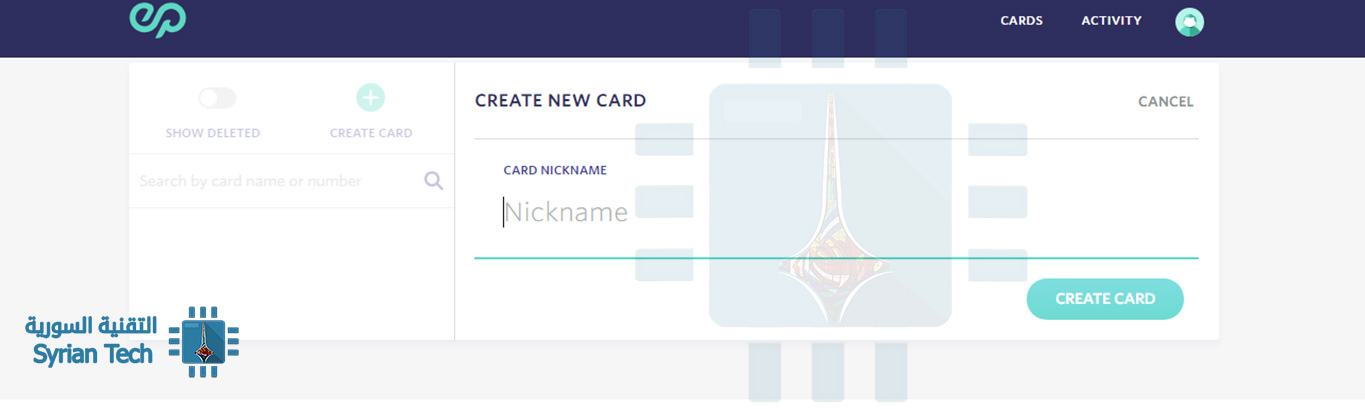
ستظهر لك الصفحة التالية اضغط على زر create card

سيظهر لك حقل CARD NICKNAME، قم بإدخال أي اسم تريده لبطاقتك (هو اسم غير مهم سيساعدك فقط على تمييز بطاقاتك تبعاً لأسمائها ويمكنك تعديله متى شئت).

ستظهر لك صورة توضح شكل بطاقتك على موقع Entropay، لن تتمكن من معرفة رقم البطاقة وتفاصيلها الأخرى حتى تقوم بتعبئتها.

كيفية تعبئة بطاقة ENTROPAY:

هنالك عدة طرق لتعبئة البطاقة:

– من خلال بطاقة بنكية أو كريديت حقيقية تملكها.
– من خلال رصيدك في محفظة إنترو بي Entropay.
– من خلال بطاقة إنترو بي Entropay أخرى تملكها وتحتوي على رصيد.
– من خلال حوالة بنكية من حساب بنك باسمك.
– عن طريق استلام المال من أحد مستخدمي إنترو بي Entropay، لكن يجب أن تكون الميزة مفعلة لديه وهي حالياً بيتا وتعمل فقط في بلدان معينة.

سيتم تحديث المقالة لاحقاً لإضافة خطوات تعبئة البطاقة وتفعيل حساب بي بال من خلالها.

مقالات قد تعجبك:

أفضل تطبيقات الهواتف الذكية لإرسال الأموال
تطبيقات للربح من الإنترنت
كيف تربح التطبيقات المجانية ملايين الدولارات ؟
أفضل تطبيقات تتبع أسعار البيتكوين والعملات الرقمية الأخرى
كيفية إضافة عملك التجاري إلى جوجل