كيفية إنشاء مجموعة ملصقات خاصة لاستخدامها في واتساب

الملصقات طريقة سريعة وممتعة لنقل الأفكار والمشاعر على تطبيق واتساب WhatsApp. ولكن ماذا لو كنت تريد إنشاء مجموعة ملصقات من لقطات ردات فعلك الخاصة؟ إليك كيفية القيام بذلك على هاتف آيفون iPhone وأندرويد Android.

ستجد عدداً كبيراً من تطبيقات حزم الملصقات على متجر جوجل بلاي Google Play Store لنظام أندرويد Android. من ناحية أخرى، يحتوي متجر تطبيقات آيفون iPhone على عدد قليل من متاجر حزم الملصقات.

لكنك لست بحاجة إلى تطبيقات تابعة لجهات خارجية، ولا تحتاج إلى أن تكون مطور تطبيقات لإنشاء حزمة ملصقات.

كل ما تحتاجه هو بعض الصور وسيقوم تطبيق Sticker.ly بالعمل الباقي، وهو تطبيق متوفر على كل من آيفون iPhone وأندرويد Android.

يحتوي التطبيق على أداة ذكية لإزالة الخلفية، بحيث يمكنك إنشاء ملصقات للتفاعل باستخدام وجهك، سوف ينبهر أصدقاؤك ببراعتك في ذلك!

إنشاء حزمة ملصقات باستخدام تطبيق Sticker.ly:

للبدء، قم أولاً بتحميل تطبيق Sticker.ly على هاتف آيفون iPhone أو هاتف أندرويد Android الذكي. الخطوة التالية هي جمع الصور التي ستستخدمها لإنشاء حزمة الملصقات.

قم بتنزيل الصور التي تحتاجها أو التقط الصور التي ستستخدمها في ملصقاتك. إذا كنت تنشئ مجموعة ملصقات باستخدام صورك الذاتية، فتأكد من التقاط صور سيلفي باستخدام خلفية بلون واحد.

افتح تطبيق Sticker.ly الذي تم تنزيله مؤخراً، وانقر على زر + الموجود في شريط الأدوات السفلي.

سترى الآن محدد الصورة. انتقل إلى الألبوم حيث حفظت صورتك واضغط عليها.

سيتم فتح الصورة الآن في المحرر. أولاً، سترى خيار قص الخلفية، اضغط على زر تلقائي.

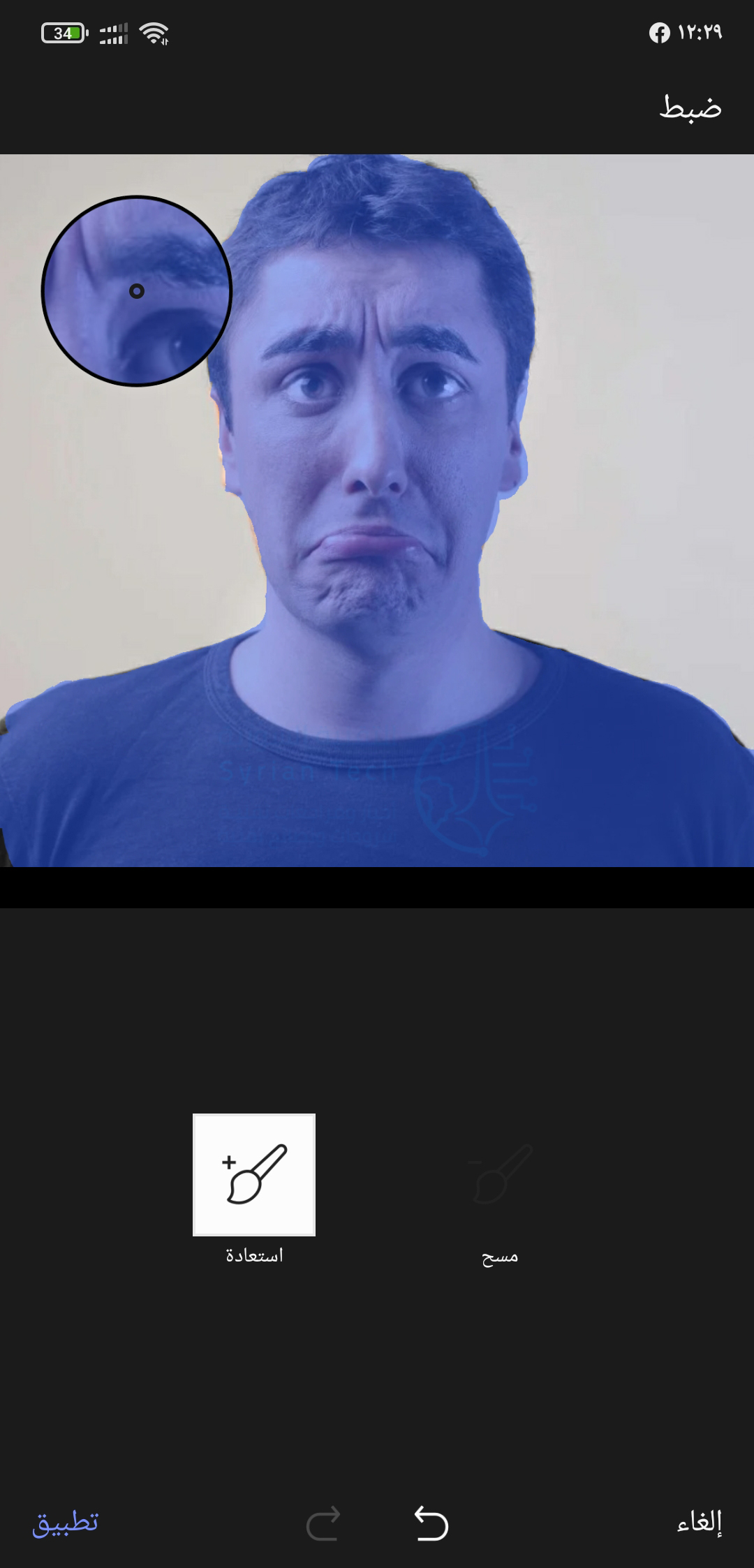
إذا كانت صورتك تحتوي على خلفية ومقدمة واضحتين، فيجب أن يقوم التطبيق تلقائياً بإزالة الخلفية بالكامل. (التطبيق جيد حقاً في هذا)، ولكن إذا كانت الصورة صعبة، يمكنك النقر فوق الزر ضبط.

الآن، استخدم أصابعك لمسح أو استعادة أجزاء من الصورة.
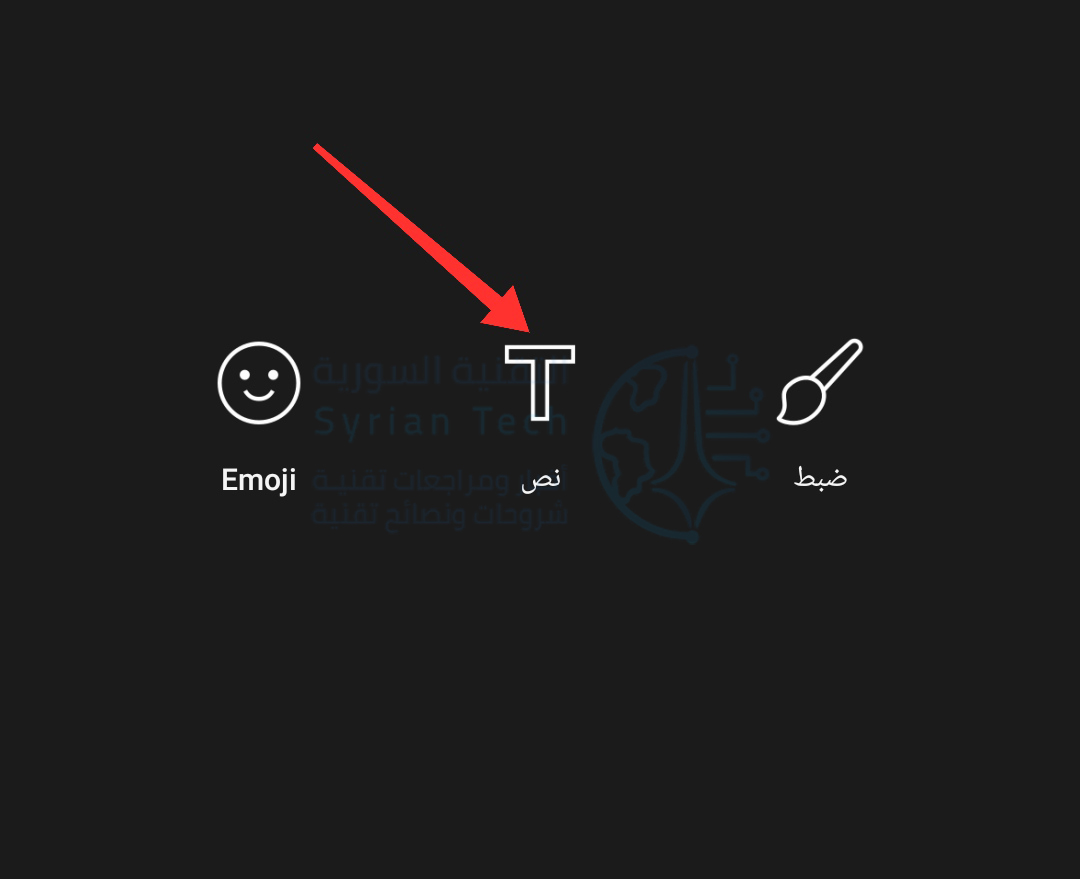
إذا أردت، يمكنك أيضاً إضافة بعض النص على الملصق باستخدام خيار نص؛ اكتب نصاً ثم قم بتحريكه إلى المكان الذي تريد. كما يمكنك أيضاً تغيير نوع الخط وبمجرد أن تصبح راضياً عن النتيجة، انقر على الزر تم.
بعد أن تكون راضياً عن الصورة النهائية اضغط على زر التالي.

في الشاشة التالية، سيتم طلب إضافة علامات لتسهيل البحث عن الملصق بعد إنشائه، أدخل العلامات التي تريدها ثم اضغط على حفظ في أعلى اليسار.

بعدها حدد الحزمة التي تريد إضافة الملصق الجديد إليها، أو أنشئ مجموعة جديدة.
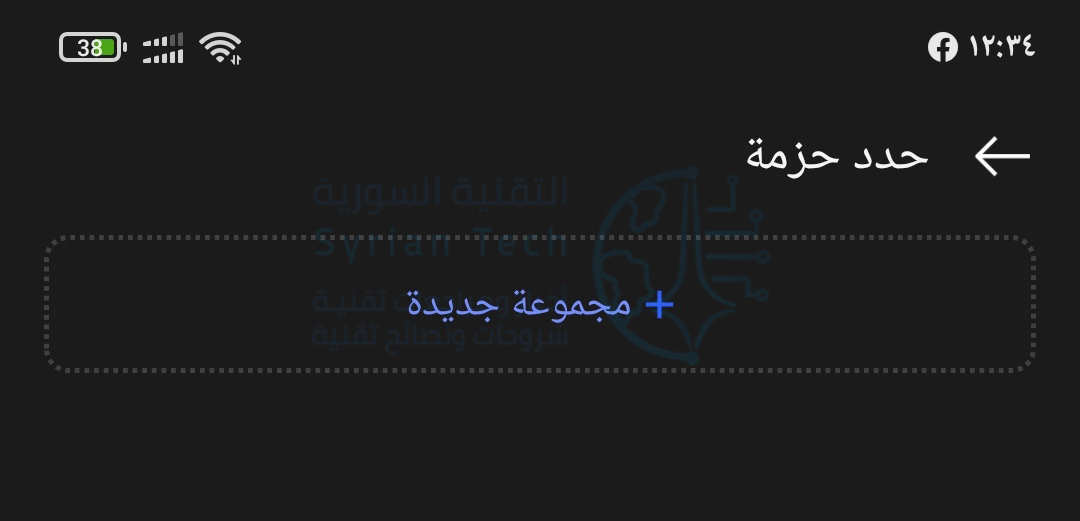
في الشاشة التالية اكتب اسم المجموعة، واضغط على إنشاء.

لقد صنعت للتو ملصقك الأول، اضغط على زر إضافة ملصق (حيث تحتاج لإضافة ثلاث ملصقات على الأقل لإنشاء المجموعة).

بمجرد إنشاء جميع الملصقات، انتقل إلى صفحة حزمة الملصقات واضغط على زر إضافة إلى WhatsApp.
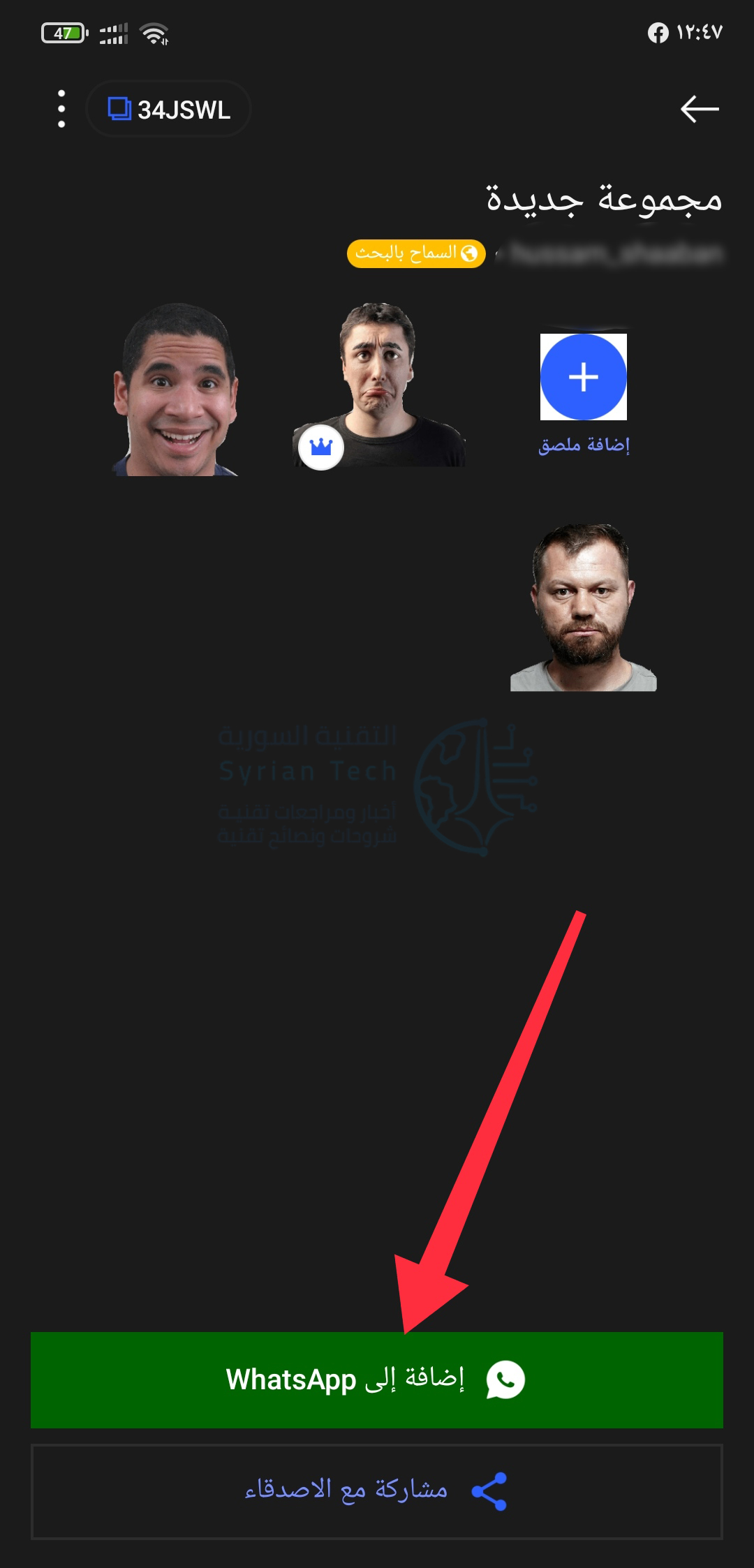
سيتم مطالبتك بالتأكيد على إضافة مجموعة جديدة إلى واتساب.
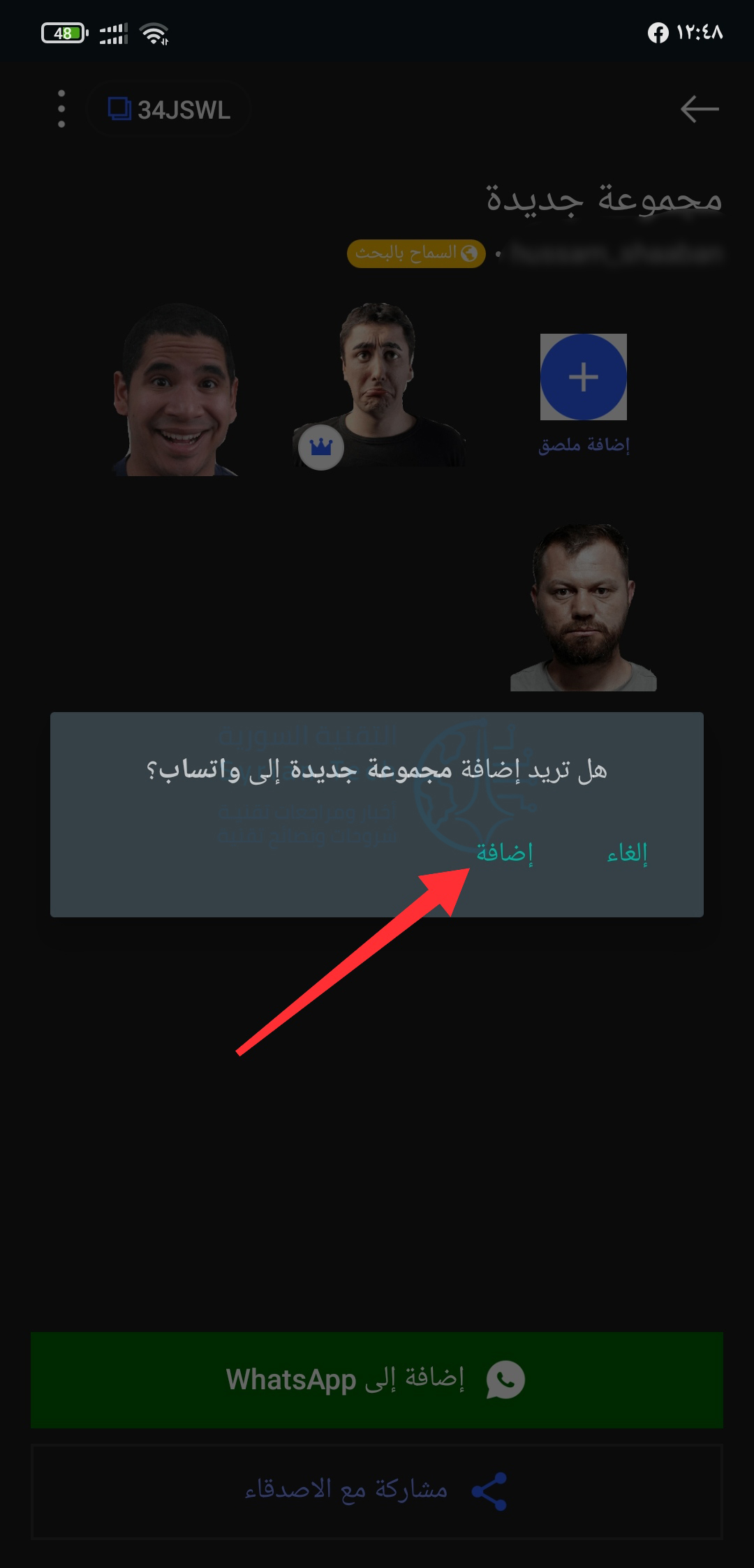
سيؤدي هذا إلى فتح تطبيق واتساب WhatsApp وتشغيل شاشة استيراد الملصقات. هنا، يمكنك معاينة جميع الملصقات أيضاً.

تمت إضافة حزمة الملصقات الآن إلى واتساب WhatsApp وهي جاهزة للاستخدام.

انتقل إلى محادثة واتساب WhatsApp وانقر على أيقونة الملصق الموجودة على الجانب الأيسر من مربع النص. ومن قسم الملصقات، حدد حزمة الملصقات من الأعلى ثم انقر فوق الملصق. سيظهر الملصق على الفور في الدردشة.

يمكنك الرجوع إلى تطبيق Sticker.ly لإنشاء حزم ملصقات جديدة وإضافة ملصقات جديدة إلى حزم الملصقات الحالية.

مقالات قد تعجبك:

كيفية كتم مجموعات واتساب بشكل دائم
كيفية تحديد تطبيقات أندرويد المزيفة قبل تحميلها
نصائح لتحديد خصوصية وأمان حساب إنستغرام
كيفية استعادة كلمة مرور حساب LinkedIn المنسية
كيفية حماية أجهزة أندرويد من الفيروسات والبرمجيات الخبيثة

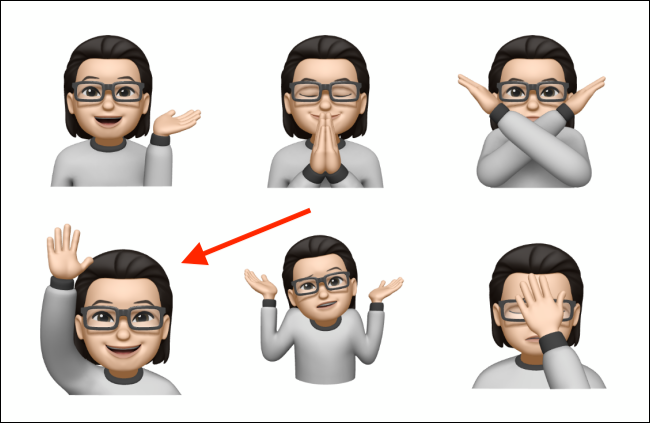
كيفية استخدام ملصقات (ستيكر) ميموجي Memoji على آيفون وآيباد

يُعدّ تسجيل مقاطع فيديو لملصقات Memoji وإرسالها أمراً ممتعاً للغاية. لكن هل تعلم أن آبل Apple تنشئ تلقائياً حزمة ملصقات لكل شخصية Memoji؟ إنها شبيهة بـ Bitmoji ولكنها أفضل. إليك كيفية استخدام ملصقات Memoji على آيفون iPhone وآيباد iPad.

بإنشاء Memoji مخصصة لك:

نظراً لأن آبل Apple تنشئ الملصقات تلقائياً، فهي متاحة للاستخدام في تطبيق الرسائل وفي لوحة مفاتيح إيموجي Emoji أيضاً. هذا يعني أنه يمكنك إرسال ملصقات Memoji في أي تطبيق مراسلة مدعوم تابع لجهة خارجية (مثل تطبيق واتساب WhatsApp).

كل ما تحتاجه للبدء هو شخصية Memoji. إليك كيفية إنشاء شخصية Memoji مخصصة لك باستخدام تطبيق الرسائل على جهاز آيفون iPhone.

كيفية إرسال ملصقات Memoji في محادثات iMessage:

أولاً، لنتحدث عن إرسال ملصقات Memoji في محادثات iMessage باستخدام تطبيق الرسائل Messages.

افتح تطبيق الرسائل Messages، عن طريق السحب لأسفل في الشاشة الرئيسية لجهاز آيفون iPhone لفتح نافذة البحث Spotlight Search. بعدها، ابحث عن الرسائل أو Messages، وانقر على أيقونة التطبيق لفتح تطبيق الرسائل.

من تطبيق الرسائل، انقر فوق محادثة لفتحها.

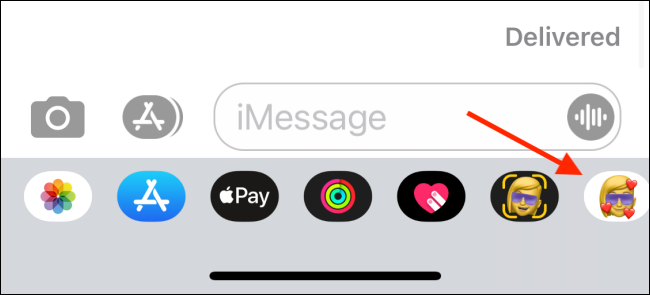
من داخل المحادثة، انقر على تطبيق Memoji Stickers من شريط الأدوات أعلى لوحة المفاتيح. إنه يشبه وجه مع رمز تعبيري على شكل قلب موضوعة فوقه.

إذا كنت لا ترى هذه الرموز، فانقر على رمز متجر التطبيقات الرمادي (يبدو مثل حرف A) على يسار شريط النص وعلى يمين رمز الكاميرا (قد تنعكس الاتجاهات بحسب لغة العرض).

سترى الآن جميع ملصقات Memoji و Animoji المتاحة. حدد ملصق Memoji الذي تريد استخدامه.

هنا، يمكنك التمرير سريعاً لتوسيع تطبيق Memoji Stickers. قم بالتمرير عبر جميع الملصقات وحدد الملصق الذي تريد إرساله.

سترى الملصق مرفقاً بمربع النص. يمكنك إضافة أي تعليق إذا كنت تريد. لإرسال الملصق الآن، انقر فوق الزر إرسال Send.

سيتم إرسال الملصق إلى محادثة iMessage.

كيفية إرسال ملصقات Memoji في تطبيقات مراسلة التابعة لجهات خارجية:

نظراً لدمج ملصقات Memoji مباشرة في لوحة المفاتيح، فإنها تعمل مع العديد من تطبيقات المراسلة التابعة لجهات خارجية. لنأخذ تطبيق واتساب WhatsApp كمثال رئيسي.

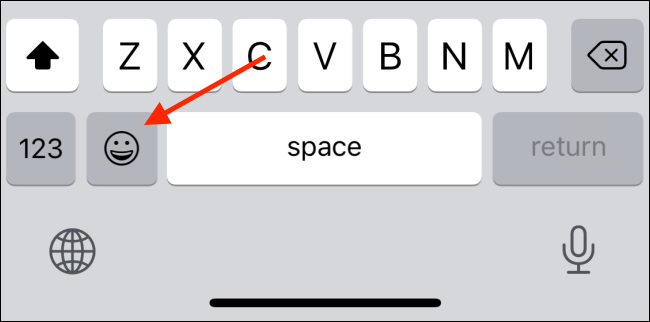
لإرسال ملصقات Memoji باستخدام واتساب WhatsApp، افتح محادثة واتساب WhatsApp، وانتقل إلى لوحة مفاتيح Emoji من خلال النقر على زر Emoji على يسار زر المسافة.

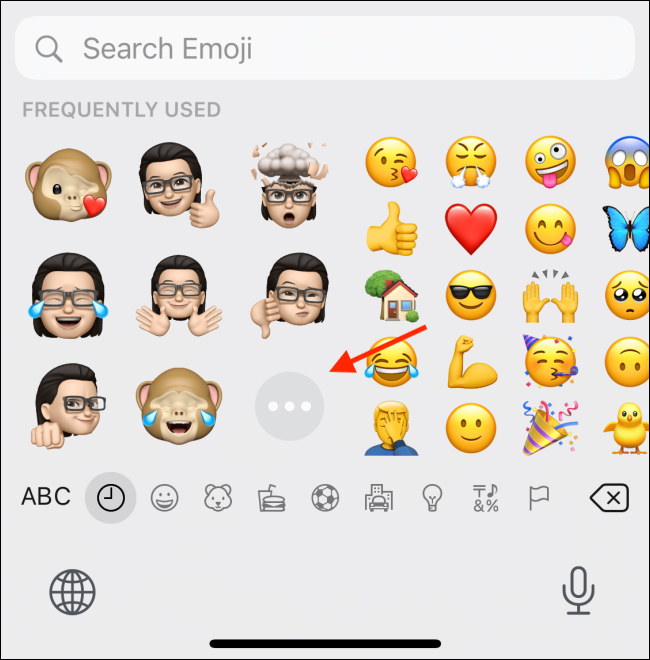
هنا، سترى شبكة من ملصقات Memoji في بداية قسم الأكثر استخداماً Frequently Used (الشبيه برمز الساعة). إذا كنت لا تراها، فمرر إلى اليسار في عرض لوحة المفاتيح للوصول إلى قسم الأكثر استخداماً Frequently Used.

الآن، إذا سبق لك استخدام ملصقات Memoji، فستجد بعض الملصقات التي استخدمتها مؤخراً هنا. ولكن لمشاهدة جميع الملصقات، انقر على زر القائمة Menu الذي يشبه ““.

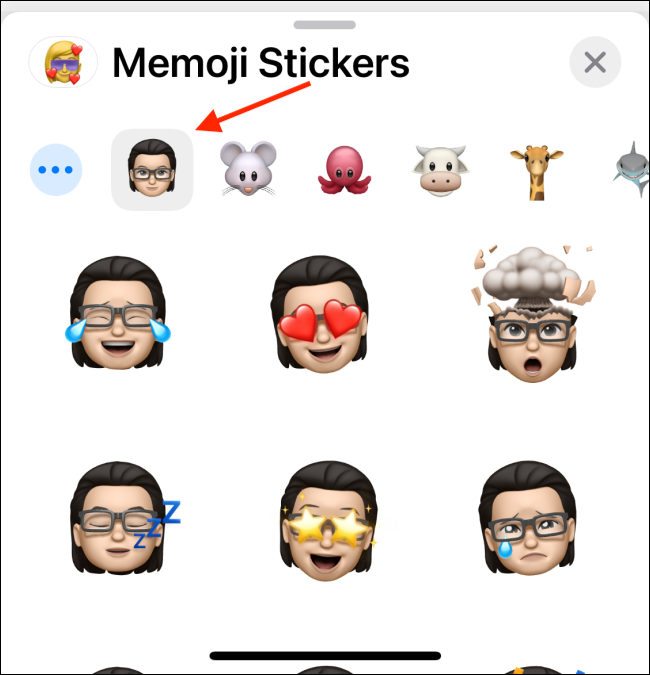
هنا، حدد شخصية Memoji، واسحب لأعلى لرؤية جميع الملصقات المتاحة.

اضغط على الملصق الذي تريد إرساله.

سيقوم واتساب WhatsApp بإعداد الملصق. خلال لحظات، سيظهر الملصق مباشرة في المحادثة.

بمجرد إنشاء شخصية Memoji، حاول إنشاء حزمة ملصقات واتساب WhatsApp المخصصة لك أيضاً!

مقالات قد تعجبك:

كيفية قياس المسافات باستخدام كاميرا آيفون
كيفية وصل سماعات AirPods مع كمبيوتر ويندوز أو ماك أو مع هواتف أندرويد أو آيفون
ما هي ميزة مدّة استخدام الجهاز Screen Time في الآيفون أو الآيباد ؟
ما الذي يجب فعله إذا وجدت آيفون أو آيباد ضائع؟
كيفية تفعيل أو إلغاء التحديثات التلقائية في آيفون وآيباد

واتساب أضاف ميزة الملصقات المتحركة إلى النسخة التجريبية ثم أزالها

الملصقات المتحركة متاحة في تطبيقي تيليجرام Telegram و Gboard منذ فترة طويلة، لكن واتساب WhatsApp يدعم فقط الملصقات الثابتة حتى الآن.

سواء كان ذلك من خلال حزم التطبيق القليلة المضمنة أو حزم الطرف الثالث القابلة للتنزيل من متجر جوجل بلاي Google Play Store، فستحصل على ملصقات صور ثابتة فقط.

تغير هذا الشيء لفترة وجيزة في النسخة التجريبية لتطبيق واتساب بيتا WhatsApp beta، حيث قدم التطبيق دعم للملصقات المتحركة.

ظهرت الميزة في الإصدار بيتا v2.20.194.7 ثم اختفت في الإصدار 2.2.194.9. حيث تظهر الملصقات من متحركة في المحادثة، على الرغم من أنها تتحرك مرة واحدة فقط وتتوقف.

تحتاج إلى التمرير لأعلى أو لأسفل لتشغيلها مرة أخرى، وقد يتغير هذا الإجراء عندما يتم إطلاق الميزة بشكل رسمي، أو قد يكون قراراً واعياً من جانب مطوري البرامج لتجنب الحركة الزائدة على الشاشة عندما تحاول قراءة بعض الرسائل.

تظهر الملصقات أيضاً كرسوم متحركة في في أداة اختيار الملصقات المدمجة، لكنها تتحرك بشكل مستمر غير محدود هناك.

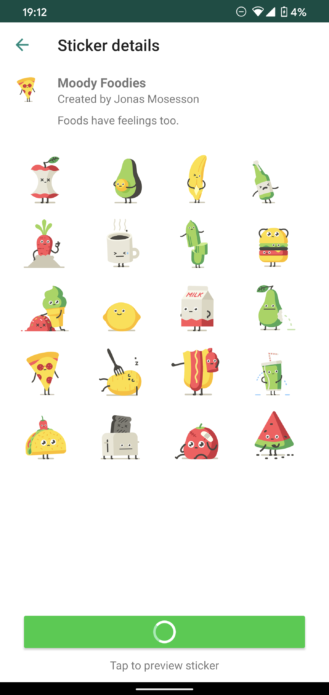
نحن نعلم حالياً خمس حزم (مجموعات) ملصقات متحركة:  Playful Piyomaru و Rico’s Sweet Life و Moody Foodies و Chummy Chum Chums و Bright Days.

يبدو أن الكل مدعوم بواسطة واتساب WhatsApp، ولكن لا يمكن إضافته أو العثور عليه حتى يرسل إليك أحد الأشخاص ملصقاً من كل حزمة.

من المحتمل أن يتغير ذلك عند طرح الميزة رسمياً، ولم نجد أي حزم تابعة لجهات خارجية تدعم هذه الميزة حتى الآن.

إذا كنت تريد اختبار هذه الملصقات، فيجب أن يكون إصدار واتساب التجريبي لديك هو v2.20.194.7 من واتساب WhatsApp، الذي لا يزال متاحاً على من خلال هذا الرابط، وأن تتلقى ملصقاً من شخص قام بتمكينها.

إذا أبقيت التحديثات التلقائية للتطبيق قيد التشغيل في متجر جوجل بلاي Google Play Store، فسوف يتم تحديث التطبيق لديك إلى 194.9 ولن تعود الملصقات متحركة، سنحتاج إلى الانتظار قليلاً للحصول على الإصدار الرسمي.

مقالات قد تعجبك:

كل ما هو جديد ومُعلَن عنه في مؤتمر مطوري آبل WWDC 2020
مراجعة نظام iOS 14 الجديد
توقعات عن أول ماك من آبل بمعالج ARM بدل معالج من إنتل Intel
كيفية تضمين فيديو يوتيوب في العرض التقديمي بور بوينت
كيفية صنع مقاطع فيديو جيدة من أجل يوتيوب؟
كيفية اختيار لوحة أم أو معالج جديد للكمبيوتر

أفضل الطابعات الصغيرة المحمولة

بفضل الهواتف الذكية الحديثة المتوفرة بين أيدينا اليوم، صارت عملية التقاط الصور أسهل من أي وقت مضى، فبضغطة زر واحدة فقط ستأخذ الكثير من الصور بسرعة كبيرة.

ولكن ماذا عن تلك الأوقات عندما تريد طباعة صورة ما ؟ الجواب لدينا في هذا المقال، حيث قمنا بالبحث و تتبعنا بعضاً من أفضل طابعات الصور المحمولة فائقة الجودة بحيث يمكنك التقاط الصور وطباعتها أثناء التنقل.

ما هو الشيء المهم عند البحث عن طابعة صور محمولة جيدة ؟ الجواب هو الراحة، فهي العنصر الأكثر أهمية عند اقتنائك مختلف المنتجات، لا أحد يرغب في إعداد طابعة ثقيلة وتوصيلها في كل مرة يريد أن يطبع فيها لقطة سريعة، في بعض الأحيان، تريد أن تكون الطباعة بنفس سرعة التقاط الصورة.

الطابعات التي سنتكلم عنها في مقالنا، لا تحتاج إلى مزود طاقة منفصل، وهي صغيرة وخفيفة بما يكفي لتحملها معك أينما ذهبت، إذا كنت في المقهى أو العمل ، فمن السهل طباعة الصورة المحببة ، تماماً كما لو كنت في المنزل.

في معظم الحالات لاستخدامك هذه الطابعات المحمولة ، لا تكون النتائج متشابهة من حيث الجودة أو حجم الصورة كما النتائج التي تحصل عليها من مركز التصوير الفعلي، ولكن عندما يتعلق الأمر بسهولة الاستخدام ، فلا يمكنك التغلب على هذه النتائج. وإليك الباقة التي اخترناها لك:

طابعة Polaroid ZIP :

متوفرة على أمازون بسعر 84.95$

إن شركة Polaroid ، وهي بمثابة الخبير الأول في تطوير وطباعة الصور السريعة، حافظت على ابتكاراتها من خلال طرحها طابعة Polaroid ZIP Mobile الخاصة بها، تزن هذه الطابعة فقط ما يزيد بقليل على 170 غرام ، وحجمها فقط 7.3 سم في 11.93 سم.

إنها خفيفة بما فيه الكفاية لحملها في حقيبتك بسهولة في الأوقات التي تريد فيها طباعة صورة بسرعة. وهي أيضاً من ناحية المظهر أجمل الطابعات الموجودة في مقالنا هذا.

تطبع هذه الأداة بشكل مباشر من هاتفك الذكي أو جهازك اللوحي ، باستخدام تقنية بلوتوث Bluetooth أو NFC. و بدلاً من الحاجة إلى خراطيش حبر منفصلة ، فإن هذه الطابعة تستخدم ورق زنك Zink الذي يجمع بين كل من الحبر والورق.

بالطبع لا يزال بإمكانك الحصول على مطبوعات بالألوان الكاملة. تستغرق طباعة الصورة أقل من دقيقة حتى تكتمل. وتمنحك 90 دقيقة من الشحن طاقة كافية لطباعة 25 ورقة.

متوفرة على أمازون بسعر 84.95$

طابعة HP Sprocket Portable Photo Printer:

متوفرة على أمازون بسعر 130$

تمامًا كما في طابعة Polaroid ، تستخدم الطابعة HP Sprocket Portable Photo تقنية أوراق الزنك Zink لتقليل الكتلة وأجر الصيانة. و تختلف هذه الطابعة عن غيرها بالميزات الأخرى. فعمر البطارية الخاص بها يكفي لطباعة 35 صورة إذا كنت ترغب. إنها أيضاً أصغر قليلاً من طابعة الصور Polaroid.

يجعل دعم التطبيق من السهل عليك إضافة الفلاتر أو الإطارات أو الملصقات أو الرموز التعبيرية إلى صورك ، لذا فهي طابعة ممتعة ويمكن لجميع أفراد العائلة أن تمتلكها.

استخدام هذه الطابعة سيجعل من السهل التعامل مع صورك بأسلوب شخصي و إضافة مختلف التأثيرات عوضاً عن مجرد طباعتها بشكل مجرد. وبالنسبة إلى طابعة صور محمولة ، فجودة الصورة رائعة أيضاً.

متوفرة على أمازون بسعر 130$

طابعة Fujifilm INSTAX SHARE Smart Phone Printer :

متوفرة على امازون بسعر 147$

اسم مألوف في عالم التصوير الفوتوغرافي ، طابعة InSTAX SHARE Smart Phone من Fuji ليست صغيرة مثل بعض طابعات الصور لكنها سريعة بشكل مثير للإعجاب. فالوقت الذي تستهلكه هو فقط حوالي 10 ثواني بدءاً من عملية نقل البيانات إلى عملية الطباعة.

الصور عالية الدقة بأبعاد 800 × 600 بيكسل و كثافة تبلغ 320 نقطة في البوصة dpi ، لذلك ستكون نتائجك واضحة تماماً.

ومن المؤكد أيضاً أن بعض الميزات مثل زر إعادة الطباعة الذي يعيد طباعة الصورة الأخيرة سيوفر لك وقتا إضافياً وستكون هذه الميزة مثالية عندما يريد الجميع الحصول على نسخة من الصورة.

أيضاً هنالك خيار لاستخدام قالب تصوير يضيف تفاصيل الزمن الحقيقي مثل المكان والطقس ودرجة الحرارة، يتم وضعها على الصورة أثناء التقاطها.

على الرغم من هذه الخاصية اللطيفة والعديد من الخصائص الأخرى المميزة، فإن أكثر ما سيجذبك لهذه الطابعة هو السرعة، وهي خيار رائع لا سيما للمصورين غير الصبورين أو لمن هم في عجلة من أمرهم.

متوفرة على امازون بسعر 147$

طابعة Prynt Case:

متوفرة على أمازون بسعر 160.15$

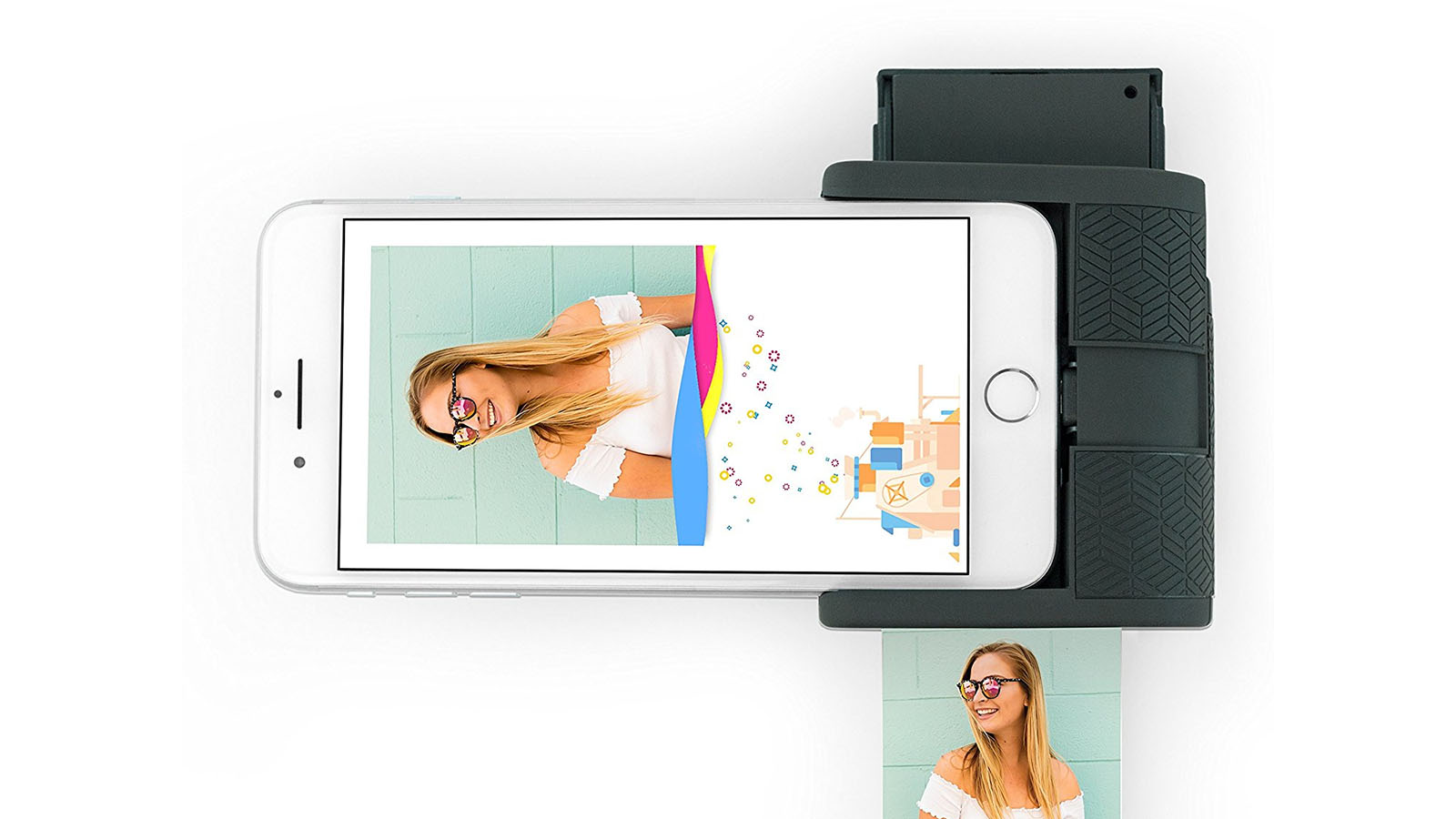
بالنسبة لمالكي أجهزة آيفون iPhone ، تعد Prynt Pocket حلاً ذكياً إذا كنت تبحث عن خلق جو من الروعة.

على نحو فعال ، فإن هذه الطابعة تحول جهاز الآيفون iPhone لديك إلى كاميرا فورية. فقط عليك وضع هاتفك ومن ثم التقاط الصورة ثم الضغط على زر الطباعة.

كانت هذه الطابعة من خلال تصميمها المميز والتطبيق الخاص بها، النجاح الأكبر لمشروع Kickstarter.

من خلال التطبيق الخاص بها، يمكنك استخدام الفلاتر والملصقات والإطارات قبل قيامك بالطباعة،

أيضاً من الممكن أن تربط كل صورة بمقطع فيديو، سواء كانت صورة وفيديو محفوظين لديك، أو سواء قمت بالتقاط الصورة ومن ثم الفيديو بشكل مباشر، وسيستطيع كل أصدقائك ممن يملكون هذه الصورة أن يقوموا بالمسح من خلال التطبيق لمشاهدة الفيديو الكامل.

هذه الميزة تضيف لمسة رائعة على الشكل التقليدي في طباعة الصور و استخدامها، و أصبح بإمكانك إرسال هدية مميزة للغاية إلى شخص مميز.

متوفرة على أمازون بسعر 160.15$

طابعة Photobee Portable Wifi Photo Printer:

متوفرة على أمازون بسعر 100$

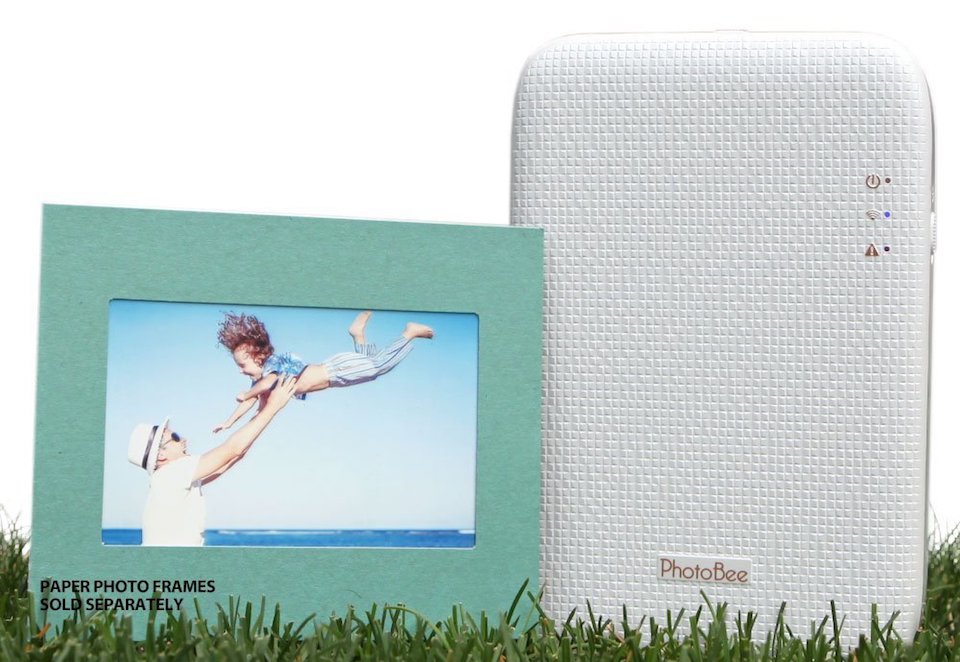
تقدم طابعة Photobee Portable Wifi Photo الصور الأكبر حجماً في مجال الطابعات المحمولة، حيث ان حجم المطبوعات يبلغ  7.16 في 8.89 سم، وهذا ما يجعل هذه الطابعة تتفوق بهذه الميزة بشكل ملحوظ جداً على بقية الطابعات.

وعلى الرغم من هذه الصور الكبيرة نسبياً ، فلا يتجاوز وزن الطابعة نفسها 363 غراماً ، لذا لا يزال الجهاز قابلاً للحمل بدرجة كبيرة. وتستغرق كل صورة 45 ثانية فقط للطباعة.

بالإضافة إلى ذلك ، فهي طابعة صور فوتوغرافية عملية إلى حد كبير. ليست أكبر بكثير من الهاتف الذكي ، يمكن بسهوله حملها ضمن الحقيبة و أخذها أينما كنت بحاجة للذهاب. تدوم البطارية فيها لأكثر من 30 صورة .

ودوماً تحرص على طباعة الصورة الأخيرة بوضوح و دون تشويش. بفضل الدقة التي تصل إلى 310 نقطة في البوصة dpi ، إلى جانب تكبير حجم الصورة ، مما سيجعل النتائج تبدو جيدة أيضاً.

متوفرة على أمازون بسعر 100$

مقالات قد تعجبك:

كيفية النسخ الاحتياطي للصور على هاتفك تلقائياً وبأمان
كيفية إنشاء صورة مثالية لغلاف فيسبوك
كيفية التقاط الصور باستخدام سيري
أفضل نظارات الواقع الافتراضي للهواتف الذكية
ما هي تقنية الواقع المعزّز؟ وما أهم بيئات تطويرها؟