ما هي العناوين المنطقية لبروتوكول الإنترنت IP؟ وكيف تعمل؟

يحتاج كل جهاز متصل بشبكة -سواء أكان جهاز كمبيوتر، أو هاتف، أو جهاز لوحي ، أو كاميرا ، أو غيرها- إلى معرّف فريد Unique Identifier حتى تتمكن الأجهزة الأخرى من معرفة كيفية الوصول إليه.

في عالم شبكات TCP / IP ، هذا المعرّف الفريد هو العنوان المنطقي لبروتوكول الإنترنت Internet Protocol و اختصاراً نطلق عليه (IP).

إذا كنت قد تعاملت مع أجهزة الكمبيوتر لفترة من الوقت ، فمن المحتمل أنك سبق وتعرضت لعناوين IP – تلك التسلسلات الرقمية التي تشبه مثلاً 192.168.0.15.

في معظم الأوقات ، لا يتعين علينا التعامل مع عناوين IP مباشرة ، نظراً لأن أجهزتنا وشبكاتنا تهتم بهذه الأشياء من وراء الكواليس.

و عندما يكون علينا التعامل معها، غالباً ما نتبع التعليمات التي تحدد لنا ما الأرقام التي علينا إدخالها و أين ندخلها. ولكن، وبعيداً عن هذا التطبيق الأعمى، إذا كنت تريد أن تتعمق أكثر في ما تعنيه هذه الأرقام ، فإن هذا المقال سوف يناسبك.

لماذا يجب أن تهتم؟ حسناً ، إن فهم كيفية عمل عناوين IP أمر حيوي، فإذا كنت تريد في أي وقت استكشاف الأخطاء التي تسبب عدم عمل شبكتك بشكل صحيح ، أو سبب عدم اتصال جهاز معين بالطريقة التي تتوقعها.

وإذا احتجت في أي وقت إلى إعداد شيء أكثر تقدماً – مثل استضافة خادم ألعاب Game server أو خادم وسائط Media server يمكن للأصدقاء عبر الإنترنت الاتصال به – فستحتاج إلى معرفة شيء عن عنونة IP . بالإضافة إلى ذلك ، إنها معلومات رائعة ونرى أنه لا يجب على أحد أن يفوتها.

ملاحظة: سوف نغطي في هذا المقال أساسيات عنونة IP، وهي الأشياء التي قد تكون معروفة بالنسبة للأشخاص الذين يستخدمون عناوين IP ، ولكنهم لم يفكروا كثيراً بشأنها. والتي تهم أولئلك الذين قد يرغبون الآن في معرفة ذلك.

أما بالنسبة للمعلومات وللعناصر الأكثر تقدماً ، أو التي تحتاج لمستوى احترافي في الشبكات ، مثل فئات أو صفوف IP classes، والتوجيه بدون طبقات Classless routing، والشبكة الفرعية المخصصة Custom Subnetting… فلن نغطيها في مقالنا هذا.

قد ترغب في مراجعة مقالنا: ما هو الإنترنت ؟ وكيف يعمل ؟

ما هو عنوان IP ؟

يقوم عنوان IP بشكل فريد بتعريف جهاز على الشبكة. ونعتقد أنك قد رأيت عناوين IP من قبل ؛ إنها مشابهة ل 192.168.1.34.

عنوان IP هو دائما مجموعة من أربعة أرقام من هذا القبيل. يمكن أن يتراوح كل رقم من هذه الأرقام الأربعة بدءاً من القيمة 0 إلى القيمة 255. لذلك ، فإن نطاق عناوين IP الكامل يمتد من 0.0.0.0 إلى 255.255.255.255.

السبب في أن كل رقم يمكن أن يصل إلى 255 فقط هو لأن كل رقم عبارة عن ترميز ثنائي Binary مكون من ثمانية خانات (يسمى أحياناً Octet). أي كل رقم هو ثمانية بتات كل رقم منها إما صفر أو واحد.

في الرقم الثنائي المؤلف من ثمانية بتات Octet ، سيكون ترميز الرقم صفر هو 00000000 ، بينما يكون ترميز الرقم 255 هو 11111111 ، وهو العدد الأقصى الذي يمكن أن يصل إليه ترميز ثمانية خانات ثنائية.

لن نغوص في فهم الترميز الثنائي لئلا نضجرك، لا يتعين عليك معرفة كيف أن الرقم العشري 255 يقابله بالترميز الثنائي على ثمانية خانات الرقم 11111111، نحن الآن فقط نريدك أن تتآلف مع هذا الترميز.

سيتم كتابة عنوان IP الذي ذكرناه سابقاً (192.168.1.34) في الترميز الثنائي كما يلي: 11000000.10101000.00000001.00100010.

تعمل أجهزة الكمبيوتر ومختلف الآلات مع الترميز الثنائي Binary ، ولكن نحن البشر نجد أنه أسهل بكثير للعمل مع الترميز العشري  Decimal.

ومع ذلك ، فإن معرفة أن العناوين هي في الواقع أرقام ثنائية ستساعدنا على فهم سبب عمل بعض الأشياء المحيطة بعناوين IP بالطريقة التي تعمل بها.

قبل أن نغوص أكثر نريد منك ألا تقلق! فنحن لن نقوم بتحويل هذا المقال إلى درس في الترميز أو الرياضيات ، لذا فقط تحمل معنا فترة أطول قليلاً.

عنوان IP مؤلف من جزأين:

أي عنوان IP لأي جهاز يتكون من جزأين منفصلين هما:

  • معرف الشبكة Network ID: وهو جزء عنوان IP الذي يبدأ من اليسار و يحدد الشبكة المحددة التي يوجد عليها الجهاز. على الشبكة المنزلية النموذجية، حيث يكون للجهاز مثلاً عنوان IP هو 192.168.1.34، سيكون الجزء 192.168.1 من العنوان هو معرف الشبكة -من المفضل ملء الجزء النهائي المفقود بصفر-  لذلك قد نقول إن معرف الشبكة الخاص بالجهاز هو 192.168.1.0.
  • معرف المضيف Host ID: و هو الجزء المتبقي من عنوان IP، أي الذي لم يتم تناوله بواسطة معرف الشبكة. فهو يحدد جهازاً محدداً (في عالم TCP / IP ، نسميه الجهاز المضيف host على تلك الشبكة. واستمراراً مع مثالنا على عنوان IP السابق 192.168.1.34 ، سيكون معرف المضيف هو 34، و نقول إن 34 هو الرقم التعريفي الفريد للمضيف على الشبكة 192.168.1.0.

على شبكتك المنزلية ، قد ترى عدة أجهزة لها عناوين IP مثل 192.168.1.1 و 192.168.1.2 و  192.168.1 30 و 192.168.1.34. كل هذه الأجهزة فريدة من نوعها (حيث أرقام الأجهزة المضيفة هنا هي  1 و 2 و 30 و 34 في هذه الحالة) على نفس الشبكة ذات المعرف 192.168.1.0).

لشرح كل هذا بشكل أفضل ، لنقل إن عنونة IP تشبه إلى حد كبير طريقة عنونة الشوارع داخل المدينة. حيث يشبه اسم الشارع معرف الشبكة Network Id، ورقم المنزل يشبه معرف المضيفHost Id .

وفي داخل المدينة ، لن يتم تسمية أي شارعين بنفس الاسم ، تماماً كما لن يتم تسمية أي معرفين للشبكة على نفس الشبكة بنفس الاسم.

وفي شارع معين ، يكون كل رقم منزل فريداً ، تماماً كما هو الحال مع معرفات الأجهزة المضيفة host iDs داخل معرف شبكة معين network ID.

اقرأ أيضاً: ثماني خطوات من أجل حماية شبكتك اللاسلكية Wi-Fi من الاختراق و  طريقة تحديد سرعة الإنترنت أو قطعه عن المتصلين بالشبكة، لأجهزة ويندوز

قناع الشبكة الفرعية Subnet Mask

إذاً ، كيف يحدد جهازك أي جزء من عنوان IP هو معرف الشبكة وأي جزء هو معرف المضيف؟

الجواب: دائماً يتم استخدام رقم ثاني ستراه مع عنوان IP. يسمى هذا الرقم قناع الشبكة الفرعية Subnet Mask.

على معظم الشبكات البسيطة (مثل تلك الموجودة في المنازل أو الشركات الصغيرة) ، سترى أقنعة الشبكة الفرعية مثل 255.255.255.0 ، حيث تكون الأرقام الأربعة إما 255 أو 0. حيث تحدد هذه الأرقام جزأي الشبكة والمضيف.

فأرقام ال 255 خاصة بالشبكة. أي عندما نقول 255.255.255.0 فهنالك ثلاث خانات لمعرف الشبكة و الأرقام ال 0 خاصة بالمضيف، أي عندما نقول 255.255.255.0  فهنالك خانة واحدة لمعرف المضيف

ملاحظة: أقنعة الشبكة الفرعية الأساسية التي نعرضها هنا تُعرف باسم أقنعة الشبكة الفرعية الافتراضية Default subnet masks.

تصبح الأمور أكثر تعقيداً من ذلك على الشبكات الأكبر. غالباً ما يستخدم الأشخاص أقنعة الشبكة الفرعية المخصصة Custom subnet masks (حيث يتم وضع موضع الفاصل بين الأصفار والأزرار في ثماني بتات) لإنشاء شبكات فرعية متعددة على نفس الشبكة.

هذا أبعد قليلاً من نطاق هذه المقالة ، ولكن إذا كنت مهتماً ، فإن Cisco لديها دليل جيد جداً حول الشبكات الفرعية.

راجع أيضاً: كيفية إعادة تعيين إعدادات الشبكة في ويندوز 10 لحل مشاكلها و ما هي تقنية Mesh Wi-Fi؟ وكيف تعمل لزيادة مدى وسرعة الإنترنت؟

عنوان البوابة الافتراضية Default Gateway Address

بالإضافة إلى عنوان IP نفسه وقناع الشبكة الفرعية المقترن به ، سترى أيضاً عنوان بوابة افتراضية Default gateway address مدرجاً مع معلومات عنونة IP.

استناداً إلى النظام الأساسي الذي تستخدمه ، قد يُطلق على هذا العنوان شيء مختلف. يطلق عليه أحياناً “جهاز التوجيه router” أو “عنوان جهاز التوجيه router address” أو “المسار الافتراضي default route” أو “البوابة gateway” فقط.

إنه عنوان IP الافتراضي الذي يرسل إليه الجهاز بيانات الشبكة عندما يكون الغرض من هذه البيانات هو الانتقال إلى شبكة مختلفة (واحدة بمعرف شبكة مختلف) عن تلك التي يعمل عليها الجهاز.

أبسط مثال على ذلك تراه في شبكة منزلية نموذجية:

إذا كان لديك شبكة منزلية تتصل بها أجهزة متعددة ، فمن المحتمل أن يكون لديك جهاز توجيه Router متصل بالإنترنت من خلال مودم Modem. قد يكون هذا الموجه جهازاً منفصلاً ، أو قد يكون جزءاً من وحدة المودم / الموجه التي يوفرها مزود الإنترنت الخاص بك ISP.

يجلس جهاز التوجيه بين الأجهزة الموجودة على الشبكة الخاصة بك و بين الأجهزة الأكثر عمومية على الإنترنت ، ويقوم بتمرير (أو توجيه) حركة المرور ذهاباً وإياباً.
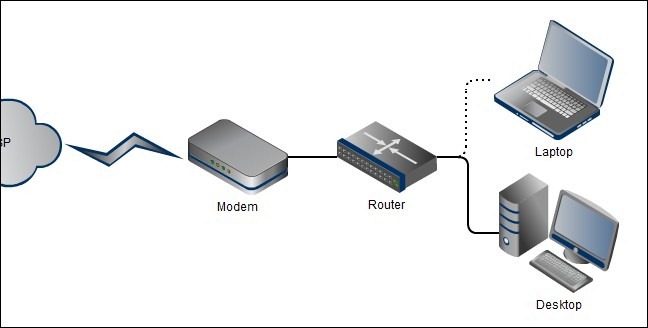
لنفترض أنك فتحت متصفحك وتوجهت إلى syriantech.com . يرسل جهاز الكمبيوتر الخاص بك طلباً إلى عنوان IP الخاص بموقعنا.

ونظراً لأن خوادمنا تعمل على الإنترنت بدلاً من شبكتك المنزلية ، يتم إرسال حزمة البيانات هذه من جهازك الكمبيوتر إلى جهاز التوجيه (البوابة gateway) ، ويقوم جهاز التوجيه الخاص بك بإعادة توجيه الطلب إلى الخادم الخاص بنا.

يرسل الخادم المعلومات الصحيحة مرة أخرى إلى جهاز التوجيه الخاص بك ، والذي يقوم بتوجيه المعلومات مرة أخرى إلى الجهاز الذي طلبها ، وترى موقعنا المنبثق في المتصفح الخاص بك.

عادةً ، يتم إعداد أجهزة التوجيه Routers بشكل افتراضي لجعل عنوان IP الخاص بها (عنوانها على الشبكة المحلية) هو معرف المضيف الأول.

لذلك ، على سبيل المثال ، على شبكة منزلية تستخدم 192.168.1.0 لمعرّف الشبكة ، سيكون عنوان IP الخاص بجهاز التوجيه عادة 192.168.1.1. بالطبع ، مثل معظم الأشياء ، يمكنك تعديل ذلك ليكون عنوان جهاز التوجيه لديك شيئا مختلفا.

خوادم نظام أسماء النطاقات DNS Servers

هناك جزء واحد متبق من المعلومات التي ستراها مع عنوان IP لجهازك، إضافة إلى قناع الشبكة الفرعية وعنوان البوابة الافتراضية، هيه المعلومة هي: عناوين واحد أو اثنين من خوادم نظام أسماء المجالات الافتراضية (DNS).

نحن البشر نعمل بشكل أفضل مع الأسماء من العناوين العددية. تعد كتابة syriantech.com في شريط العناوين بالمتصفح أسهل بكثير من تذكر وكتابة عنوان IP الخاص بموقعنا.

يعمل نظام أسماء النطاقات DNS مثل دفتر الهاتف ، حيث يتم البحث عن أشياء يمكن قراءتها بالنسبة للبشر وهذه الأشياء هي أسماء مواقع الويب ، ومن ثم تحويلها إلى عناوين IP.

يقوم DNS بذلك عن طريق تخزين كل هذه المعلومات على نظام من خوادم DNS المرتبطة عبر الإنترنت. تحتاج أجهزتك إلى معرفة عناوين خوادم DNS التي ترسل إليها استعلاماتها.

على شبكة نموذجية صغيرة أو منزلية ، تكون عناوين IP لخادم DNS هي نفسها عنوان البوابة الافتراضية Default gateway. ترسل الأجهزة استعلامات DNS الخاصة بهم إلى جهاز التوجيه الخاص بك ، ثم تقوم بإعادة توجيه الطلبات إلى أية خوادم DNS تم إعداد جهاز التوجيه من أجل استخدامها.

لمعلومات أكثر : تعيين إعدادات الـ DNS في الراوتر

بشكل افتراضي ، تكون هذه عادةً خوادم DNS التي يوفرها مزود خدمة الإنترنت ISP الخاص بك ، ولكن يمكنك تغييرها لاستخدام خوادم DNS مختلفة إذا أردت. في بعض الأحيان ، قد يكون من الأفضل استخدام خوادم DNS التي تقدمها الجهات الخارجية ، مثل Google أو OpenDNS

 اقرأ أيضاً: تغيير إعدادات DNS على نظام أندرويد و تغيير إعدادات DNS على أحهزة آيفون و آيباد

مقالات قد تعجبك:

ما هو ال MAC Address ولمَ وكيف يتم تغييره على كل من Windows و Linux و Mac
كيفية مسح ذاكرة التخزين المؤقت للـ DNS
خدمة DNS من شركة Cloudflare لزيادة سرعة الإنترنت وخصوصيته
ما هي ميزة QoS في أجهزة الراوتر ؟ وكيفية استخدامها للحصول على إنترنت أسرع ؟
ما هي البرمجيات الخبيثة التي تصيب أجهزة الراوتر وكيف تحمي جهازك منها

ما هو سيرفر 1.1.1.1 من Cloudflare؟ وهل عليك استخدامه؟

منذ فترة ليست بالبعيدة كان العديد من مستخدمي الانترنت الخبيرين قليلاً بالتقنية يستعملون عنوان DNS خاص لتسريع الانترنت، غالباً من جوجل Google أو OpenDNS، والآن أصبح لشركة Cloudfire عنوان خاص بها، لكن هل يجب عليك استخدامه؟

سنشرح كيفية استخدامه في آخر المقالة

قبل البدء بالمقالة، خدمة DNS هي مثل دليل الهاتف الخاص بالمتصفح الخاص بك للبحث عن عناوين IP الخاصة بالمواقع التي تحاول الوصول لها. في العادة استخدام خدمة DNS مثل Google DNS و OpenDNS يقوم بتسريع الانترنت لديك، أو يمكن حتى فتح المواقع المحجوبة في بلدك. ففي تركيا مثلاً أمكن استخدامها لفك الحجب عن موقع تويتر Twitter.

أما عن السرعة، ففي هذه الأيام معظم سيرفرات DNS سريعة، لكن هنالك مشكلة تتعلق بها: ماذا عن الخصوصية؟

فحتى لو قمت بزيارة مواقع تستعمل اتصال مشفر HTTPS فإن DNS يستطيع أن يعرف أنك تزور موقعاً خاصاً، أي أنك إذا قمت بفتح موقع من تلك المواقع التي تستعمل اتصال مشفر، فهذا لا يمنع خادم DNS من معرفة هوية تلك المواقع التي تقوم بفتحها. وهذا يعني أن مزود الخدمة لديك، جميع شبكات الواي فاي WiFi التي اتصلت من خلالها وحتى مشغّل شكبة الجوال الخاص بك لديهم قائمة بجميع المواقع التي تقوم بزيارتها.

أما بالنسبة لشركة Cloudflare، فإنها تقدم لك حلاً مجانياً بالكامل، وهو حذف جميع بيانات التصفح والمواقع التي قمت بزيارتها مسحاً كاملاً كل 24 ساعة كما أنها تعدك بأنها لن تقوم ببيع معلوماتك لأي طرف ثالث.

عادة عندما يكون هنالك شيء مجاني، ستحاول الشركة بيع بياناتك أو عرض اعلانات ما، وإلا ستخرج الشركة عن العمل في نهاية المطاف. إذاً ماهي اللعبة التي تقوم Cloudflare بلعبها؟ باختصار، توفر الشركة خدمة DNS ممتازة للشركات، وهي في الحقيقة خدمة “جذابة” لتلك الشركات لتقوم ببيعها لها وخاصة إذا كان هنالك الكثير من المستخدمين في تلك الشركات يقومون بعمليات بحث.

ببساطة مثل خدمة Yellow Pages المجانية للمستخدمين وذلك لأن الشركات تقوم بدفع رسومات خاصة لتحسين عمليات الأرشفة والفرز الخاص بها.

والآن لنجيب عن السؤال، هل يجب عليك أن تستخدم DNS الخاص بهذه الشركة؟ سنقول لك أجل، تستحق هذه الخدمة أن تجربها. شركة Cloudflare واحدة من أكبر الشركات على الانترنت، ولديهم حافز قوي للاستمرار بتقديم الخدمة، وخاصة أن خدمة DNS الخاصة بالشركات تعتبر واحدة من أسرع الحلول الموجودة، ان لم تكن أسرعها.

كيفية تسريع الإنترنت باستخدام 1.1.1.1 سيرفر الـ DNS من Cloudflare :

للاستفادة من خدمة Cloudflare DNS ، يجب استخدامه عنواني الـ DNS الخاصين بالخدمة ، وهما :

1.1.1.1

1.0.0.1

يمكن استخدامهما على أجهزة الراوتر وذلك سيؤدي إلى تطبيق النتائج على كامل الأجهزة المتصلة في الراوتر، أو استخدامها على أي جهاز كمبيوتر موبايل بشكل منفصل دون التأثير على باقي الأجهزة.

ولتعيين عنواني الـ DNS هذين على أجهزة الراوتر ، قم بتطبيق الخطوات في المقالة من هنا .

مقالات قد تعجبك:

خدمة DNS من شركة Cloudflare لزيادة سرعة الإنترنت وخصوصيته
كيفية مسح ذاكرة التخزين المؤقت للـ DNS
تعيين إعدادات الـ DNS في الراوتر
ما هي ميزة QoS في أجهزة الراوتر ؟ وكيفية استخدامها للحصول على إنترنت أسرع ؟
موقع لمحاكاة نتائج الضربات النووية على أي منطقة
كيفية معرفة إن كان حساب فيسبوك مخترقاً؟ وكيفية استعادته؟

خدمة DNS من شركة Cloudflare لزيادة سرعة الإنترنت وخصوصيته

أطلقت شركة Cloudflare خدمة DNS الخاصة بها يوم الأمس والتي تعد بتسريع اتصالك بالإنترنت والمساعدة في الحفاظ على الخصوصية.

تستخدم الخدمة العنوان https://1.1.1.1 حيث يمكن لأي شخص استخدامه، وتدّعي شركة Cloudflare أنها ستكون خدمة DNS الأسرع في استخدام الإنترنت والأفضل من ناحية الخصوصية.

في حين أن كل من خدمتي OpenDNS و Google DNS موجودتين بالفعل، فإن Cloudflare تركز بشكل كبير على جانب الخصوصية في خدمة DNS الخاصة بها مع وعد بمسح كل سجلات استعلامات DNS خلال 24 ساعة.

يتم عادةً توفير خدمات DNS بواسطة مزوّدي خدمة الإنترنت لمقابلة اسم نطاق مثل Google.com مع عنوان IP حقيقي تفهمه أجهزة الراوتر، إنه جزء أساسي من عمل الإنترنت.

ولكن خوادم DNS التي يوفرها مزودي خدمات الإنترنت بطيئة وغير موثوقة في كثير من الأحيان، كما ويمكن لمقدمي خدمات الإنترنت أو أي شبكة Wi-Fi تتصل بها استخدام خوادم DNS لتحديد كل المواقع التي تتم زيارتها، والتي تؤدي إلى مشكلات الخصوصية.

الجدير بالذكر أن DNS لعب دوراً هاماً في مساعدة المواطنين الأتراك على تجنب الحظر المفروض على موقع تويتر.

عملت Cloudflare مع APNIC لتقديم خدمة DNS الخاصة بها من خلال العنوانين 1.1.1.1 و 1.0.0.1، حيث استخدم الكثير من الناس 1.1.1.1 كعنوان وهمي.

وقد حاولت APNIC في الماضي تحليل تدفق حركة مرور البيانات إلى عنوان الـ IP.

ويقول Matthew Prince الرئيس التنفيذي لشركة Cloudflare : تحدثنا إلى فريق APNIC حول الطريقة التي أردنا بها إنشاء نظام DNS سريع ويراعي كل جوانب الخصوصية المطلوبة، وتم إنشاء العنوان 1.1.1.1.

سيقدم DNS Cloudflare دعماً لكل من DNS-over-TLS و DNS-over-HTTPS، بالإضافة إلى دعم البرتوكول HTTPS في المزيد من المتصفحات وأنظمة التشغيل.

ويعطي DNS Cloudflare حالياً وقت استجابة عالمي يبلغ 14 مللي ثانية، مقارنةً بـ 20 مللي ثانية لـ OpenDNS و 34 مللي ثانية لـ DNS في Google، لذا فهو أسرع خدمة DNS للمستهلكين.

هذه ليست المرة الأولى التي تساعد فيها شركة Cloudflare في مجال خدمات الويب، حيث تم سابقاً نشر ميزة SSL العالمية منذ بضع سنوات لتوفير تشفير SSL مجاني للملايين من مواقع الويب.

كما أن الشركة معروفة جيداً بتوفير حماية DDoS لمنع المواقع من التعرض لإغراق بحركة مرور وهمية كثيفة ضارة.

إذا كنت من المهتمين بتمكين الـ DNS الجديد في Cloudflare، فيمكنك العثور على جميع المعلومات في https://1.1.1.1.


مقالات قد تعجبك:
كيفية مسح ذاكرة التخزين المؤقت للـ DNS
تعيين إعدادات الـ DNS في الراوتر
كوريا الجنوبية فرضت 369.000 دولار غرامة على فيس بوك لإبطائه الانترنت لدى المستخدمين
موزيلا تطلق إضافة لمنع فيس بوك من تتبع نشاطك على الإنترنت
تطبيق أندرويد جديد من غوغل لتوفير استهلاك الإنترنت


ما هو الإنترنت ؟ وكيف يعمل ؟

الجميع يتكلم عن الإنترنت وما إذا كان أو كيف يجب ضبطه ولكن لا يعرف الجميع كيف يعمل الإنترنت في الحقيقة أو حتى ما هو الإنترنت بالضبط.

ما هو الإنترنت بالضبط ؟

لديك على الأغلب شبكة خاصة بك في منزلك أو شبكة محلية LAN (اختصار Local Area Network) المكونة من جميع الأجهزة المتصلة بجهاز الراوتر لديك والذي بدوره يتصل بالإنترنت. تشير كلمة “الإنترنت” (internet) إلى نظام عالمي من “شبكات الكمبيوتر المترابطة”.

هذا كل ما هو الإنترنت في الواقع-عدد كبير من أجهزة الكمبيوتر في جميع أنحاء العالم متصلة مع بعضها. وبالطبع هناك الكثير من العتاد المادي-من الكابلات أسفل شوارع مدينتك إلى الكابلات الضخمة في قاع المحيط إلى الأقمار الصناعية في المدار حول الكوكب-يجعل هذا التواصل ممكناً.

هناك أيضًا الكثير من البرمجيات تعمل في الخلفية, مما يسمح لك بكتابة عنوان موقع ويب مثل “google.com” وجعل جهاز الكمبيوتر الخاص بك يرسل معلومات إلى الموقع الفعلي حيث يوجد هذا الموقع بأسرع طريقة ممكنة.

حتى عند الاتصال بموقع ويب واحد فقط فهناك الكثير يحدث تحت الغطاء,إذ لا يمكن لجهاز الكمبيوتر الخاص بك إرسال جزء من المعلومات أو “حزمة” من البيانات مباشرة، إلى الكمبيوتر (السيرفر) الذي يستضيف الموقع, فإنه بدلاً من ذلك يمرر حزمة إلى جهاز الراوتر الخاص بك مع معلومات حول المكان التي ستذهب إليه وأين يجب أن يرد مخدم الويب (السيرفر)

ثم يقوم جهاز الراوتر الخاص بك بإرسالها إلى أجهزة الراوتر في مزود خدمة الإنترنت ISP الخاص بك حيث يتم إرسالها إلى جهاز راوتر آخر لدى موفر آخر لخدمة الإنترنت ، وهكذا حتى تصل إلى وجهتها أي حزم مرسلة إلى نظامك من الخادم السيرفر البعيد تسلك نفس الرحلة بعكس الاتجاه لتصل.

الأمر يشبه إلى حد ما إرسال رسالة في البريد فلا يمكن لموظف البريد التقاط الرسالة وأخذها مباشرة عبر البلد أو القارة إلى عنوان وجهتها, بدلا من ذلك ، تذهب الرسالة إلى مكتب البريد المحلي حيث يتم إرسالها إلى مكتب بريد آخر ، ثم آخر ، وهكذا حتى تصل إلى وجهتها.

يستغرق الأمر وقتاً أطول لرسالة للوصول إلى الجانب الآخر من العالم من الجانب الآخر من البلاد لأنه عليها أن تتوقف مرات أكثر, وهذا ينطبق بشكل عام على الإنترنت أيضاً. سيستغرق الأمر مدة أطول قليلاً لكي تقطع الحزم مسافات أطول مع المزيد من عمليات النقل ، أو “القفزات” ، كما يطلق عليها.

على عكس البريد الفعلي لا يزال إرسال حزم البيانات سريعاً جداً, ويحدث عدة مرات في الثانية, كل حزمة صغيرة للغاية، ويتم إرسال أعداد كبيرة من الحزم ذهاباً وإياباً عندما تتواصل أجهزة الكمبيوتر حتى لو كان أحدها يقوم بتحميل مجرد موقع على شبكة الإنترنت من كمبيوتر آخر. يتم قياس وقت سفر الحزمة بالميلي ثانية.

يمكن للبيانات أن تأخذ العديد من المسارات

هذه الشبكة من الشبكات هي أكثر إثارة للاهتمام وتعقيداً مما تبدو عليه, فمع اتصال كل هذه الشبكات ببعضها البعض، لا يوجد مسار واحد فقط لتسلكه البيانات, نظراً لأن الشبكات متصلة بشبكات متعددة أخرى ، فهناك شبكة كاملة من الاتصالات تمتد حول العالم وهذا يعني أن هذه الحزم (أجزاء صغيرة من البيانات المرسلة بين الأجهزة) يمكن أن تأخذ مسارات متعددة للوصول إلى وجهتها.

بعبارة أخرى حتى إذا انقطع اتصال بينك وبين موقع ويب فعادةً هناك  مسار آخر يمكن أن تأخذه البيانات. وتستخدم أجهزة الراوتر على طول المسار شيئاً يسمى BGP أي بروتوكول بوابة الحدود (Border Gateway Protocol) لايصال معلومات حول ما إذا كانت الشبكة معطلة والمسار الأمثل لتأخذه البيانات.

إنشاء هذه الشبكة المترابطة ليس بسيطاً كتوصيل كل شبكة إلى شبكة مجاورة واحدة تلو الأخرى, ترتبط الشبكات بعدة طرق مختلفة على طول العديد من المسارات المختلفة والبرنامج الذي يعمل على هذه الراوترات “Routers” (سميت بذلك لأنها توجه “Route” حركة البيانات على طول الشبكة) تعمل دائمًا على العثور على المسارات المثلى لتأخذها البيانات.

يمكنك بالفعل رؤية المسار الذي تتبعه الحزم الخاصة بك إلى عنوان الوجهة من خلال أمر تدخله من خلال موجه الأوامر (تكتب tracert ثم اسم الموقع) الذي يخبرك عن أجهزة الراوتر على طول المسار الذي تأخذه الحزمة للإبلاغ مجدداً.

على سبيل المثال في لقطة الشاشة أدناه تتبعنا المسار إلى syriantech.com من اتصال من مزود الخدمة superonline , سافرت الحزمة إلى السيرفر المضيف للموقع مارةً عبر شبكة مزود الخدمة حتى تم توجيهها إلى شبكة المزود Tata Communications (as6453.net) عبر أنقرة إلى فرانكفورت قاطعة طريقها إلى الولايات المتحدة ثم إلى شبكة مزود الخدمة Level 3 Communications عبر واشنطن إلى كاليفورنيا/سان فرانسيسكو حتى وصلت إلى السيرفر المضيف.

نتكلم عن حزم “تسافر” لكنها بالطبع  مجرد أجزاء من البيانات, يتصل الراوتر براوتر آخر ويقوم بتوصيل البيانات في الحزمة, ويستخدم الراوتر التالي المعلومات الموجودة على الحزمة لمعرفة وجهتها وينقل البيانات إلى الراوتر التالي على طول المسار الخاص بها. الحزمة هي مجرد إشارة في السلك.

عناوين الـIP, الـDNS, TCP/IP ,HTTP والمزيد من التفاصيل

هذه نظرة عامة على مستوى عالٍ حول كيفية عمل الإنترنت على الأقل. هناك الكثير من المواضيع الصغيرة المهمة للإنترنت التي نستخدمها جميعنا ، والتي يمكنك أن تقرأ عنها بمزيد من التفصيل.

على سبيل المثال ، يحتوي كل جهاز على الشبكة على عنوان IP رقمي فريد على تلك الشبكة, يتم إرسال البيانات إلى هذه العناوين, يوجد كل من عناوين IPv4 القديمة وعناوين IPv6 الأحدث, IP اختصار لـinternet Protocol (بروتوكول الإنترنت) فعنوان IP يعني “عنوان بروتوكول الإنترنت”. هذه هي العناوين التي تستخدمها الأجهزة الموجودة على الشبكة.

يستخدم الناس أسماء نطاقات domain قابلة للقراءة مثل syriantech.com أو google.com لأنها أسهل للحفظ والفهم من مجموعة من الأرقام, على أية حال عندما تستخدم نطاق مثل هذه يقوم جهاز الكمبيوتر الخاص بك بالاتصال بسيرفر نظام أسماء النطاقات (domain name system “DNS” server) ويطلب عنوان IP الرقمي لهذا النطاق, الأمر يشبه ككتاب أرقام هواتف كبير ومتاح للعامة لكن لعناوين النطاقات عوضاً عن أرقام الهواتف.

يتعين على الشركات والأفراد الذين يرغبون في أسماء نطاقات الدفع لتسجيلها. أنك على الأغلب تستخدم خدمة DNS لمزود خدمة الإنترنت لديك ، ولكن يمكنك اختيار استخدام سيرفر DNS آخر مثل Google Public DNS أو OpenDNS.

وضمن كل هذا، هناك طبقات مختلفة من “البروتوكولات” تستخدمها الأجهزة للتواصل ، حتى عند استخدام بروتوكول الإنترنت. بروتوكول النقل الأكثر شيوعاً هو TCP / IP ، والتسمية اختصار Transmission Control Protocol over internet Protocol (بروتوكول التحكم في الإرسال عبر بروتوكول الإنترنت).

يتمحور بروتوكول TCP حول الموثوقية ، وترسل الأجهزة البيانات ذهاباً وإياباً وتتبع حزم البيانات لضمان عدم فقدان أي شيء على طول المسار, ويلاحظ إذا جصل ذلك ويقوم بإعادة الإرسال. ويوجد هناك بروتوكولات أخرى مثل UDP الذي يضحي بالموثوقية لأجل السرعة الخام.

فوق بروتوكولات النقل مثل TCP و UDP توجد بروتوكولات التطبيق application protocols مثل HTTP أو HTTPS بروتوكول نقل النص التشعبي (HyperText Transfer Protocol) الذي يستخدمه متصفح الويب الخاص بك. ويعمل بروتوكول HTTP فوق بروتوكول TCP الذي يعمل فوق بروتوكول IP, قد تستخدم التطبيقات الأخرى بروتوكولات مختلفة أو تنشئ بروتوكولات خاصة بها تعمل مع ذلك فوق بروتوكولات مثل TCP و IP, تتضمن الكثير من التقنيات التي نستخدمها طبقات تقنية مبنية على طبقات أخرى وينطبق الشيء نفسه على الإنترنت.

بمجرد أن تفهم الأساسيات ستتمكن من تشكيل فهم أعمق لماهية الإنترنت وكيفية عمله.

كيفية مسح ذاكرة التخزين المؤقت للـ DNS

أثناء تصفح الانترنت أحياناً تظهر صفحة خطأ عندما نحاول الدخول إلى موقع ما، على الرغم من أن هذا الموقع يعمل على حاسوب أو جهاز موبايل ثان في الوقت نفسه، ولحلّ هذه المشكلة، عليك أن تقوم بحذف ملفات أسماء النطاقات الزائدة DNS cache من ذاكرة حاسوبك.

كما أنك ستحتاج لهذا الإجراء في حالة قمت بتغيير سيرفر DNS الخاص بك، كما أنه يضمن بأن جهازك سيطلب من سيرفر DNS عنوان الـ IP عوضاً عن استخدام العنوان الموجود مسبقاً ضمن البيانات الزائدة المخزنة cache.

حذف بيانات DNS الزائدة

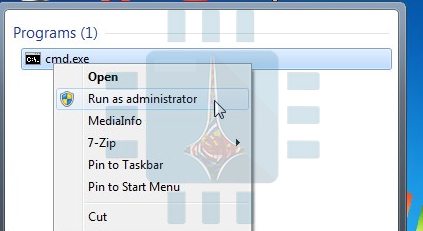
للقيام بذلك، توجّه إلى قائمة ابدأ واكتب Command Prompt أو موجّه الأوامر، أو cmd، ثم اضغط عليه بالزرً الأيمن واختر Run as administrator أو تشغيل كمسؤول.

انسخ السطر التالي ثم اضغط Enter

ipconfig /flushdns

هذا الأمر يعمل على جميع اصدارات ويندوز  Windows، وبتشغيله يجب أن يتم حل مشكلة التصفح تلك، لكن مع ذلك فإن بعض البرامج لها بيانات DNS خاصة بها مثل متصفح فايرفوكس Firefox، ولذلك قد يجب عليك أن تغلقه وتعيد تشغيله أو ربما تقوم بمسح الاعدادات منه إذا بقيت تلك المشكلة، بافتراض أنك تستخدم هذا المتصفح. قم بإجراء نفس العملية على أي متصفح تستخدمه.

إعادة تشغيل الـ DNS

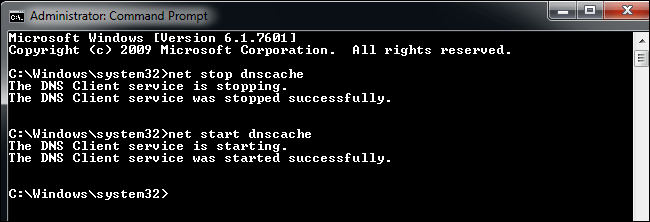
هذه الخطوة خاصة بالإصدارات القديمة من ويندوز Windows فقط، أي نظام Windows 7 ويندوز 7 ونظام Windows XP ويندوز اكس بي. من نفس نافذة مشغل الأوامر التي استخدمتها انسخ الأمر التالي

net stop dnscache
net start dnscache

وإذا مازلت تعاني من هذه المشكلة على Windows 10 ويندوز 10، يمكنك أن تقوم بإعادة تشغيل الجهاز. إعادة التشغيل تضمن إعادة تشغيل خادم DNS وجميع البرمجيات ضمن النظام.

مقالات قد تعجبك:

تعيين إعدادات الـ DNS في الراوتر
كيفية حظر المواقع الإباحية على جميع الأجهزة
ما هي البرمجيات الخبيثة التي تصيب أجهزة الراوتر وكيف تحمي جهازك منها
ما هو ال MAC Address ولمَ وكيف يتم تغييره على كل من Windows و Linux و Mac
حظر مواقع مخصصة ضمن الشبكة المحلية
إصابة موقع GitHub بأكبر هجمة DDoS في العالم

حظر مواقع مخصصة ضمن الشبكة المحلية

تتعدد مواقع الإنترنت, ذات المحتوى السلبي أو الخادع، والتي تحتوي على مشاهد للعنف, أو مشاهد ذات محتوى إباحي, أو أفكارٍ منافية لأخلاقياتنا و ثقافتنا، ودورها في نشر الفساد و تلويث مجتمعاتنا, و إفساد أبنائنا أو حتى الاحتيال على المستخدمين على الإنترنيت.

بالمقابل تتنوع الطرق والأساليب, التقنية لحجب المواقع غير المرغوب بها، بعضها يعتمد الحظر عن طريق جهاز الكمبيوتر، والبعض الآخر عن طريق المتصفح بواسطة بعض الإضافات.

لكن الأكثر فاعلية من هاتين الطريقتين, هو الحظر عن طريق الرّاوتر،و هذه هي الطريقة الموصى بها من طرف خبراء الأمن والحماية.

إذ يمكّنك الرّاوتر, من تعميم الحظر على جميع الأجهزة المرتبطة به, أي كل الشبكة المنزلية, وهذا يعني في حال قمت بحجب موقع فايسبوك مثلاً, فسوف يتم حجبه عن جميع الحواسب, والهواتف ضمن نفس الشبكة المنزلية.

حظر مواقع مخصصة ضمن الشبكة المنزلية :

سبق و تطرقنا لكيفية حظر المواقع الإباحية, على جميع أجهزة الشبكة المحلية, عن طريق تهيئة إعدادات الـ DNS لجهاز  الراوتر, بواسطة خدمة OpenDNS Family Shield.  لمتابعة المقال كاملا يرجى زيارة الرابط التالي :

كيفية حظر المواقع الإباحية على جميع الأجهزة.

سنتحدث اليوم عن إحدى خدمات OpenDNS و هي خدمة OpenDNS Home, التي ستمكننا من حظر أي موقع نريده.

تهيئة خدمة openDNS Home لحظر المواقع :

  • أولا نتجه إلى الموقع التالي OpenDNS Home ، نملأ البيانات لإنشاء حساب جديد، ثم نضغط على Get Free Account
  • ثم نتوجه لعلبة الرسائل للبريد الإلأكتروني الذي قمنا بالتسجيل من خلاله ، لتأكيد التسجيل بعد الضغط على رابط التأكيد، ستم توجيهك إلى الصفحة التالية:

  • بعد ذلك نضغط على Add New Network، سيقوم تلقائياً بتحديد عنوان الـ IP الخاص بك نضغط تالياً على Add This Network.
  • ستنبثق لك النافذة التالية :

  • نعطي إسم للشبكة مثلاً هنا اخترت “Home”، بالنسبة للخيار الثاني، نترك علامة تمكين لأن معظم الشبكات المنزلية لديها عناوين IP متغيرة Dynamic . إن كان لديك عنوان IP ثابت Static قم بإلغاء الخيار .
  • ثم نحمل أداة OpenDNS Updater for windows من الخيار الثالث أو نختار أي نظام تشغيل من خيار  Updater for other platforms.
  • لكي تعمل الطريقة على أكمل وجه ينبغي ثتبيث أداة OpenDNS Updater، على أحد حواسيب الشبكة المحلية، و يشترط أن يكون اتصاله بالشبكة، منتظم و طيلة أيام الأسبوع.
  • أو يمكنك تفادي هذا المشكل باستعمال IP Static، يمكنك التواصل مع مزود خدمة الإنترنيت الخاص بك لتثبيث عنوان الـ IP الخاص بك.
  • أما بالنسبة لمن يريد استخدام هاتف أندرويد لتحديث الـ IP، فلا يوجد تطبيق رسمي من الشركة، و يبقى الحل الوحيد هو الدخول إلى الرابط التالي من أي متصفح :  DNS Updater Android،ستنبثق لك نافذة لإدخال الإميل و كلمة السر،ندخل معلومات الحساب الذي سجلناه، و سيتم تحديث الـ IP،

ملاحضة هامة تحديث الـ IP  أمر أساسي في حالة الـ Dynamique IP Adresse.

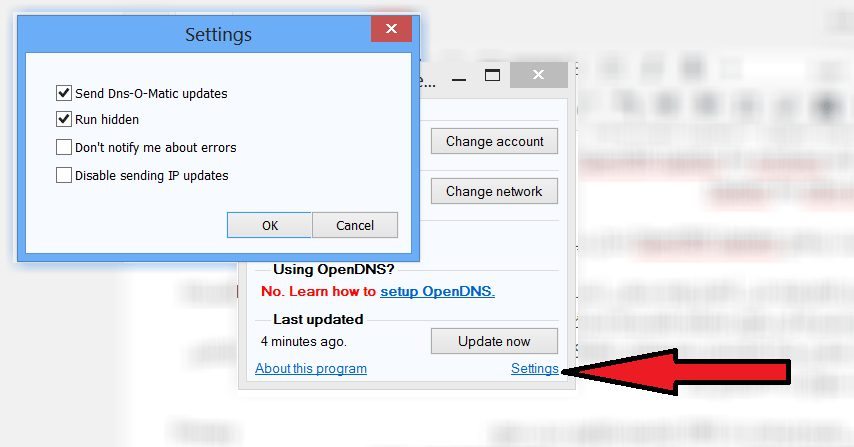
بعد تحميل و تثبيث برنامج OpenDNS Updater ندخل بيانات الحساب الخاص بنا.

إعدادات البرنامج جد بسيطة، حيث يمكنك تفعيل أو إيقاف، إرسال التحديثاث التلقائية للـ IP، من خيار Disable Sending IP Updates، أيضاً يمكنك تشغيل البرنامج، في الوضع الخفي و إخفاء أيقونته عن طريق تمكين خيار Run Hidden.

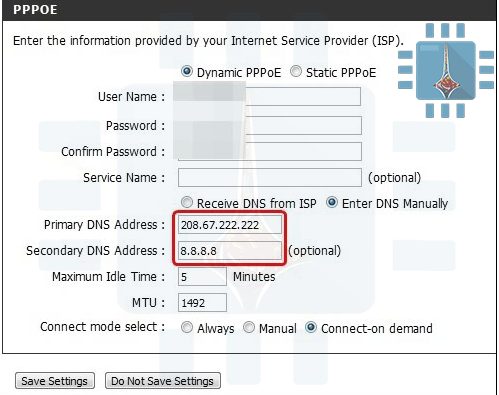
  • تالياً ينبغي ضبط إعدادات الـ DNS، الخاصة بالرّاوتر حيث نضع :
    Primary DNS : 208.67.222.222                           Secondary DNS : 208.67.220.220
  • لمعرفة كيفية ظبط إعدادات االـ DNS في لراوتر يمكنك الإستعانة بالمقال التالي :
    تعيين إعدادات الـ DNS في الراوتر.
  • المرحلة الأخيرة نتوجه إلى تبويب الإعدادات Settings،

  • ثم ندخل الدومين أو الروابط المراد حضرها، في هذه الخانة ثم نضغط Add Domain، عند الإنتهاء من إضافة كل الروابط نضغط على Apply.

تعيين إعدادات الـ DNS في الراوتر

الـ DNS هي اختصار لـ Domain Name System والتي تعني نظام اسماء النطاقات وهو النظام المسؤول عن ربط عناوين المواقع القابلة للقرائة كـ SyrianTech.Com بعنوان الـ IP الخاص بسيرفر الموقع كـ 225.365.699.12 .

الصورة التالية توضح عملية الترجمة:

هنالك العديد من الفوائد لتعيين ومراقبة إعدادات ال DNS في الراوتر ، كإلغاء تأثير البرمجيات الخبيثة التي تهدف لسرقة بيانات المُسْتخدمين وخداعِهم .

واستخدام DNS خاصين لمنع الولوج إلى المواقع الاباحية والمواقع الخطرة على عائلتك أو حتى منع الولوج إلى مواقع معينة تختارها أنت .

لذلك سنشرح طريقة تعيين وإدارة الـ DNS في أجهزة الراوتر . ثم سنضع روابط مقالات خاصة لفوائد هذه العملية .

طريقة تهيئة إِعْدادات DNS في أجهزة الرّواتر بشكلٍ عام :

سنتحدث بعدها عن تعيينها لبعض أجهز الراوتر المهمة .

أوّلا يَجب الوصول إلى إعْدادات الرّاوتر

عن طريقِ متصَفح الويبْ، في غالب الأحيان، يتم الولوج إلى هذه الإعدادات في متصفّح الويب الخاص بك، عن طريق العُنوانينْ الإفتراضيين التّاليين : http://192.168.0.1 أو http://192.168.1.1). سَيطْلب منك إدخال إسم المسْتخدِم و كلمة المُرور. غالبا يأتي الرّاوتر بلإعدادت الإفتراضية التالية :

إسم المستخدم : admin              كلمة المرور : admin
كما يمكنك الإستعانة بالموقع التالي لمعرفة إعدادات الراوتر الإفتراضية الخاصة بك ، رابط الموقع .
مع العلم أنه إن كان الراوتر مقدم من مزود خدمة الإنترنيت فتكون كلمة المرور هي نفسها اسم الشركة .

ثانيا : الوُصول للإعْدادات ال DNS
  • إبحث عن تبويب إعدادات الواجهة Interface setup أو إعدادات الشّبكة LAN Setting
  • إبحث تبويب إعْدادت ال DNS أو أيّ تبويبٍ يحتوي على كلمة DNS
  • إبحث عن خانتين بهذا الشكل

  •  قم بكتابَة أَرقام عَناوين ip التي ترغب بها بجوار مربعات ” Primary DNS Server” و “Secondary DNS server “
إِزالة  ذاكرة التخزين المؤقّت DNS cache :

بعد ضبط إِعداداتِ الـ DNS  وحفظها، نقترحُ بِشدّة مَسْح ذاكرة التخزين المؤقت لـ DNS للتّأكد من أنّ الإعدادات الجدِيدَة ستتفعّل بِشكل فوري.

بالنسبة لـ Windows :

  1.   إضغط على زر إبدأ اَو Start
  2.   اكتب في خانة البحث Comand Promp أو CMD
  3.   اضغط عليه بالزر الأيمن للفأرة و اختر تشغيل كمسؤول أو  Run as Administrator
  4. اكتب الأمر التالي ثم اضغط زر Enter

ipconfig /flushdns

بالنسبة لأغْلبِ توزيعَات الّلينِكْس Linux :

افتح محرر الأوامر Terminal ثم اكتب الأمر التّالي :
sudo /etc/init.d/nscd restart
أو
sudo /etc/init.d/nscd restart

طريقة إعْداد الـ DNS في راوْتر Huawei :

1- الدّخول إلى صفحة إعداد  الراوْتر عن طريق الرّابط التالي : 192.168.1.1

اسم المستخدم :  admin
كلمة السر :  admin
2- من تبويب Basic نختار  DHCP

3- ستجد حقول تعبئة الـ Primary DNS Server و Secondary DNS Server ، يمكنك تعبئتهما بحسب ما تحتاجه . ثم تضغط على Save .

طريقة إعْداد الـ DNS في راوْتر TP-Link :

1-  أوّل مرحلة دَائما الولوج لإعْدادات الراوترْ من المتصفّح ويكون الرابط عادة بالنّسْبة ل TP-Link هو http://192.168.1.1

2- نضغط على تبويب Advanced

3- اِنتقِل إلى إعْدادات الشبكة المَحلِّية LAN Setting على الجانب الأيمن من الشاشة ستجد حقول تعبئة الـ Primary DNS Server و Secondary DNS Server ، يمكنك تعبئتهما بحسب ما تحتاجه . ثم تضغط على Save .

كما يمكنك معرفة الطريقة لأي راوتر من خلال هذا الموقع .

فوائد مراقبة وتعيين إعدادات الـ DNS :

1- إلغاء تأثير البرمجيات الخبيثة على أجهزة الرواتر حيث تقوم هذه البرمجيات بتعيين DNS خاصين بها لمراقبة تصفحك للإنترنيت أو سرقة بياناتك وحتى إظهار مواقع وهمية بدل المواقع الحقيقية .

تعرف على الموضوع أكثر من خلال هذه المقالة .

2-  تعيين عنوانين خاصيين لحجب المواقع الإباحية والمواقع الخطرة المخادعة وغيرها من خلال خدمة OpenDNS تعرف عليها أكثر من خلال هذه المقالة .

3-تعيين عنوانين خاصيين لحجب مواقع معينة ترغب بها عن كامل شبكة الإنترنيت وذلك من خلال خدمة خاصة من OpenDNS ، قمنا بشرحها في المقالة .

4- تسريع الإنترنت من خلال 1.1.1.1 سيرفر الـ DNS من Cloudflare ، شرحنا عنه أكثر في المقالة .

إقْرأ أيْضاً    :

طريقة حظر جميع دعوات التطبيقات والألعاب في فيس بوك Facebook من أصدقاء معينين

كيفية معرفة البرامج التي تستخدم الإنترنت في حاسوبك بشكل سري

هل تشعربأن اتصالك بالإنترنت قد أصبح بطيئاً ؟ قد يكون السبب وجود بعض البرمجيات الخبيثة malware أو برامج تجسس spyware أو برامج إعلانات adware والتي ستهتلك الإنترنت في الخلفية وبدون علمك . في هذه المقالة ستعرف كيفية اكتشاف جميع البرامج والعمليات التي تستهلك الإنترنت

من المهم أن تعرف أن معظم برامج الجدر النارية الوسيطة third-party firewalls  قد تقدم لك هذه المعلومات وكما بإمكانها أن تقوم بحظر اتصالها بالإنترنت ولكن هذه البرامج يمكن أن تضيف بعض الاستثناءات بشكل مسبق . ولذلك من الأفضل أن تتبع الطرق التي سنشرحها في هذه المقالة .

كيف تتفحص البرامج التي تتصل بالإنترنت في حاسوبك ؟

هناك طريقة بسيطة وذلك باستخدام موجه الأوامر الخاص بالويندوز من خلال استخدام الأمر netstat  وهذا الأمر يعمل مع ويندوز 8 و 7 و فيستا Vista  بالإضافة إلى ويندوز XP  حيث تحتاج إلى الإصدار SP2 فما فوق ، وعليك أن تضع في ذهنك أن جهازك الذي يعمل بنظام تشغيل XP من المحتمل أنه قد اخترق مسبقاً بسبب أن نظام التشغيل XP قد أصبح قديماً .

سنقوم باستخدام الأمر netstat  من أجل صنع قائمة تتضمن جميع العمليات التي تستخدم اتصال الإنترنت الخاص بك وذلك في وقت محدد . من أجل استخدام الأمر netstat عليك تشغيل موجه الأوامر الخاص بويندوز command prompt  بوضع المسؤول . إذا كنت تستخدم أحد إصدارات ويندوز 8 قم بالنقر بالزر الأيمن على زر ابدأ Start ومن ثم قم باختيار موجه الأوامر (مسؤول) (Command Prompt (Admin  .

أما في حال كنت تستخدم ويندوز Windows 7 أو فيستا Vista ، قم بالنقر على زر ابدأ Start ثم اكتب في مربع البحث cmd.exe . عندما تظهر النتيجة قم بالنقر بالزر الأيمن على cmd.exe وقم باختيار تشغيل كمسؤول Run as administrator  من القائمة المنسدلة .

بعدها قد يظهر أحيانا مربع نص تحكم حسابات المستخدم User Account Control اضغط على نعم من أجل المتابعة . ملاحظة : قد لا يظهر هذا المربع أحياناً وذلك يعتمد على إعدادات تحكم حسابات المستخدم User Account Control .

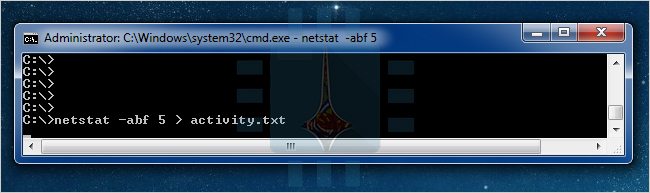
في موجه الأوامر Command Prompt قم بكتابة الأمر التالي :

netstat -abf 5 > activity.txt

واضغط زر الإدخال Enter :

الخيار a-:   يقوم بإظهار كل الاتصالات والمنافذ الصامتة listening ports  . الخيار b- : يظهر ما هي التطبيقات التي تقوم بهذا الاتصال ، الخيار f- :يظهر الاسم الكامل ل DNS الخاص بكل اتصال من أجل فهم أفضل للموقع الذي يطلبه هذا الاتصال . بإمكانك أيضاً استخدام الخيار n-  إذا أردت أن تظهر عناوين الأي بي IP فقط  ، الخيار 5 يعني عرض النتائج كل 5 دقائق وهذا أمر مفيد  من أجل معرفة ما هي العمليات المستمرة  ، والنتائج ستتسجل في الملف activity.txt .

انتظر لحوالي دقيقيتن ومن ثم اضغط  Ctrl + C من أجل إيقاف تسجيل البيانات .

حالما تنتهي من تسجيل البيانات . بإمكانك ببساطة أن تفتح الملف activity.txt  في محررك المفضل أو من خلال سطر أوامر يقوم بفتحة في المفكرة .

لفتح الملف من خلال محرر الأوامر فقط اكتب اسم الملف أي activity.txt ثم اضغط إنتر Enter .

ولفتح الملف من خلال مدير الملفات ستجده في المكان الذي تم فتح محرر الأوامر منه ، كما في الصورة السابقة تجد أن محرر الأوامر يستعمل القرص c ، يمكنك تغيير ذلك المكان باستعمال أمر cd .

الملف الناتج يتضمن جميع العمليات على حاسوبك والتي قامت باستخدام اتصال الإنترنت وذلك في آخر دقيقتين أو خلال المدة التي انتظرتها قبل أن تضغط Ctrl + C ( مثلاً : المتصفحات – مضيفات – برامج الإيميل … ) . سيحوي الملف أيضاً مواقع الإنترنت التي اتصلت بها هذه العمليات .

إذا رأيت أسماء عمليات أو عناوين مواقع إنترنت غير مألوفة بالنسبة لك قم بالبحث عن اسم هذه العملية غير المعروفة عبر محرك البحث جوجل Google  واعرف ما هي حيث من الممكن أن تكون وظيفة من وظائف النظام لا تعرفها أو واحدة من برامجك التي تعمل . أما في حال كانت هذه العملية تعود إلى موقع سيء بإمكانك استخدام جوجل Google  مرة أخرى من أجل أن تعرف كيفية التخلص منها .

  • استخدام TCPView من أجل فحص ما الذي يتصل به حاسوبك ؟

تمثل الأداة TCPView أداة ممتازة والتي تأتي مع حزمة أدوات SysInternals . والتي يمكنك تحميلها من هنا . ستتيح لك هذه الأداة أن تعرف بسرعة وبشكل دقيق ما هي العمليات التي تتصل بالإنترنت وما هي المواقع التي تتصل بها على شبكلة الإنترنت . وتستطيع عبرها أيضاً أن تفصل العمليات غير المرغوبة عن الاتصال بالإنترنت و أن تغلق الاتصال بالكامل ، وأن تقوم ببحث عبر بروتوكول إيجاد معلومات عن خوادم الإنترنت والمستخدمين Whois  من أجل إعطاء معلومات أكثر . تشكل هذه الأداة الخيار الأول من أجل تشخيص مشاكل الاتصال أو من أجل محاولة الحصول على معلومات أكثر حول حاسوبك .

يجب ملاحظة أنه  في المرة الأولى التي تفتح فيها  TCPView  من الممكن أن ترى العشرات من الاتصالات من عمليات النظام بعدة أنواع من مواقع الإنترنت ولكنه لا مشكلة . في حال كانت كل الاتصالات في وضعية الانتظار TIME_WAIT  هذا يعني أن الاتصال قد أغلق وأنه لا يوجد أي عملية ترتبط مع هذا الاتصال لذلك ستظهر أنها مرتبطة ب PID 0 حيث أنه لا يوجد أي PID  ترتبط به .

هذا ما يحدث غالباً عندما تقوم بتشغيل TCPView بعد أن تتصل بعدة أشياء ، ولكنه يتم إلغاء هذه الاتصالات مع إبقاء TCPView  مفتوحاً

  • استخدام أداة CurrPorts من أجل معرفة المواقع التي يتصل بها حاسوبك :

تستطيع أيضاً أن تستخدم هذه الأداة المجانية والتي تدعى CurrPorts من أجل إظهار قائمة من كل المنافذ المفتوحة على كومبيوترك المحلي . تكون هذه الأداة على شكل أداة محمولة portable – يمكنك تحميلها من هنا – مما يمكنك من استخدامها بدون القيام بتنصيبها حيث كل  ما عليك أن تفك الضغط على ملف .zip الذي قمت بتحميله ومن ثم تشغيل cports.exe .

من أجل كل منفذ Port فإن هذه الأداة تعرض لك جميع المعلومات حول كل العمليات التي تستخدم هذا المنفذ . بإمكانك أن تختار الاتصالات غير المرغوبة وتقوم بإيقافها ، أيضاً تستطيع نسخ معلومات المنفذ إلى الحافظة أو حفظها على شكل ملف HTML  أو ملف XML أو ملف نصي محدد . تستطيع أيضاً أن تعيد ترتيب العواميد التي تظهر في الواجهة الرئيسية للأداة وفي الملف الذي قمت بحفظه . من أجل فرز القائمة عبر عمود معين ببساطة قم بالضغط على رأس ذلك العمود .

تعمل هذه الأداة على كل من أنظمة ويندوز التالية :

Windows NT, Windows 2000, Windows XP, Windows Server 2003, Windows Server 2008, Windows Vista, Windows 7,Windows 8

ويحتمل أن تعمل على ويندوز 10 Windows  . هناك نسخة من هذه الأداة مخصصة من أجل الإصدار 64 بت  . تستطيع الحصول على معلومات أكثر حول كيفية هذه الأداة عبر شبكة الإنترنت