ذاكرة الوصول العشوائي RAM هي أحد المواصفات المهمة على هاتفك الذكي. يمكن أن يؤثر مقدار هذه الذاكرة بشكل كبير على الأداء.
إذا كنت مهتماً بمعرفة مقدار ذاكرة الوصول العشوائي RAM الموجودة على هاتف أندرويد Android، فسنعرض لك كيفية اكتشاف ذلك.
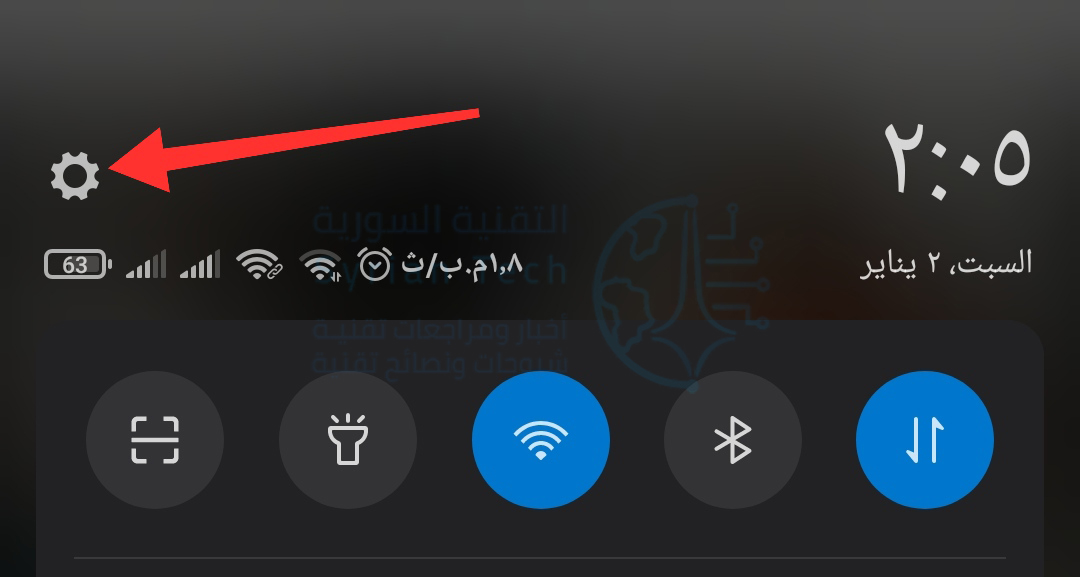
أولاً، قم بالتمرير لأسفل من الأعلى الشاشة (مرة أو مرتين، حسب الشركة المصنعة لجهازك)، ثم انقر فوق رمز المسنن لفتح قائمة الإعدادات.
بعد ذلك، قم بالضغط على حول الهاتف.
ثم ابحث عن الخيار جميع المواصفات، الذي يتيح لك معرفة مواصفات الهاتف.
يمكنك الآن بسهولة مشاهدة مقدار ذاكرة الوصول العشوائي RAM التي يمتلكها هاتفك كما في الصورة. قد تختلف هذه الصورة تبعاً للشركة المصنعة وإصدار أندرويد والواجهة المستخدمة.
في بعض الهواتف قد لا تتمكن بشكل مباشر من معرفة مقدار ذاكرة الوصول العشوائي RAM إلا من خلال خيارات المطور.
في هذه الحالة، عليك أولاً تمكين قائمة خيارات المطور المخفية. يمكنك فعل الكثير باستخدام هذه الإعدادات، بما في ذلك مشاهدة مقدار ذاكرة الهاتف.
بعد الدخول إلى الإعدادات ومنها إلى صفحة حول الهاتف كما في الخطوات السابقة، قم بالضغط على رقم البناء Build Number أو على إصدار الواجهة بحسب الشركة المصنعة بشكل متكرر (عادةً، حوالي خمس مرات في تتابع سريع) لتشغيل وضع المطور.
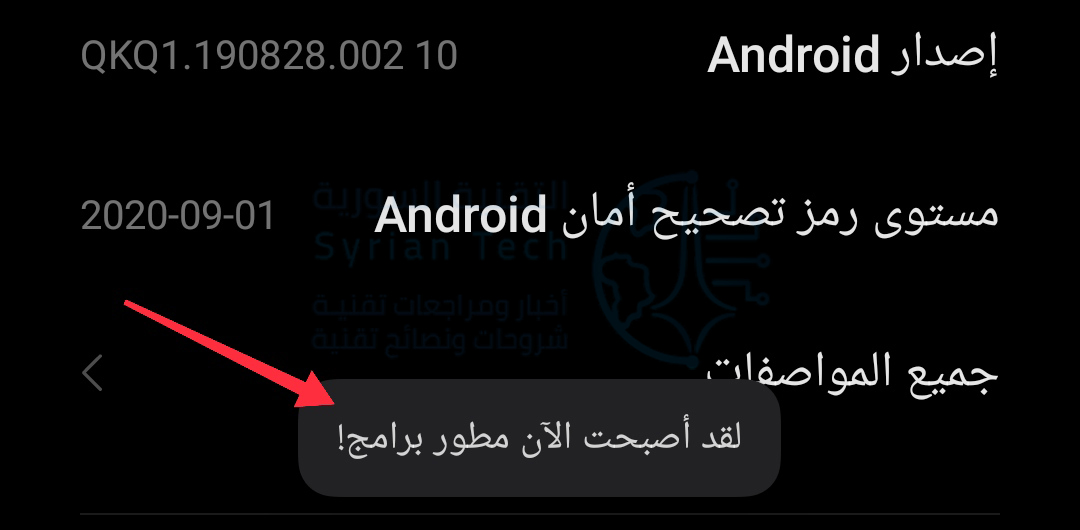
ستشاهد الآن رسالة منبثقة تقول: لقد أصبحت الآن مطور برامج!
الآن قم بالعودة إلى قائمة الإعدادات الرئيسية وابحث عن خيارات المطور.
في الجزء العلوي من الصفحة، سترى الذاكرة Memory بالإضافة إلى مقدار الذاكرة الحرة لديك، ولكن يمكنك النقر فوق هذا الخيار لرؤية المزيد من المعلومات.
ستبدو هذه الشاشة مختلفة قليلاً بناءً على الشركة المصنعة لهاتفك، ولكن الرقم بجوار الإجمالي هو مقدار ذاكرة الوصول العشوائي RAM الموجودة في هاتفك.
كما يمكنك الضغط على الخيار في نهاية الصفحة استخدام الذاكرة، وذلك لرؤية مقدار الذاكرة الذي يستخدمه كل تطبيق على حدى مرتبين من الأعلى استخداماً.
أعلنت شركة (إي إم دي) AMD اليوم عن سلسلة بطاقات رسوميات الألعاب الجديدة الخاصة بها Radeon RX 6000.
وتوفر هذه البطاقات، المبنية على بنية RDNA 2 الجديدة بتقنية تصنيع 7 نانومتر، تحسيناً يصل حتى الضعف في الأداء مقارنة بالجيل السابق من بطاقات AMD الرائدة، مع تضمين دعم Microsoft DirectX 12 Ultimate API الجديد.
وتحوي السلسلة على ثلاثة بطاقات، الأولى هي Radeon RX 6800 XT، بسعر 649 دولار، حيث تضم 72 وحدة حسابية، وذاكرة GDDR6 بسعة 16 جيجابايت، وبسرعة 16 جيجابت في الثانية، على ناقل ذاكرة عريض 256 بت.
ويمكن لهذه البطاقة الرسومية، تسجيل ما يصل إلى 2015 ميجاهرتز تحت الحمل (أو Game Clock كما تحب AMD تسميتها)، ويمكنها أحياناً الوصول إلى 2250 ميجاهرتز لفترات قصيرة في ظل ظروف مثالية (Boost Clock).
وتدعي AMD أن إجمالي طاقة اللوحة 300 واط لهذه البطاقة.
تحتوي البطاقة أيضاً على 128 ميجابايت مما تسميه AMD ذاكرة التخزين المؤقت Infinity، وهي ذاكرة تخزين مؤقتة، عالية الكثافة، وعالية السرعة، وتستند على ذاكرة Zen L3.
وهي مصممة لتقليل اختناقات DRAM، ووقت الاستجابة واستهلاك الطاقة، حيث تكون فعالة بشكل خاص في الألعاب ذي الدقة فور كي 4K و 1440 بكسل.
وتدعي AMD أنها وبالمقارنة مع VRAM، فإن Infinity Cache توفر 2.17 ضعفاً من عرض النطاق الترددي الفعال لذاكرة GDDR6.
وقدمت AMD أيضاً بعض المخططات لإظهار مقارنة أداء 6800 XT بـالبطاقة الرسومية الخاصة بإنفيديا RTX 3080. عادة ما نأخذها بحذر ولكن في غياب أي مراجعات موثوقة من طرف ثالث ، يمكن اعتبارها بمثابة إرشادات تقريبية.
البطاقة الرسومية الثانية هي Radeon RX 6800، ويبلغ سعرها 579 دولار، وعلى الرغم من كونه أرخص من سابقتها، إلا أنها مشابهة بالمواصفات تقريباً.
حيث يتمثل الاختلاف الرئيسي في عدد الوحدات الحسابية التي انخفضت من 72 إلى 60 بسبب تعطيل أحد محركات التظليل.
كما تم خفض “Game Clock” إلى 1815 ميجاهرتز مع خفض Boost Clock إلى 2105 ميجاهرتز.
على الرغم من ذلك، فإن بطاقة Radeon RX 6800 مزودة بذاكرة GDDR6 بسعة 16 جيجابايت سرعة 16 جيجابت في الثانية، وذاكرة تخزين مؤقت Infinity بسعة 128 ميجابايت. ولأنها أبطأ قليلاً، فقد انخفضت طاقة اللوحة إلى 250 واط.
البطاقة الرسومية الثالثة هي Radeon RX 6900 XT، حيث تأتي بطاقة الرسومات والتي تعد الأغلى في السلسلة بسعر 999 دولار مع 80 وحدة حسابية، وتكون باقي المواصفات مشابهة تقريباً 6800 XT.
ستتوفر RX 6800 و 6800 XT اعتباراً من 18 نوفمبر/تشرين الثاني القادم، كما سيتوفر RX 6900 XT بدءاً من 8 ديسمبر/كانون الأول مقابل 999 دولار.
أعلنت شركة SK Hynix رسمياً عن أول وحدات ذاكرة الوصول العشوائي (رام) من نوع DDR5 وبسعة 64 جيجابايت في العالم، حيث قالت الشركة أنها من المتوقع أن تبدأ بيعها في الربع الثالث من عام 2021، لكنها ستكون جاهزة متى أمكن للأنظمة دعمها.
وجاء هذا الإعلان بعد ثلاث سنوات من الوعود بمضاعفة سرعة ذاكرة الوصول العشوائية للحواسيب في العالم من خلال DDR5.
وتدعي SK Hynix أن ذاكرة DRAM هذه توفر سرعات تصل حتى 5600 ميجابت في الثانية، على الرغم أن الحد الأقصى الذي تسمح به مواصفات DDR5 هو 6400 ميجابت في الثانية.
وستكون هذه الذواكر الجديدة أسرع ب 1.8 مرة من ذواكر DDR4 القياسية، كما ستستخدم جهد أقل (1.1 فولط) بدلاً من 1.2 فولط، حيث تدعي الشركة المصنعة SK Hynix أن هذه الذواكر ستكون موفرة للطاقة بنسبة 20 بالمائة.
وكانت شركة إنتل قد أعلنت أنها ستدعم ذواكر DDR5 مع المعالجات المستقبلية، لكن شركة AMD لم تتبنى DDR5 رسمياً، وقد لا توفر دعماً لها حتى عام 2022.
وأشار موقع AnandTech إلى أنه من المحتمل أن تكون الوحدات النمطية بسعة 128 جيجابايت.
يذكر أن معيار JEDEC لذواكر DDR5 قد تم نشره رسمياً في شهر يوليو / تموز من هذا العام، إلا أن شركة SK Hynix قد أعلنت عن أولى شرائحها في عام 2018.
سيكون للذاكرة DDR5 قناتان 32 بت بدلاً من قناة 64 بت واحدة، مما يسهل زيادة ذروة عرض النطاق الترددي، كما ستنظم الوحدات نفسها الجهد بدلاً من اللوحة الأم، مما يسمح لمصنع ذاكرة الوصول العشوائي DDR5 بالتحكم في السرعة.
يحتوي مدير المهام Task Manager في نظام Windows 10 على أدوات مراقبة GPU مفصّلة فيه. يمكّن من عرض استخدام وحدة معالجة الرسوميات لكل تطبيق على حدى في مستوى المنظومة العاملة.
تَعِدُ مايكروسوفت Microsoft بأن أرقام إدارة المهام ستكون أكثر دقة من تلك الموجودة في الأدوات المساعدة التابعة لجهات خارجية (الممكن تحميلها من الشبكة مثلاً).
كيف يعمل؟
تمت إضافة ميزات معالج الرسوميات GPU هذه في تحديث نظام ويندوز 10 الخاص بالنسخة Fall Creators، المعروف أيضاً بإصدار Windows 10 ذو الرقم 1709.
إذا كنت تستخدم Windows 7 أو 8 أو إصداراً قديماً من Windows 10، فلن ترى هذه الأدوات في إدارة المهام. في هذه الحالة يلزمك التحقق من إصدار Windows 10 لديك.
يستخدم ويندوز Windows ميزات أحدث في Windows Display Driver Model لسحب هذه المعلومات مباشرة من جدولة GPU (VidSCH) ومدير ذاكرة الفيديو (VidMm) في نواة الرسوميات في WDDM، والتي تكون مسؤولة عن تخصيص الموارد فعلياً.
ويعرض بيانات دقيقة للغاية بغض النظر عن تطبيقات API التي تستخدم للوصول إلى GPU – Microsoft DirectX أو OpenGL أو Vulkan أو OpenCL أو NVIDIA CUDA أو AMD Mantle أو أي شيء آخر.
هذا هو السبب في أن الأنظمة تعرض هذه المعلومات فقط مع وحدات معالجة الرسوم المتوافقة مع WDDM 2.0 في إدارة المهام. إذا كنت لا ترى ذلك في نظامك، فربما يستخدم GPU في النظام نوعاً قديماً من برامج التشغيل.
يمكنك التحقق من إصدار WDDM الذي يستخدمه برنامج GPU عن طريق الضغط على Windows + R، وكتابة dxdiag في المربع، ثم الضغط على Enter لفتح أداة DirectX Diagnostic.
انقر فوق علامة التبويب عرض وانظر إلى يمين نموذج القرص تحت تبويبة الأقراص. إذا رأيت برنامج تشغيل “WDDM 2.x” هنا، فإن النظام متوافق. إذا كنت ترى برنامج تشغيل “WDDM 1.x”، فهذا يعني أن وحدة معالجة الرسومات الخاصة بنظامك غير متوافقة.
كيفية عرض استخدام معالج الرسوميات GPU لتطبيق محدد:
تتوفر هذه المعلومات في مدير المهام Task Manager، علماً أنها تكون مخفية افتراضياً. للوصول إليها، افتح مدير المهام بالنقر بزر الماوس الأيمن فوق أي مساحة فارغة على شريط المهام واختيار مدير المهام Task Manager أو بالضغط على Ctrl + Shift + Esc على لوحة المفاتيح.
انقر على خيار مزيد من التفاصيل في أسفل نافذة مدير المهام في حال رأيت العرض البسيط القياسي.
في العرض الكامل لمدير المهام Task Manager، في علامة التبويب العمليات، انقر بزر الماوس الأيمن فوق أي رأس عمود، ثم قم بتفعيل خيار GPU. يؤدي ذلك الإجراء إلى إضافة عمود معالج الرسوميات GPU يسمح لك بمشاهدة النسبة المئوية لموارد معالج الرسوميات GPU التي يستخدمها كل تطبيق.
يمكنك أيضاً تمكين خيار محرك GPU لرؤية محرك معالج الرسوميات GPU الذي يستخدمه التطبيق.
يتم عرض إجمالي استخدام معالج الرسوميات GPU لكافة التطبيقات على النظام في أعلى عمود GPU. انقر فوق عمود GPU لفرز القائمة تنازلياً واطلع على التطبيقات التي تستخدم النسبة الأعلى من معالج الرسوميات GPU في الوقت الحالي.
الرقم في عمود GPU هو أعلى استخدام لهذا التطبيق عبر جميع المحركات. لذا، وعلى سبيل المثال، إذا كان تطبيق ما يستخدم 50٪ من محرك GPU ثلاثي الأبعاد و 2٪ من محرك إنشاء Render الفيديو الخاص بمعالج الرسوميات GPU، فإنك سترى فقط الرقم 50٪ الذي يظهر تحت عمود GPU لهذا التطبيق.
عمود محرك GPU يعرض كل تطبيق يستخدم الجرافيكس الآن. يُظهر لك هذا كلٍّ من معالج الجرافيكس الفعلي الذي يستخدمه التطبيق والمحرك الذي يستخدمه.
على سبيل المثال، يمكن أن يكون تطبيق مستخدماً لمحرك ثلاثي الأبعاد أو محرك إنشاء Render الفيديو. يمكنك تحديد وحدة معالجة الرسوميات التي تقابل رقماً محدداً من خلال التحقق من علامة تبويب الأداء، والتي سنتحدث عنها في القسم التالي.
كيفية عرض استخدام معالج الرسوميات GPU لتطبيق معين:
إذا كنت مهتماً بمعرفة حجم ذاكرة الفيديو التي يستخدمها تطبيق ما، فستحتاج إلى التبديل إلى علامة التبويب التفاصيل في إدارة المهام.
في علامة التبويب التفاصيل، انقر بزر الماوس الأيمن فوق أي رأس عمود، ثم انقر فوق الخيار تحديد أعمدة. قم بالتمرير لأسفل وتمكين خيار GPU ومحرك GPU وذاكرة GPUالمخصصة وأعمدة ذاكرة GPU المشتركة.
أول خيارين متاحان أيضاً في علامة تبويب العمليات، لكن الخيارين الأخيرين للذاكرة لا يتوفران إلا في الجزء الخاص بالتفاصيل.
يعرض عمود ذاكرة GPUالمخصصة مقدار الذاكرة التي يستخدمها التطبيق على GPU الخاص بجهازك.
إذا كان جهاز الكمبيوتر يحتوي على بطاقة رسوميات NVIDIA أو AMD منفصلة، فهذا هو مقدار VRAM – أي الذاكرة الفعلية على بطاقة الرسوميات – التي يستخدمها التطبيق.
إذا كانت بطاقة الرسوميات مدمجة، فسيتم حجز جزء من ذاكرة النظام العادية حصرياً لأجهزة الرسوميات. يوضح هذا مقدار الذاكرة المحجوزة التي يستخدمها التطبيق.
يسمح ويندوز Windows أيضاً للتطبيقات بتخزين بعض البيانات في ذاكرة DRAM العادية للنظام. يعرض عمود ذاكرة GPU المشتركة مقدار الذاكرة الحالي التي يستخدمها تطبيق معين لميزات الفيديو خارج ذاكرة النظام العشوائية للكمبيوتر.
يمكن النقر فوق أي من الأعمدة لترتيبها وعرض التطبيقات التي تستخدم معظم الموارد. على سبيل المثال، لعرض التطبيقات التي تستخدم معظم ذاكرة الفيديو على GPU، انقر فوق العمود ذاكرة GPU المخصصة.
كيفية رصد استخدام موارد معالج الرسوميات GPU الكلية:
لمراقبة إحصائيات استخدام موارد GPU الكلية، انقر فوق علامة التبويب الأداء وابحث عن خيار GPU في الشريط الجانبي – قد تضطر إلى التمرير لأسفل لرؤيته.
إذا كان جهاز الكمبيوتر لديك يحتوي على وحدات معالجة رسوميات متعددة، فسترى خيارات GPU متعددة هنا.
إذا كان لديك العديد من وحدات GPU المدمجة – باستخدام ميزة مثل NVIDIA SLI أو AMD Crossfire – فسوف تشاهدها محددة بواسطة “# Link” في اسمها.
على سبيل المثال، في لقطة الشاشة أدناه، يحتوي النظام على ثلاث وحدات معالجة رسومية. GPU 0 عبارة عن وحدة معالجة الرسوميات إنتلIntel المتكاملة.
“GPU 1” و “GPU 2” عبارة عن وحدات معالجة رسوميات NVIDIA GeForce مرتبطة معاً باستخدام NVIDIA SLI. يعني النص “Link 0” أو بالعربية “الرابط 0” أنهما جزآن من الرابط 0.
يعرض ويندوز Windows استخدام معالج الرسوميات GPU في الوقت الفعلي هنا. بشكل افتراضي، يحاول مدير المهام عرض أكثر أربعة محركات مثيرة للاهتمام وفقاً لما يحدث على النظام.
سترى رسوماً بيانية مختلفة هنا اعتماداً على ما إذا كنت تلعب بالألعاب ثلاثية الأبعاد أو تشفير مقاطع الفيديو، على سبيل المثال.
مع ذلك، يمكن النقر فوق أي من الأسماء الموجودة أعلى الرسومات البيانية وتحديد أي من المحركات المتاحة لاختيار ما تريد إظهاره يظهر.
يظهر اسم GPU أيضاً في الشريط الجانبي وفي الجزء العلوي من هذه النافذة، مما يسهل التحقق من أجهزة الرسوميات التي قام جهاز الكمبيوتر بتثبيتها.
سترى أيضاً رسوماً بيانية لاستخدام ذاكرة GPU مخصص ومشترك. يشير استخدام الذاكرة المخصصة لـ GPU إلى مقدار الذاكرة المستخدم من GPU.
بالنسبة لـ وحدة معالجة الرسوميات المنفصلة Discrete GPU، يشير ذلك إلى ذاكرة الوصول العشوائي على بطاقة الرسومات نفسها.
أما بالنسبة لـ بطاقات الرسوميات المدمجة Integrated GPUs، يشير ذلك إلى مقدار ذاكرة النظام المحجوزة للرسوميات قيد الاستخدام بالفعل.
يشير استخدام ذاكرة GPU المشتركة إلى مقدار الذاكرة الكلية للنظام المستخدمة لمهام GPU. حيث يمكن استخدام هذه الذاكرة لمهام النظام العادية أو مهام الفيديو.
في الجزء السفلي من النافذة، سترى معلومات مثل رقم إصدار برنامج تشغيل الفيديو الذي قمت بتثبيته، والبيانات التي تم إنشاء برنامج تشغيل الفيديو بها، والموقع الفعلي لوحدة معالجة الرسوميات في النظام لديك.
إذا كنت تريد عرض هذه المعلومات في نافذة أصغر يسهل الحفاظ عليها على الشاشة، يمكن النقر نقراً مزدوجاً في مكان ما داخل عرض وحدة معالجة الرسومات أو انقر بزر الماوس الأيمن على أي مكان بداخلها وتحديد خيار عرض ملخص الرسم البياني.
يمكن توسيع النافذة عن طريق نفس طريقة النقر المزدوج أعلاه أو بالنقر بزر الماوس الأيمن فوقها وإلغاء تحديد خيار عرض ملخص الرسم البياني الذي تم تفعيله مسبقاً.
يمكن أيضاً النقر بزر الماوس الأيمن فوق رسم بياني وتحديد تغيير الرسم البياني إلى > محرك أحادي لعرض رسم واحد فقط لمخطط محرك GPU فوق الرسومات البيانية لاستخدام الذاكرة.
لإبقاء الإطار مرئياً على الشاشة في جميع الأوقات، انقر على خيارات > دوماً في المقدمة كما هو ظاهر في لقطة الشاشة أدناه عندما أردنا الإظهار الدائم لإطار وحدة المعالجة المركزية.
انقر نقراً مزدوجاً داخل جزء GPU مرة أخرى وستحصل على نافذة طفو صغيرة يمكنك وضعها في أي مكان تريده على الشاشة.
للحصول على معلومات أكثر تفصيلاً حول كيفية عمل هذه الميزة بالضبط وما تمثله المعلومات هنا، راجع مدونة Microsoft.
تعد إضافة الذاكرة العشوائية إحدى الطرق الأسهل لزيادة أداء جهازك الكمبيوتر الخاص بك. هناك بعض الأشياء التي يجب التحقق منها قبل إنفاق أموالك، لذا، دعنا نتحدث عنها.
كما هو الحال مع معظم الأشياء المتعلقة بترقية جهازك، فإن معرفة ما تحتاجه ثم القيام ببعض المقارنات هو الجزء الصعب. بعد ذلك، تثبيت الذاكرة الجديدة مادياً هو أمر سهل. إليك بعض الأشياء التي ستحتاج إلى اكتشافها قبل اتخاذ قرارك.
ما هو مقدار حجم الذاكرة العشوائية Ram المناسب
بشكل عام، ذاكرة وصول عشوائي أكبر يعطي نتائج أفضل. مع ذلك، فإن قانون التناقض يُطبق هنا. فالانتقال من 4 غيغابايت إلى 8 غيغابايت من ذاكرة الوصول العشوائي من المحتمل أن يحدث فرقاً كبيراً.
لا يزال الانتقال من 8 غيغابايت إلى 16 غيغابايت يظهر بعض المكاسب الجيدة في الأداء، ولكن ليس بنفس النسبة. والانتقال إلى ما بعد 16 غيغابايت سيشكل دفعة أصغر. بالطبع، يعتمد جزء من ذلك على المقدار الفعلي الذي تستخدمه في جهازك الكمبيوتر.
في الوقت الحالي، نوصي بشكل عام بما لا يقل عن 8 غيغابايت من ذاكرة الوصول العشوائي لمعظم الأشخاص. هذا نوع من التوقع لكيفية استخدام غالبية مستخدمي أجهزة الكمبيوتر.
إذا كنت لاعباً، أو كنت في كثير من الأحيان تعدد المهام في الكثير من البرامج الكبيرة، فستحتاج على الأرجح إلى سعة تتراوح من 12 إلى 16 غيغابايت، إذا كان ذلك مناسباً لميزانيتك.
وإذا كنت تعمل مع ملفات وسائط كبيرة (مثل المشاريع في Photoshop أو Lightroom)، فإنك تستخدم سواقات ظاهرية على جهازك الكمبيوتر، أو لديك احتياجات أخرى متخصصة، ستحتاج إلى ذاكرة وصول عشوائي (RAM) بقدر ما تستطيع (مع الأخذ بعين الاعتبار القدرة الاستيعابية لجهازك).
ما هو حجم ذاكرة الوصول العشوائي التي لديك الآن؟
من السهل جداً فتح الإعدادات، ثم التوجه إلى قسم “حول”، والاطلاع على مقدار ذاكرة الوصول العشوائي التي تمتلكها.
إن تلك الـ 32 جيجابايت المدرجة في لقطة الشاشة أعلاه (نعم، إنها كثيرة – لأن هذا النظام يستخدم لتشغيل أجهزة ظاهرية متعددة في نفس الوقت) قد تكون أربع وحدات تبلغ كل منها 8 جيجابايت، أو قد تكون وحدتان لكل منهما 16 جيجابايت.
هذا مهم عندما تقوم بالترقية لأن الذاكرة عادة ما يتم تثبيتها في أزواج، ويمكن أن تحتوي الأنظمة المختلفة على أعداد مختلفة من الفتحات المتاحة.
على سبيل المثال، لنفترض أننا أردنا ترقية هذا النظام إلى المزيد من ذاكرة الوصول العشوائي. نحتاج الآن إلى معرفة بعض المعلومات الإضافية. كم عدد فتحات الذاكرة الكلية التي يمتلكها الكمبيوتر؟ كم عدد وحدات ذاكرة الوصول العشوائي المثبتة؟ هل توجد فتحات غير مستخدمة؟
لذلك، يمكنك فتح الكيس وحساب عدد الوحدات وفتحات الحرة، أو يمكنك اللجوء إلى أداة أخرى. هناك العديد من أدوات معلومات الأجهزة، ولكن المفضلة لدينا هي النسخة المجانية Speccy (التي صنعت بواسطة Piriform).
بعد تثبيت Speccy وتشغيله، ننتقل فقط إلى فئة ذاكرة الوصول العشوائي على اليسار، وتعطينا اللوحة اليمنى لنا المعلومات التي نحتاجها.
لسوء الحظ، يمكننا الآن أن نرى أن لدينا أربع فتحات إجمالية متاحة وأن جميع الأربعة يتم أخذها مع وحدات الذاكرة. نظراً لأن لدينا ذاكرة RAM إجماليها 32 غيغابايت، يمكننا الافتراض أن لدينا أربعة وحدات حجمها 8 جيجابايت. وهذا يعني أنه للحصول على المزيد من ذاكرة الوصول العشوائي في الجهاز، نحتاج إلى استبدال بعض أو كل ما لدينا.
إذا وجدنا أنه تم استخدام فتحتين فقط من خلال وحدتي ذاكرة عشوائية سعة 16 جيجابايت، يمكن أن نضيف ببساطة زوجاً آخر من الوحدات، وهما وحدتا 8 جيجا بايت، أي ما مجموعه 48 جيجا بايت، أو وحدتي 16 جيجابايت إضافيتين ليصبح المجموع GB 64.
كم ذاكرة يمكن للكمبيوتر التعامل معها؟
يدرك الجزء الآخر من معادلة RAM مقدار الذاكرة العشوائية التي يمكن للكمبيوتر دعمها. هناك عاملان هنا:
أقصى سعة ذاكرة الوصول العشوائي يمكن أن يتعامل معها إصدار Windows
الحد الأقصى الذي تستطيع اللوحة الأم التعامل معه.
إن العامل الذي يستوعب عدداً أقل هو ما سيقيدنا حقاً، ولكن عادةً ما تكون اللوحة الأم هي العامل الأكثر تقييداً.
جزء Windows سهل:
نظام ويندوز بـ 32 بت: لا تستطيع إصدارات 32 بت من نظام التشغيل Windows 10 سوى معالجة ما يصل إلى 4 غيغابايت من ذاكرة الوصول العشوائي، بغض النظر عما إذا كنت تستخدم الإصدار Home أو Professional أو Enterprise. وينطبق الشيء نفسه على Windows 7.
نظام ويندوز بـ 64 بت: يمكن لإصدارات 64 بت من ويندوز Windows معالجة ما يصل إلى 128 غيغابايت لـ Windows 10 Home، وما يصل إلى 2 تيرابايت لـ Windows 10 Education أو Professional أو Enterprise.
في Windows 7، تختلف الأمور قليلاً. يمكن إصدار Home Basic استيعاب ما يصل إلى 8 جيجابايت، وإصدار Home Premium بسعة تصل إلى 16 جيجا بايت، والإصدار Professional يستوعب حتى 192 جيجابايت.
يعتمد الجزء الثاني من المعادلة (كمية اللوحة الأم التي تستطيع التعامل معها) بشكل كامل على الشركة المصنعة، على الرغم من أن معظم أجهزة الكمبيوتر الحديثة ستدعم 8 جيجابايت على الأقل، وعلى الأرجح 16 جيجابايت أو أكثر.
ستحتاج إلى مراجعة وثائق اللوحة الأم أو الكمبيوتر الشخصي للحصول على التفاصيل. إذا لم تكن متأكداً من اللوحة الأم التي لديك، فيمكنك الرجوع مرة أخرى إلى Speccy، حيث تعرض لك فئة اللوحة الأم المعلومات التي تحتاج إليها.
ما عليك سوى الذهاب إلى Google وباستخدام رقم الطراز الخاص بك ستجد ما تبحث عنه.
ما نوع ذاكرة الوصول العشوائي التي يحتاجها جهازك؟
ستحتاج طبعاً إلى تحديد نوع ذاكرة الوصول العشوائي التي يمكن لجهازك استخدامها.
أولاً، عادةً ما تأتي ذاكرة الوصول العشوائي لأجهزة الكمبيوتر المكتبية في وحدات DIMM (الصورة العلوية في الصورة أدناه). تأتي ذاكرة الوصول العشوائي لأجهزة الكمبيوتر المحمول – وبعض أجهزة سطح المكتب المدمجة – في وحدات SODIMM أصغر حجماً (وهي القصيرة في الأسفل في الصورة أدناه).
بعد ذلك، تحقق من جيل ذاكرة الوصول العشوائي (RAM) التي تقبلها اللوحة الأم للكمبيوتر. يتم تقديم هذه المعلومات كإصدار من DDR:
DDR2: تم تقديم هذا الجيل في عام 2003. الاحتمالات هي أن جهاز الكمبيوتر الخاص بك لا يستخدم ذاكرة DDR2 ما لم يكن نظاماً قديماً.
DDR3: تم تقديم هذا الجيل في عام 2007. إنه أكثر شيوعاً في أجهزة الكمبيوتر الشخصية التي تم إنشاؤها خلال السنوات 5-8 الماضية، ولا يزال خياراً شائعاً في أجهزة الكمبيوتر ذات الميزانية المنخفضة حالياً.
DDR4: تم تقديم هذا الجيل في عام 2014. يمكن إيجاده على معظم أجهزة الكمبيوتر الجديدة تماماً، خاصة تلك المصممة للاعبين.
تم تصميم اللوحات الأم لجيل محدد من ذاكرة الوصول العشوائي، لذلك ستحتاج إلى تحديد ما تحتاجه. لا يمكنك فقط شراء أحدث ذاكرة DDR4 وإلصاقها في كمبيوتر مصمم لـ DDR3. في الواقع، لن يكون ذلك مناسباً.
لاحظ أن الشقوق في الجزء السفلي من الذاكرة مختلفة أدناه. يتم ترميزها بشكل مختلف بحيث لا يمكن إدراجها في فتحات لم يتم تصميمها لهم.
إذن، السؤال الواضح التالي. كيف تعرف الجيل الذي تحتاجه؟ الجواب، بالطبع، هو أننا سنستخدم برنامج Speccy. حمله وثبته ثم قم بفتحه.
قم بالتبديل إلى فئة ذاكرة الوصول العشوائي على اليسار. وسترى على اليمين، في الأسفل، قم بتوسيع الخيار “SPD”. وهناك، يمكنك مشاهدة الجيل والحجم والشركة المصنعة ورقم الطراز لكل وحدة ذاكرة وصول عشوائي التي قمت بتثبيتها.
إذن يمكننا هنا معرفة أن هذا الحاسب يستخدم ذاكرة DDR4.
ماذا عن سرعة وتأخير (وقت استجابة) ذاكرة الوصول العشوائي؟
إذا ذهبت للتسوق لشراء ذاكرة، فسترى أيضاً بعض المواصفات الأخرى التي تتحدث عن: سرعة ذاكرة الوصول العشوائي ووقت الاستجابة (تسمى أيضاً التوقيتات).
سرعة الذاكرة: يعتمد هذا على تركيبة معقدة من عوامل الأجهزة، والسرعة النسبية لذاكرة الوصول العشوائي محددة من خلال الجيل.
عادة ما يتم تصنيف السرعات باستخدام المعيار الأقدم (في هذه الحالة سترى سرعات مثل PC2 / PC3 / PC4) أو المعيار الجديد الذي يتضمن أيضاً تقييماً للسرعة أكثر تحديداً (وفي هذه الحالة ستبدو السرعة أشبه بـ DDR 1600).
زمن الاستجابة: هذا يتعامل مع مدى سرعة وحدة ذاكرة الوصول العشوائي في الوصول إلى الأجهزة الخاصة بها. زمن استجابة أقل يعني الوصول إلى البيانات بشكل أسرع.
يتم تقديم زمن الاستجابة كسلسلة من أربعة أرقام، لذلك قد ترى شيئاً مثل 5-5-5-15.
لكن الحقيقة هي أن السرعة والتأخير ليسا العاملين الوحيدين المهمين فقط. السرعة العالية والتأخير الأقل لذاكرة الوصول العشوائي في الوقت الفعلي ليست أسرع بكثير من أخفض سرعة موجودة.
ستجد الكثير من الحديث عن ذلك من الأشخاص الذين يرغبون في التباهي بأنظمتهم، ولكن من السهل تجاهلها. حتى مع وجود جهاز ألعاب عالي الأداء، فإنه لا تحدث فرقاً كبيراً – خاصة وأن معظم الألعاب يتم التعامل معها من خلال ذاكرة الوصول العشوائي على بطاقات الرسوميات المنفصلة.
ومع ذلك، هناك أمران مهمان يجب مراعاتهما.
قد تحد اللوحة الأم أو مواصفات الكمبيوتر الشخصي من سرعة ذاكرة الوصول العشوائي التي تدعمها، وذلك غالباً لأنها مصممة للذاكرة العشوائية (RAM) التي كانت في الوقت الذي تم فيه تصنيع اللوحة الأم.
تحقق من مواصفات النظام لمعرفة ما يمكن التعامل معه. قد يكون حتى أنه يمكنك تحديث BIOS الخاص بك لدعم ذاكرة الوصول العشوائي. تحقق من موقع الشركة المصنعة على الويب لذلك.
بالنسبة إلى وقت الاستجابة، من الأفضل أن تستخدم الوحدات النمطية التي ترتبط بأرقام وقت الاستجابة نفسها. هذا ليس خطيراً، خاصةً إذا كنت تضيف ذاكرة إلى نظام ما. ولكن إذا كنت تستبدل الذاكرة، فربما يلزمك الحصول على نفس النوع.
ماذا عن أحواض الحرارة والألوان؟
إنها في الغالب لا معنى لها. تبدو مصابيح الألوان على ذاكرة الوصول العشوائي الخاصة بك أنيقة في كيس Case سطح المكتب مع النظام (إذا كنت تتعامل مع هذا النوع) و قد تكون أحواض الحرارة المبهرجة مفيدة.
لكن إذا لم يرق لك أي من هذه الأشياء، فلا تبحث عن مثل هذه الميزات لأنها ستجعل الذواكر العشوائية أكثر تكلفة.
كثيراً ما نسمع بـ : SRAM, DRAM ,CACHE ,Flash Memory ولكن ماذا تعني ما الفروق بينها ؟
بدايةً :
?- في عالم الذواكر في الحاسب هناك شيء يدعى التسلسل الهرمي للذاكرة ، فما المقصود بهذا ؟
التسلسل الهرمي للذاكرة هو تنظيم لأنواع مختلفة من الذاكرة لأنه يوجد اختلافات كبيرة بين أنواع الذاكرة من ناحية :
1. الوقت اللازم للمعالح لقراءة أو كتابة محتويات موقع معين في الذاكرة .
2. كمية المعلومات التي يتم قراءتها أو كتابتها في وقت معينة .
3. إجمالي حجم المعلومات التي يمكن تخزينها .
4. تكاليف تخزين كمية معينة من المعلومات .
لتحقيق الاستخدام الأمثل للذاكرة وتحقيق قدر أكبر من الكفاءة واستخدامها يشكل اقتصادي يتم تنظيم الذاكرة بشكل يسمى التنظيم الهرمي للذاكرة بشكل يكون موجود بأعلى الهرم أنواع الذاكرة الأسرع و الأكثر تكلفة وبشكل عام الأصغر حجماً ومع الانخفاض التدريجي للأداء و السعر والارتفاع التدريجي للسعة كلما اتجهنا لأسفل والهرم ..
◀ ماذا يعنى بالوقت اللازم لدخول الميموري ؟
الوقت اللازم للمعالج لتحديد موقع قطعة واحدة من المعلومات في الميموري ليتم استخدامها من قبل برنامج أو جهاز معين وجعلها متاحة للكمبيوتر للمعالجة .
⏪ لكي نشرح الجدول و الصورة المرفقة و هرمية الذاكرة بطريقة سهلة تخيل ما يلي :
لنقل بأنك تعمل على مشروع معين في المنزل و احتجت لمعلومة ما لإكمال مشروعك، أسرع طريقة للحصول على المعلومة هي البحث عنها في مكتبة منزلك الصغيرة (الكاش) لأنها صغيرة ومن الممكن أن تجدها بسرعة .
في حال لم تكن موجودة في مكتبة غرفتك فسوف تضطر أن تذهب إلى مكتبة المدينة (الرام أو الذاكرة الرئيسية) للبحث عنها مما يتطلب وقت أكثر لأنها بالطبع أكبر و تحتاج لمسافة طريق للوصول اليها .
و في حال لم تكن موجودة في مكتبة المدينة فسوف تجبر على طلبها من مكاتب العالم (الذاكرة الافتراضية) مما يستغرق وقت أطول لوصول المعلومة اليك .
** لذلك: كلما زادت مساحة الكاش كلما زادت سرعة المعالج في إيجاد و معالجة المعلومات للقيام بعملية معينة**
(SRAM (Static Random Access Memory
– ذاكرة الوصول العشوائي الساكنة .
– الدوائر المتكاملة بسيطة، ومأخذ وصوله عادةً واحد.
– الزمن اللازم للمعالج للوصول إليها صغير جدا\ص.
– أكثر أنواع الذاكرة تكلفةً وأسرعها و تستعمل عادة ككاش ميموري للمعالج.
(DRAM (Dynamic Random Access Memory
-ذاكرة الوصول العشوائي الديناميكية .
– أبطئ من ال اس رام .
– البيانات تخزن في مكثفات و تستعمل كذاكرة أساسية للكمبيوتر .
– يتطلب DRAM إنعاش البيانات في المكثف بشكل دوري من أجل الحفاظ عليها لأن المكثف يفقد شحنته بمرور الوقت.
Flash Memory
ممكن أن تبلى مع الوقت و تستعمل في هارد ال SSD .
Magnetic Disk
– مجموعة من صحون التي تدور من 5،400 إلى 15،000 دورة في الدقيقة .
– وسائط التخزين المغناطيسية تقوم بتخزين البيانات في شكل نقاط ممغنطة صغيرة ، يتم إنشاء هذه النقاط ، وقراءتها ومسحها باستخدام الحقول المغناطيسية التي أنشأتها مغنطيسات صغيرة جداً .
– تعد من ابطئ وسائط التخزين .
———————————————————————————————
إن كانت لديك أيّة ملاحظة لا تترد بترك تعليق لإضافتها ..