كيفية تحديث برامج التشغيل (التعريفات) على ويندوز 11

إذا كانت الأجهزة الموجودة في الكمبيوتر الشخصي الذي يعمل بنظام ويندوز Windows 11، مثل وحدات تحكم USB أو بطاقات الفيديو أو الطابعات أو الأجهزة الطرفية الأخرى، تحتاج إلى برامج تشغيل (تعريفات) جديدة أو محدثة، فمن السهل عادةً تثبيتها. سنوضح لك كيف.

عادة لا تحتاج إلى تحديث برامج التشغيل (التعريفات):

قبل أن ننتقل إلى تحديث برامج التشغيل (التعريفات)، دعنا نتحدث عندما لا تحتاج إلى تحديث برامج تشغيل الأجهزة في ويندوز Windows 11.

عادةً، لا يجب عليك تحديث برامج التشغيل (التعريفات) إلا إذا كنت تقوم بتحديث برنامج تشغيل بطاقة رسومات أو تعلم أن تحديث برنامج التشغيل سيحل مشكلة قد واجهتها.

إذا كانت أجهزتك تعمل بالفعل، فمن المحتمل أن يؤدي تحديث برنامج التشغيل إلى كسر شيء ما بطريقة غير متوقعة عن طريق إجراء تغيير لم يتم اختباره على نظامك. كما يقول المثل، إن لم يكن معطّلاً فلا تحاول إصلاحه.

الطريقة الأكثر أماناً لتحديث برامج التشغيل (التعريفات):

عند البحث عن تحديثات برنامج التشغيل، من المهم معرفة أن ويندوز Windows يحافظ تلقائياً على تحديث العديد من برامج التشغيل (التعريفات) مع تحديث ويندوز Windows Update، والذي تم تضمينه في ويندوز Windows 11.

لذلك إذا كان هناك أي تحديثات ثانوية ولكنها ضرورية للمكونات الشائعة مثل لوحات اللمس أو وحدات تحكم USB، عادةً ما يعتني بها ويندوز Windows تلقائياً في المرة التالية التي تقوم فيها بتحديث جهاز الكمبيوتر .

بالإضافة إلى ذلك، تصل بعض تحديثات برنامج التشغيل كـ تحديثات اختيارية في تحديث ويندوز Windows Update.

لا نوصي (وشركة مايكروسوفت) بتثبيت هذه التحديثات إلا إذا كنت تحاول حل مشكلة معروفة معينة مع أحد الأجهزة.

ولكن، إذا كنت تواجه مشكلة، فمن المفيد التحقق لمعرفة ما إذا كانت هناك أي تحديثات اختيارية متاحة.

للقيام بذلك، افتح الإعدادات بالضغط على ويندوز Windows+i. في الإعدادات، انقر على تحديث ويندوز Windows Update في الشريط الجانبي، ثم حدد خيارات متقدمة.

في الخيارات المتقدمة، مرر لأسفل وانقر على التحديثات الاختيارية.

في التحديثات الاختيارية، انقر فوق رأس قسم تحديثات برنامج التشغيل لتوسيعه. ثم تصفح القائمة وضع علامات الاختيار بجانب أي برنامج تشغيل تريد تحديثه. عند الانتهاء، انقر على تنزيل وتثبيت. أو سترى رسالة لا تتوفر أية تحديثات اختيارية في هذا الوقت.

سيقوم ويندوز Windows بتثبيت برامج التشغيل (التعريفات) التي حددتها، وإذا لزم الأمر، قم بإعادة تشغيل جهاز الكمبيوتر.

بعد إعادة التشغيل، ستكون الأجهزة محدثة. ومع ذلك، لن تجد كل برامج التشغيل في Windows Update. في هذه الحالة، راجع القسم أدناه.

أفضل مكان لتنزيل برامج التشغيل (التعريفات) يدوياً:

هناك أوقات تحتاج فيها إلى تحديث جهاز مثل بطاقة الرسومات التي لا يغطيها تحديث ويندوز Windows Update.

في هذه الحالة، فإن أفضل رهان لك هو تحديد موقع الويب الرسمي للشركة المصنعة للجهاز. بمجرد الوصول إلى هناك، ابحث عن قسم الدعم Support وابحث عن التنزيلات Downloads أو التحديثات Updates أو برامج التشغيل Drivers لجهازك.

احذر من وجود العديد من مواقع برامج التشغيل (التعريفات) الاحتيالية التي تثبت برامج ضارة بدلاً من برامج التشغيل (التعريفات)، لذا تأكد من وصولك إلى موقع الشركة المصنعة الفعلي.

أدوات تحديث برنامج التشغيل التي قد تجدها عبر الإنترنت لا قيمة لها وقد تكون مليئة بعمليات الاحتيال أو البرامج الضارة.

بمجرد تنزيل حزمة برنامج تشغيل موثوق به من الشركة المصنعة لجهازك، استخرجها وابحث عن برنامج إعداد أو تثبيت ليتم تشغيله.

قم بتشغيله، وعادة ما يتم تثبيت برنامج تشغيل التحديث تلقائياً ثم يطلب إعادة التشغيل. بعد إعادة تشغيل جهاز الكمبيوتر، تكون برامج التشغيل (التعريفات) الجديدة جاهزة للعمل.

في حالة برامج تشغيل (تعريف) GPU كرت شاشة (رسوميات) من NVIDIA أو AMD أو Intel، فقد يقوم برنامج تحديث برنامج التشغيل بتثبيت أداة مساعدة مثل GeForce Experience (لأجهزة NVIDIA) التي ستتيح تحديثات سريعة لبرنامج التشغيل في المستقبل.

باستخدام هذا البرنامج، يمكنك تحديث برامج تشغيل GPU من مصدر موثوق به مع ظهور ألعاب جديدة.

تحديث برامج التشغيل (التعريفات) يدوياً باستخدام إدارة الأجهزة:

أخيراً، يمكنك أيضاً استخدام إدارة الأجهزة Device Manager للتبديل أو تحديث برامج التشغيل (التعريفات) لأجهزة معينة في جهاز الكمبيوتر الذي يعمل بنظام ويندوز Windows 11، ولكن معظم الأشخاص لا يحتاجون إلى القيام بذلك.

للبدء، افتح إدارة الأجهزة: انقر على زر ابدأ وابحث عن إدارة الأجهزة، ثم انقر على شعار إدارة الأجهزة في النتائج.

في نافذة إدارة الأجهزة، تصفح قائمة الأجهزة المثبتة على جهاز الكمبيوتر  وحدد موقع الجهاز الذي ترغب في تحديث برنامج التشغيل الخاص به. انقر بزر الماوس الأيمن فوقه وحدد تحديث برنامج التشغيل.

في نافذة تحديث برامج التشغيل التي تظهر، لديك خياران. سنغطي كلاهما أدناه، ولكن أولاً، إليك نظرة على ما يفعله كل خيار.

  • البحث تلقائياً عن برامج التشغيل: هذا الخيار يجعل ويندوز Windows يبحث في النظام عن برامج تشغيل متوافقة ويقوم بتثبيتها تلقائياً.
  • استعراض جهاز الكمبيوتر بحثاً عن برامج التشغيل: يتيح لك هذا الخيار تحديد موقع برامج التشغيل (التعريفات) الجديدة التي تريد تثبيتها يدوياً.

يمكن أن يكون هذا مفيداً إذا قمت بالفعل بتنزيل برامج التشغيل من موقع الشركة المصنعة على الويب أو كنت ترغب في تثبيت برامج التشغيل من قرص مضغوط، ولكن برنامج تثبيت برامج التشغيل غير موجود أو لا يعمل بشكل صحيح.

إذا اخترت البحث تلقائياً عن برامج التشغيل، فسيقوم ويندوز Windows بإجراء مسح لملفات برامج تشغيل النظام، بحثاً عن برامج تشغيل محدثة للجهاز.

إذا عثر عليها، فسيتم تثبيتها ويطلب منك إعادة تشغيل جهاز الكمبيوتر.

إذا لم يكن الأمر كذلك، فسترى رسالة لقد تم بالفعل تثبيت أفضل برامج التشغيل لجهازك. في هذه الحالة، يمكنك مواصلة البحث بالنقر فوق البحث عن برامج تشغيل محدثة على Windows Update، والتي ستفتح قائمة تحديثات ويندوز. بخلاف ذلك، انقر فوق إغلاق.

إذا اخترت استعراض جهاز الكمبيوتر بحثاً عن برامج التشغيل، فيمكنك التصفح بحثاً عن موقع تعرف فيه ملفات برامج التشغيل الجديدة عن طريق النقر فوق الزر استعراض واتباع الخطوات التي تظهر على الشاشة.

أو يمكنك النقر على الاختيار من قائمة برامج التشغيل المتوفرة على جهاز الكمبيوتر.

إذا تعرف ويندوز Windows على برامج التشغيل التي قمت باستعراضها أو قمت بتحديد الاختيار من قائمة برامج التشغيل المتوفرة على جهاز الكمبيوتر، فسوف يقدم لك ويندوز Windows قائمة ببرامج التشغيل (التعريفات) المتوافقة التي يمكنك الاختيار من بينها للجهاز.

حدد عنصراً في القائمة وانقر على التالي.

إذا رأيت رسالة لقد تم بالفعل تثبيت أفضل برامج التشغيل لجهازك، فلا داعي للتحديث. يمكنك إغلاق نافذة إدارة الأجهزة، وتكون قد انتهيت.

بخلاف ذلك، سيتم تثبيت برنامج التشغيل إذا كان أحدث من القديم. بعد ذلك، سيطلب منك ويندوز Windows إعادة تشغيل جهاز الكمبيوتر. عندها انقر فوق نعم.

عند تسجيل الدخول مرة أخرى، ستكون برامج التشغيل (التعريفات) الجديدة نشطة!

مقالات قد تعجبك:

هل ستجعل مايكروسوفت نظام ويندوز 10 خدمة اشتراك مدفوعة؟
كيفية البحث عن التغريدات القديمة وحذفها في تويتر
كيفية فتح أو تعديل ملف PSD دون استخدام برنامج الفوتوشوب
ما هي ملفات EPUB ؟ وكيف يمكن فتحها؟
ما هي عملية ضغط الملفات ؟ وكيف تتم ؟

ما الخدمات التي تستخدم مساحة تخزين حساب جوجل وكيفية معرفة كم تبقي منها

يأتي كل حساب في جوجل Google بسعة تخزينية مجانية، ولكن إذا لم يكن ذلك كافياً لك، فيمكنك شراء المزيد.

بغض النظر عن المقدار الذي تستخدمه، فربما ترغب في رؤية مقدار المساحة التي تستخدمها. سنوضح لك كيف يتم ذلك.

تقدم جوجل Google خيارين للتخزين السحابي. يمكنك الاكتفاء بخيار 15 غيغابايت المجاني الذي يحصل عليه كل حساب أو ترقيته إلى جوجل ون Google One ودفع المزيد.

قبل أن نتحقق من سعة التخزين المتبقية لديك، من المهم أن تفهم ما الذي يتم احتسابه في هذه السعة.

ما الذي يتم حسابه في سعة تخزين جوجل؟

قبل جوجل ون Google One، كان التخزين السحابي للشركة من خلال جوجل درايف Google Drive.

ومع ذلك، لم يكن الأمر مجرد جوجل درايف Google Drive. يتم احتساب جيميل Gmail وصور جوجل Google أيضاً في حساب مقدار السعة التخزينية. لتوضيح الأمور أكثر، تم إنشاء جوجل ون Google One.

سواء كنت تدفع مقابل جوجل ون Google One أم لا، فإن مساحة التخزين لديك موزعة على ثلاثة منتجات: جوجل درايف Google Drive وجيميل Gmail وصور جوجل Google Photos.

إليك كل ما يُحسب في مساحة التخزين لديك:

  • جوجل درايف Google Drive: كل شيء في قسم ملفاتي ومجلد المهملات.
  • جيميل Gmail: جميع رسائل البريد الإلكتروني والمرفقات، بما في ذلك العناصر من مجلدات البريد العشوائي والمهملات.
  • صور جوجل Google: جميع الصور ومقاطع الفيديو المخزنة بالدقة الأصلية.

ومع ذلك، اعتباراً من 1 حزيران 2021، سيُحتسب ما يلي أيضاً ضمن مساحة التخزين لديك:

  • جميع الصور أو مقاطع الفيديو الجديدة التي تم تحميلها على صور جوجل Google (بما في ذلك عالية الجودة).
  • المستندات الجديدة، وجداول البيانات، والعروض التقديمية، والرسومات، والنماذج، وملفات Jamboard من جوجل Google.

قد يكون لدى مشتركي جوجل ون Google One أشياء إضافية يتم احتسابها في مساحة التخزين الخاصة بهم.

على سبيل المثال، يمكن لمستخدمي أندرويد Android إجراء نسخ احتياطية للجهاز من خلال جوجل ون Google One.

أيضاً، إذا كان لديك أفراد من العائلة على حسابك في جوجل ون Google One، فإنهم يستخدمون مساحة التخزين أيضاً.

كيفية التحقق من المساحة التخزينية المتبقية في حساب جوجل:

يعد التحقق من مقدار مساحة التخزين المتبقية أمراً بسيطاً وهو مجرد نقر على رابط.

ما عليك سوى الانتقال إلى هذا الرابط. إذا كنت مشتركاً في جوجل ون Google One، فسيتم إعادة توجيهك تلقائياً إلى الصفحة المناسبة.

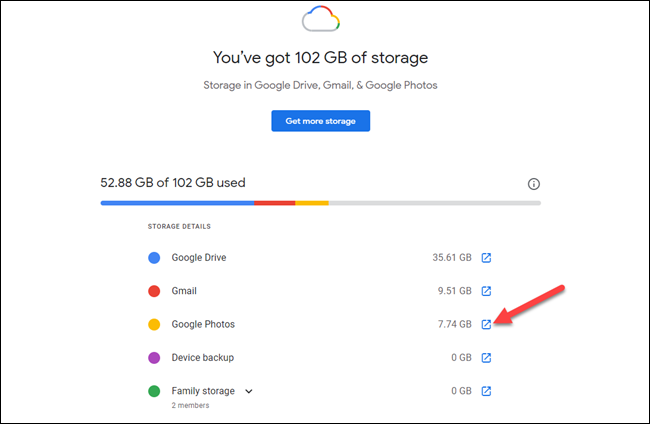
سيرى أي شخص يستخدم مساحة التخزين المجانية لحساب جوجل Google الشكل أدناه.

انقر على عرض التفاصيل لمشاهدة التفاصيل الكاملة.

سيرى مشتركو جوجل Google One مخططاً مشابهاً للشكل أدناه. انقر على رمز المربع ذو السهم بجوار القسم الذي تريده للانتقال مباشرة إلى تلك الخدمة وإدارة التخزين.

هذا كل ما في الامر.

مقالات قد تعجبك:

ما هو نظام التشغيل ؟
كيفية إصلاح التطبيقات والميزات غير المرغوبة في هواتف سامسونج
ما هي ملفات النظام الخاصة بويندوز؟ وأين توجد؟
كيفية العودة إلى iOS 11 من النسخة التجريبية من iOS 12
كيفية استعادة حساب واتساب عند نسيان PIN رمز التحقق بخطوتين

كيفية اختيار محرك أقراص للكمبيوتر المكتبي أو المحمول

تعد ترقية محرك الأقراص الثابتة SSD إحدى أسهل الطرق لتحسين أداء الكمبيوتر، سواء كنت تبحث عن المزيد من التخزين أو السرعة التي يوفرها محرك الأقراص SSD. إليك كيفية اختيار محرك أقراص جديد وتثبيته.

اختيار محرك الأقراص الذي يناسب ميزانيتك وفعل ما تحتاجه هو الخطوة الأولى. في هذه الأيام، يكون أهم خيار لديك هو بين محرك الأقراص الثابت التقليدي أو محرك أقراص الحالة الصلبة (SSD). لكن هناك بعض الأشياء الأخرى التي يجب التفكير فيها أيضاً.

هل يجب اختيار محرك أقراص تقليدي HDD، أو قرص الحالة الثابتة SSD، أو كليهما؟

إليك السؤال الذي يجب أن تطرحه على نفسك: هل تريد المزيد من السرعة أو المزيد من السعة التخزينية؟

محركات الأقراص الصلبة الحديثة مذهلة، وهي ترقية جيدة لأي نظام تقريباً. يؤدي الانتقال من محرك أقراص عادي إلى محرك أقراص SSD إلى تحسين السرعة عبر نظامك.

سيبدأ تشغيل جهاز الكمبيوتر بشكل أسرع، وتحميل التطبيقات والملفات الكبيرة بشكل أسرع أيضاً، وتقليل وقت التحميل في معظم الألعاب. المشكلة هي أنه بمجرد تجاوز مساحة التخزين التي تصل إلى تيرابايت، تبدأ محركات الأقراص ذات الحالة الثابتة SSD في الحصول على تكلفة باهظة.

بالمقابل، فإن محركات الأقراص الصلبة التقليدية أبطأ، ولكنها تقدم كميات هائلة من التخزين بأسعار زهيدة نسبياً. يمكنك العثور على محركات أقراص سطح المكتب التي تحتوي على أربعة تيرابايت، وهو ما يكفي لإرضاء جميع مشغلي ومكتنزي الوسائط، مقابل أقل من 100 دولار أمريكي.

يمكنك أيضاً دمج نقاط القوة لمحركات الأقراص الصلبة ومحركات الأقراص الثابتة. إذا كان سطح المكتب لديك يستطيع التعامل مع أكثر من محرك أقراص واحد (ويمكن لمعظمها فعل ذلك).

يمكنك تثبيت نظام التشغيل على قرص الحالة الثابتة SSD الرئيسي للوصول السريع إلى البرامج والملفات الأساسية، واستخدام محرك أقراص تقليدي كبير السعة لتخزين الملفات في نفس الوقت. وهذا يجعل SSD ترقية جيدة جداً.

إذا لم يكن المال موجوداً – أو إذا كنت مجبوراً على اتصال محرك أقراص واحد في الكمبيوتر المحمول – يمكنك إنفاق الكثير للحصول على SSD متعدد الأجزاء. ولكن بالنسبة لمعظم الناس، فإن محرك أقراص SSD أصغر مع محرك أقراص صلبة أكبر هو حل وسط جيد.

ما الاتصال الذي أحتاجه؟

تستخدم جميع محركات الأقراص الحديثة 3.5″ و 2.5″ اتصال SATA للطاقة والبيانات.

إذا كنت تثبت محرك الأقراص في كمبيوتر مكتبي، فإن كابل الطاقة SATA عبارة عن كبل 15 دبوساً يتم تشغيله من مورد طاقة الكمبيوتر الشخصي. إذا كان الكمبيوتر لا يقدم سوى كابلات Molex ذات الأربعة أسنان، فيمكنك شراء محولات تعمل بشكل جيد.

يتطلب كبل بيانات SATA أن تدعم اللوحة الأم اتصال SATA (كل أجهزة الكمبيوتر الحديثة تعمل). ستجدهم في تكوينات مختلفة قليلاً. بعض الكابلات (مثل الموجود في الصورة أدناه) لها قابس مستقيم على طرف واحد ومقبس على شكل حرف L على الطرف.

تسهل المكونات على شكل حرف L وضعها في مقابس أقرب إلى المكونات الأخرى. تحتوي بعض كابلات SATA على مقابس مستقيمة أو مقابس على شكل حرف L على كلا الطرفين. يجب أن تحصل على كابلات SATA مع محرك الأقراص الثابت الجديد.

إذا كنت تعمل على كمبيوتر محمول يسمح بوصول المستخدم، فستكون الأمور أسهل. ستتمكن عادةً من توصيل محرك الأقراص مباشرة في الفتحة التي تحتوي بالفعل على توصيلات الطاقة والبيانات – لا توجد كابلات للتوصيل.

كلمة واحدة أخرى على محركات الأقراص SATA. أحدث مراجعة لمعيار SATA هي SATA 3.3، ومحركات الأقراص والكابلات متوافقة مع الإصدارات القديمة.

على أجهزة سطح المكتب، ستحتاج إلى التأكد من أن محرك الأقراص الذي تشتريه أسرع أو أسرع من الاتصال الذي تقبله اللوحة الأم.

وينطبق نفس الشيء على كابل SATA الذي تشتريه. لا تستخدم أجهزة الكمبيوتر المحمولة كابلات SATA، لذا تأكد فقط من أن محرك الأقراص الذي تقوم بالترقية إليه يستخدم نفس مراجعة SATA أو أحدث من محرك الأقراص الذي يستبدله.

كم مساحة التخزين المناسبة؟

هذا سهل: أياً ما يتناسب مع ميزانيتك واحتياجاتك. تكلف المزيد من التخزين المزيد من المال، بغض النظر عن نوع محرك الأقراص الذي تبحث عنه.

إن كنت من محبي الاحتفاظ بالكثير من الوسائط، صور وفيديو فإنك ستحتاج إلى مساحة كبيرة.

ما السرعة المناسبة لمحرك الأقراص؟

الاجابة الافتراضية هنا هي “بأسرع ما يمكن تحمله”. ومع ذلك، إذا كنت تقوم بالترقية من محرك الأقراص الصلبة إلى SSD، فسوف تتفاجئ بقدر زيادة السرعة التي ستحصل عليها. لذلك قد لا تقوم بمحاولة الاختيار بين سرعات قرص الحالة الثابتة SSD. سيكون الحصول على مساحة تخزين أكبر على SSD أكثر أهمية لمعظم الناس من الحصول على سرعة أكبر.

إذا كنت تشتري محرك أقراص عادي، فعادةً ما يتم التعبير عن السرعة بـ RPM – الدورات لكل دقيقة من أطباق البيانات الدائرية. 5400 دورة في الدقيقة هي السرعة النموذجية لمحركات الأقراص غير المكلفة، مع وجود محركات 7200 لفة في الدقيقة شائعة جداً.

يتم تقديم بعض محركات الأقراص الصلبة عالية الأداء بسرعة 10،000 لفة في الدقيقة، ولكن تم استبدالها في الغالب بواسطة محركات أقراص SSD أسرع.

هناك خيار آخر هنا، إذا كان اختيارك مقصوراً على محرك أقراص ثابت تقليدي. حيث تجمع محركات الأقراص “المختلطة” بين محرك أقراص ثابتة كبير مع ذاكرة تخزين صغيرة من ذاكرة التخزين المؤقت.

لن يؤدي هذا إلى جعل محرك الأقراص الثابتة الخاص بك بالسرعة نفسها مثل محرك أقراص SSD، ولكن يمكن أن يحدث التخزين المؤقت للملفات تحسيناً كبيراً إذا كنت تصل إلى نفس البرامج والملفات في الغالب. قد يكون ذلك يستحق علاوة سعرية صغيرة مقابل محرك أقراص ثابت قياسي.

التحديد بين نقل نظام التشغيل أو إجراء تثبيت نظيف:

لقد اشتريت محرك أقراص جديد، وكنت جاهزاً لتثبيته. خطوتك التالية هي أن تقرر ما إذا كنت تريد نقل نظام التشغيل وملفاتك إلى محرك الأقراص الجديد أو فقط القيام بتثبيت جديد والبدء في التحديث من الصفر. هناك إيجابيات وسلبيات لكل منهما سنتحدث عنها.

نقل نظام التشغيل والملفات من محرك الأقراص القديم إلى الجديد:

يعني نقل نظام التشغيل (وجميع البيانات والتطبيقات المثبتة) عدم القلق بشأن إعادة تثبيت Windows، وإعداده بالطريقة التي تريدها مرة أخرى، ثم إعادة تثبيت كل تطبيق من تطبيقاتك. الجانب السلبي الوحيد هو أنها عملية بطيئة ومملة جداً.

إذا كنت تقوم بالترقية من محرك أقراص إلى محرك أقراص آخر (بدلاً من مجرد تثبيت محرك أقراص إضافي في سطح المكتب)، فستحتاج على الأرجح إلى نقل نظام التشغيل إلى محرك الأقراص الجديد بدلاً من تثبيت جديد.

الأخبار السيئة هي أن هذه العملية بطيئة ومملة. الخبر السار هو أنه ليس من الصعب القيام به. تأتي معظم محركات الأقراص الجديدة بأدوات لتحقيق ذلك. وإذا لم تحصل على أداة مجانية، فهناك طرق أخرى للترقية إلى محرك أقراص ثابتة أكبر بدون إعادة تثبيت Windows.

إذا كنت تستخدم جهاز كمبيوتر محمول، فستحتاج إلى استخدام مهايئ SATA أو حاوية USB المستندة إلى USB بحيث يمكنك توصيل كلا القرصين دفعة واحدة.

يمكنك الانتقال بهذه الطريقة إلى سطح المكتب أيضاً، ولكن قد يكون من الأسهل فقط تثبيت محرك الأقراص الجديد، والقيام بعملية النقل، ومن ثم تحديد ما إذا كنت تريد ترك محرك الأقراص القديم في مكان لتخزين إضافي أو إلغاء تثبيته.

تثبيت نظام جديد من الصفر:

هناك أيضاً مزايا لإجراء تثبيت نظيف لنظام التشغيل على محرك الأقراص الجديد. الميزة الأكبر هي أنك ستبدأ من الصفر بنظام جديد طازج! لا توجد تركيبات قديمة للبرامج؛ إنها نسخة حديثة من نظام التشغيل بدون فوضى وأخطاء متراكمة. يمكنك تعيينه بالطريقة التي تريدها، وتثبيت ما تريده فقط.

الجانب السلبي، بالطبع، هو أن عليك القيام بكل ما سبق. بكل الأحوال عادة ما يكون أسرع من نقل نظام التشغيل الخاص بك إلى محرك الأقراص الجديد، فإن القيام بعملية تثبيت نظيفة يعني أنك ستقوم بإعادة تثبيت التطبيقات والألعاب التي تريدها، واستعادة ملفاتك الشخصية من النسخ الاحتياطي (أو نسخها من محرك الأقراص الجديد).

ستحتاج أيضاً إلى التأكد من إمكانية الوصول إلى تطبيقاتك لإعادة التثبيت. إذا قمت بتثبيتها من قرص DVD أو قمت بتنزيل ملفات التثبيت، فستحتاج إلى العثور عليها – إلى جانب أي مفاتيح تنشيط ضرورية.

قد تحتاج المقالات التالية لذلك:

كيفية تنصيب ويندوز 10
كيفية استعادة مفتاح تفعيل ويندوز أو أوفيس بعد ضياعه
كيفية استعادة الملفات من كمبيوتر معطّل


مقالات قد تعجبك:

ما هو الـSSD ؟ وما الفرق بينه وبين الـHDD ؟
كيفية تحرير مساحة على القرص الصلب في ويندوز
دليل شامل لفهم وحدات تخزين المعلومات
كيفية إخفاء قرص الريكفري من جهاز الكمبيوتر
كيفية تسريع الكمبيوتر بنظام ويندوز
ما هو التخزين السحابي وماهي افضل الشركات العالمية

ما هي شاشة الموت الزرقاء ؟ وما أسباب ظهورها ؟ وما الحلول ؟

وأنت تمارس عملك الاعتيادي على الحاسوب أو أنك تستمع بإحدى الألعاب تظهر فجأة شاشة زرقاء تدوم لفترة محددة ثم يقوم النظام بعدها بإعادة التشغيل .. لا شك أنك قد مررت بمثل هكذا حالة .. نعم إنها شاشة الموت الزرقاء

ما هي شاشة الموت الزرقاء

شاشة الموت الزرقاء أو اختصارا BSOD هي تلك الشاشة التي تظهر عندما يواجه نظام التشغيل خطأ قاتلاً لا يستطيع التعامل وهذا الخطأ يؤدي إلى توقف نظام الويندوز Windows عن العمل والشيء الوحيد الذي يمكن فعله في هذه الحالة هو إعادة التشغيل وهذا يعني خسارة البيانات التي كنت تعمل عليها قبل ظهور الشاشة لأن البرامج لن يكون لديها الفرصة لحفظ تلك البيانات .

وتظهر هذه الشاشة في أنظمة ويندوز Windows وتأخذ مظهرا مختلفا بحسب النسخة حيث تأخذ في ويندوز 7 Windows والنسخ الأقدم مظهرا مشابهاً لشاشة الطرفية /terminal /أو الدوس DOS

أما في ويندوز 8 windows وويندوز 10 windows فالشاشة تكون أكثر بساطة :

ماهي أسباب شاشة الموت الزرقاء

كما قلنا فإن هذه المشلكة تظهر بشكل عام إما بسبب مشكلة في العتاد /الهارد وير / أو بسبب تنصيب تعريف غير متوافق مع الجهاز المستخدم .

أحيانا يمكن أن تظهر بسبب برمجيات منخفضة المستوى تعمل في نواة أو في أساس الويندوز  / Windows kernel/ .

إن التطبيقات التي نستخدمها بشكل اعتيادي لا تسبب عادة مثل iهكذا مشكلة حيث في حال تعرض التطبيق لمشكلة ما فإن نظام التشغيل يخرج منه فقط .

ماذا يفعل ويندوز عند ظهور هذه الشاشة

افتراضيا فإن ويندوز windows يقوم بإعادة تشغيل الحاسوب بشكل آلي عندما تظهر هذه الشاشة دون أن يعطي المجال لقراءة المعلومات الظاهرة على الشاشة .

ولكن إذا رغبت في تعطيل إعادة التشغيل التلقائي يمكنك تغيير الإعدادات من خلال لوحة التحكم .

استعراض التفاصيل حول شاشة الموت الزرقاء

ولكن ماذا لو ظهرت لك تلك الشاشة وتريد أن تعرف تفاصيل ذلك الخطأ ؟ ببساطة يمكنك تحميل تطبيق خارجي  BlueScreenView من شركة نيرسوفت NirSoft (رابط التحميل في الأسفل ) حيث يقوم هذا البرنامج بعرض المعلومات المحتواة في ملف دي إي إم بي dmp الذي أنشأنه نظام التشغيل أثناء ظهور تلك الشاشة .

يمكن عرض هذه المعلومات أيضا من خلال عارض أحداث ويندوز  Windows Event Viewer  والتي تكون تفاصيل شاشات الموت الزرقاء الظاهرة مسبقا موجودة إضافة إلى سجل أخطاء التطبيقات وأخطاء النظام

كيفية حل المشكلة

في ويندوز 7 Windows يمكن الحصول على معلومات من أجل حل المشكلة من خلال الدخول إلى  لوحة التحكم  Control Panel > النظام والأمان System and Security

في ويندوز 8 و 10 Windows : اذهب إلى لوحة التحكم Control Panel > الصيانة والأمان Security and Maintenance وتحت قسم الصيانة Maintenance يمكنك البحث عن حلول للمشكلة الحالية .

إن كلا من ويندوز 8 و 10 windows يقومان بشكل آلي بتشخيص المشكلة ومحاولة حلها بعد إقلاع الحاسوب بعد ظهور شاشة الموت الزرقاء ولكن مع ذلك فإن الأمر يستحق أن تقوم بزيارة لمركز الصيانة من أجل البحث عن تفاصيل أو خطوات إضافية لحل المشكلة .

إذا لم يستطع ويندوز windows حل المشكلة ذاتيا فإن الأفضل هو القيام بعرض تفاصيل شاشة الموت الزرقاء والبحث عبر الإنترنت عن الحل المناسب من خلال كتابة اسم تلك المشكلة مثلا “Driver_IRQL_not_less_or_equal.” أو رقمها حيث يظهر بجانب عبارة “Stop Error” رقما مثل “0x00000024.”

في الواقع فإن ويندوز 8 و 10 windows غالبا ما يظهر العبارة الواجب البحث عنها عند ظهور شاشة الموت :

في حال لم تنج في الحصول على الحل المناسب يمكنك اتباع الاجراءات التالية :

1- استعادة النظام : استخدم استعادة النظام إلى نقطة قديمة قد يحل المشكلة في حال كانت مشكلة برمجية /software/

2 – البحث عن برمجيات خبيثة /Malware/ : أحيانا تكون البرمجيات الخبيثة التي استطاعت التسرب إلى نواة الويندوز windows سبباً في عدم استقرار النظام وبالتالي فإن البحث عنها وحذفها من خلال البرامج المناسبة قد يساعد في حل المشكلة .

3 – تثبيت تحديثات للتعاريف /driver/ : تأكد من تنصيب آخر التحديثات المتوافرة والمطابقة للأجهزة عندك من خلال الموقع الرسمي للشركة المصنعة .

4 – الإقلاع في الوضع الآمن /safe mode/: في حال ظهرت الشاشة الزرقاء في كل مرة يقلع فيها الجهاز حاول الإقلاع بالوضع الآمن حيث سيقوم الويندوز windows بتشغيل التعاريف الأساسية فقط وهنا يمكنك القيام بحذف آخر التعريفات التي قمت بتنزيلها قبل ظهور المشكلة

5 – تأكد من عتاد الحاسوب : في حال تكرار ظهور المشكلة ولم تنفع الحلول المسابقة قم بفحص قطع العتاد ودرجة حرارتها للتأكد أنها على مايرام .

6 – إعادة تنصيب الويندوز Windows : حل مثالي وناجح في حال كانت المشكلة غير متعلقة بالهارد وير ، وإذا ماعادت المشكلة للظهور بعد تنصيب النسخة الأصلية من ويندوز windows فتأكد أن مشكلتك في العتاد .

في النهاية يجب أن تعلم أن مواجهة مثل هكذا مشكلة مرة كل عامين هو أمر عادي ولا داعي للقلق حول ذلك .

تحميل برنامج  BlueScreenView من الموقع الرسمي ( ملاحظة : إذا لم يعمل الموقع قم بتشغيل كاسر بروكسي )

مقالات ذات صلة :

ما الأفضل . التعاريف المدمجة في Windows مسبقاً أم تعاريف الشركة المصنعة ؟

طريقة الدخول إلى الوضع الآمن Safe Mode في Windows 8 , 8.1 , 10

حل مشكلة عدم ظهور جهاز أندرويد في مدير ملفات ويندوز

تستطيع عبر هاتفك الأندرويد أن تستمع إلى الموسيقى ، وتشاهد الفيديوهات ، وتأخذ الصور ، ولكنك قد  تحتاج أحيانا أن تصل هاتفك الأندرويد مع جهاز الكومبيوتر الخاص بك  من أجل تبادل الملفات . إنه أمر جيد في حال حصل هذا التوصيل بطريقة صحيحة واستطعت القيام بتبادل الملفات ، ولكن المشكلة تكمن في حال لم يتمكن جهاز الكومبيوتر من التعرف على جهازك الأندرويد بالشكل المناسب .

في الحالة الطبيعة وعندما تقوم بوصل هاتفك عبر كابل USB فإن الويندوز سيتعرف عليه على شكل MTP (بروتوكول تبادل الوسائط )

وبإمكانك في هذه الحالة  أن تستعرض ذاكرة التخزين الخاصة بالهاتف وبإمكانك بكل سهولة أن تضيف أو تحذف أي ملف تريد . طبعاً بإمكانك القيام بمثل هكذا أمور من خلال الهاتف أو الجهاز اللوحي نفسه ولكن الأمر يكون أكثر سهولة وسلاسة وسرعة من خلال استخدام الكومبيوتر والذي يتعامل مع هاتفك في هذه الحالة كأي ذاكرة تخزين تقليدية (فلاشة مثلاً ) .

على الرغم من ذلك فإنه في بعض الحالات التي تحاول فيها فك قفك هاتفك من أجل تنصيب رومة جديدة مثلاً ، أو من أجل الحصول على صلاحيات الروت ،  فإنه يتوجب عليك القيام بتنصيب ما يعرف ب (ADB (Android Debug Bridge وذلك على الكومبيوتر الخاص بك . هذا التعريف سيعمل بشكل رائع من أجل أن تصبح قادراً على استخدام الحاسوب من أجل إرسال الأوامر إلى هاتفك ولكنه قد يعيق عملية تبادل الملفات بشكل سريع وسلس. في حال واجهتك أي مشكلة في توصيل الجهاز إلى الكومبيوتر والقيام بتبادل الملفات بالشكل الأمثل ما إلا عليك قراءة ما تبقى من المقال والذي يتضمن بعض التوصيات المفيدة من أجل حل هذه المشكلة :..

1- ابدأ بالأمور البديهية : قم بإعادة التشغيل و جرب منفذ USb آخر :

قبل القيام بأي شيء آخر فإنه من المفيد أحياناً القيام ببعض الأمور البسيطة مثل : إعادة تشغيل الهاتف – تجربة كابل USB آخر أو منفذ USB مختلف على الكومبيوتر . قم بتوصيل الكابل مباشرة في ال USB الخاص بالحاسوب بدلاً عن توصيله ب موزع USB . فعندما تكون المشكلة في الهاردوير فلن تفيد عندها أي إجراءات برمجية في إصلاح المشكلة . لذلك ابدأ بالأشياء البسيطة والواضحة أولاً ..

2- هل هاتفك الأندرويد يتصل ك “ذاكرة تخزين ” Storage  :

في حال لم يظهر جهازك الأندرويد من خلال مستعرض الملفات على الحاسوب فإن المشكلة يمكن أن تكون في الطريقة التي يتصل بها هذا الجهاز بالحاسوب . عدة خيارات يمكن أن يتصل بها الهاتف إلى الكومبيوتر فمثلاً يمكن أن يكون الهاتف على وضع الشحن وأنت تريده أن يكون كذاكرة تخزين .

قم بتوصيل هاتفك إلى الكومبيوتر ، اسحب شريط الإشعارات ثم اضغط على خيار “USB ” . وهذا الخيار يختلف قليلاً  حسب إصدار الأندرويد والشركة المصنعة ، حيث يمكن أن يكون بدلاً عن خيار USB  مثلاً “شحن الهاتف عبر USB ” أي ” USB charging this device”  أو ” تبادل الملفات عبر USB ” أي “USB for file transfer ” ، ولكن وبغض النظر عن الاسم فإننا سنجد شيئاً ما حول USB .

عندما تضغط على الخيارات سيظهر لك قائمة جديدة فيها عدة خيارات ، وبشكل عام ستكون هذه الخيارات : شحن هذا الجهاز “Charge this device,”  ، نقل الصور “Transfer images,”  نقل الملفات  “Transfer files.”   . ومرة أخرى ننوه أن العبارة يمكن أن تختلف قليلاً ولكن الخيار الذي نريده سيكون “Transfer files” أي نقل الملفات .

وغالباً فإن النقر على هذا الخيار سيحل المشكلة وسيتعرف الكومبيوتر على الهاتف على أنه ذاكرة تخزين .

3- تحديث التعريف الخاص ب MTP

في حال أن الطريقة السابقة لم تعمل فإن السبب غالباً ما يكون مشكلة ما في التعريف ، بإمكانك التأكد من أن جهاز الحاسوب حقاً “يرى” جهاز MTP ولكنه لا يستطيع تمييز نوعه ، وذلك من خلال فتح ” الأجهزة والطابعات ” “Printers and Devices”  من لوحة التحكم Control Panel، وفي حال وجدت جهاز ما تحت اسم ”  غير محدد ” “Unspecified” فإن هذا يعني أنه يتوجب عليك القيام ببعض الإجراءات . من الممكن أيضاً أن يظهر الجهاز تحت مسمى عام مثلاً ” جهاز MTP  غير محدد ” unspecified MTP device ولكنه في الواقع هو في حالتنا   Nexus 6P

ولحسن الحظ فإن إصلاح هذه المشكلة بسيط إذا كنت تمتلك خبرة بسيطة في استخدام الويندوز وذلك عبر إدارة الأجهزة Device Manager ، وما نحتاجه هو أن نغير أو نحدث التعريف الذي يستخدمه ويندوز عندما تقوم بتوصيل جهاز الأندرويد عبر كابل USB  ، من أجل القيام بذلك ما عليك إلا أن تفتح إداة الأجهزة Device Manager وذلك عبر النقر على زر ابدأ Start  والبحث عن إدارة الأجهزة Device Manager .

حالما تظهر لك نافذة إدارة الأجهزة قم بالبحث عن جهاز يحمل اسم ADB . في الصور التالية سيكون موجوداً في المجموعة “ACER Device.” قي بتوسيع المجموعة عبر الضغط على السهم على الجانب الأيسر ومن ثم اضغط بزر الفأرة الأيمن على الجهاز وقم بتحديد تحديث برنامج التشغيل من القائمة .

في حال عدم وجود أي جهاز باسم ADP فإنه يتوجب عليك أن تبحث عنه تحت اسم آخر مثلاً لقد وجدت جهازي Nexus 6P تحت مسمى الأجهزة المحمولة  “Portable Devices,”  وكانت عليه علامة صفراء ما يعني أنه هناك مشكل ما في التعريف . وبغض النظر عن الاسم فإن الإجراءات ستبقى نفسها .

حالما تفتح النافذة الخاصة بتحديث برنامج التشغيل فإن الويندوز سيسألك إذا كنت تريد البحث أو استعراض الملفات من أجل الحصول على برنامج التعريف . سنختار خيار استعراض الملفات بحثاً عن برامج تشغيل Browse my computer for driver software .

في الشاشة التالية قم بتحديد : دعني أختر من قائمة التعاريف المتوافرة على جهازي  select “Let me pick from a list of device drivers on my computer”:

وهنا ستجد قائمة طويلة من أنواع العتاد Hardware المحتمل ، قم باختيار جهاز أندرويد “Android Device” أو هاتف أندرويد “Android Phone.”.

أخيراً ومن الشاشة التالية قم باختيار “MTP USB Device”  ومن ثم انقر التالي “Next.” :

سيقوم الويندوز بتنصيب التعريف المحدد فوق التعريف القديم وستم التعرف على جهازك الأندرويد على أنه جهاز وسائط متعددة كما هو ظاهر في الصورة التالية :

الآن وعندما ستقوم بفتح مستعرض الملفات File Explorer  فإنك سترى جهاز الأندرويد الخاص بك وستكون قادراً على فتحه واستعراض ملفات النظام وإضافة أو إزالة الملفات كما تشاء .


حل مشكلة “لا يمكن التعرف على جهاز USB”

صُمم الويندوز Windows ليدعم تقريباً كل ملحقات الكومبيوتر وبشكل خاص الأجهزة المعتمدة على USB مثل الهارد الخارجي ، الفلاشات ، قبضات الألعاب ، المايكروفونات ، الكاميرات الرقمية …… . ومعظم هذه الأشياء تعمل جيداً وبشكل ذاتي بمجرد وصلها وذلك بفضل التعريفات الموجودة مسبقاً في نظام التشغيل ، ولكن أحياناً من الممكن أن تصادفك هذه المشكلة عند توصيل جهاز USB : ” لا يمكن التعرف على جهاز USB أو “USB device not recognized” 

يوجد العديد من الطرق المختلفة التي من الممكن أن تظهر بها هذه المشكلة ، ولكن لسوء الحظ فإن ويندوز Windows لا يقوم بإخبار المستخدم بكيفية حل هذه المشكلة بشكل دقيق . في هذه المقالة سنورد أهم المشاكل الشائعة وسنورد لكم الحلول المتوافرة .

1- عدم وجود التعريف الخاص بالجهاز الموصول :

لقد احتوى نظام التشغيل ويندوز بدءاً من ويندوز فيستا الآلاف من التعاريف العامة ويقوم عادة بتنصيب التعريف المخصص لجهاز معين حالما يتم توصيل هذا الجهاز ، كما يقوم دورياً بإضافة تعاريف جديدة للأجهزة المكتشفة وذلك عن طريق مركز تحديث ويندوز Windows Update . ولذلك فإنه في حال كانت الأداة الموصولة إلى جهاز الكومبيوتر بسيطة أو أنها تتبع لمصنّع أساسي مثل Logitech فإنها يجب أن تعمل بالشكل الصحيح مباشرة أو بعد تحميل التعريف المناسب بشكل سريع ونصف آلي .

وفي حال لم يتمكن ويندوز من تحميل التعريف بشكل آلي فهذا الأمر قد يعزى إما إلى أن هذا التعريف غير موجود في مجموعة تعاريف مايكروسوفت الإجمالية Microsoft’s generic built-in drivers أو أن التعريف المطلوب بحجم كبير على  Windows Update . ولذلك فإنه يتوجب تحميل التعاريف الضرورية بشكل يدوي من موقع الشركة المصنعة .

يمكنك تنصيب معظم هذه التعاريف كأي برنامج آخر وفي بعض الحالات عليك تطبيق سلسلة من الخطوات ليصبح التعريف متاحاً ولمعرفة هذه الخطوات ما عليك إلا أن تواصل قراءة هذا المقال .

2- استعمال تعريف خاطئ أو قديم :

في بعض الحالات فإن نظام التشغيل ويندوز قد يستعمل التعريف الخاطئ مع الجهاز أو أن المصنّع قد قام بتطوير جهازه بحيث أصبح من غير الممكن استعمال التعريف الأصلي .. في حال كان التعريف المثبت مسبقاً أو أن التعريف الذي قمنا بتحميله من موقع الشركة على شبكة الإنترنت  لا يعمل فإنه يتوجب عليك أن تقوم بتحديد الجهاز والتعريف المناسب له بشكل يدوي وذلك باستخدام إدارة الأجهزة Device Manager وذلك باتباع الخطوات التالية :

  • قم بالنقر على زر ابدأ Start ثم اكتب في مربع البحث : Device Manager ثم اختر النتيجة الأولى . حيث تظهر النافذة الخاصة بإدارة الأجهزة والتي تحوي جميع المكونات الرئيسية والملحقات الموصولة إلى جهازك . 

  • يظهر الجهاز المراد تعريفه تحت المجموعة الأم له مثلاً ( لوحة المفاتيح تظهر تحت عنوان  Keyboards ، الكاميرا تظهر تحت عنوان  Imaging Devices  وهكذا … ) ومن المألوف عادة أن يظهر الجهاز باسم  جهاز غير معروف  Unknown Device إما بشكل مستقل أو في قسم  Universal Serial Bus controllers . قم بالضغط بزر الفأرة الأيمن على الجهاز المطلوب ثم قم بتحديد تحديث برنامج التشغيل Update driver 

  • انقر على : استعراض الحاسوب بحثاً عن تعاريف Browse my computer for driver software 

  • في الشاشة التالية اكبس على دعني أختار من قائمة التعاريف الموجودة في حاسوبي  Let me pick from a list of available drivers on my computer.”

  • في الشاشة التالية ستكون محظوظا إذا وجدت التعريف الذي حصلت عليه من الإنترنت أو من القرص المضغوط الخاص بالجهاز مباشرة . وفي حال لم يكن موجوداً قم بإزالة العلامة من على  إظهار الأجهزة المتوافقة “Show compatible hardware” وعندها ستظهر قائمة فيها كل التعاريف المنصبة على جهازك حالياً . قم بالضغط على الشركة المصنعة الخاصة بجهازك في الحقل الأيسر وبعده ومن الحقل الأيمن اختر التعريف المناسب .

  • قم بالنقر على التالي Next من أجل التنصيب اليدوي للتعريف المختار . بعد الانتهاء سيتم اكتشاف الجهاز وسيعمل بالشكل الصحيح ولكن قد تحتاج أحياناً إلى إعادة تشغيل الحاسوب ليعمل الجهاز .

3- قد تكون هناك مشكلة في USB Controller : 

USB Controller هو عبارة عن جزء من اللوحة الأم ( ويمكن أن يكون في بعض الحالات جزء من كيس case الكومبيوتر ويتصل مع اللوحة الأم ) وتضم منافذ ال USB والإلكترونيات التي تربطها مع جهاز الكومبيوتر نفسه . هذه المكونات تحتاج أيضاً لتعريف وفي معظم الحالات يتم اكتشافها وتعريفها بشكل آلي من قبل الويندوز Windows .

رغم ندرة حدوث مثل هكذا مشكلة إلا أنها تبقى احتمالاً ممكناً حيث يكون هناك خلل ما في التعاريف الخاصة ب  USB Controller . في هذه الحالة ابحث عن التعريف المناسب إما من خلال الشركة المصنعة للحاسوب مثل Dell/HP/Lenovo ….. أو عبر الشركة المصنعة للوحة الأم مثل GIGABYTE/MSI/ASUS في حال قمت بتجميع حاسوبك قطعة قطعة . وحالما تجد التعريف المناسب قم بتنصيبه فإذا بقيت المشكلة قم بإعادة التنصيب بشكل يدوي كما ذكر في المقطع أعلاه .

4- قد يكون هناك خلل مادي في المعدات الخاصة ب USB :

الاحتمال الأخير وهو الأسوء : أن يكون هناك خلل مادي في المعدات الخاصة ب USB . جرب القيام ببعض الأمور الاعتيادية لمثل هكذا حالات مثلاً : قم باستخدام كابل USB آخر أو جرب في منفذ USB مختلف – انزع الملحقات المتصلة بجهازك .. . وفي حال أن المشكلة تكمن في USB controller أو في الجهاز نفسه فإن خياراتك ستكون محدودة .. وعندها يتوجب عليك استبدال USB controller (ما يعني غالباً استبدال اللوحة الأم ذاتها وأحيانا استبدال كل الجهاز ) أو استبدال العتاد والتوصيلات  . قم بتجريب العتاد والتوصيلات في جهاز آخر من أجل التأكد  من سلامتها .

إذا كنت تملك الخبرة الكافية لعمل هكذا أمور  فمن الممكن أن تقوم باستبدال وإعادة لحم منفذ ال USB المعطوب سواء المنفذ الخاص بالكومبيوتر أو الخاص بالجهاز نفسه . مثل هكذا إجراء متاح للأجهزة المكتبية Desktop Pc أما الأجهزة المحمولة Laptop فإنك ستحتاج إلى فك الحاسوب بشكل كامل من أجل الوصول إلى العتاد الخاص بال USB على اللوحة الأم ، والذي يؤدي بالضرورة إلى إلغاء التأمين الخاص بالجهاز.

طريقة زيادة سرعة بعض أنواع كروت الشاشة المدمجة من Intel في نظام Windows

تحديث : تم تجديد الروابط بعد رفعها على موقعنا بسبب توقف الموقع الرسمي للمطور .

هل قمت بشراء لعبة لتقوم بلعبها على حاسبك وعند الإنتهاء من تنصيبها تفاجأت بأن هذه اللعبة لا تتناسب مع كرت الشاشة الخاص بك …

سنقدم لكم طريقة لزيادة قوة بعض كروت الشاشة من إنتل Intel ليقدم لكم أداء يرضيكم وذلك كما يلي :

الطريقة تدعم الأنواع التالية من كروت الشاشة :

  • Intel(R) B43 Express Chipset
  • Intel(R) G41 Express Chipset
  • Intel(R) G43 Express Chipset
  • Intel(R) G45 Express Chipset
  • Intel(R) Q43 Express Chipset
  • Intel(R) Q45 Express Chipset
  • Mobile Intel(R) GL40 Express Chipset
  • Mobile Intel(R) GM45 Express Chipset
  • Mobile Intel(R) GS45 Express Chipset

الخطوات

1- قم بتحميل تعريف Royal BNA Driver من الروابط التالية بحسب نوع النظام  86X64X  .

2- قم بتشغيل التعريف السابق ثم إضغط على التالي .

3- قم بالموافقة على إتفاقية الترخيص ثم إضغط التالي .


4- سيظهر لك واجهة تطالبك بالضغط على التالي لإستكمال التنصيب إضغط التالي ثم تابع

5- انتظر قليلاً لحين انتهاء عملية فك الملفات .

6- بعد الإنتهاء من العملية السلبقة ستظهر لك نافذة للتجهيز لعملية التنصيب .

7- بعد الإنتهاء من التحضير لتظهر لك نافذة تخبرك بأنك جاهز لتنصيب التعريف قم بالضغط على Install Royal BNA Driver .

8- سيتم تثبيت التعريف لديك .

9- في حال ظهرت لديك التحذير التالي قم بالضغط على install this driver software anyway .

10- بعد الإنتهاء من التنصيب قم بإعادة التشغيل وستلاحظ الفرق في الأداء .

في حال كنت تريد العودة الى الوضع السابق قم بتنصيب التعريف الاصلي لكرت الشاشة .

التعريفات لكل كرت :

ملاحظة :

جميع الخطوات السابقة يتمم تنفيذها على مسؤليتك الشخصية ونحن غير مسؤلين عن أية أضرار تصيب حاسوبك .

ولكن في حال واجهتك أية مشكلة فتواصل معنا من خلال التعليقات أسفل المقالة فإننا لن نتوالى عن مساعدتك .