ما هو نظام التشغيل ؟

نظام التشغيل هو البرنامج الأساسي الذي يدير جميع الأجهزة والبرامج الأخرى على جهاز الكمبيوتر. يعمل نظام التشغيل ، المعروف أيضًا باختصار OS ، مع أجهزة الكمبيوتر ويوفر الخدمات التي يمكن أن تستخدمها التطبيقات.

ما مهمة نظام التشغيل ؟

نظام التشغيل هو مجموعة من البرمجيات الأساسية الّتي تدير وتتحكّم بكلّ البرامج الأخرى في الجهاز , وتتواصل كذلك مع عتاد الجهاز hardware للتحكم به, من الكيبورد إلى الماوس الى الاتصال الاسلكي Wi-Fi , أجهزة التخزين والشاشة ..

بمعنى آخر ، يتحكم نظام التشغيل بأجهزة الإدخال والإخراج. وتستخدم أنظمة التشغيل برامج تشغيل الأجهزة device drivers التي يكتبها منشئو الأجهزة للتواصل مع أجهزتهم..

تتضمن أنظمة التشغيل أيضًا الكثير من البرامج – مثل خدمات النظام الشائعة system services والمكتبات libraries وواجهة برمجة التطبيقات (APIs) التي يمكن للمطورين استخدامها لكتابة البرامج التي تعمل على نظام التشغيل.

يكون نظام التشغيل وسيط بين البرمجيّة والعتاد , حيث يستخدم برامج تشغيل(تعريف) الأجهزة hardware drivers  كواجهة بين الاثنين , على سبيل المثال ، عندما تضغط على زرّ الطباعة في برنامج ما لطباعة الملف الذي تريده، فإن البرنامج  يقوم بتسليم هذه المهمّة إلى نظام التشغيل. يرسل نظام التشغيل التعليمات إلى الطابعة ، باستخدام برامج تشغيل (تعريف) الطابعة printer’s drivers لإرسال الإشارات الصحيحة.

لا يلزم أن تهتم البرامج التي تطلب أمر الطباعة , بالطابعة المستخدمة واتصالها مع الجهاز أو تفهم كيفية عملها, فنظام التشغيل هو المسؤول عن معالجة هذه  التفاصيل.

كما يشرف نظام التشغيل على مهام متعددة ، ويخصص موارد الأجهزة hardware resources بين البرامج التي تكون قيد التشغيل running programs . يتحكم نظام التشغيل في العمليات التي يتم تشغيلها ، ويقوم بتخصيصها بين وحدات المعالجة المركزية المختلفة إذا كان لديك جهاز كمبيوتر يحتوي على وحدات معالجة مركزية متعددة (multiple cores) ،

مما يسمح بتشغيل عمليات متعددة في نفس الوقت. كما أنه يدير الذاكرة الداخلية للنظام ، ويخصص الذاكرة بين التطبيقات قيد التشغيل.ويتحكم نظام التشغيل أيضًا في الملفات والموارد الأخرى ,غير الذاكرة , التي يمكن للبرامج التي يعمل عليها المستخدم ,الوصول إليها.

تتم كتابة معظم التطبيقات البرمجية للعمل مع أنظمة التشغيل المختلفة ، مما يتيح لنظام التشغيل القيام بالجزء الأكبر من العمل. بمعنى آخر, على سبيل المثال ، عند تشغيل تطبيق لعبة  Minecraft ، ستقوم  بتشغيله على نظام التشغيل في جهازك.

عندئذ ليس على تطبيق Minecraft أن يعرف بالضبط كيف يعمل كل مكون من مكونات الجهاز.  حيث يستخدم Minecraft مجموعة متنوعة من وظائف نظام التشغيل ،

ويقوم نظام التشغيل بدوره بترجمة هذه الوظائف البرمجية  إلى تعليمات لغة الآلة . هذا يوفر على مطوري ماين كرافت Minecraft – وكل البرامج الأخرى التي تعمل على نظام التشغيل – الكثير من المتاعب ..

أنظمة التشغيل ليست فقط لأجهزة الكمبيوتر الشخصيّة ! :
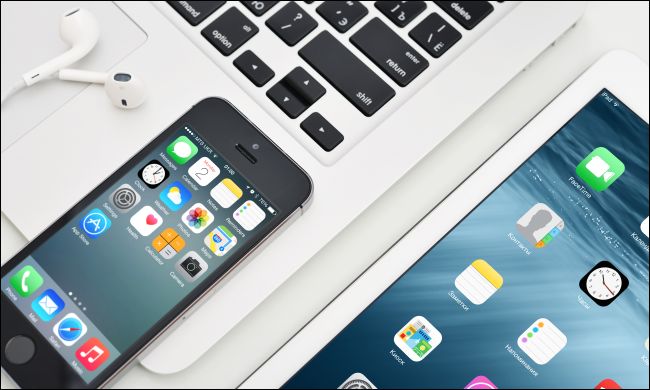
عندما نقول أنظمة التشغيل لأجهزة الكومبيوتر فنحن لا نعني بذلك أنّ نظام التشغيل مقتصر عليها ,فهاتفك الذكيّ كذلك , الأجهزة اللوحية وأجهزة التلفزيون الذكية وأجهزة الألعاب والساعات الذكية والموجّهات Wi-Fi , كلها تحتاج إلى أنظمة تشغيل كي تستطيع العمل …

جهاز Amazon Echo أو Google Home (المساعد الصوتي الرقمي) مثلاً يعمل على نظام تشغيل أيضاً ..أنظمة التشغيل المكتبية الشائعة  desktop operating systems  هي مايكروسوفت ويندوز Microsoft Windows و ماك Apple macOS و غوغل كروم Google Chrome و لينكس Linux.

و أنظمة تشغيل الهواتف الذكية المعروفة هي نظامي iOS لأجهزة آبل Apple و الأندرويد للأجهزة الأخرى  Google’s Android…. قد تقوم أجهزة معيّنة ، مثل الموجه اللاسلكي Wi-Fi ، بتشغيل أنظمة تشغيل مضمنة (embedded operating systems).

وهي عبارة عن أنظمة تشغيل متخصصة ذات وظائف أقل من نظام التشغيل القياسي , أي تكون مصممة خصيصًا لمهمة واحدة – مثل تشغيل الموجّه Wi-Fi ، أو تشغيل نظام تحديد المواقع العالمي (GPS)  ، أو تشغيل جهاز الصراف الآلي ATM.. الخ…

متى تنتهي مهمّة نظام التشغيل وتبدأ البرامج بالعمل ؟:

الحقيقة أنّ أنظمة التشغيل تتضمّن برمجيات أخرى , بما في ذلك واجهة مستخدم تتيح للأشخاص التفاعل مع الجهاز. قد تكون واجهة سطح مكتب desktop interface على كمبيوتر شخصي أو واجهة شاشة تعمل باللمس على هاتف touchscreen interface أو واجهة صوت voice interface  على جهاز مساعد رقمي…

فنظام التشغيل عبارة عن برمجّية software  كبيرة مكوّنة من العديد من التطبيقات والعمليات المختلفة … قد يكون الفرق بين معنى نظام التشغيل والبرنامج لا يزال ضبابيًا في بعض الأحيان. إذ لا يوجد تعريف رسمي دقيق لنظام التشغيل.

على سبيل المثال ، في ويندوز Windows ، يعد تطبيق مستكشف الملفات File Explorer  (أو مستكشف ويندوز Windows )جزءًا أساسيًا من نظام التشغيل ويندوز Windows – إذ يوفر واجهة مستخدم رسومية للوصول إلى الملفات المخزنة ولإنشاء المجلدات والقيام بمهام عديدة مختلفة لإدارتها, وهو أيضا المكون المسؤول في النظام عن عرض واجهة المستخدم على الشاشة…

ولكن يمكن اعتباره كذلك تطبيق يعمل على نظام التشغيل هذا !..

جوهر نظام التشغيل هو الكيرنال Kernel (ما يسمى نواة نظام التشغيل) :

في مستوى الآلة (المستوى المنخفض) , يعتبر الكيرنال(kernel) برنامج الكمبيوتر الأساسي ضمن نظام التشغيل . هذا البرنامج هو أوّل ما يتمّ تحميله عند بدء تشغيل النظام ..

يقوم  بتخصيص الذاكرة ،وتحويل وظائف البرنامج إلى تعليمات لوحدة المعالجة المركزية للكمبيوتر ، والتعامل مع المدخلات والمخرجات من الأجهزة.يتم تشغيل برنامج الكيرنال(النواة) بشكل عام في منطقة مستقلة (معزولة) لمنع التلاعب به بواسطة برامج أخرى على جهازالكمبيوتر.

برنامج الكيرنال(النواة) لنظام التشغيل مهم للغاية ,وهو جزء لا يتجزأ من نظام التشغيل. يمكن أن تجد بعض المفاهيم غير واضحة هنا أيضاً, فمثلاً لينكس هو مجرد برنامج كيرنال (نواة لنظام التشغيل ). ومع ذلك ، نسمّي لينكس Linux نظام تشغيل !.

يُعتبر أندرويد Android أيضًا نظام تشغيل ، رغم أنّه قد تم إنشاؤه بالاستفادة من نواة Linux… توزيعات Linux مثل Ubuntu تأخذ نواة Linux (الكيرنال ) وتضيف برامج إضافية إليه , تعتبر هذه التوزيعات أيضاً أنظمة تشغيل !

ما هو الفرق بين البرامج الثابتة Firmware ونظام التشغيل OS؟

تقوم العديد من الأجهزة بتشغيل الفيرموير (البرامج الثابتة) – وهو نوع من البرامج منخفضة المستوى المبرمجة بشكل عام في ذاكرة الجهاز. البرامج الثابتة عادة ما تكون جزء صغير من البرمجيات المصممة للقيام بالمهام الأساسيّة.

عند تشغيل جهاز الكمبيوتر ، فإنه يقوم بتحميل البرامج الثابتة UEFI من اللوحة الأم. هذه البرامج الثابتة هي برامج ذات مستوى منخفض تعمل على تهيئة جهازك بسرعة. ثم يقوم بإقلاع نظام التشغيل الخاص بالجهاز من القرص الصلب (الهارد).. يحتوي القرص الصلب هذا على فيرموير داخلي خاص به ، والذي يتعامل مع تخزين البيانات على القطاعات الفعلية داخل القرص .

يمكن أن يصبح الفارق بين البرامج الثابتة ونظام التشغيل ضئيلًا أيضًا. على سبيل المثال ، غالبًا ما يسمى نظام التشغيل الخاص بأجهزة  آيفون iPhones وآيباد iPad من Apple ، والمعروف باسم iOS , بفيرموير(برنامج ثابت)… يعتبر نظام التشغيل في PlayStation 4  فيرموير أيضًا.

ولكن هي حقيقةً أنظمة تشغيل تتعامل مع الأجهزة ، وتوفر الخدمات للبرامج ، وتخصص الموارد بين التطبيقات…وبالمثل فإنّ الفيرموير الأساسي لجهاز التحكم عن بعد TV remote control على سبيل المثال, قد يعتبره البعض نظام تشغيل !!!

لا يحتاج الشخص العادي إلى فهم  ما هو نظام التشغيل بالضبط. قد يكون من المفيد فقط معرفة ما  نظام التشغيل الذي تحتاجه لجهازك, ومعرفة البرامج والأجهزة المتوافقة مع هذا الجهاز.

مقالات قد تعجبك :

كيفية إنشاء مهمات صيانة تلقائية في ويندوز
ما هو UEFI ، وبماذا يختلف عن البيوس BIOS
كيفية مسح سجل التصفح في كروم وسفاري وفايرفوكس وإيدج وإكسبلورر
ما هي حواسيب كروم بوك Chromebook المحمولة من جوجل؟ وما ميزاتها؟
كيفية التغيير التلقائي لخلفية سطح المكتب في ويندوز 10 حسب التوقيت في اليوم

ما هي ملفات النظام الخاصة بويندوز؟ وأين توجد؟

من الناحية الفنية، يعد ملف نظام ويندوز Windows هو أي ملف يقوم بتشغيل سمة النظام المخفية عليه.

في الواقع، ملفات النظام هي تلك الملفات التي يعتمد عليها ويندوز Windows ليعمل بشكل صحيح.

إنها مجموعة من برامج تشغيل الأجهزة والتكوين وملفات DLL وحتى ملفات Hive المختلفة التي تشكل نظام ويندوز Windows.

غالباً ما يتم تغيير هذه الملفات تلقائياً أثناء تحديثات النظام أو عمليات تثبيت التطبيقات، ولكن بصفة عامة، من الأفضل ترك ملفات النظام بمفردها.

قد يؤدي حذف هذه الملفات أو نقلها أو إعادة تسميتها أو تغييرها إلى حدوث فشل كامل في النظام. بسبب هذه الحقيقة، غالباً ما تكون مخفية ويتم جعلها للقراءة فقط.

مع ذلك، هناك الكثير من الاختراقات والتغييرات التي تستطيع فعلها – بما في ذلك مجموعة سنعرضها لاحقاً على هذا الموقع – تتضمن تعديل ملفات النظام.

إذا كنت حريصاً، وكنت تعرف ما تفعله، أو كنت تتابع الإرشادات من مصدر تثق به، يمكنك الحصول على الكثير من القيمة من هذه الأنواع من التغييرات.

أين يتم تخزين ملفات النظام؟

توجد ملفات النظام عادة في مجلدات محددة يتم تعريفها كمجلد نظام. لمنع أي حذف غير مقصود، يتم إخفاء هذه الملفات في ويندوز Windows بشكل افتراضي. كما أنها لا تظهر في عمليات البحث.

والحقيقة هي أنه يمكن تخزين ملفات النظام في الكثير من المواقع على جهاز الكمبيوتر.

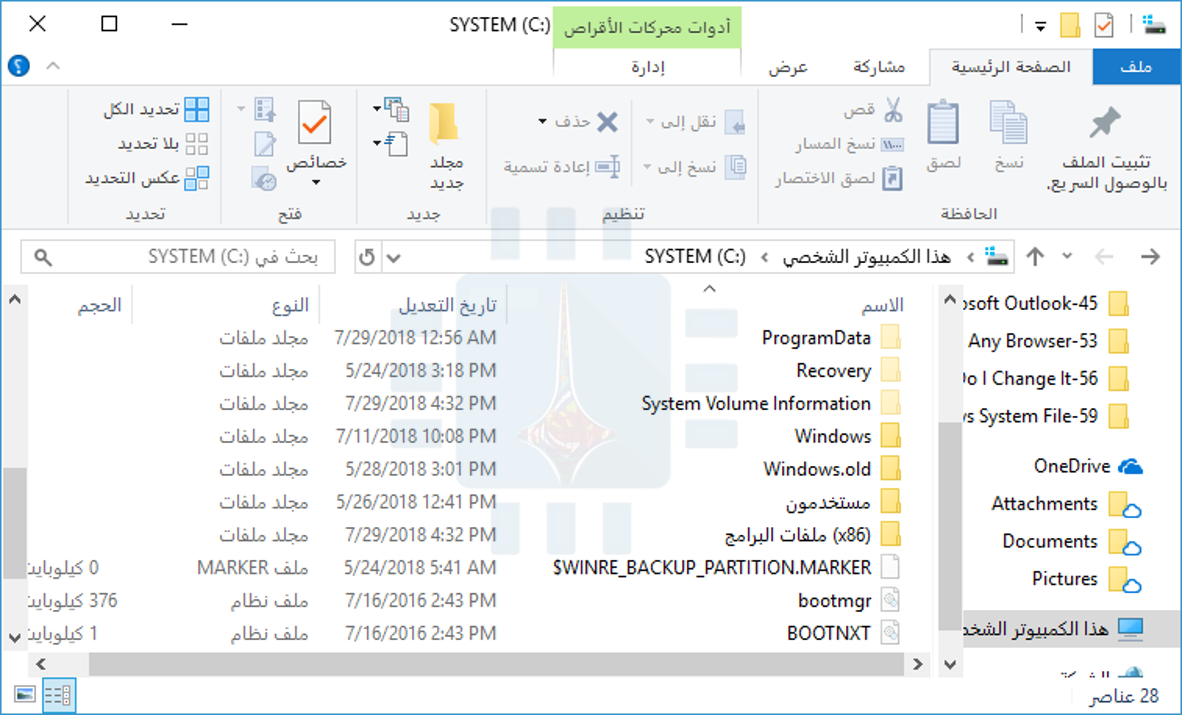
يحتوي المجلد الجذر لمحرك أقراص النظام (C: \)، على سبيل المثال، على ملفات النظام مثل ملف الصفحات (pagefile.sys) وملف الإسبات (hiberfil.sys).

يتم تخزين غالبية ملفات نظام ويندوز Windows في المسار C: \Windows ، خاصة في المجلدات الفرعية مثل System32  و  SysWOW64.

لكنك ستجد أيضاً ملفات النظام مبعثرة في مجلدات المستخدمين (مثل مجلد appdata) ومجلدات التطبيقات (مثل ProgramData أو مجلدات ملفات البرامج Programme files).

كيف تظهر ملفات النظام المخفية في ويندوز:

في حين يتم إخفاء ملفات النظام افتراضياً في ويندوز Windows، يكون من السهل علينا جعل ويندوز Windows يعرضها.

ضع في اعتبارك أن حذف هذه الملفات أو تحريكها أو تعديلها أو إعادة تسميتها قد يتسبب في حدوث كل أنواع المشاكل.

نصيحتنا هي ترك ملفات النظام مخبأة في معظم الأحيان. إذا كنت تعمل بشكل مقصود مع ملفات النظام أثناء تطبيق بعض الاختراقات أو التعديلات، اعرضها، ثم قم بإخفائها مرة أخرى عند الانتهاء منها.

لإظهار ملفات النظام في ويندوز Windows، ابدأ بفتح نافذة مستكشف الملفات File Explorer، توجه إلى عرض> خيارات> تغيير خيارات المجلد والبحث.

في إطار خيارات المجلد، قم بالتبديل إلى علامة التبويب عرض، ثم قم بإزالة العلامة في الخيار إخفاء ملفات نظام التشغيل المحمية (مستحسن). انقر على موافق عند الانتهاء.

ستتمكن الآن من رؤية ملفات النظام المخفية. لاحظ أن رموز ملفات النظام تظهر باهتة أكثر من أيقونات الملفات العادية، للمساعدة في توضيح أهميتها.

ماذا يحدث في حالة تلف ملفات النظام؟

يعتمد الأمر على ملفات النظام التي تلفت، لذلك يمكن أن تتضمن الأعراض أي شيء من التطبيقات التي لا يتم تشغيلها (أو تعطلها) ، أو أخطاء الشاشة الزرقاء، أو حتى فشل ويندوز Windows في البدء.

إذا كنت تشك في وجود ملفات نظام تالفة أو مفقودة، فهناك بعض أدوات النظام المضمنة التي يمكن أن تساعدك.

يفحص مدقق ملفات النظام (SFC) ملفات نظام ويندوز Windows، ويمكن أن يحل محل أي من الملفات المفقودة أو التالفة.

يمكن استخدام أمر إدارة الصور ونشرها (DISM) أو بالإنكليزية Deployment Image Servicing and Management للمساعدة في إصلاح المشكلات الأساسية التي تمنع مدقق ملفات النظام (SFC) من القيام بمهمتها.

باستخدامها معاً، يجب أن تكون قادراً على إصلاح ملفات النظام المفقودة أو التالفة بنجاح.

يفحص مدقق ملفات النظام (SFC) جهاز الكمبيوتر بحثاً عن أي ملفات نظام ويندوز Windows تالفة أو معدلة. إذا عثرت على ملف تم تعديله، فسيحل محله تلقائياً بالإصدار الصحيح.

إذا فشل كل شيء آخر، ولم تنجح أي من هذه الخيارات، فيمكنك دائماً تحديث أو إعادة تعيين جهاز الكمبيوتر مرة أخرى إلى حالته الافتراضية.

يجب استخدام هذا الخيار فقط كحل أخير. سيتم الاحتفاظ بجميع ملفاتك الشخصية، ولكن سيتم إزالة أي تطبيقات تم تنزيلها.

مقالات قد تعجبك:

ما هي ملفات XML؟ وكيف يمكن فتحها؟
ما هي ملفات CSV؟ وكيف يمكن فتحها وإنشاؤها؟
كيفية حفظ رسائل الإيميل والمواعيد وجهات الاتصال كملفات في Outlook
كيفية تحديد معلومات جهاز أندرويد لتحميل ملفات APK الصحيحة
كيفية استعادة الملفات المحذوفة من الحاسوب أو الأقراص الخارجية
أسرع الطرق للبحث عن الملفات في ويندوز

أسرع الطرق للبحث عن الملفات في ويندوز

يستغرق البحث عن ملف في ويندوز إكسبلورر Windows Explorer أحياناً وقتاً طويلاً جداً (هذا إن وجدت نتيجة للانتظار فعلاً)، ولكن هناك طرق أسرع بكثير وذات جدوى أكثر إذا كنت ترغب في ذلك.

أولاً: باستخدام موجه الأوامر:

نشر حساب SwiftOnSecurity الرائع على Twitter هذا المنشور الجميل منذ فترة قريبة من كتابة هذا المقال:

لفتح موجه الأوامر، اكتب موجه الأوامر أو Command prompt في مربع بحث قائمة ابدأ واختر موجه الأوامر واضغط Enter. يمكنك استخدام هذه الخدعة للبحث في أي محرك أقراص وعادة ما تنتهي العملية في بضع ثوان.

في لقطة الشاشة أعلاه، على سبيل المثال، بحثت في محرك الأقراص لدي عن كل الملفات التي تتضمن justinpot في اسمها عن طريق تشغيل الأمر dir \ * justinpot * / s.

بنفس الطريقة بحثت عن كافة ملفات السجل log files على محرك الأقراص بواسطة تشغيل dir \ *. log / s.

لم تدرك ذلك جيداً؟ دعنا نفصل هذا:

  • dir هو أمر يستخدم لعرض الملفات في المجلد الحالي، ولكن يمكن أيضاً عرض الملفات في أي مكان في النظام.
  • يخبر الرمز باك سلاش (\) الأمر dir للبحث في المجلد الجذر لمحرك الأقراص الحالي.
  • / s يخبر الأمر dir للبحث في جميع المجلدات الفرعية.
  • أخيراً، رمز الـ * يتم استخدامه بواسطة تطبيقات سطر الأوامر لاستعراض جميع الملفات التي تنتهي بـ .txt، بينما سيعرض لك المشروع* جميع أسماء الملفات التي تبدأ بكلمة مشروع.

استخدم كل هذه الأشياء معاً، وستحصل على طريقة سريعة للبحث في أي محرك أقراص بسرعة وفعالية كبيرة. جرّب هذا الشيء، لكن لسوء الحظ أن هذا لن يعمل في PowerShell.

ثانياً: باستخدام تطبيق Everything:

لماذا البحث في ويندوز اكسبلورر بطيء جداً بعد كل هذه السنوات؟ لا نعلم، ولكن Everything عبارة عن تطبيق بحث مجاني في ويندوز Windows سريع بشكل لافت.

هل سمعت يوماً بأداة البحث Everything؟ أداة مجانية وخفيفة وسريعة وأفضل من أي أداة أخرى قد تستعملها، حتى أنها أسهل من الطريقة السابقة باستخدام موجه الأوامر Command prompt.

وعلينا أن نعترف بأن هذا ليس أسهل من تلك الطريقة فحسب، بل إنه أسرع كثيراً أيضاً.

بعد فهرسة كل شيء لمحركات البحث في جهاز الكمبيوتر لديك، والتي لا تستغرق وقتًا طويلاً، تظهر النتائج إلى حد كبير أثناء الكتابة — حتى عبر سعة التخزين البالغة 4 تيرابايت!

كيف يكون البحث المدمج في ويندوز Windows بطيئاً جداً إذا كان هذا التطبيق المجاني فورياً في الأساس؟ سألت كورتانا Cortana لكنها للأسف لم تكن مفيدة.

لذلك قد لا نعرف أبداً سبب البطء، ولكن ربما ينبغي عليك تنزيل تطبيق Everything الآن إذا لم تكن قد فعلت ذلك. وهو متوفر كمثبِّت أو كتطبيق محمول، لذا يمكنك استخدامه إلى حد كبير في أي مكان يعمل به ويندوز Windows.

مقالات قد تعجبك:

كيفية البحث باستخدام الصور من خلال بحث الصور العكسي من جوجل
كيفية إخفاء قرص الريكفري من جهاز الكمبيوتر
ما هو مجلد System32 ولماذا يجب عدم حذفه
كيفية الدخول إلى خيارات الإقلاع في ويندوز 8 و 10
كيفية معرفة البرامج التي تستخدم الإنترنت في حاسوبك بشكل سري

كيفية استخدام ميزة المجموعات في ويندوز 10 لتنظيم التطبيقات في تبويبات

المجموعات Sets هي واحدة من أكبر التغييرات على واجهة سطح المكتب في ويندوز لسنوات. يحتوي كل تطبيق تقريباً على علامات تبويب في شريط العنوان الخاص به.

يمكن الحصول على علامات تبويب من تطبيقات مختلفة – مثل مستكشف الملفات File Explorer، ومايكروسوفت وورد Microsoft Word، ومايكروسوفت إيدج Edge – في نفس النافذة!

هذه الميزة متاحة الآن في النسخة التجريبية لـ Redstone 5 Insider. سيتم إصدار Redstone 5 في وقت ما من خريف 2018 باسم نهائي مختلف.

تقول شركة مايكروسوفت Microsoft إنه لن يتم طرح المجموعات Sets إلا عندما تكون جاهزة، لذا قد يصل هذا التحديث أو لا يصل هذا العام.

ما هي المجموعات؟

المجموعات Sets هي ميزة جديدة تمنحك علامات تبويب في كل شريط عنوان لنافذة تطبيق ويندوز Windows تقريباً.

هذا يعني أنه يمكن الحصول أخيراً على علامات التبويب في مستكشف الملفات File Explorer وموجه الأوامر Command Prompt والمفكرة Note pad والتطبيقات الأخرى التي لم تعرض علامات التبويب مطلقاً من قبل.

كما يتيح لك فتح علامة التبويب مستعرض مايكروسوفت إيدج Microsoft Edge في أي نافذة تقريباً.

على سبيل المثال، قد تعمل على مستند في Microsoft Word، وتفتح علامة تبويب متصفح إيدج Edge للبحث عن شيء ما على الويب، ثم التبديل مرة أخرى إلى المستند — كل ذلك من شريط علامات التبويب، دون أن تضطر إلى تبديل النوافذ.

يمكن أيضاً مزج علامات التبويب هذه وربطها، بحيث يمكن الحصول على علامة تبويب مستكشف الملفات File Explorer في نفس النافذة مثل علامة التبويب المفكرة Notepad وبعض علامات تبويب متصفح الويب.

بطريقة أخرى، فكر في المجموعات Sets كطريقة جديدة لتجميع مجموعات من التطبيقات التي عادة ما تكون في نوافذ منفصلة إلى مجموعات من البرامج التي لها معنى لسير العمل الخاص بك.

بعبارة أخرى، تعلم شركة مايكروسوفت Microsoft أن الأشخاص يحبون علامات التبويب في متصفحات الويب الخاصة بهم، لذا ستضع مايكروسوفت Microsoft علامات التبويب في كل تطبيق على نظامك. أصبحت علامات التبويب الآن جزءً أساسياً من واجهة سطح مكتب ويندوز Windows.

حتى أن مايكروسوفت Microsoft غيرت كيفية عمل الاختصار Alt + Tab. بشكل افتراضي، أصبح ينتقل الآن بين علامات التبويب وكذلك النوافذ.

ما هي التطبيقات التي تدعمها المجموعات؟

المجموعات تعمل في أي تطبيق تقليدي لسطح مكتب ويندوز Windows – وبعبارة أخرى، تطبيقات Win32 – بشريط عنوان ويندوز Windows عادي.

تعمل المجموعات أيضاً في تطبيقات Universal Windows Platform (UWP) التي يمكن تحميلها من المتجر Store. أحدث إصدارات مايكروسوفت أوفيس Microsoft Office تدعم أيضاً هذه الميزة.

لا تدعم المجموعات Sets تطبيقات سطح المكتب التي لا تستخدم شريط عنوان ويندوز Windows القياسي – على سبيل المثال، تطبيقات مثل غوغل كروم Google Chrome وموزيلا فايرفوكس Mozilla Firefox و Steam و iTunes – لا تدعم ميزة المجموعات Sets.

سيكون على المطورين تعديل هذه التطبيقات لجعلها قادرة على دعم المجموعات Sets.

كيفية استخدام شريط تبويب جديد:

المجموعات ميزة سهلة الاستكشاف. تحتوي معظم تطبيقات سطح المكتب الآن على علامات تبويب في شريط عناوينها. بالنقر على الزر + في الشريط يتم فتح علامة تبويب جديدة.

في بنية Redstone 5 الحالية، يؤدي النقر على هذا الزر إلى فتح علامة تبويب جديدة من مايكروسوفت إيدج Microsoft Edge لكي يتم عرض صفحة علامة التبويب الجديدة باستخدام إيدج Edge.

يمكنك تصفح الويب بشكل طبيعي من هنا، تماماً كما لو كنت تتصفح إيدج Edge. في الإصدارات المستقبلية من Redstone 5، ستكون هناك طريقة لفتح التطبيقات من صفحة علامة التبويب الجديدة هذه أيضاً.

الآن، فتح علامات تبويب التطبيق الجديد هو عالي الكعب قليلاً. عندما تفتح عدة نوافذ تطبيق مختلفة، سترى شريط علامات تبويب في كل منها.

لدمج هذه التطبيقات في النافذة نفسها، اسحب علامة التبويب من شريط علامة التبويب لتطبيق واحد إلى شريط علامة التبويب للتطبيق الآخر.

كرر هذه العملية لإضافة المزيد من علامات تبويب التطبيق إلى نفس النافذة، إذا أردت.

مستكشف الملفات File Explorer على وجه الخصوص يجعل من السهل فتح علامة تبويب جديدة.

في مستكشف الملفات File Explorer، يمكن الضغط على Ctrl + T أو النقر فوق ملف> فتح نافذة جديدة> فتح علامة تبويب جديدة لفتح علامة تبويب جديدة دون فتح نافذة منفصلة ودمجها أولاً.

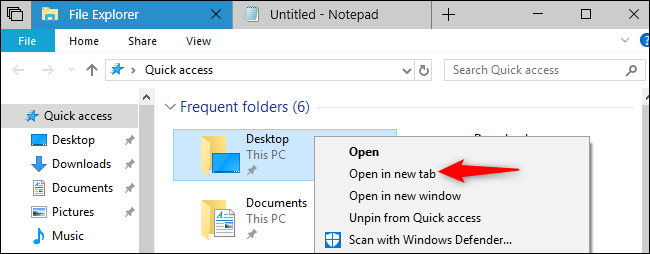
يمكنك أيضاً النقر بزر الماوس الأيمن فوق مجلد في مستكشف الملفات File Explorer، ثم تحديد أمر فتح في علامة تبويب جديدة.

تماماً كما هو الحال في متصفح الويب، يمكنك النقر بزر الماوس الأيمن على علامات التبويب هذه للعثور على خيارات لإدارتها. انقر بزر الماوس الأيمن على علامة تبويب للعثور على خيارات مثل إغلاق علامة التبويب وإغلاق علامات التبويب الأخرى وإغلاق علامات التبويب إلى اليمين والانتقال إلى نافذة جديدة.

يمكن أيضاً سحب وإفلات علامات التبويب لإعادة ترتيبها، أو سحب علامة تبويب بعيداً عن نافذة لتحريرها من شريط علامات التبويب وإعطائها نافذة منفصلة خاصة بها.

إذا كانت علامة التبويب متصفح إيدج Edge تشغل الصوت، فستظهر رمز مكبر الصوت في علامة التبويب. انقر على رمز السماعة للتحكم بالصوت وإيقافه لعلامة التبويب هذه.

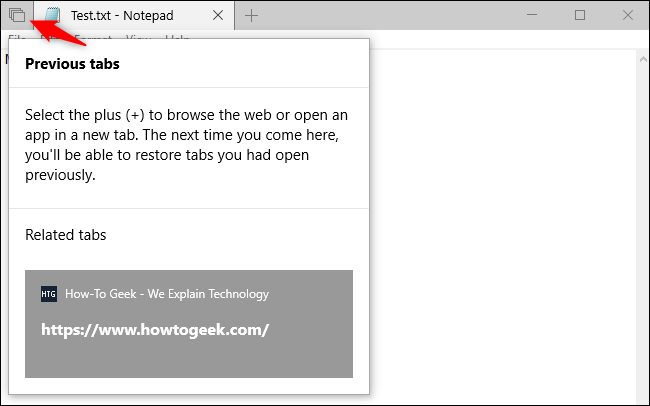
المجموعات أيضاً تقوم بتذكر علامات التبويب السابقة التي قام المستخدم بربطها بالتطبيق، حيث يمكن عرضها عن طريق النقر على زر علامات التبويب السابقة على يسار (أو اليمين بحسب لغة العرض) علامات التبويب.

على سبيل المثال، لنفترض أنك كنت تعمل سابقاً على مستند في المفكرة Notepad وكان لديك علامة تبويب متصفح Edge مفتوحة على موقع ويب محدد، ولكن في ذلك الحين قمت بإغلاق النافذة.

في المرة التالية التي تفتح فيها المفكرة، يمكنك النقر فوق الزر علامات التبويب السابقة في الزاوية العلوية اليمنى (اليسرى بحسب اللغة) من النافذة للعثور على علامة التبويب المستعرض هذه وإعادة فتحها.

تعرض هذه القائمة أيضاً علامات تبويب التطبيق التي استخدمتها مع التطبيق الحالي، مما يتيح لك إعادة فتح مجموعات من التطبيقات بسرعة وسهولة.

تتذكر ميزة Microsoft Graph أيضاً مجموعات علامات التبويب التي قام المستخدم بتجميعها معاً. لذلك، عندما تعيد فتح نشاط كنت تعمل عليه مسبقاً عن طريق المخطط الزمني Timeline، سوف يعيد فتح جميع علامات التبويب المرتبطة بهذا النشاط.

اختصارات لوحة المفاتيح للمجموعات:

يمكن التحكم في علامات تبويب المجموعات ببعض اختصارات لوحة المفاتيح الجديدة:

  • Ctrl + Windows + Tab: التبديل إلى علامة التبويب التالية.
  • Ctrl + Windows + Shift + Tab: التبديل إلى علامة التبويب السابقة.
  • Ctrl + Windows + T: فتح علامة تبويب جديدة.
  • Ctrl + Windows + W: أغلاق علامة التبويب الحالية.
  • Ctrl + Windows + Shift + T: إعادة فتح آخر علامة تبويب مغلقة.
  • Ctrl + Windows + 1-9: التبديل إلى علامة تبويب محددة في شريط علامات التبويب. على سبيل المثال، يتحول Ctrl + Windows + 1 إلى علامة التبويب الأولى من اليسار (اليمين بحسب اللغة)، بينما يبدل Ctrl + Windows + 4 إلى علامة التبويب الرابعة من اليسار (اليمين بحسب اللغة).

اختصارات لوحة المفاتيح الأساسية هذه هي نفسها لمتصفحات الويب والتطبيقات الأخرى التي تحتوي على علامات تبويب، ولكن الفرق الوحيد هو وجود مفتاح ويندوز Windows معها.

كيفية ضبط المجموعات:

لا يمكن تعطيل المجموعات تماماً في بنية Redstone 5 الحالية، ولكن يمكن ضبط كيفية عملها. للعثور على إعدادات هذه الميزة، توجه إلى الإعدادات< النظام< معالجة متعددة وانتقل لأسفل إلى قسم مجموعات.

يتحكم خيار التطبيقات والمواقع الإلكترونية تفتح تلقائياً في عنصر تحكم جديد بمكان إظهار التطبيقات ومواقع الويب التي تفتحها.

بشكل افتراضي، يتم تعيينه على Tab أي على علامة تبويب، ولكن يمكنك تحديد Window أي على نافذة إذا كنت تفضل ذلك.

يتيح خيار الضغط على المفتاحين Alt + Tab يُظهر المستخدم مؤخراً التحكم في كيفية عمل مبدل Alt + Tab.

بشكل افتراضي، تعرض ميزة Alt + Tab الآن كلاً من علامات التبويب والنوافذ، مما يتيح التبديل بسهولة بين علامات التبويب هذه.

إذا كنت تفضل السلوك القديم، فيمكنك تحديد النوافذ فقط بدلاً من النوافذ وعلامات التبويب هنا.

هناك أيضاً خيار التطبيقات المضافة إلى هذه القائمة لا يمكن تضمينها في مجموعات من علامات التبويب. هذا يتيح لك بشكل فعال تعطيل مجموعات لتطبيق معين.

لتعطيل مجموعات علامات التبويب لأحد التطبيقات، انقر على إضافة تطبيق واختر التطبيق الذي تريد من القائمة.

على سبيل المثال، إذا أضفت مستكشف الملفات File Explorer إلى هذه القائمة، فستختفي علامة التبويب مجموعات من شريط عنوان الملف في مستكشف الملفات File Explorer ولن تتمكن بعد ذلك من إنشاء علامات تبويب في مستكشف الملفات File Explorer.

سيكون هذا مفيداً إذا كنت لا تريد استخدام علامات تبويب المجموعات لتطبيق معين، أو إذا تسببت المجموعات في حدوث مشكلات في تطبيق ما.

من المحتمل أن تتغير ميزة المجموعات أكثر أثناء عملية التطوير، ولكنها تعمل بالفعل بشكل جيد. تم اختباره في الأصل في بنية Redstone 4 للمعاينة، ولكن تمت إزالته ولم يظهر في تحديث أبريل 2018 المستقر.

تعمل مايكروسوفت Microsoft الآن عليه مرة أخرى كجزء من الإصدار Redstone 5.

مقالات قد تعجبك:

كيفية إدارة برامج بدء التشغيل في ويندوز 10
زر إيقاف تشغيل ويندوز 10 لا يقوم بإيقاف تشغيل النظام بشكل كامل
حل ربما يفيد في إلغاء جمود نظام ويندوز
كيفية الدخول إلى الوضع الآمن في ويندوز
ما هو وضع موفر البطارية في ويندوز 10 ؟ وكيف يتم استخدامه ؟
حل مشكلة عدم إقلاع حواسيب ويندوز
كيفية الدخول إلى خيارات الإقلاع في ويندوز 8 و 10
ما هي عملية مضيف الخدمات svchost.exe في إدارة مهام ويندوز ؟ ولم يوجد العديد منها قيد العمل
أدوات مفيدة ومجانية للألعاب على ويندوز

حل مشكلة عدم ظهور جهاز أندرويد في مدير ملفات ويندوز

تستطيع عبر هاتفك الأندرويد أن تستمع إلى الموسيقى ، وتشاهد الفيديوهات ، وتأخذ الصور ، ولكنك قد  تحتاج أحيانا أن تصل هاتفك الأندرويد مع جهاز الكومبيوتر الخاص بك  من أجل تبادل الملفات . إنه أمر جيد في حال حصل هذا التوصيل بطريقة صحيحة واستطعت القيام بتبادل الملفات ، ولكن المشكلة تكمن في حال لم يتمكن جهاز الكومبيوتر من التعرف على جهازك الأندرويد بالشكل المناسب .

في الحالة الطبيعة وعندما تقوم بوصل هاتفك عبر كابل USB فإن الويندوز سيتعرف عليه على شكل MTP (بروتوكول تبادل الوسائط )

وبإمكانك في هذه الحالة  أن تستعرض ذاكرة التخزين الخاصة بالهاتف وبإمكانك بكل سهولة أن تضيف أو تحذف أي ملف تريد . طبعاً بإمكانك القيام بمثل هكذا أمور من خلال الهاتف أو الجهاز اللوحي نفسه ولكن الأمر يكون أكثر سهولة وسلاسة وسرعة من خلال استخدام الكومبيوتر والذي يتعامل مع هاتفك في هذه الحالة كأي ذاكرة تخزين تقليدية (فلاشة مثلاً ) .

على الرغم من ذلك فإنه في بعض الحالات التي تحاول فيها فك قفك هاتفك من أجل تنصيب رومة جديدة مثلاً ، أو من أجل الحصول على صلاحيات الروت ،  فإنه يتوجب عليك القيام بتنصيب ما يعرف ب (ADB (Android Debug Bridge وذلك على الكومبيوتر الخاص بك . هذا التعريف سيعمل بشكل رائع من أجل أن تصبح قادراً على استخدام الحاسوب من أجل إرسال الأوامر إلى هاتفك ولكنه قد يعيق عملية تبادل الملفات بشكل سريع وسلس. في حال واجهتك أي مشكلة في توصيل الجهاز إلى الكومبيوتر والقيام بتبادل الملفات بالشكل الأمثل ما إلا عليك قراءة ما تبقى من المقال والذي يتضمن بعض التوصيات المفيدة من أجل حل هذه المشكلة :..

1- ابدأ بالأمور البديهية : قم بإعادة التشغيل و جرب منفذ USb آخر :

قبل القيام بأي شيء آخر فإنه من المفيد أحياناً القيام ببعض الأمور البسيطة مثل : إعادة تشغيل الهاتف – تجربة كابل USB آخر أو منفذ USB مختلف على الكومبيوتر . قم بتوصيل الكابل مباشرة في ال USB الخاص بالحاسوب بدلاً عن توصيله ب موزع USB . فعندما تكون المشكلة في الهاردوير فلن تفيد عندها أي إجراءات برمجية في إصلاح المشكلة . لذلك ابدأ بالأشياء البسيطة والواضحة أولاً ..

2- هل هاتفك الأندرويد يتصل ك “ذاكرة تخزين ” Storage  :

في حال لم يظهر جهازك الأندرويد من خلال مستعرض الملفات على الحاسوب فإن المشكلة يمكن أن تكون في الطريقة التي يتصل بها هذا الجهاز بالحاسوب . عدة خيارات يمكن أن يتصل بها الهاتف إلى الكومبيوتر فمثلاً يمكن أن يكون الهاتف على وضع الشحن وأنت تريده أن يكون كذاكرة تخزين .

قم بتوصيل هاتفك إلى الكومبيوتر ، اسحب شريط الإشعارات ثم اضغط على خيار “USB ” . وهذا الخيار يختلف قليلاً  حسب إصدار الأندرويد والشركة المصنعة ، حيث يمكن أن يكون بدلاً عن خيار USB  مثلاً “شحن الهاتف عبر USB ” أي ” USB charging this device”  أو ” تبادل الملفات عبر USB ” أي “USB for file transfer ” ، ولكن وبغض النظر عن الاسم فإننا سنجد شيئاً ما حول USB .

عندما تضغط على الخيارات سيظهر لك قائمة جديدة فيها عدة خيارات ، وبشكل عام ستكون هذه الخيارات : شحن هذا الجهاز “Charge this device,”  ، نقل الصور “Transfer images,”  نقل الملفات  “Transfer files.”   . ومرة أخرى ننوه أن العبارة يمكن أن تختلف قليلاً ولكن الخيار الذي نريده سيكون “Transfer files” أي نقل الملفات .

وغالباً فإن النقر على هذا الخيار سيحل المشكلة وسيتعرف الكومبيوتر على الهاتف على أنه ذاكرة تخزين .

3- تحديث التعريف الخاص ب MTP

في حال أن الطريقة السابقة لم تعمل فإن السبب غالباً ما يكون مشكلة ما في التعريف ، بإمكانك التأكد من أن جهاز الحاسوب حقاً “يرى” جهاز MTP ولكنه لا يستطيع تمييز نوعه ، وذلك من خلال فتح ” الأجهزة والطابعات ” “Printers and Devices”  من لوحة التحكم Control Panel، وفي حال وجدت جهاز ما تحت اسم ”  غير محدد ” “Unspecified” فإن هذا يعني أنه يتوجب عليك القيام ببعض الإجراءات . من الممكن أيضاً أن يظهر الجهاز تحت مسمى عام مثلاً ” جهاز MTP  غير محدد ” unspecified MTP device ولكنه في الواقع هو في حالتنا   Nexus 6P

ولحسن الحظ فإن إصلاح هذه المشكلة بسيط إذا كنت تمتلك خبرة بسيطة في استخدام الويندوز وذلك عبر إدارة الأجهزة Device Manager ، وما نحتاجه هو أن نغير أو نحدث التعريف الذي يستخدمه ويندوز عندما تقوم بتوصيل جهاز الأندرويد عبر كابل USB  ، من أجل القيام بذلك ما عليك إلا أن تفتح إداة الأجهزة Device Manager وذلك عبر النقر على زر ابدأ Start  والبحث عن إدارة الأجهزة Device Manager .

حالما تظهر لك نافذة إدارة الأجهزة قم بالبحث عن جهاز يحمل اسم ADB . في الصور التالية سيكون موجوداً في المجموعة “ACER Device.” قي بتوسيع المجموعة عبر الضغط على السهم على الجانب الأيسر ومن ثم اضغط بزر الفأرة الأيمن على الجهاز وقم بتحديد تحديث برنامج التشغيل من القائمة .

في حال عدم وجود أي جهاز باسم ADP فإنه يتوجب عليك أن تبحث عنه تحت اسم آخر مثلاً لقد وجدت جهازي Nexus 6P تحت مسمى الأجهزة المحمولة  “Portable Devices,”  وكانت عليه علامة صفراء ما يعني أنه هناك مشكل ما في التعريف . وبغض النظر عن الاسم فإن الإجراءات ستبقى نفسها .

حالما تفتح النافذة الخاصة بتحديث برنامج التشغيل فإن الويندوز سيسألك إذا كنت تريد البحث أو استعراض الملفات من أجل الحصول على برنامج التعريف . سنختار خيار استعراض الملفات بحثاً عن برامج تشغيل Browse my computer for driver software .

في الشاشة التالية قم بتحديد : دعني أختر من قائمة التعاريف المتوافرة على جهازي  select “Let me pick from a list of device drivers on my computer”:

وهنا ستجد قائمة طويلة من أنواع العتاد Hardware المحتمل ، قم باختيار جهاز أندرويد “Android Device” أو هاتف أندرويد “Android Phone.”.

أخيراً ومن الشاشة التالية قم باختيار “MTP USB Device”  ومن ثم انقر التالي “Next.” :

سيقوم الويندوز بتنصيب التعريف المحدد فوق التعريف القديم وستم التعرف على جهازك الأندرويد على أنه جهاز وسائط متعددة كما هو ظاهر في الصورة التالية :

الآن وعندما ستقوم بفتح مستعرض الملفات File Explorer  فإنك سترى جهاز الأندرويد الخاص بك وستكون قادراً على فتحه واستعراض ملفات النظام وإضافة أو إزالة الملفات كما تشاء .