لا تساعدك خدمة Find My من آبل Apple على تتبع أجهزتك فحسب، بل يمكنها أيضاً مساعدة الأصدقاء والأقارب في تتبع موقعك أيضاً، إذا سمحت لهم بذلك.
إذا كنت قد بدلت مؤخراً أجهزة آيفون iPhone أو كان لديك عدة أجهزة، فمن المهم تعيين جهاز واحد كموقعك الشخصي. إليك كيفية القيام بذلك على آيفون iPhone أو آيباد iPad.
أولاً، حدد جهاز آبل الذي تريده لتمثيل موقعك الشخصي. من المفترض أنه جهاز تحمله معك دائماً أينما ذهبت. على هذا الجهاز، افتح تطبيق الإعدادات.
في الإعدادات، انقر على اسم جهاز آبل Apple في الجزء العلوي.
في إعدادات معرف آبل Apple، انقر على تحديد الموقع.
في خيارات تحديد الموقع، مرر لأسفل وانقر على السطر المسمى موقعي. إذا لم يكن ظاهراً بجانبه جملة هذا الجهاز This Device، فانقر على الخيار المسمى استخدام هذا الـ آيفون iPhone كموقعي أو استخدم هذا الـ آيباد iPad كموقعي.
بعد النقر، سيختفي خيار ضبط الجهاز كموقعك. أيضاً، ستتغير كلمة موقعي لتصبح هذا الجهاز.
في المستقبل، إذا كنت تريد تعيين جهاز آبل Apple آخر كموقع لخدمة Find My، فكرر هذه الخطوات في تطبيق الإعدادات على هذا الجهاز.
من السيء أن تفقد قطعة تقنية باهظة الثمن. لا يمكن لخدمة العثور على جهازي Find My Mobile من سامسونج Samsung العثور على هواتف جالاكسي Galaxy فحسب، بل يمكن أيضاً العثور على الساعات الذكية والأجهزة اللوحية.
سنوضح لك كيفية استخدام هذه الميزة للعثور على أجهزتك المفقودة أو المسروقة.
مقارنة خدمة العثور على جهازي من سامسونج بالعثور على جهازي من جوجل:
تشبه خدمة العثور على جهازي Find My Mobile من سامسونج Samsung إلى حد كبير خدمة العثور على جهازي Find My Device من جوجل Google.
في الواقع، إذا كان لديك هاتف سامسونج Samsung، فإن كلا الخدمتين مثبتتين مسبقاً على جهازك وجاهزة للعمل. إليك كيفية استخدام العثور على جهازي للعثور على جهاز Android المفقود.
السبب وراء رغبتك في استخدام خدمة سامسونج Samsung هو أنها تعمل مع المزيد من الأجهزة.
إذا كنت تمتلك ساعة ذكية من سامسونج Samsung، فقد لا تعمل معها خدمة جوجل Google. تغطي خدمة العثور على جهازي Find My Mobile معظم أجهزة سامسونج Samsung.
كيف تعمل خدمة العثور على جهازي؟
تماماً مثل ميزة العثور على جهازي من جوجل Google، تعد ميزة العثور على جهازي Find My Mobile من سامسونج Samsung مفهوماً مشابهاً لـ Find My Network من آبل Apple.
إنها ميزة مثبتة مسبقاً على العديد من هواتف سامسونج جالاكسي Samsung Galaxy، والساعات الذكية، والأجهزة اللوحية.
الفكرة العامة هي أن تقوم بتسجيل الدخول إلى موقع العثور على جهازي Find My Mobile، ويمكنك رؤية موقع أجهزتك على الخريطة.
بالإضافة إلى ذلك، يمكنك إجبار الجهاز على الرنين، والقفل والمسح عن بُعد، وتتبع حركته، وتشغيل وضع توفير شحن البطارية، وإجراء نسخ احتياطي.
الميزة الكبيرة لأداة جوجل Google هي أنها تعتمد على حساب جوجل Google، حيث أنت مضطر إلى إعداد كل جهاز مع متجر جوجل بلاي Google Play Play بواسطة حسابك.
تعتمد أداة سامسونج Samsung على حسابات سامسونج Samsung، والتي لا تحتاج إلى استخدام جهاز سامسونج Samsung Galaxy.
ستكون أداة جوجل Google هي الخيار الأكثر عمومية نظراً لأنه يتعين عليك بشكل أساسي تمكينها عن طريق استخدام جهاز أندرويد Android.
تعتبر أداة سامسونج Samsung جيدة بنفس القدر، ولكن ستحتاج إلى التأكد من أنك قمت بتسجيل الدخول إلى حساب سامسونج Samsung.
استخدام ميزة العثور على جهازي من سامسونج:
يمكن أن تكون لوحة معلومات العثور على جهازي Find My Mobile من سامسونج Samsung على متصفح سطح المكتب أو الهاتف المحمول.
سترى قائمة بالأجهزة المتصلة. حدد جهازاً لمعرفة موقعه على الخريطة.
سترى أيضاً مجموعة من الخيارات تظهر عند تحديد جهاز. هناك العديد من الأدوات المفيدة هنا التي يمكن أن تساعدك في العثور على جهاز سامسونج Samsung مفقود أو مسروق.
إحدى الأدوات التي قد تجدها مفيدة هي رنينRing. سيصدر هذا الخيار رنيناً لجهازك لمدة تصل إلى دقيقة واحدة، بغض النظر عن وضع الرنين/مستوى الصوت، حتى يتم إلغاء قفل الجهاز.
أداة أخرى مفيدة هي قفلLock. يتيح لك ذلك وضع قفل PIN على هاتفك عن بُعد وإضافة رقم جهة اتصال وعرض رسالة على شاشة القفل.
قم باتباع الخطوات التي تظهر لك عند استعمال هذه الأداة كما هو موضّح في الصورة أدناه.
إذا سُرق جهازك، فهناك أداتان قد ترغب في استخدامهما، نسخ احتياطيBackup و محو البياناتErase. أولاً، يمكن للنسخ الاحتياطي إجراء نسخ احتياطي للأشياء المهمة من هاتفك إلى حساب سامسونج Samsung.
محو البياناتErase هو أفضل شيء يمكنك القيام به مع العثور على جهازي Find My Mobile. سيؤدي ذلك إلى مسح بيانات الجهاز وجعله بالكامل نظيفاً.
إليك تقرير موجز حول ما تفعله الأدوات الأخرى. ليست كل هذه الأدوات متاحة لكل نوع من أنواع الأجهزة.
تعقب الموقعTrack Location: يحدّث موقع جهازك كل 15 دقيقة.
استعادة المكالمات/الرسائلRetrieve Calls/Messages: يعرض سجل المكالمات والرسائل النصية القصيرة من الجهاز.
إلغاء القفلUnlock: يفتح هاتفك إذا نسيت كلمة المرور أو رمز PIN أو قفل النمط. يجب تمكين هذا الخيار يدوياً (انظر أدناه).
تمديد عمر البطاريةExtend Battery Life: يقوم بتشغيل وضع توفير البطارية الأكثر شدة.
ضبط الأوصياءGuardians: منح الأشخاص الإذن بالوصول إلى جهازك عن بُعد من خلال ميزة العثور على جهازي Find My Mobile.
تمكين الميزات الإضافية:
ما عليك سوى تسجيل الدخول إلى حساب سامسونج Samsung على جهازك لتمكين معظم ميزات العثور على جهازي Find My Mobile، ولكن هناك بعض الأشياء الإضافية التي قد تكون مهتماً بها. أهم شيء هو البحث في وضع عدم الاتصال.
يستخدم البحث في وضع عدم الاتصال أجهزة جالاكسي Galaxy الخاصة بأشخاص آخرين للمساعدة في تحديد موقع جهازك حتى إذا لم يكن متصلاً بالإنترنت.
من خلال تمكين الميزة، سيتم استخدام جهازك أيضاً لمساعدة الآخرين في العثور على أجهزتهم. للقيام بذلك، سنذهب إلى الإعدادات > المقاييس الحيوية والأمان ثم انتقل إلى العثور على هاتفي المحمول.
قم أولاً بتفعيل خيار البحث عن هاتفي المحمول.
قم بتفعيل خيار العثور من دون الاتصال بالإنترنت.
هناك شيء آخر على هذه الشاشة قد ترغب في تمكينه أيضاً. سيسمح لك خيار إلغاء القفل عن بعد Remote Unlock بإلغاء قفل جهازك من موقع العثور على جهازي Find My Mobile.
هذا إلى حد كبير بالنسبة إلى ميزة العثور على جهازي Find My Mobile. تتطلب معظم هذه الأشياء أن تكون قد أجريت بعض عمليات تسجيل الدخول المسبق أو التمكين.
بالطبع، ستحتاج أجهزتك أيضاً إلى كونها بوضع التشغيل لتتمكن من تحديد موقعها. هناك الكثير الذي يمكنك القيام به للاستعداد لموقف سيء.
أصدرت شركة آبل Apple الإصدار الجديد 11.3 من نظام التشغيل macOS لحواسيب ماك الخاصة بالشركة، وذلك بالتزامن مع إصدار التحديث الجديد 14.5 من نظام iOS 14.5 لهواتف الآيفون
ويتضمن الإصدار الجديد العديد من الميزات الجديدة، بما في ذلك تحسينات لتشغيل تطبيقات الآيفون iPhone والآيباد iPad على أجهزة M1 Mac وتحديثات لتطبيق Apple Music وتطبيق Podcasts، بالإضافة إلى تصحيح ثغرة خطيرة في الإصدارات السابقة.
حيث يقوم التحديث التجديد بتصحيح ثغرة سابقة سمحت للبرامج الضارة بتجاوز العديد من وسائل الحماية المضمنة في macOS، مثل File Quarantine ومربع الحوار الافتتاحي GateKeeper.
في حين أن نظام مكافحة البرامج الضارة المدمج في Apple لا يزال بإمكانه حظر البرامج الضارة إذا كانت Apple على علم بها، وجدت شركة برامج المؤسسة Jamf دليلًا على أن الثغرة الأمنية تم استغلالها من قبل المهاجمين.
تفصل Apple أيضاً عدداً كبيراً من إصلاحات الأمان الأخرى المضمنة مع آخر تحديث في صفحة تحديث الأمان الخاصة بها، بما في ذلك تصحيحات أمان لأولئك الذين لم يجروا تحديثات على Big Sur حتى الآن.
بصرف النظر عن التحديثات الأمنية ، فإن أحد أكبر التحسينات الجديدة في 11.3 (على الأقل لمالكي M1 Macs) هو القدرة على تغيير حجم نوافذ تطبيقات iPhone و iPad.
كما أضافت Apple أيضاً دعم لوحة المفاتيح والماوس ولوحة التتبع للألعاب المتوافقة مع وحدات التحكم.
أضافت Apple أيضاً التشغيل التلقائي إلى تطبيق الموسيقى وهي ميزة إما رائعة أو مزعجة حسب الحالة المزاجية للمستخدم.
فبعد أن تصل إلى نهاية أغنية أو قائمة تشغيل، سيستمر Apple Music في تشغيل الأغاني المتشابهة (لحسن الحظ، يمكن إيقاف تشغيلها إذا كنت تريد الاستماع إلى أغنية واحدة فقط).
سيحتوي تطبيقي News and Podcasts أيضاً على صفحات مُعاد تصميمها لتسهيل استخدامها (مع حصول الأول على ميزة بحث مُعاد صياغتها).
يضيف التحديث أيضًا العديد من الميزات الموجودة في iOS 14.5: مثل القدرة على تتبع AirTags باستخدام تطبيق Find My، والرموز التعبيرية الجديدة وأصوات Siri ، ودعم وحدات تحكم Xbox Series X / S و PlayStation 5 DualSense.
كان يوم أمس يوماً مميزاً بالنسبة لشركة آبل Apple حيث جرى فيه حدثها الأول هذا العام تحت اسم ‘Spring Loaded’.
وشهد الحدث العديد من الإعلانات البارزة، لعل أميزها الكشف عن جيل جديد من حاسب iMac، وجيل وجديد من أجهزة آيباد برو iPad Pro.
وإليكم أبرز ما تم الإعلان عنه في حدث ‘Spring Loaded’:
جيل جديد من حاسب iMac
على الرغم من أننا كنا نعلم أن أجهزة iPad كانت متوقعة في هذا الحدث، إلا أنه يمكن القول إن أكبر إعلان كان الكشف عن مجموعة جديدة من حواسيب iMac بتصميم أكثر أناقة ونحافة، والأهم من ذلك مجموعة كاملة من الألوان، كما تظهر الصورة هذه:
تمثل هذه الحواسيب الجديدة قفزة كبيرة في الأداء أيضاً، فهي تعمل بشريحة M1 من آبل Apple، مما يعني أنها يجب أن تقدم أداءً كبيراً مقارنة بالجيل السابق عند تشغيل البرامج المحسّنة.
قامت Apple أيضًا بتحسين الصوت على iMac الجديد من خلال مكبرات الصوت، كما يحتوي الحاسب أيضاً على ثلاثة ميكروفونات وكاميرا Facetime HD مع تحسينات AI لمكالمات Zoom.
يمكنكم قراءة المواصفات الكاملة لحاسب iMac الجديد في هذه المقالة.
جيل جديد من جهاز iPad Pro
يتميز أحدث جيل من الجهاز بمعالج M1 أيضاً، والذي تقول Apple إنه يوفر تعزيزاً لوحدة المعالجة المركزية بنسبة 50٪ وتحسيناً بنسبة 40٪ لوحدة معالجة الرسومات مقارنة بنموذج العام الماضي.
الأمر الأكثر إثارة للاهتمام هو استخدام تقنية Mini LED لأول مرة على جهاز من آبل Apple، على الرغم من أنها حصرية لطراز 12.9 بوصة.
لمعرفة المواصفات الكاملة عن هذا الجهاز يمكنكم قراءة هذه المقالة.
لون جديد لهاتف آيفون 12 iPhone
سيأتي هاتف iPhone 12 و 12 mini الآن باللون الأرجواني، وستبدأ الطلبات المسبقة يوم الجمعة وستتوفر في 30 أبريل/نيسان.
أداة تتبع العناصر من آبل AirTags
أخيراً أصبحت هذه الأداة حقيقة واقعة بعد أن سمعنا عنها لأول مرة منذ أبريل/نيسان 2019.
تتبع AirTags الأشياء بدرجة أعلى من متتبعات Bluetooth التقليدية من خلال إظهار المسافة والاتجاه الدقيقين للعنصر المفقود، والاستفادة من تقنية الراديو فائقة النطاق.
كما أنها مرتبطة بشبكة “Find My” من Apple، مما يساعد على تحديد موقع العناصر المفقودة عبر مستخدمي أجهزة آبل Apple الآخرين الذين قد يدخلون في نطاق المتعقب.
أفضل ما في الأمر أنها وعلى الرغم من أنها من آبل إلا أنها رخيصة حيث تكلف 29 دولار فقط، أو 99 دولار إذا كنت تريد أربعة منها.
تبدأ الطلبات المسبقة لـ AirTag في 23 أبريل/نيسان، وسيكون المتتبع متاحاً في 30 من نفس الشهر، كما يمكن أيضاً طلبها بنقوش مخصصة.
بالمناسبة، أنشأت Apple إعلان AirTag رائعاً:
https://youtu.be/ckqvG0Rj35I
جهاز Apple TV 4K محدث
قامت شركة آبل Apple بتثبيت A12 Bionic في Apple TV لمزيد من شرائح المعالجة وإنشاء جهاز تحكم عن بعد جديد رائع.
أتاح المعالج الضخم إجراء بعض الترقيات المثيرة للاهتمام، حيث يمكنه يمكنه الآن تشغيل محتوى HDR بسرعة تصل إلى 60 إطار في الثانية.
ولكن الأمر الأكثر إثارة للاهتمام لمن يهتمون بجودة الصورة هو القدرة على معايرة شاشة التلفاز باستخدام كاميرا الآيفون iPhone.
يحتوي جهاز التحكم عن بُعد الآن على لوحة لمس دائرية بأزرار قابلة للنقر تؤطره، وهو مصنوع من الألومنيوم المعاد تدويره.
الأهم من ذلك أنه قد حصل أخيراً على زر كتم الصوت.
يتوفر تلفاز Apple TV 4K الجديد بجهاز تحكم عن بعد جديد وسعر 179 دولار.
تصميم جديد لتطبيق Podcasts من آبل
حصل تطبيق Podcasts من آبل Apple على إعادة تصميم كبيرة، حيث يحتوي كل عرض على صفحته المخصصة، مع وظيفة تصفح جديدة لتسهيل العثور على برامج جديدة.
ولكن الأهم من ذلك، أعلنت شركة آبل Apple أيضاً أن المستخدمين سيكونون قادرين على الاشتراك في البودكاست.
مما يساعد المبدعين على جني بعض الأموال من جماهيرهم، حيث تتضمن بعض ميزات الاشتراك حلقات خالية من الإعلانات والوصول المبكر إلى مسلسلات جديدة ومحتوى متميز.
سيتم إطلاق التصميم والميزات الجديدة في شهر مايو/أيار القادم.
إذا فقدت جهاز آبل iPhone أو آيباد iPad أو ماك Mac أو ساعة آبل Apple Watch في وقت ما، يجب عليك وضعه في وضع الفقدانأو وضع الضياع أو ما يسمى بالإنكليزية Lost Mode.
لمعرفة ما هي البيانات التي يمكن للصوص الحصول عليها بعد سرقة هاتف آيفون أو لابتوب انقر على هذا الرابط ولا تنس العودة وإكمال هذا المقال.
يؤدي وضع الفقدان Lost Mode إلى قفل جهازك لحماية معلوماتك الشخصية وتتبع موقعه ووضع رسالة قابلة للتخصيص على شاشة القفل الخاصة به.
متى يجب عليك استخدام وضع الفقدان Lost Mode؟
تتيح لك أدوات الميزة Find My iPhone من شركة آبل Apple و Find My Mac من ماك Mac تتبع الأجهزة ومحوها عن بُعد.
يمكنك حتى تشغيل صوت عليها، مما يساعدك إذا قمت بإسقاط هاتفك في وسائد أريكة منزلك على إيجادها فوراً، على سبيل المثال.
يتيح لك ميزة العثور على جهاز آيفونFind My iPhone مسح أجهزتك عن بُعد، ولكنك لن تتمكن من تتبعها بعد ذلك.
يجب عليك تمكين وضع الفقدان Lost Mode عندما تفقد جهازك، فقد صمم لذلك الأمر وسيظل مفعلاً طالما لم تقم بإلغاء تمكينه ولم تستسلم من إيجاده.
أثناء تفعيل وضع الفقدان Lost Mode، يتم قفل الجهاز ولن يتمكن الأشخاص من الوصول إلى أي معلومات شخصية.
أي شخص يعثر عليه سيرى رسالة على الشاشة تبلغه بفقدان الجهاز وأنه يجب عليه الاتصال بك. وعلى الرغم من أنه في وضع الفقدان Lost Mode، يمكنك متابعة تتبع موقعه.
بالنسبة إلى أجهزة آيفون iPhones وآيباد iPad ، ستستمر البطارية لفترة أطول قليلاً، مما يمنحك وقتًا ثميناً للعثور على جهازك قبل أن تنفذ البطارية.
تتمتع أجهزة آيفون iPhones وآيباد iPad بتخزين مشفر، وتمكّن أجهزة Apple Macs الآن من تشفير FileVault افتراضياً.
وهذا يعني أنه لا ينبغي أن يتمكن اللص من الوصول إلى بياناتك دون رمز المرور أو كلمة المرور. ومع ذلك، يمنع وضع الفقدان Lost Mode اللص من استخدام الجهاز ورؤية البيانات الشخصية التي من الطبيعي أن تكون مرئية، مثل الإشعارات على شاشة القفل.
ماذا يعني وضع الفقدان Lost Mode:
إليك ما يحدث في وضع الفقدان Lost Mode. أولاً، إذا كان جهاز آيفون iPhones وآيباد iPad يحتوي على رمز مرور أو رقم تعريف شخصي (PIN)، فسيتم طلب رمز المرور هذا لإلغاء قفله – لن يعمل معرف اللمس و Face ID.
إذا لم تضبط رمز مرور، فستتم مطالبتك بتعيينه على الفور. إذا كنت تضع جهاز ماك Mac في وضع الفقدان Lost Mode ، فستتم مطالبتك بإنشاء رمز مرور من أربعة إلى ستة أرقام.
هذا رمز خاص مطلوب لإلغاء تأمين جهاز ماك Mac ، وهو منفصل عن كلمة مرور Mac. سيحتاج أي شخص لديه الجهاز إلى رمز المرور لفتحه واستخدامه.
لا يستطيع اللص الجلوس فقط لتخمين رموز المرور مراراً وتكراراً، حيث أن هناك مهلة متزايدة باستمرار ستؤدي إلى إبطائها عند إدخال رموز مرور غير صحيحة.
ستتم مطالبتك أيضاً بإدخال رسالة مخصصة ورقم هاتف يمكنك الوصول إليه. يتم عرض ذلك على شاشة قفل الجهاز، بحيث يتمكن أي شخص يعثر عليه من معرفة الجهاز الذي ينتمي إليه تماماً وكيفية إرجاعه.
إذا كان هناك شخص صادق لديه (أو وجد) جهازك، فيمكنه استخدام هذه المعلومات لإعادته إليك.
أثناء تشغيل وضع الفقدان Lost Mode ، لن يتم تشغيل أي أصوات تنبيه ولن تظهر أي إشعارات على شاشة التأمين.
لن تحدث أي إنذارات. هذا يمنع أي شخص لديه جهازك من رؤية أي بيانات خاصة في الإشعارات التي عادة ما تظهر على شاشة القفل.
مع ذلك ، ستظل المكالمات الواردة عبر الهاتف و FaceTime متوفرة، لذلك يمكنك دائماً تجربة الاتصال بهاتفك للعثور عليه أو الاتصال بأي شخص لديه ذلك.
يساعدك وضع الفقدان Lost Mode أيضاً على تتبع جهازك. حتى في حالة إيقاف تشغيل خدمات الموقع، يؤدي تشغيل جهاز في وضع الفقدان Lost Mode إلى تشغيل خدمات الموقع على الفور حتى يمكنك تتبع موقع الجهاز.
بالنسبة إلى أجهزة آيفون iPhones وآيباد iPad ، يعمل وضع وضع الفقدان Lost Mode تلقائياً على وضع الجهاز في وضع الطاقة المنخفضة أيضاً.
من المفترض أن يزيد ذلك من عمر بطارية هاتفك أو جهازك اللوحي، مما يمنحك المزيد من الوقت لتتبعه عن بُعد قبل نفاد شحن البطارية.
يتم تعطيل Apple Pay أيضاً في وضع الفقدان Lost Mode. يتم تعليق أي بطاقات مرتبطة بالجهاز من قبل هذا الجهاز، ولا يمكن استخدامها للدفعات – حتى إذا كان الجهاز غير متصل بالإنترنت.
عند استعادة جهاز آيفون iPhones وآيباد iPad ، يمكنك إلغاء قفله باستخدام رمز المرور وتسجيل الدخول إلى iCloud لإعادة تمكين Apple Pay.
ماذا لو كان الجهاز غير متصل؟
إذا كان جهاز آيفون iPhones وآيباد iPad غير متصل عندما تقوم بتمكين وضع الفقدان Lost Mode – إما أنه لا يحتوي على اتصال بيانات خلوي أو اتصال واي فاي Wi-Fi ، أو ربما نفدت طاقة البطارية – سيتم تمكين وضع الفقدان Lost Mode عندما يتصل بالإنترنت في حال تفعيل اتصال البيانات الخلوية أو واي فاي Wi-Fi.
يعمل وضع الفقدان Lost Mode وميزة تتبع أجهزة آبل Apple على نحو أفضل بكثير على أجهزة آيفون iPhones وآيباد iPad مع اتصالات البيانات الخلوية.
عادةً ما يكونون متصلين عبر الإنترنت، مما يسهل العثور عليهم. من الصعب العثور على جهاز ماك Mac – في الواقع، بعد تمكين وضع الفقدان Lost Mode، لن تتمكن من العثور على جهاز ماك Mac المفقود إلا إذا كان يعمل بالطاقة – وليس نائماً – وهو ضمن نطاق شبكة واي فاي Wi-Fi التي اتصلت بها سابقاً.
على ساعات آبل Apple Watch ، تعتمد ميزات التتبع المتاحة على نوع الاتصال. إذا كان لديك ساعة مع GPS + Cellular ، فيمكنك تتبعها باستخدام البيانات الخلوية أو اتصال واي فاي Wi-Fi الموثوق به.
لا تملك معظم ساعات آبل Apple Watches اتصالاً بالبيانات الخلوية، لذلك يمكنك فقط تتبع موقعها أثناء تواجدها في نطاق شبكة واي فاي Wi-Fi موثوق بها.
لا تمتلك أجهزة ساعات آبل Apple Watches من الجيل الأول ميزة GPS ، لذلك يمكنك تتبعها فقط إذا كانت بالقرب من هاتف مقترن.
وضع الفقدان يجعل الأجهزة غير مجدية:
أثناء تفعيلك في وضع الفقدان Lost Mode ، يصبح جهازك عديم الفائدة عند اللص. هذه هي الفكرة.
تحتوي أجهزة آيفون iPhones و آيباد iPad أيضاً على ميزة تسمى قفل التنشيط Activation Lock ، والتي ستمنع اللص من مسح جهازك وتسجيل الدخول إليه باستخدام حسابه.
يتم تعطيل قفل التنشيط فقط إذا قمت بمسح الجهاز ثم قم بإزالته من حساب iCloud في Find My iPhone.
ما دمت لم تقم بإزالته من حسابك، فلا يمكن للسارق استخدامه. يرتبط قفل التنشيط بالرقم التسلسلي للجهاز.
عندما تضع جهاز ماك Mac في وضع الفقدان Lost Mode وتمكّن PIN ، يعمل PIN مثل كلمة مرور EFI الثابتة – إنه رمز مستوى منخفض مطلوب لتشغيل نظام ماك Mac.
تعلم من خلال النقر على هذا الرابط كيفية استخدام كلمة مرور قوية وسهلة التذكر في نفس الوقت، ولا تنس العودة إلى هنا لإكمال ما بدأت بقراءته.
لا يستطيع اللص ببساطة مسح ماك Mac والبدء من جديد أو حتى تشغيل أنظمة تشغيل أخرى مثل ويندوز Windows و لينوكس Linux.
لسنا على دراية بأي حيل للالتفاف حول كلمات مرور التنشيط أو EFI الثابتة. كل ما يمكن أن يفعله اللص هو نقل الجهاز إلى متجر آبل Apple والحصول على خدمة آبل Apple ، ولن يقوم ممثلو آبل Apple بإلغاء قفل جهاز مسروق إذا لم يتمكن اللص من إثبات ملكيته، لذلك لا يحدث ذلك.
تم تصميم هذه الميزات لجعل الأجهزة المسروقة أقل قيمة بكثير، مما يقلل من الحافز لسرقتها في المقام الأول.
كيفية التأكد من أنك تستطيع تمكين وضع الفقدان LOST Mode:
لا يمكن تنشيط وضع الفقدان Lost Mode إلا إذا قمت بتمكين Find My iPhone أو Find My Mac على جهازك قبل خسارته. من المحتمل أن يكون لديك، حيث تطالبك آبل Apple بالقيام بذلك عند إعداد iCloud.
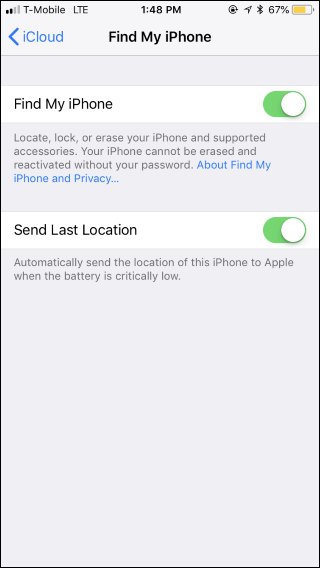
على جهاز آيفون iPhones أو آيباد iPad ، توجه إلى Settings > Your Name > iCloud > Find My iPhone (أو Find My iPad). تأكد من تمكين الخيار Find My iPhone (أو Find My iPad) هنا.
في نظام ماك Mac ، انتقل إلى Apple Menu > System Preferences > iCloud. تأكد من تمكين خيار Find My mac هنا.
كيفية تمكين وضع الفقدان Lost Mode:
لوضع جهازك في وضع الفقدان Lost Mode ، توجه إلى صفحة Find My iPhone أو بالعربية العثور على الـ iPhone على iCloud.com باستخدام الـ Apple ID (نفس الذي تستخدمه مع iCloud) أو قم بتشغيل تطبيق Find My iPhone على آيفون iPhones أو آيباد iPad.
على الرغم من الاسم، يمكن استخدام هذه الأدوات للعثور على جهاز Mac أو Apple Watch المفقود أيضاً – يمكنك حتى استخدامها للمساعدة في العثور على أجهزة AirPods المفقودة.
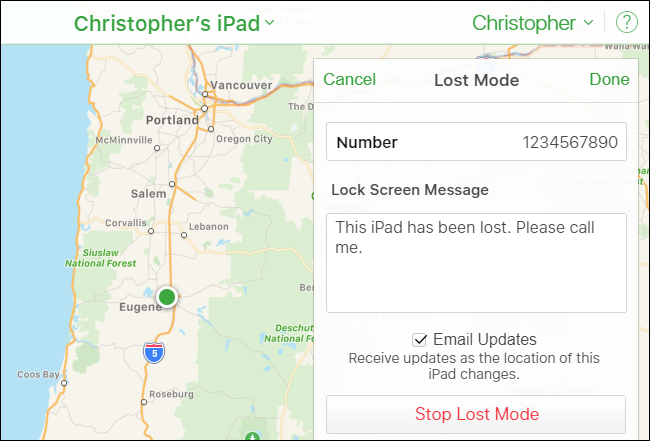
على موقع الويب أو في التطبيق، حدد موقع الجهاز المفقود وحدد الجهاز. اضغط على الإجراءات، ثم اضغط على نمط الفقدان أو الزر Lost Mode لوضع الجهاز المحدد في وضع الفقدان Lost Mode.
إذا كان الجهاز غير متصل حالياً، يمكنك التحقق من تمكين الخيار Notify me when found أي إبلاغي عند إيجاد الهاتف وستتلقى رسالة إلكترونية عندما تعود إلى الإنترنت عندما تفتح موقع آبل Apple.
إذا تم تعيين جهازك على الإرسال لآخر موقع معرف له، فستشاهد آخر موقع معروف له هنا، حتى إذا نفذت البطارية.
إذا أعددت Apple Family Sharing ، فسترى أجهزة أفراد عائلتك إلى جانب أجهزتك الخاصة، ولكنك لن تتمكن من وضعها في وضع الفقدان Lost Mode إلا إذا كان بإمكانك توفير كلمة مرور حساب iCloud الخاصة بهذا الفرد.
هنا ستتم مطالبتك بإدخال رسالة، وتوفير رقم هاتف، وتعيين رمز مرور.
هذا هو – الجهاز الآن في وضع الفقدان Lost Mode ، أو سيتم وضعه في وضع الفقدان Lost Mode في المرة القادمة التي يأتي فيها عبر الإنترنت. يمكنك استخدام موقع أو تطبيق Find My iPhone لتتبع موقعه عن بعد أيضاً.
لإخراج الجهاز من وضع الفقدان Lost Mode بعد العثور عليه، أدخل فقط رمز المرور على الجهاز نفسه.
يمكنك أيضاً إخراجها من وضع الفقدان Lost Mode من تطبيق Find My iPhone أو Find My iPhone على موقع iCloud.
ما عليك سوى اختيار الجهاز، ثم النقر على زر Stop Lost Mode. يمكنك تغيير رقم هاتف الرسالة المعروضة على شاشة القفل من هنا أيضاً.
كما هو الحال مع أي خدمة عبر الإنترنت، هناك خطر حدوث مشكلات إذا تمكن أحد المهاجمين من الوصول إلى حسابك.
كانت هناك حالات حصل فيها المجرمون على حق الوصول إلى حساب iCloud التابع لأحد الأشخاص واستخدموا أداة Find My iPhone لإعادة ضبط جهاز آيفون iPhones أو آيباد iPad التابع لهذا الشخص – لمجرد العبث معهم.
نوصي باستخدام كلمة مرور قوية لـ iCloud وتمكين المصادقة الثنائية لتأمين حسابك، تماماً كما ينبغي لجميع حساباتك الهامة.