بالنسبة لبعض الأشخاص ، فإن واتساب WhatsApp هو الطريقة الأساسية للتواصل مع الأصدقاء والعائلة. ولكن كيف يمكنك حماية تطبيق تستخدمه كثيراً؟ إليك كيفية تأمين حساب واتساب WhatsApp.
كيفية إعداد التحقق بخطوتين في تطبيق واتساب WhatsApp:
التحقق بخطوتين هو أفضل خطوة يمكنك اتخاذها لحماية حساب واتساب WhatsApp. عندما تقوم بتمكينه، يضيف واتساب WhatsApp خطوة ثانية من الحماية إلى حسابك.
بعد تمكين التحقق بخطوتين، سيكون عليك كتابة رقم التعريف الشخصي المكون من ستة أرقام لتسجيل الدخول إلى حساب واتساب WhatsApp.
حتى لو سُرق هاتفك أو استخدم شخص ما طريقة لسرقة بطاقة SIM الخاصة بك، فلن يتمكن من الوصول إلى حسابك على واتساب WhatsApp.
لتمكين التحقق بخطوتين، افتح تطبيق واتساب WhatsApp على جهاز آيفون iPhone أو أندرويد Android. انتقل إلى الإعدادات ومن ثم الحساب.
قم باختيار التحقق بخطوتين، ثم انقر على تمكين.
في الشاشة التالية، اكتب رقم تعريف شخصي PIN من اختيارك مكون من ستة أرقام، وانقر على التالي، ثم أكد رقم التعريف الشخصي على الشاشة التالية.
بعد ذلك، اكتب عنوان البريد الإلكتروني الذي تريد استخدامه لإعادة تعيين رقم التعريف الشخصي إذا نسيته ثم انقر على التالي أو انقر فوق تخطي. في الشاشة التالية، أكد عنوان بريدك الإلكتروني.
تم تمكين التحقق بخطوتين الآن. للتأكد من أنك لم تنس رقم التعريف الشخصي المكون من ستة أرقام، يطلب منك واتساب WhatsApp دورياً كتابته قبل أن تتمكن من الوصول إلى التطبيق.
إذا نسيت رقم التعريف الشخصي، فسيتعين عليك إعادة تعيينه قبل أن تتمكن من الوصول إلى حساب واتساب WhatsApp مرة أخرى.
إليك طرريقة استعادة حساب واتساب عند نسيان رقم التعريف الشخصي PIN من خلال الضغط على هذا الرابط.
كيفية تفعيل قفل تطبيق واتساب WhatsApp بواسطة بصمة الإصبع أو معرّف الوجه:
يمكنك بالفعل حماية هاتف آيفون iPhone أو أندرويد Android باستخدام المقاييس الحيوية. كإجراء إضافي، يمكنك حماية واتساب WhatsApp باستخدام بصمة الإصبع أو قفل Face ID أيضاً.
للقيام بذلك، على هاتف أندرويد Android، افتح واتساب WhatsApp واضغط على زر القائمة. بعد ذلك، انتقل إلى الإعدادات ومن ثم الحساب كما في الخطوات السابقة وبعدها اختر الخصوصية.
قم بالتمرير إلى أسفل القائمة، ثم انقر فوق قفل باستخدام بصمة الإصبع.
قم بتفعيل خيار فتح القفل ببصمة الأصبع.
الآن، المس مستشعر بصمة الإصبع على جهازك لتأكيد بصمة إصبعك. يمكنك أيضاً تحديد مقدار الوقت قبل الحاجة إلى المصادقة بعد كل زيارة.
على آيفون iPhone ، يمكنك استخدام Touch أو Face ID (حسب جهازك) لحماية واتساب WhatsApp.
للقيام بذلك، افتح واتساب WhatsApp اتبع الخطوات التالية:
قم بالدخول إلى الإعدادات ثم اضغط على الحساب
ثم الخصوصية
ثم اختر قفل الشاشة
بعدها قم بتفعيل الخيار استخدام Face ID
بعد تمكين الميزة، يمكنك زيادة المدة الزمنية التي سيتم بعدها قفل واتساب WhatsApp بعد كل زيارة. يمكنك بشكل افتراضي التبديل إلى دقيقة واحدة أو 15 دقيقة أو ساعة واحدة.
التحقق من التشفير في تطبيق واتساب WhatsApp:
يقوم واتساب WhatsApp بتشفير جميع الدردشات بشكل افتراضي، ولكن قد ترغب في التأكد. إذا كنت تشارك معلومات حساسة عبر التطبيق، فمن الأفضل التأكد من عمل التشفير.
للقيام بذلك، افتح محادثة مع أي جهة اتصال، وانقر فوق اسم الشخص في الأعلى، ثم انقر فوق التشفير.
سترى رمز الاستجابة السريعة ورمز الأمان الطويل أدناه.
يمكنك مقارنته مع جهة الاتصال للتحقق منه، أو اطلب من جهة الاتصال مسح رمز الاستجابة السريعة. إذا تطابق، فإن كل شيء جيد!
لا تقع في الخدع الشائعة والرسائل المحوّلة:
نظراً لأن واتساب WhatsApp شائع جداً، هناك عمليات خداع جديدة كل يوم. القاعدة الوحيدة التي تحتاج إلى تذكرها هي عدم فتح أي رابط يتم توجيهه إليك من جهة اتصال غير معروفة.
يتضمن واتساب WhatsApp الآن علامة رسالة محوّلة أعلى الرسالة التي تم تحويلها، مما يجعل من السهل اكتشاف هذه الرسائل.
بغض النظر عن مدى إغراء الرسالة المحوّلة، لا تفتح رابطاً أو تقدم معلوماتك الشخصية إلى أي موقع ويب أو شخص لا تعرفه على واتساب WhatsApp.
كيفية منع الإضافة إلى المجموعات في واتساب WhatsApp:
بشكل افتراضي، يجعل واتساب WhatsApp من السهل جداً إضافة أي شخص إلى مجموعة. على سبيل المثال، إذا أعطيت رقمك إلى مندوب مبيعات، فقد ينتهي بك الأمر في عدة مجموعات ترويجية.
يمكنك الآن إيقاف هذه المشكلة. يحتوي واتساب WhatsApp على إعداد جديد يمنع أي شخص من إضافتك تلقائياً إلى مجموعة.
لتمكين هذا على جهاز آيفون iPhone أو أندرويد Android ، انتقل إلى الإعدادات> الحساب> الخصوصية كما في الخطوات السابقة ثم اختر المجموعات.
ثم انقر فوق جهات اتصالي باستثناء، يمكنك في هذه الحالة استثناء الكل أو بعضاً منهم أو اختيار جهات اتصالي بدلاً من ذلك.
إذا كنت قد انضممت بالفعل إلى مجموعة تريد الخروج منها، فافتح الدردشة الجماعية، ثم انقر فوق اسم المجموعة في الأعلى. وفي الشاشة التالية، مرر لأسفل وانقر على الخروج من المجموعة.
اضغط مرة أخرى على خروج لتأكيد الخروج من المجموعة.
كيفية تغيير إعدادات الخصوصية في واتساب WhatsApp:
يمنحك واتساب WhatsApp التحكم الكامل في من يمكنه رؤية معلوماتك الخاصة،. إذا كنت تريد، يمكنك إخفاء آخر ظهور لك وصورة ملفك الشخصي والحالة عن الجميع باستثناء أقرب أصدقائك وعائلتك.
للقيام بذلك، انتقل إلى الإعدادات> الحساب> الخصوصية لتغيير هذه الإعدادات.
كيفية حظر رقم أو شخص على واتساب WhatsApp:
إذا قام شخص ما بإرسال رسائل غير مرغوب فيها أو مضايقتك على واتساب WhatsApp ، فيمكنك حظره بسهولة. للقيام بذلك، افتح المحادثة المطلوبة في واتساب WhatsApp ، ثم انقر فوق اسم الشخص في الأعلى.
قم بعدها بالتمرير لأسفل لإيجاد خيار الحظر.
ثم أكد عملية الحظر.
على آيفون iPhone ، قم بالتمرير لأسفل وانقر على Block Contact.
انقر على Block في النافذة المنبثقة.
كيفية التحقق إن كان واتساب WhatsApp مراقب:
هناك عدة طرق يمكن فيها للمخترقين مراقبة محادثاتك، إحدى هذه الطرق هي مراقبة حسابك عن طريق واتساب ويب WhatsApp web.
لمعرفة إن كان هناك أحد ما يراقب محادثات باستخدام واتساب ويب على جهاز آخر، سيظهر ذلك في إشعارات الهاتف أو قم بالخطوات التالية:
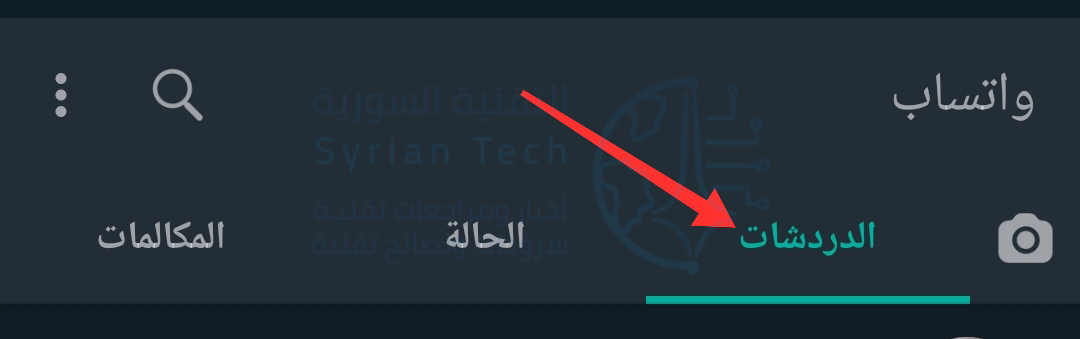
قم بالضغط على الثلاث نقاط في الجهة العلوية اليسرى من التطبيق
قم الآن باختيار واتساب ويب
ستظهر لك قائمة بالأجهزة التي تم تسجيل الدخول إليها باستخدام واتساب ويب، قم بالضغط على الأجهزة غير المعروفة بالنسبة لك.
قم الآن بالضغط على تسجيل الخروج، سيت الآن تسجيل الخروج من هذا الجهاز أو أي جهاز غير مرغوب به آخر تختاره.
في النهاية، يجب أن ننوه بوجود تطبيقات خبيثة يمكنها مراقبة محادثات واتساب WhatsApp، لذا ننصح بعدم تثبيت التطبيقات ذات المصادر غير المعروفة، وإلغاء تثبيت هذه التطبيقات من خلال مدير تطبيقات الهاتف.
مقالات قد تعجبك: