
ما هو خطأ 503 Service Unavailable؟ وكيف يمكن إصلاحه؟

يحدث خطأ 503 Service Unavailable عندما يتعذر على خادم الويب معالجة الطلب الذي تم إنشاؤه منه مؤقتاً.

دائماً ما يكون الخطأ موجوداً على موقع الويب نفسه ولا يوجد أي شيء يمكنك فعله حيال ذلك، ولكن حاول مرة أخرى لاحقاً.

مع ذلك، هناك بعض الأشياء السريعة التي يمكنك تجربتها من جانبك.

ما هو خطأ 503 Service Unavailable ؟

يشير خطأ 503 Service Unavailable إلى أن خادم الويب غير قادر مؤقتاً على معالجة الطلب. قد يكون ذلك خادم الويب الذي تحاول الوصول إليه مباشرةً، أو خادماً آخر يحاول خادم الويب بدوره الوصول إليه.

يطلق عليه خطأ 503 نظراً لأنه رمز حالة HTTP الذي يستخدمه خادم الويب لتحديد هذا النوع من الأخطاء.

يمكن أن يحدث الخطأ لعدد من الأسباب، ولكن السببين الأكثر شيوعاً هو أن الخادم غارق في الطلبات أو أنه يُجرى صيانة عليه.

الخطأ 503 يختلف عن الخطأ 500. يحدث الخطأ 500 عندما يمنع شيء الخادم من التعامل مع طلبك، في حين يعني خطأ 503 أن الخادم على ما يرام – يمكنه معالجة طلبك ويعيد الخطأ 503 حسب التصميم.

تمامًا كما هو الحال مع الأخطاء الأخرى المماثلة، يمكن لمصممي مواقع الويب تخصيص كيفية ظهور الخطأ 503.

لذلك، قد ترى أشكال مختلفة للخطأ 503 على مواقع مختلفة. قد تستخدم مواقع الويب أيضاً أسماء مختلفة قليلاً لهذا الخطأ. على سبيل المثال، قد ترى أشياء مثل:

  • Http/1.1 Service Unavailable
  • 503 Error
  • 503 Service Temporarily Available
  • 503 Service Unavailable
  • Service Unavailable – DNS Failure
  • HTTP Error 503
  • HTTP 503
  • Error 503 Service Unavailable

من المهم تذكر أن الخطأ 503 هو خطأ من جانب الخادم. وهذا يعني وجود مشكلة في موقع الويب الذي تحاول الوصول إليه، وليس مع جهاز الكمبيوتر الذي تستخدمه.

هذه أخبار جيدة وأخرى سيئة. إنها أخبار جيدة لأنه لا يوجد أي خطأ في جهاز الكمبيوتر لديك، وهي أخبار سيئة لأنه لا يوجد عادة ما يمكنك فعله لحل المشكلة.

ومع ذلك، فإليك بعض الأشياء السريعة التي يمكنك تجربتها.

تحديث الصفحة:

كما ذكرنا، يشير الخطأ 503 إلى مشكلة مؤقتة، وأحياناً تكون هذه المشكلة مؤقتة جداً. على سبيل المثال، قد يكون هناك ازدحام في الموقع مع حركة المرور.

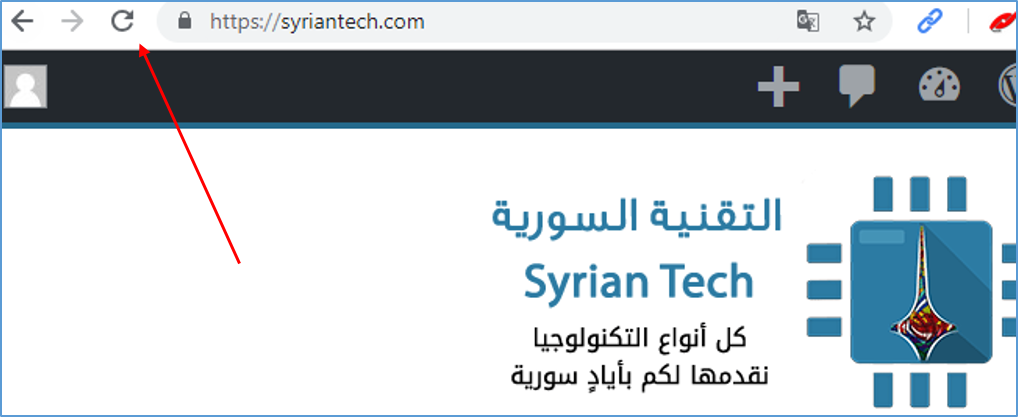
لذا، فإن تحديث الصفحة يستحق دائماً التجربة. تستخدم معظم المتصفحات مفتاح F5 للتحديث، كما توفر زر تحديث في مكان ما على شريط العنوان.

لا يؤدي ذلك إلى حل المشكلة في كثير من الأحيان، ولكن الأمر يستغرق بضع ثوانٍ فقط فلا تتردد في التجربة.
تحذير: تأكد من إيلاء المزيد من الاهتمام في حالة حدوث الخطأ أثناء إجراء الدفع. فقد يؤدي تحديث الصفحة إلى تحصيل رسوم منك مرتين، لذا ترقب ذلك.

تحقق إذا كانت المشكلة عند أشخاص آخرين:

عندما تخفق في الوصول إلى موقع (لأي سبب)، يمكنك أيضاً التحقق مما إذا كنت تواجه مشكلة في الاتصال فقط، أو إذا كان هناك أشخاص آخرون يواجهون نفس المشكلة.

هناك الكثير من الأدوات لهذا، ولكن المفضلة لدينا هي isitdownrightnow.com و downforeveryoneorjustme.com.

كلاهما يعملان إلى حد كبير نفس الشيء. أدخل عنوان URL الذي تريد التحقق منه، وستحصل على نتيجة كهذه.

إذا تلقيت تقريراً يفيد بأن الموقع متوقف للجميع، فلا يوجد الكثير مما يمكنك فعله ولكن حاول مرة أخرى لاحقاً.

إذا أظهر التقرير أن الموقع يعمل بشكل جيد، فقد تكون المشكلة من الكمبيوتر لديك. نادراً ما يكون هذا هو الحال مع خطأ 503 ، ولكنه ممكن، ويمكنك تجربة بعض الأشياء التي نوضحها في القسمين التاليين.

إعادة تشغيل الجهاز:

إذاً، استخدمتَ أداة للتحقق من الموقع وقررنا أن الموقع قد توقف فقط لديك. لقد اختبرت متصفحاً آخر وتواجه نفس المشكلة. يخبرك هذا بأن المشكلة من المحتمل وجود شيء ما على في جهازك، ولكنه ليس متصفحك.

من الممكن أن يكون هناك بعض المشكلات المؤقتة والغريبة مع الكمبيوتر أو معدات الشبكة (Wi-Fi ، جهاز التوجيه، المودم، إلخ).

قد تساعد إعادة التشغيل البسيطة لجهاز الكمبيوتر والأجهزة الشبكية على حل المشكلة.

هناك احتمال آخر وهو أن الخطأ ناتج عن مشكلة نظام أسماء النطاقات ولكن على خادم DNS بدلاً من جهاز الكمبيوتر.

في هذه الحالة، يمكنك محاولة تبديل خوادم DNS ومعرفة ما إذا تم حل المشكلة.

لتغيير إعدادات DNS على مختلف أنظمة التشغيل، يمكنك قراءة مقالاتنا التالية، ثم عد لإكمال ما تبقى من مقالتنا…

التواصل مع موقع الويب:

خيار آخر هو الاتصال بمالك الموقع مباشرة. ابحث عن معلومات الاتصال الخاصة بهم على موقع الويب واتصل بهم حول المشكلة التي تواجهها في الصفحة المعنية.

إذا لم يكن هناك نموذج اتصال، فيمكنك محاولة الوصول إلى الموقع على مواقع التواصل الاجتماعي الخاصة بهم.

مقالات قد تعجبك:

ما هو خطأ 400 Bad Request Error؟ وكيف يمكن إصلاحه؟
ما هو خطأ 403 Forbidden؟ وكيف يمكن إصلاحه؟
يوجد الكثير من مهام إنفيديا في إدارة المهام، ما هي؟ وهل من الخطأ إنهائها؟
ما هي العناوين المنطقية لبروتوكول الإنترنت IP؟ وكيف تعمل؟
ما هو التورنت؟ وكيف يعمل؟ وكيفية استخدامه؟ وكيفية التعامل معه؟

ما هو خطأ 400 Bad Request Error؟ وكيف يمكن إصلاحه؟

يحدث 400 Bad Request Error عندما يكون الطلب المُرسَل إلى خادم موقع الويب غير صحيح أو تالف، ولا يمكن للخادم المتلقي للطلب فهمه.

في بعض الأحيان، تكون المشكلة على الموقع نفسه، وليس هناك الكثير للقيام به حيال ذلك.

لكن في أغلب الأحيان، قد تتمكن من حل المشكلة، ربما قمت بكتابة العنوان بشكل خاطئ، أو ربما تتسبب ذاكرة التخزين المؤقت للمتصفح في حدوث مشكلات. فيما يلي بعض الحلول التي يمكنك تجربتها.

ما هو الخطأ 400 Bad Request Error؟

يحدث الخطأ 400 Bad Request Error عندما يتعذر على الخادم فهم الطلب الذي تم إنشاؤه منه. يطلق عليه 400 Bad Request Error لأن ذلك هو رمز حالة HTTP الذي يستخدمه خادم الويب لوصف هذا النوع من الأخطاء.

يمكن أن يحدث الخطأ 400 Bad Request Error بسبب وجود خطأ بسيط في الطلب. ربما أخطأت في كتابة عنوان URL ولا يمكن للخادم عرض خطأ 404، لسبب ما.

أو ربما يحاول متصفح الويب استخدام ملف تعريف ارتباط منتهي الصلاحية أو غير صالح. بعض الخوادم Servers التي لم يتم تكوينها بشكل صحيح أخطاء 400 بدلاً من أخطاء أكثر فائدة في بعض الحالات.

على سبيل المثال، عند محاولة تحميل ملف كبير جداً على بعض المواقع، قد تحصل على خطأ 400 بدلاً من خطأ يتيح لك معرفة الحد الأقصى لحجم الملف.

كما هو الحال مع 404 و 502 من الأخطاء، يمكن لمصممي مواقع الويب تخصيص كيفية ظهور الخطأ 400.

لذلك، قد ترى صفحات مختلفة تظهر الخطأ 400 على مواقع مختلفة. قد تستخدم مواقع الويب أيضاً أسماء مختلفة قليلاً لهذا الخطأ. على سبيل المثال، قد ترى أشياء مثل ما يلي :

  • 400 Bad Request
  • 400 – Bad request. The request could not be understood by the server due to malformed syntax. The client should not repeat the request without modifications
  • Bad Request – Invalid URL
  • Bad Request. Your browser sent a request that this server could not understand
  • HTTP Error 400. The request hostname is invalid
  • Bad Request: Error 400
  • HTTP Error 400 – Bad Request

في كثير من الأحيان، يمكنك القيام بشيء ما لإصلاح الخطأ 400، ولكن معرفة بالضبط ما يمكن القيام به سيكون تحدياً بسبب الطبيعة الغامضة للخطأ. إليك بعض الأشياء التي يمكنك تجربتها.

1- تحديث الصفحة:

تحديث الصفحة دائماً يستحق التجريب. كثيراً ما يكون الخطأ 400 مؤقتاً، وقد يؤدي التحديث البسيط إلى التخلص من هذا الخطأ.

تستخدم معظم المتصفحات مفتاح F5 للتحديث، كما توفر زر تحديث في مكان ما على شريط العنوان.

لا يؤدي ذلك إلى حل المشكلة في كثير من الأحيان، ولكن الأمر يستغرق بضع ثوانٍ فقط للتجريب، فلا تخسر هذه الفرصة من التخلص من هذا الخطأ.

2- التأكد من العنوان مرة اخرى:

السبب الأكثر شيوعاً لحدوث خطأ 400 هو عنوان URL غير صحيح. إذا قمت بكتابة عنوان URL في مربع العنوان بنفسك، فمن المحتمل أن تكون مخطئاً.

إذا نقرت على رابط في صفحة ويب أخرى وتم عرض خطأ 404، فمن الممكن أيضاً أن يكون الرابط مكتوباً بشكل خاطئ على الصفحة التي تم عرض الربط عليها.

تحقق من العنوان لمعرفة ما إذا كنت تشير إلى أي أخطاء واضحة. تحقق أيضاً من وجود رموز خاصة في عنوان URL، خاصة تلك التي لا تراها في عناوين URL بشكل متكرر.

3- قم بإجراء بحث:

إذا كان عنوان URL الذي تحاول الوصول إليه وصفياً (أو إذا كنت تعرف اسم المقالة أو الصفحة التي كنت تتوقعها تقريباً)، فيمكنك استخدام الكلمات الرئيسية في العنوان للبحث في موقع الويب.

في المثال أدناه، لا يمكنك معرفة الحقيقة من عنوان URL نفسه إذا تم كتابة أي شيء بالخطأ، ولكن يمكنك مشاهدة بعض الكلمات من اسم المقالة.

مسلحاً بهذه المعرفة، يمكنك إجراء بحث على موقع الويب باستخدام الكلمات الرئيسية ذات الصلة وكمثال: تسجيل شاشة.

يجب أن تقودك إلى الصفحة الصحيحة.

يعمل نفس الحل أيضاً إذا غيّر موقع الويب الذي تحاول الوصول إليه عنوان URL لسبب ما ولم يُعِد توجيه العنوان القديم إلى العنوان الجديد.

وإذا كان موقع الويب الذي تستخدمه لا يحتوي على مربع بحث، يمكنك دائماً استخدام غوغل Google (أو أي محرك بحث تفضله).

ما عليك سوى استخدام عامل التشغيل site: للبحث في موقع الويب المعني فقط عن الكلمات الرئيسية.

في الصورة أدناه، نستخدم غوغل Google وعبارة البحث site: syriantech.com تسجيل الشاشة للبحث في موقع syriantech.com للكلمات الرئيسية فقط، تماماً كما في الصورة أدناه.

4- مسح ملفات تعريف الارتباط وذاكرة التخزين المؤقت في المتصفح:

تشير العديد من مواقع الويب (بما في ذلك غوغل Google و يوتيوب YouTube) إلى حدوث خطأ 400 بسبب أن ملفات تعريف الارتباط التي يقرؤها إما قديمة أو قديمة جداً.

يمكن لبعض ملحقات المستعرض أيضاً تغيير ملفات تعريف الارتباط والتسبب بالخطأ 400. من المحتمل أيضاً أن يكون متصفحك قد أجرى تخزيناً مؤقتاً لإصدار منتهي الصلاحية من الصفحة التي تحاول فتحها.

لاختبار هذا الاحتمال، يتعين عليك مسح ذاكرة التخزين المؤقت وملفات تعريف الارتباط للمتصفح.

لن يؤثر مسح ذاكرة التخزين المؤقت على تجربة التصفح كثيراً، ولكن قد تستغرق بعض مواقع الويب بضع ثوانٍ إضافية للتحميل عند إعادة تنزيل جميع البيانات المخزنة مؤقتاً من قبل.

يعني مسح ملفات تعريف الارتباط أنه يتعين عليك تسجيل الدخول مرة أخرى لمعظم مواقع الويب.

لمسح ذاكرة التخزين المؤقت في متصفحك، قم بالتوجه إلى خيار History أو السجل ومن ثم الذهاب إلى خيار ما يشبه مسح بيانات التصفح (كما في كروم Chrome) وعلى جميع أجهزة سطح المكتب ومتصفحات الجوال الشائعة.

بكل الأحوال لدينا دليل شامل لمعرفة كيفية مسح بيانات التصفح وملفات تعريف الارتباط من خلال هذا الرابط.

5- مسح DNS:

قد يقوم الكمبيوتر بتخزين سجلات DNS القديمة التي تسبب الأخطاء. قد يساعد التنظيف البسيط لسجلات DNS في حل المشكلة. من السهل القيام بذلك، ولن تسبب أي مشاكل لمحاولة.

6- تحقق من حجم الملف:

إذا كنت تحمّل ملفاً من موقع ويب وفجأة تتلقى خطأ 400، فحينئذٍ تكون فرصة معرفة السبب كبيرة. حاول تحميل ملف أصغر للتأكد ما إذا كان هذا يسبب المشكلة.

7- جرب مواقع أخرى:

إذا كنت تحاول فتح موقع ويب واحد وحصلت على الخطأ 400، يجب عليك محاولة فتح مواقع ويب أخرى لمعرفة ما إذا استمرت المشكلة أم لا.

إذا حدث ذلك، فقد يكون ذلك مشكلة في الكمبيوتر أو معدات الشبكات بدلاً من موقع الويب الذي تحاول فتحه.

8- إعادة تشغيل جهاز الكمبيوتر وغيرها من المعدات:

هذا الحل هو ضربة ناجحة، إن إعادة تشغيل جهاز الكمبيوتر وخاصة أجهزة الشبكة (أجهزة التوجيه Routers وأجهزة المودم Modems) هي طريقة شائعة جداً للتخلص من الكثير من أخطاء الخادم.

9- اتصل بموقع الويب:

إذا جربت جميع الحلول ولم يختفِ الخطأ، فقد تكون المشكلة من الموقع نفسه. حاول الاتصال بموقع الويب من خلال صفحة اتصل بنا (إذا كان ذلك متوفراً) أو من خلال وسائل التواصل الاجتماعي.

هناك عدة احتمالات، فمن المحتمل أن يكونوا على علم بالمشكلة وأحد الأشخاص يعمل بالفعل على حلها.

مقالات قد تعجبك:

ما هو خطأ 403 Forbidden؟ وكيف يمكن إصلاحه؟
ما هي شاشة الموت الزرقاء ؟ وما أسباب ظهورها ؟ وما الحلول ؟
يوجد الكثير من مهام إنفيديا في إدارة المهام، ما هي؟ وهل من الخطأ إنهائها؟
أسباب وحلول مشاكل الشحن في آيفون وآيباد
ما مساوئ كاميرات المراقبة اللاسلكية؟ وما الحلول؟

ما هي ملفات XML؟ وكيف يمكن فتحها؟

الملف ذو اللاحقة .xml هو ملف لغة التوصيف القابلة للتوسيع (XML). هذه بالفعل ملفات نصية بسيطة تستخدم علامات مخصصة لوصف البنية والميزات الأخرى للمستند.

لماذا تم إنشاء XML؟

XML هي لغة ترميز تم إنشاؤها بواسطة اتحاد شبكة الويب العالمية (W3C) لتحديد صيغة لترميز الوثائق التي يمكن أن يقرأها البشر والآلات على حد سواء.

يقوم بذلك من خلال استخدام العلامات التي تحدد بنية المستند، وكذلك كيفية تخزين المستند ونقله.

ربما يكون من الأسهل مقارنته بلغة ترميزية أخرى قد تكون معتاداً عليها – لغة ترميز النص التشعبي (HTML) المستخدمة لترميز صفحات الويب.

يستخدم HTML مجموعة محددة مسبقاً لرموز الترميز (الرموز القصيرة) التي تصف تنسيق المحتوى على صفحة الويب.

على سبيل المثال، تستخدم شفرة HTML البسيطة التالية علامات لجعل بعض الكلمات غامقة وبعضها مائل:

This is how you make <b>bold text</b> and this is how you make <i>italic text</i>

الشيء الذي يميز XML هو أنه قابل للتوسعة. لا تحتوي لغة XML على لغة ترميز محددة مسبقاً، مثل لغة HTML.

بدلاً من ذلك، يتيح XML للمستخدمين إنشاء رموز ترميز خاصة بهم لوصف المحتوى، مما يؤدي إلى إعداد مجموعة رموز غير محدودة.

أساساً، HTML هي لغة تركز على عرض المحتوى، في حين أن XML هي لغة مخصصة لوصف البيانات المستخدمة لتخزين البيانات.

غالباً ما يستخدم XML كأساس لتنسيقات المستندات الأخرى – المئات، في الواقع. فيما يلي بعض الأمثلة التي قد تتعرف عليها:

  • يصف كل من RSS و ATOM كيف تتعامل تطبيقات القارئ مع خلاصات الويب.
  • يستخدمMicrosoft .NET لغة XML لملفات التكوين الخاصة به.
  • يستخدم Microsoft Office 2007 والإصدارات الأحدث XML أساساً لهيكل المستند. وهذا ما يعنيه حرف X في تنسيق مستند WordDOCX، على سبيل المثال، ويستخدم أيضاً في Excel (ملفات XLSX) و PowerPoint (ملفات PPTX).

لذلك، إذا كان لديك ملف XML، فهذا لا يخبرك بالضرورة عن التطبيق المقصود استخدامه. وعادةً، لن تقلق حيال ذلك، إلا إذا كنت الشخص الذي يقوم بتصميم ملفات XML فعلياً.

كيف أفتح ملف XML؟

هناك عدة طرق يمكنك من خلالها فتح ملف XML مباشرة. يمكنك فتحها وتحريرها باستخدام أي محرر نصوص، أو عرضها مع أي متصفح ويب، أو استخدام موقع ويب يتيح لك عرضها وتحريرها وتحويلها إلى تنسيقات أخرى.

استخدم محرر النصوص إذا كنت تعمل مع ملفات XML بشكل منتظم:

بما أن ملفات XML هي بالفعل ملفات نصية، فيمكنك فتحها في أي محرر نصوص. الشيء السلبي هو أن الكثير من برامج تحرير النصوص – مثل المفكرة Notepad – ليست مصممة لإظهار ملفات XML مع بنيتها المناسبة.

قد يكون من المقبول فتح ملف XML وإلقاء نظرة سريعة للمساعدة في معرفة ما هو عليه. ولكن، هناك أدوات أفضل بكثير للتعامل مع هذا النوع مع الملفات.

انقر بزر الماوس الأيمن فوق ملف XML الذي تريد فتحه، وأشر إلى فتح باستخدام في قائمة الظاهرة، ثم انقر فوق خيار المفكرة.

ملاحظة: نحن نستخدم أمثلة على ويندوز Windows هنا، ولكن الأمر نفسه ينطبق على أنظمة التشغيل الأخرى. ابحث عن محرر نصي جيد لجهة خارجية تم تصميمه لدعم ملفات XML.

الملف الآن مفتوح، ولكن كما ترى، فإنه يفقد معظم تنسيقه ويحشر كل شيء إلى سطرين فقط من المستند.

لذا، فبينما قد يفيد المفكرة في البحث السريع عن ملف XML، فأنت أفضل حالاً باستخدام أداة أكثر تقدمًا مثل Notepad++، والتي تبرز بناء الجملة وتنسيق الملف بالطريقة التي تناسبك.

الصورة التالية تبين نفس ملف XML ولكن تم فتحه بواسطة برنامج Notepad++:

استخدام متصفح الويب في معاينة البيانات المنظمة:

إذا لم تكن بحاجة فعلاً إلى تعديل ملفات XML، ولكن تحتاج فقط إلى عرضها في بعض الأحيان، فإن المتصفح الذي تستخدمه لقراءة هذه المقالة يناسب هذا العمل تماماً.

في الواقع، من المرجح إعداد متصفح الويب الافتراضي كمشاهد افتراضي لملفات XML. لذا، يجب أن يؤدي النقر المزدوج فوق ملف XML إلى فتحه في متصفحك مباشرة.

إذا لم يكن الأمر كذلك، فيمكنك النقر بزر الماوس الأيمن على الملف للعثور على خيارات لفتحه بأي تطبيق تريده. ما عليك سوى اختيار متصفح الويب المناسب لك من قائمة البرامج. نحن نستخدم كروم Chrome في هذا المثال.

عند فتح الملف، يجب أن تشاهد بيانات منظمة بشكل جيد. الأمر ليس جميلاً مثل العرض المرمّز بالألوان الذي تحصل عليه باستخدام شيء مثل Notepad++، ولكنه أفضل بكثير مما تحصل عليه مع المفكرة.

استخدام محرر على الإنترنت لعرض أو تحرير أو تحويل ملفات XML:

إذا كنت تريد تعديل ملف XML في بعض الأحيان ولا ترغب في تنزيل محرر نصوص جديد، أو إذا كنت بحاجة إلى تحويل ملف XML إلى تنسيق آخر، فهناك عدد قليل من برامج تحرير XML الملائمة عبر الإنترنت المتاحة مجاناً.

تتيح لك كل من TutorialsPoint.com و XMLGrid.net و CodeBeautify.org عرض ملفات XML وتحريرها. بعد الانتهاء من عملية التحرير، يمكنك تنزيل ملف XML الذي تم تغييره أو حتى تحويله إلى تنسيق مختلف.

على سبيل المثال، سنستخدم CodeBeautify.org. تنقسم الصفحة إلى ثلاثة أقسام. على اليسار، ملف XML الذي تستخدمه. في المنتصف، ستجد العديد من الخيارات.

على اليمين، سترى نتائج بعض الخيارات التي يمكنك تحديدها. على سبيل المثال، في الصورة أدناه، يوجد ملف XML بالكامل على اليسار ويظهر عرض الشجرة في جزء النتائج لأننا نقرنا على زر Tree view في المنتصف.

إليك نظرة أفضل على هذه الخيارات. استخدم الزر Browse لتحميل ملف XML من جهاز الكمبيوتر أو الزر Load URL لسحب XML من مصدر عبر الإنترنت.

يعرض الزر Tree view بياناتك في بنية شجرية منسقة بشكلٍ جيد في جزء النتائج، مع وضع جميع علاماتك على اليسار باللون البرتقالي والسمات على يمين العلامات.

يعرض Beautify بياناتك في خطوط أنيقة وسهلة القراءة في جزء النتائج.

يعرض الزر Minify بياناتك باستخدام أقل قدر ممكن من المساحة البيضاء. سيحاول وضع كل جزء من البيانات على سطر واحد.

هذا يأتي في متناول اليدين عند محاولة جعل الملف أصغر. سيوفر بعض المساحة، ولكن على حساب القدرة على قراءتها بفعالية.

وأخيراً، يمكنك استخدام زر  XML to JSON لتحويل XML إلى تنسيق JSON، أو الزر  Export to CSV لحفظ بياناتك كملف قيم مفصولة بفواصل، أو الزر Download لتنزيل أي تغييرات قمت بها كملف XML جديد.

مقالات قد تعجبك:

ما هي ملفات CSV؟ وكيف يمكن فتحها وإنشاؤها؟
كيفية فتح وإنشاء وتحرير ملفات وورد وإكسل وباوربوينت مجاناً
أسرع الطرق للبحث عن الملفات في ويندوز
كيفية تحديد معلومات جهاز أندرويد لتحميل ملفات APK الصحيحة
كيفية استعادة الملفات من كمبيوتر معطّل
ما هي الملفات التالفة وهل هناك طريقة لإصلاحها أو استرجاعها ؟